Estado del borrador: traducción basada en la rama
EspanoldeUDSWMM.tex. Las capturas de pantalla con texto visible permanecen sin revisar y requieren captura o aprobación en español.Tareas pendientes: completar la revisión lingüística, validar las etiquetas de interfaz conservadas en inglés y aprobar las capturas antes de publicar.
Drenaje urbano con RiverFlow2D y EPA-SWMM
Este tutorial ilustra como aplicar el modulo de Drenaje Urbano de RiverFlow2D que integra inundacion superficial con el modelo de drenaje pluvial EPA-SWMM. El objetivo del proyecto es evaluar la inundacion somera originada por la sobrepresion de una tubería subterranea. El procedimiento incluye los siguientes pasos:
-
Crear una aplicacion SWMM.
-
Abrir un modelo RiverFlow2D existente.
-
Importar los puntos de intercambio superficie-drenaje desde el archivo SWMM '.INP'.
-
Generar la malla.
-
Exportar los archivos de RiverFlow2D.
-
Ejecutar el modelo.
Los archivos requeridos para seguir este tutorial se pueden extraer del archivo zip 'ExampleProjects' en la carpeta 'UrbanDrainageTutorial'. Este zip se descarga por separado de los materiales de instalación.
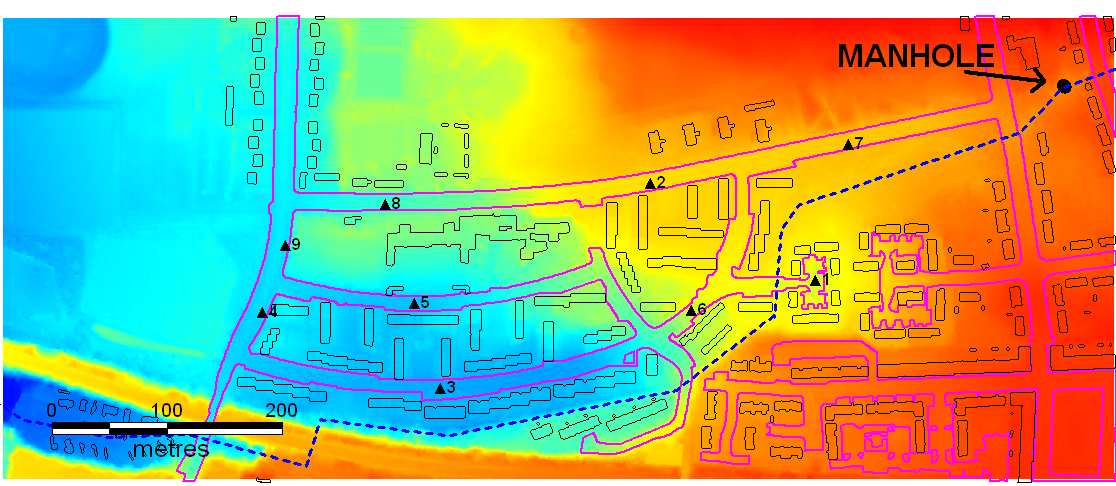
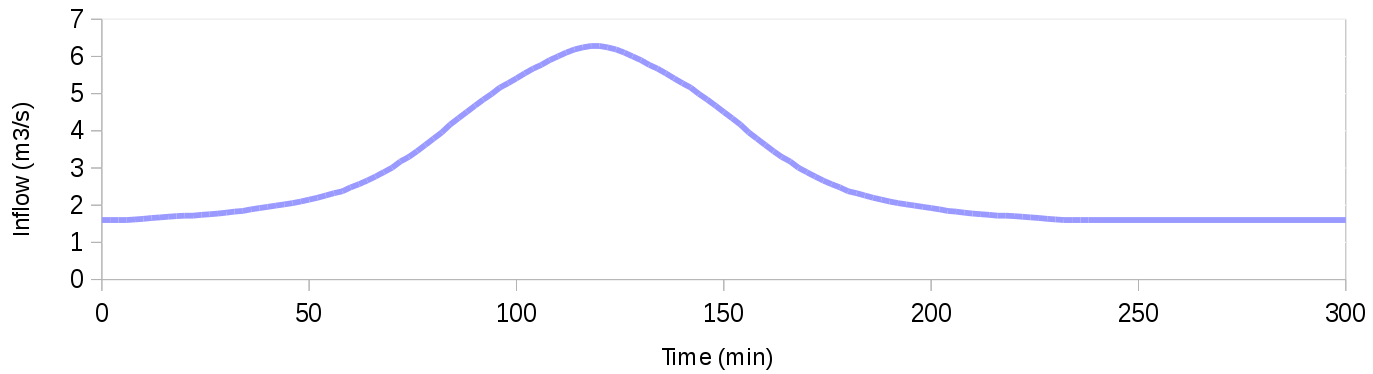
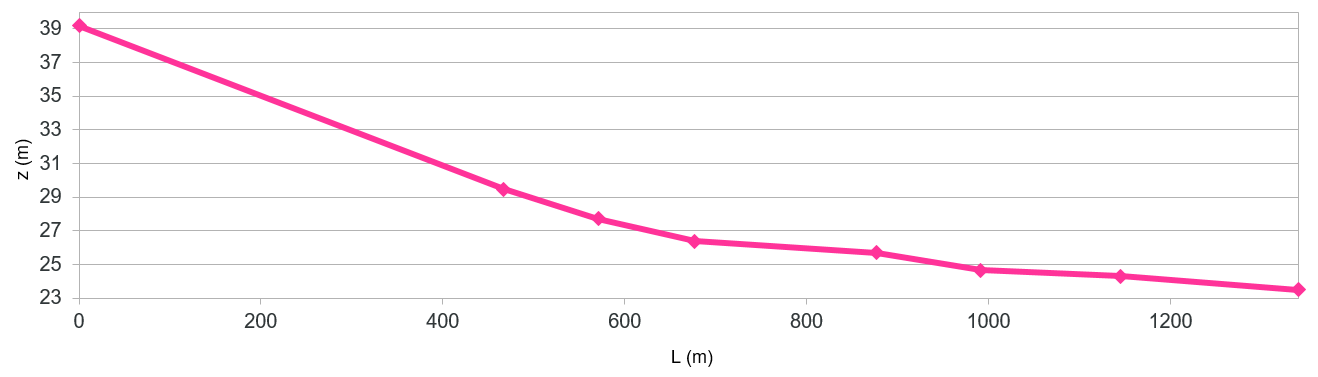
La tubería se modela en 1D y se conecta a la malla 2D mediante un pozo de visita. El área modelada es de aproximadamente 0.4 km por 0.96 km (ver Figura 12.1). Se asume un drenaje pluvial de sección circular de \(1.4 m\) de diámetro y 1340 m de longitud que atraviesa el área modelada. La rugosidad de Manning de la tubería se establece en n=0.017. Se aplica una condición de borde de entrada en el extremo aguas arriba de la tubería, ilustrada en la Figura 12.2. Se considera una descarga libre como condición de borde aguas abajo. Se establece un caudal inicial base de 1.6 m\(^3\)/s como condición inicial uniforme. Se espera una sobrepresión en un pozo de visita vertical de 1 m\(^2\) de sección transversal ubicado a 467 m del extremo superior del conducto en las coordenadas (x=264,896 m,y=664,747 m). La geometría del perfil del conducto se muestra en la Tabla pipe012 y en la Figura 12.3.
| c c c c c Node | Distance from upstream inlet (m) | Invert level (m) | Reach length (m) | X | Y |
|---|---|---|---|---|---|
| N1 | 0͡ | 39.17 | - | 264896.000 | 664747.000 |
| N2_manhole | 467͡ | 29.46 | 467 | 264896.000 | 664747.000 |
| N3 | 571͡ | 27.70 | 104 | 265633.232 | 664154.002 |
| N4 | 677͡ | 26.37 | 106 | 266474.164 | 663829.787 |
| N5 | 877͡ | 25.70 | 200 | 267730.496 | 663302.938 |
| N6 | 991͡ | 24.64 | 114 | 268470.111 | 662978.723 |
| N7 | 1145͡ | 24.29 | 154 | 269533.941 | 662725.431 |
| Out1 | 1340͡ | 23.49 | 195 | 271874.367 | 661752.786 |
Configuración del drenaje pluvial en EPA-SWMM
Note
Si desea omitir este paso, puede usar el archivo SWMM 'base.INP' en la carpeta del tutorial. En ese caso, vaya a la sección [1.1.1].
-
Abra la aplicacion SWMM.
-
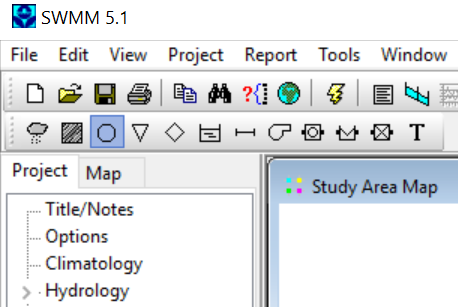
El primer paso consiste en definir la posicion de todos los nodos que conforman la red de drenaje mediante el botón Add a junction node:
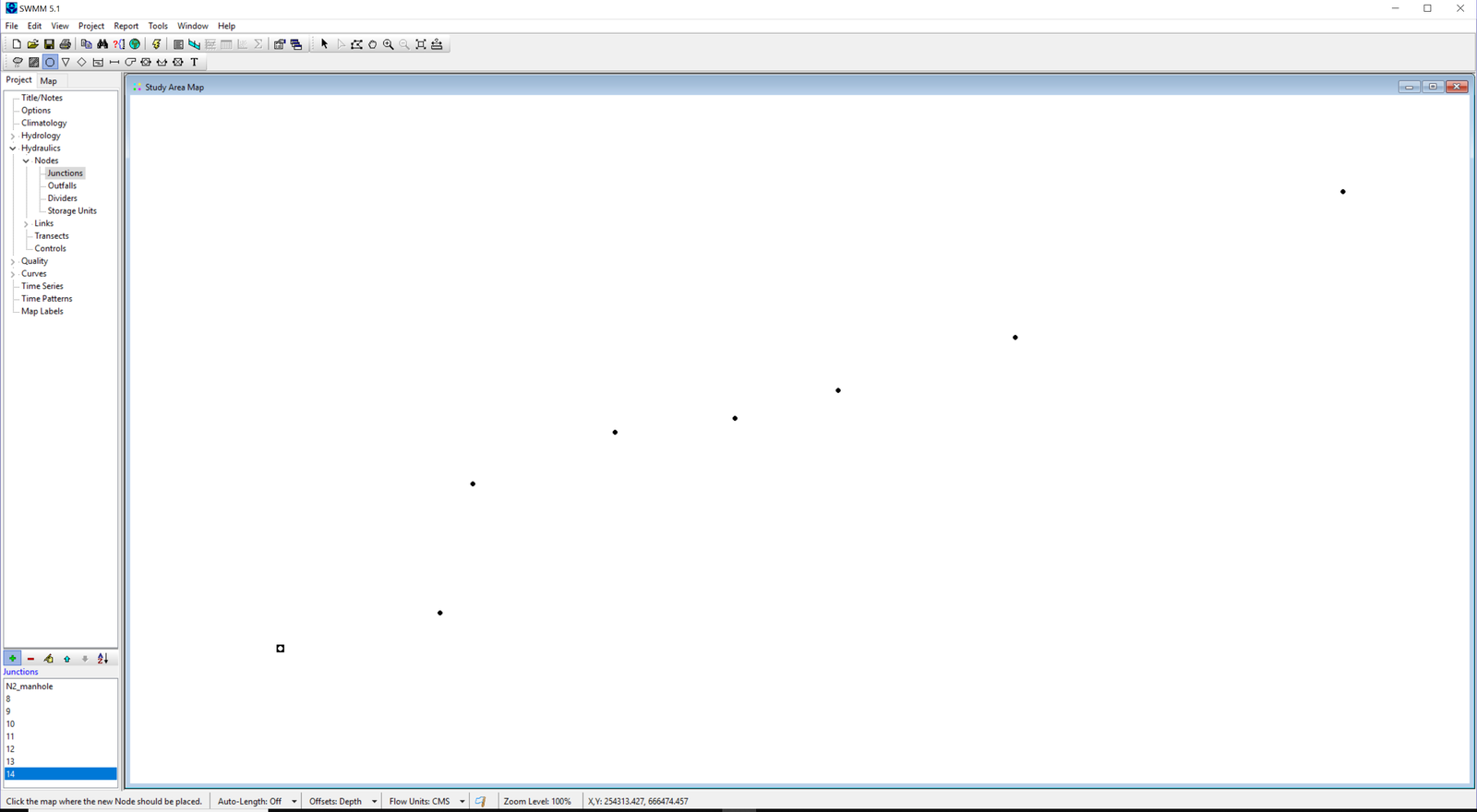
En la ventana Study área map, haga clic tantas veces como nodos se deban agregar a la red. En este proyecto habra 8 nodos. Note que la posicion de los nodos es esquematica:
-
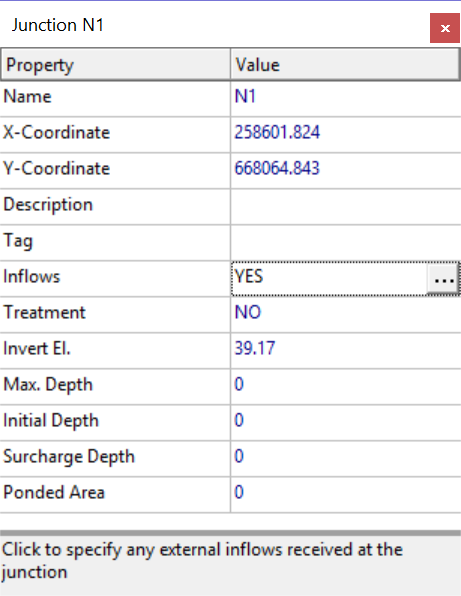
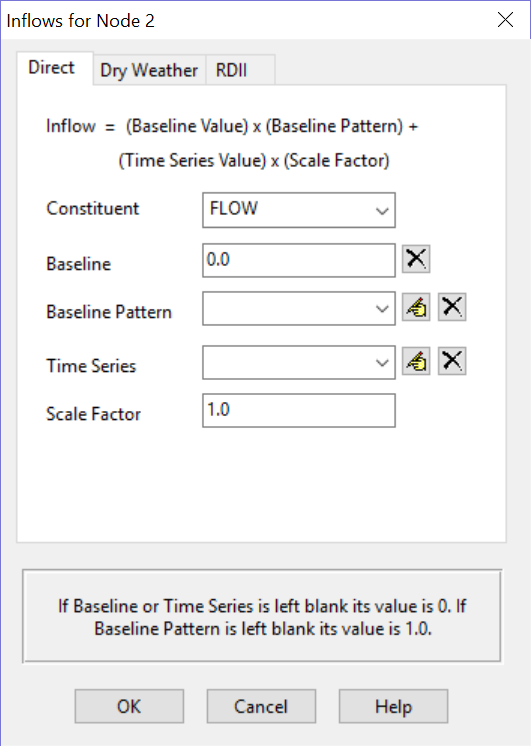
Configure los datos de los nodos con doble clic en cada nodo. Debe aparecer la ventana de propiedades:
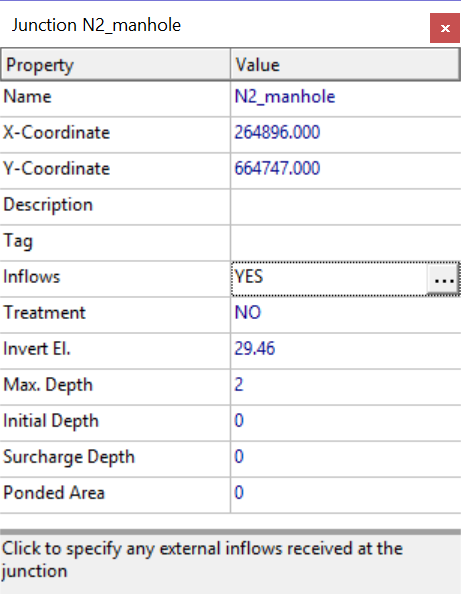
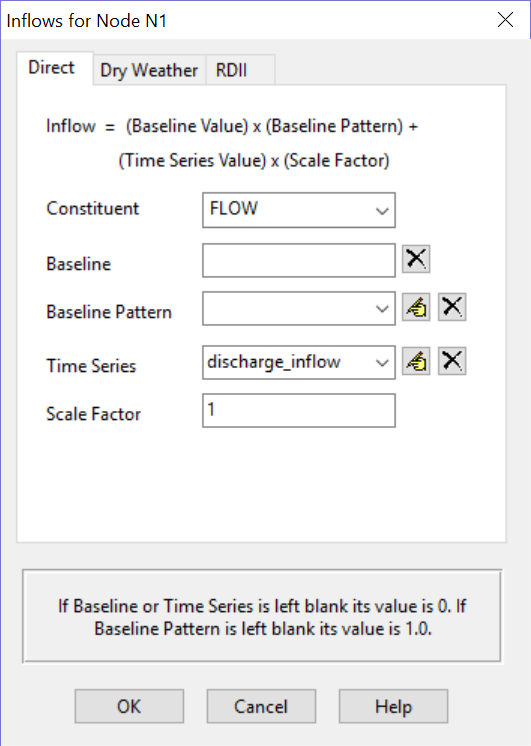
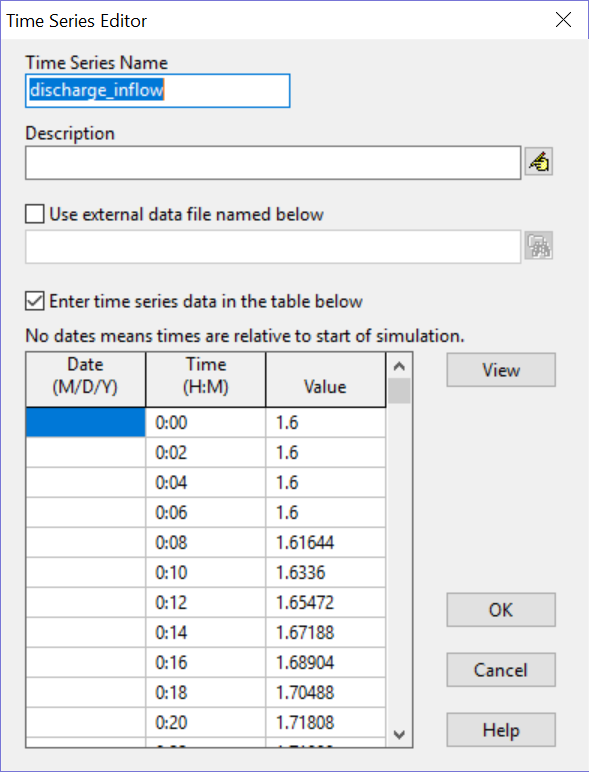
En este ejemplo, los parámetros más relevantes son: Name, X- y Y-Coordinates, Inflows, Invert elevation y Max. depth. Los únicos nodos de entrada son N1 y N2_manhole. El nodo N2_manhole debe tener Max. depth=2 m. El nodo N1 es la entrada de caudal y debe seguir la serie de tiempo indicada en la Figura 1.2.
La serie de tiempo puede insertarse punto por punto o leerse desde un archivo. Por otro lado, el nodo N2_manhole sera la conexion con el dominio superficial y los valores base deben ser 0.0:
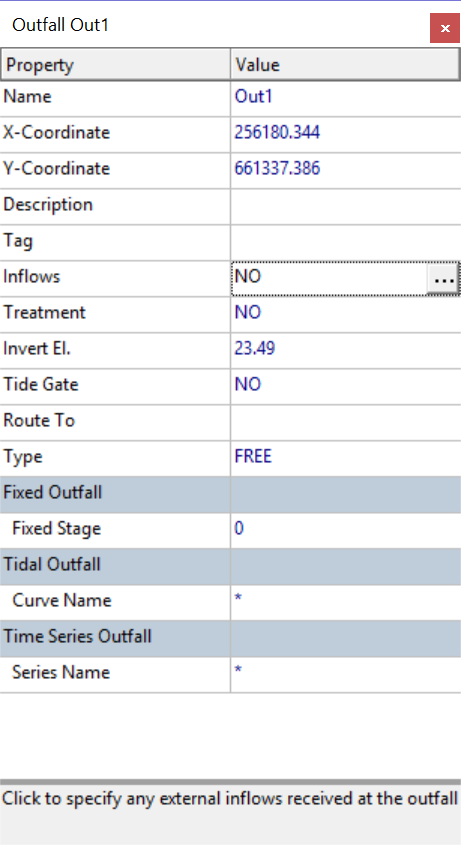
El nodo de descarga Out1 debe configurarse como free:
-
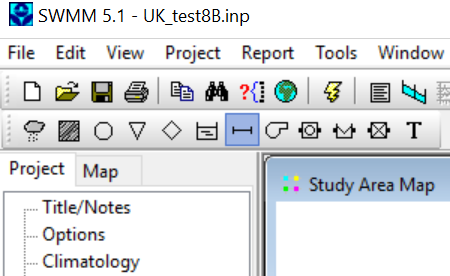
Una los nodos mediante la herramienta Add a conduit link:

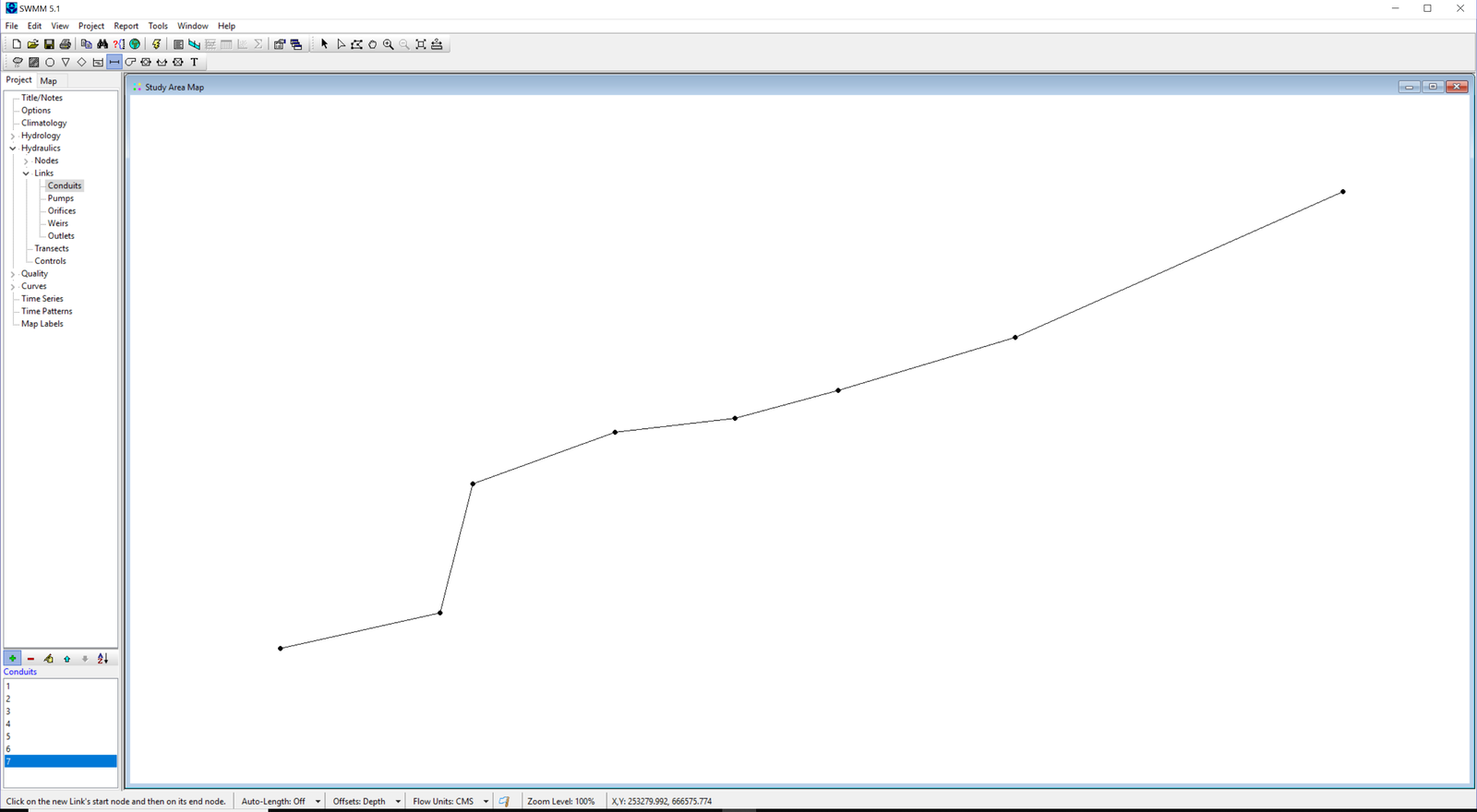
El resultado debe verse como la siguiente figura:
-
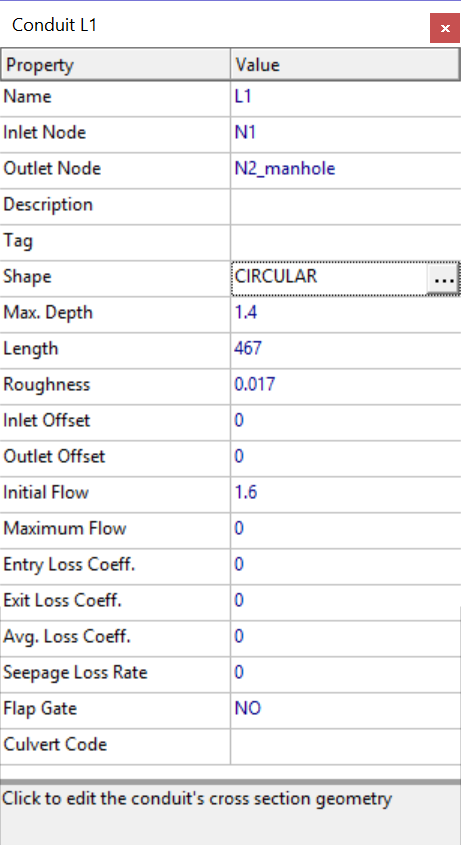
Configure las propiedades de los enlaces con doble clic en cada uno:
Las propiedades más relevantes son: Name, Inlet node, Outlet node, Shape, Max. depth, Length, Roughness y Initial flow.
-
Una vez que la red este completamente configurada, el proyecto debe guardarse para generar el archivo '.INP' que debe ser similar al mostrado a continuacion.
[EVAPORATION] ;;Data Source Parameters ;;-------------- ---------------- CONSTANT 0.0 DRY_ONLY NO
[JUNCTIONS]
;;Name           Elevation  MaxDepth   InitDepth  SurDepth   Aponded
;;-------------- ---------- ---------- ---------- ---------- ----------
N1               39.17      0          0          0          0
N2_manhole       29.46      2          0          0          0
N3               27.7       0          0          0          0
N4               26.37      0          0          0          0
N5               25.7       0          0          0          0
N6               24.64      0          0          0          0
N7               24.29      0          0          0          0

[OUTFALLS]
;;Name           Elevation  Type       Stage Data       Gated    Route To
;;-------------- ---------- ---------- ---------------- -------- ----------------
Out1             23.49      FREE                        NO

[CONDUITS]
;;Name           From Node        To Node          Length     Roughness  InOffset   OutOffset  InitFlow   MaxFlow
;;-------------- ---------------- ---------------- ---------- ---------- ---------- ---------- ---------- ----------
L1               N1               N2_manhole       467        0.017      0          0          1.6        0
L2               N2_manhole       N3               104        0.017      0          0          1.6        0
L3               N3               N4               106        0.017      0          0          1.6        0
L4               N4               N5               200        0.017      0          0          1.6        0
L5               N5               N6               114        0.017      0          0          1.6        0
L6               N6               N7               154        0.017      0          0          1.6        0
L7               N7               Out1             195        0.017      0          0          1.6        0

[XSECTIONS]
;;Link           Shape        Geom1            Geom2      Geom3      Geom4      Barrels    Culvert
;;-------------- ------------ ---------------- ---------- ---------- ---------- ---------- ----------
L1               CIRCULAR     1.4              0          0          0          1
L2               CIRCULAR     1.4              0          0          0          1
L3               CIRCULAR     1.4              0          0          0          1
L4               CIRCULAR     1.4              0          0          0          1
L5               CIRCULAR     1.4              0          0          0          1
L6               CIRCULAR     1.4              0          0          0          1
L7               CIRCULAR     1.4              0          0          0          1

[INFLOWS]
;;Node           Constituent      Time Series      Type     Mfactor  Sfactor  Baseline Pattern
;;-------------- ---------------- ---------------- -------- -------- -------- -------- --------
N1               FLOW             discharge_inflow FLOW     1.0      1
N2_manhole       FLOW             ""               FLOW     1.0      1.0      0.0

[TIMESERIES]
;;Name           Date       Time       Value
;;-------------- ---------- ---------- ----------
discharge_inflow            0:00       1.6
discharge_inflow            0:02       1.6
discharge_inflow            0:04       1.6
discharge_inflow            0:06       1.6
discharge_inflow            0:08       1.61644
discharge_inflow            0:10       1.6336
discharge_inflow            0:12       1.65472
discharge_inflow            0:14       1.67188
discharge_inflow            0:16       1.68904
discharge_inflow            0:18       1.70488
discharge_inflow            0:20       1.71808
discharge_inflow            0:22       1.71808
discharge_inflow            0:24       1.7392
discharge_inflow            0:26       1.75636
discharge_inflow            0:28       1.77352
discharge_inflow            0:30       1.7986
discharge_inflow            0:32       1.82764
discharge_inflow            0:34       1.8448
discharge_inflow            0:36       1.88704
discharge_inflow            0:38       1.92136
discharge_inflow            0:40       1.95436
discharge_inflow            0:42       1.98868
discharge_inflow            0:44       2.02168
discharge_inflow            0:46       2.056
discharge_inflow            0:48       2.09824
discharge_inflow            0:50       2.1484
discharge_inflow            0:52       2.19988
discharge_inflow            0:54       2.25928
discharge_inflow            0:56       2.32264
discharge_inflow            0:58       2.3728
discharge_inflow            1:00       2.4784
discharge_inflow            1:02       2.56288
discharge_inflow            1:04       2.66056
discharge_inflow            1:06       2.77012
discharge_inflow            1:08       2.8876
discharge_inflow            1:10       3.0064
discharge_inflow            1:12       3.17536
discharge_inflow            1:14       3.29416
discharge_inflow            1:16       3.44992
discharge_inflow            1:18       3.61888
discharge_inflow            1:20       3.78784
discharge_inflow            1:22       3.9568
discharge_inflow            1:24       4.168
discharge_inflow            1:26       4.33696
discharge_inflow            1:28       4.50592
discharge_inflow            1:30       4.67488
discharge_inflow            1:32       4.83988
discharge_inflow            1:34       4.99168
discharge_inflow            1:36       5.16064
discharge_inflow            1:38       5.27944
discharge_inflow            1:40       5.41012
discharge_inflow            1:42       5.54476
discharge_inflow            1:44       5.67148
discharge_inflow            1:46       5.77312
discharge_inflow            1:48       5.89984
discharge_inflow            1:50       6.00148
discharge_inflow            1:52       6.10312
discharge_inflow            1:54       6.1876
discharge_inflow            1:56       6.24096
discharge_inflow            1:58       6.28111
discharge_inflow            2:00       6.28111
discharge_inflow            2:02       6.24096
discharge_inflow            2:04       6.1876
discharge_inflow            2:06       6.10312
discharge_inflow            2:08       6.00148
discharge_inflow            2:10       5.89984
discharge_inflow            2:12       5.77312
discharge_inflow            2:14       5.67148
discharge_inflow            2:16       5.54476
discharge_inflow            2:18       5.41012
discharge_inflow            2:20       5.27944
discharge_inflow            2:22       5.16064
discharge_inflow            2:24       4.99168
discharge_inflow            2:26       4.83988
discharge_inflow            2:28       4.67488
discharge_inflow            2:30       4.50592
discharge_inflow            2:32       4.33696
discharge_inflow            2:34       4.168
discharge_inflow            2:36       3.9568
discharge_inflow            2:38       3.78784
discharge_inflow            2:40       3.61888
discharge_inflow            2:42       3.44992
discharge_inflow            2:44       3.29416
discharge_inflow            2:46       3.17536
discharge_inflow            2:48       3.0064
discharge_inflow            2:50       2.8876
discharge_inflow            2:52       2.77012
discharge_inflow            2:54       2.66056
discharge_inflow            2:56       2.56288
discharge_inflow            2:58       2.4784
discharge_inflow            3:00       2.3728
discharge_inflow            3:02       2.32264
discharge_inflow            3:04       2.25928
discharge_inflow            3:06       2.19988
discharge_inflow            3:08       2.1484
discharge_inflow            3:10       2.09824
discharge_inflow            3:12       2.056
discharge_inflow            3:14       2.02168
discharge_inflow            3:16       1.98868
discharge_inflow            3:18       1.95436
discharge_inflow            3:20       1.92136
discharge_inflow            3:22       1.88704
discharge_inflow            3:24       1.8448
discharge_inflow            3:26       1.82764
discharge_inflow            3:28       1.7986
discharge_inflow            3:30       1.77352
discharge_inflow            3:32       1.75636
discharge_inflow            3:34       1.7392
discharge_inflow            3:36       1.71808
discharge_inflow            3:38       1.71808
discharge_inflow            3:40       1.70488
discharge_inflow            3:42       1.68904
discharge_inflow            3:44       1.67188
discharge_inflow            3:46       1.65472
discharge_inflow            3:48       1.6336
discharge_inflow            3:50       1.61644
discharge_inflow            3:52       1.6
discharge_inflow            3:54       1.6
discharge_inflow            3:56       1.6
discharge_inflow            3:58       1.6
discharge_inflow            5:00       1.6

[REPORT]
;;Reporting Options
INPUT      NO
CONTROLS   NO
SUBCATCHMENTS ALL
NODES ALL
LINKS ALL

[TAGS]

[MAP]
DIMENSIONS 260000.000 660000.000 270000.000 670000.000
Units      Meters

[COORDINATES]
;;Node           X-Coord            Y-Coord
;;-------------- ------------------ ------------------
N1               264903.824         664753.843
N2_manhole       264896.000         664747.000
N3               265633.232         664154.002
N4               266474.164         663829.787
N5               267730.496         663302.938
N6               268470.111         662978.723
N7               269533.941         662725.431
Out1             271874.367         661752.786

[VERTICES]
;;Link           X-Coord            Y-Coord
;;-------------- ------------------ ------------------
Iniciar QGIS
Inicie el software QGIS. Después de cargar, tendremos una ventana similar a la que se muestra abajo:
Para la versión 10 y posteriores, utilice el complemento unificado Hydronia2DMS; sus herramientas RiverFlow2D aparecen en la interfaz de QGIS.
Iniciar un nuevo proyecto RiverFlow2D
-
En la barra de herramientas de RiverFlow2D, haga clic en el botón New RiverFlow2D Project

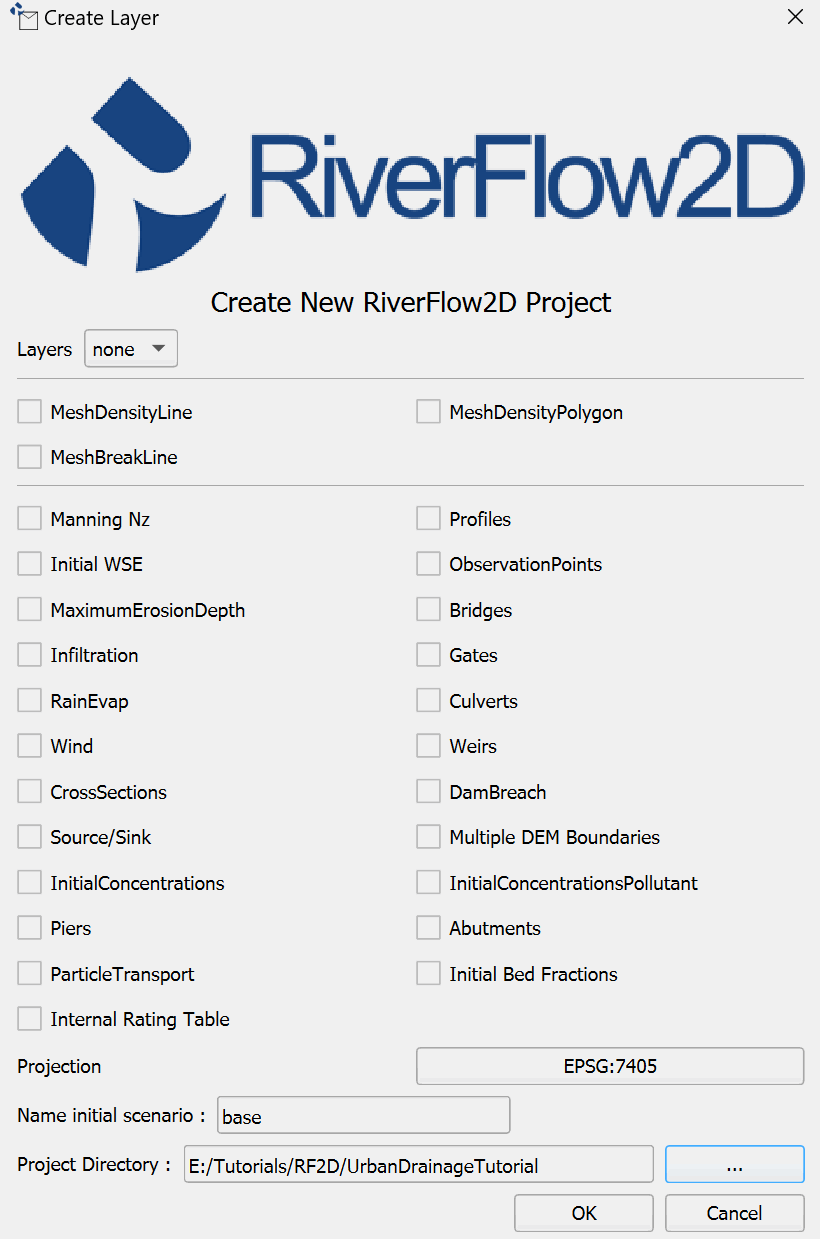
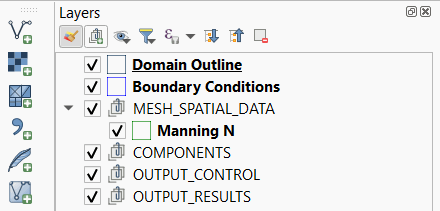
para iniciar un nuevo proyecto RiverFlow2D. Aparece una ventana de diálogo donde selecciona las capas que se crearán, el Sistema de Referencia de Coordenadas (CRS), y la ruta del directorio donde se guardarán las capas. Este ejemplo usará las capas basicas: Domain Outline, Manning N y BoundaryConditions
-
Seleccione None en el menu desplegable de capas.
-
Seleccione el botón Projection.
-
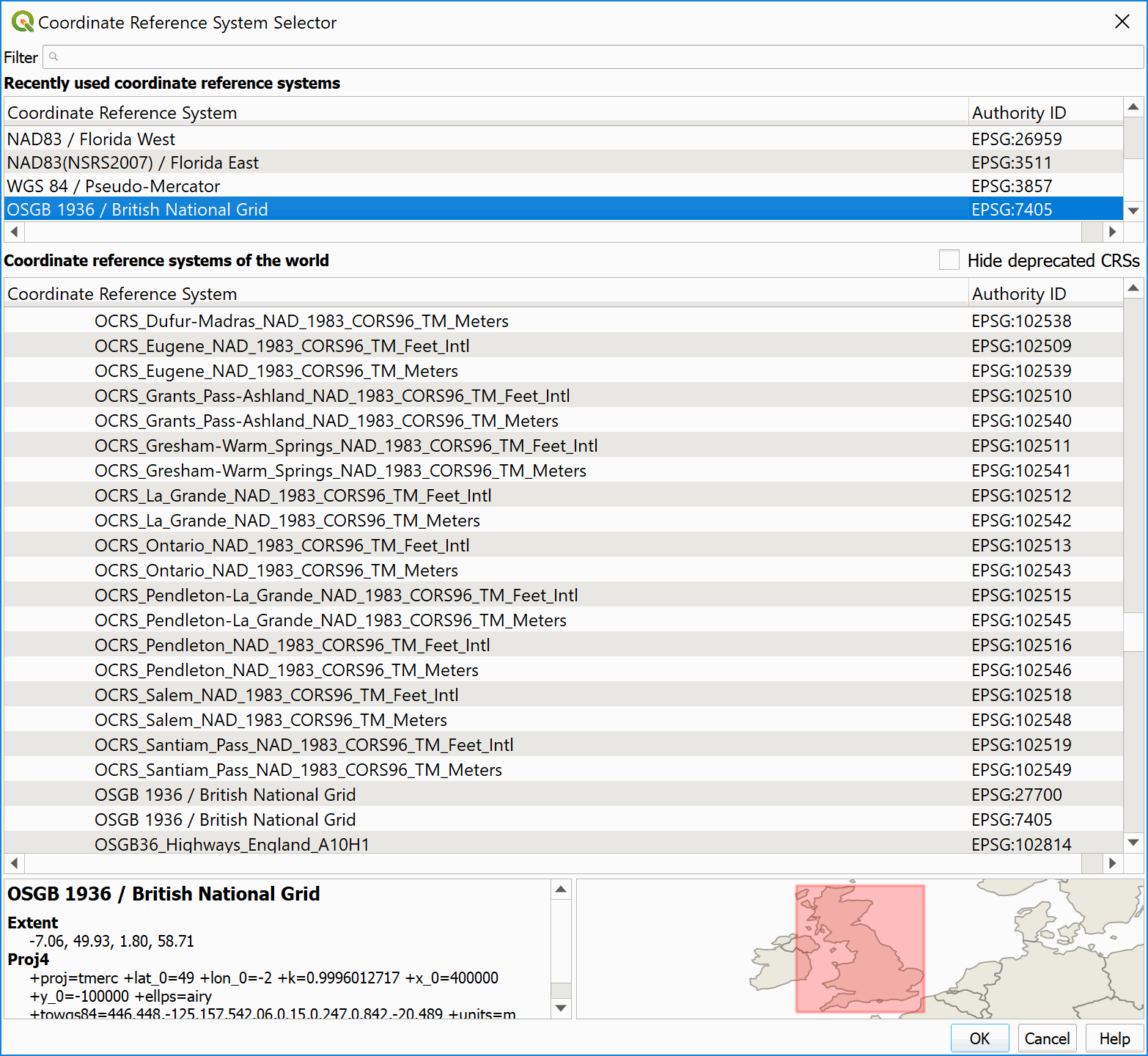
En el cuadro de filtro, escriba 7405 y seleccione el Coordinate Reference System como se muestra:
-
Haga clic en OK.
-
Debe estar seleccionado el codigo EPSG:7405 del Sistema de Referencia de Coordenadas (CRS), y la ventana de diálogo se vera así:
-
Haga clic en el botón \"...\" para proporcionar una ruta y guardar los archivos del proyecto en el cuadro de Project Directory. Para este ejemplo, puede buscar la carpeta UrbanDrainageTutorial.
-
Después de hacer clic en OK, se crean las plantillas de capas y se muestran en el Layers Panel:
RiverFlow2D utilizará el sistema de unidades definido en la proyeccion seleccionada. Si la proyeccion tiene coordenadas en metros, las unidades se estableceran en Metricas. Si la proyeccion tiene coordenadas en pies, las unidades se estableceran en Inglesas.
-
En el menu Project de QGIS, haga clic en Save para guardar el proyecto en el mismo directorio que seleccionó anteriormente en el cuadro Create New Project.
Cargar datos de elevación
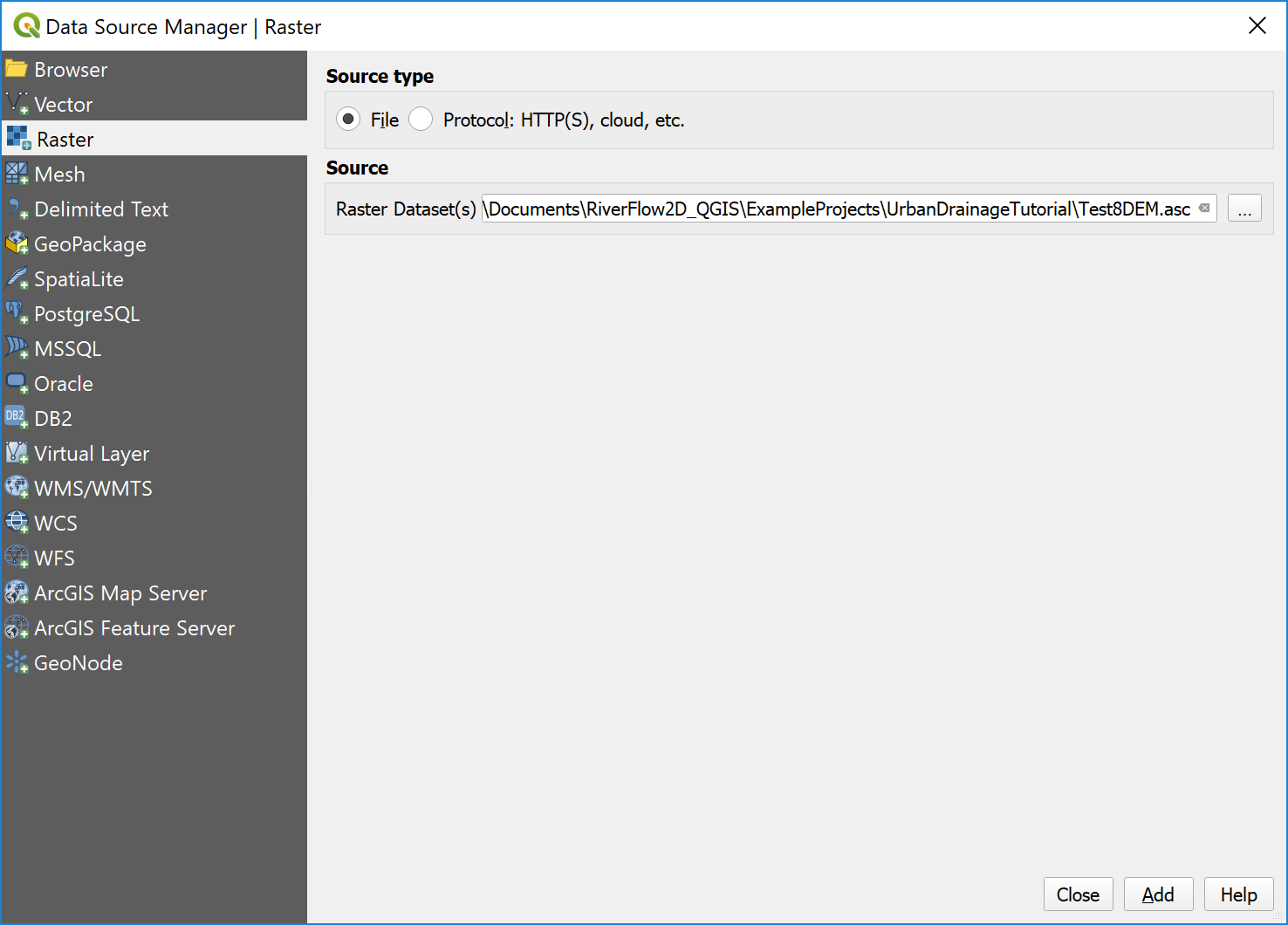
RiverFlow2D utiliza datos de elevación en formato raster. Para cargar un archivo de grilla ASCII, en el menu Layer, haga clic en Add Layer, y luego en Add Raster Layer... Tambien puede hacer clic en el botón Add Raster Layer:
Busque el archivo TEST8BDEM.ASC en la carpeta UrbanDrainageTutorial/base:
-
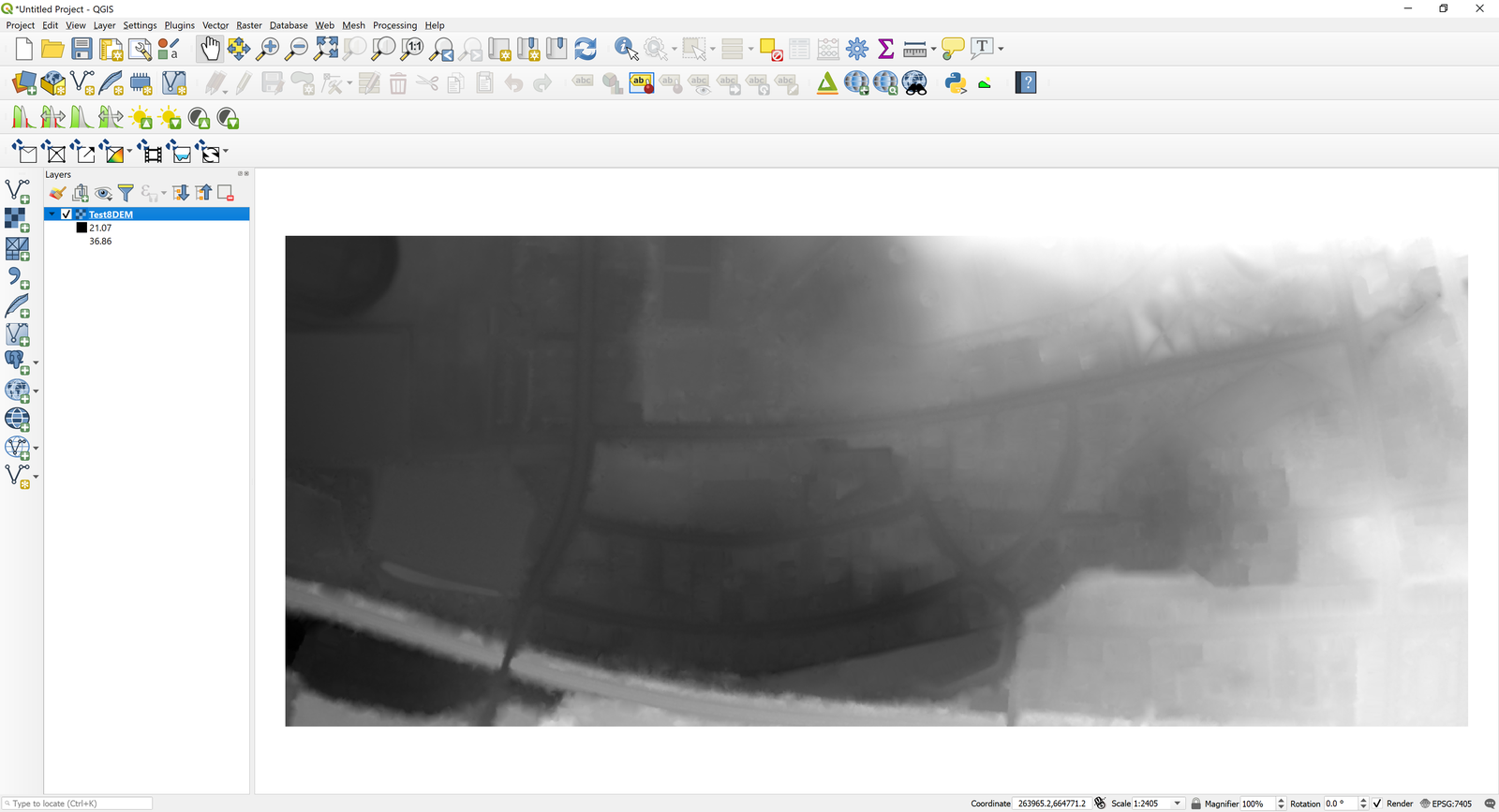
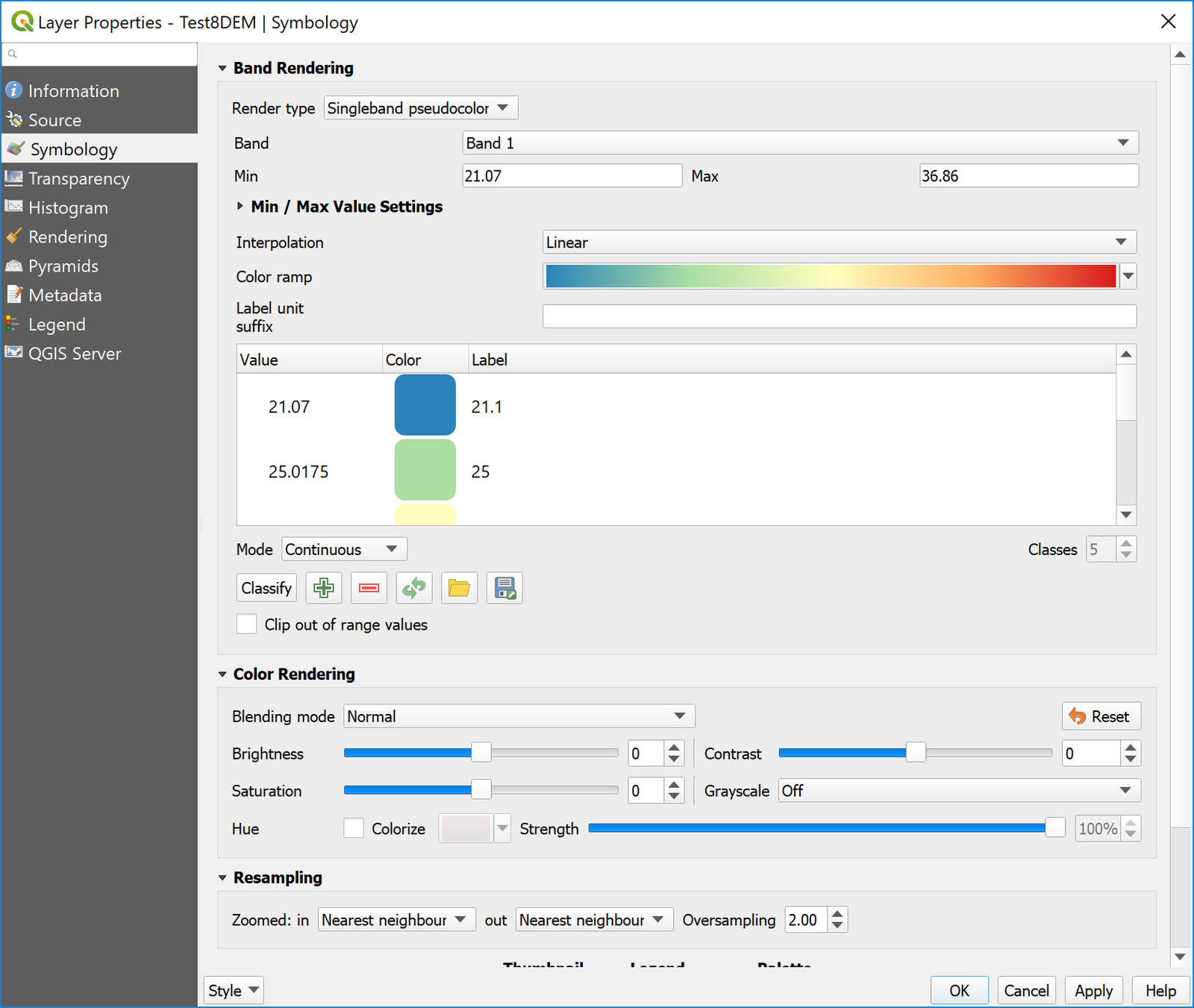
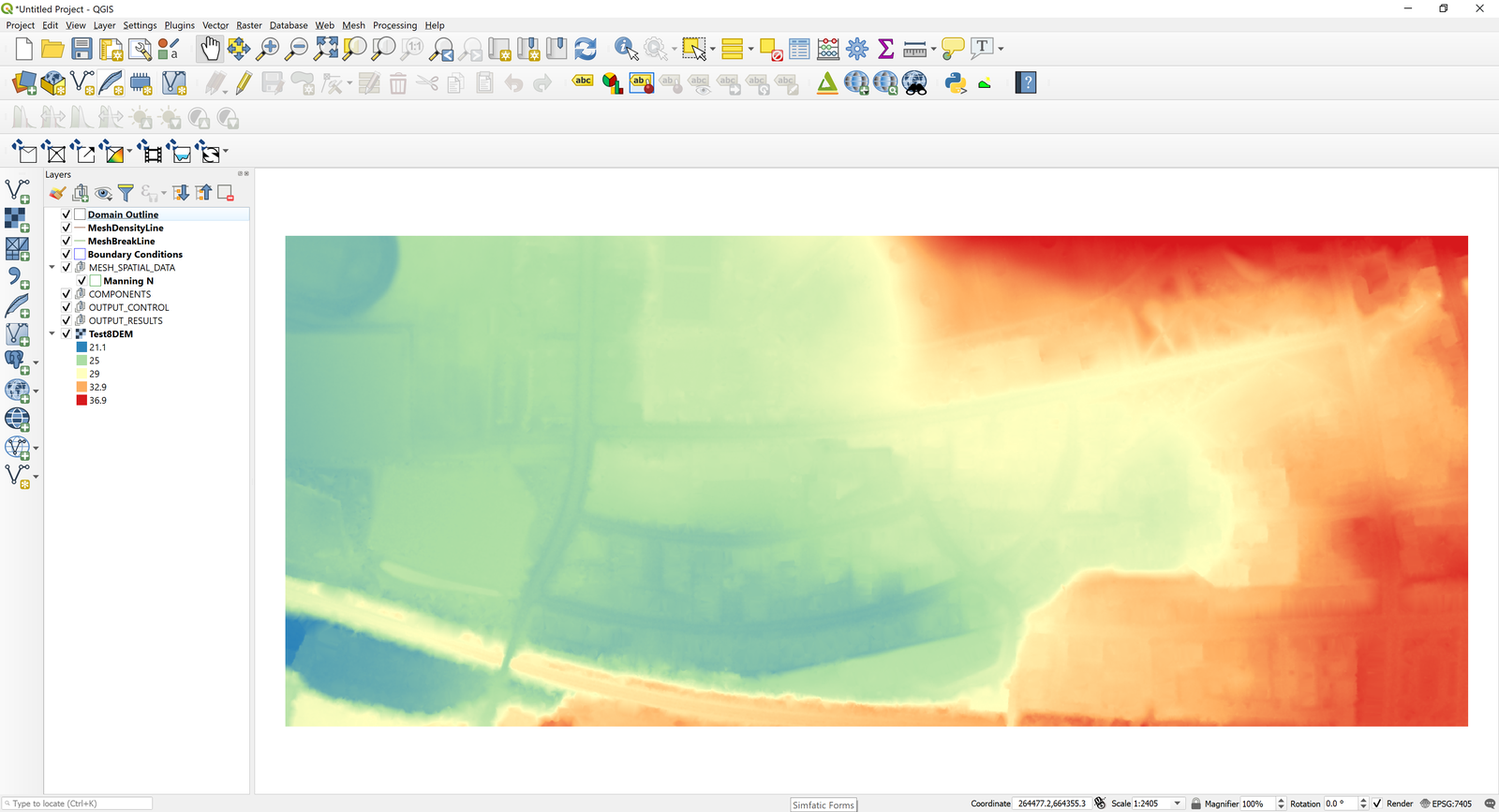
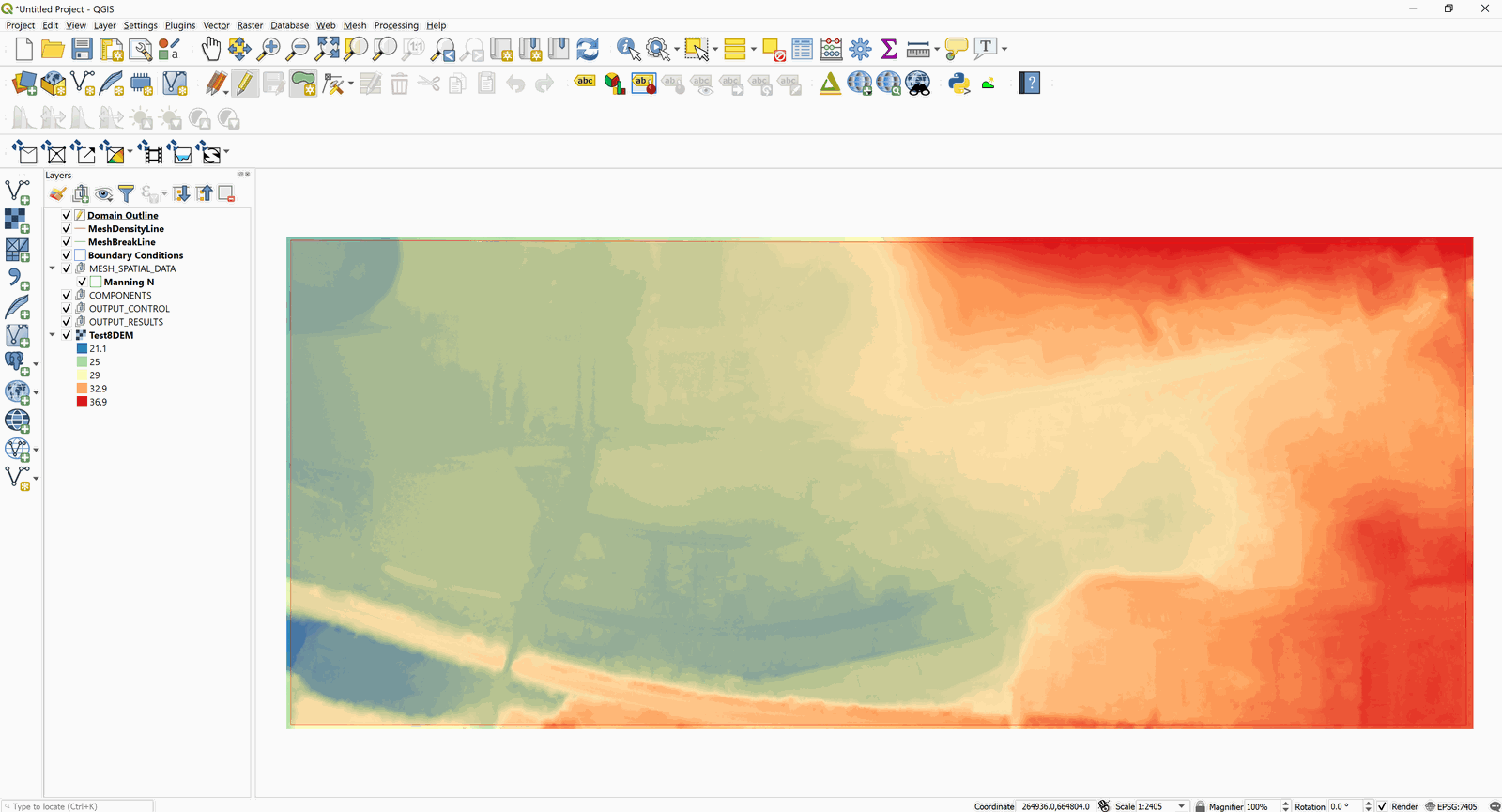
Haga clic en Add, asigne el código de proyección EPSG:7405 al archivo, y el ráster se mostrará en pantalla; de forma predeterminada se renderiza con un gradiente de grises, como se muestra en la Figura 19.7.
Hacer clic derecho en la etiqueta de la capa creada y seleccionar Properties le permite cambiar el estilo de representación para una paleta de colores más informativa.
Y ahora la capa raster se muestra con la nueva paleta de colores seleccionada:
Es conveniente mover la capa raster creada al final de la lista de capas, de modo que no interfiera con la visualización de otras capas.
Importar las conexiones de intercambio entre superficie y drenaje desde el archivo SWMM .INP
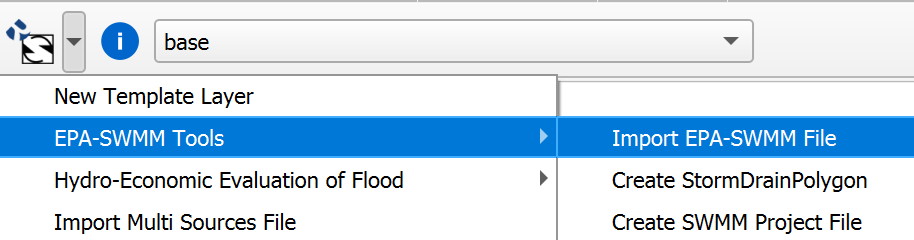
Para conectar la malla superficial con los componentes del drenaje pluvial, importaremos los nodos de intercambio desde el archivo '.INP' creado en la primera parte de este tutorial. Para ello usaremos el comando Import EPA-SWMM INP file del icono desplegable de herramientas de RiverFlow2D:

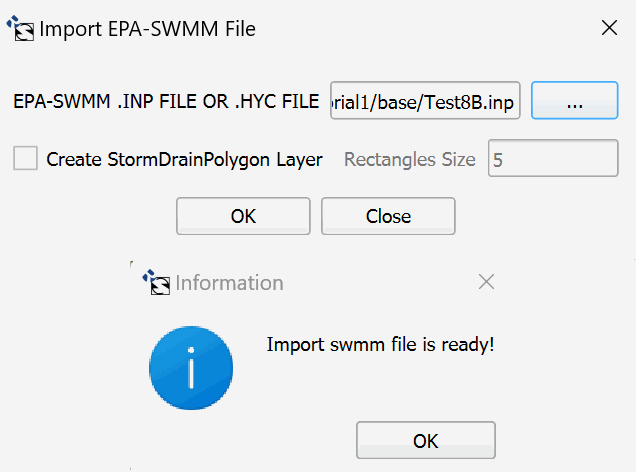
Seleccione el archivo 'base.INP' y un mensaje indicara que la transferencia fue exitosa:
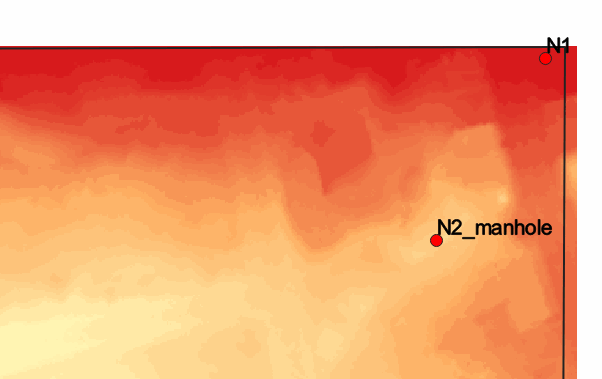
Notara que se crea una nueva capa StormDrain y los nodos de intercambio importados se muestran en pantalla:

Crear los límites del área de modelación
Los límites del área de modelación se definen usando un polígono en la capa Domain Outline. Para crearlo haga lo siguiente:
-
Haga clic en la capa Domain Outline para activarla y luego haga clic en Toggle Editing (lapiz) en la barra de herramientas:

-
Esto activa el resto de los controles de edicion. Ahora haga clic en la herramienta Add Feature, que es el polígono con forma de frijol.
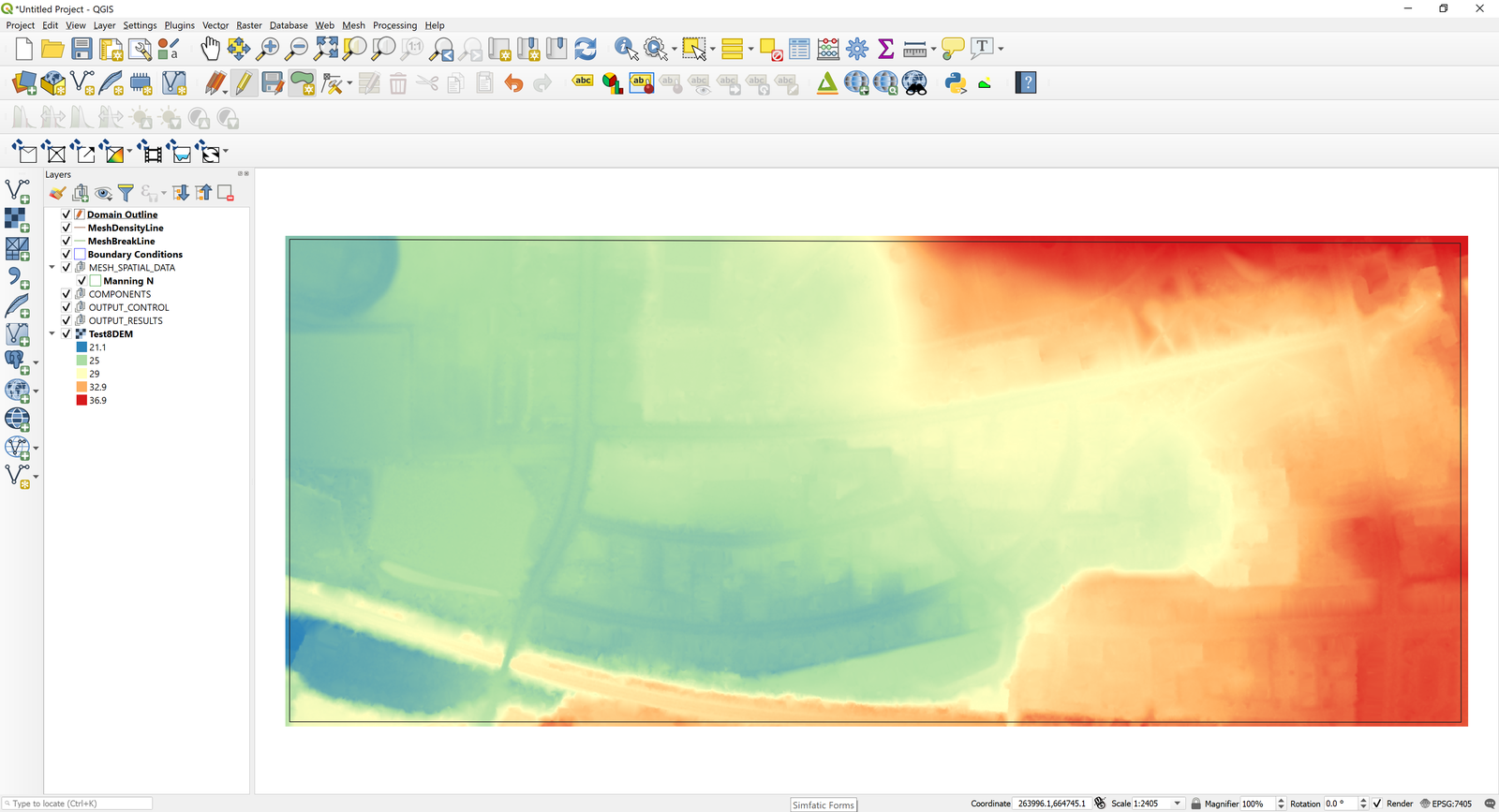
Proceda a delinear el contorno del polígono marcando los vértices con clic izquierdo:
Asegurese de que el polígono este contenido dentro de los límites de la capa raster ya que RiverFlow2D no extrapolara elevaciones a áreas fuera de los datos disponibles en la capa raster. Ademas, los nodos de intercambio SWMM deben estar dentro del polígono Domain Outline.
-
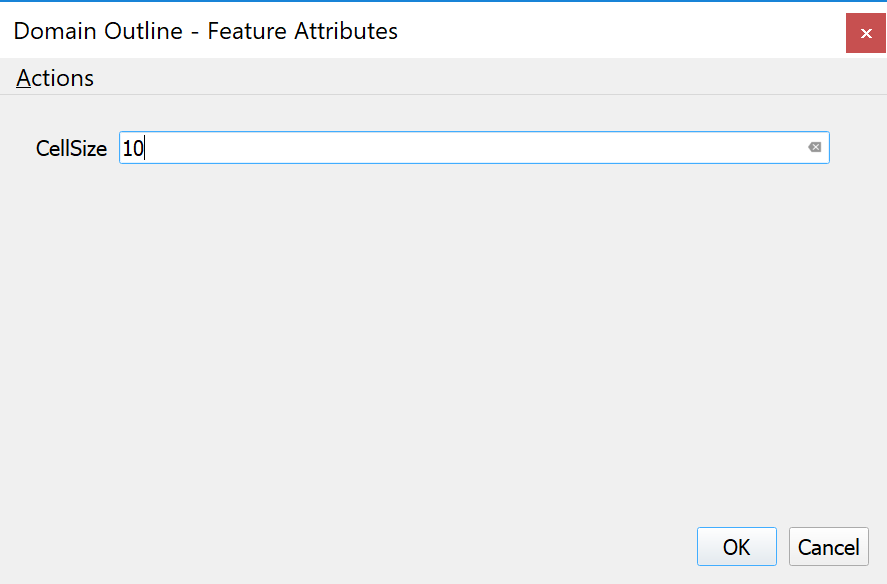
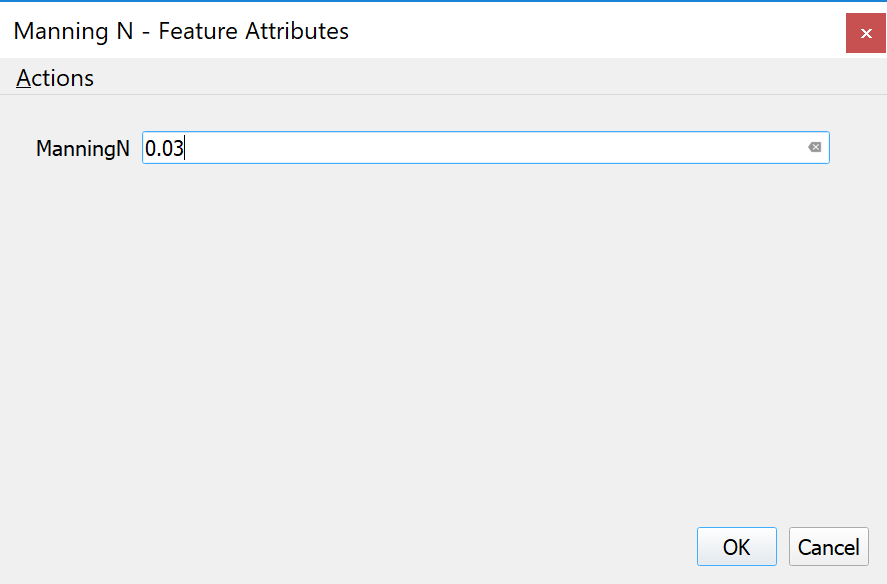
Para finalizar y cerrar el polígono, haga clic derecho en cualquier parte del mapa. Aparecera una ventana para ingresar el atributo del tamaño de celda del polígono recien creado. El valor para el tamaño de referencia de la celda de la malla se indica. Ingrese un valor de 10 m.
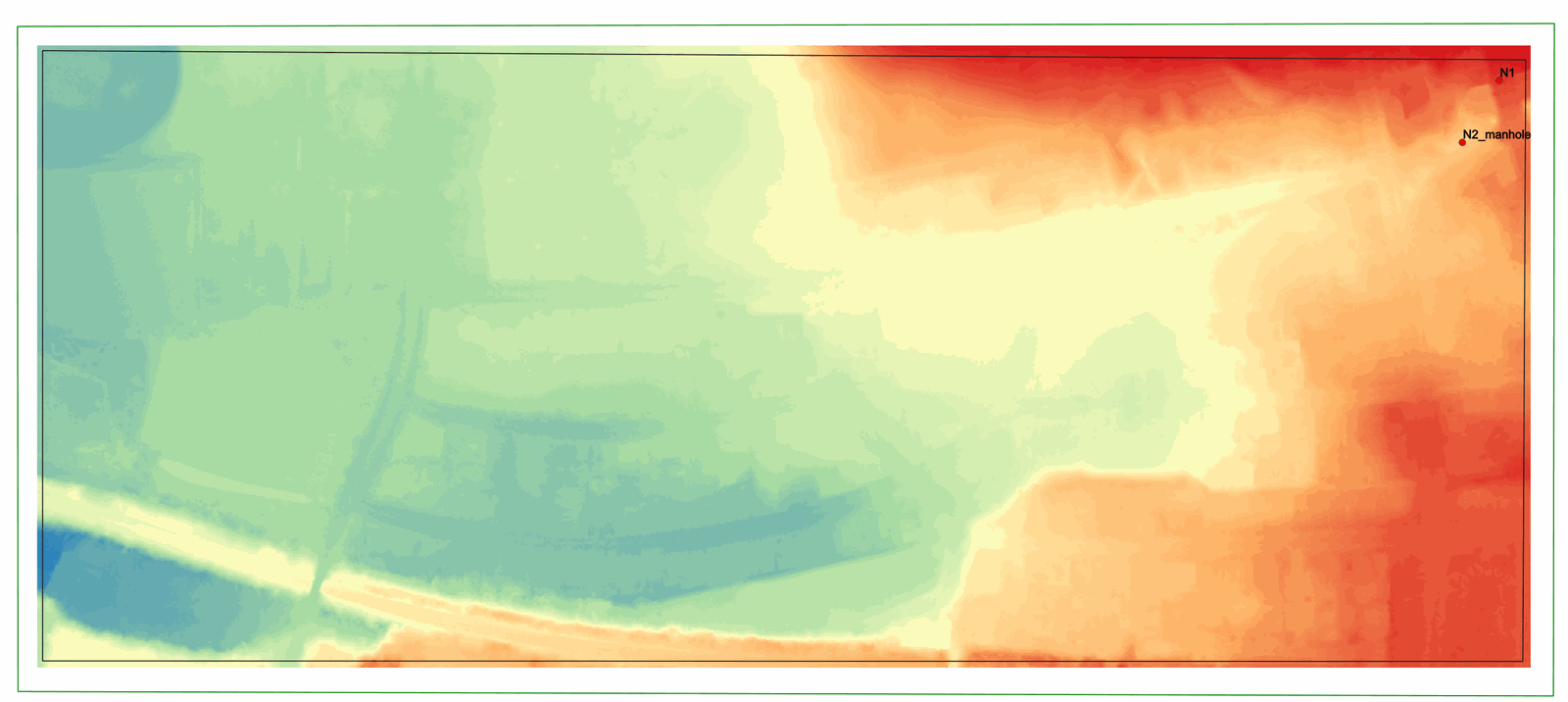
Ahora haga clic en el botón Toggle Editing para desactivar el modo de edicion de la capa y guardar los cambios.
El Domain Outline esta completo.

Asignar n de Manning
Para asignar valores de rugosidad n de Manning, ingresaremos polígonos con n determinado. Puede haber tantos polígonos como sea necesario para reproducir la variabilidad espacial de este parámetro. En este ejemplo, se dibujara un unico polígono para toda el área.
-
Seleccione la capa Manning N y haga clic en el botón Toggle Editing:
-
Dibuje el polígono alrededor de todo el dominio cuidando que cubra todas las celdas.
Debe obtener una imagen como la que se muestra abajo:
-
Cierre los ultimos vértices del polígono con clic derecho en la posicion deseada. Se presenta la siguiente ventana de diálogo donde debe ingresar el valor de n de Manning asociado al polígono. Para este caso, ingrese 0.03:
-
Haga clic en el botón Save

y luego haga clic en el botón de herramienta de edicion
para desactivar el modo de edicion.
Imponer las condiciones de borde
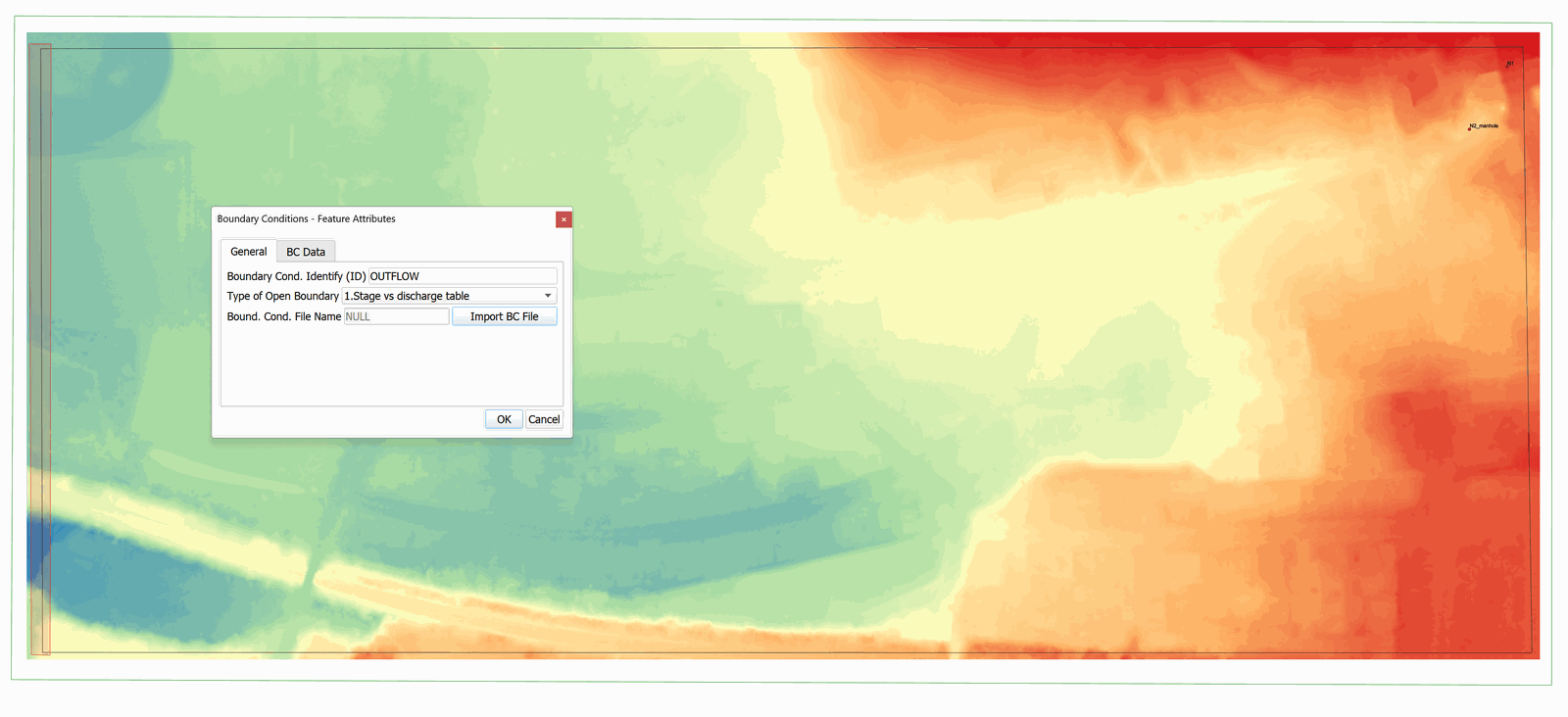
Por defecto, todos los límites estan cerrados a menos que se definan condiciones de borde abiertas. Como en este proyecto el flujo entra desde el drenaje pluvial, solo definiremos condiciones de salida. Para definir las condiciones de borde dibuje un polígono que incluya los nodos o vértices en el extremo izquierdo de la malla como se indica en la figura:
-
Seleccione la capa BoundaryConditions en el panel de capas.
-
Haga clic en el botón Toggle Editing para agregar los polígonos que indicaran los nodos en los que se establecen las condiciones de entrada y salida.

-
Para terminar el polígono, haga clic derecho en la ubicación deseada. Se muestra una ventana para ingresar los atributos del polígono recien creado.
-
La ventana contiene una lista para seleccionar el nombre o ID de esta BC (Boundary Cond. ID), establezca el Id como condición OUTFLOW y en la lista de tipos de condiciones de borde seleccione Free Outflow.
Ingrese los datos como se muestra en la Figura 12.21:
-
Haga clic en el botón Save :
-
Haga clic en el botón Toggle Editing para salir del modo de edicion.
Generar la malla de celdas triangulares
Ahora que se definió Domain Outline, se ingresó el valor de n de Manning y se importaron los nodos SWMM, podemos crear la malla con GMSH.
Para ejecutar el complemento, en el menú Plugins haga clic en Generate TriMesh.
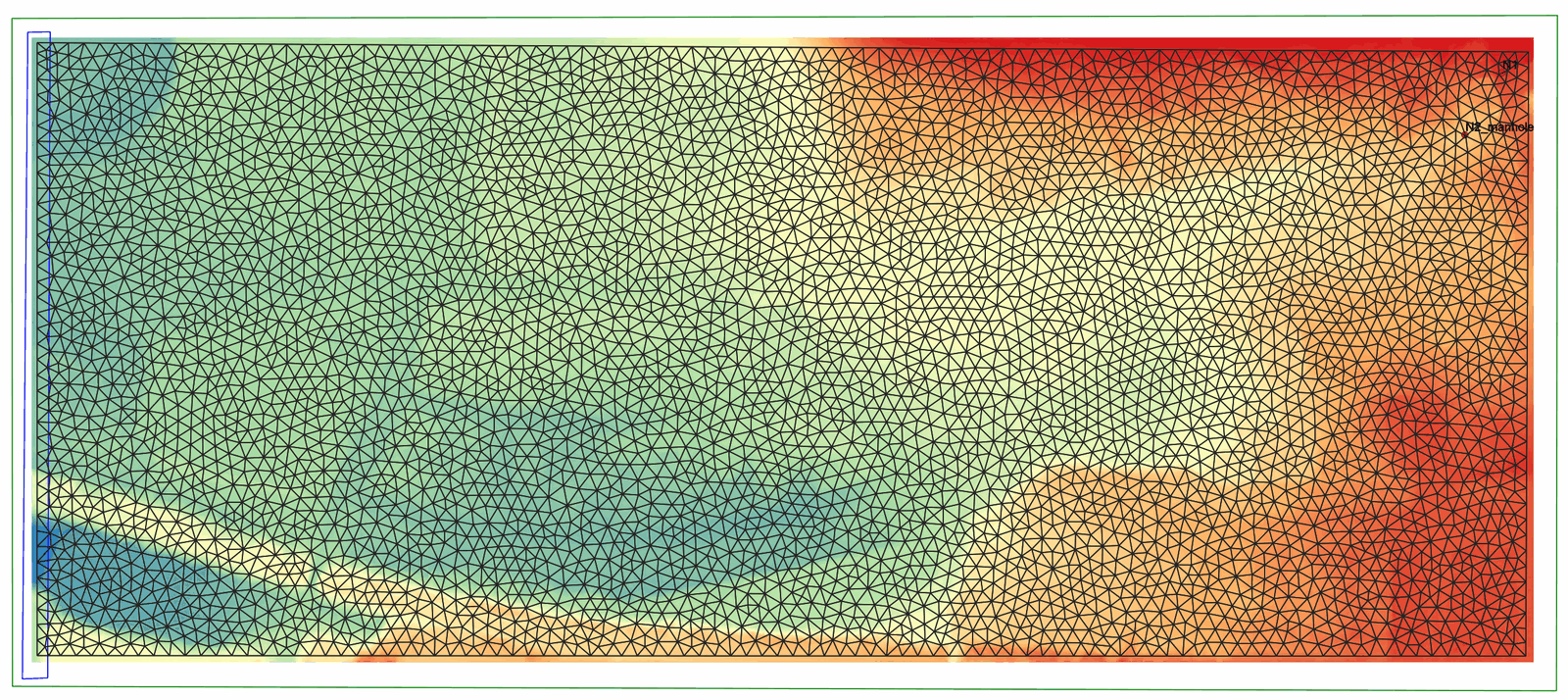
La siguiente figura muestra la malla generada. También verá en el panel de capas las nuevas capas Trimesh y Trimesh_point.
Antes de usar Export, guarde el proyecto QGIS. En el menú Project, haga clic en Save y nombre el archivo 'UrbanDrainageTutorial.qgz'.
Exportar los archivos
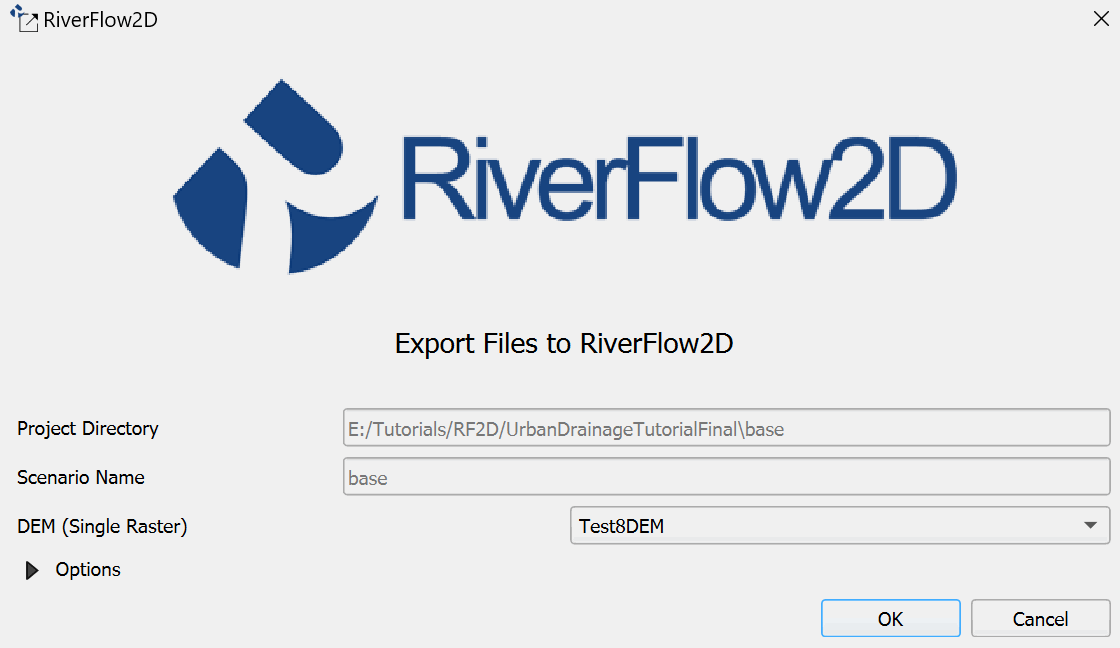
Una vez creadas las capas con la información de entrada, exporte desde QGIS los archivos de datos requeridos por RiverFlow2D.
- Ejecute Export RiverFlow2D.

-
En el diálogo indique la capa ráster del Modelo Digital de Elevación (DEM).
-
Use el botón [...] para seleccionar la ruta y el nombre del archivo del proyecto '.qgz'.
-
Haga clic en [OK].
El complemento procesará la información y mostrará el progreso en la barra de mensajes.
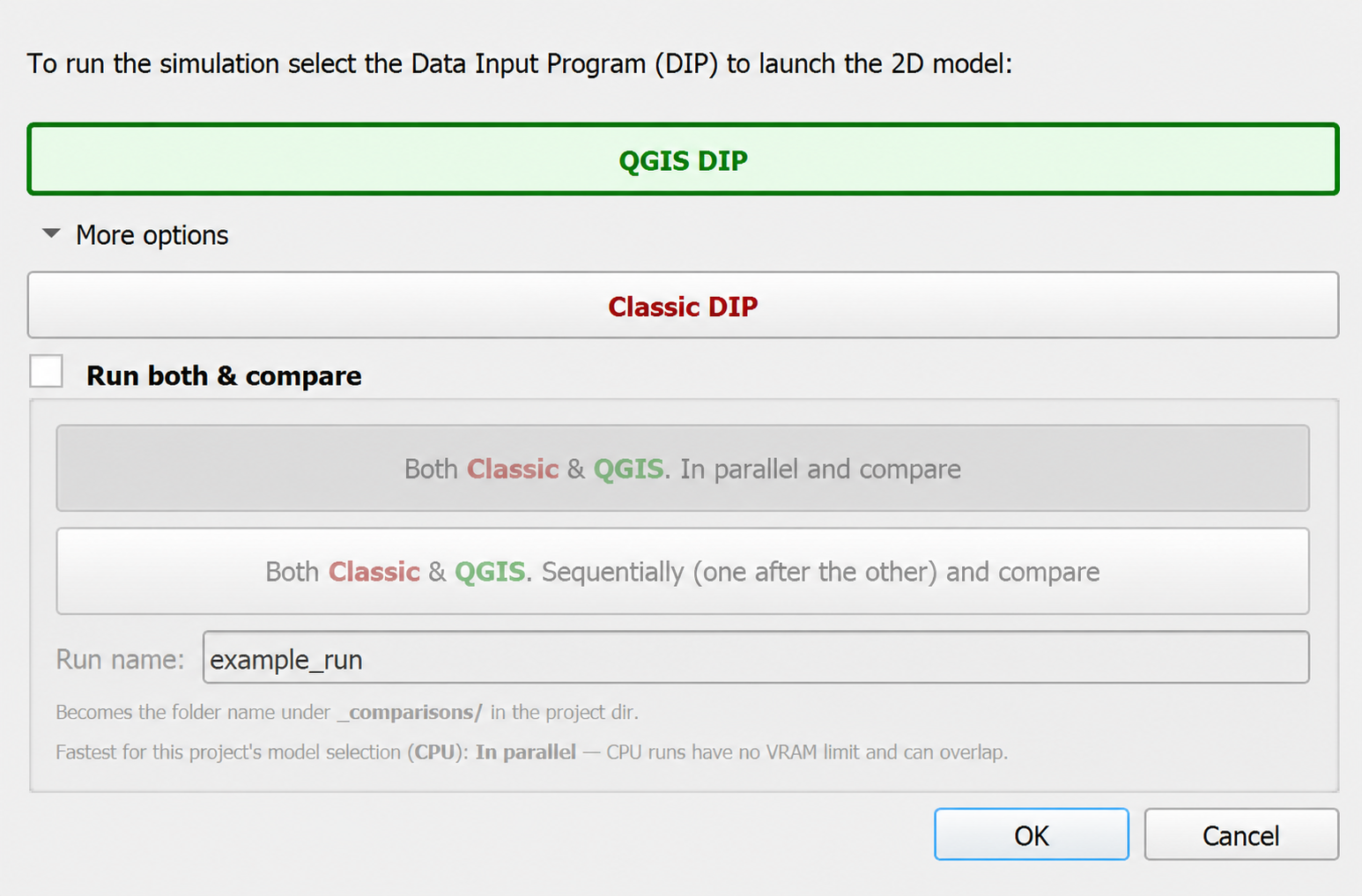
En Hydronia2DMS versión 10 y posteriores, después de exportar aparece el diálogo Open DIP. QGIS DIP está seleccionado de forma predeterminada; haga clic en OK para abrirlo dentro de QGIS. Para consultar la alternativa histórica, expanda More options, seleccione Classic DIP y haga clic en OK.
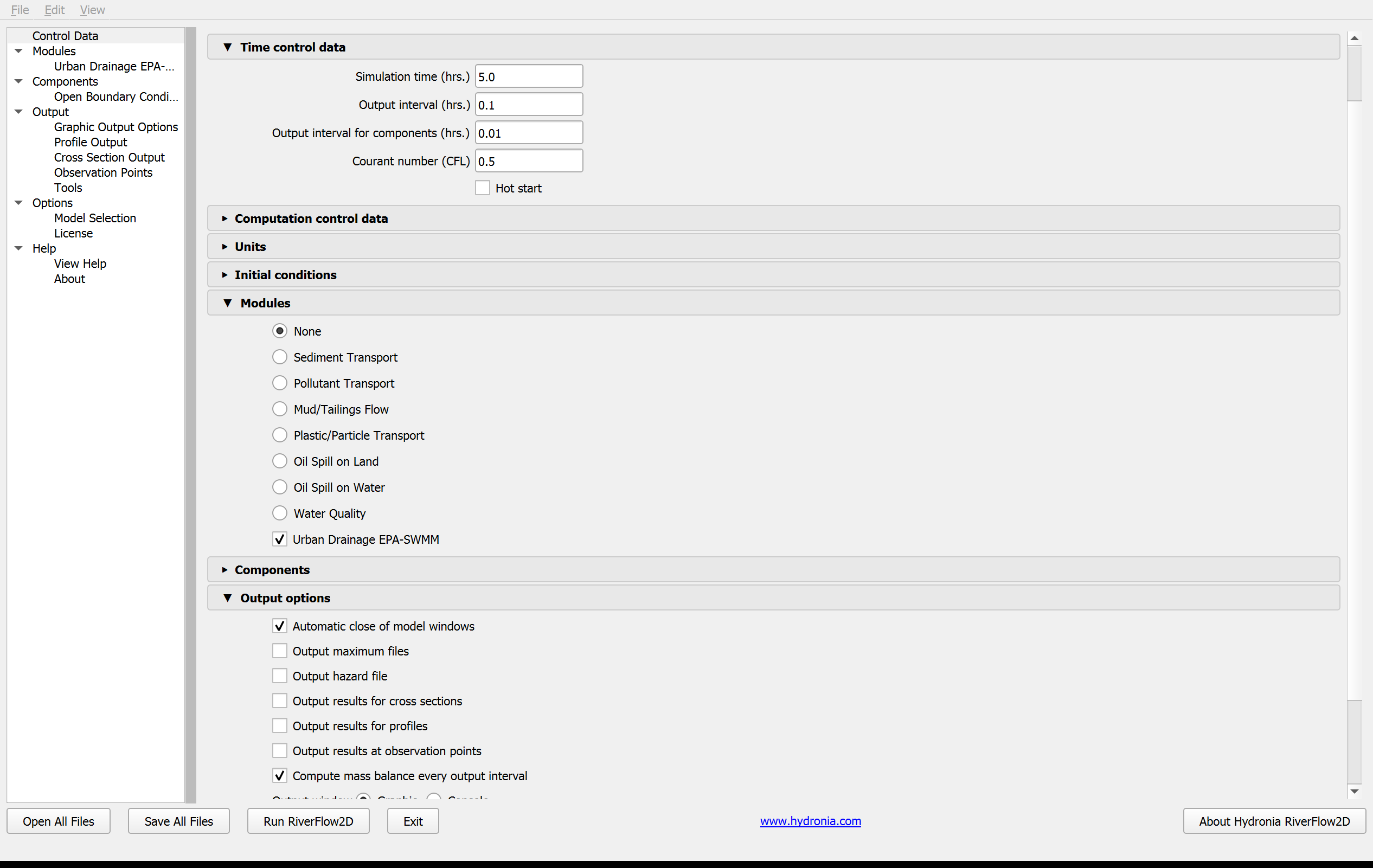
Hydronia Data Input Program se abre con el proyecto del modelo. El panel de Classic DIP se conserva como referencia de valores heredados:
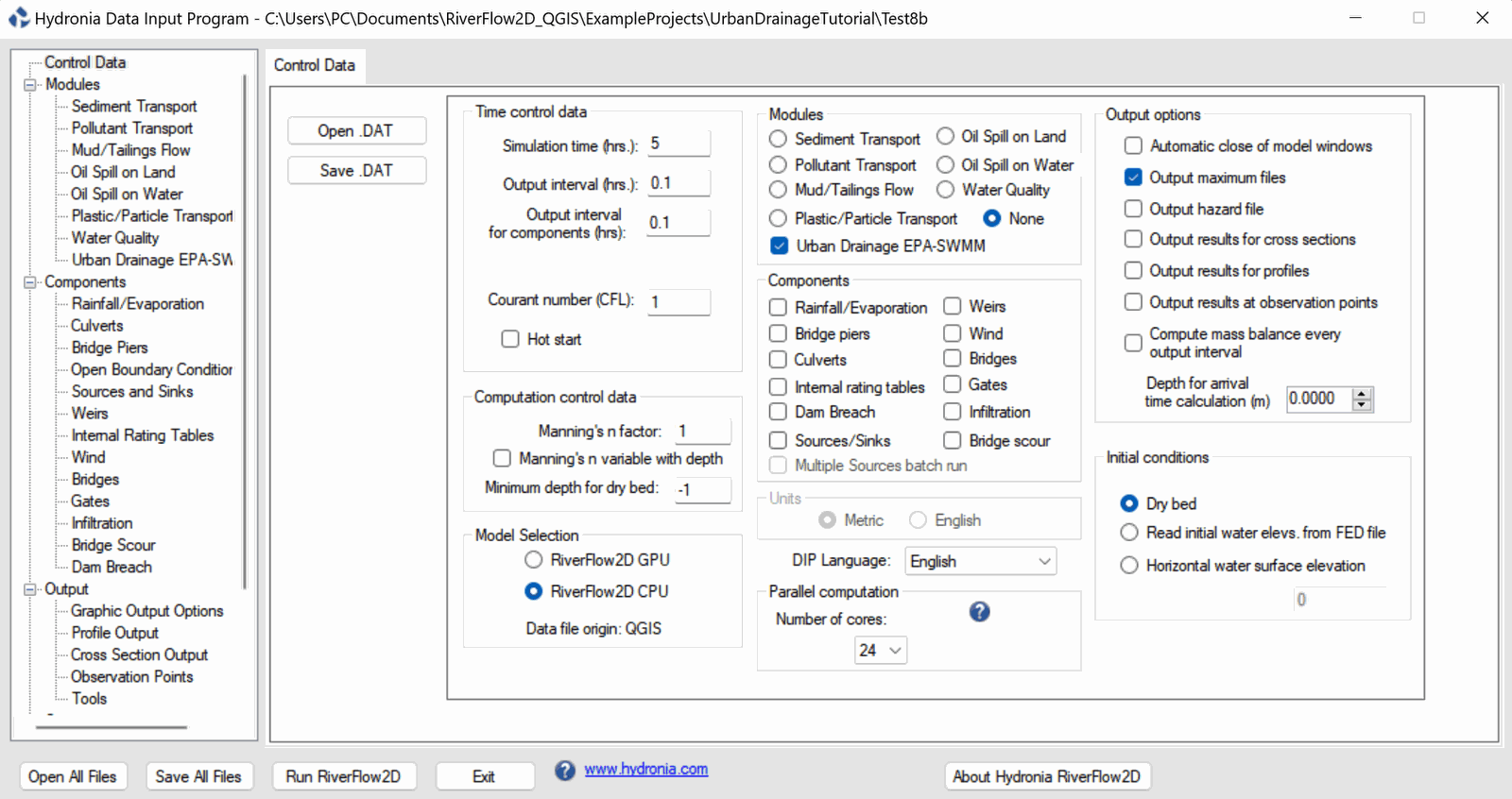
Ingrese 5 horas para el tiempo de simulación y abra el panel Storm Drain EPA-SWMM de QGIS DIP. Para el nodo N1, establezca CD = 0 para evitar intercambio con ese nodo.
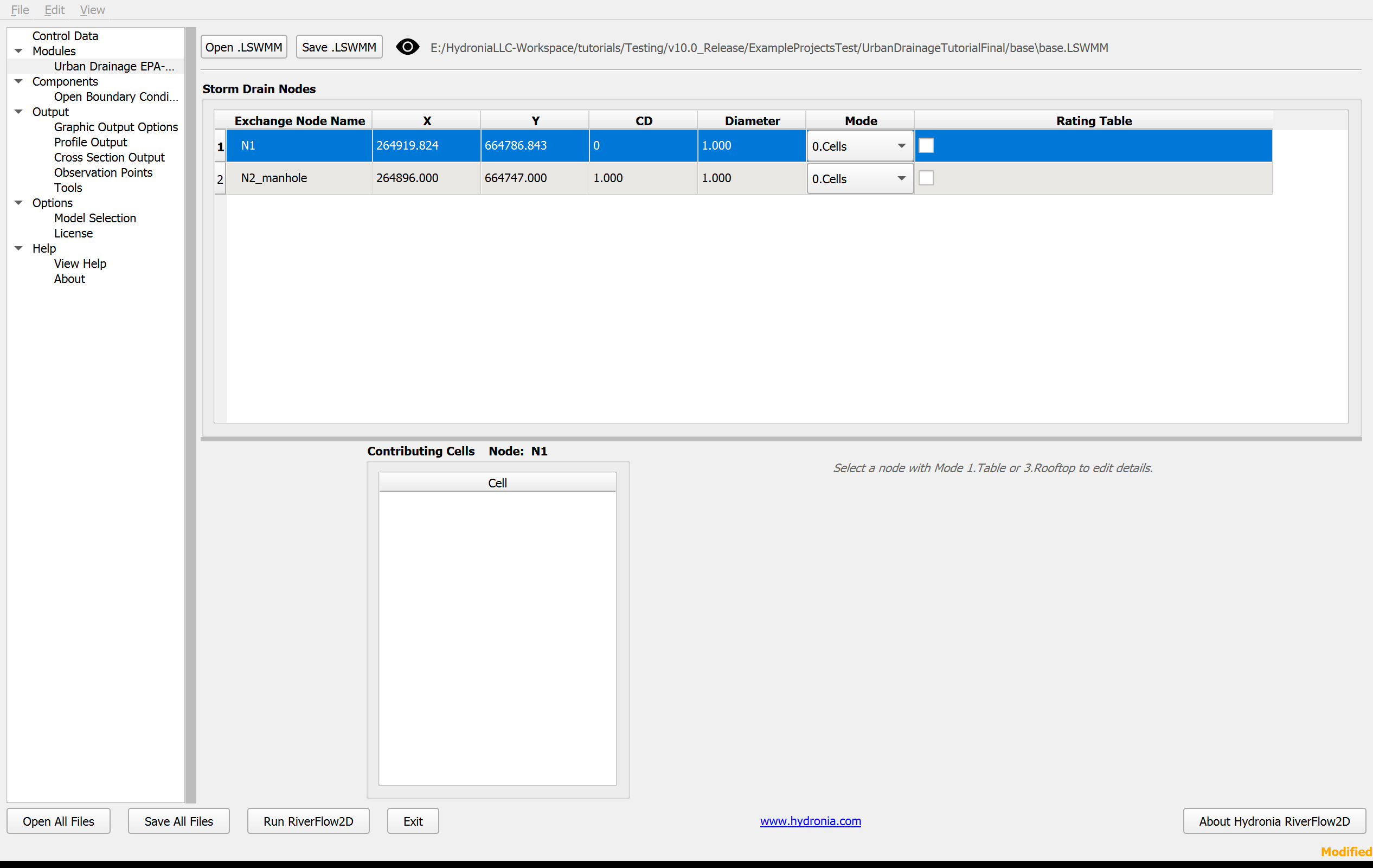
El siguiente diálogo de Storm Drain de Classic DIP se conserva como referencia:
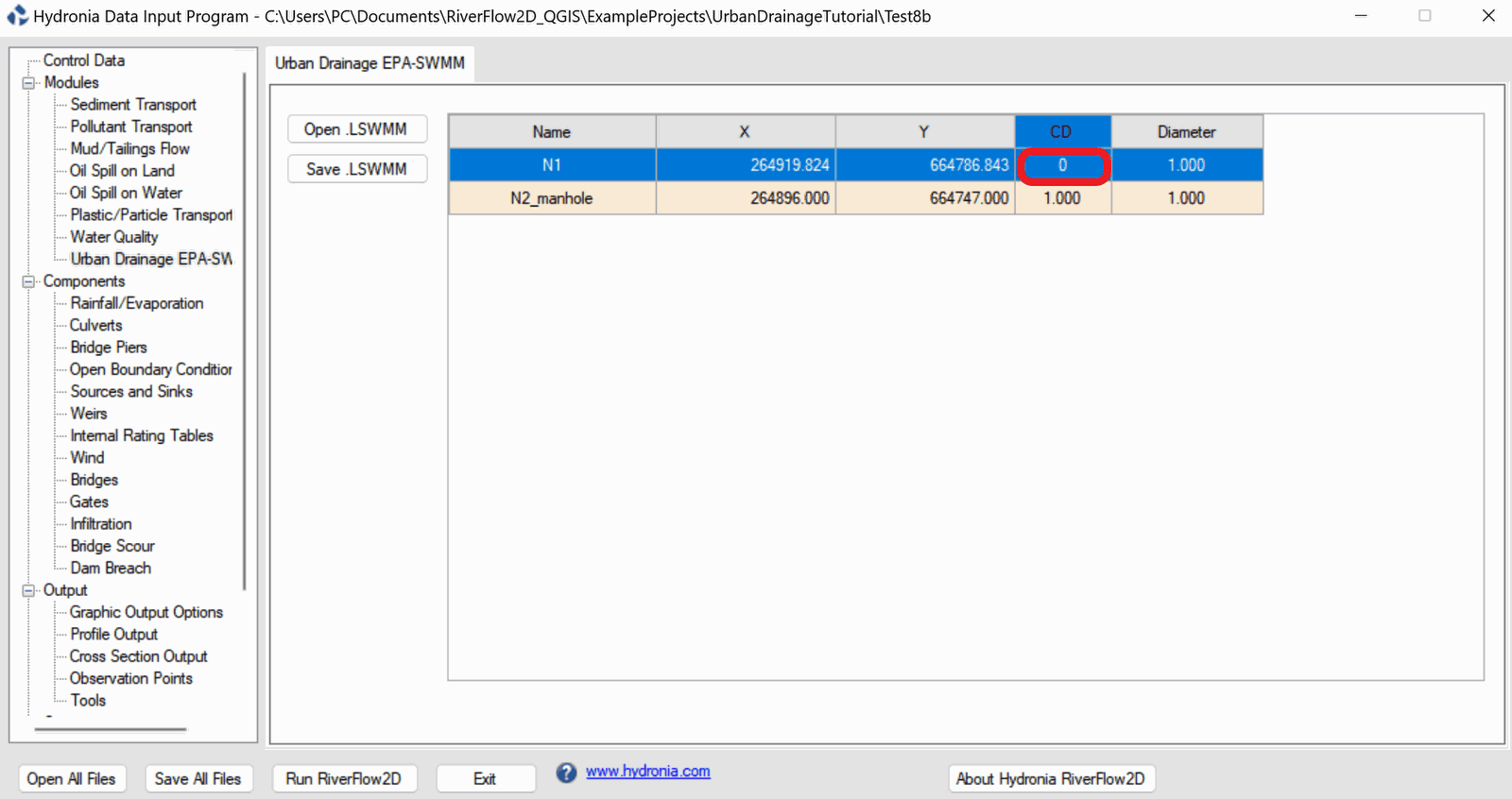
-
Haga clic en [Save .LWSMM] y sobrescriba el archivo existente.
-
Haga clic en Run RiverFlow2D. El modelo mostrará una ventana de progreso.
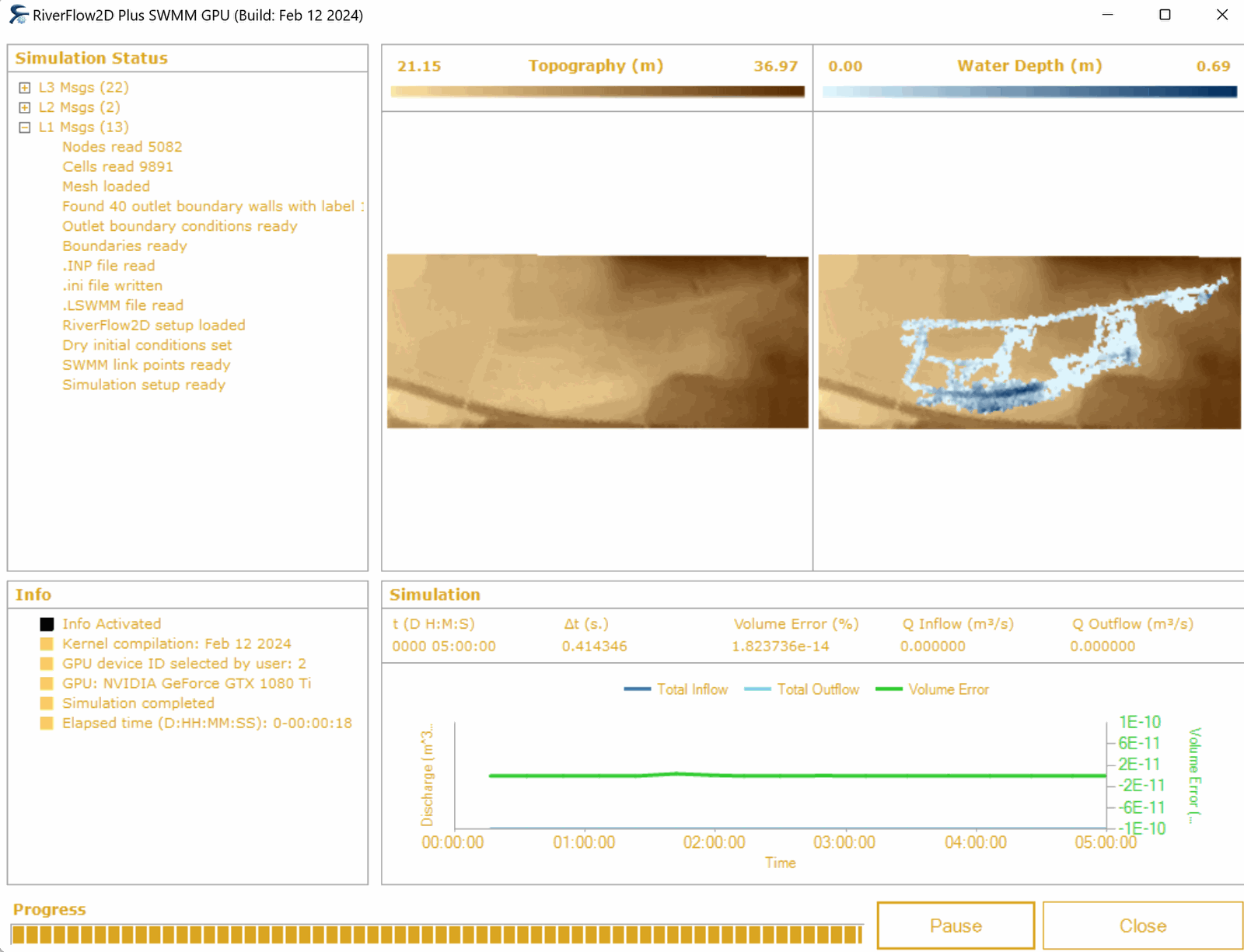
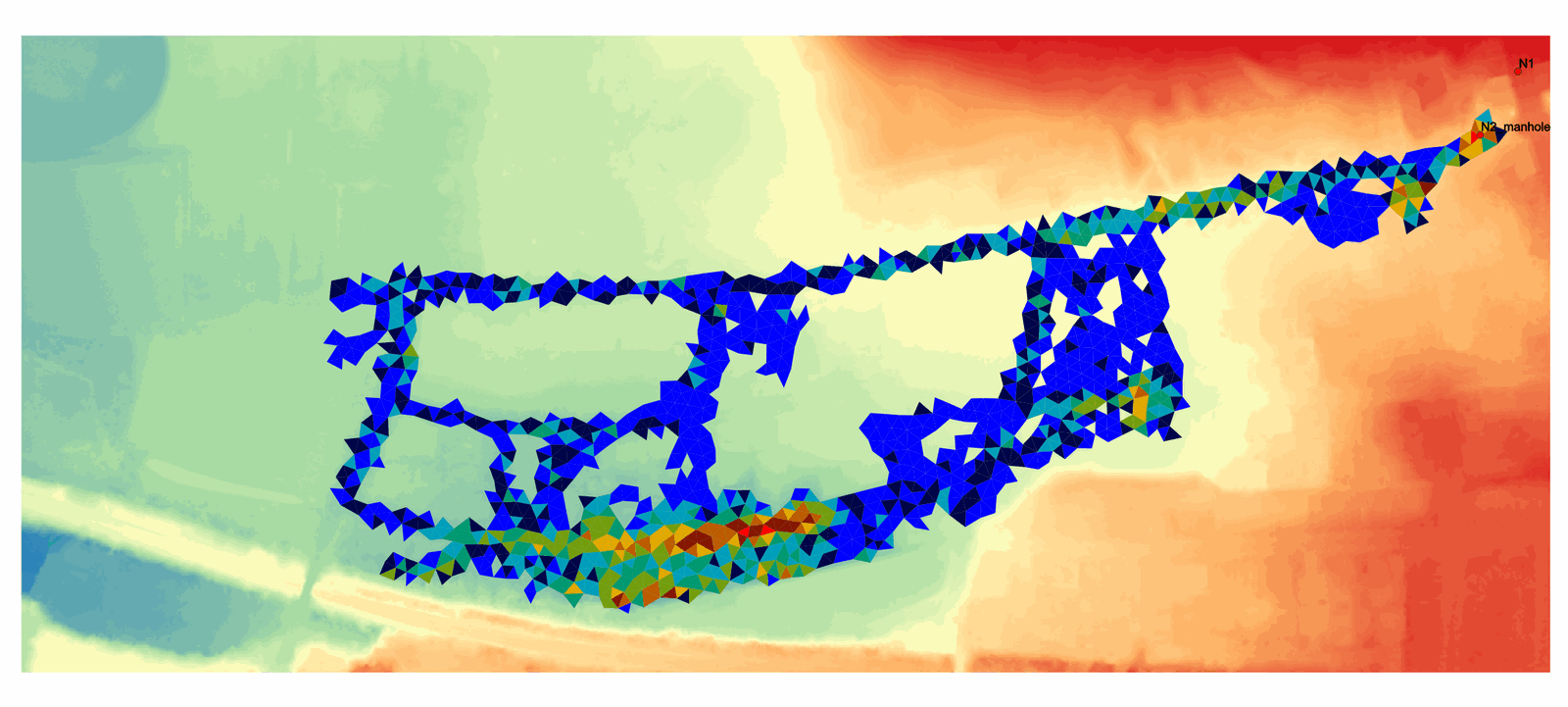
Cuando termine la ejecución, cierre la ventana e importe los resultados en QGIS para preparar mapas y animaciones. A continuación se muestra un ejemplo de profundidades máximas:
Esto concluye el tutorial Drenaje urbano con RiverFlow2D y EPA-SWMM.