Instalación
Esta guía explica cómo instalar el solucionador de escritorio de Hydronia (RiverFlow2D u OilFlow2D) y habilitar el complemento QGIS correspondiente. HydroBID Flood se instala de la misma forma que RiverFlow2D; cuando el flujo sea distinto, se indica explícitamente.
Requisitos del sistema
- Sistema operativo: Windows 10 u 11 (64 bits). Windows 7 tiene soporte heredado, pero no se recomienda.
- Privilegios: instale con derechos de Administrador local.
- QGIS: 3.40 LTR o posterior.
- Disco: 2 GB libres para el solucionador y los datos de ejemplo.
Instalación del software
- Asegúrese de haber iniciado sesión como Administrador de Windows.
- Descargue el instalador desde el enlace que recibió al comprar el producto.
- Ejecute el instalador y acepte las opciones predeterminadas.
- Reinicie el equipo antes de intentar activar la licencia.
Es necesario reiniciar
Varios componentes de licenciamiento solo se registran en Windows después de reiniciar. La activación fallará si omite este paso.
Activación
El software no puede ejecutarse hasta activar una licencia. Hydronia admite dos modelos de licenciamiento:
- Independiente: una licencia, un equipo y una activación.
- De red: una licencia centralizada y varios usuarios simultáneos en la misma red local.
Elija el modelo que corresponde a su compra y siga la página Licencias para conocer el procedimiento paso a paso.
Habilitar el complemento QGIS
La instalación del solucionador no habilita automáticamente el complemento QGIS. Debe habilitarlo una vez en cada perfil de QGIS:
- Inicie QGIS.
-
Abra Plugins → Manage and Install Plugins.
-
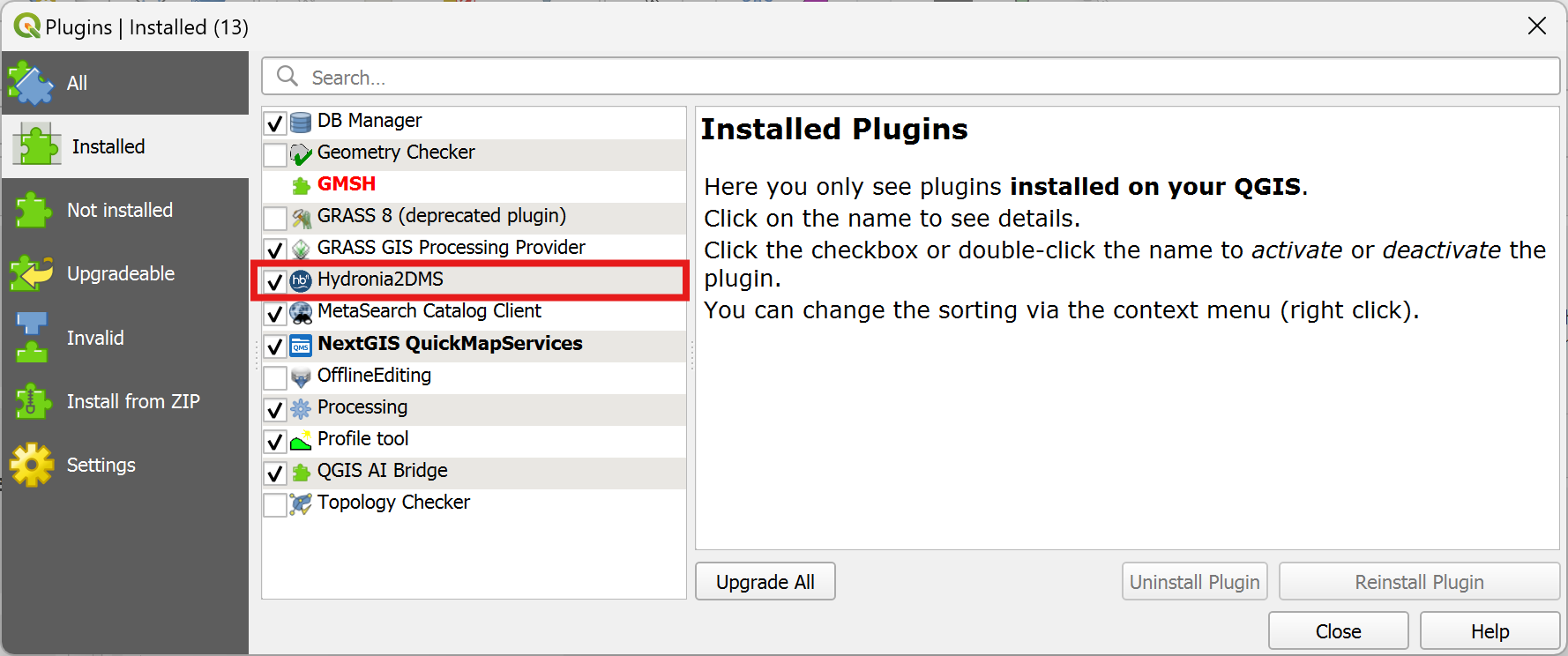
Para la versión 10 y posteriores, busque Hydronia2DMS en la pestaña Installed y marque su casilla. El complemento unificado proporciona las herramientas con el sabor de RiverFlow2D, OilFlow2D o HydroBID Flood correspondiente a su instalación.
-
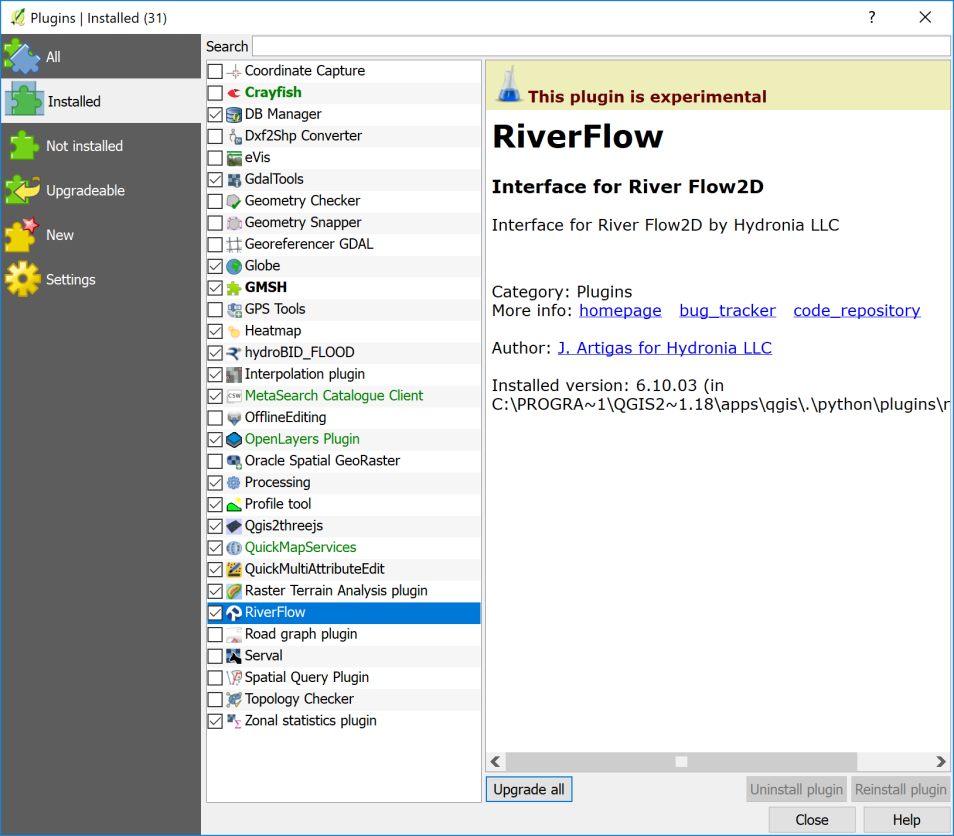
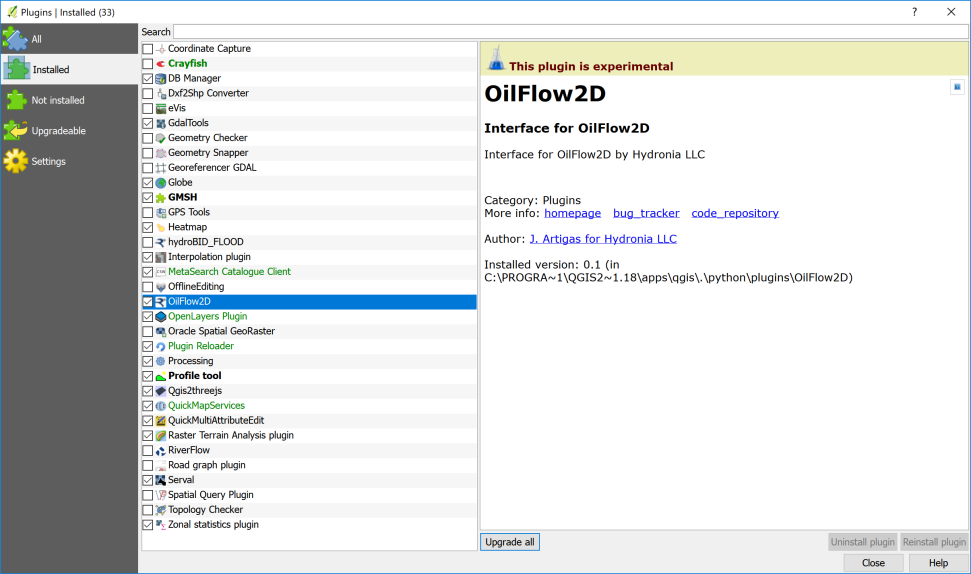
Para instalaciones anteriores a la versión 10 o instalaciones independientes, busque el complemento específico del producto (RiverFlow2D, OilFlow2D o HydroBID Flood) y marque su casilla. Las capturas siguientes muestran ejemplos heredados de RiverFlow2D y OilFlow2D.
-
Cierre el diálogo. La barra de herramientas del complemento aparece inmediatamente en QGIS.
Si el complemento no aparece en Installed, el instalador no lo registró correctamente: vuelva a ejecutar el instalador como Administrador y reinicie de nuevo.
Habilitar RiverFlow2D en Aquaveo SMS
Si utiliza Aquaveo SMS además de QGIS, puede registrar el solucionador como un modelo genérico:
- Ejecute SMS.
- Abra Edit → Preferences y seleccione la pestaña File Locations.
- Desplácese hasta Model Executable → Generic.
- Use Browse para ir a la carpeta de instalación de RiverFlow2D, normalmente
C:\Program Files\Hydronia\RiverFlow2D, y seleccioneRiverFlow2Dm4.exe. - Haga clic en OK para cerrar el diálogo de preferencias.
Solución de problemas
- El instalador falla a mitad del proceso: vuelva a ejecutarlo como Administrador. Las carpetas temporales que dejó una instalación fallida se limpian al reintentar.
- La barra de herramientas del complemento no aparece después de habilitarlo: QGIS a veces necesita reiniciarse. Cierre todas las ventanas de QGIS y vuelva a abrirlo.
- Faltan los accesos directos del escritorio: solo se crean en el perfil del usuario que instala. Vuelva a ejecutar el instalador con la cuenta que realmente utilizará el software.
Envíe cualquier mensaje de error de instalación a support@hydronia.com.
Ubicar el archivo de licencia
Si soporte le solicita los datos de la licencia, los archivos de activación son:
- Licencia independiente:
C:\ProgramData\AVU\RF2DA.ini - Servidor de licencias de red:
C:\Program Files\Hydronia\LicenseManager\RF2DA.ini
El archivo suele verse así en el Bloc de notas:
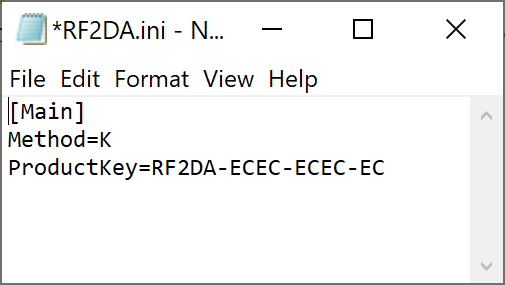
Ábralo con el Bloc de notas y envíe su contenido a soporte; nunca comparta estos archivos en canales públicos.