Herramientas de mapeo Results vs Time
El plugin proporciona un conjunto completo de herramientas de mapeo para visualizar y analizar resultados de simulación. Estas herramientas permiten crear, mostrar y exportar varios tipos de mapas que representan parámetros hidráulicos, concentraciones de sedimentos o relaves, tiempo de llegada o de profundidad, evaluaciones de peligro y evaluaciones económicas.

Los usuarios tienen las siguientes opciones disponibles en el menú de herramientas de mapeo:
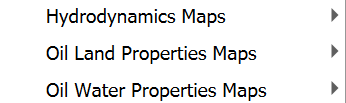
Las herramientas de mapeo del plugin permiten visualizar resultados de simulación tanto en formatos basados en celdas como raster. El plugin proporciona herramientas especializadas para distintos tipos de análisis, incluyendo:
-
Mapas dependientes del tiempo para varios parámetros hidráulicos (Results vs Time Maps)
-
Mapas de valores máximos que muestran condiciones pico (Maximum Result Maps)
-
Mapas de intensidad de peligro para evaluación de riesgos (Hazard Intensity Maps)
-
Mapas de tiempo a profundidad para análisis de progresión de inundaciones (Time-to-Depth Maps)
-
Mapas de concentración o fracciones de elementos para el transporte de contaminantes/sedimentos/lodos (Element Concentration Maps)
-
Mapas de Hydro-Economic Evaluation of Flood (HEEF) (Hydro-Economic Evaluation of Flood Map)
Mapas Results vs Time
La herramienta Results vs Time Maps permite crear y visualizar mapas dependientes del tiempo de varios parámetros hidráulicos a partir de simulaciones del modelo.
Ventana del diálogo
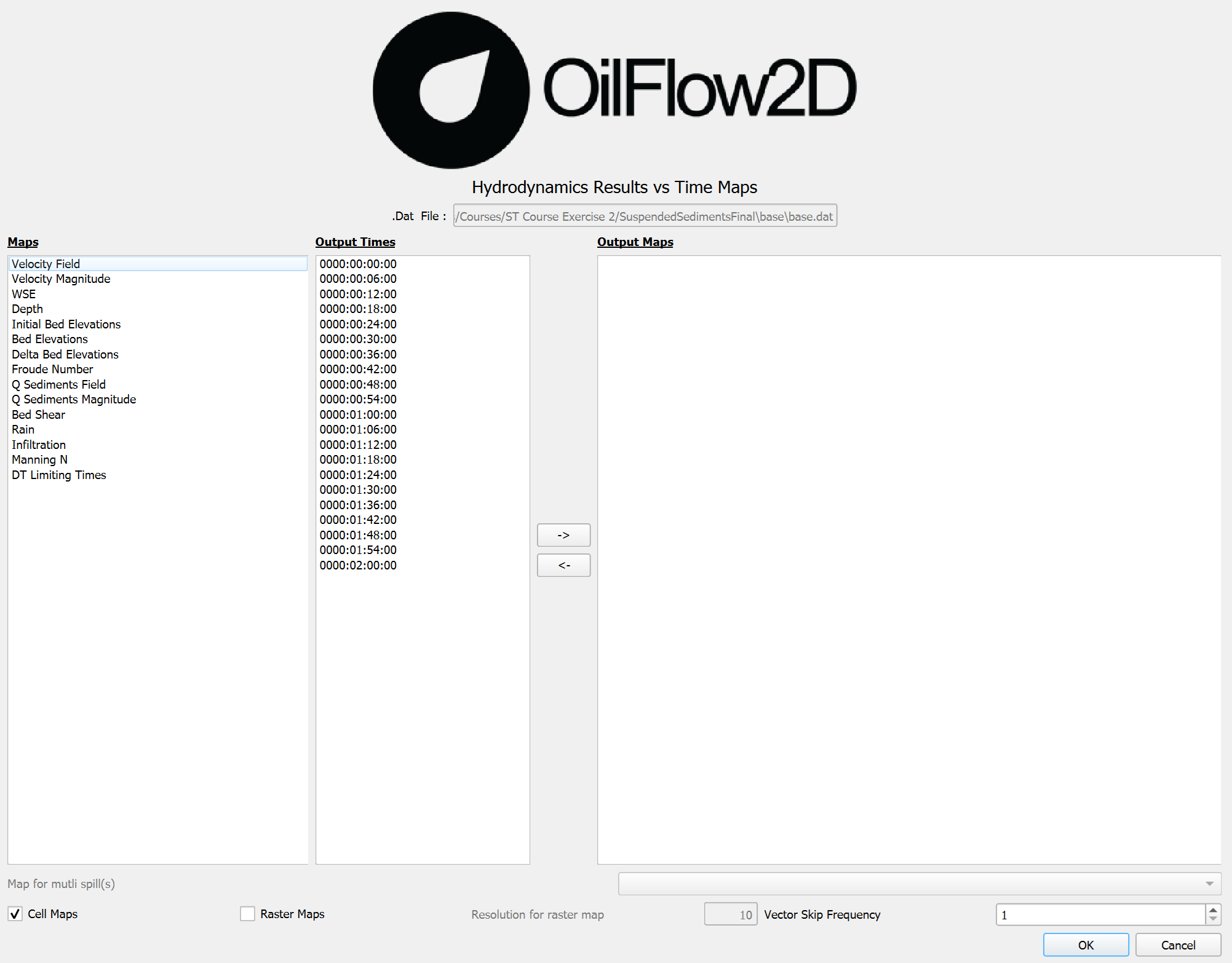
Controles del diálogo
| Control | Tipo | Descripcion |
|---|---|---|
| Output File List | campo de texto | Muestra la ruta al archivo de resultados de simulación (solo lectura). |
| Maps | vista de lista | Muestra los tipos de mapas disponibles que se pueden seleccionar para visualizar, como Velocity Field, Velocity Magnitude, WSE, Depth, etc. |
| Output Times | vista de lista | Muestra los tiempos de salida de simulación disponibles que se pueden seleccionar para visualizar. |
| Arrow Buttons (→, ←) | botones | Transfiere los mapas y tiempos seleccionados hacia o desde la lista Output Maps. |
| Output Maps | vista de lista | Muestra los mapas que se crearán al hacer clic en OK. |
| Cell Maps | casilla de verificación | Habilita la salida de mapas basados en celdas (polígonos vectoriales). |
| Raster Maps | casilla de verificación | Habilita la salida de mapas raster. |
| Resolution for raster map | campo de texto | Define la resolución para la interpolación raster, en unidades proyectadas. Solo se habilita cuando se marca \"Raster Maps\". |
| Vector Skip Frequency | selector numérico | Define la cantidad de vectores que se omiten entre cada vector en mapas de tipo vectorial, controlando la densidad de visualización. |
| OK | botón | Crea los mapas seleccionados y los agrega al proyecto de QGIS. |
| Cancel | botón | Cierra el diálogo sin hacer cambios. |
Tipos de mapas de Results vs Time
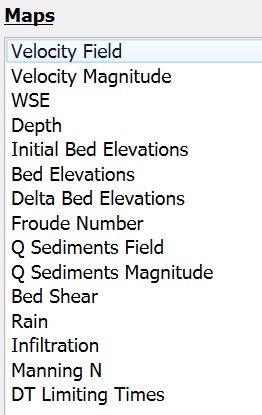
La herramienta Results vs Time Maps puede generar los siguientes mapas:
| Velocity | m/s or ft/s | Campo vectorial que muestra la dirección y magnitud de la velocidad del flujo con flechas. |
|---|---|---|
| Velocity Magnitude | m/s or ft/s | Campo escalar que muestra la magnitud de la velocidad del flujo. |
| WSE | m or ft | Elevación de la superficie del agua en cada celda computacional. |
| Depth | m or ft | Profundidad del agua en cada celda computacional. |
| Froude Number | dimensionless | Número de Froude local en cada celda computacional. |
| Rain | mm/hr or in/hr | Intensidad de lluvia en cada celda computacional (disponible cuando el módulo de lluvia está activo). |
| Infiltration | mm/hr or in/hr | Tasa de infiltración en cada celda computacional (disponible cuando el módulo de infiltración está activo). |
| Manning N | s\(\cdot\)m\(^{-1/3}\) or s\(\cdot\)ft\(^{-1/3}\) | Coeficiente de rugosidad de Manning en cada celda computacional. |
| DT Limiting Times | dimensionless | Factores limitantes del paso de tiempo en cada celda computacional. |
Flujo de trabajo
Para generar mapas usando la herramienta Results vs Time Maps, siga estos pasos:
-
Asegúrese de haber completado una simulación y de tener archivos de salida disponibles.
-
En el menú Results vs Time Maps, haga clic en \"Results vs Time Maps\"
.

-
En el diálogo que aparece, el directorio del escenario actual debe seleccionarse automáticamente. Si no es así, busque el directorio correspondiente que contiene los resultados de la simulación.
-
Seleccione uno o más tipos de mapas de la lista marcando los nombres correspondientes:
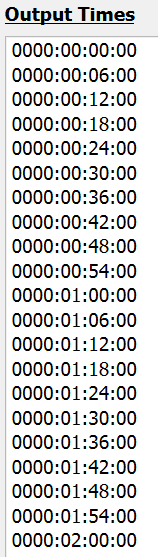
- Seleccione los tiempos de salida que desea visualizar. Mantenga presionada la tecla Control para seleccionar varios tiempos.
-
Transfiera los mapas y tiempos seleccionados a la lista Output Maps haciendo clic en el botón de flecha derecha
 .
. -
Si desea quitar un mapa o tiempo de la lista Output Maps, selecciónelo y haga clic en el botón de flecha izquierda
 .
. -
Elija el formato de salida: marque Cell Maps para crear mapas basados en polígonos o marque Raster Maps para crear mapas en cuadrícula con interpolación (¡o ambos!).

- Si se selecciona Raster Maps, especifique la resolución del raster en las unidades proyectadas (ft o m).

- Si se selecciona un mapa vectorial como Velocity Field, puede especificar Vector Skip Frequency para controlar la densidad de los vectores.

-
Haga clic en \"OK\" para generar los mapas.
-
Los mapas generados se agregarán al panel de capas de QGIS bajo el grupo \"OUTPUT_RESULTS\".
-
Ahora puede manipular estas capas como cualquier otra capa de QGIS, ajustando el estilo, la transparencia, etc.
Requisitos
| Active Project | Debe haber un proyecto activo cargado en QGIS. |
|---|---|
| Simulation Results | Una simulación completada con archivos de salida en el directorio del escenario del proyecto. |
| Required Data Files | Los siguientes archivos deben estar presentes en el directorio del escenario: |
Información técnica
La siguiente tabla proporciona detalles técnicos sobre cómo se procesa y visualiza cada tipo de mapa. Los valores de la leyenda se muestran en unidades métricas (m, m/s, m\(^2\)/s, etc.) cuando el proyecto está en modo métrico, y en unidades inglesas (ft, ft/s, ft\(^2\)/s, etc.) cuando está en modo inglés. El sistema de unidades se detecta automáticamente según la configuración del proyecto de QGIS.
| Velocity Field | Crea una visualización de campo vectorial a partir de los componentes de velocidad (\(v_x\), \(v_y\)) en las columnas 0-1, con el tamaño de las flechas escalado por \(v_{mag} = \sqrt{v_x^2 + v_y^2}\). Aplica la frecuencia de omisión de vectores para controlar la densidad y utiliza una rampa de color graduada de azul a rojo según la magnitud. |
|---|---|
| Velocity Magnitude | Extrae la magnitud escalar de velocidad (m/s o ft/s) de la columna 2, aplica clasificación Quantile con 9 clases y una rampa de color de azul a rojo. Excluye valores inferiores a 0.01 m/s (o ft/s). |
| WSE (Water Surface Elevation) | Lee los valores de WSE (m o ft) de la columna 3 y aplica clasificación Equal Interval con 9 clases. Gestiona los valores no-data (-9999.0) usando el WSE mínimo como límite inferior. |
| Depth | Procesa los valores de profundidad (m o ft) de la columna 4 usando clasificación Equal Interval con 9 clases y una rampa de color azul. Excluye profundidades inferiores a 0.01 m (o ft). |
| Froude Number | Procesa los números de Froude de la columna 8 usando clasificación Equal Interval con 9 clases. La rampa de color resalta las regiones de flujo subcrítico (\(Fr < 1\)) y supercrítico (\(Fr > 1\)). |
| Rain | Lee la intensidad de lluvia (mm/hr o in/hr) de la columna 13 y aplica clasificación Equal Interval con 9 clases. Disponible únicamente con el módulo de lluvia. |
| Infiltration | Procesa las tasas de infiltración (mm/hr o in/hr) de la columna 14 usando clasificación Equal Interval con 9 clases. Disponible únicamente con el módulo de infiltración. |
| Manning N | Muestra el coeficiente de rugosidad de Manning de la columna 15 usando clasificación Equal Interval con 9 clases para mostrar la distribución espacial de los valores de rugosidad. |
| DT Limiting Times | Muestra los factores limitantes del paso de tiempo de la columna 16 usando clasificación Equal Interval con 5 clases. Solo salida vectorial; excluye los valores cero. |
Mapas de resultados máximos
La herramienta Maximum Result Maps genera mapas que muestran los valores máximos alcanzados durante una simulación para varios parámetros hidráulicos.
Ventana del diálogo
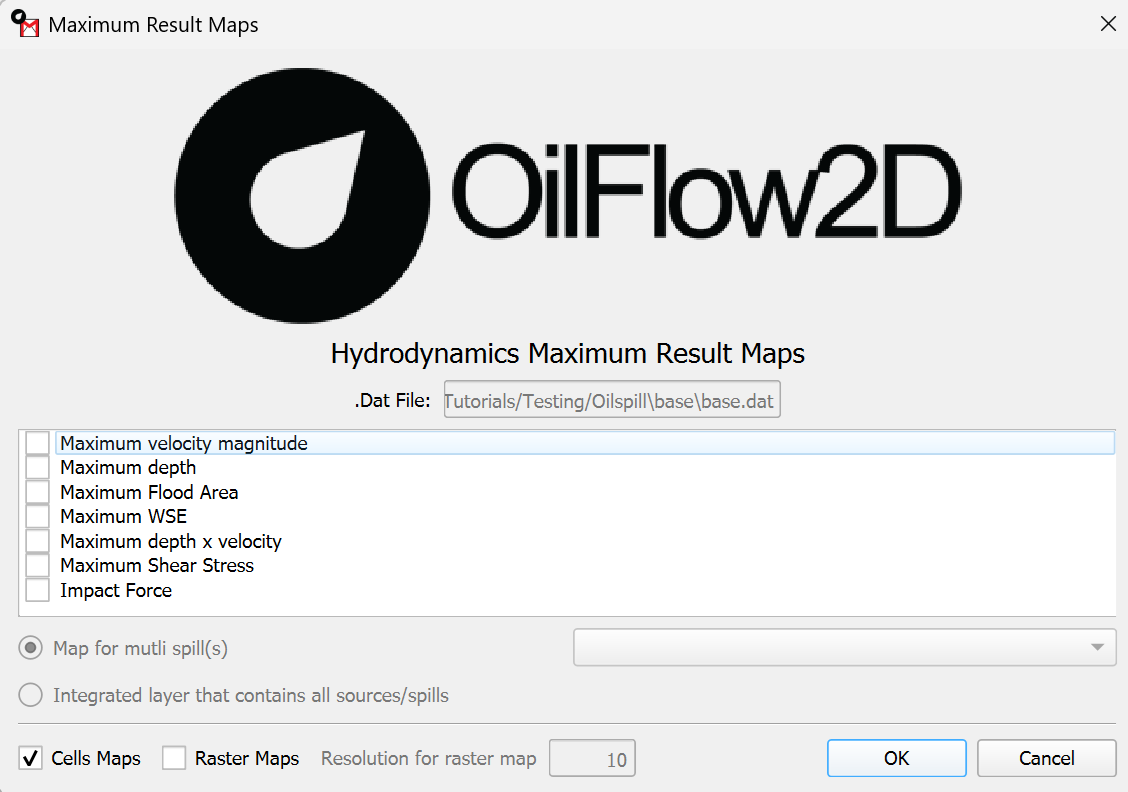
Puede acceder a este diálogo haciendo clic en el botón Maximum Result Maps, dentro del menú Hydrodynamic Maps de la herramienta Results vs Time Maps:

Controles del diálogo
| Control | Tipo | Descripcion |
|---|---|---|
| Maximum Value File | campo de texto | Muestra la ruta al archivo de resultados de simulación (solo lectura). |
| Value Selector | widget de lista | Lista los tipos de mapas de valores máximos de propiedades del petróleo disponibles que se pueden seleccionar para visualizar. |
| Map for multi spill(s) | botón de opción | lista desplegable | Opción para crear mapas de un derrame específico seleccionado en la lista desplegable cuando hay varios derrames en la simulación. |
| Integrated layer that contains all sources/spills | botón de opción | Opción para crear un único mapa que integra los datos de todos los derrames de la simulación. |
| Cells Maps | casilla de verificación | Habilita la salida de mapas basados en celdas (polígonos vectoriales). Está marcada de forma predeterminada. |
| Raster Maps | casilla de verificación | Habilita la salida de mapas raster. |
| Resolution for raster map | campo de texto | Define la resolución para la interpolación raster, en unidades proyectadas. Solo se habilita cuando se marca \"Raster Maps\". El valor predeterminado es 10. |
| OK | botón | Crea los mapas de valores máximos seleccionados y los agrega al proyecto de QGIS. |
| Cancel | botón | Cierra el diálogo sin hacer cambios. |
Tipos de mapas de valores máximos
La herramienta Maximum Result Maps para OilFlow2D puede generar mapas de valores máximos para los siguientes parámetros:
| Maximum Oil Temperature | °C or °F | Temperatura máxima del petróleo alcanzada en cada ubicación durante la simulación. |
|---|---|---|
| Maximum Oil Density | kg/m³ or lb/ft³ | Densidad máxima del petróleo alcanzada en cada ubicación durante la simulación. |
| Maximum Oil Viscosity | Pa·s or lb·s/ft² | Viscosidad máxima del petróleo alcanzada en cada ubicación durante la simulación. |
| Maximum Oil Yield Stress | Pa or lb/ft² | Esfuerzo de cedencia máximo del petróleo alcanzado en cada ubicación durante la simulación. |
Además, al acceder a Hydrodynamic Maximum Result Maps, están disponibles los siguientes tipos de mapas:
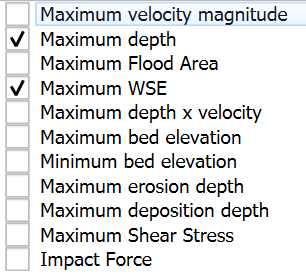
| Maximum Velocity Magnitude | m/s or ft/s | Magnitud máxima de la velocidad del flujo alcanzada en cada ubicación durante la simulación. |
|---|---|---|
| Maximum Depth | m or ft | Profundidad máxima del agua alcanzada en cada ubicación durante la simulación. |
| Maximum Flood Area | n/a | Polígono que delimita la extensión máxima de la inundación durante toda la simulación. |
| Maximum WSE | m or ft | Elevación máxima de la superficie del agua alcanzada en cada ubicación durante la simulación. |
| Maximum Depth x Velocity | m²/s or ft²/s | Producto máximo de profundidad y velocidad (DV) alcanzado en cada ubicación, utilizado para la evaluación de peligros. |
| Maximum Shear Stress | N/m² or lbf/ft² | Esfuerzo cortante máximo del lecho alcanzado en cada ubicación durante la simulación. |
| Impact Force | N/m² or lbf/ft² | Fuerza de impacto máxima alcanzada en cada ubicación, calculada a partir del momento y la densidad del flujo. |
Flujo de trabajo
Para generar mapas usando la herramienta Maximum Result Maps, siga estos pasos:
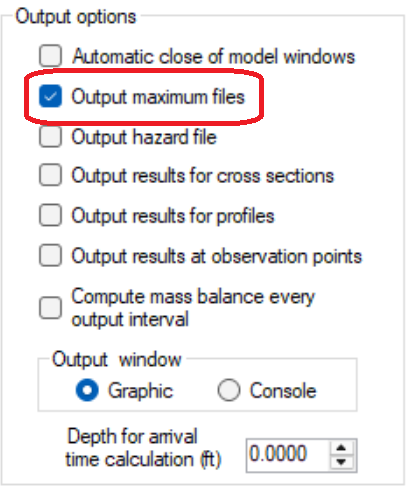
- Asegúrese de haber completado una simulación del modelo con la opción Output maximum files habilitada y de tener archivos de salida disponibles. La opción Output maximum files está disponible en la pestaña Control Data de Hydronia Data Input Program.
- En el menú Results vs Time Maps, haga clic en Hydrodynamic Maps y luego en Maximum Result Maps. .
-
En el diálogo que aparece, el directorio del escenario actual debe seleccionarse automáticamente. Si no es así, busque el directorio correspondiente que contiene los resultados de la simulación.
-
Seleccione uno o más tipos de mapas de la lista marcando las casillas de verificación correspondientes:
-
Elija el formato de salida:
-
Marque Cell Maps para crear mapas basados en polígonos (malla triangular).
-
Marque Raster Maps para crear mapas en cuadrícula con interpolación.
-
Si se selecciona Raster Maps, especifique la resolución raster en unidades del proyecto (ft o m).
-

-
Haga clic en \"OK\" para generar los mapas.
-
Los mapas generados se agregarán al panel de capas de QGIS bajo el grupo \"OUTPUT_RESULTS\".
Los mapas mostrarán los valores máximos alcanzados durante todo el período de simulación, independientemente del momento en que se produjeron esos valores máximos.
Requisitos
| Active Project | Debe haber un proyecto activo cargado en QGIS. |
|---|---|
| Simulation Results | Una simulación del modelo completada con la opción Output maximum files habilitada y con archivos de salida disponibles. La opción Output maximum files está disponible en la pestaña Control Data de Hydronia Data Input Program. |
| Required Data Files | Los siguientes archivos deben estar presentes en el directorio del escenario: |
Información técnica
La siguiente tabla proporciona detalles técnicos sobre cómo se procesa y visualiza cada tipo de mapa:
| Velocity Magnitude | La herramienta analiza todos los pasos de tiempo de los archivos cell_*_max.textout e identifica el valor máximo de magnitud de velocidad para cada celda computacional. Se aplica simbología graduada mediante el método de clasificación Quantile, con una rampa de color de azul (bajo) a rojo (alto). Se excluyen los valores inferiores a 0.01 m/s. |
|---|---|
| Depth | La herramienta analiza todos los pasos de tiempo y extrae el valor máximo de profundidad del agua para cada celda computacional. Se utiliza clasificación Equal Interval para la simbología graduada, proporcionando una escala de color uniforme de azul claro (poco profundo) a azul oscuro (profundo). Se excluyen los valores inferiores a 0.01 m. |
| Maximum Flood Area | Crea un polígono disolviendo todas las celdas cuya profundidad máxima supera un valor umbral (normalmente 0.01 m). El área y el volumen totales inundados se calculan y almacenan como atributos del polígono. |
| WSE (Water Surface Elevation) | La elevación máxima de la superficie del agua se determina para cada celda. Se utiliza clasificación Equal Interval con una rampa de color especializada. Los valores no-data (-9999.0) se gestionan usando el WSE válido mínimo como límite inferior. |
| Depth x Velocity | El producto máximo de profundidad y velocidad (DV) se calcula para cada celda. Se utiliza clasificación Equal Interval con una rampa de color que resalta niveles de peligro según umbrales estándar. |
| Impact Force | La fuerza de impacto máxima se calcula a partir del momento y la densidad del flujo. Se utiliza clasificación Equal Interval con una rampa de color que resalta las áreas con un potencial de impacto significativo. |
| DT Limiting Times | Muestra los factores limitantes del paso de tiempo usando clasificación Equal Interval de 5 clases. Solo salida vectorial, con los valores cero excluidos. Se utiliza para identificar las áreas que controlan la estabilidad de la simulación. |
Mapas de tiempo a profundidad
La herramienta Time-to-Depth Maps crea mapas que analizan los aspectos temporales de las inundaciones correlacionando las profundidades del agua con momentos específicos de una simulación. Esta herramienta es especialmente útil para comprender la dinámica de las inundaciones, como el momento de inundación, la duración de la inundación y la propagación de las ondas. Los usuarios pueden generar mapas que muestran cuándo se alcanzan determinadas profundidades, cuánto tiempo permanecen bajo el agua distintas áreas y cuándo llegan por primera vez las ondas de inundación a diferentes ubicaciones.
Ventana del diálogo
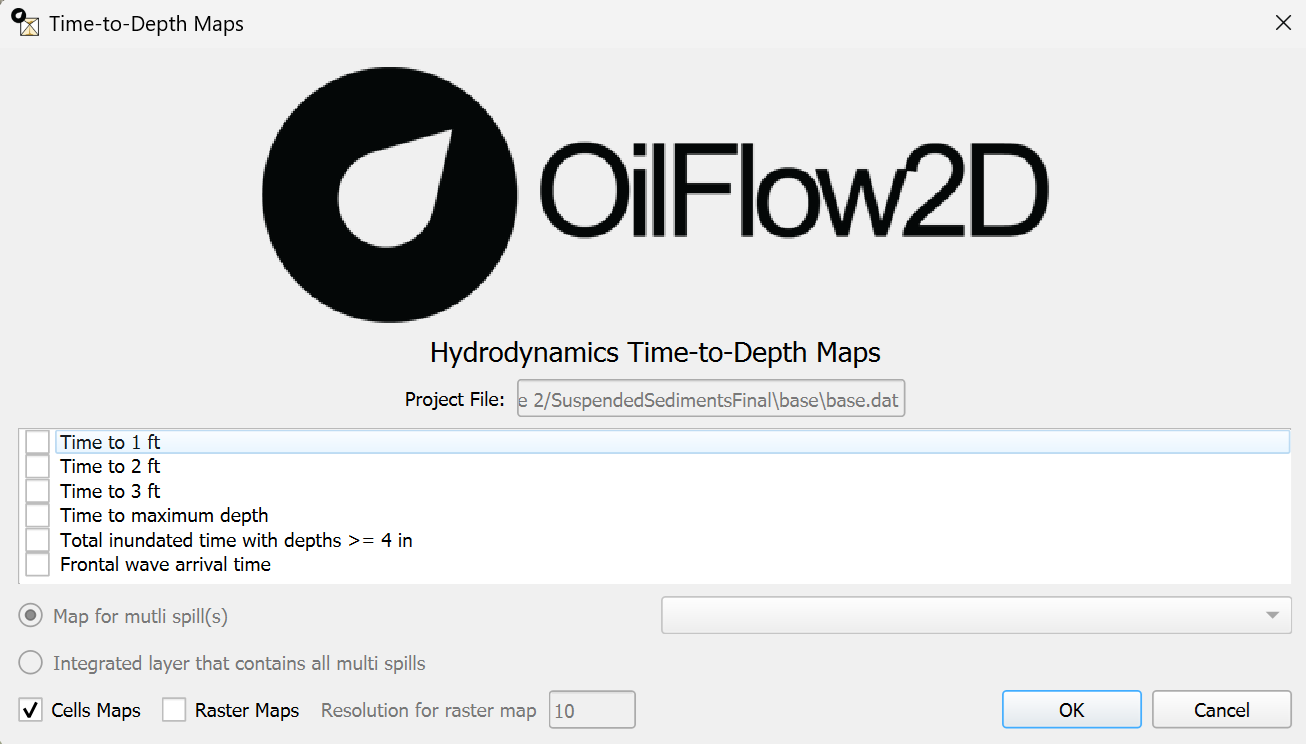
Controles del diálogo
| Control | Tipo | Descripcion |
|---|---|---|
| Project File | campo de texto | Muestra la ruta al archivo de resultados de simulación (solo lectura). |
| Map Type List | lista de casillas de verificación | Lista los tipos de mapas de tiempo a profundidad disponibles que se pueden seleccionar. |
| Cells Maps | casilla de verificación | Habilita la salida de mapas vectoriales (basados en celdas). |
| Raster Maps | casilla de verificación | Habilita la salida de mapas raster. |
| Resolution for raster map | cuadro de texto | Define la resolución para la interpolación raster, en metros. Solo se habilita cuando se marca Raster Maps. |
| OK | botón | Crea los mapas de tiempo a profundidad seleccionados y los agrega al proyecto de QGIS. |
| Cancel | botón | Cierra el diálogo sin hacer cambios. |
Mapas de análisis de tiempo a profundidad
La herramienta Time-to-Depth Maps admite los siguientes tipos de mapas:
| Time to 1 ft (0.30 m) | hours | Muestra el momento en que la profundidad del agua alcanza por primera vez 1 ft (0.30 m) en cada ubicación. |
|---|---|---|
| Time to 2 ft (0.50 m) | hours | Muestra el momento en que la profundidad del agua alcanza por primera vez 2 ft (0.50 m) en cada ubicación. |
| Time to 3 ft (1 m) | hours | Muestra el momento en que la profundidad del agua alcanza por primera vez 3 ft (1 m) en cada ubicación. |
| Time to maximum depth | hours | Muestra el momento en que la profundidad del agua alcanza su valor máximo en cada ubicación. |
| Total inundated time with depths \(>=\) 4 in (0.1 m) | hours | Muestra la duración total durante la cual la profundidad del agua supera 4 in (0.1 m) en cada ubicación. |
| Frontal wave arrival time | hours | Muestra el momento en que el agua llega por primera vez a cada ubicación, normalmente usando un umbral de profundidad muy pequeño. |
Flujo de trabajo
Para generar mapas de tiempo a profundidad, siga estos pasos:
-
Asegúrese de haber completado una simulación de OilFlow2D y de tener archivos de salida disponibles.
-
En el menú Results vs Time Maps, vaya al submenú Hydrodynamic Maps y haga clic en Time-to-Depth Maps
.

-
En el diálogo que aparece, el directorio del escenario actual y la información del archivo del proyecto deben completarse automáticamente.
-
Seleccione uno o más tipos de mapas de la lista marcando las casillas de verificación correspondientes:
-
Time to 1 ft (0.30 m): muestra cuándo la profundidad del agua alcanza por primera vez 1 ft/0.30 m.
-
Time to 2 ft (0.50 m): muestra cuándo la profundidad del agua alcanza por primera vez 2 ft/0.50 m.
-
Time to 3 ft (1 m): muestra cuándo la profundidad del agua alcanza por primera vez 3 ft/1 m.
-
Time to maximum depth: muestra cuándo se produce la profundidad máxima del agua.
-
Total inundated time with depths \(>=\) 4 in (0.1 m): muestra la duración por encima del umbral.
-
Frontal wave arrival time: muestra cuándo llega el agua por primera vez.
-
-
Elija el formato de salida:
-
Marque \"Cells Maps\" para crear mapas basados en polígonos (centrados en celdas).
-
Marque \"Raster Maps\" para crear mapas en cuadrícula con interpolación.
-
Si se selecciona \"Raster Maps\", especifique la resolución raster en metros.
-
-
Haga clic en \"OK\" para generar los mapas de tiempo a profundidad seleccionados.
-
Los mapas generados se agregarán al panel de capas de QGIS bajo el grupo \"OUTPUT_RESULTS\".
-
Los mapas mostrarán valores de tiempo (en horas) según los tipos de mapas seleccionados.
Requisitos
| Active Project | Debe haber un proyecto activo cargado en QGIS. |
|---|---|
| Simulation Results | Una simulación completada con archivos de salida en el directorio del escenario del proyecto. |
| Required Data Files | Los siguientes archivos deben estar presentes en el directorio del escenario: |
Información técnica
La herramienta Time-to-Depth Maps procesa datos de series temporales de simulaciones del modelo y genera mapas basados en los siguientes cálculos:
| Time to 1 ft (0.30 m) | Para cada celda, el algoritmo analiza la serie temporal de profundidades del agua e identifica el primer paso de tiempo en el que \(depth \geq 0.30\) m (o 1 ft). La fórmula es: \(t_{0.30m} = min(t)\) donde \(depth(t) \geq 0.30\) m. Si nunca se alcanza el umbral, la celda se excluye del mapa. |
|---|---|
| Time to 2 ft (0.50 m) | Para cada celda, el algoritmo analiza la serie temporal de profundidades del agua e identifica el primer paso de tiempo en el que \(depth \geq 0.50\) m (o 2 ft). La fórmula es: \(t_{0.50m} = min(t)\) donde \(depth(t) \geq 0.50\) m. Si nunca se alcanza el umbral, la celda se excluye del mapa. |
| Time to 3 ft (1 m) | Para cada celda, el algoritmo analiza la serie temporal de profundidades del agua e identifica el primer paso de tiempo en el que \(depth \geq 1.0\) m (o 3 ft). La fórmula es: \(t_{1.0m} = min(t)\) donde \(depth(t) \geq 1.0\) m. Si nunca se alcanza el umbral, la celda se excluye del mapa. |
| Time to maximum depth | Para cada celda, el algoritmo encuentra el paso de tiempo en el que se produce la profundidad máxima del agua durante toda la simulación. La fórmula es: \(t_{max} = t\) donde \(depth(t) = max(depth)\) para todos los pasos de tiempo. |
| Total inundated time with depths \(>= 4\) in (0.1 m) | Para cada celda, el algoritmo calcula el tiempo acumulado durante el cual la profundidad del agua supera 0.1 m (o 4 in). La fórmula es: \(t_{total} = \sum \Delta t\) para todos los pasos de tiempo donde \(depth(t) \geq 0.1\) m. |
| Frontal wave arrival time | Para cada celda, el algoritmo identifica el primer paso de tiempo en el que hay agua (normalmente usando un umbral de profundidad muy pequeño). La fórmula es: \(t_{arrival} = min(t)\) donde \(depth(t) > 0\) (o algún umbral pequeño). |
Mapas de intensidad de peligro
La herramienta Hazard Intensity Maps permite crear mapas que clasifican los peligros de inundación según varias normas internacionales para evaluar el riesgo de inundación para personas, vehículos y estructuras.
Ventana del diálogo
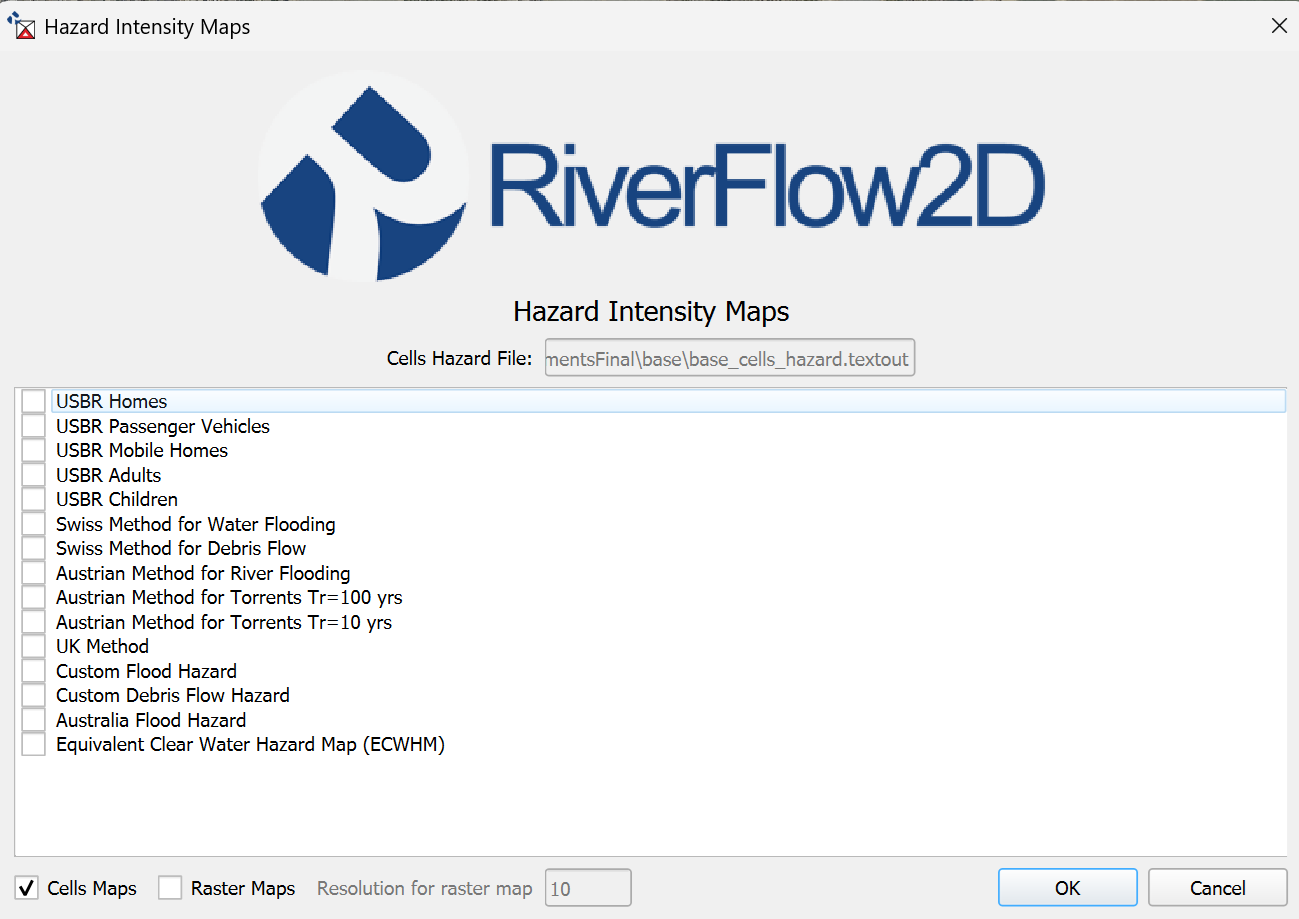
Controles del diálogo
| Control | Tipo | Descripcion |
|---|---|---|
| Cells Hazard File | explorador de archivos | Muestra el directorio que contiene los resultados de la simulación. |
| Map Type List | lista de casillas de verificación | Selecciona el método de clasificación de peligros que se utilizará (DEFRA, Australian, FEMA, Swiss o Russo). |
| Cell Maps | casilla de verificación | Habilita la salida de mapas vectoriales (basados en celdas). |
| Raster Maps | casilla de verificación | Habilita la salida de mapas raster. |
| Resolution (m) | cuadro de texto | Define la resolución para la interpolación raster, en metros. |
| OK | botón | Crea el mapa de intensidad de peligro y lo agrega al proyecto de QGIS. |
| Cancel | botón | Cierra el diálogo sin hacer cambios. |
Métodos de clasificación de peligros
La herramienta Hazard Intensity Maps admite varios métodos estándar de clasificación de peligros:
| USBR Homes | Clasificación de la US Bureau of Reclamation para viviendas residenciales, centrada en el riesgo de daños estructurales. |
|---|---|
| USBR Passenger Vehicles | Clasificación de la US Bureau of Reclamation para la seguridad de vehículos durante inundaciones. |
| USBR Mobile Homes | Clasificación de la US Bureau of Reclamation específica para viviendas móviles/prefabricadas. |
| USBR Adults | Clasificación de la US Bureau of Reclamation para la seguridad de personas adultas durante inundaciones. |
| USBR Children | Clasificación de la US Bureau of Reclamation para la seguridad de niños durante inundaciones, con umbrales más conservadores. |
| Swiss Method for Water Flooding | Sistema de clasificación federal suizo para peligros de inundaciones de aguas claras, centrado en los impactos estructurales. |
| Swiss Method for Debris Flow | Clasificación suiza modificada para considerar el mayor potencial destructivo de los flujos de detritos. |
| Austrian Method for River Flooding | Método de clasificación austriaco para escenarios de inundación fluvial. |
| Austrian Method for Torrents Tr=100 yrs | Clasificación austriaca para inundaciones torrenciales con un período de retorno de 100 años. |
| Austrian Method for Torrents Tr=10 yrs | Clasificación austriaca para inundaciones torrenciales con un período de retorno de 10 años. |
| UK Method | Método del Department for Environment, Food and Rural Affairs (DEFRA) del Reino Unido, basado en combinaciones de profundidad y velocidad. |
| Custom Flood Hazard | Método de clasificación definido por el usuario para evaluaciones especializadas de peligros de inundación. |
| Custom Debris Flow Hazard | Método de clasificación definido por el usuario para evaluaciones especializadas de peligros de flujos de detritos. |
| Australia Flood Hazard | Método australiano de clasificación de peligros, que destaca la velocidad como factor significativo. |
Cada categoría de peligro se representa visualmente con un esquema de colores distinto, apropiado para el método seleccionado, normalmente desde peligro bajo (verde/azul) hasta peligro extremo (rojo).
Flujo de trabajo
Para generar mapas de intensidad de peligro, siga estos pasos:
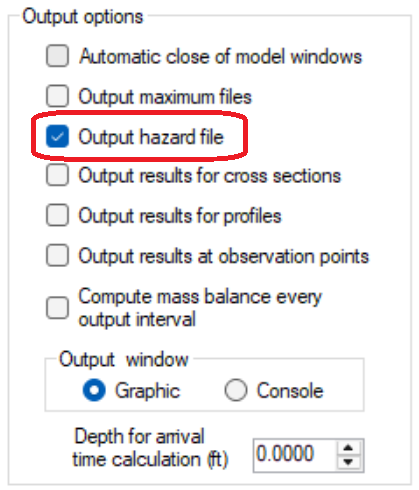
- Asegúrese de haber completado una simulación del modelo con la opción Output hazard files habilitada y de tener archivos de salida disponibles. La opción Output hazard files está disponible en la pestaña Control Data de Hydronia Data Input Program.
-
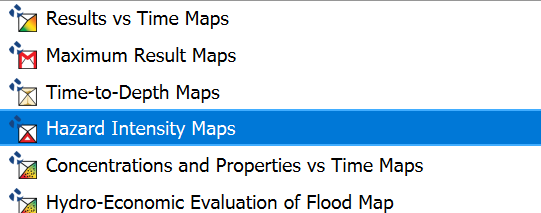
En el menú Results vs Time Maps, haga clic en Hazard Intensity Maps
 .
.
-
En el diálogo que aparece, el directorio del escenario actual debe seleccionarse automáticamente. Si no es así, busque el directorio correspondiente que contiene los resultados de la simulación.
-
Seleccione uno o más métodos de clasificación de peligros de la lista marcando las casillas de verificación correspondientes:
-
USBR Homes: clasificación para el riesgo de daños estructurales residenciales.
-
USBR Passenger Vehicles: clasificación para la seguridad de vehículos.
-
USBR Mobile Homes: clasificación para viviendas móviles/prefabricadas.
-
USBR Adults: clasificación para la seguridad de personas adultas.
-
USBR Children: clasificación para la seguridad de niños con umbrales conservadores.
-
Swiss Method for Water Flooding: clasificación suiza para peligros de aguas claras.
-
Swiss Method for Debris Flow: clasificación suiza adaptada a flujos de detritos.
-
Austrian Method for River Flooding: método austriaco para inundaciones fluviales.
-
Austrian Method for Torrents Tr=100 yrs: para inundaciones torrenciales con un período de retorno de 100 años.
-
Austrian Method for Torrents Tr=10 yrs: para inundaciones torrenciales con un período de retorno de 10 años.
-
UK Method: método DEFRA basado en combinaciones de profundidad y velocidad.
-
Custom Flood Hazard: método definido por el usuario para evaluaciones especializadas de inundaciones.
-
Custom Debris Flow Hazard: método definido por el usuario para evaluaciones de flujos de detritos.
-
Australia Flood Hazard: método australiano que destaca los factores de velocidad.
-
-
Elija el formato de salida:
-
Marque Cell Maps para crear mapas basados en polígonos (malla triangular).
-
Marque Raster Maps para crear mapas en cuadrícula con interpolación.
-
Si se selecciona Raster Maps, especifique la resolución raster en metros (ft o m).
-
-
Haga clic en \"OK\" para generar el mapa de intensidad de peligro.
-
El mapa generado se agregará al panel de capas de QGIS bajo el grupo \"OUTPUT_RESULTS\".
-
El mapa mostrará categorías de peligro basadas en la combinación de la profundidad máxima del agua y la velocidad máxima alcanzada durante el período de simulación.
Requisitos
| Active Project | Debe haber un proyecto activo cargado en QGIS. |
|---|---|
| Simulation Results | Una simulación del modelo completada con la opción Output hazard files habilitada y con archivos de salida disponibles. La opción Output hazard files está disponible en la pestaña Control Data de Hydronia Data Input Program. |
| Required Data Files | Los siguientes archivos deben estar presentes en el directorio del escenario: |
Información técnica
La herramienta procesa datos de archivos *_cells_hazard.textout, que contienen indicadores de peligro precalculados para cada celda computacional del dominio del modelo. La siguiente tabla proporciona detalles técnicos sobre cómo se calcula y visualiza cada método de clasificación de peligros:
| USBR Homes | Clasificación de la US Bureau of Reclamation para viviendas residenciales. El algoritmo aplica los siguientes criterios: |
|---|---|
| USBR Passenger Vehicles | Clasificación de la US Bureau of Reclamation para la seguridad de vehículos durante inundaciones: |
| USBR Mobile Homes | Clasificación de la US Bureau of Reclamation para viviendas móviles/prefabricadas: |
| USBR Adults | Clasificación de la US Bureau of Reclamation para la seguridad de personas adultas: |
| USBR Children | Clasificación de la US Bureau of Reclamation para la seguridad de niños, con umbrales más conservadores: |
| Swiss Method for Water Flooding | El método suizo clasifica los peligros según la profundidad y la velocidad, centrándose en los posibles daños a las estructuras: |
| Austrian Method for River Flooding | El método austriaco utiliza una clasificación más sencilla de tres categorías centrada en umbrales de profundidad: |
| Austrian Method for Torrents Tr=100 yrs | Clasificación austriaca para inundaciones torrenciales con un período de retorno de 100 años: |
| Austrian Method for Torrents Tr=10 yrs | Clasificación austriaca para inundaciones torrenciales con un período de retorno de 10 años: |
| UK Method | El método del Department for Environment, Food and Rural Affairs (DEFRA) del Reino Unido clasifica los peligros según la profundidad, la velocidad y su producto: |
| Custom Flood Hazard | Método de clasificación definido por el usuario para evaluaciones especializadas de peligros de inundación. Los parámetros los especifica el usuario en un archivo de configuración personalizada con el formato: |
| Australia Flood Hazard | El método australiano destaca la velocidad para determinar el peligro mediante un sistema de seis categorías: |
Mapas de concentraciones y propiedades Results vs Time
La herramienta Concentrations and Properties vs Time Maps visualiza el transporte y la dispersión de trazadores o contaminantes en la simulación.
Ventana del diálogo
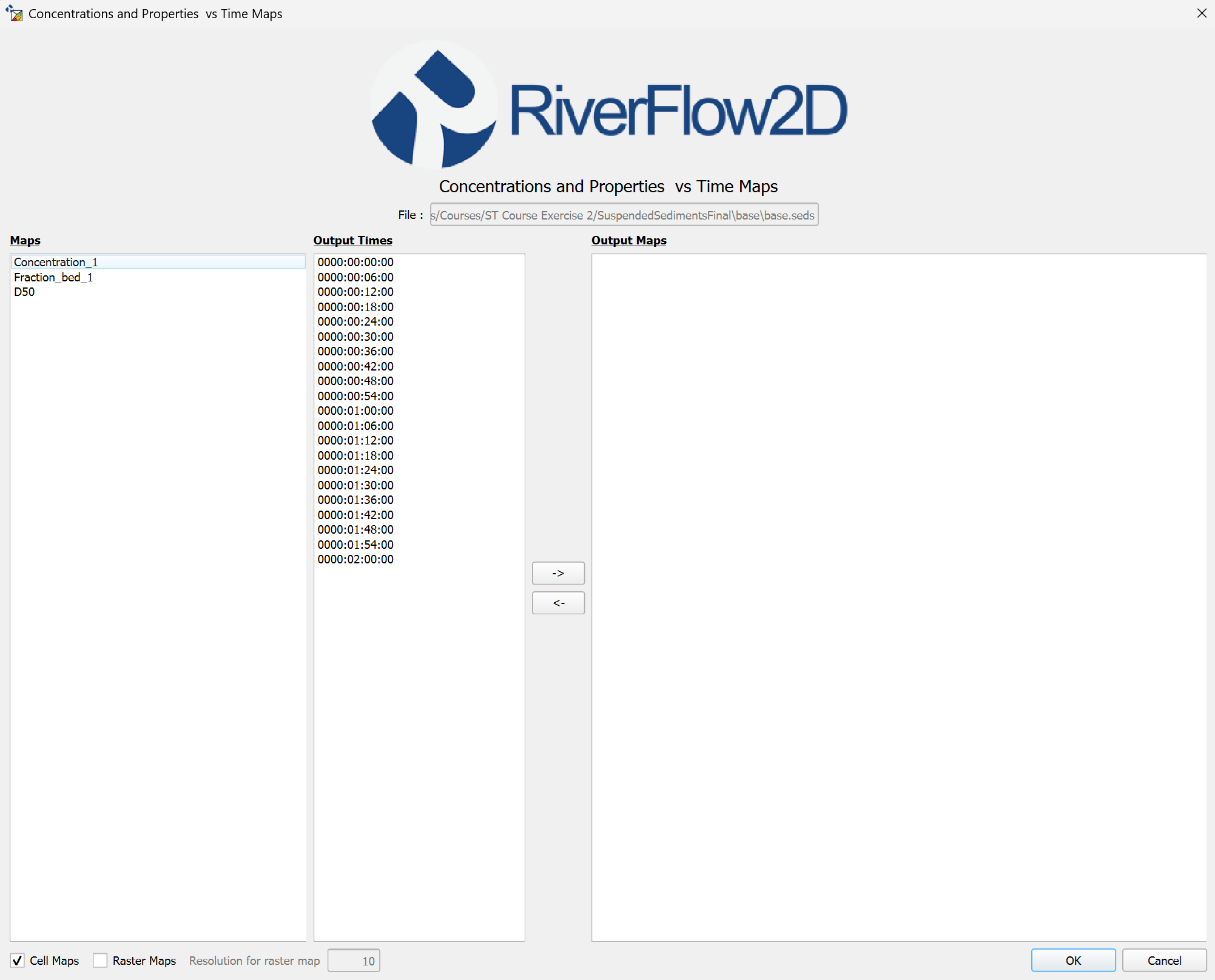
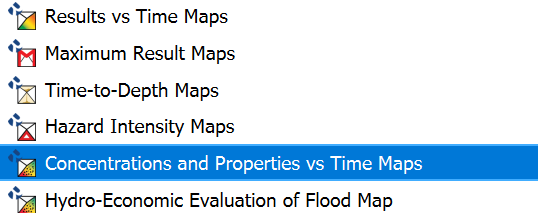
Puede acceder a este diálogo haciendo clic en el botón Concentrations and Properties vs Time Maps de la herramienta Results vs Time Maps:
Controles del diálogo
| Control | Tipo | Descripcion |
|---|---|---|
| Scenario Directory | explorador de archivos | Selecciona el directorio que contiene los resultados de la simulación. |
| Map Type | vista de lista | Selecciona los mapas de concentración que se crearán, incluidos: Concentration, Maximum Concentration y Time of Maximum Concentration. |
| Output Times | vista de lista | Muestra los tiempos de salida de simulación disponibles que se pueden seleccionar para visualizar. |
| Arrow Buttons (→, ←) | botones | Transfiere los mapas y tiempos seleccionados hacia o desde la lista Output Maps. |
| Output Maps | vista de lista | Muestra los mapas que se crearán al hacer clic en OK. |
| Cell Maps | casilla de verificación | Habilita la salida de mapas vectoriales (basados en celdas). |
| Raster Maps | casilla de verificación | Habilita la salida de mapas raster. |
| Resolution for raster map | cuadro de texto | Define la resolución para la interpolación raster, en unidades proyectadas. |
| OK | botón | Crea los mapas de concentración seleccionados y los agrega al proyecto de QGIS. |
| Cancel | botón | Cierra el diálogo sin hacer cambios. |
Tipos de mapas de concentraciones
La herramienta Concentrations and Properties vs Time Maps puede generar distintos tipos de mapas según el módulo de transporte utilizado:
| Pollutant Transport (.solutes) | dimensionless (0-1) | |
|---|---|---|
Para cada tipo de mapa, los usuarios pueden generar mapas dependientes del tiempo que muestran valores en pasos de tiempo específicos, o crear mapas de valores máximos que muestran los valores pico alcanzados durante la simulación. Las unidades de la leyenda se muestran en unidades métricas o inglesas según la configuración del proyecto de QGIS.
Flujo de trabajo
Para generar mapas usando la herramienta Concentrations and Properties vs Time Maps, siga estos pasos:
-
Asegúrese de haber completado una simulación con transporte de contaminantes y de tener archivos de salida disponibles.
-
En el menú Results vs Time Maps, haga clic en \"Concentrations and Properties vs Time Maps\".
-
En el diálogo que aparece, el directorio del escenario actual debe seleccionarse automáticamente. Si no es así, busque el directorio correspondiente que contiene los resultados de la simulación.
-
Seleccione uno o más tipos de mapas que se generarán entre las opciones disponibles. Los mapas específicos dependerán del módulo de transporte activo en la simulación:
-
Para Pollutant Transport (.solutes):
Conc_1,Conc_2, etc.: valores de concentración para cada especie química (mg/L o ppm).
-
-
Seleccione los tiempos de salida que desea visualizar. Mantenga presionada la tecla Control para seleccionar varios tiempos.
-
Transfiera los mapas y tiempos seleccionados a la lista Output Maps haciendo clic en el botón de flecha derecha
. -
Si desea quitar un mapa o tiempo de la lista Output Maps, selecciónelo y haga clic en el botón de flecha izquierda
. -
Elija el formato de salida:
-
Marque Cell Maps para crear mapas basados en polígonos (malla triangular).
-
Marque Raster Maps para crear mapas en cuadrícula con interpolación.
-
Si se selecciona Raster Maps, especifique la resolución raster en metros (ft o m).
-
-
Haga clic en \"OK\" para generar los mapas de concentración.
-
Los mapas generados se agregarán al panel de capas de QGIS bajo el grupo \"OUTPUT_RESULTS\".
Requisitos
| Active Project | Debe haber un proyecto activo cargado en QGIS. |
|---|---|
| Simulation Type | Una simulación completada con uno de los siguientes módulos activados: |
| Required Data Files | Los siguientes archivos deben estar presentes en el directorio del escenario: |
| Concentration Data | La simulación debe tener datos de salida para al menos una concentración o propiedad de contaminante. |
Información técnica
La siguiente tabla proporciona detalles técnicos sobre cómo se procesan los distintos tipos de archivos y cómo se generan los mapas:
| File Type Detection | La herramienta examina el archivo .dat del proyecto para determinar qué módulos de transporte están activos: |
|---|---|
| Pollutant Transport Maps | Para archivos .solutes, la herramienta procesa: |
| Concentration Maps | Para mapas de concentración dependientes del tiempo: |
| Maximum Concentration Maps | Para mapas de concentración máxima: |
| Time of Maximum Concentration Maps | Para mapas del momento de concentración máxima: |
| Vector Cell Map Creation | Para mapas basados en celdas (vectoriales): |
| Raster Map Creation | Para mapas raster, la herramienta utiliza interpolación TIN (Triangulated Irregular Network): |
| Time Series Filtering | El archivo .outfiles se utiliza para: |
| Multi-Element Selection | Para modelos con varios contaminantes transportados: |
La implementación técnica garantiza que los mapas de concentración y propiedades representen con precisión los resultados numéricos de la simulación de transporte y, al mismo tiempo, proporcionen representaciones visualmente informativas. En simulaciones con varios contaminantes transportados, la herramienta mantiene la distinción entre los diferentes constituyentes, lo que permite un análisis detallado de los procesos de transporte y mezcla. La opción de generar salidas tanto vectoriales como raster ofrece flexibilidad para distintas necesidades de visualización y análisis.
Mapa de Hydro-Economic Evaluation of Flood
La herramienta Hydro-Economic Evaluation of Flood Map integra información de peligros de inundación con datos de exposición para evaluar el riesgo.
Ventana del diálogo
Controles del diálogo
| Control | Tipo | Descripcion |
|---|---|---|
| Scenario Directory | explorador de archivos | Selecciona el directorio que contiene los resultados de la simulación. |
| Exposure Layer | selector de capas | Selecciona la capa vectorial que contiene información de exposición (edificios, infraestructura, etc.). |
| Hazard Method | lista desplegable | Selecciona el método de clasificación de peligros que se utilizará. |
| HEEF Method | lista desplegable | Selecciona el método de evaluación de riesgos HEEF que se utilizará. |
| OK | botón | Crea el mapa de riesgos HEEF y lo agrega al proyecto de QGIS. |
| Cancel | botón | Cierra el diálogo sin hacer cambios. |
Tipos de mapas HEEF
La herramienta Hydro-Economic Evaluation of Flood Map puede generar los siguientes tipos de mapas:
| Damage Map | Muestra los daños estimados en unidades monetarias (por ejemplo, dólares) para cada celda del dominio según el método de evaluación de daños seleccionado. |
|---|---|
| Normalized Damage Map | Muestra los daños como porcentaje del valor total de los activos de cada celda. |
| Maximum Depth Map | Muestra la profundidad máxima del agua alcanzada durante la simulación. Este valor se utiliza en los cálculos de daños. |
| Land Use Map | Muestra las categorías de uso del suelo asignadas a cada celda. Se aplican distintas funciones de daños según el uso del suelo. |
Flujo de trabajo
Para generar mapas usando la herramienta Hydro-Economic Evaluation of Flood Map, siga estos pasos:
-
Asegúrese de haber completado una simulación de OilFlow2D y de tener archivos de salida disponibles.
-
En el menú Results vs Time Maps, haga clic en \"Hydro-Economic Evaluation of Flood Map\".
-
En el diálogo que aparece:
-
Seleccione el directorio que contiene los resultados de la simulación.
-
Seleccione un archivo raster de uso del suelo en la lista desplegable (debe ser un archivo GeoTIFF con categorías de uso del suelo).
-
Elija un método de evaluación de daños en la lista desplegable (por ejemplo, USACE, FEMA, HAZUS o personalizado).
-
Opcionalmente, seleccione un archivo de función profundidad-daño si utiliza un método de evaluación de daños personalizado.
-
Seleccione una moneda para los cálculos de daños (por ejemplo, USD, EUR o GBP).
-
Introduzca los valores de las propiedades para cada categoría de uso del suelo o utilice los valores predeterminados proporcionados.
-
-
Elija el formato de salida:
-
Marque Cell Maps para crear mapas basados en polígonos (malla triangular).
-
Marque Raster Maps para crear mapas en cuadrícula con interpolación.
-
Si se selecciona Raster Maps, especifique la resolución raster en metros (ft o m).
-
-
Haga clic en \"Calculate\" para realizar el cálculo de evaluación de daños.
-
Una barra de progreso mostrará el estado del cálculo.
-
Una vez completado, seleccione los tipos de mapas que desea generar en la lista \"Select Maps\".
-
Haga clic en \"OK\" para generar los mapas seleccionados.
-
Los mapas generados se agregarán al panel de capas de QGIS bajo el grupo \"OUTPUT_RESULTS\".
-
También se generará un informe resumido con estadísticas de daños, al que se puede acceder mediante el botón \"View Report\".
Requisitos
| Active Project | Debe haber un proyecto activo cargado en QGIS. |
|---|---|
| Simulation Results | Una simulación completada con archivos de salida en el directorio del escenario del proyecto. |
| Required Data Files | Los siguientes archivos deben estar presentes en el directorio del escenario: |
| Land Use Data | Debe haber un archivo raster de uso del suelo (formato GeoTIFF), correctamente alineado con el dominio del modelo. Cada valor de píxel debe corresponder a un código de categoría de uso del suelo. |
| Depth-Damage Functions | Hay funciones profundidad-daño integradas para los métodos de evaluación estándar (USACE, FEMA, HAZUS). Para métodos personalizados, se debe proporcionar un archivo CSV con relaciones de profundidad-daño. |
| Property Values | Se deben especificar valores monetarios para cada categoría de uso del suelo. Se proporcionan valores predeterminados, pero puede ser necesario ajustarlos según las condiciones económicas locales. |
Información técnica
La siguiente tabla proporciona detalles técnicos sobre cómo se realiza la evaluación de daños y cómo se generan los mapas:
| Data Integration Process | La herramienta integra tres tipos de datos principales: |
|---|---|
| Building Exposure Layer | La herramienta requiere una capa vectorial (normalmente denominada \"HEEF_Builds\") que contenga: |
| Vulnerability Functions | Las funciones de vulnerabilidad se almacenan en archivos de texto independientes (con extensión .txt) denominados según su ID de función. Se admiten dos tipos: |
| Sampling Flood Parameters | La herramienta muestrea los parámetros de inundación (profundidad y velocidad) para cada edificio utilizando: |
| 1D Vulnerability Function Interpolation | Para funciones de vulnerabilidad que solo dependen de la profundidad (tipo 1): |
| 2D Vulnerability Function Interpolation | Para funciones de vulnerabilidad que dependen de la profundidad y la velocidad (tipo 2): |
| Damage Calculation | El daño económico se calcula para cada edificio utilizando: |
| Output Map Generation | La herramienta crea un shapefile poligonal (\"HEEF_Damage.shp\") con los siguientes atributos: |
| Visualization | El mapa de daños se simboliza mediante: |
| Data Management | La herramienta realiza automáticamente las siguientes acciones: |
La herramienta Hydro-Economic Evaluation of Flood Map proporciona un enfoque cuantitativo para evaluar el riesgo de inundación, traduciendo los resultados del modelo hidráulico en impactos económicos. La implementación utiliza técnicas de interpolación especializadas para representar con precisión la relación entre los parámetros de inundación y los daños, teniendo en cuenta la incertidumbre inherente a las evaluaciones de vulnerabilidad. La combinación de un modelado hidráulico preciso con funciones económicas de daños crea una herramienta potente de apoyo a la toma de decisiones para la gestión y planificación del riesgo de inundación.
Mapas de petróleo en tierra
La herramienta Oil on Land Maps permite visualizar mapas dependientes del tiempo que muestran las propiedades físicas del petróleo derramado sobre tierra.
Ventana del diálogo
Esta herramienta permite visualizar cómo cambian las propiedades del petróleo con el tiempo al interactuar con el terreno y el entorno.
Controles del diálogo
| Control | Tipo | Descripcion |
|---|---|---|
| .Dat File | campo de texto | Muestra la ruta al archivo de resultados de simulación (solo lectura). |
| Maps | vista de lista | Muestra los tipos de mapas de propiedades del petróleo disponibles que se pueden seleccionar para visualizar. |
| Output Times | vista de lista | Muestra los tiempos de salida de simulación disponibles que se pueden seleccionar para visualizar. |
| Arrow Buttons (→, ←) | botones | Transfiere los mapas y tiempos seleccionados hacia o desde la lista Output Maps. |
| Output Maps | vista de lista | Muestra los mapas que se crearán al hacer clic en OK. |
| Map for multi spill(s) | lista desplegable | En simulaciones con varios derrames, permite seleccionar qué derrame(s) se mapeará(n). |
| Cell Maps | casilla de verificación | Habilita la salida de mapas basados en celdas (polígonos vectoriales). |
| Raster Maps | casilla de verificación | Habilita la salida de mapas raster. |
| Resolution for raster map | campo de texto | Define la resolución para la interpolación raster, en unidades proyectadas. Solo se habilita cuando se marca \"Raster Maps\". |
| Vector Skip Frequency | selector numérico | Define la cantidad de vectores que se omiten entre cada vector en mapas de tipo vectorial, controlando la densidad de visualización. |
| OK | botón | Crea los mapas seleccionados y los agrega al proyecto de QGIS. |
| Cancel | botón | Cierra el diálogo sin hacer cambios. |
Tipos de mapas de petróleo en tierra
La herramienta Oil on Land Maps puede generar los siguientes mapas que muestran propiedades del petróleo:
| Oil Temperature | Temperatura del petróleo en cada celda computacional, que afecta a sus propiedades físicas. |
|---|---|
| Oil Density | Densidad del petróleo en cada celda computacional, que cambia a medida que el petróleo se degrada. |
| Oil Viscosity | Viscosidad del petróleo en cada celda computacional, que afecta al comportamiento del flujo y a la penetración en el suelo. |
| Oil Yield Stress | Esfuerzo de cedencia del petróleo en cada celda computacional, indicativo de su resistencia al flujo. |
Flujo de trabajo
Para generar mapas de propiedades del petróleo en tierra, siga estos pasos:
-
Asegúrese de haber completado una simulación de OilFlow2D con la opción Heat Transfer habilitada.
-
En el menú Results vs Time Maps, haga clic en \"Oil on Land Properties vs Time Maps\" para abrir el diálogo.
-
Seleccione uno o más tipos de mapas en la lista Maps (Oil Temperature, Oil Density, Oil Viscosity, Oil Yield Stress).
-
Seleccione uno o más tiempos de salida en la lista Output Times.
-
Haga clic en el botón → para agregar los tipos de mapas y tiempos seleccionados a la lista Output Maps.
-
Si la simulación incluye varios derrames de petróleo, seleccione el derrame correspondiente en la lista desplegable \"Map for multi spill(s)\".
-
Seleccione el formato de salida deseado:
-
Marque \"Cell Maps\" para crear shapefiles poligonales.
-
Marque \"Raster Maps\" para crear cuadrículas raster interpoladas (especifique la resolución).
-
-
Haga clic en OK para generar los mapas seleccionados.
Requisitos
Para utilizar la herramienta Oil on Land Properties vs Time Maps, necesita:
-
Una simulación de OilFlow2D completada con la opción Heat Transfer habilitada.
-
Los siguientes archivos en el directorio del proyecto:
-
*.dat- Archivo de control de la simulación. -
*.oilp- Archivo de propiedades del petróleo con la opción Heat Transfer habilitada (línea 12 = 1). -
*.OUTFILES- Lista de tiempos de salida. -
cell_ol_*.textout- Archivos de salida de datos del petróleo en tierra para cada paso de tiempo.
-
-
Shapefile de límite del dominio para crear el mapa raster.
Mapas de petróleo en agua
La herramienta Oil on Water Maps permite crear mapas espaciales que muestran la distribución y las propiedades del petróleo derramado sobre superficies de agua.
Ventana del diálogo
Esta herramienta proporciona una visión completa de las características de los derrames de petróleo en masas de agua, permitiendo evaluar la extensión y los posibles impactos del derrame.
Controles del diálogo
| Control | Tipo | Descripcion |
|---|---|---|
| .DAT File | campo de texto | Muestra la ruta al archivo de resultados de simulación (solo lectura). |
| Map Type List | widget de lista | Muestra los tipos de mapas de propiedades del petróleo disponibles que se pueden seleccionar para visualizar. |
| Cell Maps | casilla de verificación | Habilita la salida de mapas basados en celdas (polígonos vectoriales). |
| Raster Maps | casilla de verificación | Habilita la salida de mapas raster. |
| Resolution for raster map | campo de texto | Define la resolución para la interpolación raster, en unidades proyectadas. Solo se habilita cuando se marca \"Raster Maps\". |
| OK | botón | Crea los mapas seleccionados y los agrega al proyecto de QGIS. |
| Cancel | botón | Cierra el diálogo sin hacer cambios. |
Tipos de mapas de petróleo en agua
La herramienta Oil on Water Maps puede generar los siguientes mapas:
| Oil State | Clasificación de la ubicación del petróleo (en el agua, en la orilla o en el lecho) representada con distintos colores. |
|---|---|
| Oil Concentration | Concentración de petróleo en cada celda computacional. |
| Oil Mass | Masa de petróleo en cada celda computacional. |
| Oil Thickness | Espesor de la película de petróleo en cada celda computacional. |
| Oil Temperature | Temperatura del petróleo en cada celda computacional, que afecta a sus propiedades físicas. |
| Oil Density | Densidad del petróleo en cada celda computacional, que cambia a medida que el petróleo se degrada. |
| Oil Viscosity | Viscosidad del petróleo en cada celda computacional, que afecta a la velocidad de propagación y a la interacción con el agua. |
| Total Evaporated Mass | Cantidad de petróleo que se ha evaporado de cada celda computacional. |
| Maximum Area | Extensión máxima de la cobertura de petróleo durante toda la simulación. |
Flujo de trabajo
Para generar mapas de petróleo en agua, siga estos pasos:
-
Asegúrese de haber completado una simulación de OilFlow2D.
-
En el menú Results vs Time Maps, haga clic en \"Oil on Water Spatial Maps\" para abrir el diálogo.
-
Seleccione uno o más tipos de mapas en la lista Map Type List.
-
Seleccione el formato de salida deseado:
-
Marque \"Cell Maps\" para crear shapefiles poligonales.
-
Marque \"Raster Maps\" para crear cuadrículas raster interpoladas (especifique la resolución).
-
-
Haga clic en OK para generar los mapas seleccionados.
Requisitos
Para utilizar la herramienta Oil on Water Spatial Maps, necesita:
-
Una simulación de OilFlow2D completada.
-
Los siguientes archivos en el directorio del proyecto:
-
*.dat- Archivo de control de la simulación. -
*.oilw- Archivo de propiedades del petróleo en agua. -
oil_concentration.txt- Datos de concentración de petróleo. -
oil_mass.txt- Datos de masa de petróleo. -
oil_state.txt- Datos de clasificación del estado del petróleo. -
oil_thickness.txt- Datos del espesor del petróleo. -
oil_temperature.txt- Datos de temperatura del petróleo (si la transferencia de calor está habilitada).
-
-
Para simulaciones con varios derrames, los archivos de salida numerados correspondientes.
-
Shapefile de límite del dominio para crear el mapa raster.
Características y funcionalidades comunes
Todas las herramientas de mapeo del plugin comparten características y funcionalidades comunes:
Opciones de salida
-
Cell Maps: crea shapefiles poligonales que representan las celdas de la malla de simulación, con atributos para los parámetros seleccionados.
-
Raster Maps: crea cuadrículas raster interpoladas para una visualización más uniforme, con una resolución definida por el usuario.
Creación de mapas raster
Para crear mapas raster, la herramienta Results vs Time Maps utiliza interpolación TIN (Triangulated Irregular Network) para convertir valores centrados en celdas en una superficie continua con la resolución especificada por el usuario. El raster resultante se recorta al límite del dominio y los valores no-data (-9999.0) se gestionan y excluyen correctamente. La herramienta garantiza un procesamiento eficiente de grandes conjuntos de datos manteniendo la precisión numérica. La implementación admite visualizaciones tanto basadas en celdas (vectoriales) como interpoladas (raster), proporcionando flexibilidad para distintas necesidades de análisis.
Gestión de capas
-
Todos los mapas generados se agregan a un grupo \"OUTPUT_RESULTS\" en el panel de capas de QGIS.
-
Se aplica automáticamente un estilo apropiado a cada tipo de mapa, incluidas rampas de color y métodos de clasificación.
-
Las capas vectoriales con datos direccionales, como la velocidad, se muestran con símbolos de flecha que indican dirección y magnitud.
Capacidades de exportación
-
Los mapas se pueden exportar como shapefiles o archivos raster para su análisis posterior o para compartirlos.
-
La herramienta Animation Tool (descrita en el capítulo 4) se puede utilizar para crear animaciones de series temporales de la mayoría de los tipos de mapas basados en resultados vs tiempo.
-
Las salidas de mapas se pueden incorporar a diseños de impresión de QGIS para generar informes altamente personalizables.