Estado del borrador: No existe una rama española exacta para esta página actual de OilFlow2D v10. El material de curso disponible se usó solo como evidencia de terminología; la estructura y el flujo actuales proceden del Markdown inglés. Las capturas con texto visible permanecen sin revisar y requieren captura o revisión en español.
Tareas pendientes: completar la revisión lingüística, validar las etiquetas conservadas de la interfaz y aprobar las capturas antes de publicar.
Simular derrames de petróleo en tierra desde la rotura de un tanque
Este tutorial explica cómo usar el modelo OilFlow2D para simular derrames de petróleo en tierra causados por la rotura de un tanque. Los pasos para hacerlo son los siguientes:
-
Inicie QGIS y cree un proyecto nuevo de OilFlow2D.
-
Agregar los datos de elevación del terreno.
-
Crear los límites del área de modelado (Domain Outline).
-
Configurar las condiciones de frontera.
-
Asignar coeficientes de rugosidad n de Manning.
-
Usar la capa Weirs para crear el tanque.
-
Llenar el tanque con petróleo utilizando la capa InitialWSE.
-
Generar la malla triangular y exportar los archivos de datos al modelo OilFlow2D.
-
Configurar parámetros en el Hydronia Data Input Program.
-
Crear mapas OilFlow2D y animaciones de los resultados.
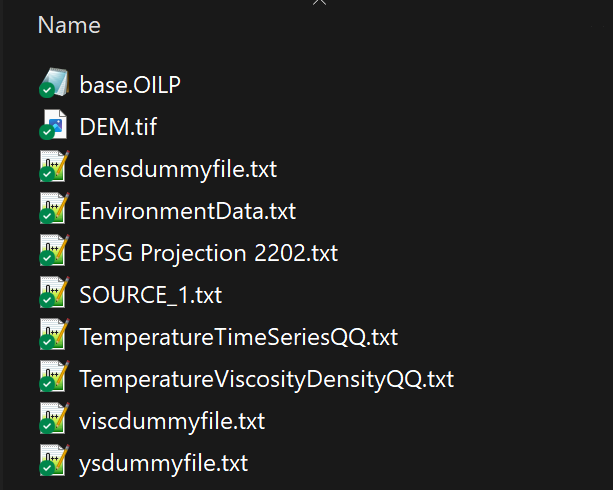
Los archivos necesarios para seguir este tutorial se pueden extraer del archivo zip 'ExampleProjects', en la carpeta 'SimulatingTankbreaks'. Este archivo zip se descarga por separado de los materiales de instalación. La carpeta contiene los archivos que se muestran:
Iniciar un proyecto nuevo de OilFlow2D
-
Para crear un proyecto nuevo de OilFlow2D, haga clic en el botón New OilFlow2D Project
 de la barra de herramientas. Aparecerá una ventana de diálogo donde seleccionará las capas que se crearán, el Sistema de Referencia de Coordenadas (CRS) y la ruta del directorio donde se guardarán las capas. Seleccione None y active Domain Outline, Manning N, BoundaryConditions, InitialWSE y Weirs. Este tutorial usa la capa InitialWSE para definir el nivel de petróleo y la capa Weirs para delimitar el tanque.
 -
Seleccione la Proyección: Código EPSG del Sistema de Referencia de Coordenadas (CRS): 2202 correspondiente a REGVEN / UTM zona 19N - Proyectado
-
Use el mismo Directorio de Proyecto de trabajo:
ExampleProjects\SimulatingTankbreaks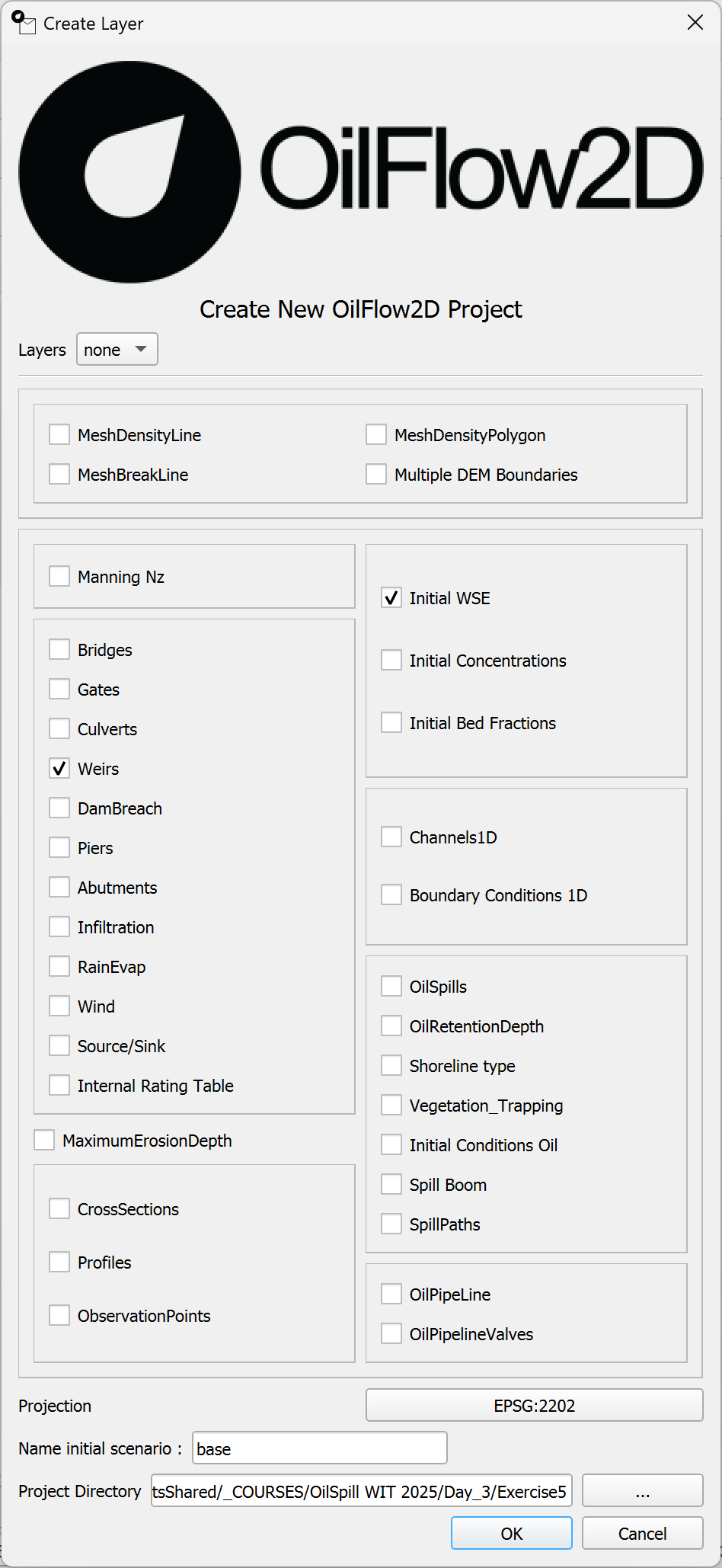
-
Después de hacer clic en OK, se crean las plantillas de las capas y se muestran en el Panel de Capas:
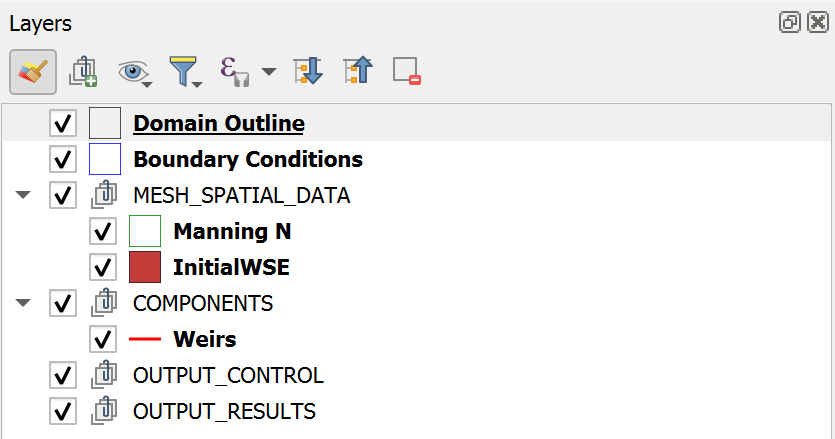
OilFlow2D usará el sistema de unidades definido en la proyección que seleccionó. Si la proyección tiene coordenadas en pies, las unidades se establecerán en inglés. Si las coordenadas de la proyección están en metros, las unidades se establecerán en métrico/SI.
Cargar datos de elevación
OilFlow2D utiliza datos de elevación en formato ráster.
-
Para cargar el archivo de elevación ráster, en el menú Layer haga clic en Add Layer y luego en Add Raster Layer.... También puede hacer clic en el botón Add Raster Layer
 .
.Aparecerá el siguiente diálogo, donde puede seleccionar el archivo ráster que contiene las elevaciones. En este caso, seleccione
DEM.tifde la carpeta extraídaSimulatingTankbreaks.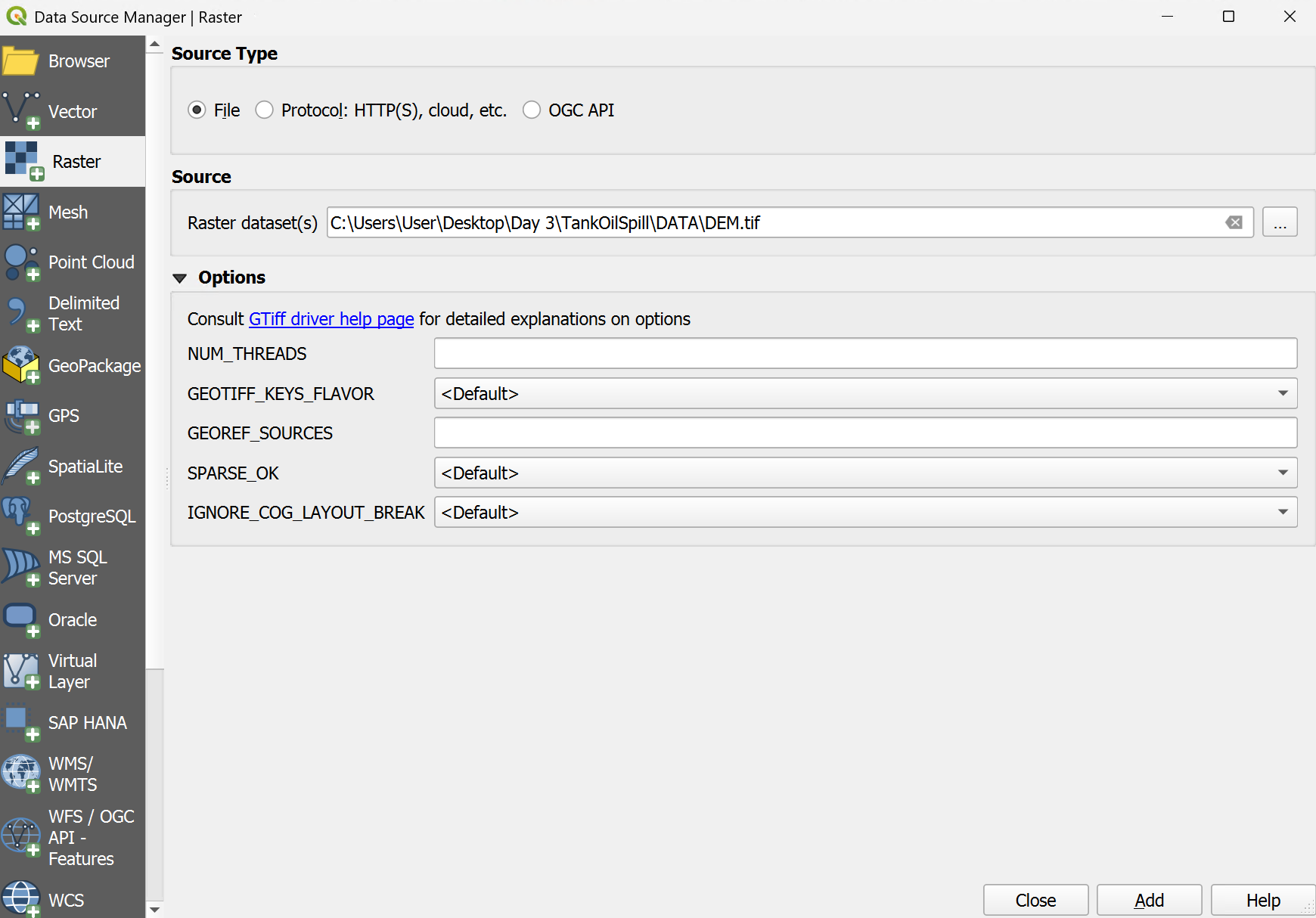
-
Haga clic en Add, luego en Close en el diálogo y en el botón Zoom Full
 , o haga clic derecho en la capa DEM y seleccione Zoom to layer.
 -
El ráster se mostrará en pantalla, por defecto se renderiza en gradiente gris y necesitará ser cambiado en las propiedades de la capa haciendo clic derecho en la capa DEM y seleccionando Propiedades. En Simbología, seleccione el menú desplegable para Tipo de Renderizado y seleccione Sombreado de Relieve, luego haga clic en OK.
La capa debería verse como la siguiente figura:
{ width=90% }
Es conveniente mover la capa ráster al final de la lista de capas, así no interfiere con la visualización de otras capas.
- Guarde el proyecto de QGIS haciendo clic en el icono Save Project
 de la barra de herramientas. Asegúrese de guardarlo en el mismo directorio que seleccionó anteriormente en el diálogo Create New Project.
Crear los límites del área de modelado (Domain Outline)
Los límites del área de modelado se definen usando un polígono en la capa Domain Outline. Para crearlo haga lo siguiente:
-
Haga clic en la capa Domain Outline para activarla y luego haga clic en Alternar Edición (lápiz) en la barra de herramientas:

-
Al hacer clic en el botón se activan los demás botones de edición. Ahora haga clic en la herramienta Add Polygon Feature, que es el polígono con forma de frijol
 .
.
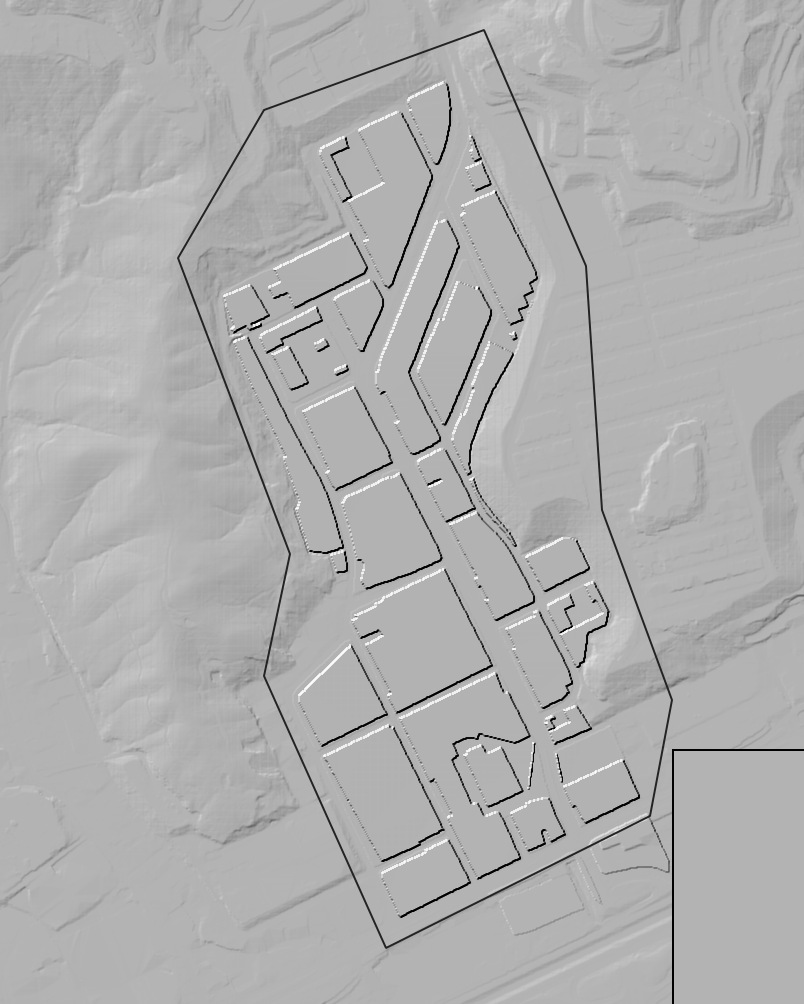
Proceda a delinear el contorno del polígono marcando los vértices haciendo clic con el botón izquierdo del ratón.
Asegúrese de que el polígono esté contenido dentro de los límites de la capa ráster ya que OilFlow2D no extrapolará elevaciones a áreas que estén fuera de los datos disponibles en la capa ráster.
-
Para finalizar y cerrar el polígono, haga clic derecho en cualquier lugar de la pantalla. Aparece una ventana de diálogo para ingresar el atributo de tamaño de celda del polígono recién creado. Se indica el valor para el tamaño de referencia de la celda de la malla. Ingrese un valor de 10 m.
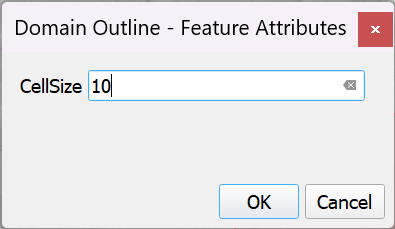
Si desea corregir el polígono, use la herramienta Node
 para mover, agregar o eliminar nodos según sea necesario.
 -
Guarde el polígono haciendo clic en el botón Save
 .
.y haga clic en el icono Toggle Editing
 para desactivar el modo de edición de la capa y completar Domain Outline.
Configurar las condiciones de contorno
Para definir las condiciones de frontera:
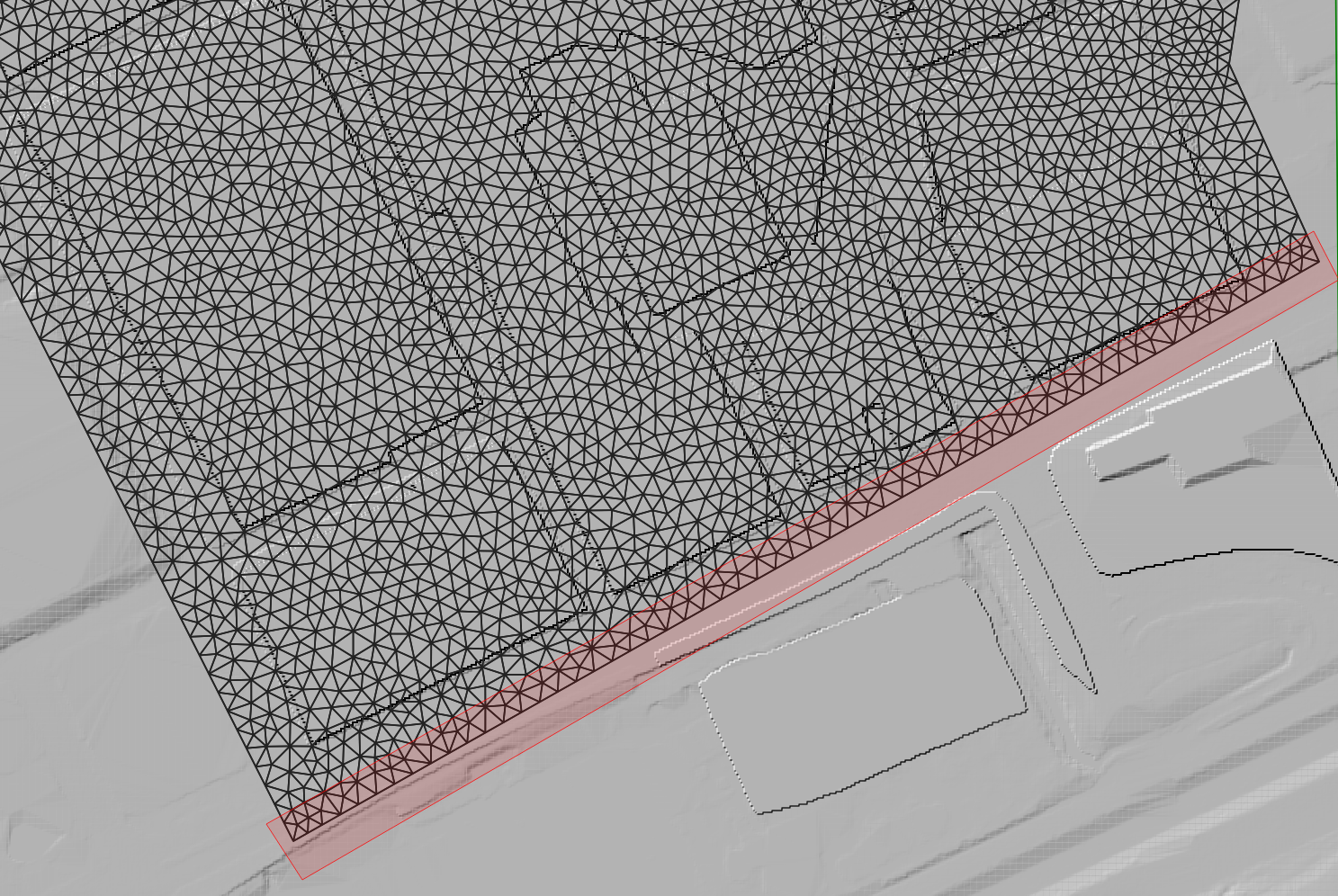
Condiciones de frontera de entrada. Dibuje un polígono que incluya los nodos o vértices en el extremo inferior de la malla como se indica en la figura:
-
Seleccione la capa BoundaryConditions en el panel de Capas.
-
Haga clic en el botón Toggle Editing
para agregar los polígonos que indicarán los nodos en los que se establecen las condiciones de salida. -
Para terminar el polígono, haga clic derecho en la ubicación deseada. Se muestra una ventana para ingresar los atributos del polígono recién creado.
-
La ventana contiene una lista para ingresar el ID de esta BC (Boundary Cond. ID). Haga clic en el menú desplegable para Type of Open Boundary y seleccione el tipo de condición de frontera 5.Uniform flow condition. Ingrese el valor 0.0025 en el campo So.
La ventana debería aparecer como se muestra en la Figura a continuación:
{ width=50% }
-
Haga clic en OK para cerrar el cuadro de diálogo.
-
Haga clic en el icono Save
y luego en el icono de la herramienta de edición para desactivar el modo de edición.
Asignar los coeficientes de rugosidad n de Manning
Los coeficientes de Manning se usan en OilFlow2D para representar la rugosidad del terreno. Para asignar valores n de Manning, introduciremos polígonos con n particulares. Puede haber tantos polígonos como sea necesario para reproducir la variabilidad espacial de este parámetro. En este ejemplo, se usará un solo polígono para toda el área.
-
Seleccione la capa Manning N y haga clic en el botón Toggle Editing
. -
Dibuje el polígono alrededor de todo el dominio teniendo cuidado de que cubra todas las celdas.
-
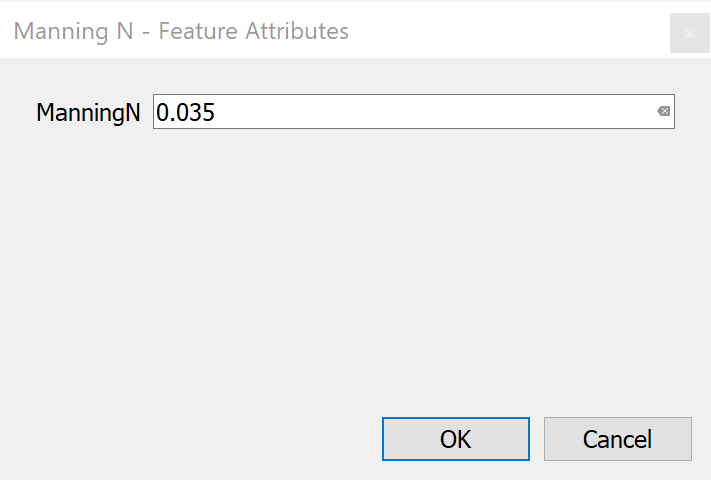
Cierre los últimos vértices del polígono haciendo clic derecho en la posición deseada. Se presenta la siguiente ventana de diálogo donde debe ingresar el valor n de Manning asociado al polígono ():
-
Haga clic en el icono Save
y luego en el icono de la herramienta de edición para desactivar el modo de edición.
Usar la capa Weirs para crear el tanque
En este tutorial suponemos que el derrame ocurre en un tanque. Usaremos la capa Weirs para dibujar el tanque en la parte norte del dominio.
-
Haga clic en la capa Weirs para activarla y luego haga clic en Alternar Edición (lápiz) en la barra de herramientas:
-
Ahora haga clic en la herramienta Add Line Feature
 .
. -
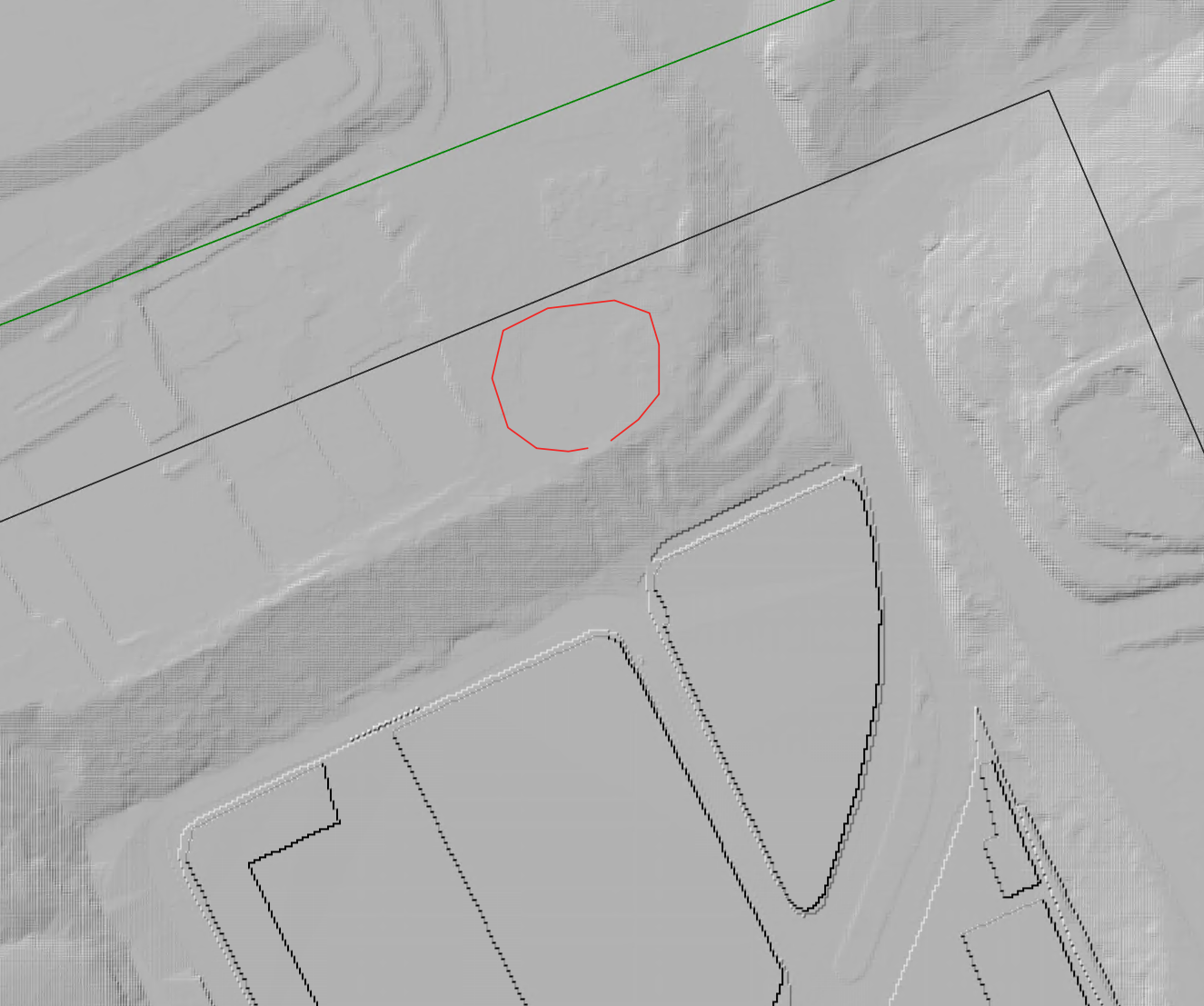
Haga clic con el botón izquierdo para crear los vértices del tanque, comenzando en la esquina inferior izquierda y avanzando en la dirección que se muestra en la figura.
-
Haga clic derecho para cerrar la polilínea, asegurándose de que haya una brecha entre el último y el primer vértice como se muestra en la figura a continuación:
-
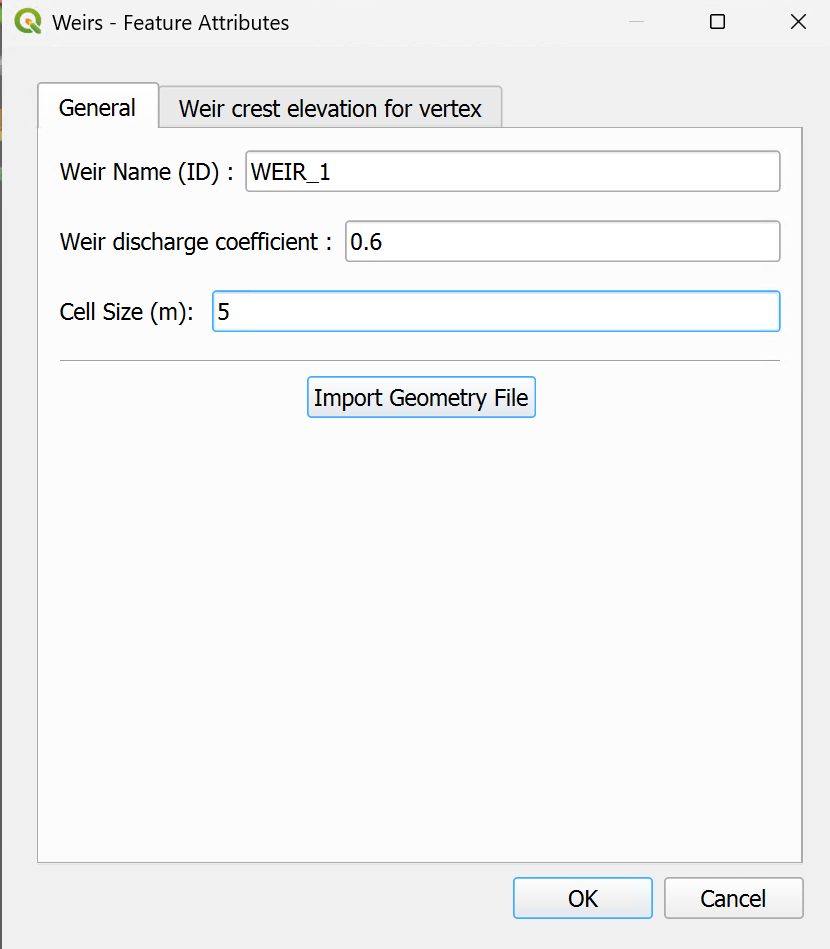
Luego ingrese el atributo Tamaño de Celda, en este caso usaremos 5 m:
-
Haga clic en la pestaña Elevación de cresta de vertedero para vértice, ingrese el número como se muestra en la siguiente figura antes de hacer clic en Establecer una elevación de cresta de vertedero para todo el vertedero
Esto poblará la columna WCREST con el valor ingresado.
Para determinar la elevación apropiada de la cresta del vertedero, primero use la herramienta Identify Features en el DEM para encontrar la elevación del suelo donde se colocará el tanque. La elevación de la cresta del vertedero debería ser esa elevación del suelo más la altura deseada de la pared del tanque (por ejemplo, elevación del suelo + 10 m).
{ width=50% }
- Para terminar de introducir el vertedero, haga clic en Save y luego en el icono Toggle Editing (lápiz) .
Generar la malla de celdas triangulares
Ahora que se ha creado la capa Domain Outline, proceda a crear la malla.
- Para generar la malla, haga clic en el icono
 .
.
La siguiente figura muestra la malla generada. También encontrará en el panel de Capas una nueva capa: Trimesh:
{ width=50% }
Inspeccione la característica del vertedero para asegurar que tenga un mínimo de dos celdas entre el primer y último vértices.
{ width=50% }
Llenar el tanque con petróleo usando la capa InitialWSE
Esta capa se usa para definir la elevación inicial de la superficie del agua dentro del polígono creado; en este tutorial se usará para llenar el tanque con petróleo.
-
Haga clic en la capa InitialWSE para activarla y luego haga clic en Alternar Edición (lápiz) en la barra de herramientas:
-
Ahora haga clic en la herramienta Add Polygon Feature
. -
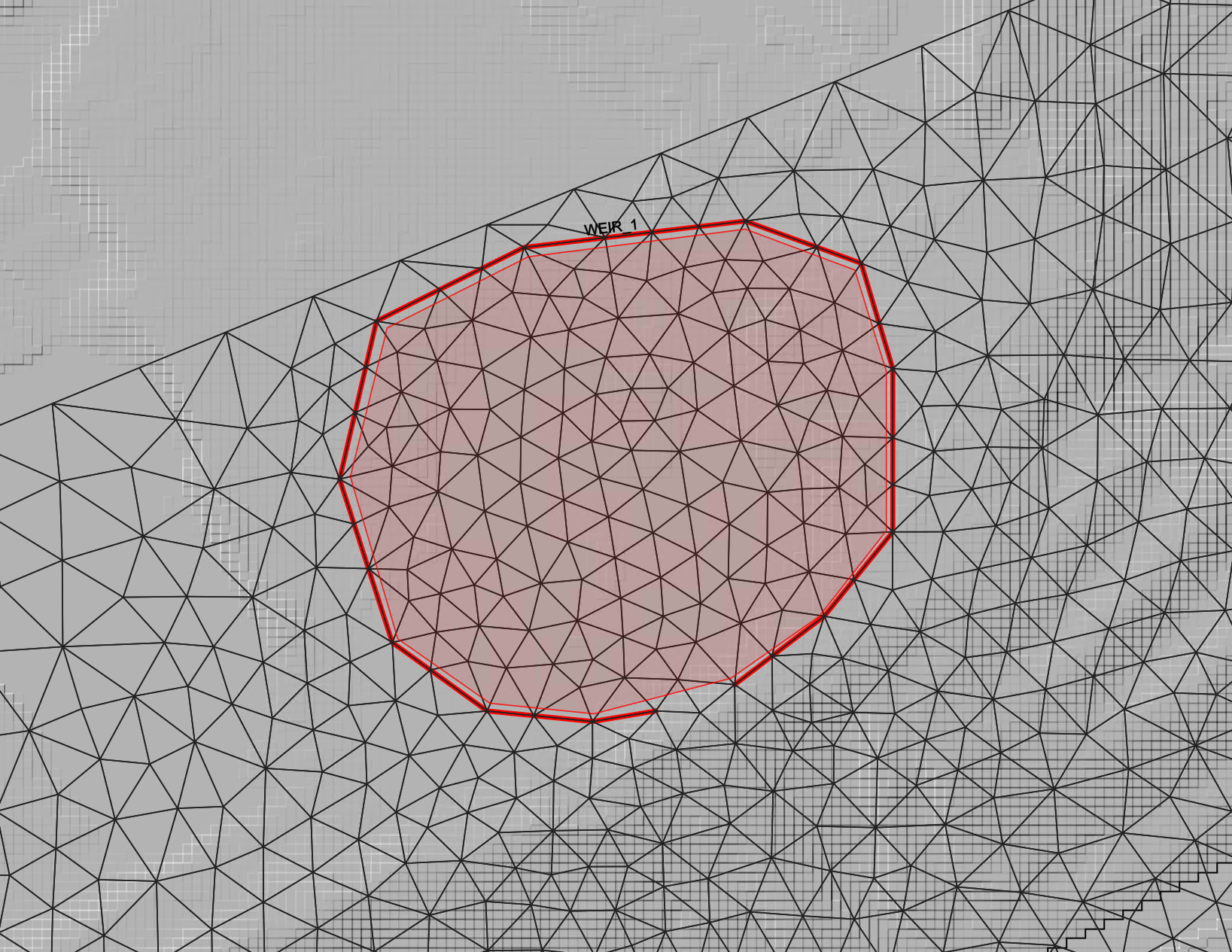
Haga clic con el botón izquierdo dentro del polígono Weirs, manteniéndose cerca de cada vértice para crear el polígono interno del tanque.
-
Haga clic derecho para cerrar el polígono.
-
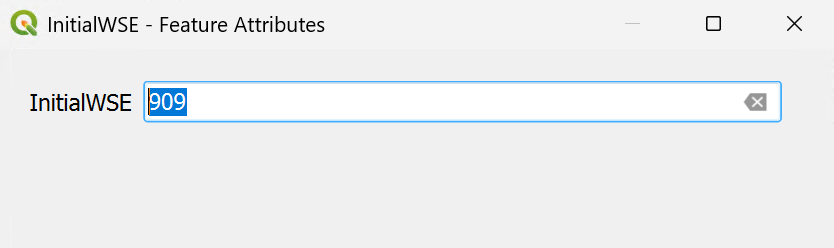
Se presenta una ventana de diálogo donde debe ingresar la elevación inicial de la superficie del agua, en este caso usaremos 909 m. Este valor puede necesitar ser diferente dependiendo de dónde coloque el tanque dentro del dominio.
-
Para terminar de introducir InitialWSE, haga clic en Save
y luego en el icono Toggle Editing (lápiz) .
Exportar los archivos a OilFlow2D
Una vez que se han creado las capas con la información de entrada al modelo, el siguiente paso es ejecutar la herramienta que exporta los archivos de datos en el formato apropiado requerido por OilFlow2D. El proceso es el siguiente:
-
Asegúrese de que todas las capas requeridas estén activas antes de realizar este paso.
-
Ejecute el plugin Export Hydrodynamic OilFlow2D:
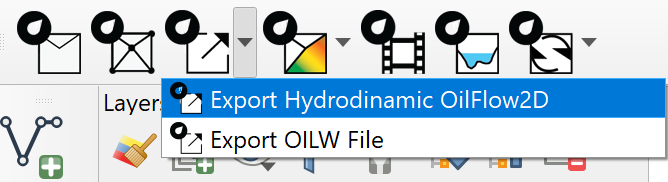
-
Se presenta una ventana de diálogo, donde indicaremos la capa ráster con el Modelo Digital de Elevación (DEM), ya que esta capa no es creada por el plugin y su nombre puede ser arbitrario.
-
Asegúrese de indicar un nombre de archivo (ej. Oilspill) incluyendo la ruta donde se almacenarán los archivos generados, y haga clic en OK.
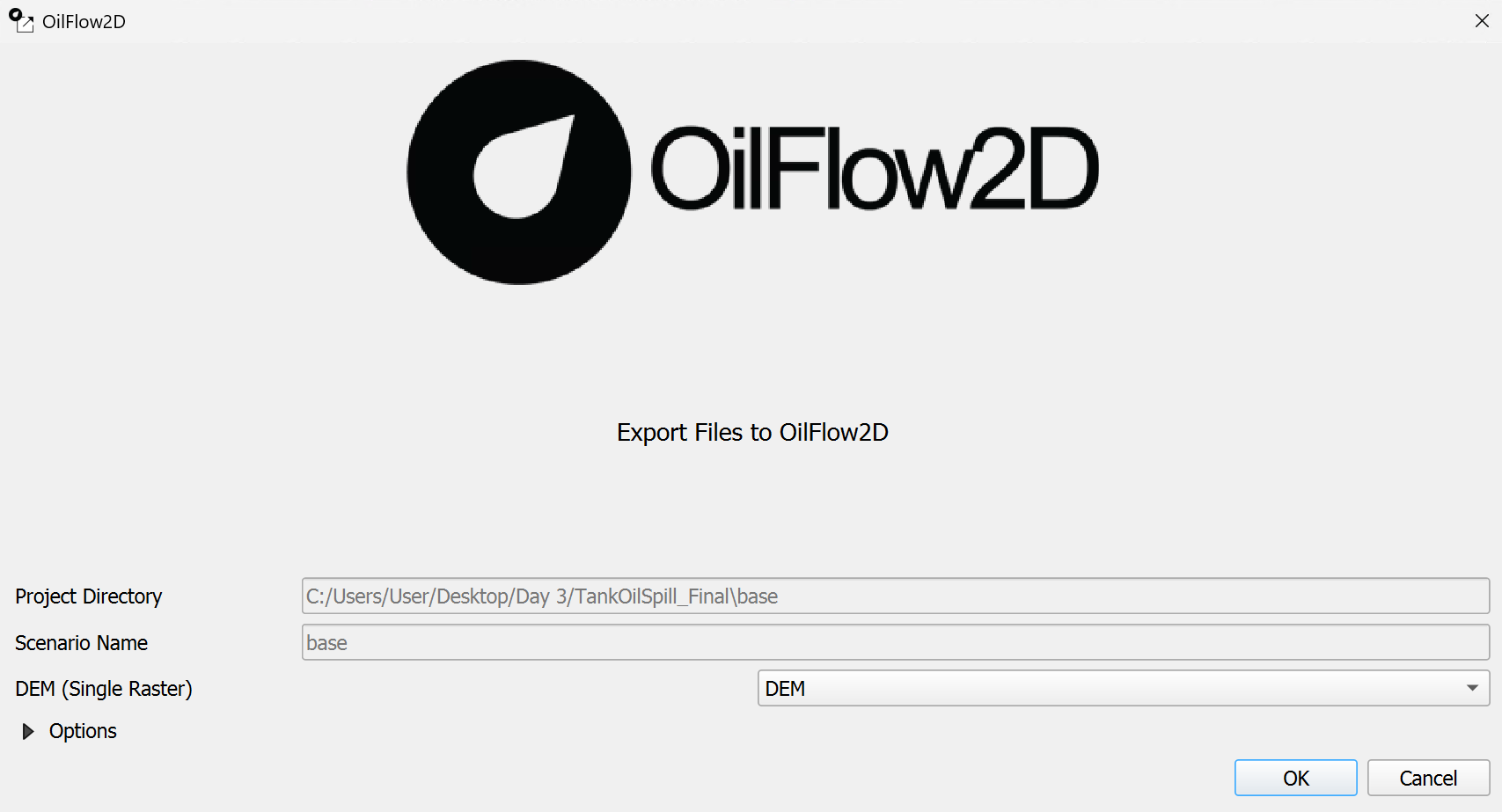
Mientras exporta los datos, podrá ver el progreso de la tarea en la parte superior de la barra de mensajes. Una vez completado el proceso de creación de los archivos, se muestra el diálogo
Open DIPpara elegir la interfaz de ejecución. En este caso, el archivo 'base.DAT' ya debería estar configurado.A partir de la versión 10, el diálogo
Open DIPmuestraQGIS DIPseleccionado de forma predeterminada. Haga clic en OK para abrirlo dentro de QGIS. Para utilizar la opción independiente histórica, expanda More options, seleccione Classic DIP y haga clic en OK.
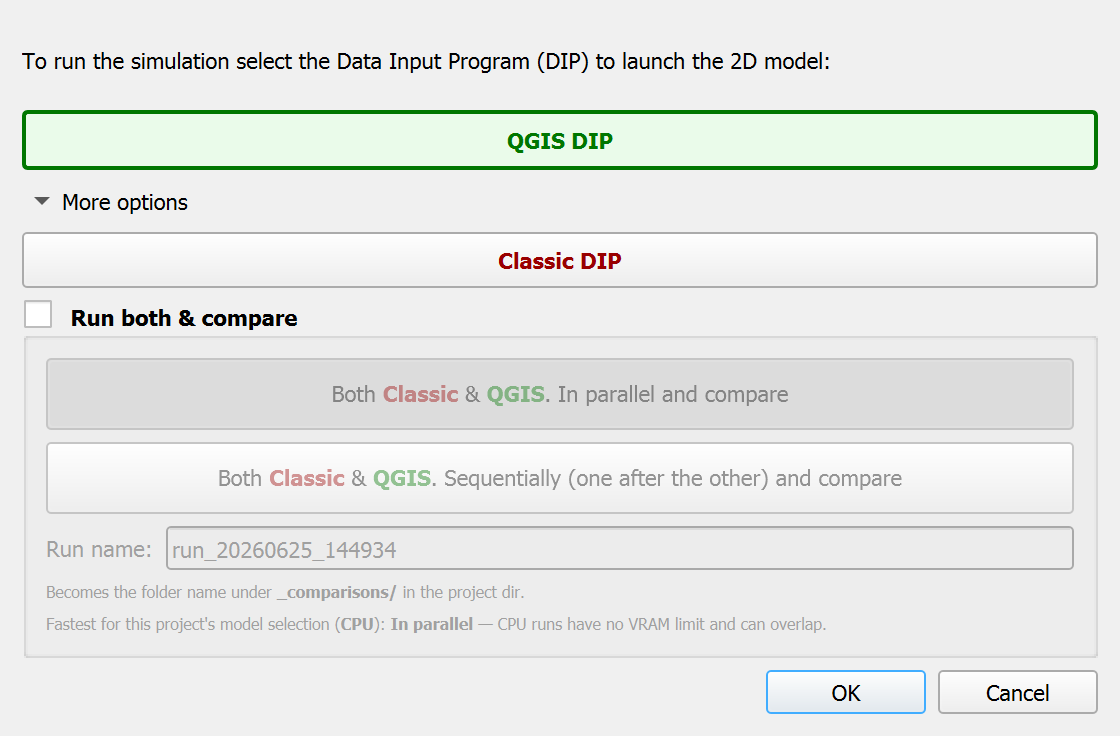
Los parámetros de entrada de OilFlow2D estarán disponibles en QGIS DIP:
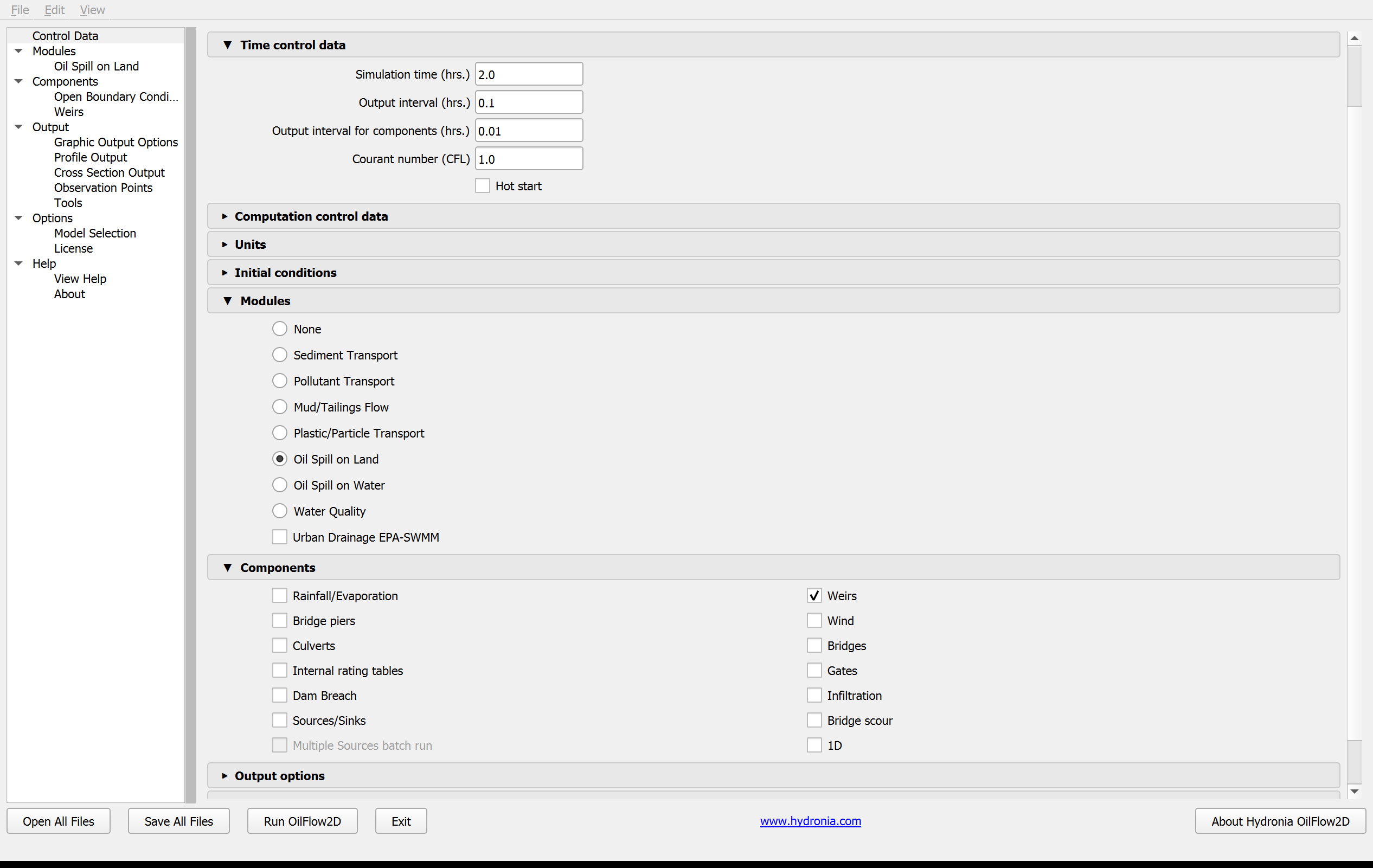
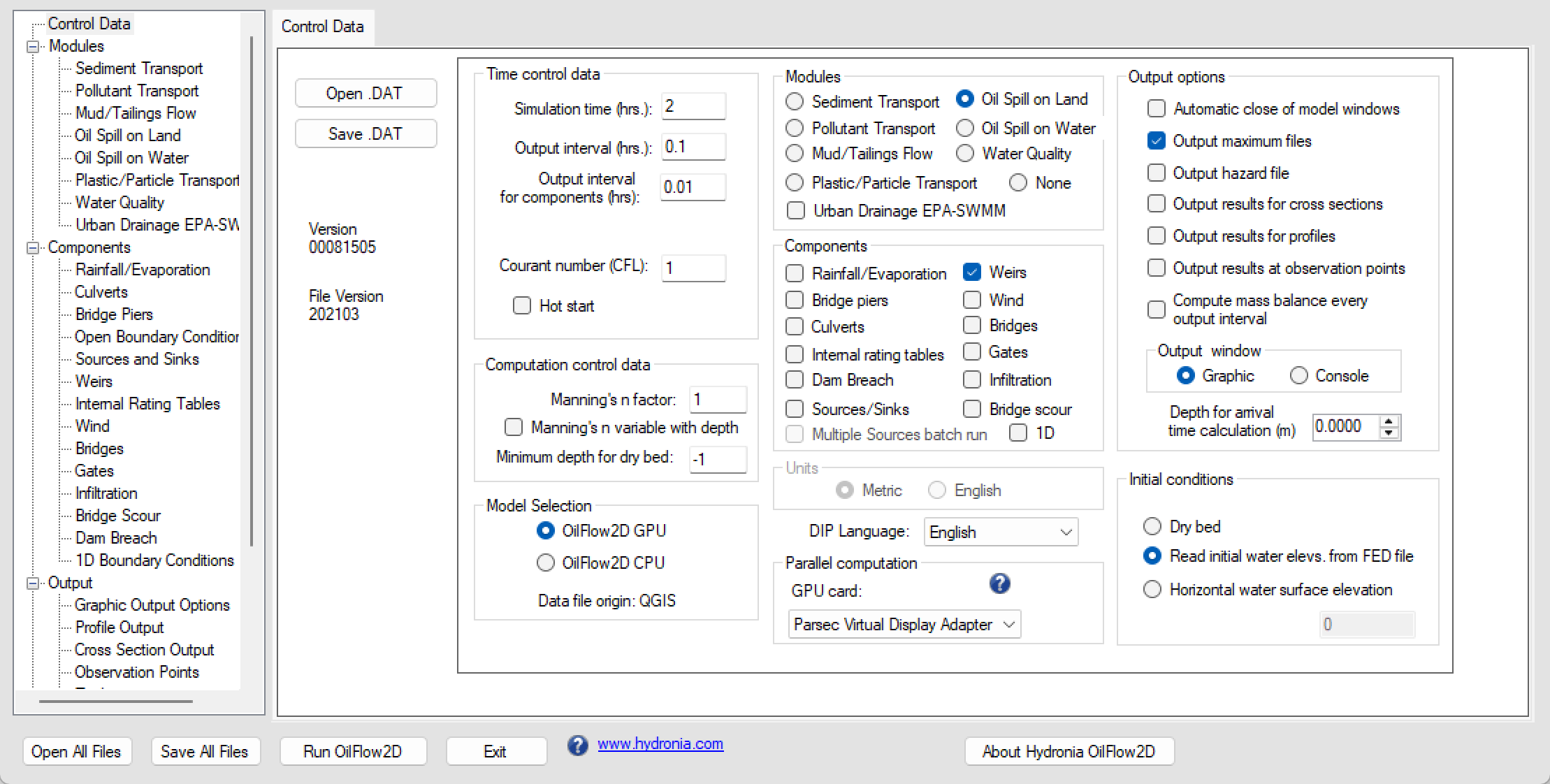
La figura de configuración clásica se conserva como referencia de valores.
-
Asegúrese de que el Módulo Oil Spill on Land esté seleccionado, el tiempo de Simulación esté establecido en 2 horas, y el Intervalo de Salida esté establecido en 0.1.
-
Haga clic en Save .DAT y sobrescriba el archivo 'base.dat'.
-
Ahora haga clic en el panel Oil Spill on Land, asegúrese de que el botón de opción Basic Model esté seleccionado e introduzca los siguientes datos: viscosidad del aceite: 0.009966468 Pa.s, relación de resistencia al flujo: Quadratic, densidad del aceite: 893.19 kg/m\(^3\) y esfuerzo de fluencia: 0.1 N/m\(^2\). En la sección Tables, complete los valores como se muestra en la figura siguiente:
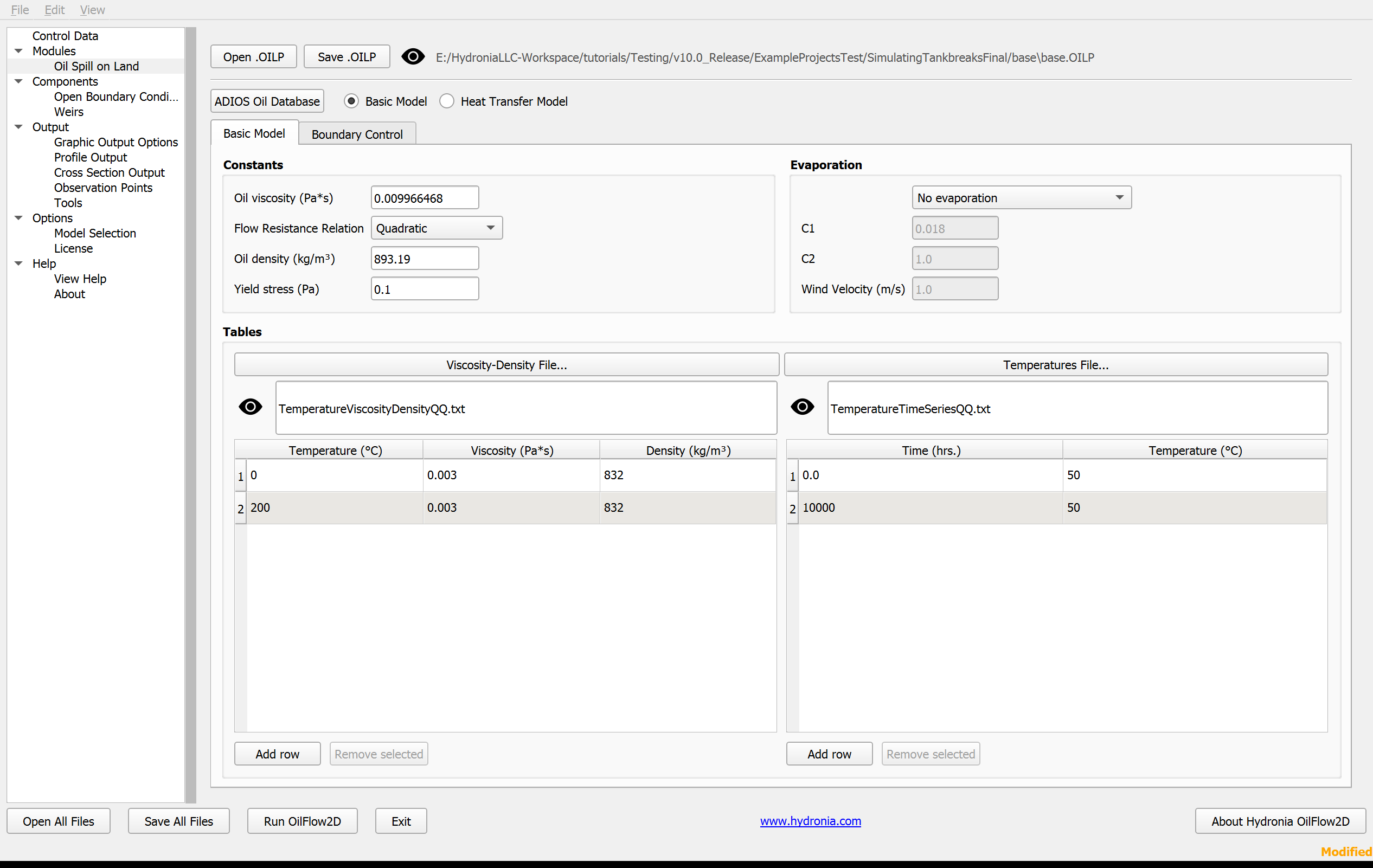
El siguiente panel clásico *Oil Spill on Land* se conserva como referencia de valores para Classic DIP:
{ width=90% }
-
Haga clic en Save .DAT. Esto creará los archivos TemperatureViscosityDensityQQ.txt y TemperatureTimeSeriesQQ.txt en la carpeta del escenario.
-
Haga clic en el botón Run OilFlow2D para ejecutar el modelo. Debería aparecer una imagen similar a la que se muestra a continuación:
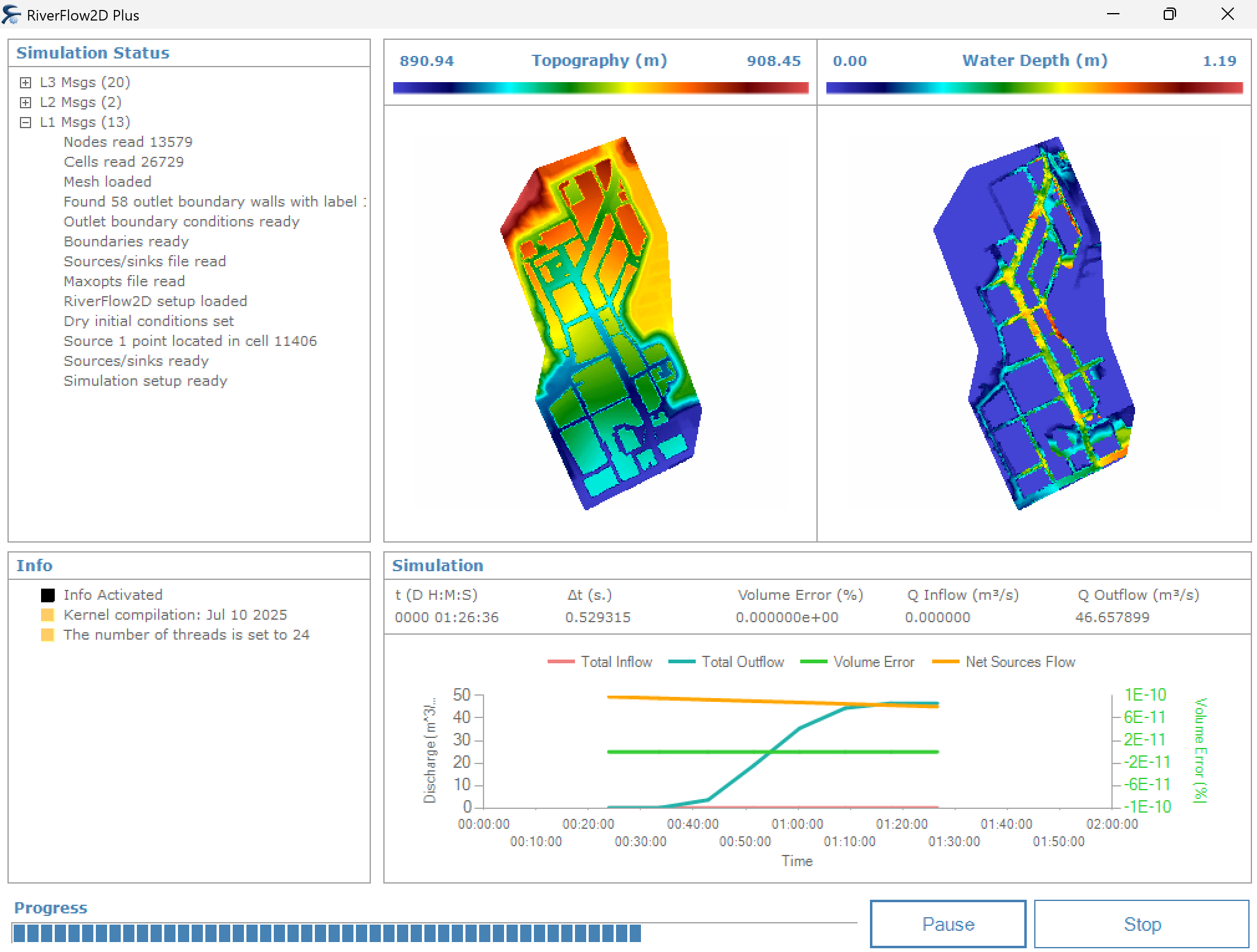
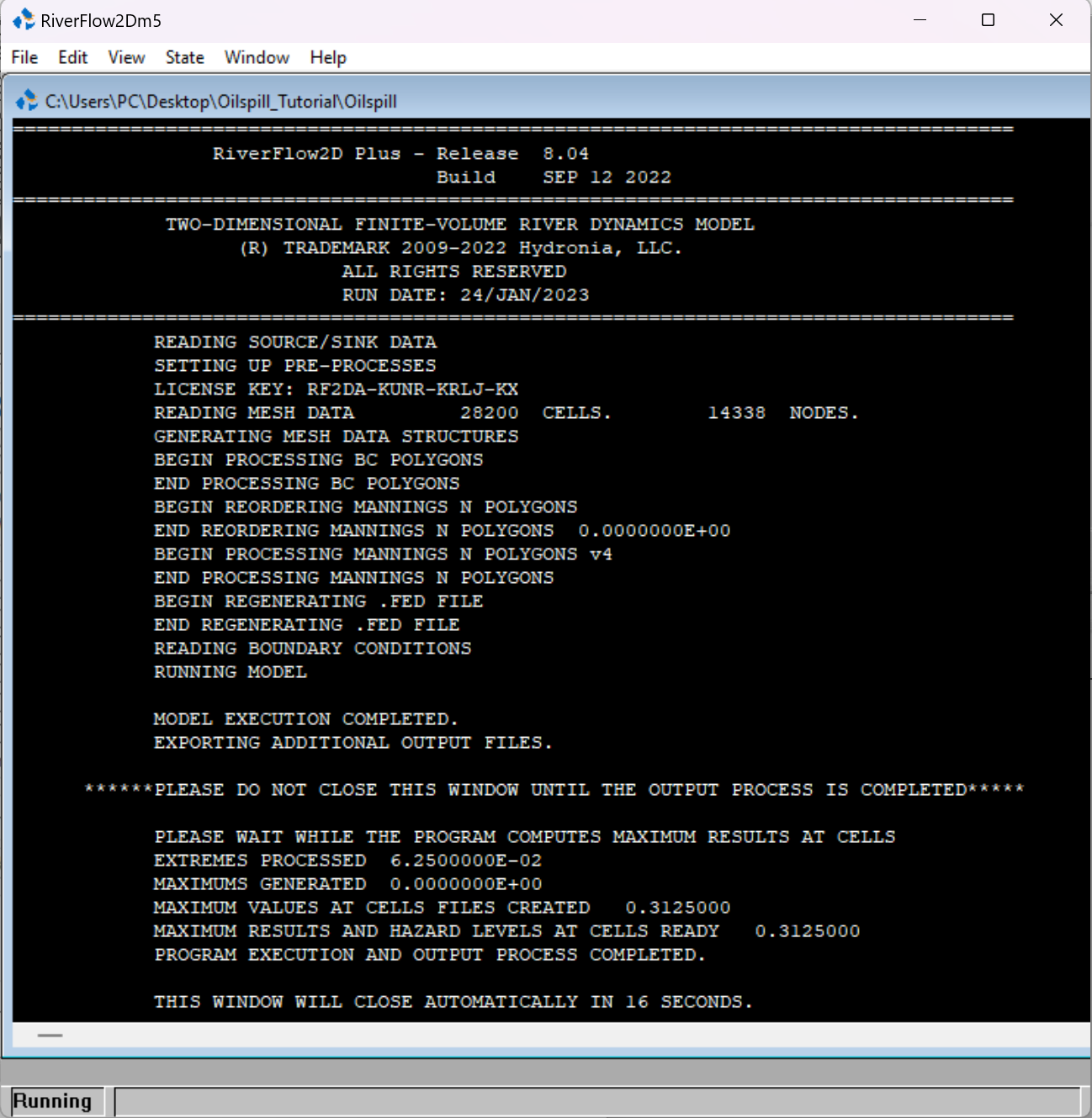
- Cuando haya terminado de revisar la información incluida en esta ventana, ciérrela. Aparecerá la siguiente ventana de post-procesamiento indicando la tarea final de post-procesamiento realizada por el modelo OilFlow2D. La ventana se cerrará automáticamente.
Crear mapas de OilFlow2D
Una vez que OilFlow2D ha terminado de ejecutarse, puede querer crear mapas usando los resultados del modelo. El plugin OilFlow2D QGIS ofrece varias herramientas para crear mapas y animaciones. En esta sección mostraremos cómo crear mapas de profundidad.
-
Haga clic en el menú desplegable del botón OilFlow2D Maps
 y seleccione Results vs Time Maps.
-
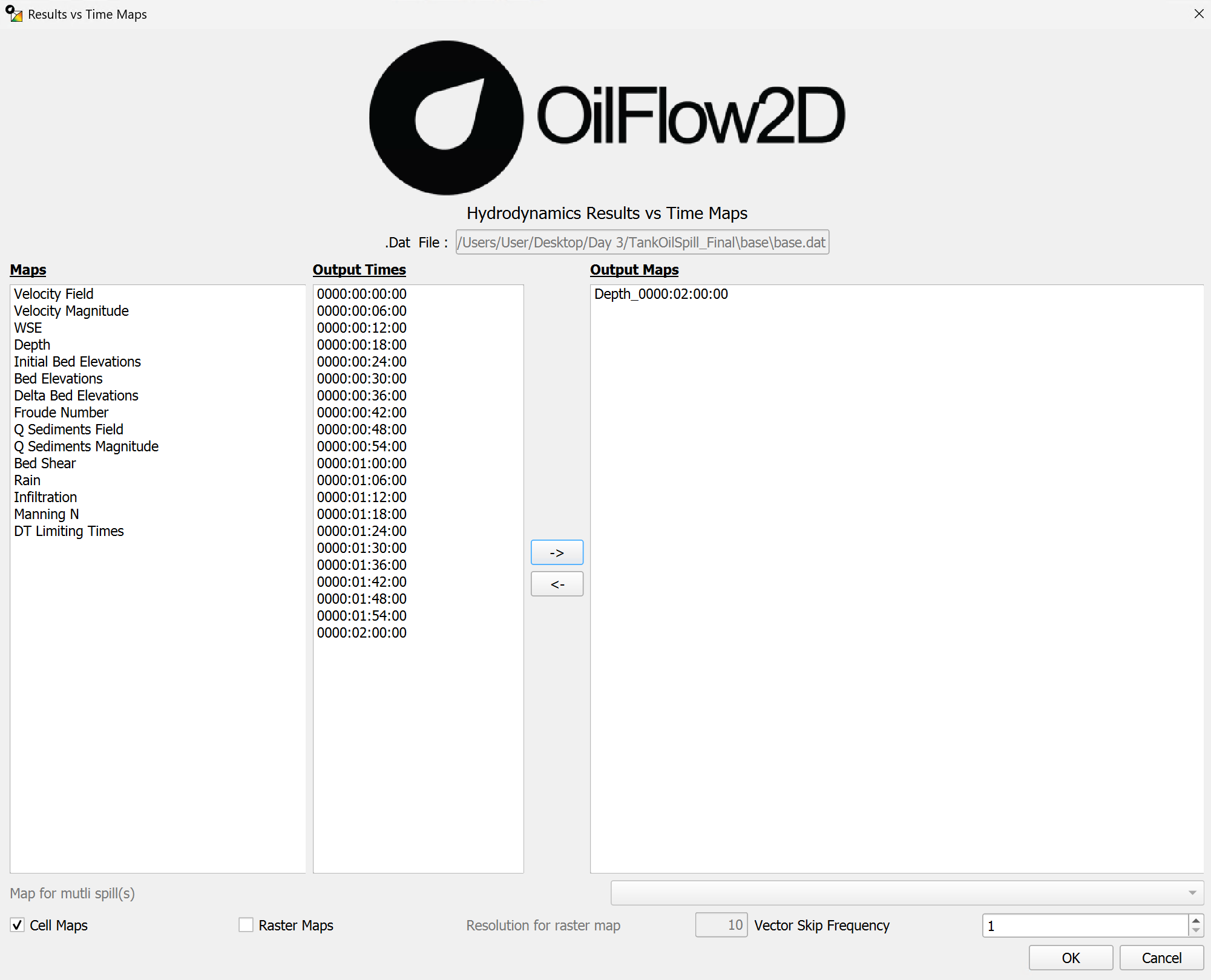
Se presenta una ventana de diálogo donde indicaremos la lista de archivos de salida 'base.OUTFILES' y el parámetro deseado, que será Profundidad para el tiempo de 2 horas. También indique la opción Mapa Ráster como se muestra.
-
Haga clic en OK para iniciar el proceso. Después de unos segundos se creará una nueva capa con el mapa solicitado.
-
Haga clic derecho en la capa recién generada y seleccione Propiedades. En la ventana Propiedades, haga clic en la pestaña Simbología y cambie el Modo a la opción Conteo Igual (Cuantil).
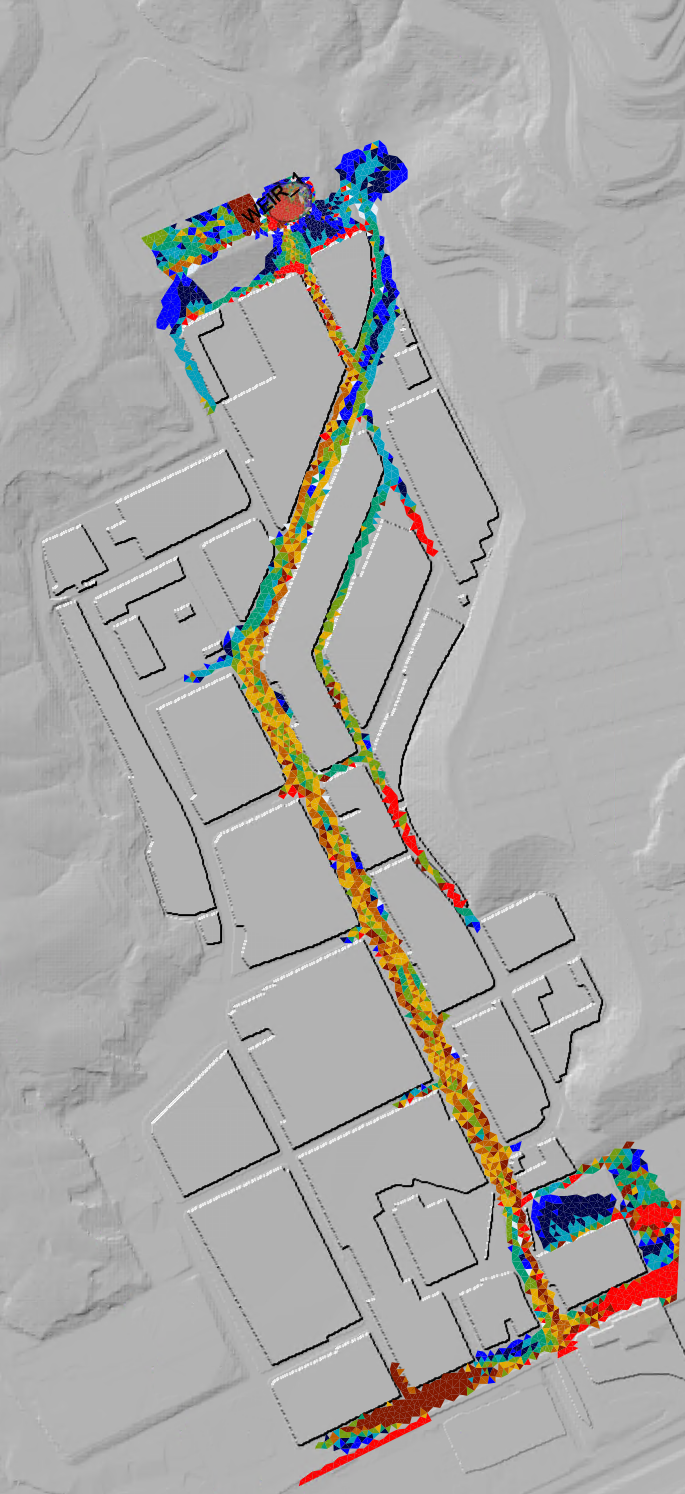
Guarde el proyecto en QGIS para continuar. En el menú Project de QGIS, haga clic en Save y asígnele el nombre SimulatingTankBreaks en el mismo directorio seleccionado anteriormente en el diálogo Create New Project. El archivo de proyecto guardado será SimulatingTankBreaks.qgz.
Animar los resultados del derrame de petróleo en tierra en OilFlow2D
A veces es mejor ver una animación de los resultados para una audiencia diferente, o para ver todos los resultados rápidamente. Las animaciones también se pueden exportar a un archivo de película para máxima portabilidad. Para crear una animación, complete los siguientes pasos:
-
En QGIS, haga clic en el Oil Animation Button
 de la barra de herramientas de OilFlow2D.
 -
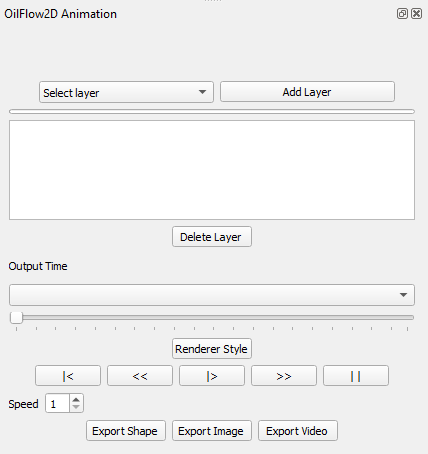
Se abrirá un panel en el lado inferior izquierdo de la interfaz de QGIS.
-
Haga clic en el menú desplegable Seleccionar Capa y seleccione Depth. Haga clic en el botón Agregar Capa.
-
Después de que se cargue la animación, se listará en la ventana de lista debajo del botón Seleccionar capa.
-
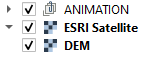
en el panel Capas arriba, habrá un nuevo grupo llamado ANIMATION que contendrá la capa de animación Depth recién creada.
-
La capa necesita ser movida arriba de la capa DEM para que sea visible cuando se reproduzca. Haga clic y arrastre el grupo ANIMATION y asegúrese de soltarlo arriba de las capas que necesitan estar debajo de ella, como las capas DEM e imágenes satelitales como en la siguiente figura:
-
Para reproducir la animación, haga clic en el botón Play
 del panel OilFlow2D Animation. Asegúrese de que todas las demás capas de salida estén desactivadas.
El usuario puede cambiar la velocidad de la animación, exportar la animación como un archivo shape, exportar una imagen de un cuadro particular de una animación, y finalmente exportar un video a través de los botones ubicados en la parte inferior del panel OilFlow2d Animation.
Esto concluye el tutorial: Simular derrames de petróleo en tierra desde la rotura de un tanque.