Estado del borrador: Traducción basada en la rama
EspanoldeWindDriven.tex; el Markdown inglés actual controla la estructura v10. Las capturas con texto visible permanecen sin revisar y requieren captura o revisión en español.Tareas pendientes: completar la revisión lingüística, validar las etiquetas conservadas de la interfaz y aprobar las capturas antes de publicar.
Circulación impulsada por el viento
OilFlow2D permite definir la velocidad del viento en la superficie del agua para considerar el efecto del esfuerzo del viento sobre las velocidades del flujo. El modelo conceptual de una simulación impulsada por viento requiere una serie de polígonos sin superposición que determinan los datos de velocidad del viento para el modelo. Solo las áreas cubiertas por polígonos se verán afectadas por el esfuerzo del viento. Cada polígono de velocidad del viento debe asociarse con un archivo de serie temporal que contenga los dos componentes del vector de velocidad del viento para cada tiempo. El usuario debe generar el archivo de datos de velocidad del viento asociado con cada polígono y copiarlo a la carpeta del proyecto antes de ejecutar el modelo.
Este tutorial ilustra cómo realizar una simulación impulsada por viento usando la interfaz de QGIS. El procedimiento incluye los siguientes pasos:
-
Cree datos de serie temporal para la velocidad del viento.
-
Abra un proyecto existente de OilFlow2D.
-
Cree la plantilla de la capa de viento y los polígonos de velocidad del viento.
-
Genere la malla.
-
Ejecute el modelo.
-
Revise los archivos de salida del viento.
Los archivos requeridos para seguir este tutorial se pueden extraer del archivo zip 'ExampleProjects' en la carpeta 'WindTutorial'. Este zip se descarga por separado de los materiales de instalación.
Abrir un proyecto existente
-
Abra QGIS
-
En el menú Project, haga clic en Open... para cargar el proyecto existente: 'WindTutorial.qgz'.
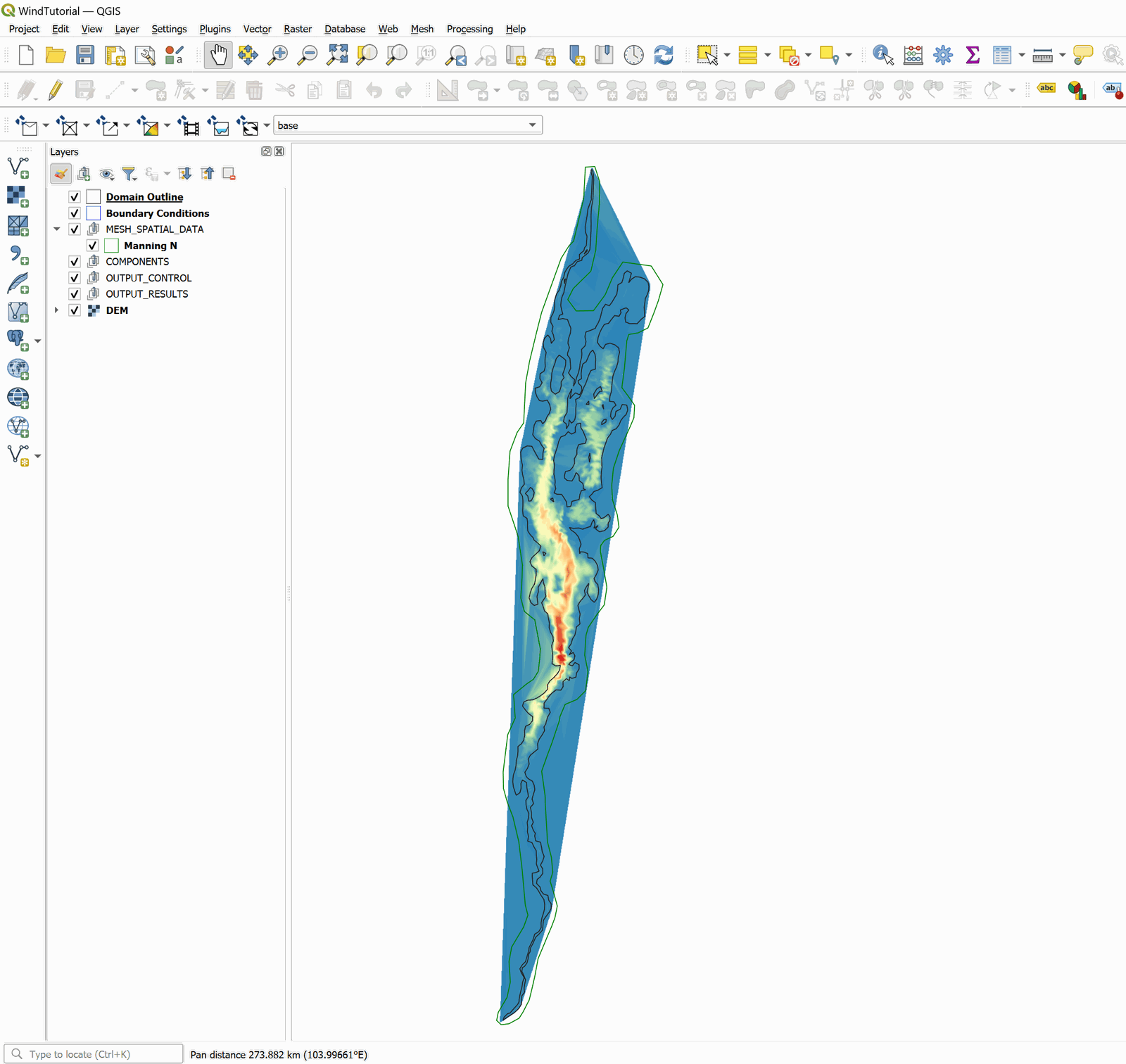
Este proyecto contiene las capas del contorno del dominio y la capa del Modelo Digital de Elevación (DEM) del lago Champlain, en Estados Unidos. Al abrir el proyecto, QGIS cargará una imagen como la que se muestra en la Figura 15.1.
Archivo de datos de series temporales de velocidad del viento
Para ejecutar una simulación impulsada por viento debe crear polígonos sobre los cuales se aplicarán los datos de velocidad del viento. Cada polígono tendrá asociada una serie temporal de velocidad. Estos archivos se pueden crear con cualquier editor de texto como Notepad o Wordpad. El archivo de velocidad del viento tiene el siguiente formato:
Línea 1: Número de puntos en la serie temporal de velocidad del viento
NP
NP líneas que contienen:
TIME Wvx Wvy
donde Wvx y Wvy son los componentes de la velocidad del viento en las direcciones x y y, respectivamente, en m/s o ft/s.
La siguiente tabla es un extracto del archivo 'WindVelocDATA.TXT' incluido en la carpeta Data de este tutorial:
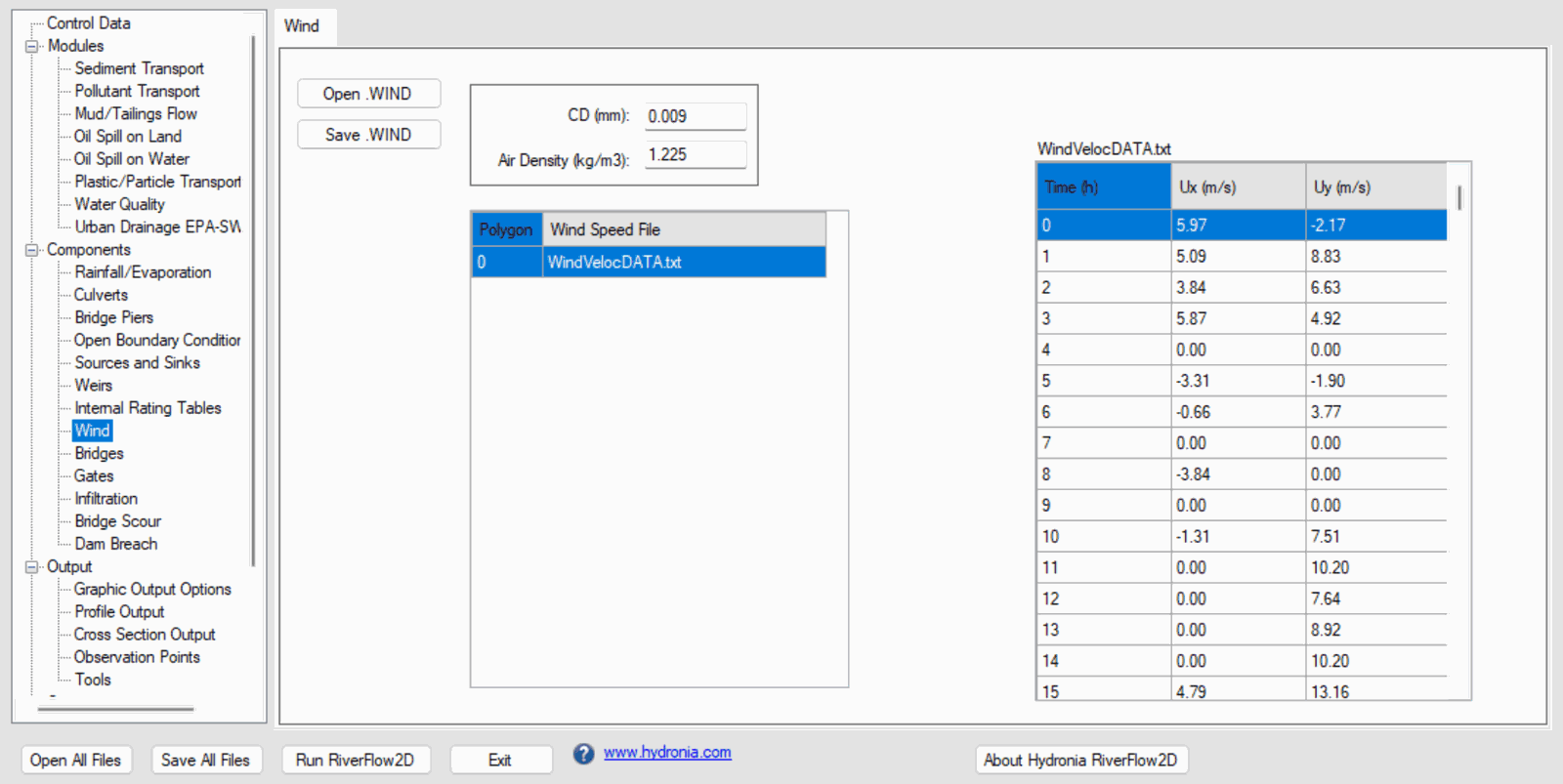
6544 0 5.97 -2.17 1 5.09 8.83 2 3.84 6.63 3 5.87 4.92 4 0.00 0.00 5 -3.31 -1.90 ... 6543 3.84 -6.63
Crear la plantilla de la capa de viento y los polígonos de velocidad del viento
Para agregar la plantilla donde se dibujan los polígonos con los datos de la serie temporal de velocidad del viento, siga los pasos que se indican a continuación:
-
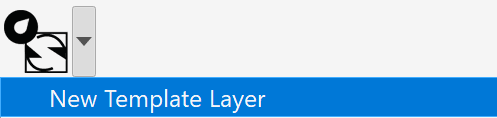
Cree la plantilla para la capa Winds: en la barra de herramientas del modelo, haga clic en el comando New Template Layer.
-
El proyecto existente
WindTutorial.qgzutiliza el escenariobasey EPSG:6623. En la ventana Add Template Layer to OilFlow Project, active la casilla Wind, como se muestra en la figura siguiente: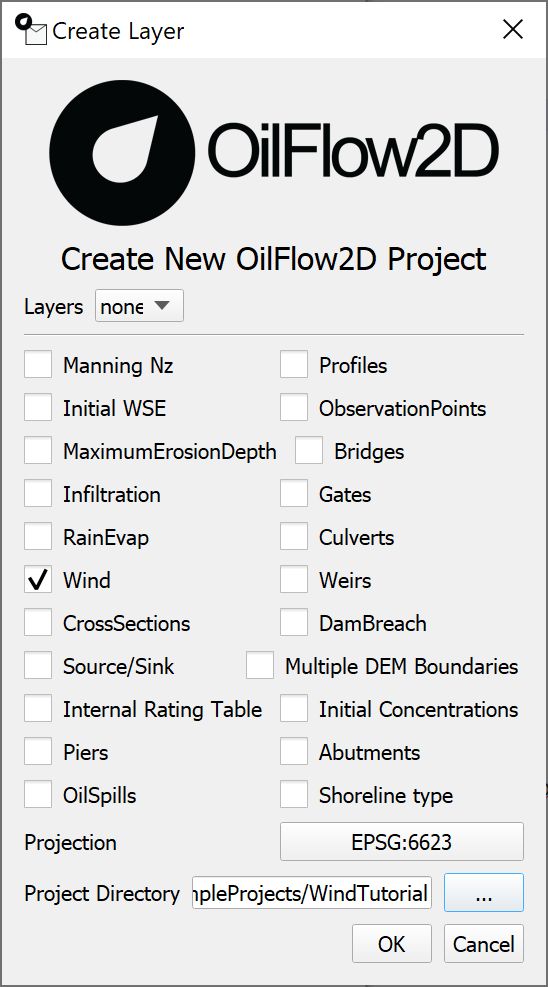
-
Edite la capa Wind: en el panel de capas, seleccione la capa Wind y, en la barra de herramientas de digitalización, haga clic en la herramienta Toggle Editing
 . Aparecerá un icono de lápiz en la capa Wind, lo que indica que está en modo de edición:
-
Dibuje el polígono que delimita el área Wind usando la herramienta Add Feature de la barra de herramientas de digitalización
 .
.
Dibuje el polígono que define el área de viento. En este caso, el trazado del polígono debe hacerse de tal manera que cubra todas las celdas de la malla. Una vez que termine de dibujar el polígono, se abre inmediatamente una ventana para ingresar los parámetros del polígono, que son tres:
-
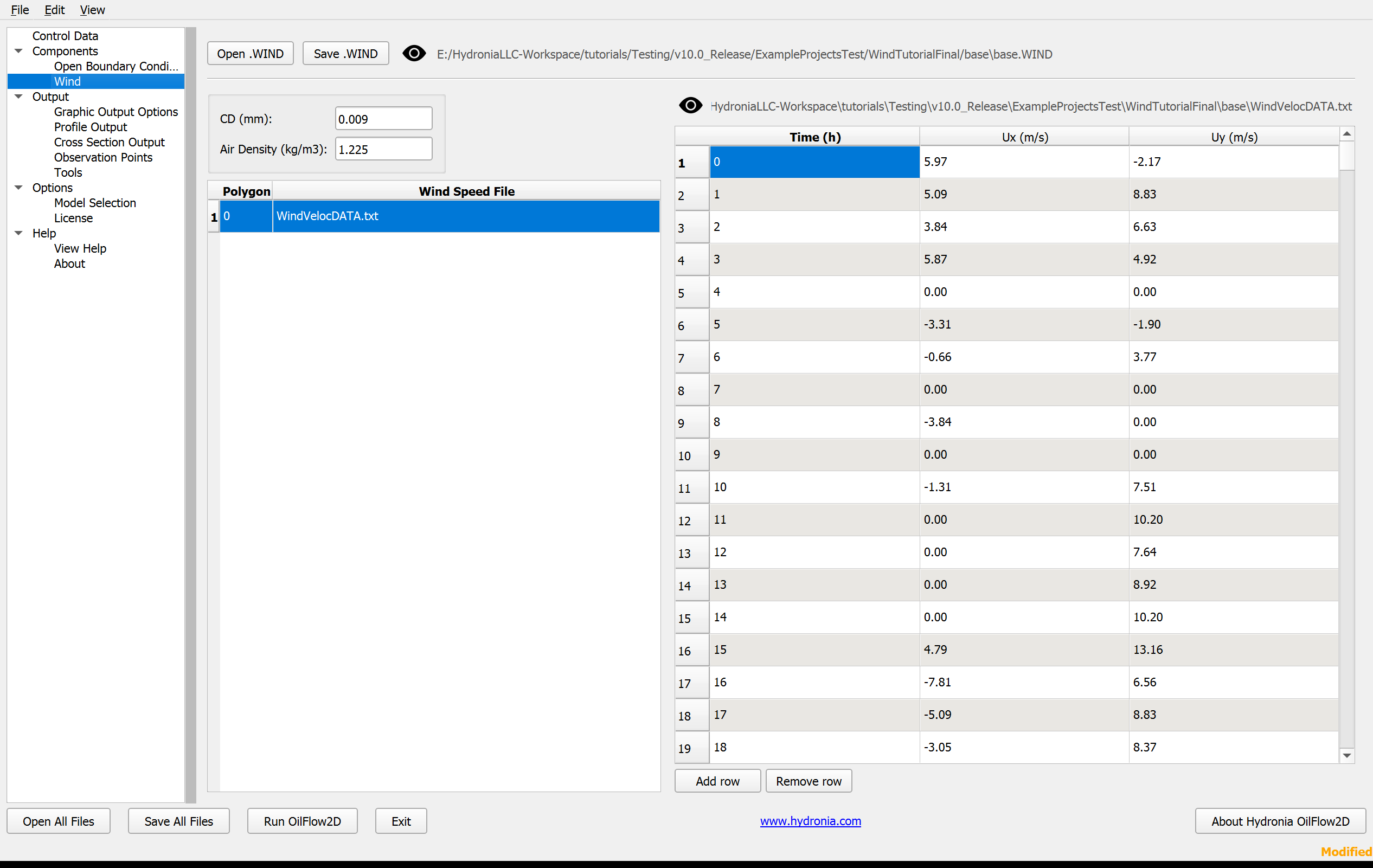
Coeficiente de esfuerzo del viento CD: 0.009,
-
Densidad del aire: 1.225, y
-
Archivo de serie temporal de velocidad del viento: 'WindVelocDATA.txt'.
La ventana de parámetros debe ser como se muestra abajo:
{ width=60% }
-
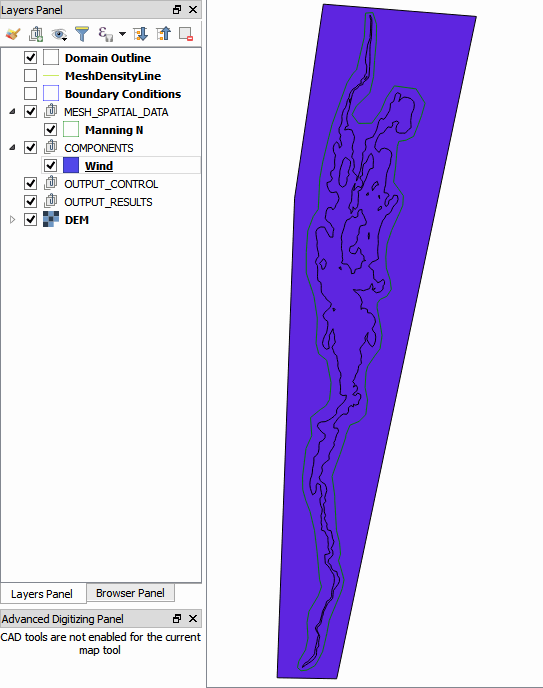
Después de ingresar los valores, haga clic en OK y acepte los cambios. Debe haber una imagen similar a la que se muestra en la figura siguiente:
Generar la malla
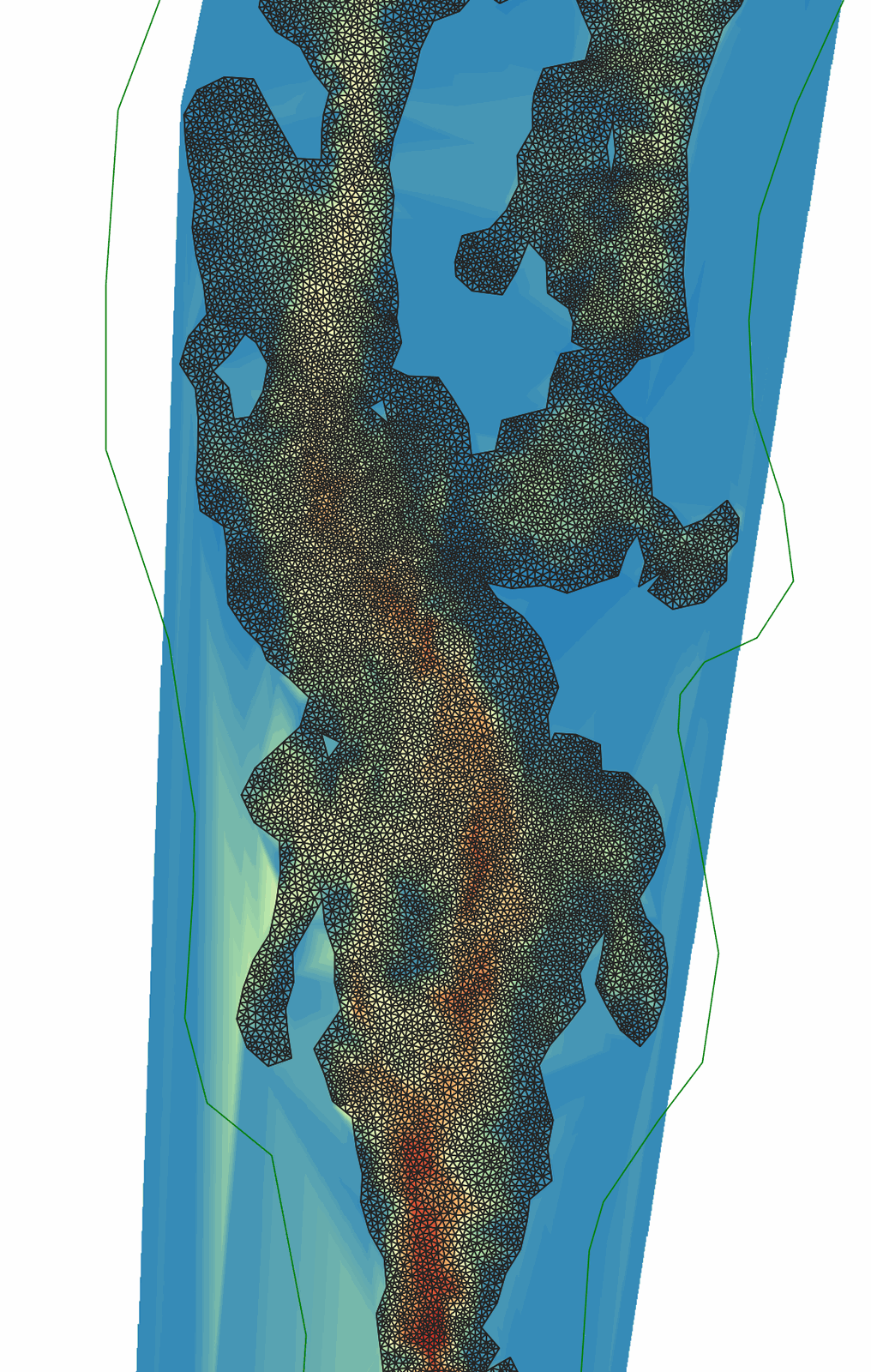
Luego, genere la malla con el botón Generate TriMesh.

Los resultados se muestran en la Figura 15.5 (una malla de aproximadamente 17.500 celdas).
Exportar archivos
Después de generar la malla y preparar las demás capas, exporte los archivos en el formato requerido por OilFlow2D.
-
Desactive la capa Boundary Conditions.
-
Active la capa
DEM. -
Utilice el botón Zoom Full
 para centrar la imagen si es necesario.
 -
Abra
Plugins>OilFlow2D MS>Export OilFlow2Dy haga clic en la acción visible exactaExport Hydrodinamic OilFlow2D.
-
En el diálogo de exportación de
OilFlow2D, mantenga el valorbaseenScenario Namey seleccioneDEMen el campoDEM (Single Raster). El diálogo identifica la operación comoExport Files to OilFlow2D.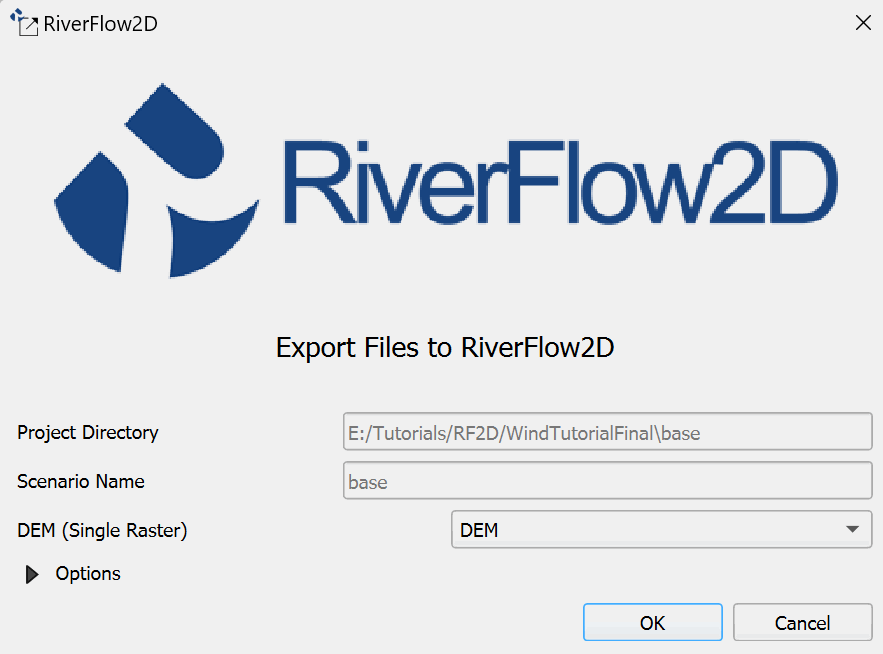

-
Después de comprobar los valores, haga clic en
OK.Una vez completada la exportación, a partir de la versión 10 se muestra el diálogo
Open DIP.QGIS DIPaparece seleccionado de forma predeterminada; haga clic enOKpara abrirlo dentro de QGIS. Para utilizar la opción independiente histórica, expandaMore options, seleccioneClassic DIPy haga clic enOK.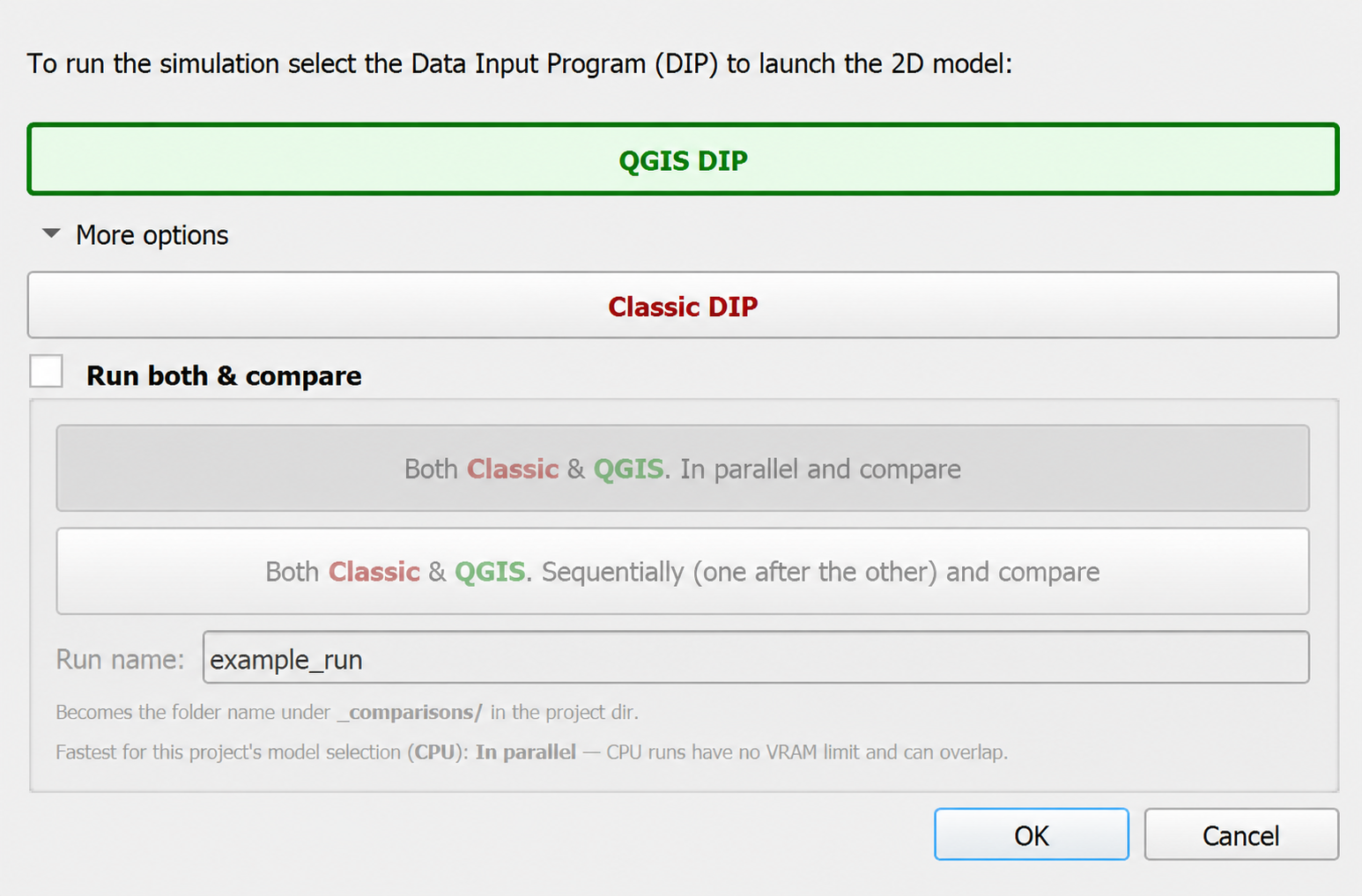
Con
QGIS DIPseleccionado, la interfaz actual se muestra a continuación: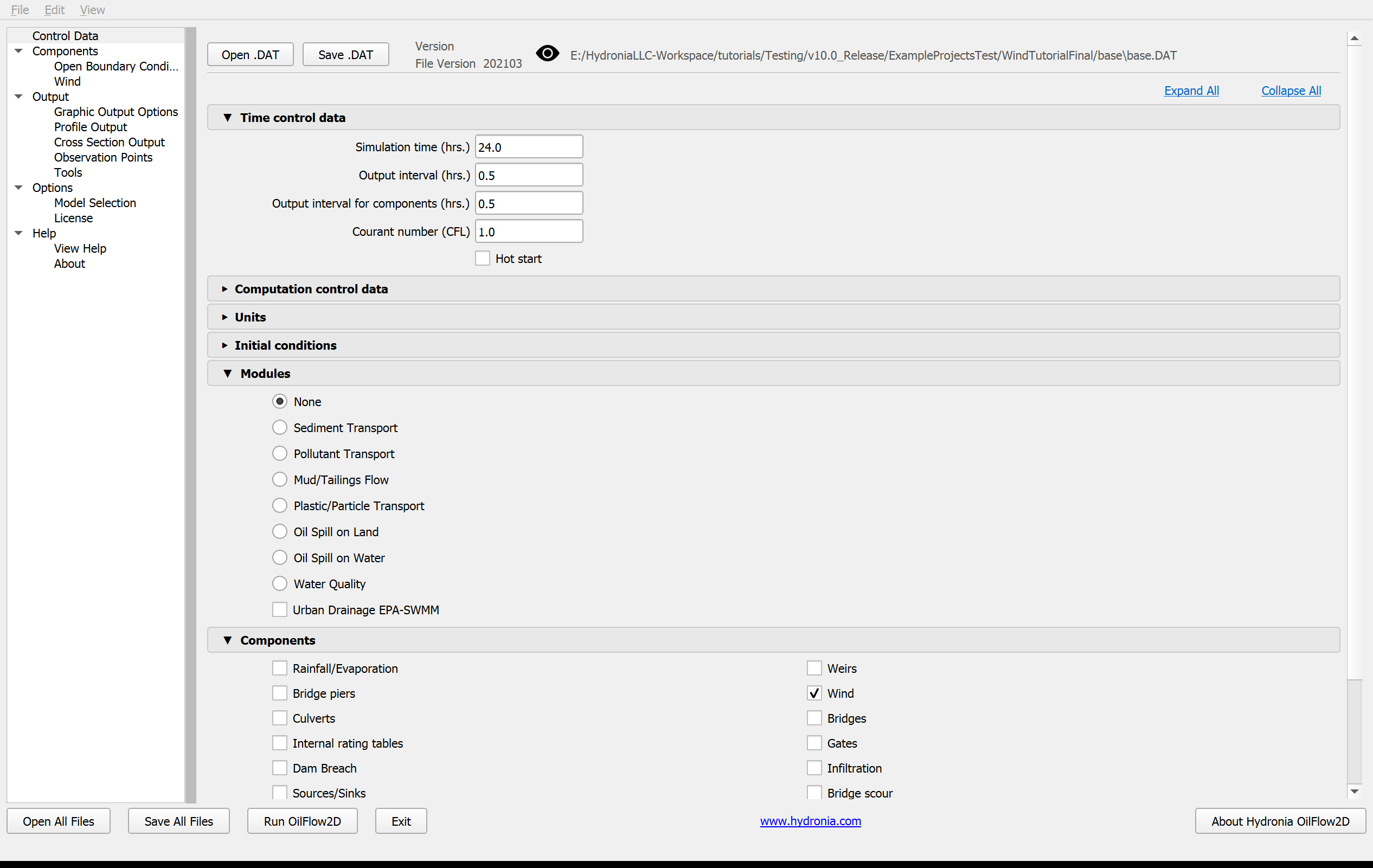
QGIS DIP y Classic DIP utilizan los mismos parámetros del proyecto, pero sus interfaces son diferentes. Las versiones independientes antiguas o las versiones sin mantenimiento pueden abrir Classic DIP automáticamente. Los parámetros específicos del proyecto y los pasos de ejecución de Classic DIP se conservan a continuación.


Ejecutar el modelo
Después de exportar los archivos, Hydronia Data Input Program se carga con el archivo del proyecto del ejemplo 'WindTutorial.DAT' y muestra el panel Control Data.
-
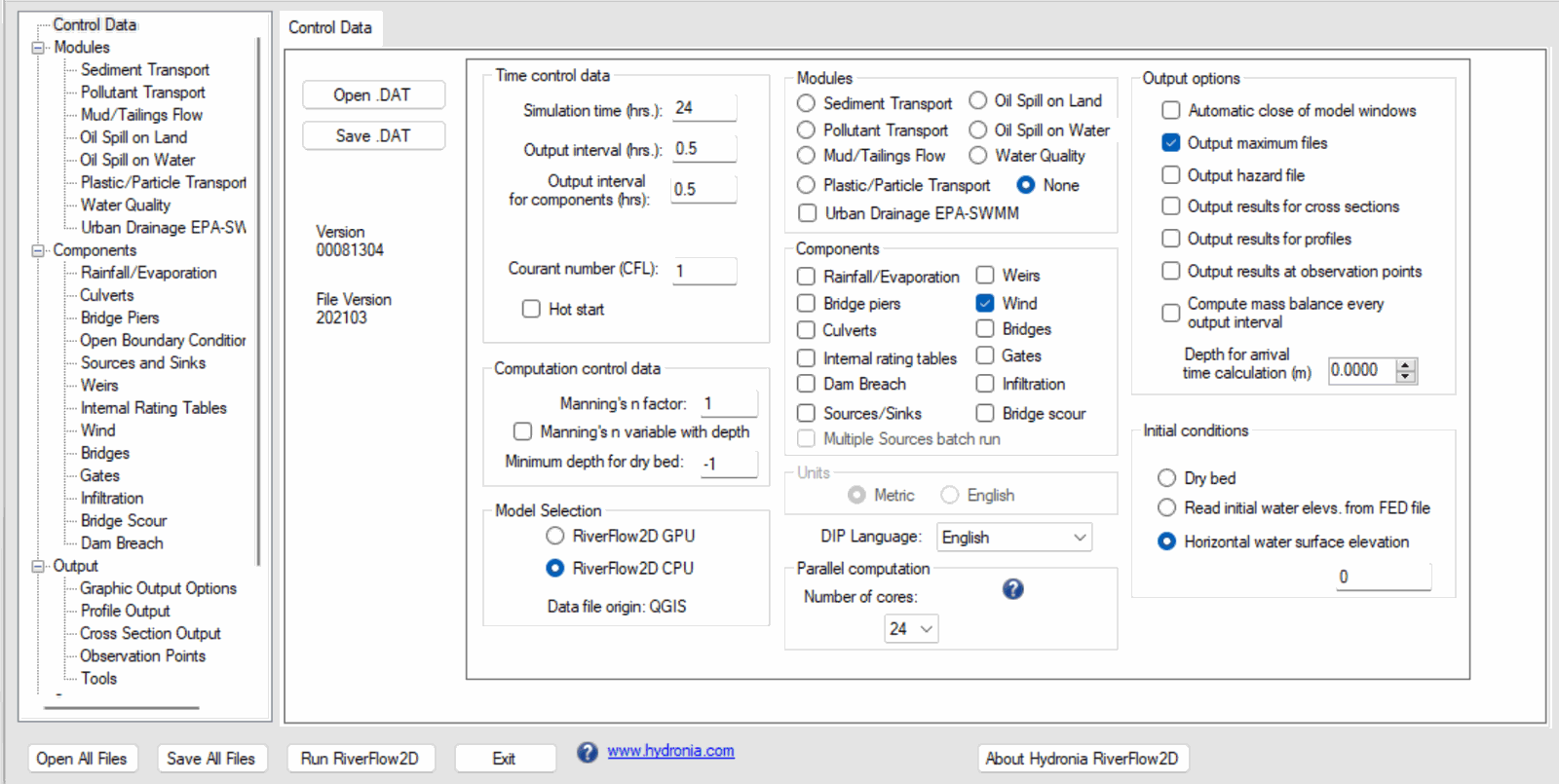
Introduzca la información como se ilustra en la Figura 15.7. El siguiente panel Control Data de Classic DIP se conserva como referencia de valores heredados:
-
Verifique que el componente Wind esté seleccionado.
-
Seleccione el componente Wind de la lista situada en el lado izquierdo del panel. La ventana con la información de los parámetros de viento aparecerá como se muestra en la figura siguiente:
El siguiente panel Wind de Classic DIP se conserva como referencia de valores heredados:
-
Verifique que el tiempo de simulación esté configurado en 24 horas y el intervalo de salida en 0.5 horas.
-
Verifique que Initial conditions esté configurado en Horizontal water surface elevation con el valor 0 en el cuadro de texto. Deje los demás parámetros con los valores predeterminados.
-
Haga clic en el botón Run OilFlow2D en la sección inferior de Hydronia Data Input Program.
-
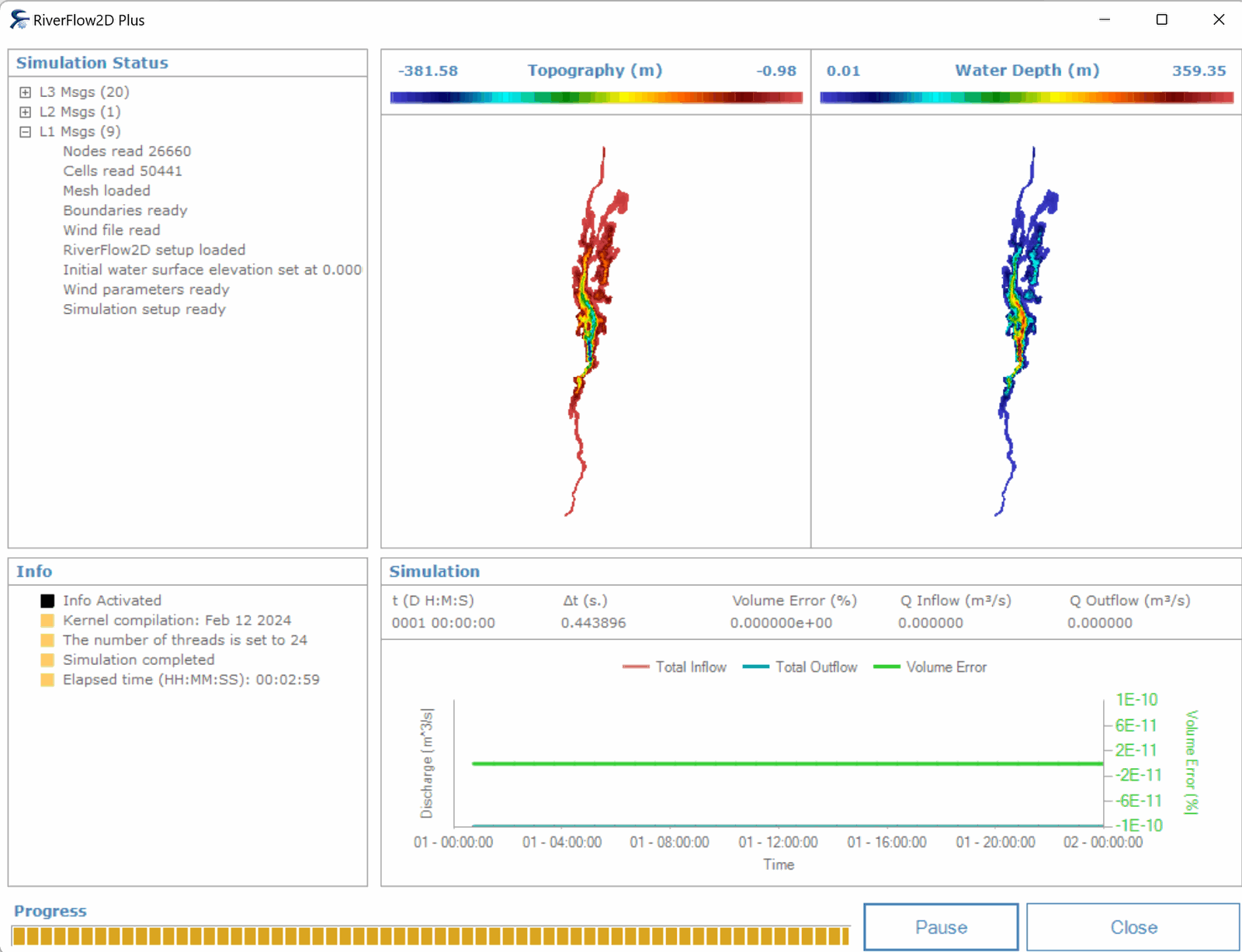
Guarde los cambios con el mismo nombre del archivo 'base.DAT'. A continuación aparecerá una ventana que indica que el modelo comenzó a ejecutarse.
La ventana del modelo que aparece durante la ejecución muestra varios parámetros del tiempo de ejecución.
Revisar los archivos de salida del viento
El modelo crea los siguientes archivos para cada tiempo de salida definido en el panel de control:
'CELL_TIME_METRIC_DDDD_HH_MM_SS.TEXTOUT' (unidades métricas) o
'CELL_TIME_ENG_DDDD_HH_MM_SS.TEXTOUT' (unidades inglesas)
donde DDDD indica el día, HH la hora, MM los minutos y SS los segundos.
En estos archivos, las columnas 1, 2 y 3 reportan los componentes de velocidad en Vx, Vy y el módulo, respectivamente. Podemos visualizar los campos de velocidad del agua generando capas en formato ráster o vectorial a partir de los archivos mencionados usando la herramienta Maps of Results vs Time.
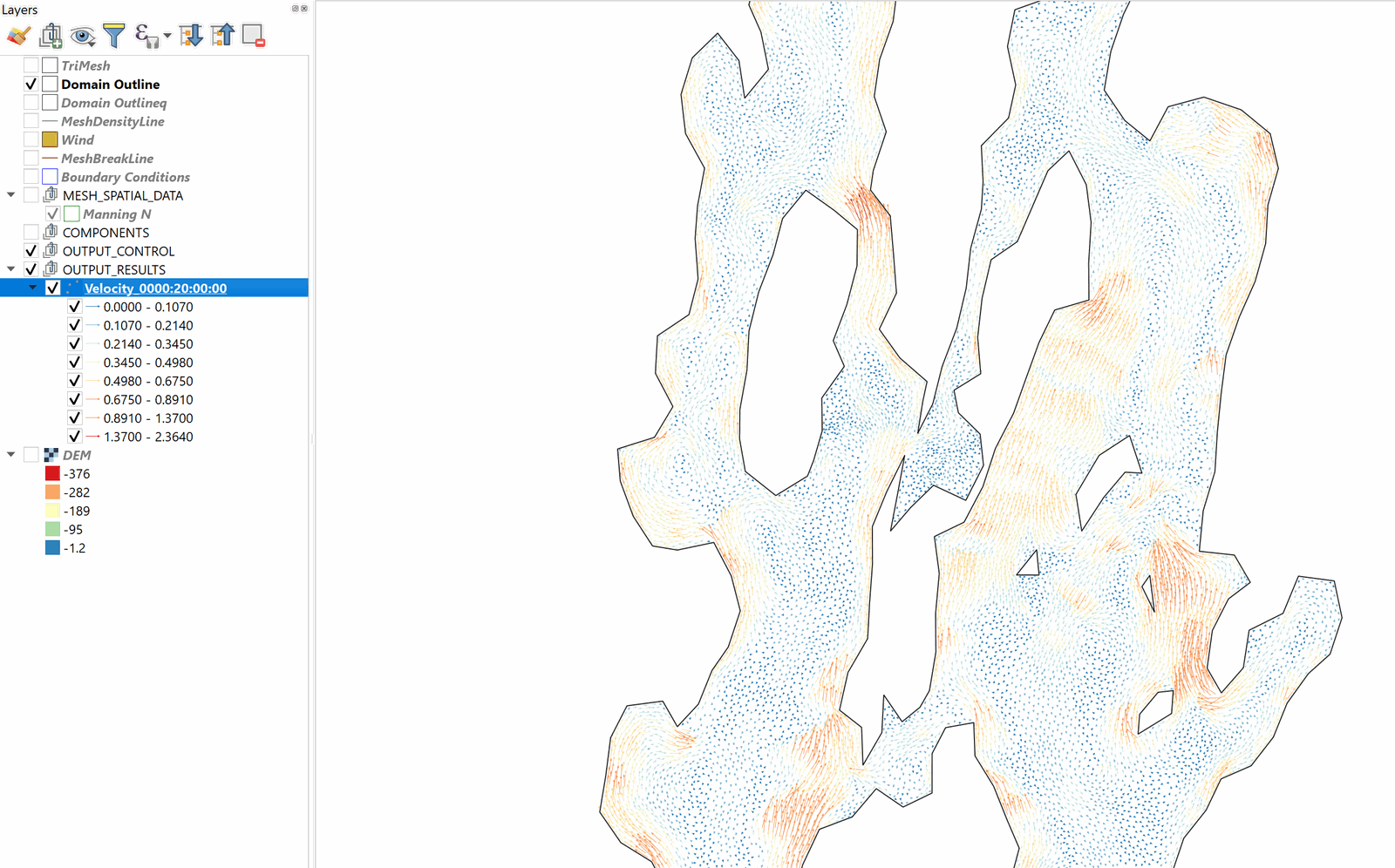
La siguiente figura muestra el mapa del campo de velocidad del agua para el tiempo 0000:20:00:00:
Esto concluye el tutorial Circulación impulsada por el viento.