Menús contextuales de Hydronia
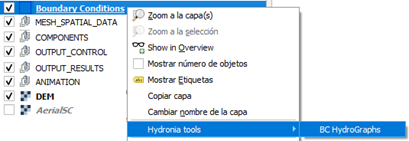
Este capítulo documenta las herramientas de Hydronia que solo están disponibles al hacer clic derecho en las capas compatibles del panel Capas de QGIS. El menú contextual aparece como Hydronia tools. Cada herramienta se activa desde el menú y luego se utiliza haciendo clic izquierdo en una entidad del lienzo del mapa. Al hacer clic derecho se sale de la herramienta.
Hidrogramas de condiciones de contorno
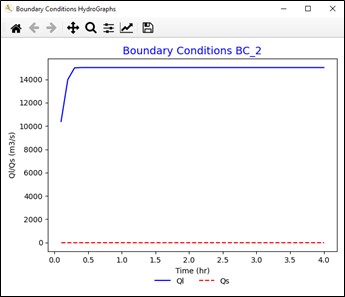
Esta herramienta grafica los hidrogramas de las condiciones de contorno del escenario actual.
Ventana de diálogo
Controles del diálogo
Todos los gráficos del menú contextual de Hydronia utilizan diálogos de Matplotlib y comparten el mismo comportamiento de la barra de herramientas de navegación. La barra de herramientas proporciona los controles estándar de Matplotlib:
-
Home: Restablece la vista a las extensiones originales.
-
Back/Forward: Recorre los estados anteriores de zoom y desplazamiento panorámico.
-
Pan: Haga clic y arrastre para mover el gráfico; la rueda de desplazamiento hace zoom cuando el backend lo admite.
-
Zoom: Arrastre un rectángulo para ampliar una región.
-
Save: Guarda la vista actual del gráfico en un archivo de imagen (PNG es compatible de forma predeterminada).
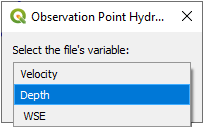
Algunos diálogos de gráficos incluyen botones adicionales vinculados al contenido del gráfico. Por ejemplo, los gráficos de ObservationPoints permiten cargar datos medidos desde un archivo de texto de dos columnas para superponerlos a los resultados del modelo, y un selector de variables permite elegir qué serie representan los datos medidos. Cuando estos controles están presentes, el gráfico se actualiza en el mismo lugar utilizando la misma barra de herramientas para navegar y guardar.
Opciones de figura
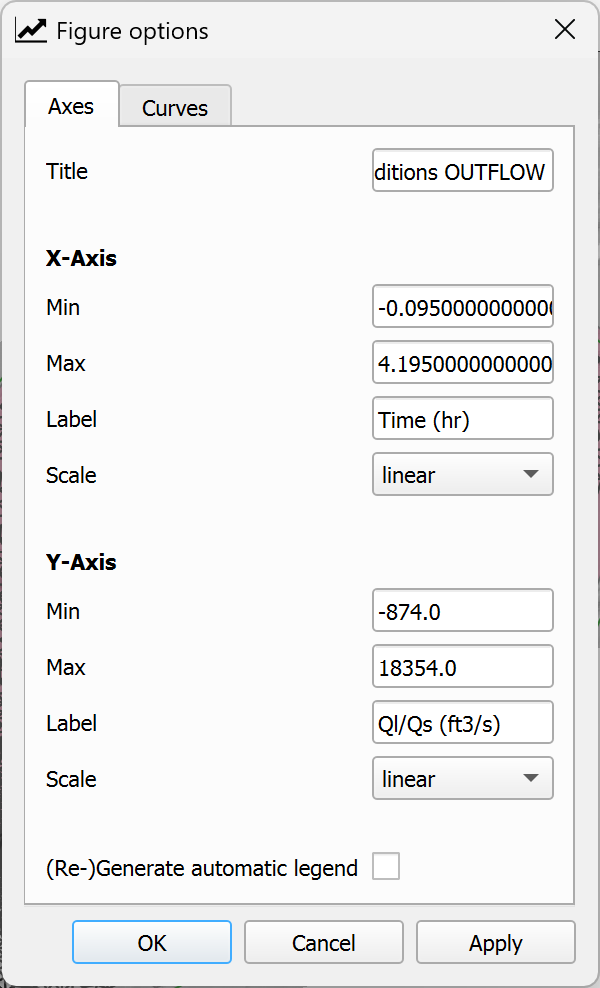
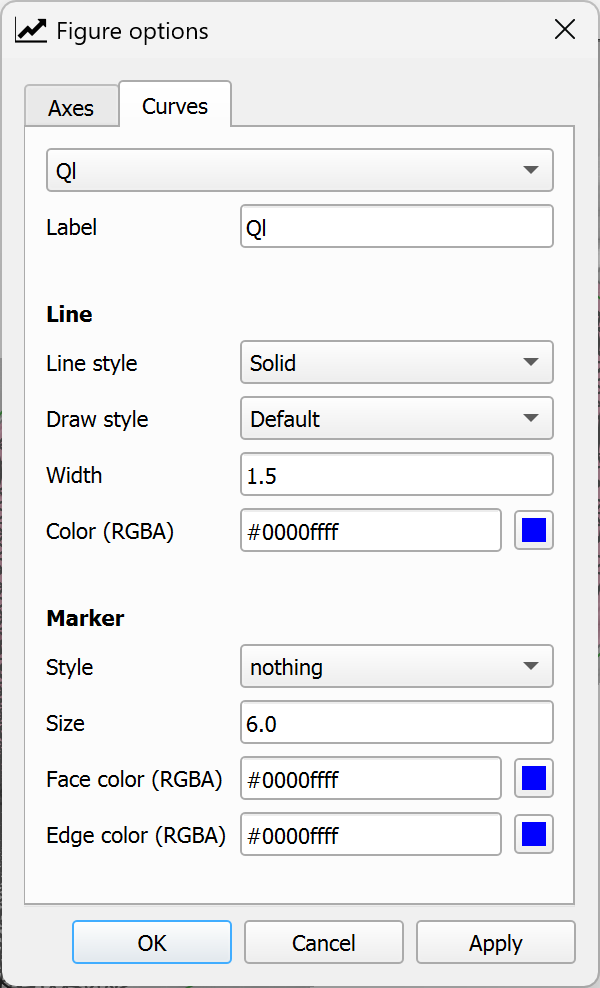
Muchas ventanas de gráficos incluyen un pequeño botón  que abre el diálogo Figure Options. Este diálogo proporciona acceso rápido a los controles de estilo y etiquetado, organizados por pestañas:
-
Axes Tab: Edita los títulos y las etiquetas de los ejes, los rangos y el formato de las marcas.
-
Curves Tab: Ajusta los estilos de línea, colores, marcadores y visibilidad de las series graficadas.
Configurar subgráficos
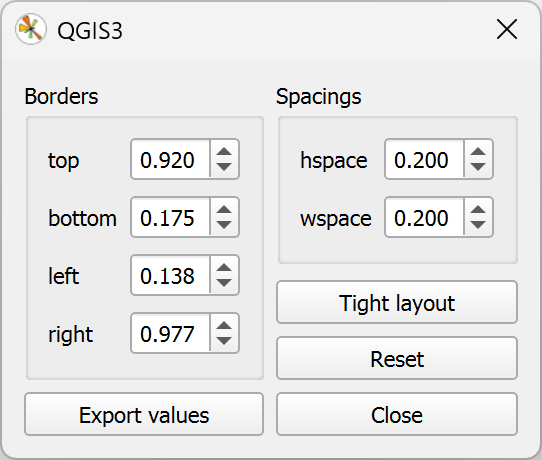
Algunos gráficos muestran un botón  que abre el diálogo Configure Subplots para controlar con precisión los márgenes y el espaciado. Utilícelo para ajustar la disposición del gráfico antes de guardarlo.
Flujo de trabajo
-
Haga clic derecho en la capa Boundary Conditions y elija Hydronia tools BC HydroGraphs.
-
Haga clic izquierdo en un polígono de condición de contorno en el lienzo del mapa.
-
La herramienta lee los datos correspondientes del archivo
.ROUTdel escenario y grafica los hidrogramas de entrada y salida. -
Haga clic derecho para salir de la herramienta.
Requisitos
-
Capa Boundary Conditions válida con entidades.
-
Archivo de salida del modelo:
<scene>.ROUT
Detalles técnicos
-
La herramienta identifica la condición de contorno más cercana al punto donde se hizo clic utilizando el atributo ID de la entidad.
-
Los valores del hidrograma se leen del archivo
.ROUT, que contiene series temporales del caudal de entrada (Ql) y de salida (Qs) de cada condición de contorno. -
Las unidades se determinan automáticamente según la configuración del proyecto (m³/s o ft³/s).
Hidrogramas de puentes
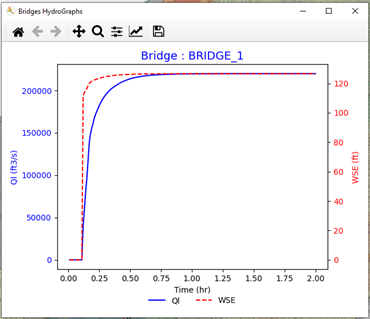
Esta herramienta grafica el caudal y la elevación de la superficie del agua a través de un puente seleccionado.
Ventana de diálogo
Controles del diálogo
Esta herramienta utiliza los controles estándar de gráficos de Matplotlib. Consulte la Sección 7.1.2 para obtener más información sobre los controles de navegación, Figure Options y Configure Subplots.
Flujo de trabajo
-
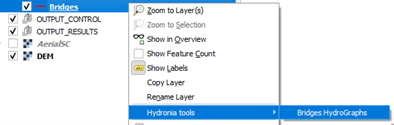
Haga clic derecho en la capa Bridges y elija Hydronia tools Bridges HydroGraphs.
-
Haga clic izquierdo en una polilínea de puente en el lienzo del mapa.
-
La herramienta lee el archivo de salida correspondiente del puente y grafica el caudal y la elevación de la superficie del agua.
-
Haga clic derecho para salir de la herramienta.
Requisitos
-
Capa Bridges válida con entidades.
-
Archivo de salida del modelo:
BRIDGE_<ID>.OUT
Detalles técnicos
-
La herramienta identifica el puente más cercano al punto donde se hizo clic utilizando el atributo ID de la entidad.
-
Cada puente tiene su propio archivo de salida, que contiene series temporales del caudal y de la elevación de la superficie del agua.
Hidrogramas de alcantarillas
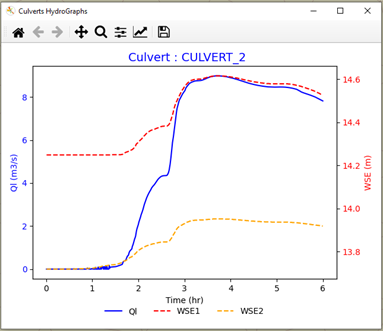
Esta herramienta grafica el caudal y la elevación de la superficie del agua en la entrada y la salida de una alcantarilla.
Ventana de diálogo
Controles del diálogo
Esta herramienta utiliza los controles estándar de gráficos de Matplotlib. Consulte la Sección 7.1.2 para obtener más información sobre los controles de navegación, Figure Options y Configure Subplots.
Flujo de trabajo
-
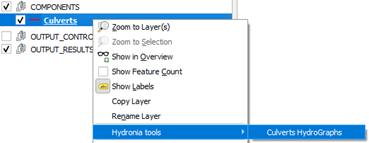
Haga clic derecho en la capa Culverts y elija Hydronia tools Culverts HydroGraphs.
-
Haga clic izquierdo en una polilínea de alcantarilla en el lienzo del mapa.
-
La herramienta lee el archivo de salida correspondiente de la alcantarilla y grafica el caudal, la WSE de entrada y la WSE de salida.
-
Haga clic derecho para salir de la herramienta.
Requisitos
-
Capa Culverts válida con entidades.
-
Archivo de salida del modelo:
CULVERT_<ID>.OUT -
El proyecto debe utilizar unidades métricas (esta herramienta no está disponible con unidades inglesas).
Detalles técnicos
-
La herramienta identifica la alcantarilla más cercana al punto donde se hizo clic utilizando el atributo ID de la entidad.
-
Cada alcantarilla tiene su propio archivo de salida, que contiene series temporales del caudal y de las elevaciones de la superficie del agua en la entrada y la salida.
-
El gráfico muestra tres series: caudal (Q), elevación de la superficie del agua en la entrada (WSE de entrada) y elevación de la superficie del agua en la salida (WSE de salida).
Hidrogramas de compuertas
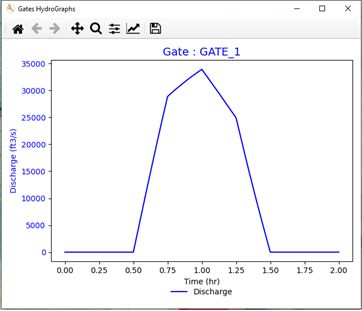
Esta herramienta grafica el caudal a través de una compuerta seleccionada.
Ventana de diálogo
Controles del diálogo
Esta herramienta utiliza los controles estándar de gráficos de Matplotlib. Consulte la Sección 7.1.2 para obtener más información sobre los controles de navegación, Figure Options y Configure Subplots.
Flujo de trabajo
-
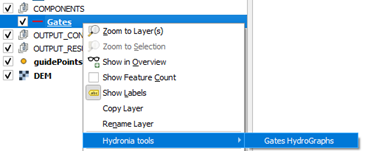
Haga clic derecho en la capa Gates y elija Hydronia tools Gates HydroGraphs.
-
Haga clic izquierdo en una polilínea de compuerta en el lienzo del mapa.
-
La herramienta lee el archivo de salida de las compuertas y grafica el hidrograma de caudal de la compuerta seleccionada.
-
Haga clic derecho para salir de la herramienta.
Requisitos
-
Capa Gates válida con entidades.
-
Archivo de salida del modelo:
<scene>.GATEH
Detalles técnicos
-
La herramienta identifica la compuerta más cercana al punto donde se hizo clic utilizando el atributo ID de la entidad.
-
Los datos de todas las compuertas se almacenan en un único archivo
.GATEH, y la herramienta extrae la serie temporal correspondiente al ID de la compuerta seleccionada.
Hidrogramas de StormDrain
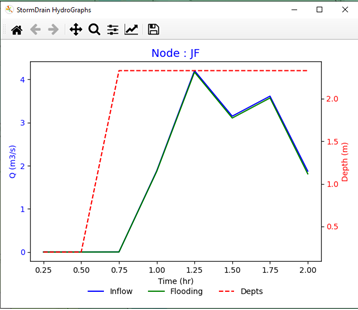
Esta herramienta grafica el caudal de entrada, la inundación y la profundidad del agua de un nodo de drenaje pluvial.
Ventana de diálogo
Controles del diálogo
Esta herramienta utiliza los controles estándar de gráficos de Matplotlib. Consulte la Sección 7.1.2 para obtener más información sobre los controles de navegación, Figure Options y Configure Subplots.
Flujo de trabajo
-
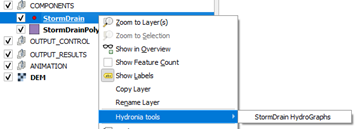
Haga clic derecho en la capa StormDrain y elija Hydronia tools StormDrain HydroGraphs.
-
Haga clic izquierdo en un nodo de StormDrain en el lienzo del mapa.
-
La herramienta lee la salida del nodo SWMM correspondiente y grafica el caudal de entrada, la inundación y la profundidad a lo largo del tiempo.
-
Haga clic derecho para salir de la herramienta.
Requisitos
-
Capa StormDrain válida con entidades.
-
Archivos de salida del modelo:
-
<scene>.inp(lista de nodos) -
_swmm_node<X>.out
-
Detalles técnicos
-
La herramienta identifica el nodo de drenaje pluvial más cercano al punto donde se hizo clic.
-
Los datos se leen de los archivos de salida de SWMM, que contienen series temporales del caudal de entrada, el volumen de inundación y la profundidad del agua en cada nodo.
-
El gráfico muestra tres series: caudal de entrada, inundación y profundidad del agua.
Herramientas de vertederos
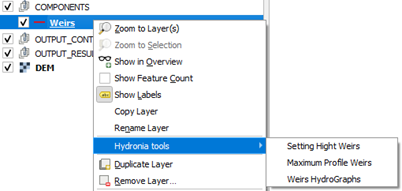
La capa Weirs expone tres herramientas en el menú contextual Hydronia tools.
Ventana de diálogo
Controles del diálogo
Las herramientas de gráficos de vertederos utilizan los controles estándar de Matplotlib. Consulte la Sección 7.1.2 para obtener más información sobre los controles de navegación, Figure Options y Configure Subplots.
Configurar la altura de los vertederos
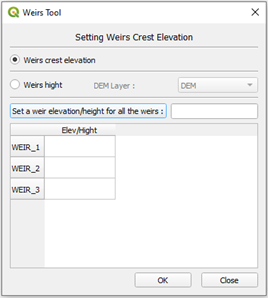
Establece una elevación de cresta constante o una altura constante para los vértices de cada vertedero.
-
Weirs crest elevation: asigna una elevación fija a todos los vértices de cada vertedero.
-
Weirs height: asigna una altura fija sobre el DEM; requiere una capa DEM.
Perfil máximo de los vertederos
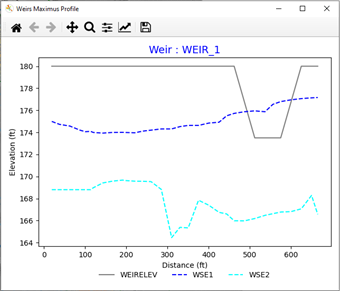
Grafica el perfil del vertedero y la elevación máxima de la superficie del agua a ambos lados del vertedero.
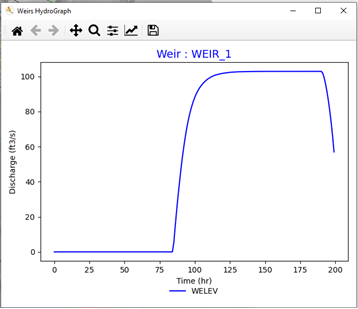
Hidrogramas de vertederos
Grafica el hidrograma de caudal sobre el vertedero seleccionado.
Flujo de trabajo
-
Haga clic derecho en la capa Weirs y elija Hydronia tools.
-
Seleccione una de las tres herramientas de Weirs.
-
Haga clic izquierdo en una polilínea de vertedero en el lienzo del mapa para ejecutar la herramienta seleccionada.
-
Haga clic derecho para salir de la herramienta.
Requisitos
-
Capa Weirs válida con entidades.
-
Archivos de salida del modelo:
-
<scene>.TWEIRS -
<scene>.WEIRIo<scene>.WEIRE
-
-
Para la herramienta de altura de vertederos: una capa DEM si se utiliza la opción de altura sobre el terreno.
Detalles técnicos
-
La herramienta identifica el vertedero más cercano al punto donde se hizo clic utilizando el atributo ID de la entidad.
-
Los datos de los vertederos se leen de los archivos
.TWEIRS(series temporales) y.WEIRI/.WEIRE(datos del perfil). -
El perfil máximo muestra la elevación de cresta del vertedero junto con las elevaciones máximas de la superficie del agua en los lados aguas arriba y aguas abajo.
Hidrogramas de fuentes
Esta herramienta grafica la serie temporal definida por una entidad de fuente o sumidero.
Ventana de diálogo
La herramienta muestra un gráfico de Matplotlib con la serie temporal de la fuente seleccionada.
Controles del diálogo
Esta herramienta utiliza los controles estándar de gráficos de Matplotlib. Consulte la Sección 7.1.2 para obtener más información sobre los controles de navegación, Figure Options y Configure Subplots.
Flujo de trabajo
-
Haga clic derecho en la capa Sources y elija Hydronia tools Sources HydroGraphs.
-
Haga clic izquierdo en un punto de fuente en el lienzo del mapa.
-
La herramienta lee el archivo de series temporales referenciado por la entidad de fuente y grafica la serie.
-
Haga clic derecho para salir de la herramienta.
Requisitos
-
Capa Sources válida con entidades.
-
Archivo de series temporales referenciado por el atributo
SourceFile(nombre resuelto a partir de la ruta del escenario actual).
Detalles técnicos
-
La herramienta identifica la fuente más cercana al punto donde se hizo clic.
-
El atributo
SourceFilede la entidad contiene el nombre del archivo de series temporales, que se resuelve de forma relativa a la carpeta del escenario actual. -
El gráfico muestra el caudal de la fuente (valores positivos) o del sumidero (valores negativos) a lo largo del tiempo.
Herramientas de ObservationPoints
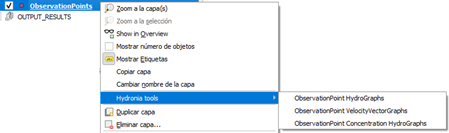
La capa ObservationPoints expone tres herramientas en el menú contextual Hydronia tools.
Ventana de diálogo
Controles del diálogo
Las herramientas de puntos de observación utilizan los controles estándar de Matplotlib. Consulte la Sección 7.1.2 para obtener más información sobre los controles de navegación, Figure Options y Configure Subplots.
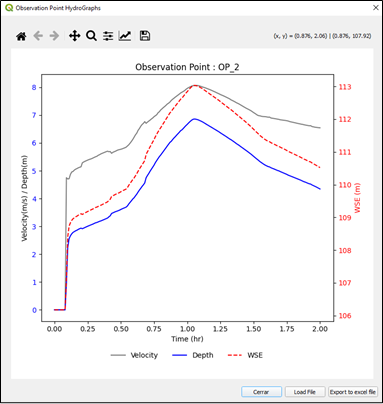
Hidrogramas de ObservationPoint
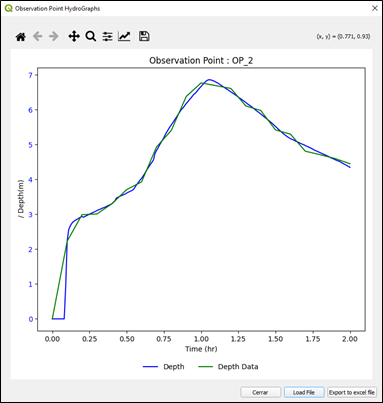
Grafica la velocidad, la profundidad y la elevación de la superficie del agua (WSE) en función del tiempo para un punto de observación seleccionado.
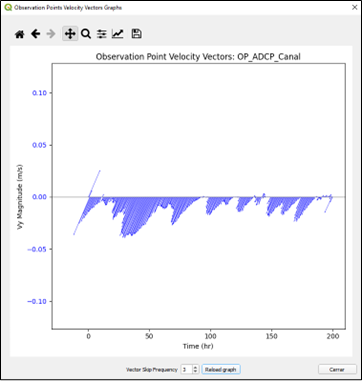
Gráficos de vectores de velocidad de ObservationPoint
Grafica los vectores de velocidad en función del tiempo para un punto de observación seleccionado.
Hidrogramas de concentración de ObservationPoint
Grafica series temporales de concentración de contaminantes o fracciones de sedimentos suspendidos cuando esos módulos están habilitados.
Superposición opcional de datos medidos
Las herramientas HydroGraphs y Concentration permiten cargar datos medidos desde un archivo de texto de dos columnas (tiempo en horas, valor). Después de cargarlos, seleccione el tipo de variable (Velocity, Depth o WSE) para superponer la serie medida en el gráfico.
Flujo de trabajo
-
Haga clic derecho en la capa ObservationPoints y elija Hydronia tools.
-
Seleccione una de las tres herramientas de ObservationPoint.
-
Haga clic izquierdo en un punto de observación en el lienzo del mapa.
-
La herramienta lee el archivo de salida correspondiente y grafica la serie solicitada.
-
Haga clic derecho para salir de la herramienta.
Requisitos
-
Capa ObservationPoints válida con entidades.
-
Archivo de salida del modelo:
RESvsT_<ID>.OUTI -
Las herramientas HydroGraphs y Concentration requieren unidades métricas (no están disponibles con unidades inglesas).
Detalles técnicos
-
La herramienta identifica el punto de observación más cercano al punto donde se hizo clic utilizando el atributo ID de la entidad.
-
Los datos se leen de archivos
RESvsT_<ID>.OUTI, que contienen series temporales de velocidad, profundidad, WSE y, opcionalmente, concentraciones. -
El gráfico de vectores de velocidad muestra las componentes u y v de la velocidad a lo largo del tiempo.
-
Los archivos de datos medidos deben tener dos columnas: tiempo (en horas) y valor, sin encabezado.