Estado del borrador: traducción basada en la rama
EspanoldeSetInitialConditionswithRaster.tex. Las capturas de pantalla con texto visible permanecen sin revisar y requieren captura o aprobación en español.Tareas pendientes: completar la revisión lingüística, validar las etiquetas de interfaz conservadas en inglés y aprobar las capturas antes de publicar.
Establecer elevaciones iniciales de agua, lodo o relaves
En algunos casos es práctico usar una capa ráster para establecer la condición inicial de la elevación de la superficie del agua (Initial WSE). Por ejemplo, al modelar rupturas de presas de relaves, a menudo es necesario definir la superficie inicial de los relaves detrás de la presa.
Este tutorial ilustra cómo usar un archivo ráster que contiene las elevaciones iniciales del fluido retenido por una presa con el propósito de simular una ruptura de presa y determinar el recorrido del fluido después del colapso.
El procedimiento para modelar una ruptura de presa usando una condición inicial de elevación de la superficie del fluido incluye los siguientes pasos:
-
Abrir un proyecto RiverFlow2D existente.
-
Importar una capa ráster con los valores iniciales de la elevación de la superficie del agua (WSE).
-
Exportar los archivos a RiverFlow2D estableciendo la opción de usar la capa ráster con la WSE inicial.
Los archivos usados en este tutorial se encuentran en el siguiente directorio:
'Documents\Hydronia\RiverFlow2D\ExampleProjects\initalWSE_RasterTutorial'
Abrir un proyecto RiverFlow2D existente
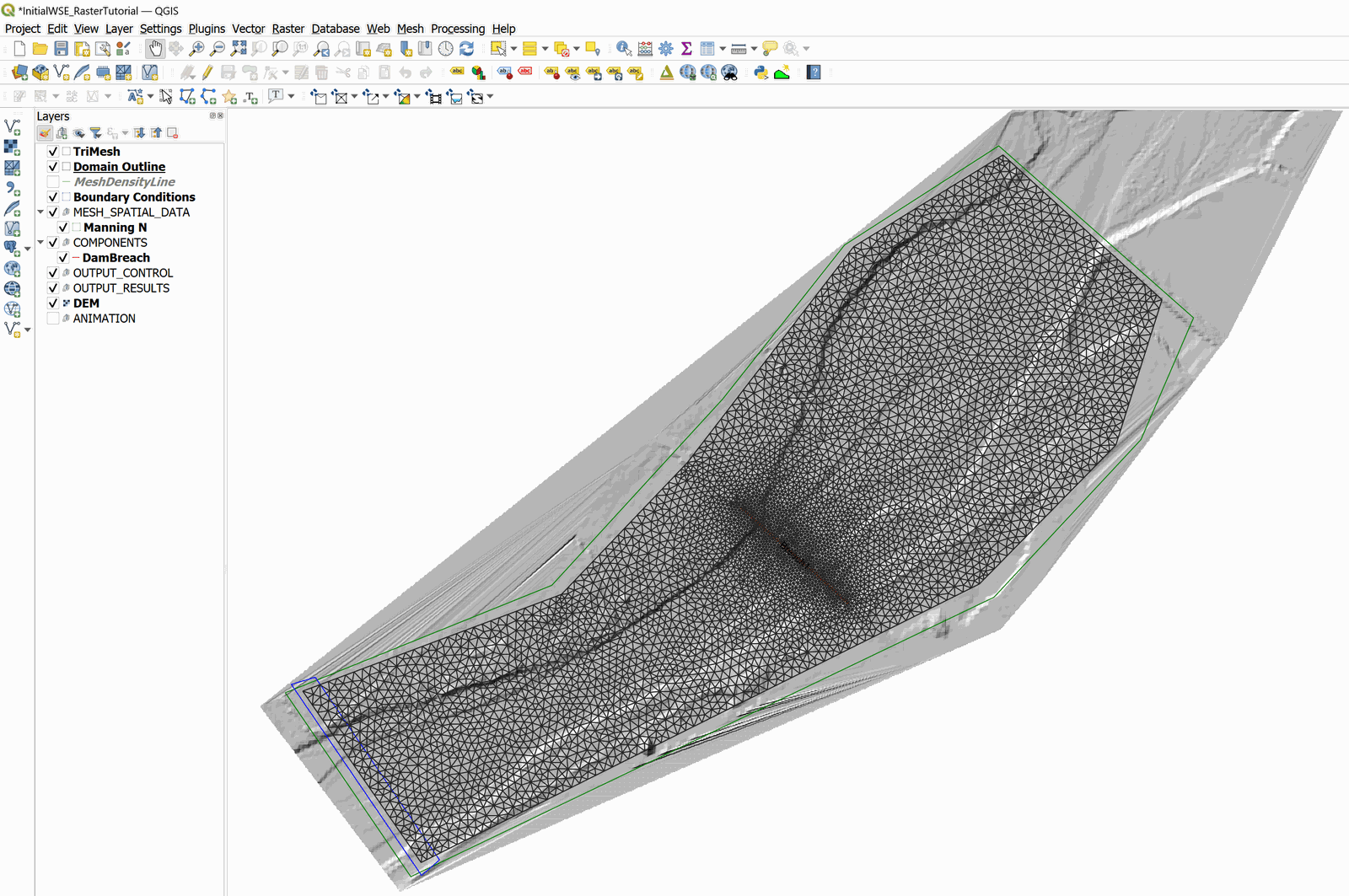
Inicie QGIS y en el menú Project use el comando Open... para cargar el proyecto existente: 'InitialWSE_RasterTutorial.qgs'. El proyecto corresponde a un modelo de ruptura de presa con una elevación inicial de la superficie del fluido que no es horizontal sino que varía en el espacio.
Al abrir el proyecto vera una imagen cargada en QGIS como se muestra en la Figura 8.1.
Importar la capa ráster de WSE inicial
El procedimiento para importar la capa ráster de WSE inicial al proyecto incluye los siguientes pasos:
-
Abra el archivo ASCII grid que representa las elevaciones iniciales haciendo clic en el botón Add Raster Layer
 y seleccione el archivo 'InitiaWSE_r.tif'.
 -
Confirme la proyección CRS 2229 que se usará para esta capa.
-
Si es necesario, mueva la nueva capa debajo del grupo MESH_SPATIAL_DATA. Debe tener una imagen en pantalla como la que se muestra abajo:
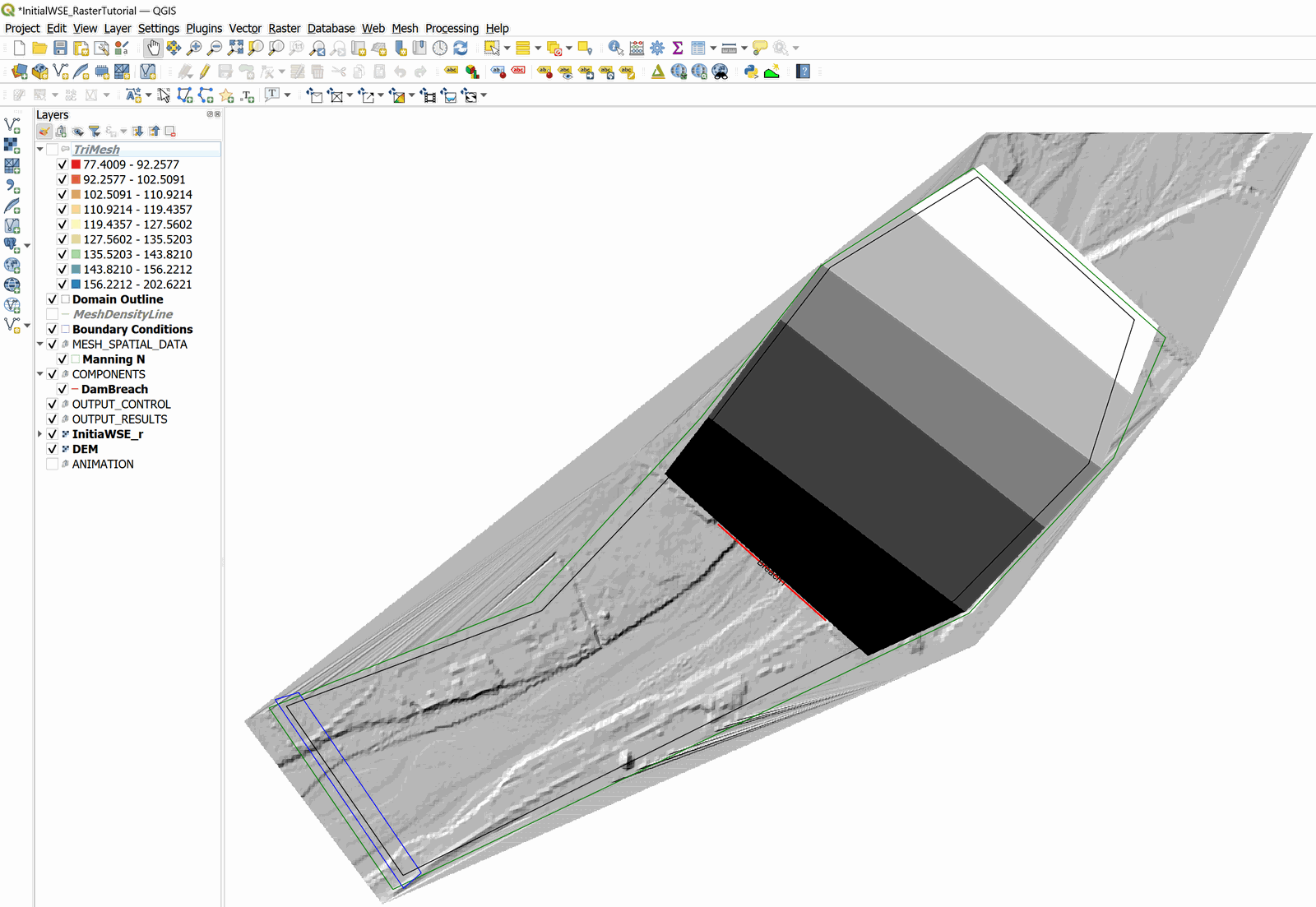
La imagen muestra la capa ráster InitialWSE_r en una escala de grises donde hay un cambio en la WSE que va de 135.0 a 135.4 ft.
La ventana anterior tiene la capa Trimesh desactivada por claridad. Vuelva a activarla para el proceso de exportación en la siguiente sección.
Exportar archivos a RiverFlow2D
- Exporte los archivos en el formato requerido por RiverFlow2D usando el complemento Export to RiverFlow2D. Al ejecutar el complemento se muestra una ventana como la que se ve en la Figura 8.3.
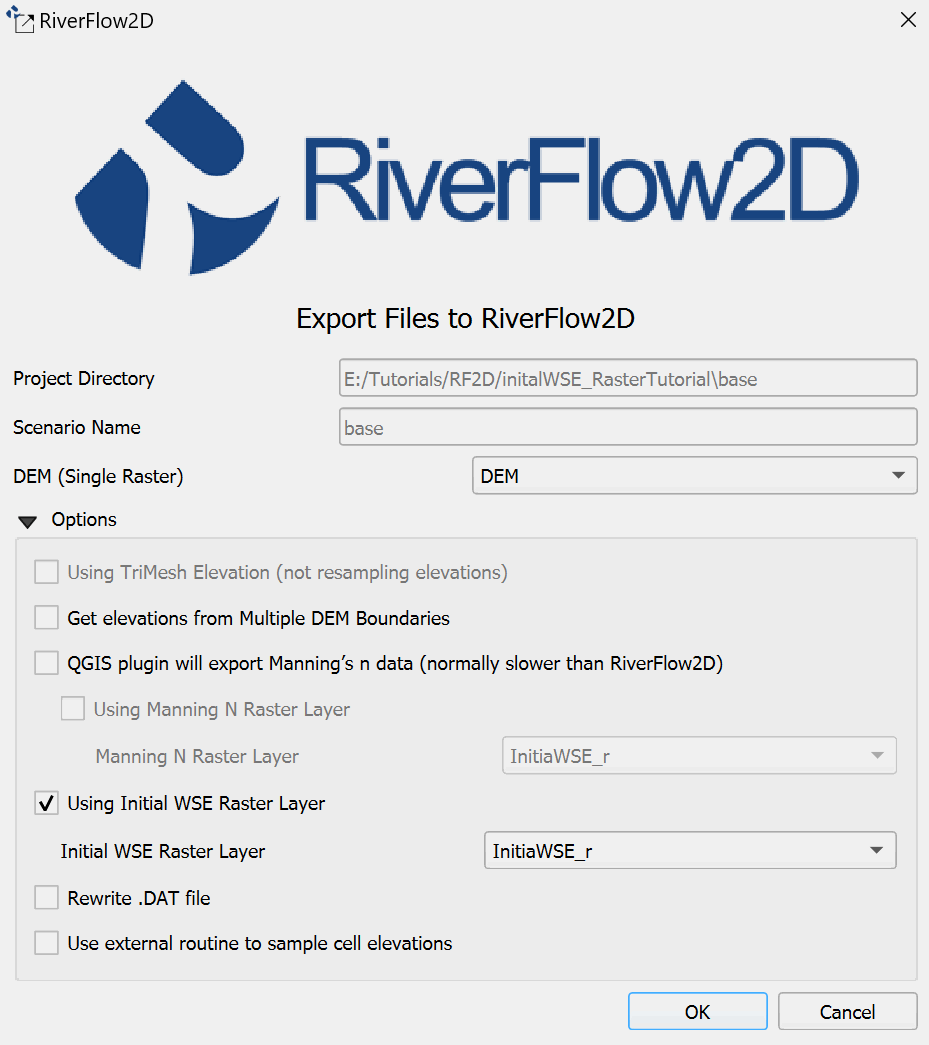
Como se muestra en la figura, haga clic en la flecha Options para mostrar el grupo de opciones que aparece oculto de forma predeterminada.
-
Seleccione el ráster DEM en la lista desplegable DEM (Single Raster).
-
Marque la casilla Using Initial WSE Raster Layer y seleccione la capa InitialWSE_r en la lista desplegable.
-
Haga clic en [OK] para iniciar la exportación.
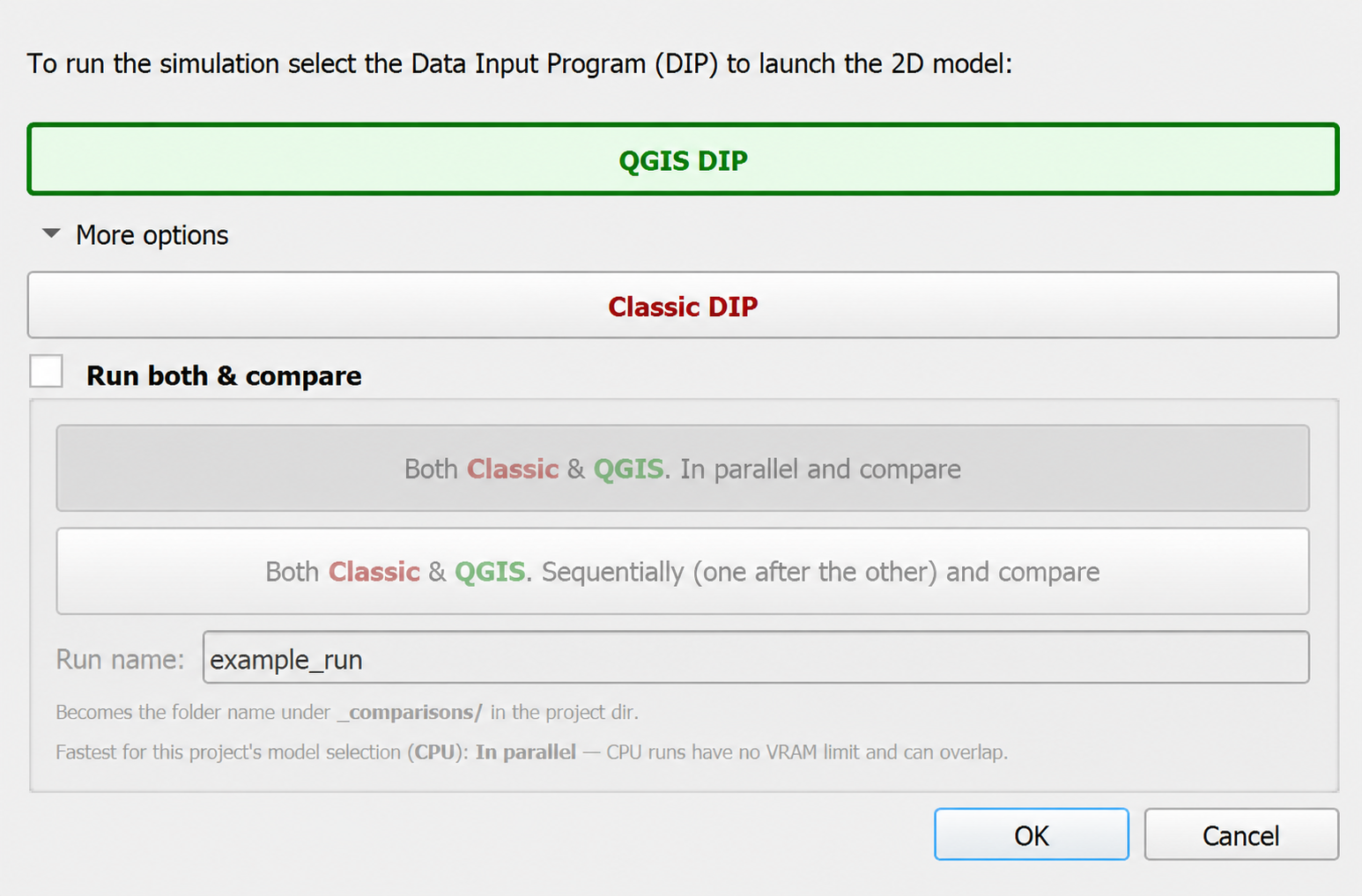
En Hydronia2DMS versión 10 y posteriores, después de exportar aparece el diálogo Open DIP. QGIS DIP está seleccionado de forma predeterminada; haga clic en [OK] para abrirlo dentro de QGIS. Para consultar la alternativa independiente histórica, expanda More options, seleccione Classic DIP y haga clic en [OK].
A partir de este punto, puede consultar el tutorial de Ruptura de Presa para continuar con el modelado de la ruptura.