Instalación y activación de RiverFlow2D
La instalación de RiverFlow2D incluye la versión más actual de QGIS que se ha probado para funcionar con el modelo. Esta sección le ayudará a configurar RiverFlow2D y habilitarlo en QGIS.
Requisitos de hardware
RiverFlow2D es compatible con computadoras de 64 bits que ejecuten versiones del sistema operativo MS-Windows de la 7 a la 11. Se recomienda utilizar una computadora con un mínimo de 4 GB de RAM y al menos 10 GB de espacio libre en el disco duro. RiverFlow2D puede ejecutarse en computadoras modernas con un solo procesador Intel. Si hay procesadores de múltiples núcleos (Duo, Quad, etc.) disponibles, el modelo puede ejecutarse en modo de procesamiento paralelo, funcionando así mucho más rápido que en computadoras con un solo procesador. Además, mediante la opción GPU de RiverFlow2D, el modelo puede aprovechar las tarjetas NVIDIA Graphic Processing Unit (GPU) para ejecutarse hasta 700 veces más rápido que en computadoras con un solo procesador.
Instalación del software
- Si está instalando en una PC que ejecuta Windows 7 o posterior, debe haber iniciado sesión en la PC como administrador antes de comenzar la instalación.
- Descargue el software desde el enlace proporcionado al realizar la compra.
-
Ejecute la instalación.
Note
Será necesario reiniciar. Reinicie antes de continuar con la siguiente sección.
Activación del software
- Standalone: una licencia individual para una computadora.
- Network: una licencia centralizada que permite varios usuarios simultáneos, dependiendo del número de licencias adquiridas. Esto requiere instalar software adicional de gestión de licencias en una computadora accesible de su red.
Activación de Standalone
Utilice este modo de activación si ha recibido una clave de licencia de software independiente para un solo usuario. Si recibió una clave de licencia de red, continúe con la siguiente sección.
- Para activar el software, debe abrir el acceso directo de DIP (Hydronia DIP) en su escritorio.
- En la sección Control Data del lado izquierdo, vaya a Options y seleccione License.
-
Se le solicitará seleccionar una de tres opciones:
- Reactivate License
- Install Network License Server
- Check for Updates
-
Seleccione Reactivate License.
-
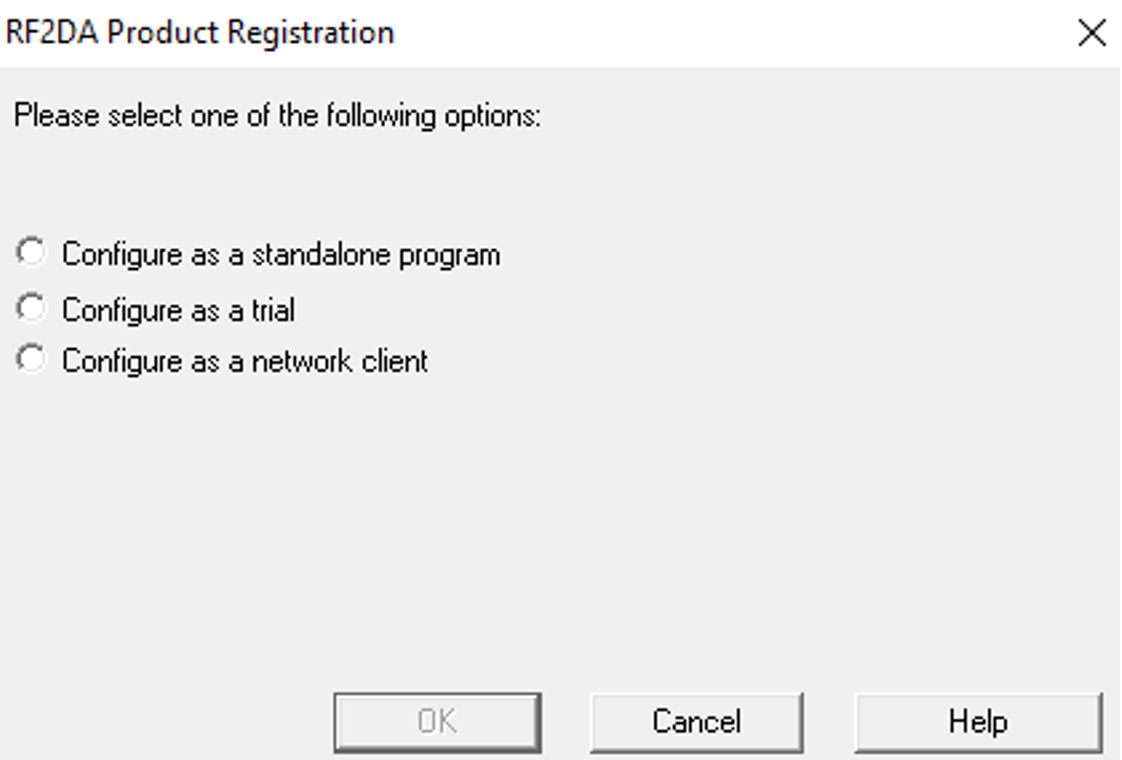
Aparecerá el siguiente cuadro de diálogo:
-
Seleccione Configure as a standalone program.
-
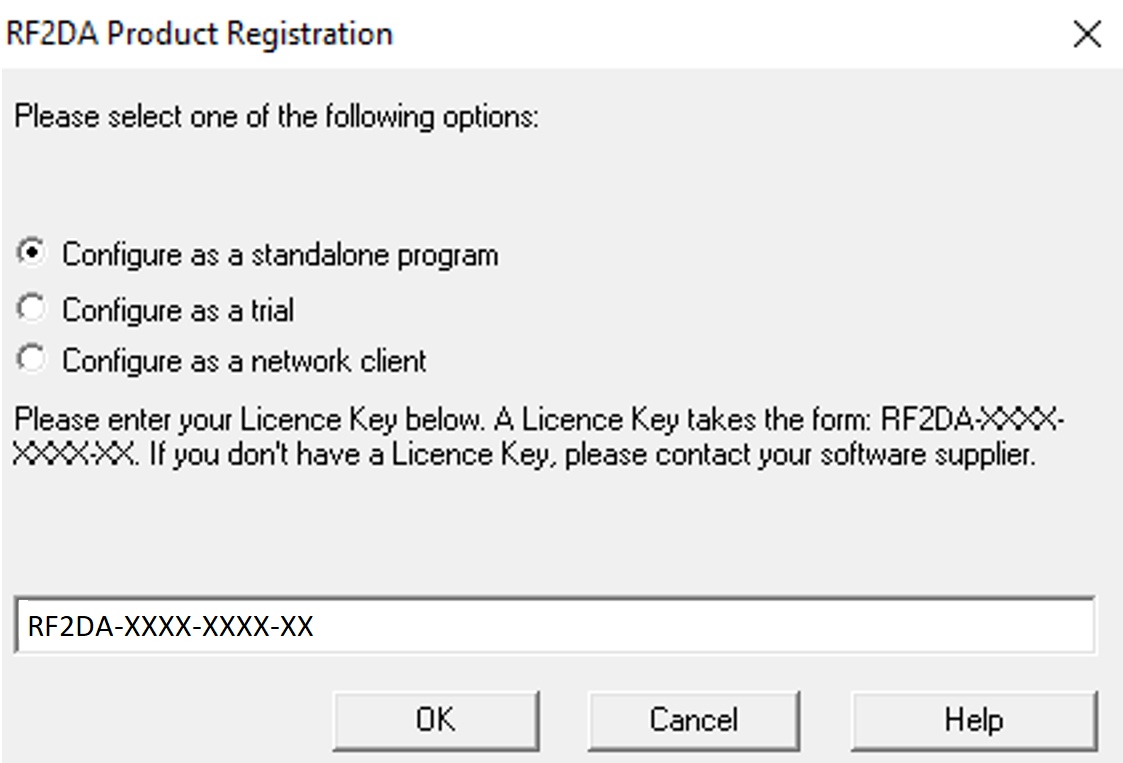
Introduzca la clave de licencia que se le proporcionó (por ejemplo, ):
-
Haga clic en OK.
-
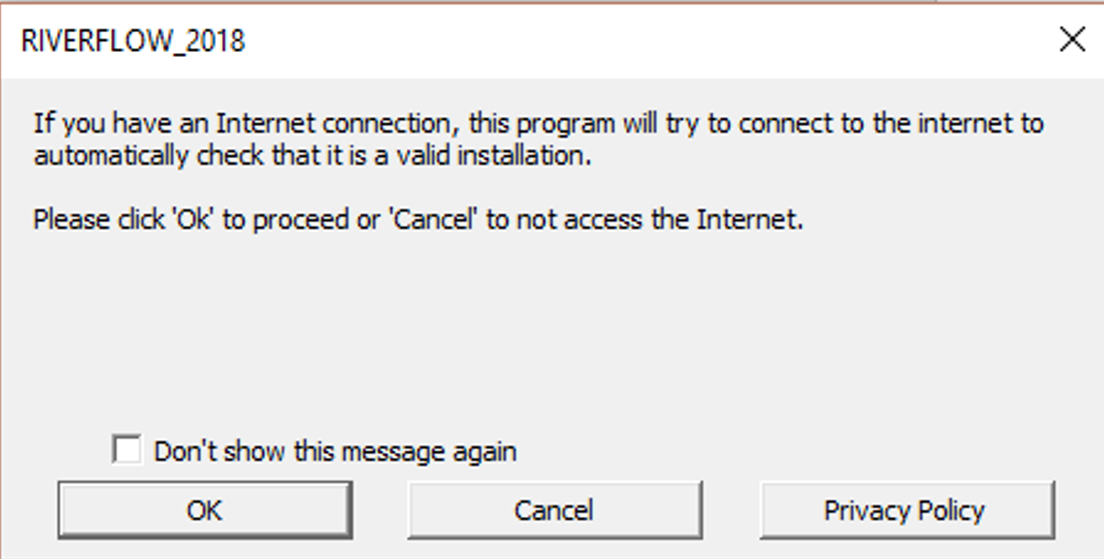
El sistema de protección se conectará al sitio web para comprobar la configuración definida para este código de producto y licencia. Haga clic en OK en el cuadro de diálogo.
-
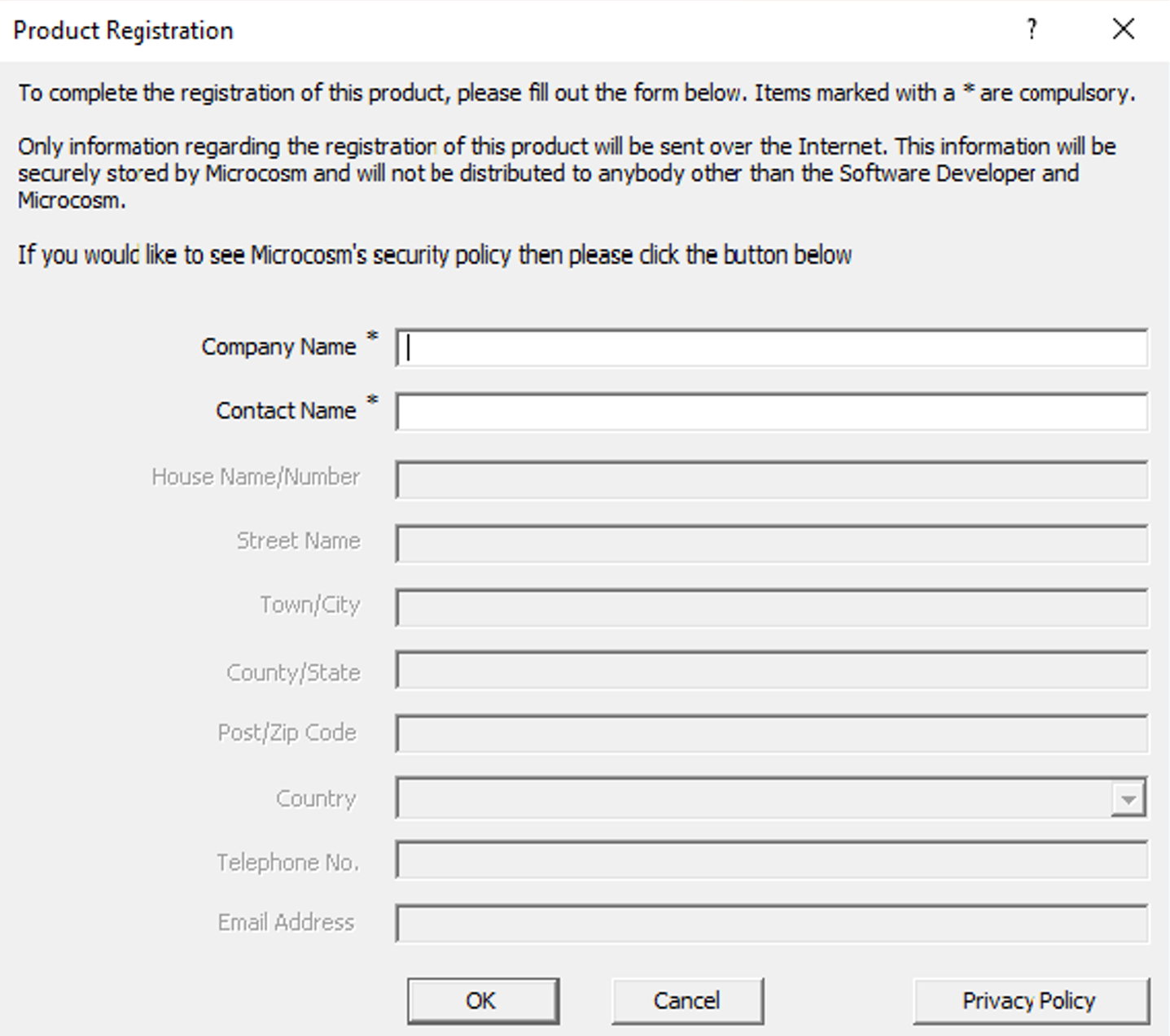
El siguiente cuadro de diálogo solicita los datos de Product Registration. Complete los campos obligatorios:
-
Una vez completado el registro, continúe con la sección Habilitación de los complementos de Hydronia en QGIS que aparece a continuación.
Instalación del servidor Network
Utilice este modo de activación si ha recibido una clave de licencia de red. Si recibió una clave de licencia independiente, utilice el procedimiento de activación descrito en la sección anterior.
Una instalación de red permite utilizar el software en cualquier número de máquinas de la misma red, pero limita el número de usuarios simultáneos del software.
Las máquinas cliente se comunicarán con este servidor para realizar las comprobaciones de protección.
El Network Administrator necesitará una clave de licencia (configurada para permitir la instalación de red) para activar la instalación en el servidor. Se recomienda que el Network Administrator no revele esta clave de licencia a los usuarios finales, para evitar la posible confusión de que el usuario intente activar su copia del software como una instalación para un solo usuario utilizando dicha clave de licencia (esto no funcionará).
El Network Administrator se ejecuta con sus archivos asociados (definidos y distribuidos por Hydronia) en el servidor de red.
- Para activar el software, debe abrir el acceso directo de DIP en su escritorio.
- En la sección Control Data del lado izquierdo, vaya a Options y seleccione License.
-
Se le solicitará seleccionar una de tres opciones:
- Reactivate License
- Install Network License Server
- Check for Updates
-
Seleccione Install Network License Server.
-
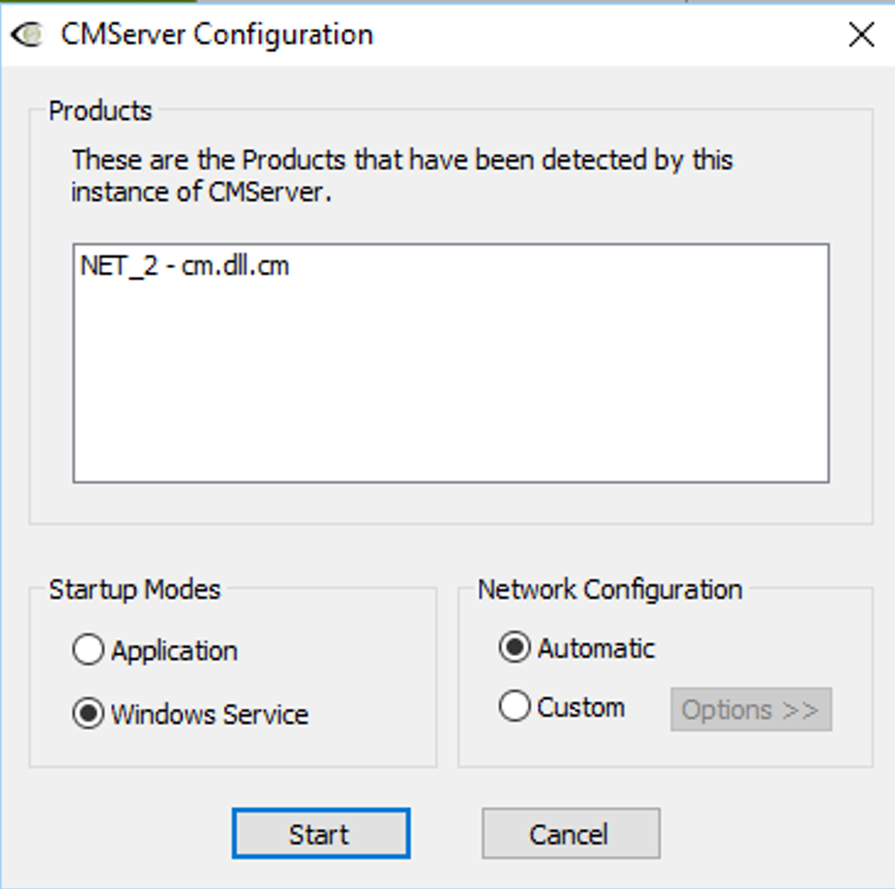
se mostrará una ventana de configuración.
-
Seleccione Startup Modes como Windows Service.
- En Network Configuration, seleccione Automatic.
- Haga clic en Start.
-
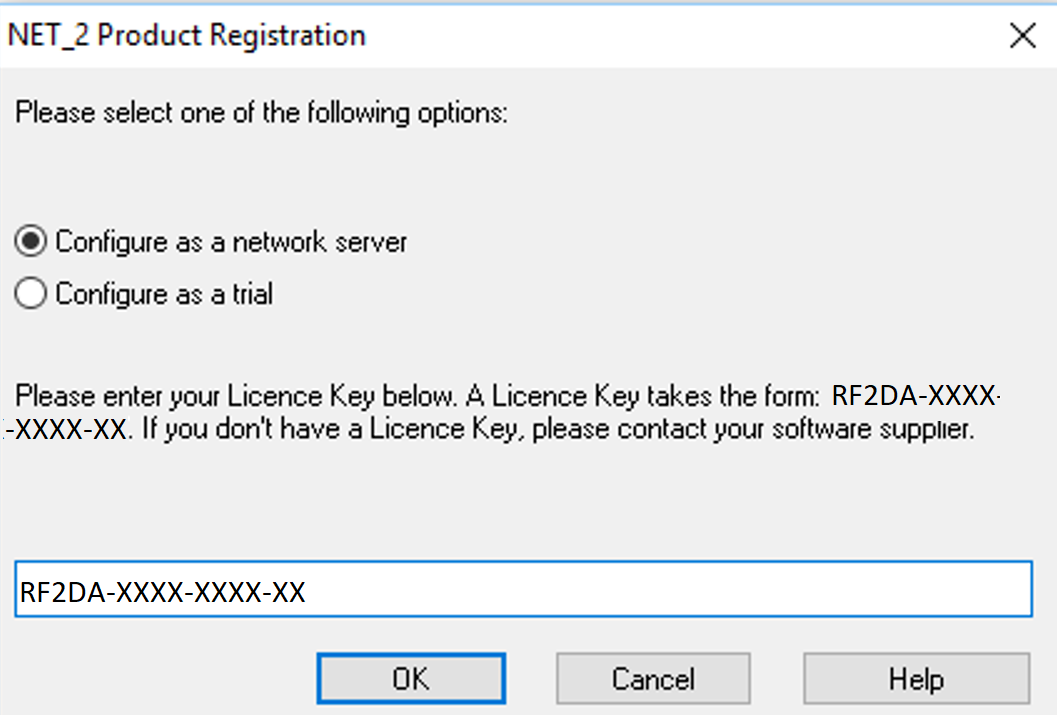
Después de hacer clic en Start, introduzca la License Key proporcionada por Hydronia.
-
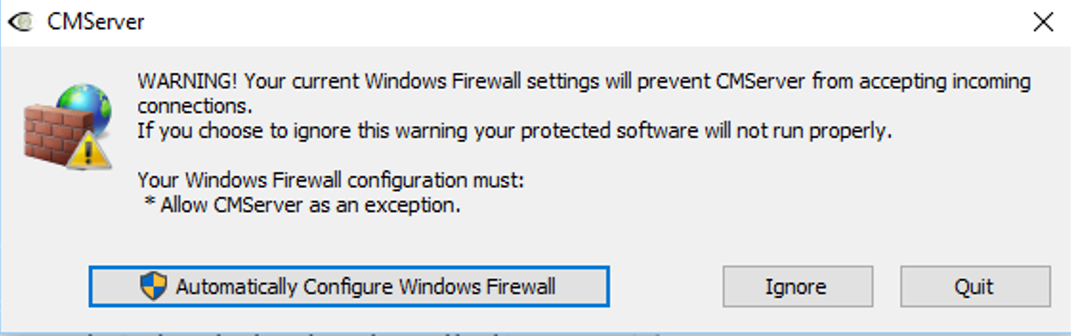
Se le solicitará añadir una excepción a las reglas del firewall.
-
Seleccione Automatically Configure Windows Firewall.
-
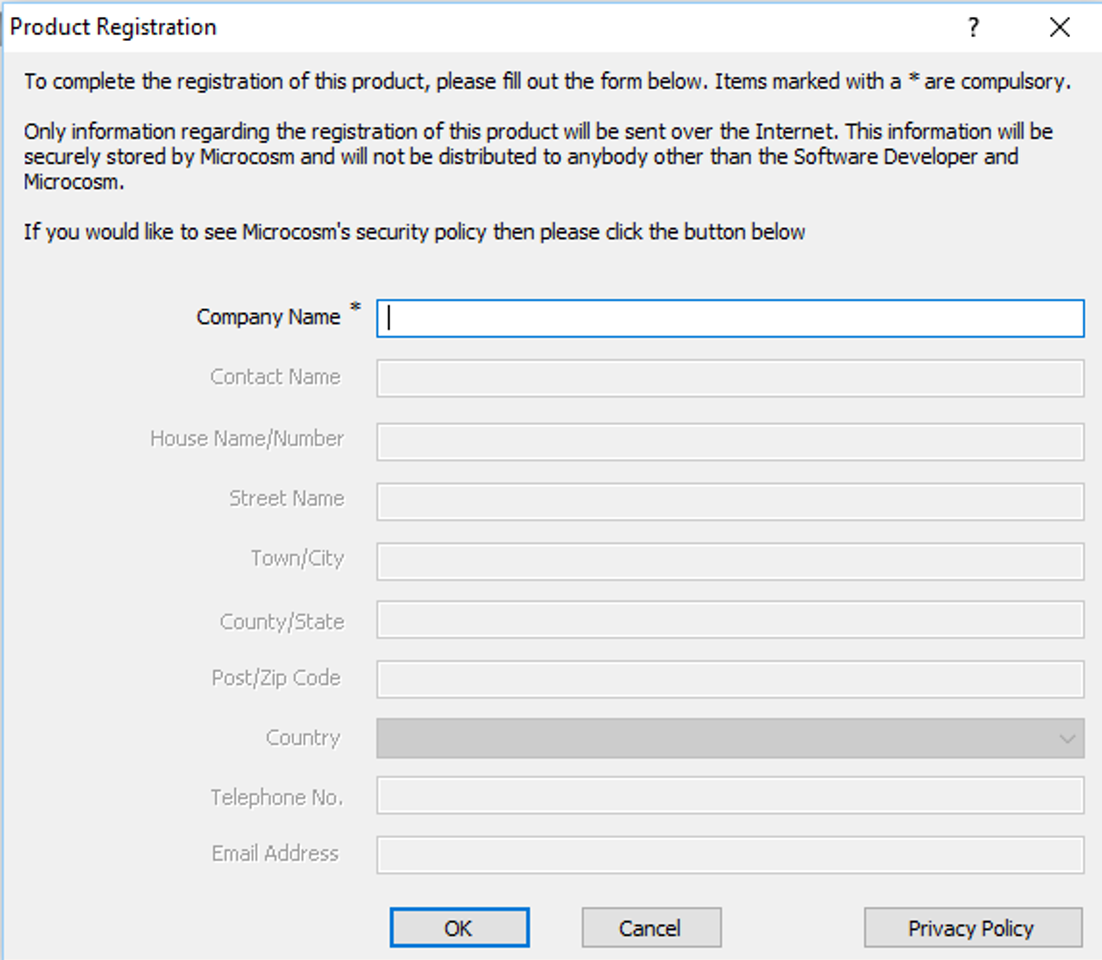
A continuación, introduzca sus datos en la ventana Product Registration:
-
Si la operación se realiza correctamente, aparecerá el siguiente mensaje:
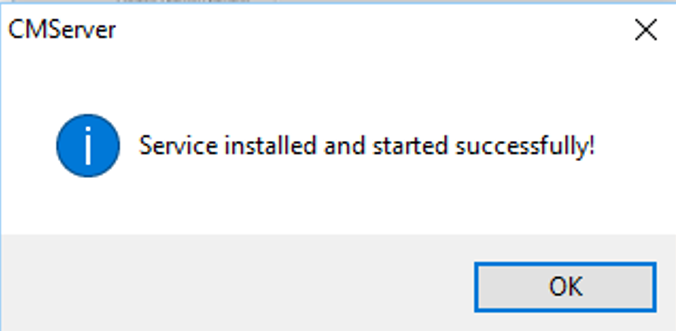
-
Ahora puede instalar clientes de red en otras máquinas.
Instalación del cliente Network
Una vez que el gestor de licencias se esté ejecutando en el servidor, los programas del modelo Hydronia y sus dependencias deben instalarse en cada estación de trabajo cliente. Consulte la sección Instalación del software anterior. Los pasos siguientes suponen que ya ha ejecutado el programa de instalación en la computadora cliente y que está listo para activar el software.
- Para activar el software, abra el acceso directo de DIP en su escritorio.
- En la sección Control Data del lado izquierdo, vaya a Options y seleccione License.
-
Se le solicitará seleccionar una de tres opciones:
- Reactivate License
- Install Network License Server
- Check for Updates
-
Seleccione Reactivate License
-
Seleccione Configure as a Network Client.
Note
Nota: En la mayoría de los casos, el software detectará automáticamente la presencia del Network Server y los datos se completarán. Si esta información no se completa, introduzca la dirección IP o el nombre de la computadora seguido de.
-
La ventana muestra el nombre del servidor de red ( en este ejemplo):
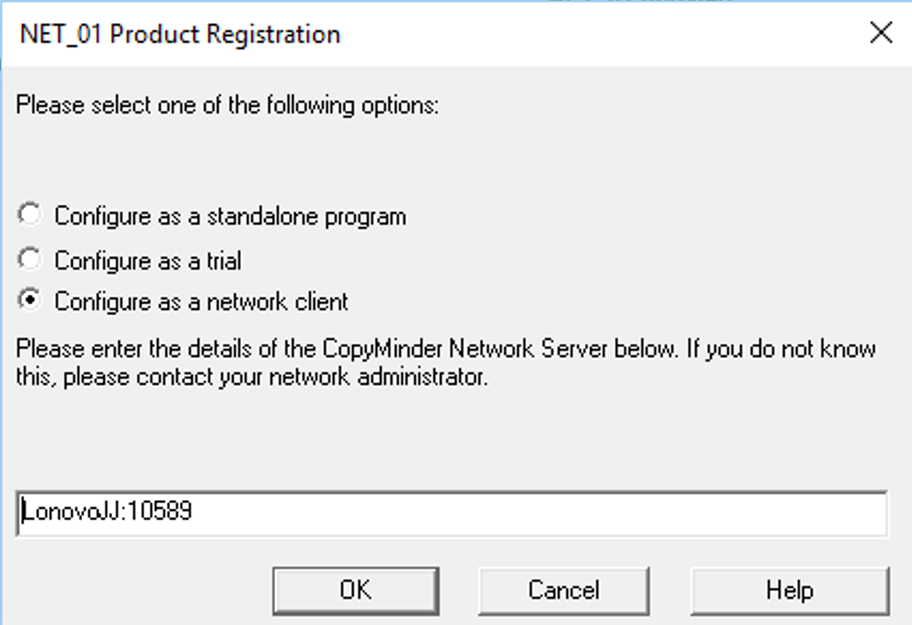
-
Haga clic en OK.
- Repita este proceso para cada cliente de red de RiverFlow2D u OilFlow2D.
Note
Nota: El software se puede instalar y configurar como cliente de red en tantas computadoras de la red como se desee. En ese caso, el modelo solo se ejecutará simultáneamente en tantas computadoras como licencias de RiverFlow2D u OilFlow2D haya adquirido.
Habilitación de los complementos de Hydronia en QGIS
De forma predeterminada, la primera vez que ejecute QGIS, los complementos desarrollados para RiverFlow2D u OilFlow2D no estarán habilitados.
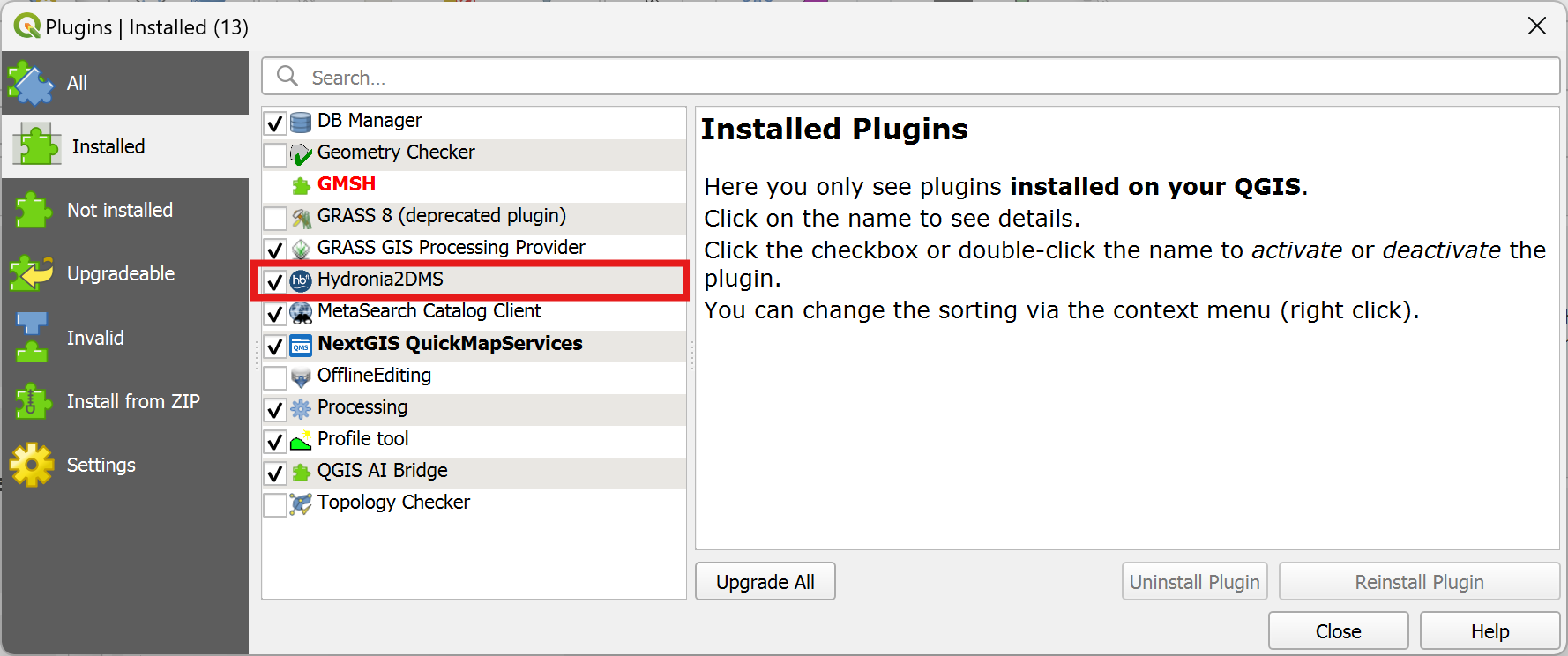
Para la versión 10 y posteriores, habilite el complemento unificado Hydronia2DMS en la lista Installed. Hydronia2DMS proporciona las herramientas con funciones de RiverFlow2D o OilFlow2D para su instalación. Las entradas de complementos específicas del producto que se muestran en las siguientes secciones corresponden a instalaciones independientes o anteriores a la v10.
Habilitación del complemento RiverFlow2D (anterior a v10 o independiente)
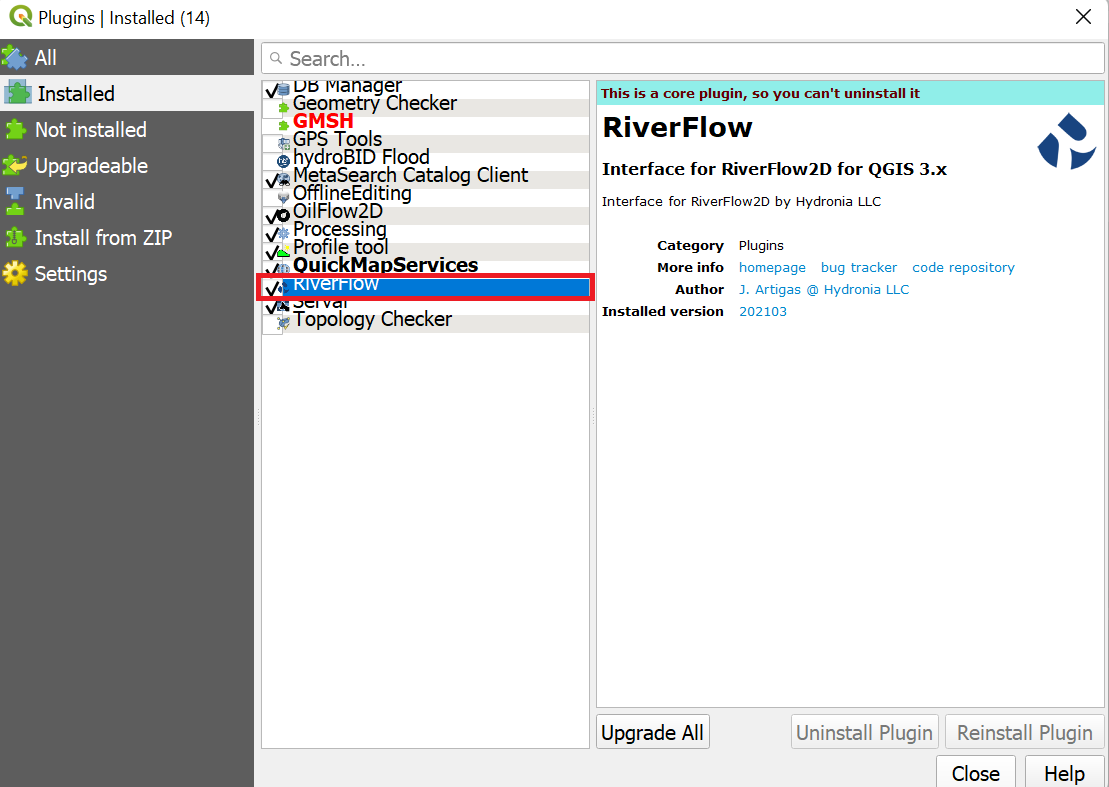
Para el complemento RiverFlow2D, habilítelo seleccionando la casilla RiverFlow mediante el menú Plugins | Manage and Install Plugins..., como se muestra.
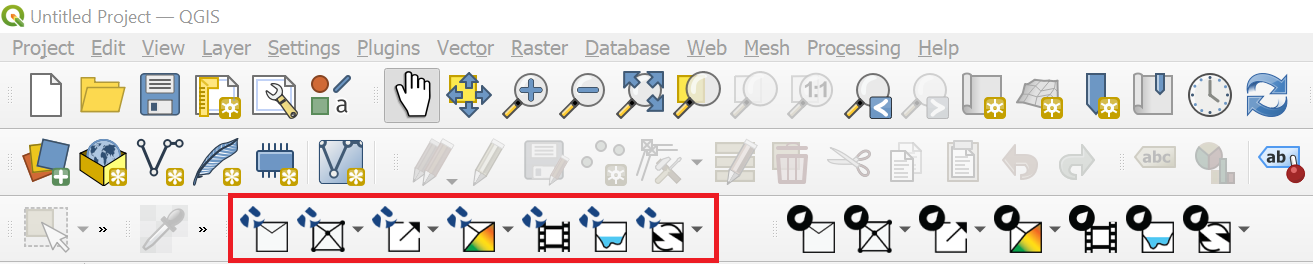
A continuación, verifique que los iconos del complemento RiverFlow2D aparezcan en el área de la barra de herramientas de QGIS:
Habilitación del complemento OilFlow2D (anterior a v10 o independiente)
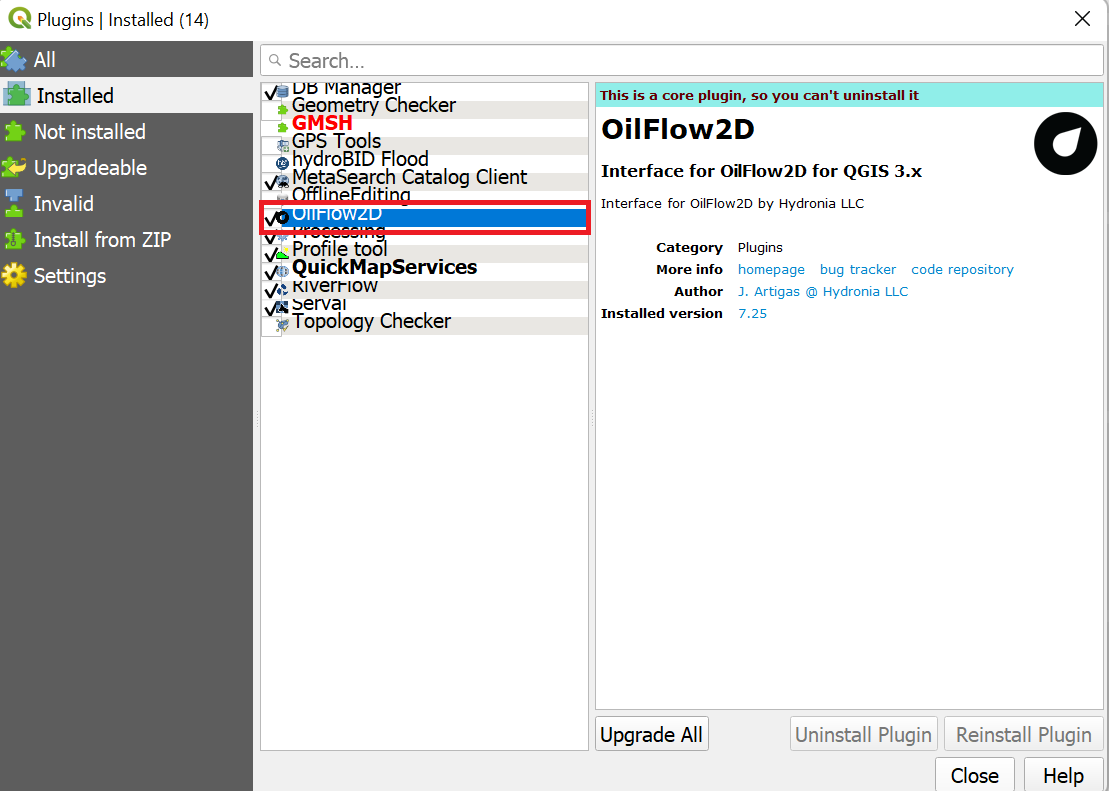
Para el complemento OilFlow2D, habilítelo seleccionando la casilla OilFlow2D mediante el menú Plugins | Manage and Install Plugins..., como se muestra.
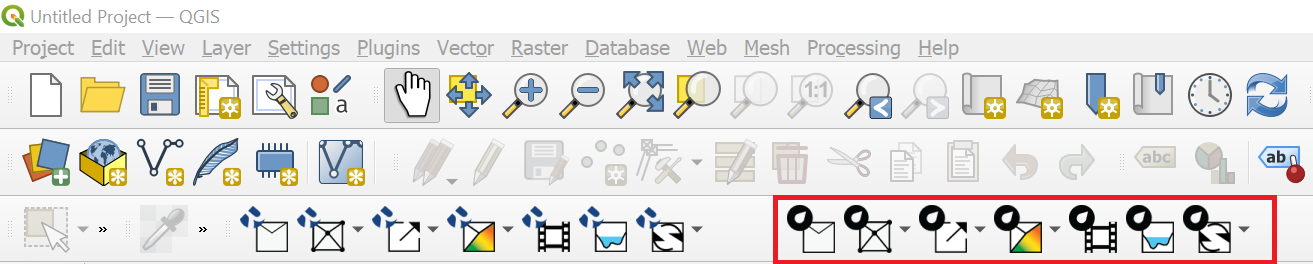
A continuación, verifique que los iconos del complemento OilFlow2D aparezcan en el área de la barra de herramientas de QGIS:
Habilitación de macros en QGIS
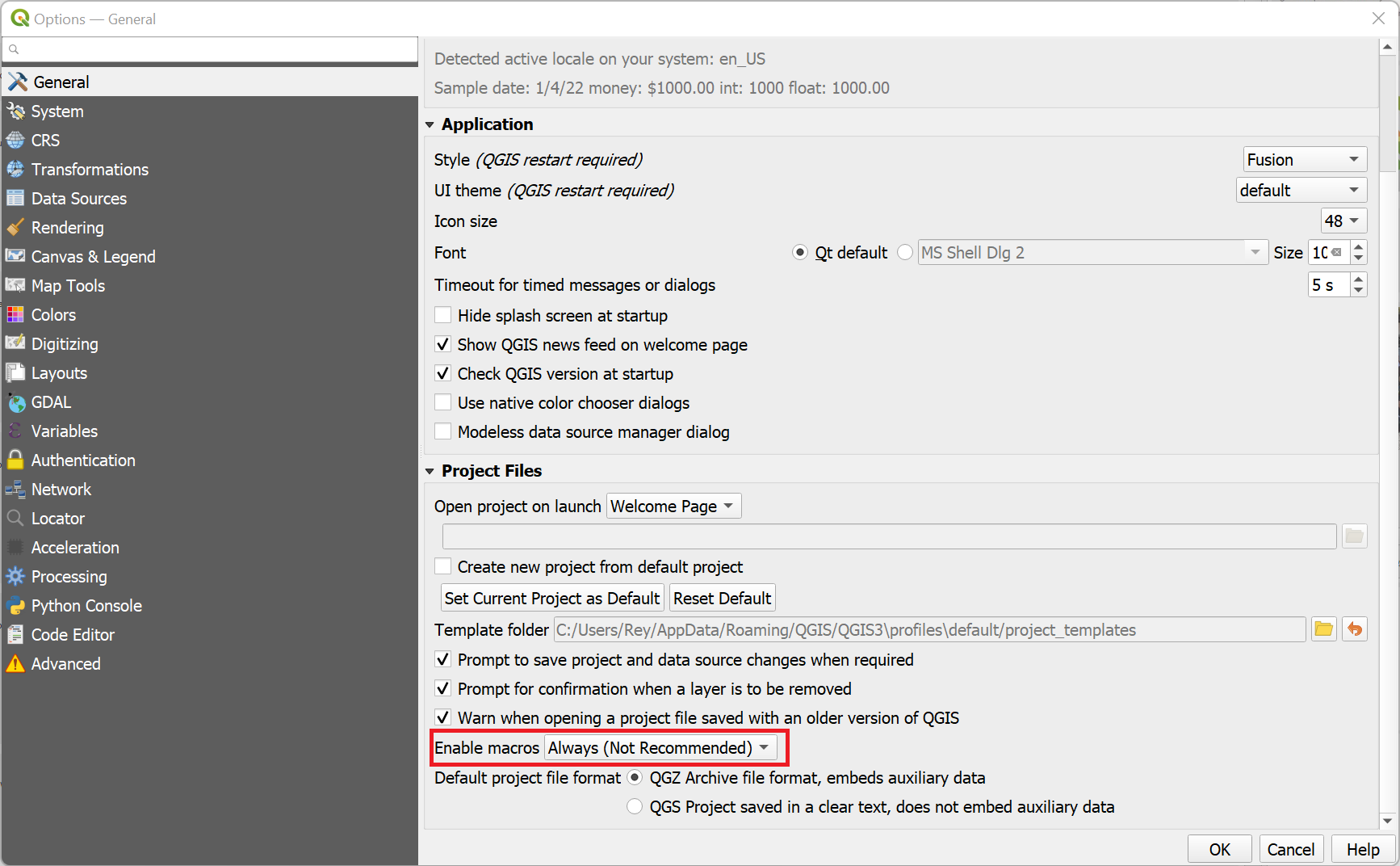
Para utilizar correctamente el complemento RiverFlow2D, es necesario habilitar el uso de macros en QGIS. Para ello, acceda al cuadro de diálogo Options mediante el menú Settings | Options... y, en el panel General, desplácese hacia abajo y seleccione la opción Always en la lista desplegable Enable Macros, como se indica en la figura siguiente.
Note
No preste atención a la advertencia (Not Recommended) de la opción, ya que se muestra para advertir sobre complementos de origen desconocido, lo cual no se aplica a los complementos de Hydronia.
Solución de problemas
En esta sección incluimos soluciones para algunos problemas que pueden producirse durante la instalación del software. Tenga en cuenta que siempre puede ponerse en contacto con el equipo de soporte de Hydronia en para informar de cualquier mensaje de error o problema que pueda encontrar durante la instalación.
Cómo encontrar su clave de licencia
Si alguna vez tiene un problema relacionado con la instalación, puede encontrar la clave de licencia en los siguientes archivos, según el tipo de instalación que esté utilizando:
- Standalone:
C:\ProgramData\AVU\RF2DA.ini - Network License Server:
C:\Program Files\Hydronia\LicenseManager\RF2DA.ini
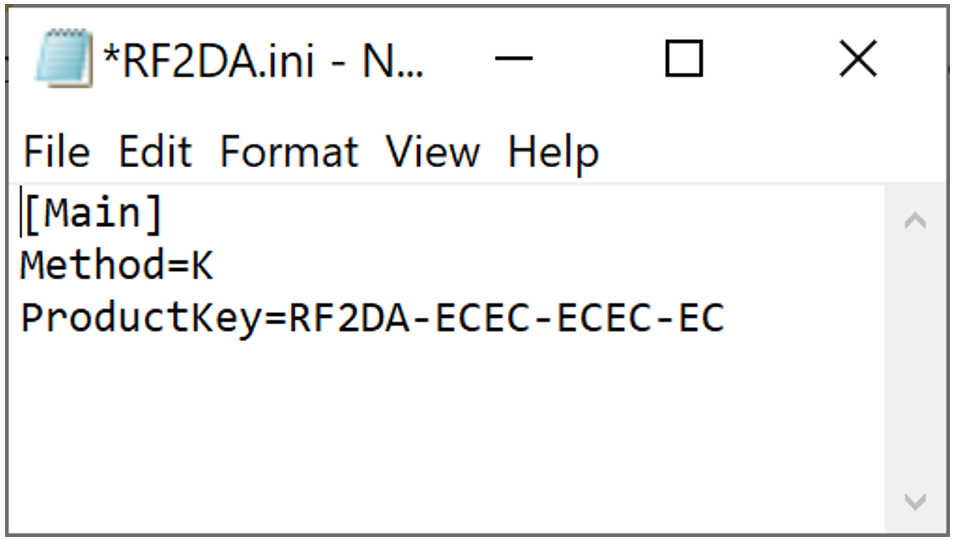
Abra el archivo con Notepad o cualquier otro editor de texto; la clave de licencia se indicará después de "\". En el siguiente ejemplo, la clave de licencia es:
Cómo saber quién utiliza el software en una instalación de red
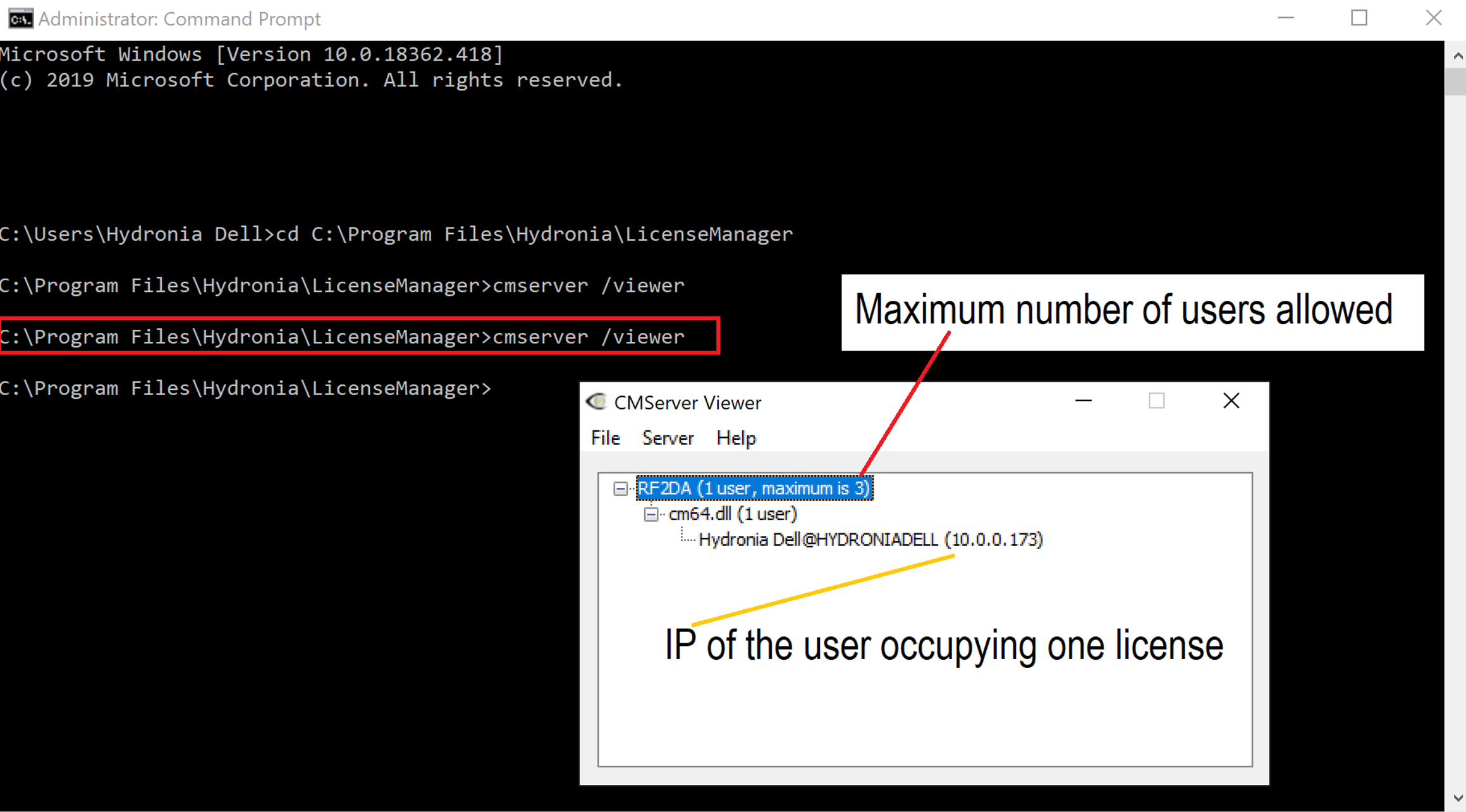
Puede comprobar cuántos usuarios ocupan cada licencia y conocer su ID de computadora mediante el programa visor que está instalado en la carpeta.
En la , se muestran todas las licencias en uso, con el nombre o la dirección IP de la máquina y el nombre de usuario.
Si CMserver se está ejecutando como servicio, puede iniciar la interfaz gráfica del visor desde la línea de comandos de la siguiente manera:
- En el cuadro de búsqueda de Windows, escriba y luego presione Enter
- Introduzca y presione Enter
- Introduzca y presione Enter
La información mostrada en la ventana será similar a la indicada en la siguiente figura
ERROR 641: \"You have reached the limit on the maximum number of simultaneous users of this program.\"
Este error puede aparecer cuando hay más modelos intentando ejecutarse que licencias disponibles. Sin embargo, en ocasiones la ejecución se interrumpió en una etapa crítica y el ejecutable del modelo permanece en la memoria. El sistema de protección interpreta esto como si hubiera más licencias en ejecución. Para solucionar este problema, abra el Windows task Manager y, en la pestaña Process, busque el ejecutable del modelo, selecciónelo haciendo clic en el archivo y haga clic en End task. Esto eliminará el modelo de la memoria y finalizará la ejecución inactiva.
ERROR 659: \"This program is configured for network installation only. It cannot be installed as a standalone system.\"
Este error suele ser consecuencia de especificar una Product Key en una máquina cliente de red en lugar del License Manager Host Name. Para una instalación de red, cuando el modelo se ejecuta por primera vez en una máquina cliente, debe seleccionar Configure as a network client e introducir el Host Name de la computadora donde está instalado el Network License manager. Para resolver el problema, siga las instrucciones de activación anteriores.
ERROR 660: \"This program is configured for standalone installation only. It cannot be installed as a network system\"
Este error se produce por haber utilizado una clave de licencia destinada únicamente a instalaciones de red con una licencia que se ha configurado para uso independiente. Para resolver el problema, instale el Network License Server según las instrucciones de la sección en la página y utilice la clave proporcionada por Hydronia.
ERROR 739: \"This program has been installed or copied too many times.\"
Este error se genera cuando el programa RiverFlow2D se ha instalado o reactivado más veces de las permitidas por el programa de protección. Esto no indica necesariamente un uso inadecuado del modelo. Si obtiene este error, envíe un correo electrónico a nuestro equipo de soporte indicando el error y su clave de licencia. Con esa información, restableceremos el servidor de licencias para liberar la licencia.
Si no conoce su clave de licencia, póngase en contacto con el soporte de Hydronia.
Documentación de RiverFlow2D
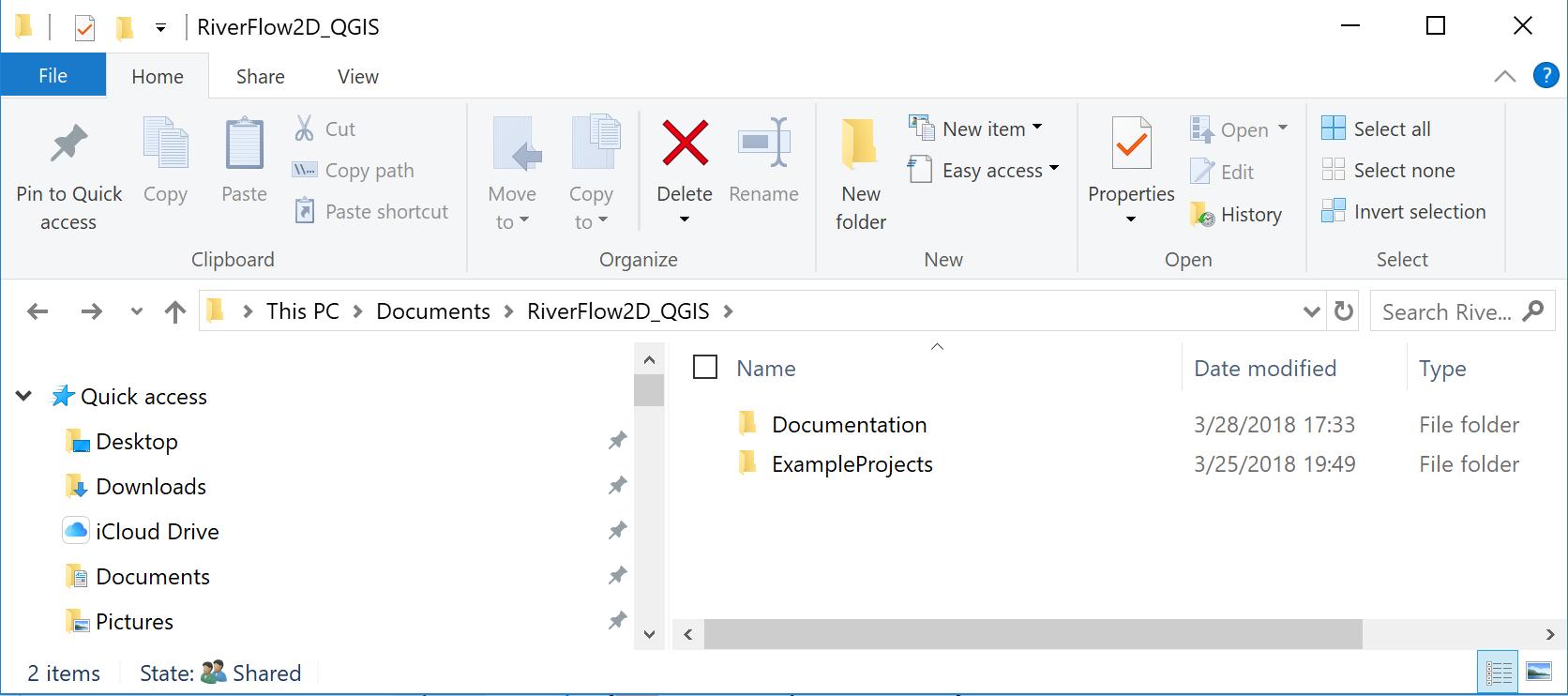
Encuentre la documentación de RiverFlow2D, incluido este manual, en la carpeta de documentación instalada con el software. La instalación también incluye proyectos de ejemplo, vídeos y otros recursos útiles.
Soporte técnico de RiverFlow2D
Si tiene alguna pregunta o necesita ayuda para utilizar RiverFlow2D, envíe un correo electrónico a nuestro equipo de soporte a:
support@hydronia.com. Asegúrese de visitar regularmente nuestro sitio web https://www.hydronia.com para informarse sobre nuevos productos y novedades del software. Visite https://www.hydronia.com/software-updates para descargar la actualización de software más reciente y el documento Release Notes, que contiene una lista de las correcciones, cambios y actualizaciones recientes.
Tutoriales de RiverFlow2D
La mejor manera de familiarizarse con las capacidades de RiverFlow2D y aprender a utilizarlas es seguir los tutoriales. En el RiverFlow2D que se incluye hay tutoriales para comenzar a trabajar con el modelo y con varios de sus componentes. Cada tutorial incluye un conjunto de archivos que puede utilizar para realizar cada ejercicio.