Estado del borrador: traducción basada en la rama
EspanoldeSimulatingBedLoadSedimentTransport.tex. Las capturas de pantalla con texto visible permanecen sin revisar y requieren captura o aprobación en español.Tareas pendientes: completar la revisión lingüística, validar las etiquetas de interfaz conservadas en inglés y aprobar las capturas antes de publicar.
Simulación de transporte de sedimentos de fondo con áreas de erosión limitada
En el modelo de transporte de sedimentos puede definir áreas con una profundidad maxima de erosión. Esto es util para representar pavimentos, afloramientos rocosos o cualquier superficie que no erosiona o que tiene una capa erosionable conocida encima. Este tutorial ilustra como realizar una simulación de transporte de sedimentos donde existe un área no erosionable usando la interfaz de QGIS. El procedimiento incluye los siguientes pasos:
-
Abrir un proyecto RiverFlow2D existente.
-
Crear una capa 'MaximumErosionDepth' y los polígonos que definen las áreas de erosión limitada.
-
Generar la malla.
-
Ejecutar el modelo.
Los archivos necesarios para seguir este tutorial se pueden extraer del archivo zip 'ExampleProjects' en la carpeta 'MaxErosionDepth'. Este zip se descarga por separado de los materiales de instalación.
Abrir un proyecto existente
-
Abra QGIS.
-
En el menu principal vaya a Project > Open... y busque la carpeta del tutorial existente: '\ExampleProjects\MaxErosionDepth\MaxErosionDepth.qgz'.
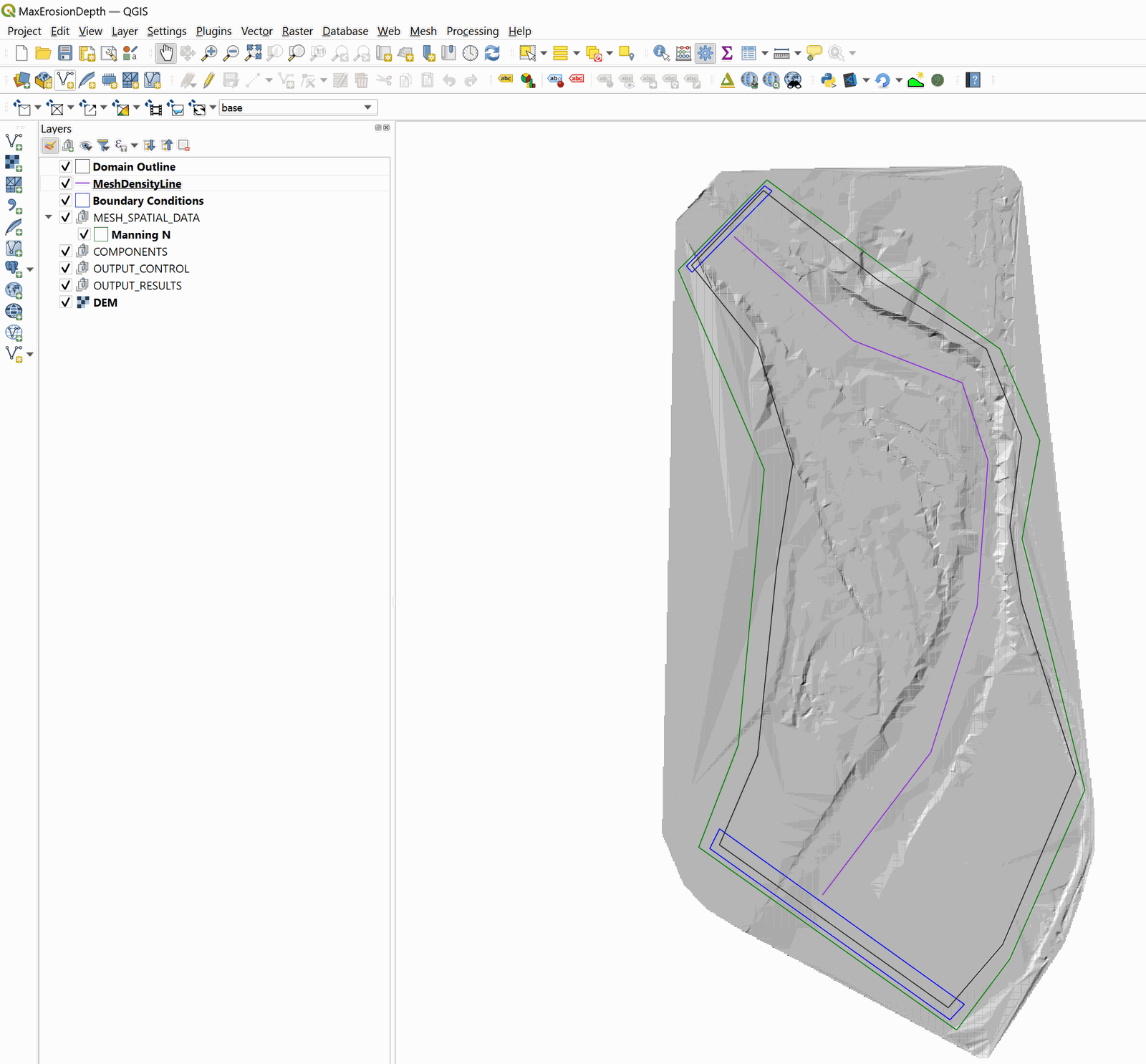
Este proyecto contiene las capas del contorno del dominio, el Modelo Digital de Elevacion (DEM) del lecho del río en formato raster, la capa con las condiciones de frontera donde la entrada esta en la parte superior izquierda y la salida en la inferior izquierda. Las condiciones de frontera son un hidrograma con un caudal pico de 6,500 \(ft^3/s\) y la condición de salida se establece como flujo libre. La capa MeshDensityLine esta para refinar la malla en el paso de generación de malla. Al abrir el proyecto vera una imagen cargada en QGIS como se muestra en la Figura 9.1.
Agregar la capa MaximumErosionDepth y dibujar el polígono que define el área de erosión limitada
Definir las áreas de erosión limitada implica los siguientes pasos:
-
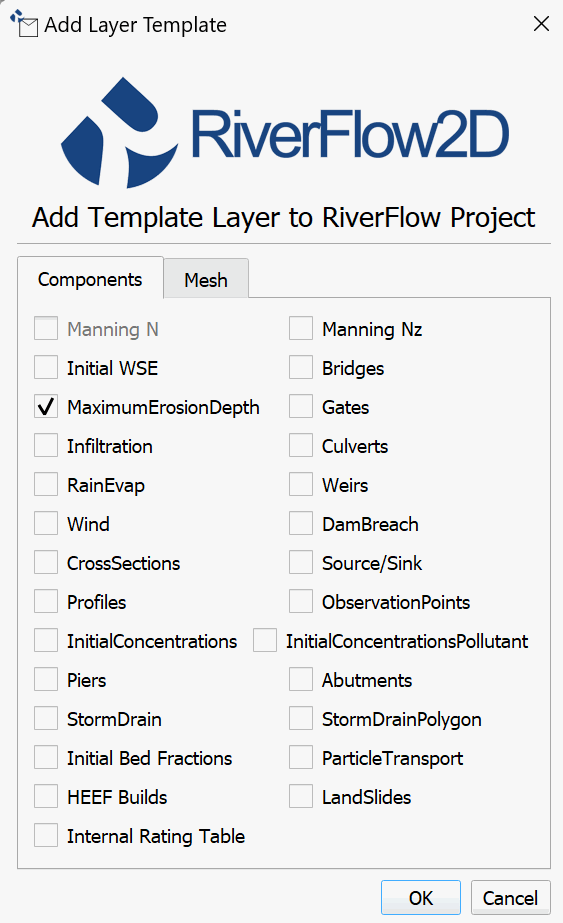
Crear la plantilla para la capa MaximumErosionDepth: en la barra de herramientas RiverFlow2D haga clic en el botón New Template Layer.

-
Active la casilla MaximumErosionDepth, como se muestra en la figura siguiente:
-
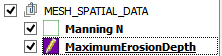
Edite la capa MaximumErosionDepth: en el panel de capas seleccione la capa MaximumErosionDepth y en la barra de digitalización haga clic en el botón Toggle editing.

Aparecera un icono de lapiz en la capa MaximumErosionDepth, indicando que la capa esta en modo de edicion:
-
Dibuje el polígono del área de erosión limitada: usando la herramienta Add Feature:

Dibuje el polígono que define el área de erosión limitada. El polígono debe cubrir todas las celdas que tendrán erosión limitada. En este tutorial asumiremos que un área del río tiene la profundidad maxima de erosión limitada a 0.1 pies. Al final debería tener una imagen similar a la que se muestra en la siguiente figura:
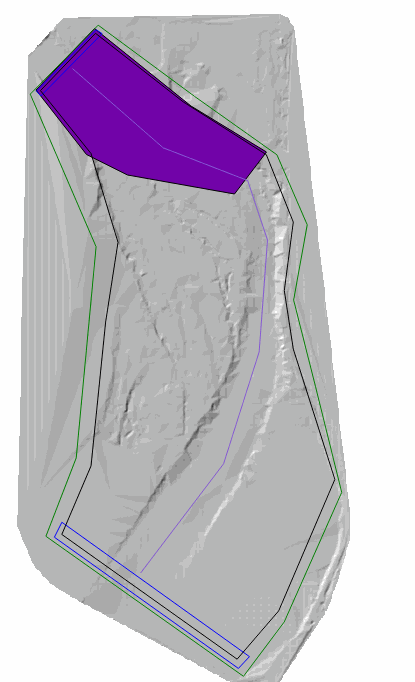
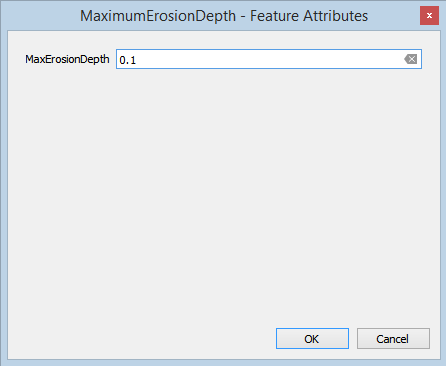
Una vez que termine de dibujar el polígono, aparece inmediatamente la ventana para ingresar los parámetros del área. Ingrese una profundidad maxima de erosión de 0.1 pies, como se muestra a continuacion:
-
Haga clic en el botón OK para guardar los parámetros.
-
Guarde los cambios de la capa haciendo clic en el botón Save
 de la barra de digitalización.
 -
Salga del modo de edicion haciendo clic en el botón Toggle editing
de la barra de digitalización.
Generar la malla
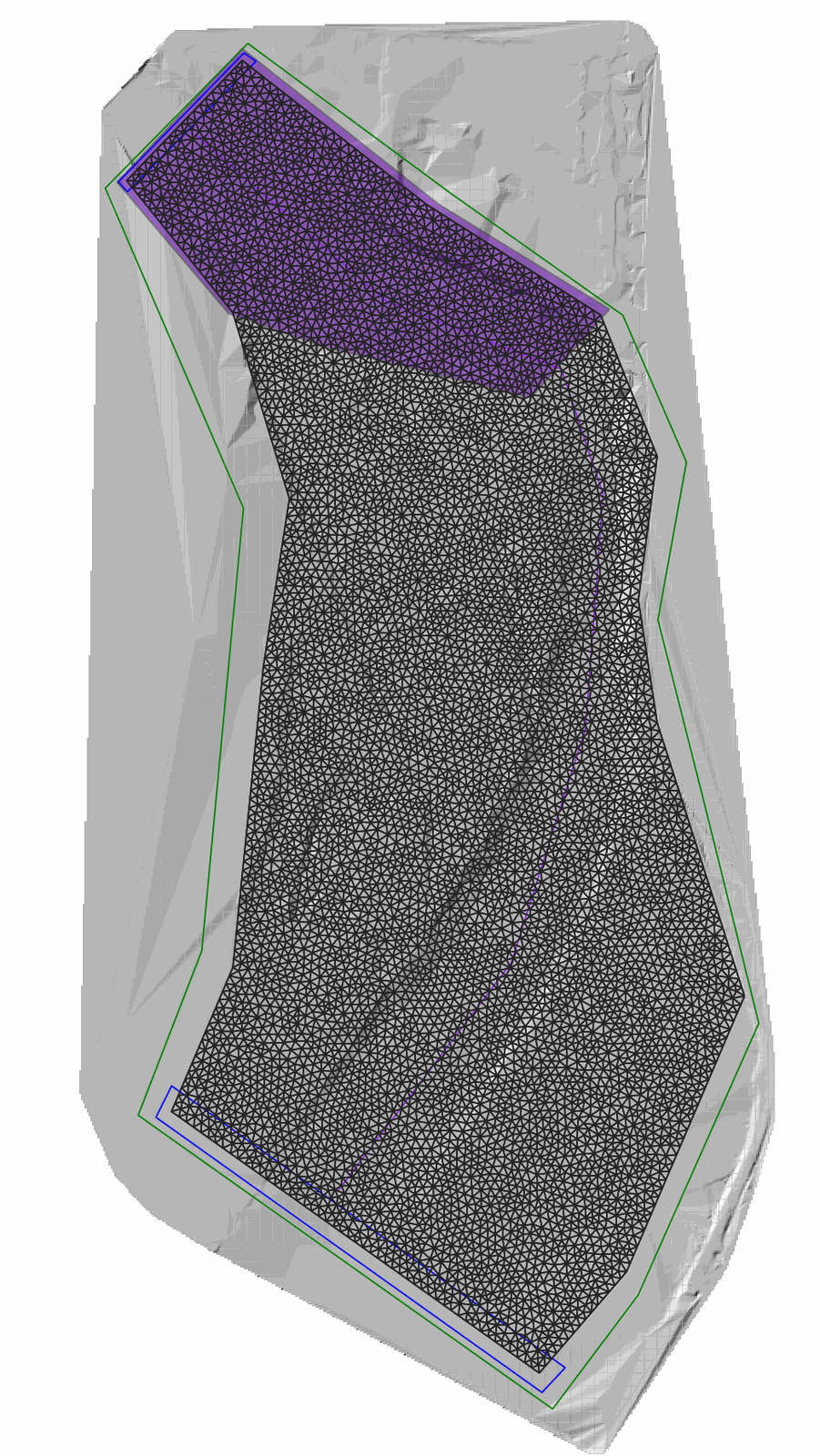
Genere la malla usando el botón Generate TriMesh.

Los resultados se muestran en la Figura 9.5 (malla de cerca de 15,000 celdas).
Exportar archivos a RiverFlow2D
Ahora que ha generado la malla y las demás capas están listas, exporte los archivos en el formato requerido por RiverFlow2D.
- Haga clic en el botón Export RiverFlow2D.

- Seleccione la capa ráster del Modelo Digital de Elevación (DEM) y escriba el nombre del proyecto sin extensión; para este ejemplo, 'MaxErosion'.
Figura 9.6
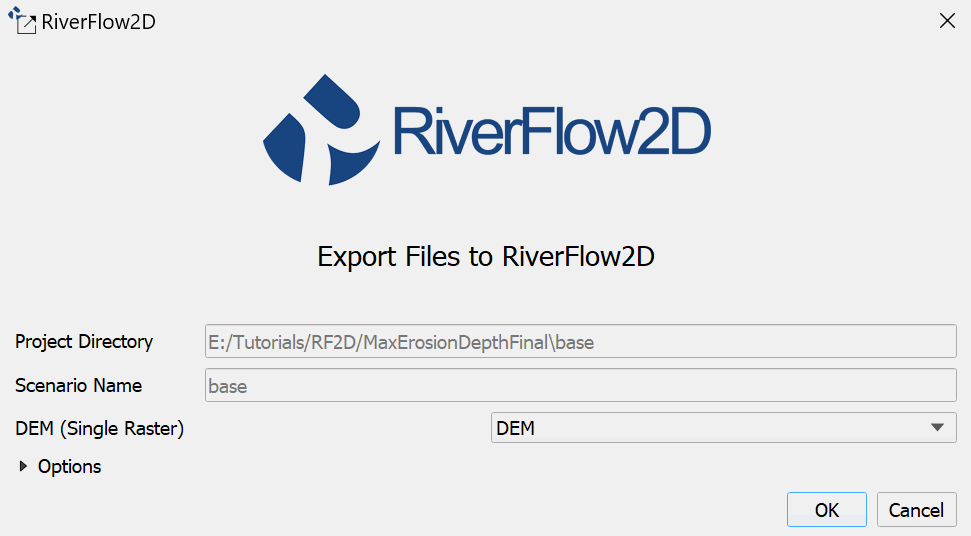
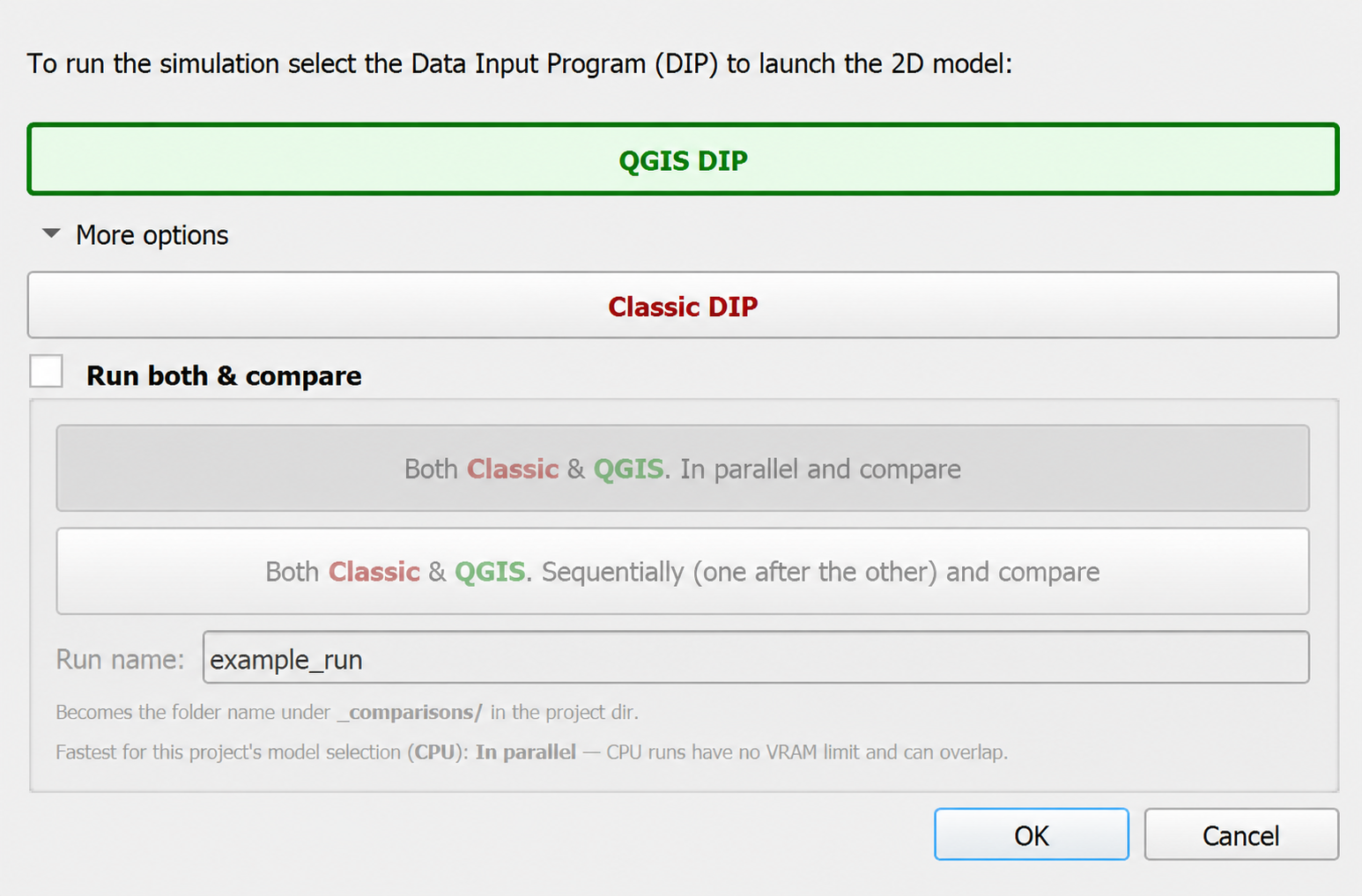
- Haga clic en [OK] para iniciar la exportación. En Hydronia2DMS versión 10 y posteriores, después de exportar aparece el diálogo Open DIP. QGIS DIP está seleccionado de forma predeterminada; haga clic en OK para abrirlo dentro de QGIS. Para consultar la alternativa independiente histórica, expanda More options, seleccione Classic DIP y haga clic en OK.
Ejecutar el modelo
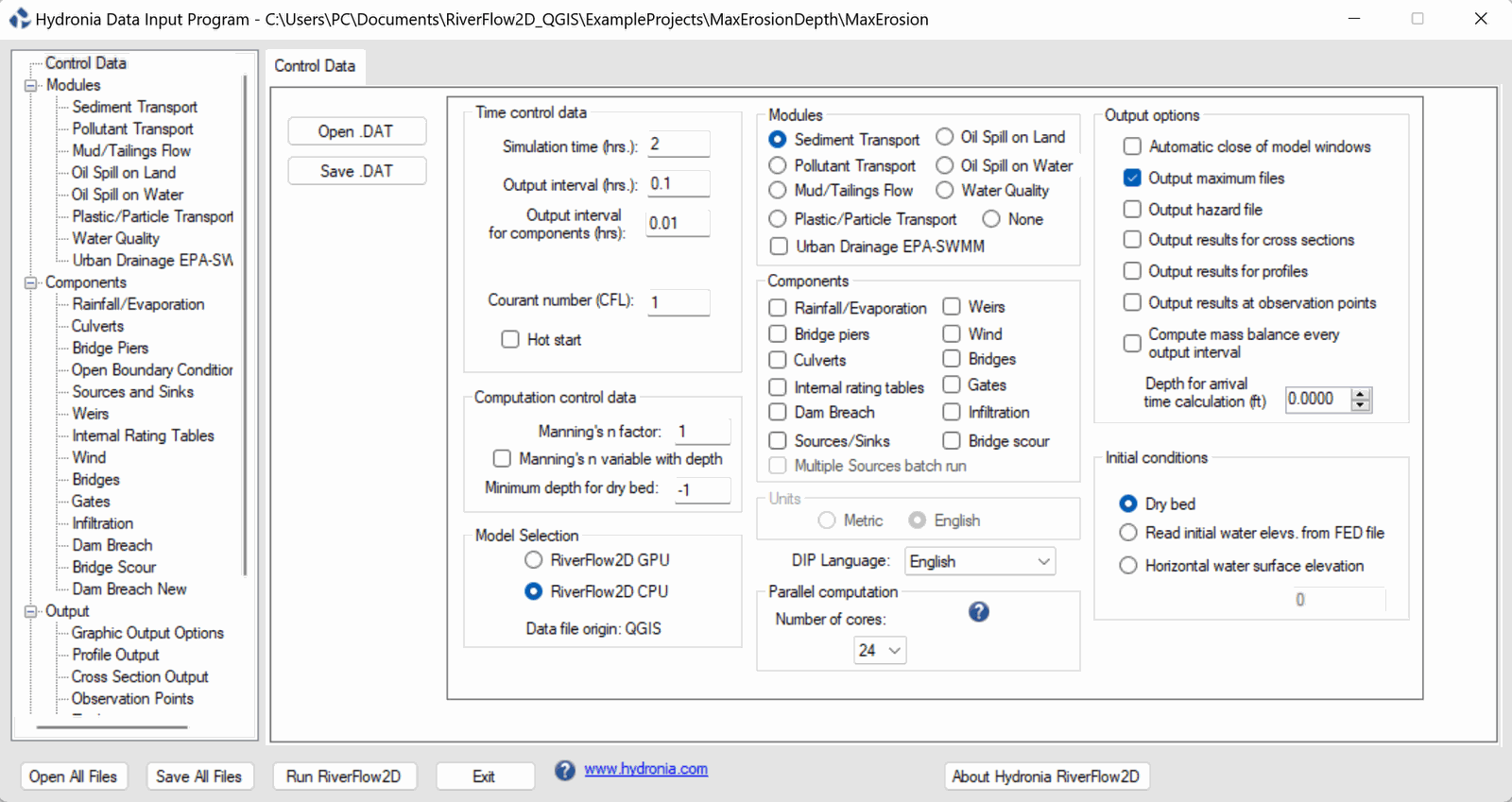
Después de exportar, RiverFlow2D se carga con 'MaxErosion.DAT' y muestra el panel Control Data.
Figura 9.7
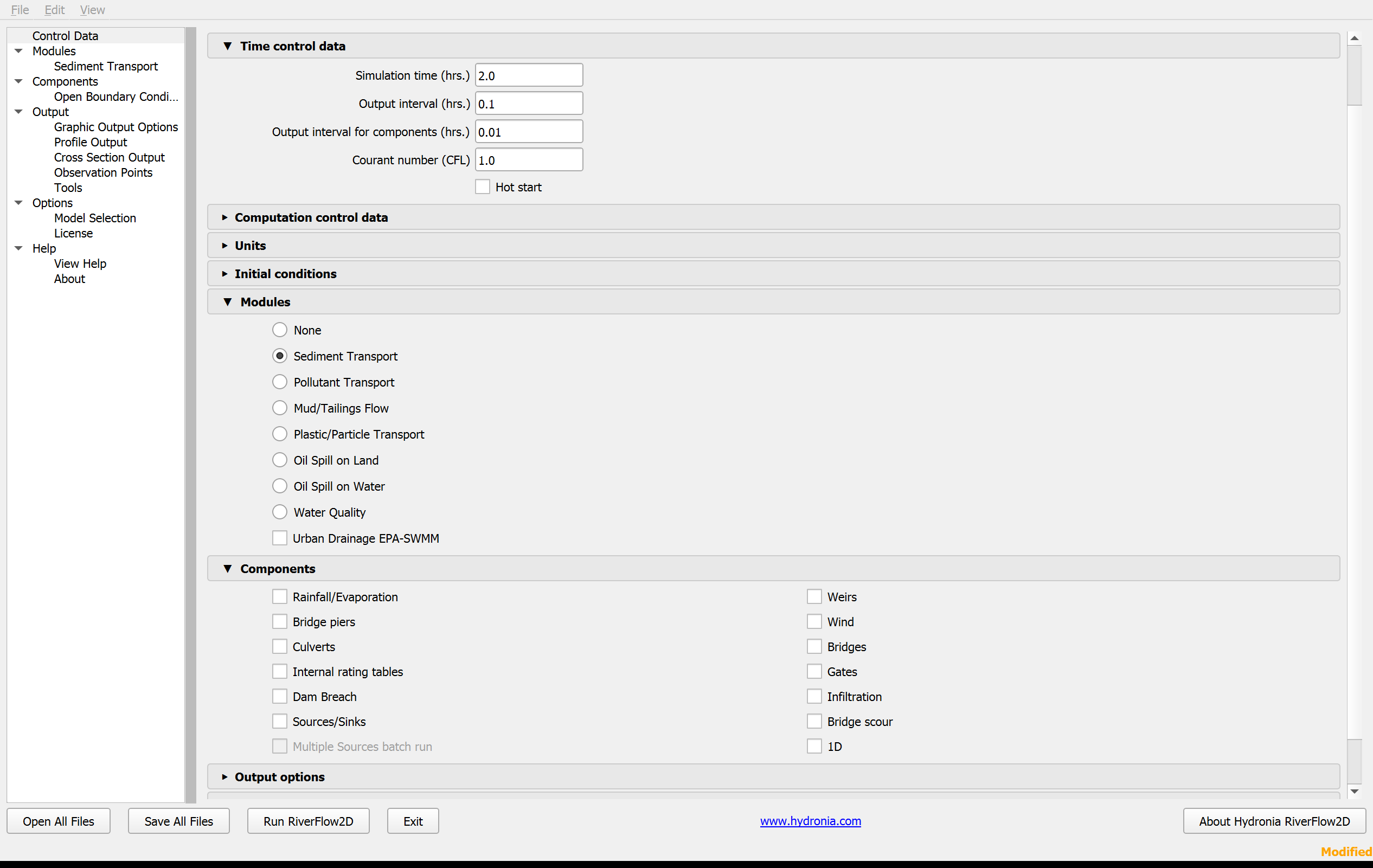
El siguiente panel de Classic DIP se conserva como referencia de los valores heredados:
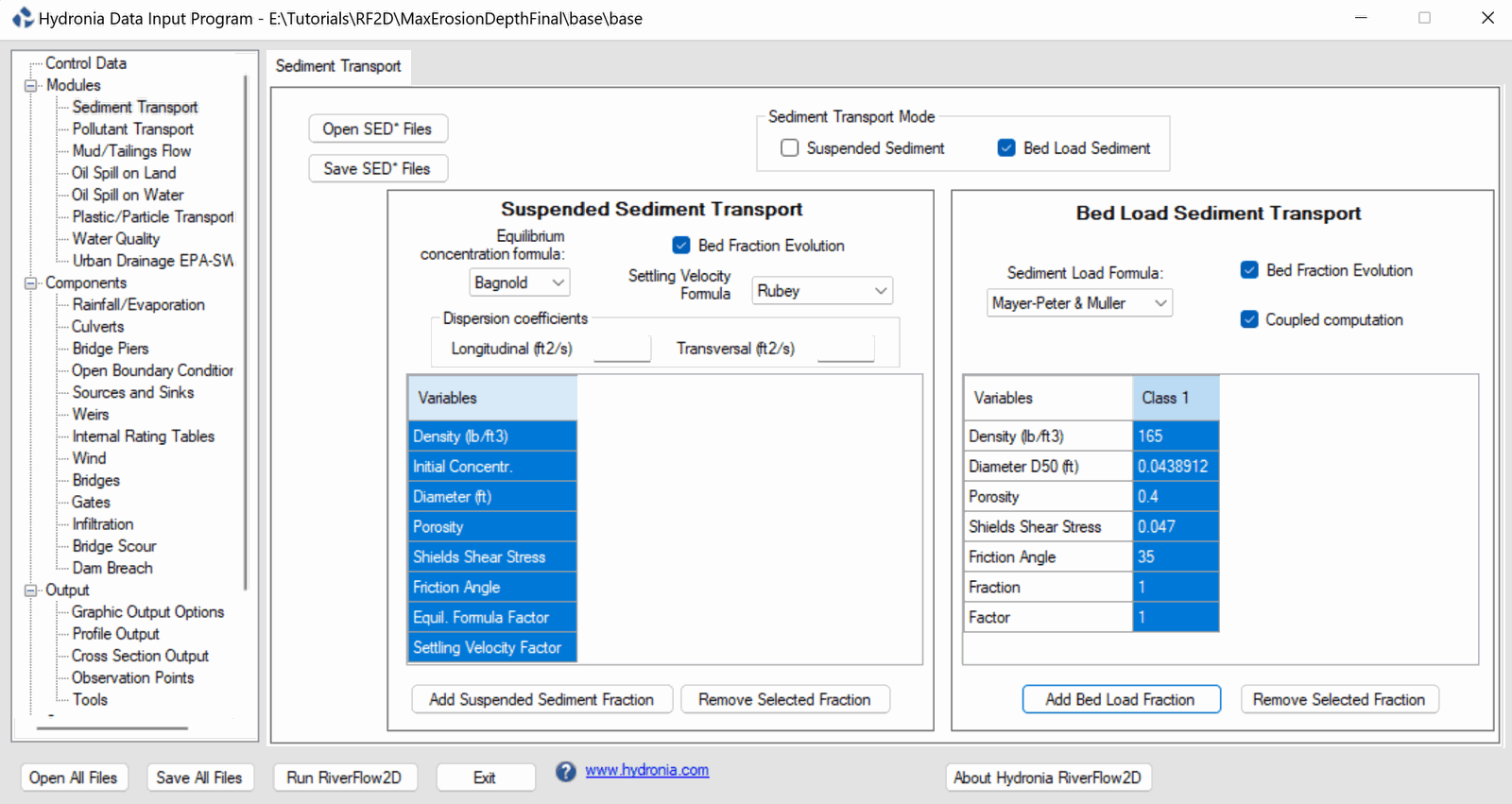
El módulo de transporte de sedimentos aparece seleccionado. Cree el archivo '.SEDB', configure las fracciones de sedimento y deje los demás parámetros predeterminados.
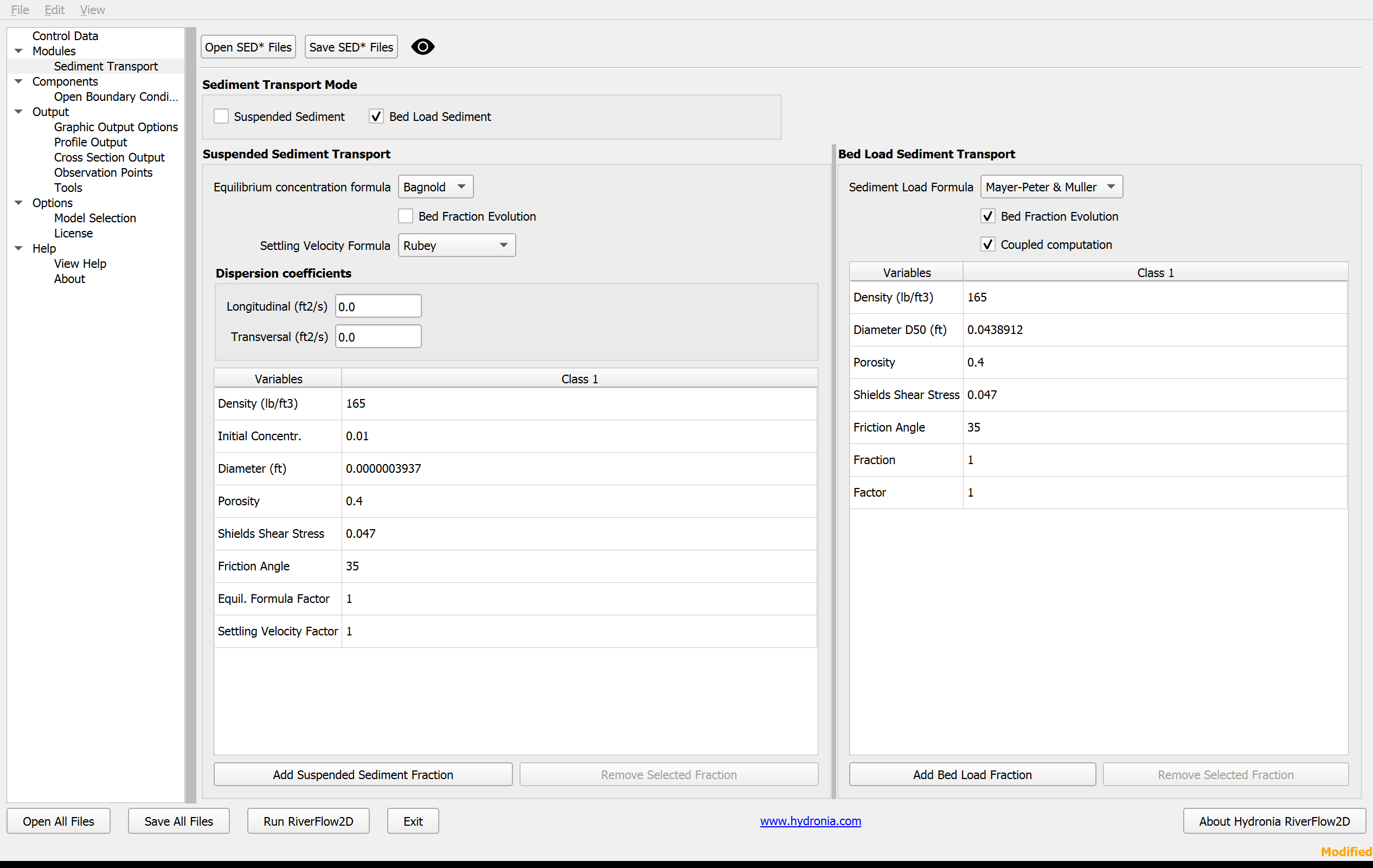
El siguiente panel de Classic DIP se conserva como referencia de los valores heredados:
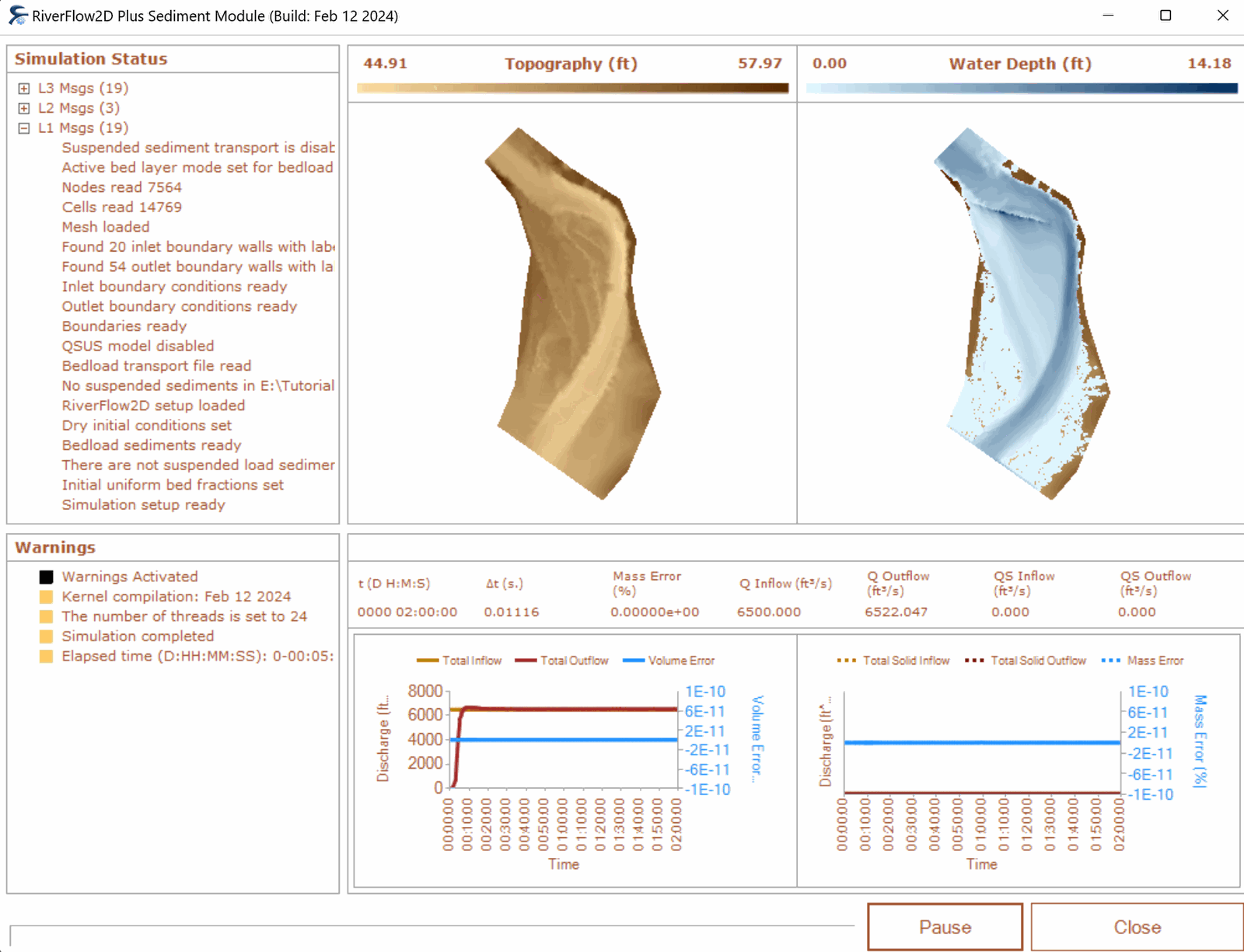
Haga clic en [Save SED* Files], guarde los cambios y ejecute el modelo con Run RiverFlow2D. La ventana de estado informa el tiempo de simulación, el error de conservación y los caudales de entrada y salida.
Figura 10.6
Revisar los archivos de salida
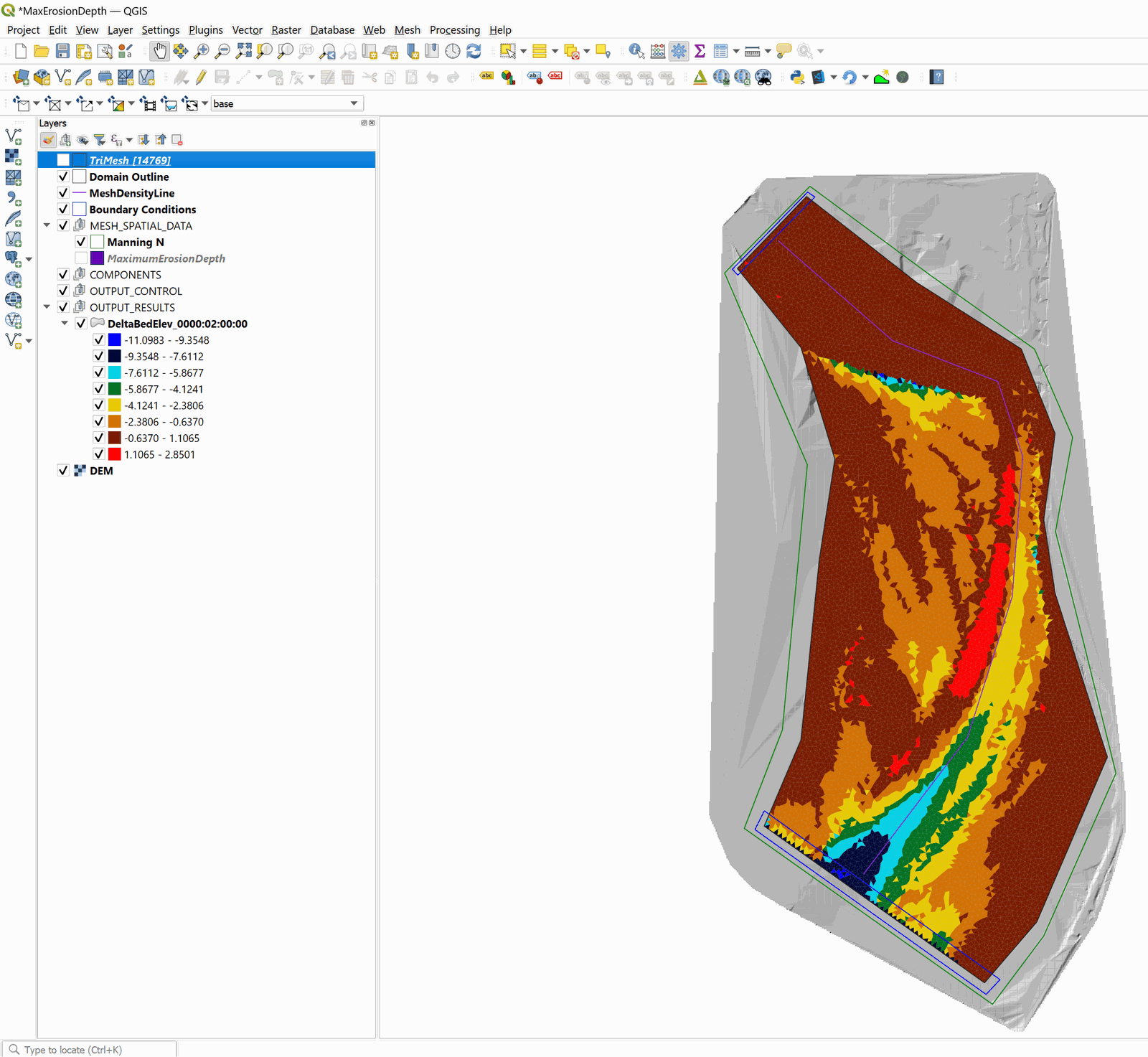
RiverFlow2D crea archivos de salida por intervalo de tiempo. En las columnas se reportan las variaciones de elevación del lecho; puede visualizarlas con Maps of Results vs Time y el mapa Delta Bed Elevations.

El mapa de diferencia de elevación del lecho al final de la ejecución muestra la zona con erosión limitada y deposición.
Esto concluye el tutorial Transporte de sedimentos de fondo con áreas de erosión limitada.