Estado del borrador: traducción basada en la rama
EspanoldeSimulatingLeveesUsingWeirs.tex. Las capturas de pantalla con texto visible permanecen sin revisar y requieren captura o aprobación en español.Tareas pendientes: completar la revisión lingüística, validar las etiquetas de interfaz conservadas en inglés y aprobar las capturas antes de publicar.
Simulación de diques usando vertederos
Este tutorial ilustra como incorporar un dique a un proyecto RiverFlow2D existente usando el componente de Vertederos en la interfaz de QGIS. El problema consiste en modelar un vertedero lateral a lo largo de la margen derecha de un río, como se muestra en la siguiente figura:
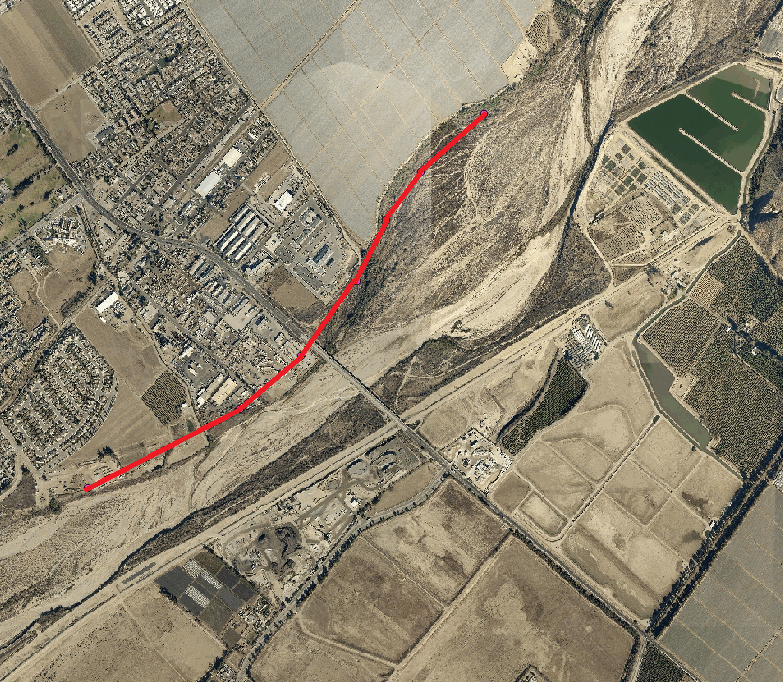
El procedimiento para incorporar el vertedero en una simulación RiverFlow2D incluye los siguientes pasos:
-
Abrir un proyecto RiverFlow2D existente.
-
Agregar la capa Weirs.
-
Dibujar las polilineas del vertedero.
-
Ingresar los parámetros o atributos del vertedero.
-
Exportar los archivos a RiverFlow2D.
-
Ejecutar el modelo RiverFlow2D.
-
Revisar los archivos de salida.
Los archivos necesarios para seguir este tutorial se pueden extraer del archivo zip 'ExampleProjects' en la carpeta 'WeirTutorial'. Este zip se descarga por separado de los materiales de instalación.
Abrir un proyecto existente
-
Abra QGIS.
-
En el menu Project haga clic en Open... y busque el proyecto existente: '\ExampleProjects\WeirsTutorial\WeirsTutorial.qgz'.
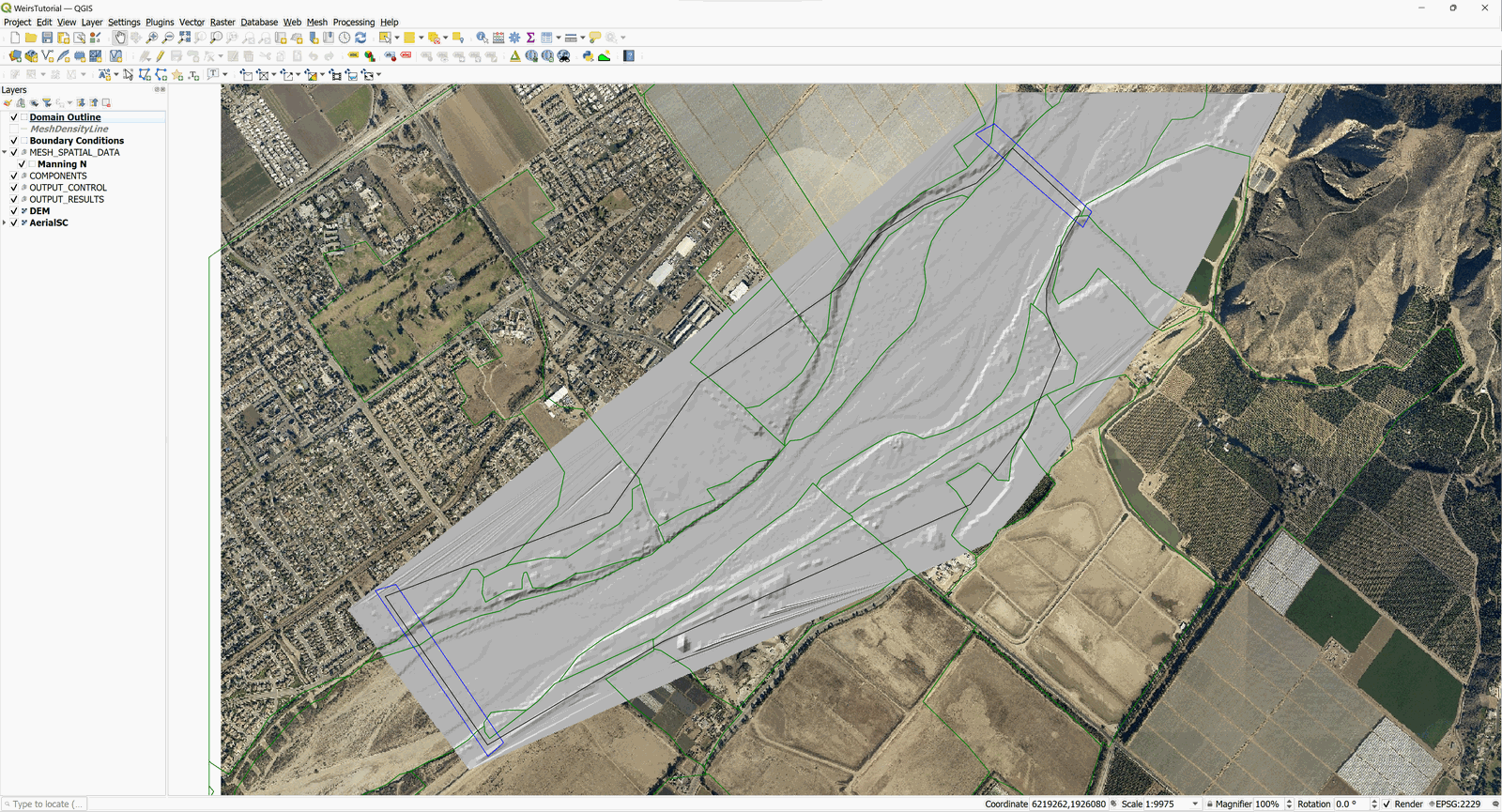
Este proyecto contiene las siguientes capas: Domain Outline, Digital Elevation Model (DEM) del lecho del río en formato raster, fotografia aerea, polígono con el coeficiente de Manning y los polígonos con las condiciones de frontera donde la entrada del flujo esta en la esquina superior izquierda y la salida en la esquina inferior izquierda. Las condiciones de frontera son un hidrograma con un caudal pico de 220,000 \(ft^3/s\) y la condición de salida se establece como uniform flow. Al abrir el proyecto se cargará una imagen en QGIS como se muestra en la Figura 4.2:
Crear una capa Weirs y la polilínea del vertedero
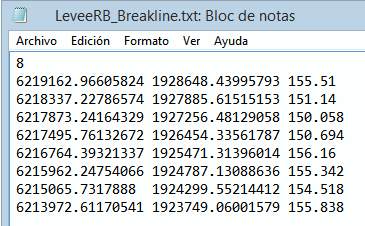
La ubicación del vertedero se puede dibujar en la capa Weirs o se puede importar desde un archivo existente. En este tutorial, la polilínea que indica la ubicación del vertedero se importara desde un archivo de texto. La estructura del archivo debe ser la siguiente:
-
La primera línea debe indicar el número n de nodos que contiene la polilínea.
-
Las n líneas sucesivas contendran tres columnas con las coordenadas X, Y.
-
La elevación de la cresta del vertedero separada por espacios, como se muestra en la Figura 4.3:
Agregar la capa Weirs implica los siguientes pasos:
-
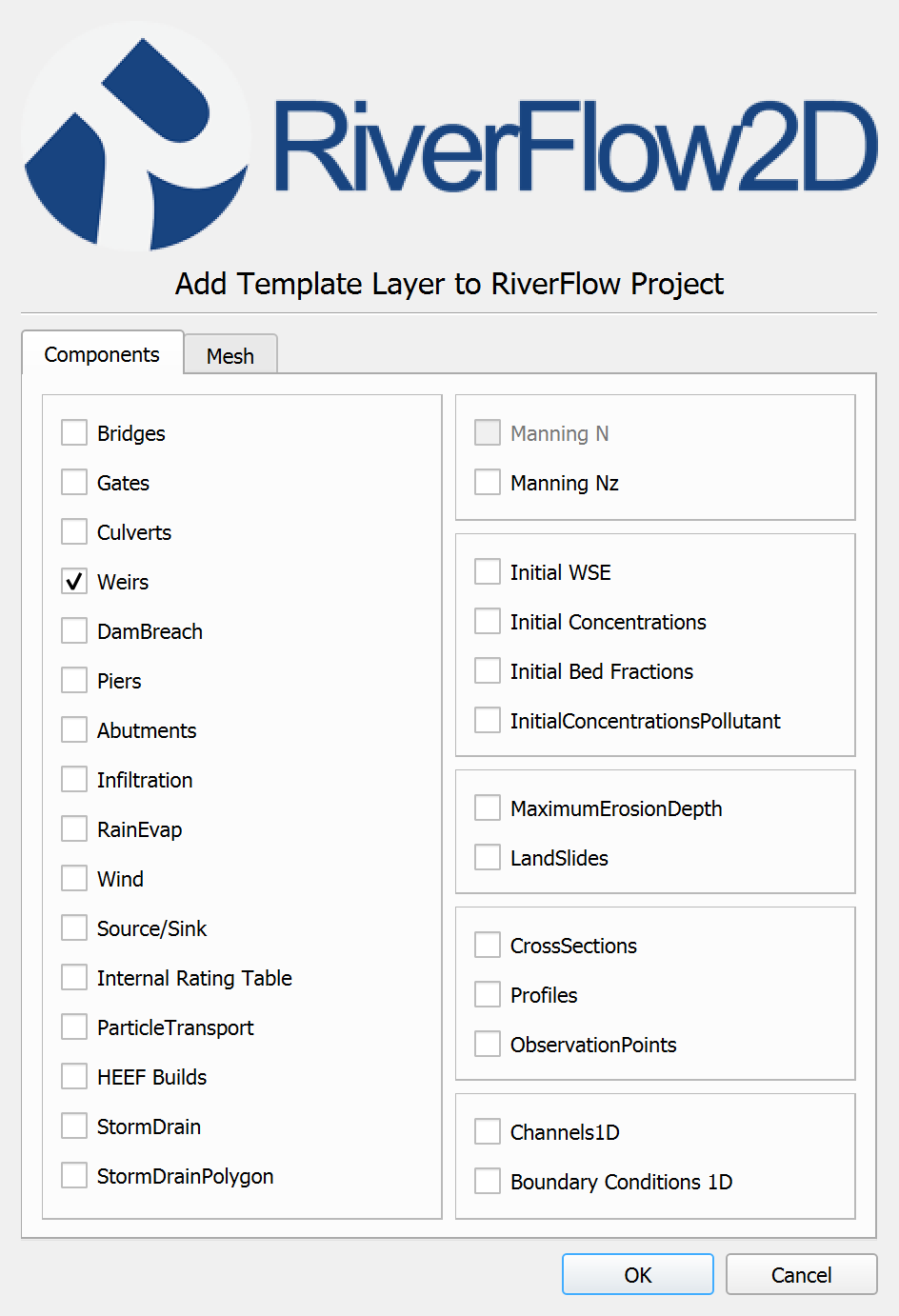
Crear la capa Weirs: para ello haga clic en el botón New Template Layer en la barra de herramientas RiverFlow2D.

-
Active la casilla Weirs, como se muestra en la figura siguiente:
-
Edite la capa Weirs: en el panel de capas, seleccione la capa Weirs y en la barra de digitalización haga clic en el botón Toggle Editing.

Aparecera un icono de lapiz en la capa Weirs indicando que esta en modo de edicion:

-
Dibuje la línea que representa el vertedero: use la herramienta Add Feature de la barra de digitalización.

Dibuje una línea en cualquier lugar del área del mapa (solo marque dos vértices o nodos). Esta línea sera reemplazada por las coordenadas del archivo a importar.
-
Haga clic derecho para finalizar el trazado y aparecerá una ventana para ingresar los parámetros del vertedero.
-
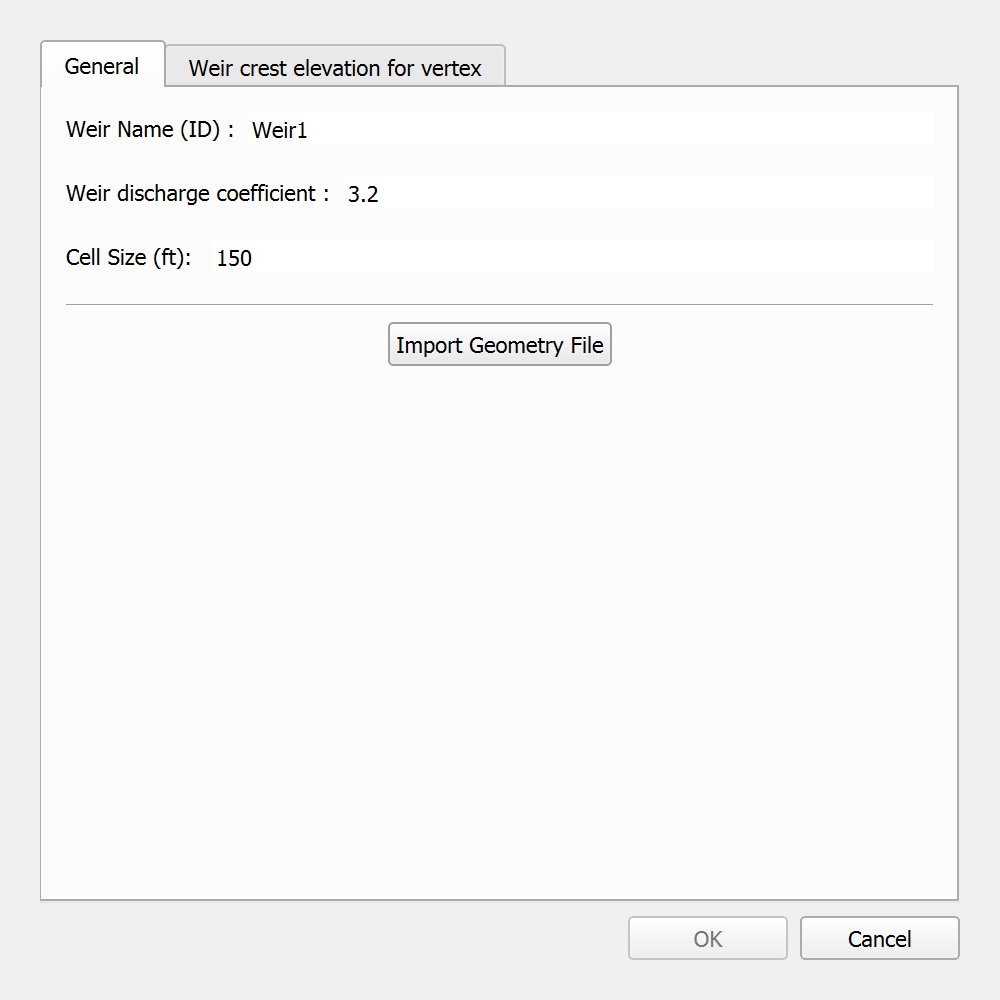
Ingrese los parámetros del vertedero: la ventana contiene dos pestanas. En la primera estan los campos de parámetros generales, dentro de los cuales se encuentran:
-
Nombre del vertedero (ID): Weir1
-
Coeficiente de descarga del vertedero: 3.2
-
Elevacion de la cresta del vertedero para todo el vertedero: como se importara un archivo este campo se deja vacio.
-
Tamano del elemento: 150
-
Archivo de geometría importada: haga clic en el botón [...] y seleccione el archivo LeveeRB_Breakline.txt que se encuentra en la carpeta de tutoriales.
La ventana de parámetros del vertedero debe verse como se muestra en la imagen a continuacion:
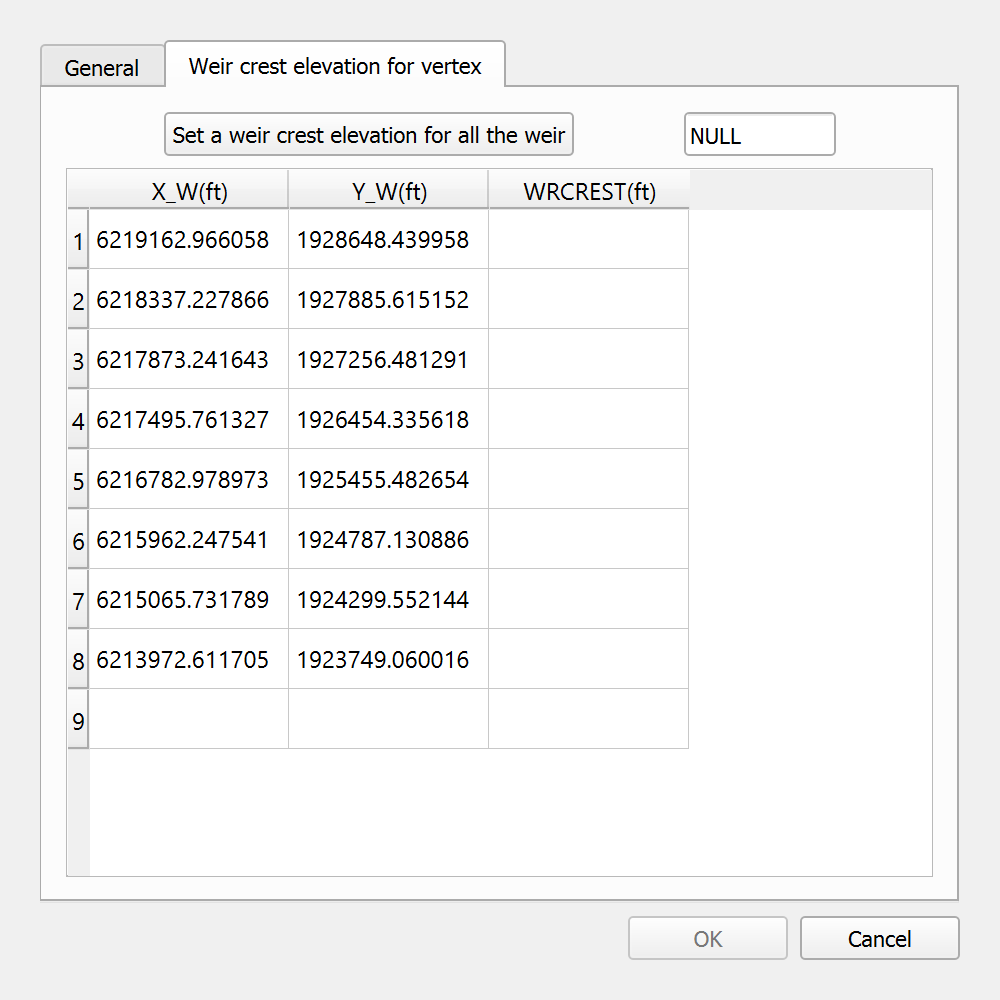
En la segunda pestaña, Weir crest elevation for vertex, se muestran los datos contenidos en el archivo LeveeRB_Breakline.txt, como se muestra en la Figura siguiente:
-
-
Luego haga clic en el botón [OK].
-
Guarde los cambios en la capa usando el botón Save de la barra de digitalización.

-
Desactive el modo de edicion de la capa con el botón Toggle Editing.
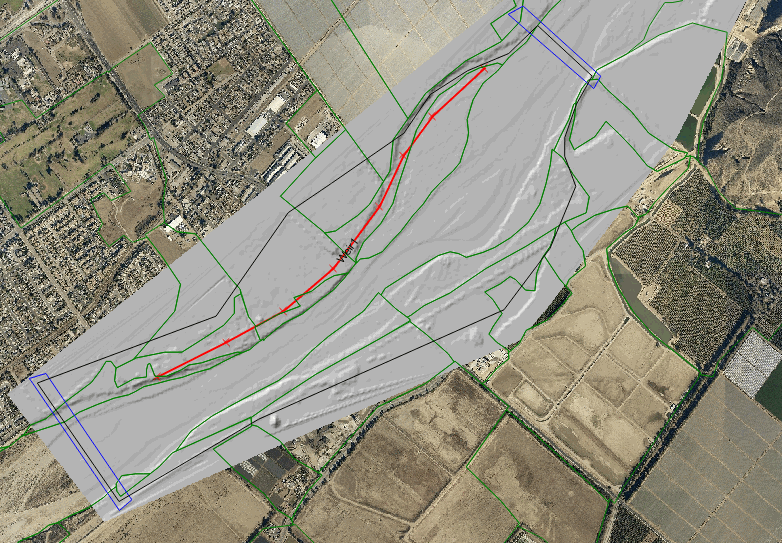
y se vera en pantalla una imagen similar a la que se muestra a continuacion donde se aprecia el trazado del vertedero:
Generar la malla
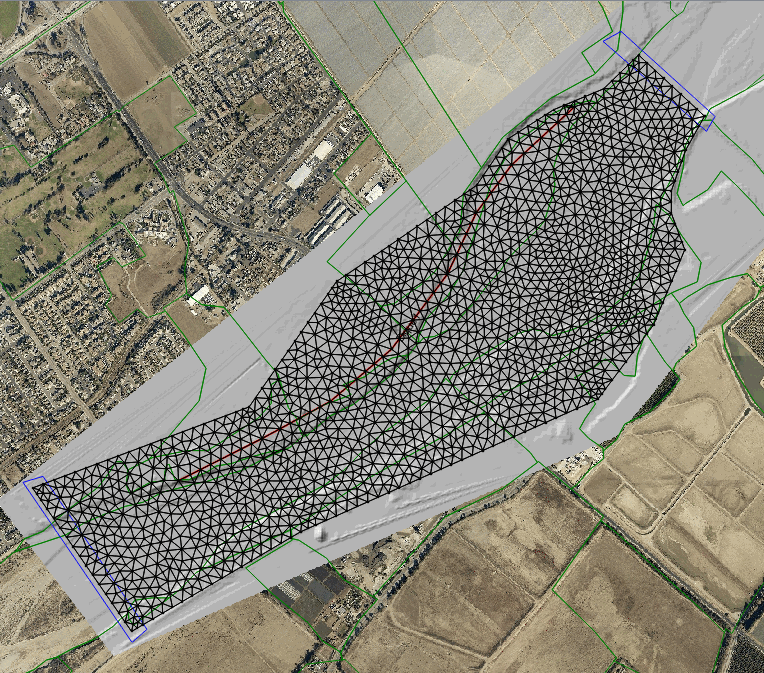
La malla se genera con el complemento Generate TriMesh.

El resultado debe verse similar a la imagen de la Figura 4.8.
Exportar archivos a RiverFlow2D
Ahora que ha generado la malla y las demás capas están listas, exporte los archivos en el formato requerido por RiverFlow2D.
- Haga clic en Export to RiverFlow2D.

- Seleccione la capa ráster del Modelo Digital de Elevación (DEM) y el nombre del proyecto.
Figura 4.9

- Haga clic en [OK] y espere a que termine la exportación. En Hydronia2DMS versión 10 y posteriores, después de exportar aparece el diálogo Open DIP. QGIS DIP está seleccionado de forma predeterminada; haga clic en OK para abrirlo dentro de QGIS. Para usar la alternativa histórica, expanda More options, seleccione Classic DIP y haga clic en OK.
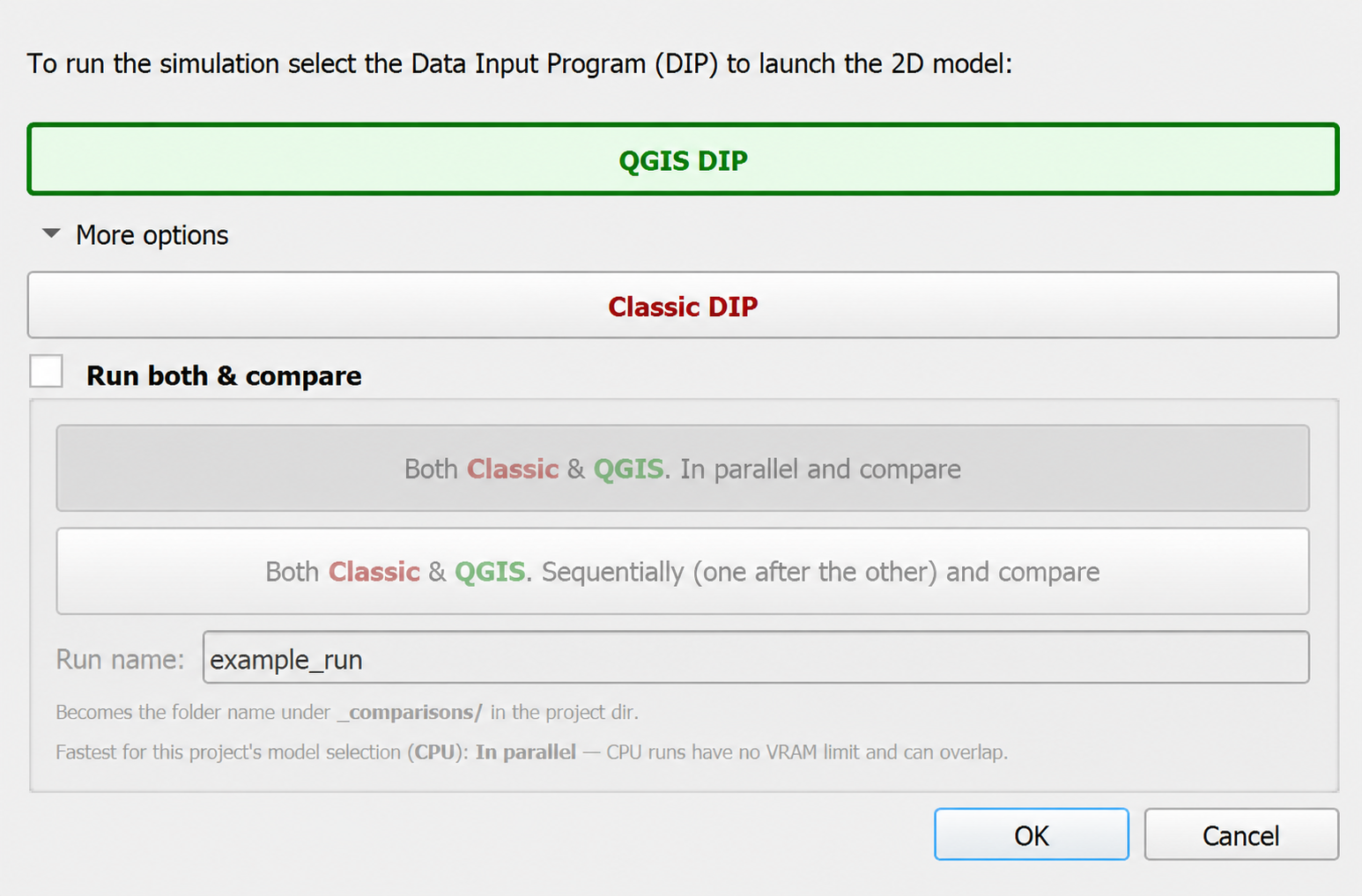
- Abra el DIP seleccionado. QGIS DIP muestra los controles del modelo dentro de QGIS.
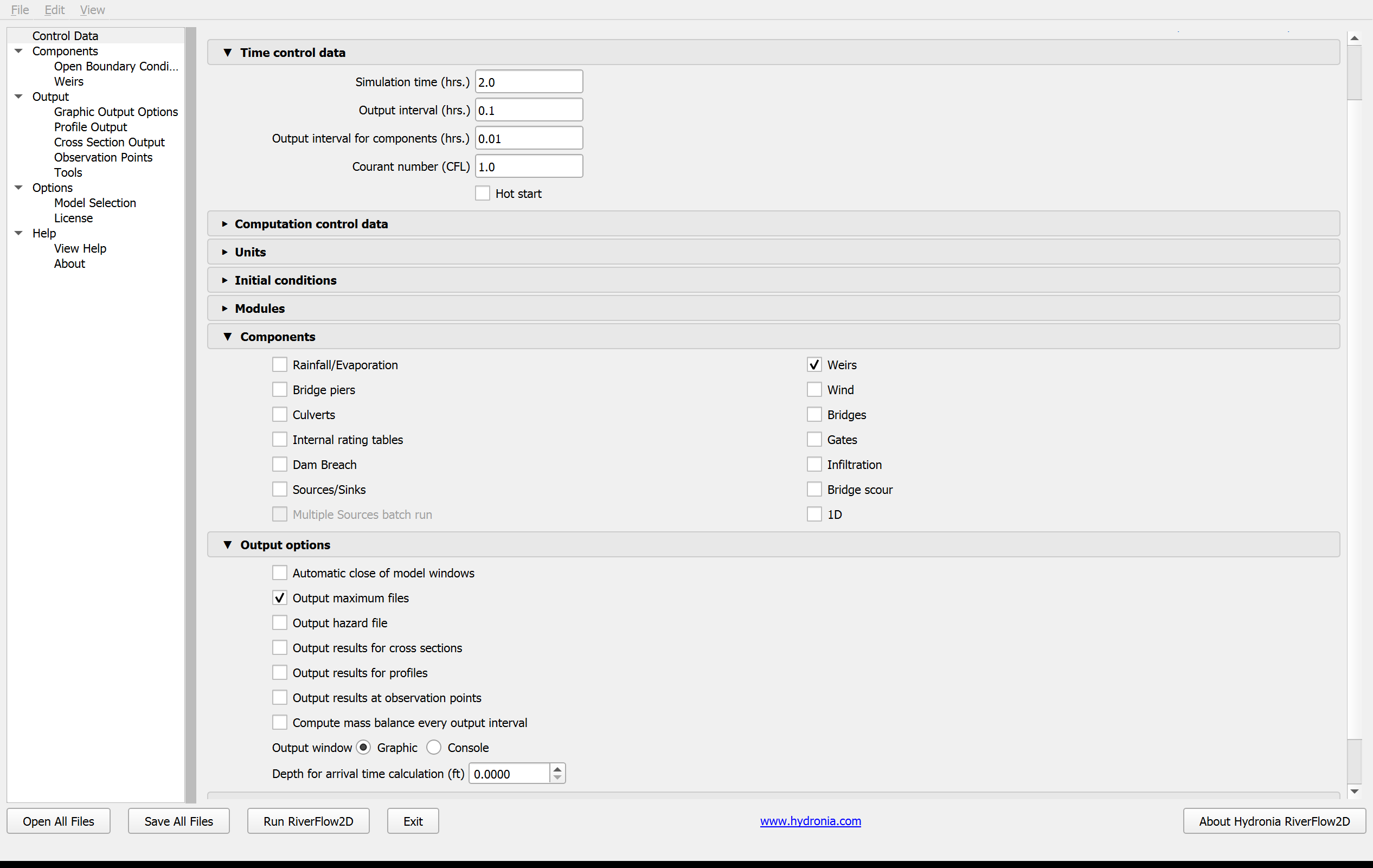
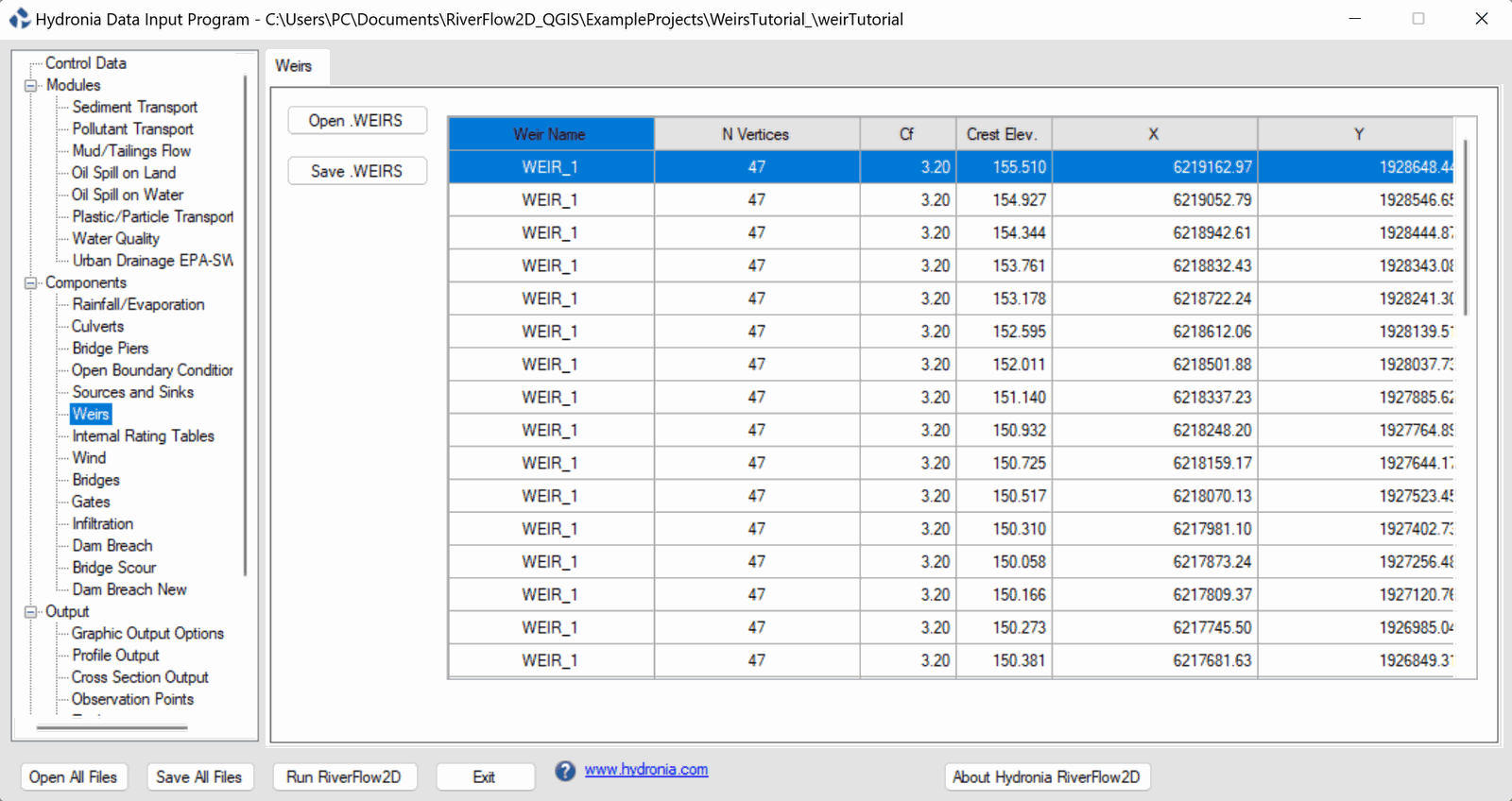
El siguiente panel de Classic DIP se conserva como referencia de los valores heredados:
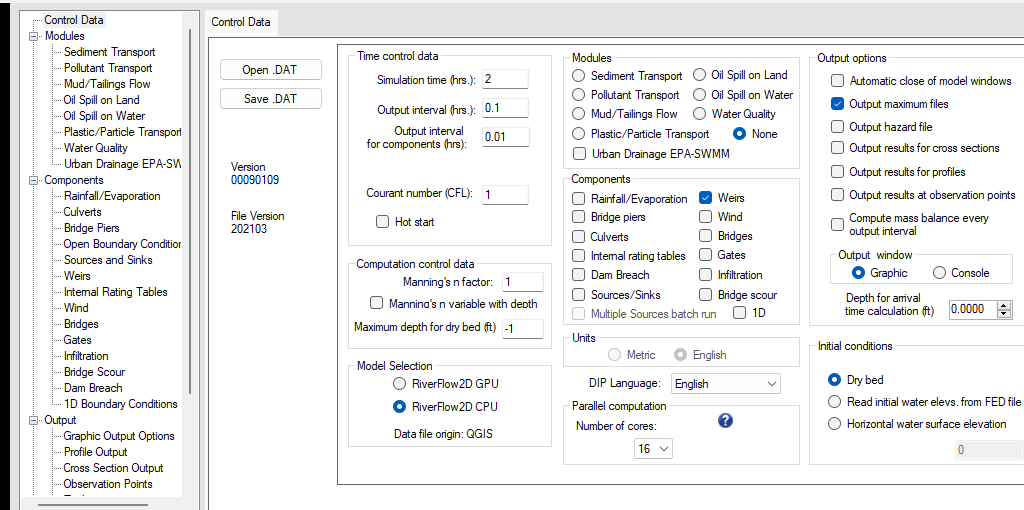
Ejecutar el modelo
Compruebe que el componente Weirs esté seleccionado. Los controles son equivalentes en QGIS DIP y Classic DIP, aunque su apariencia es distinta.
- Seleccione Weirs en la lista de componentes para revisar el archivo '.WEIRS'.
Figura 4.11
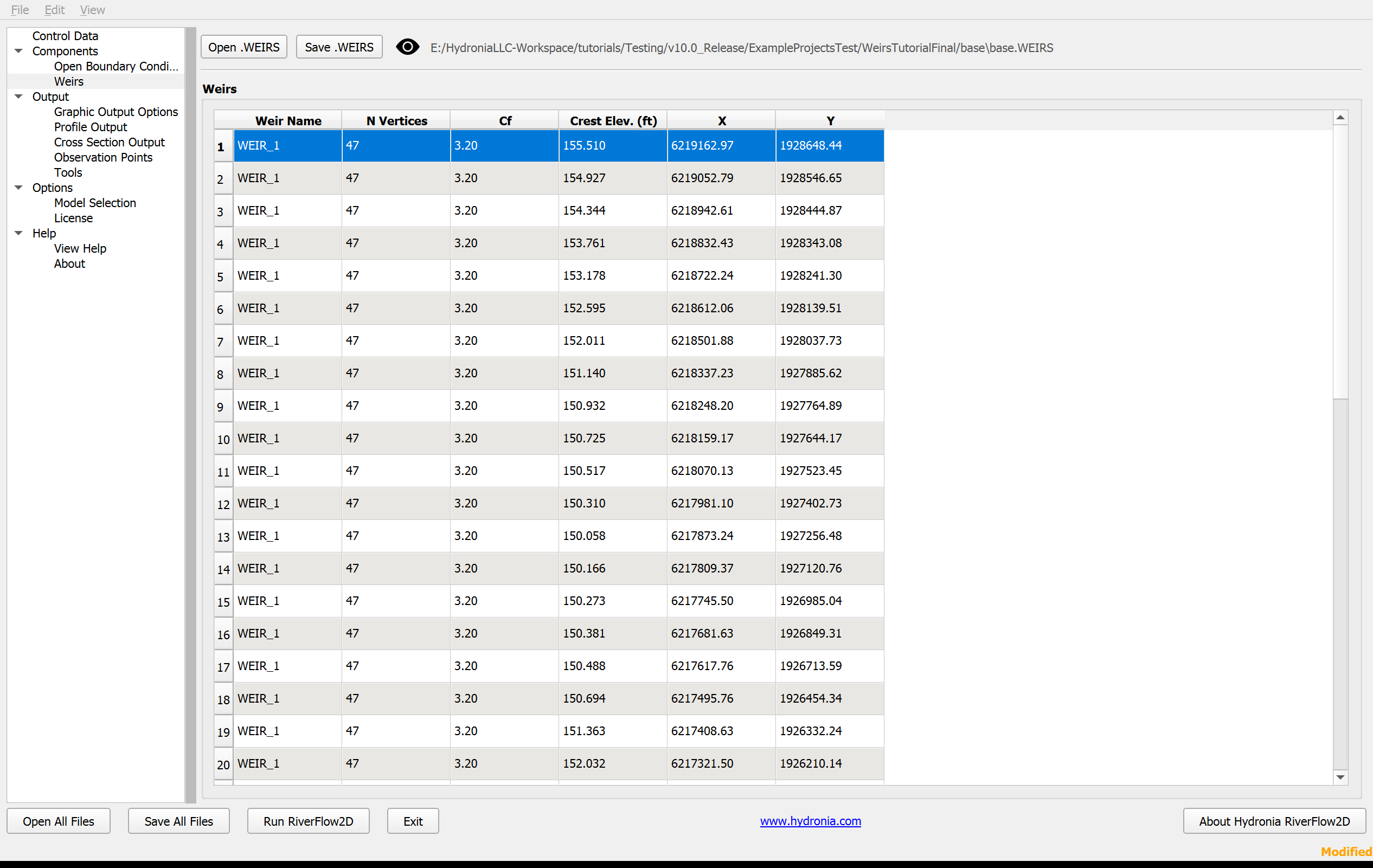
El siguiente panel de Classic DIP se conserva como referencia de los valores heredados:
-
Deje los demás parámetros predeterminados.
-
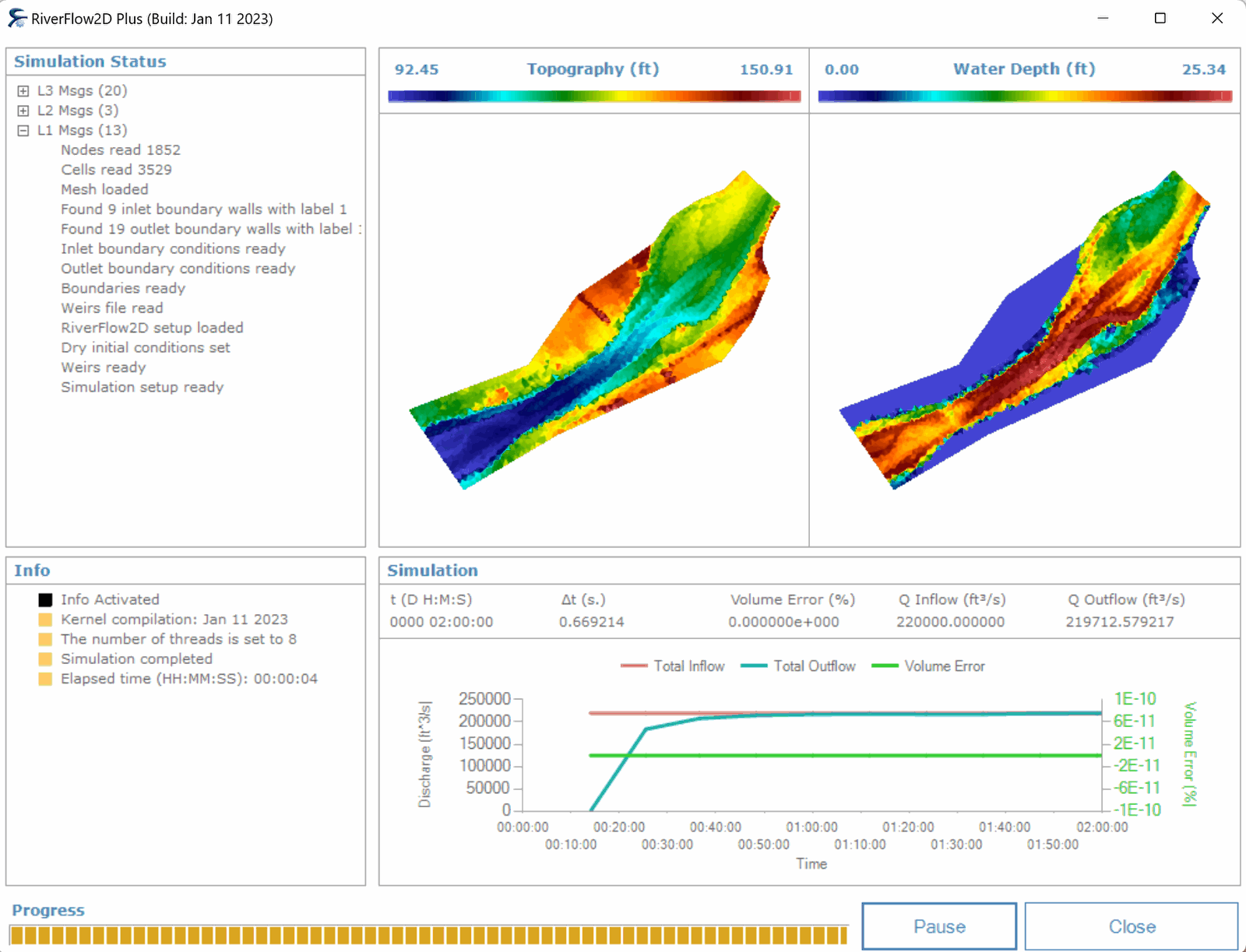
Haga clic en Run RiverFlow2D. La ventana de estado informa el tiempo de simulación, el error de conservación y los caudales de entrada y salida. Confirme el estado de finalización antes de cerrarla.
Figura 4.12
Revisar los archivos de salida
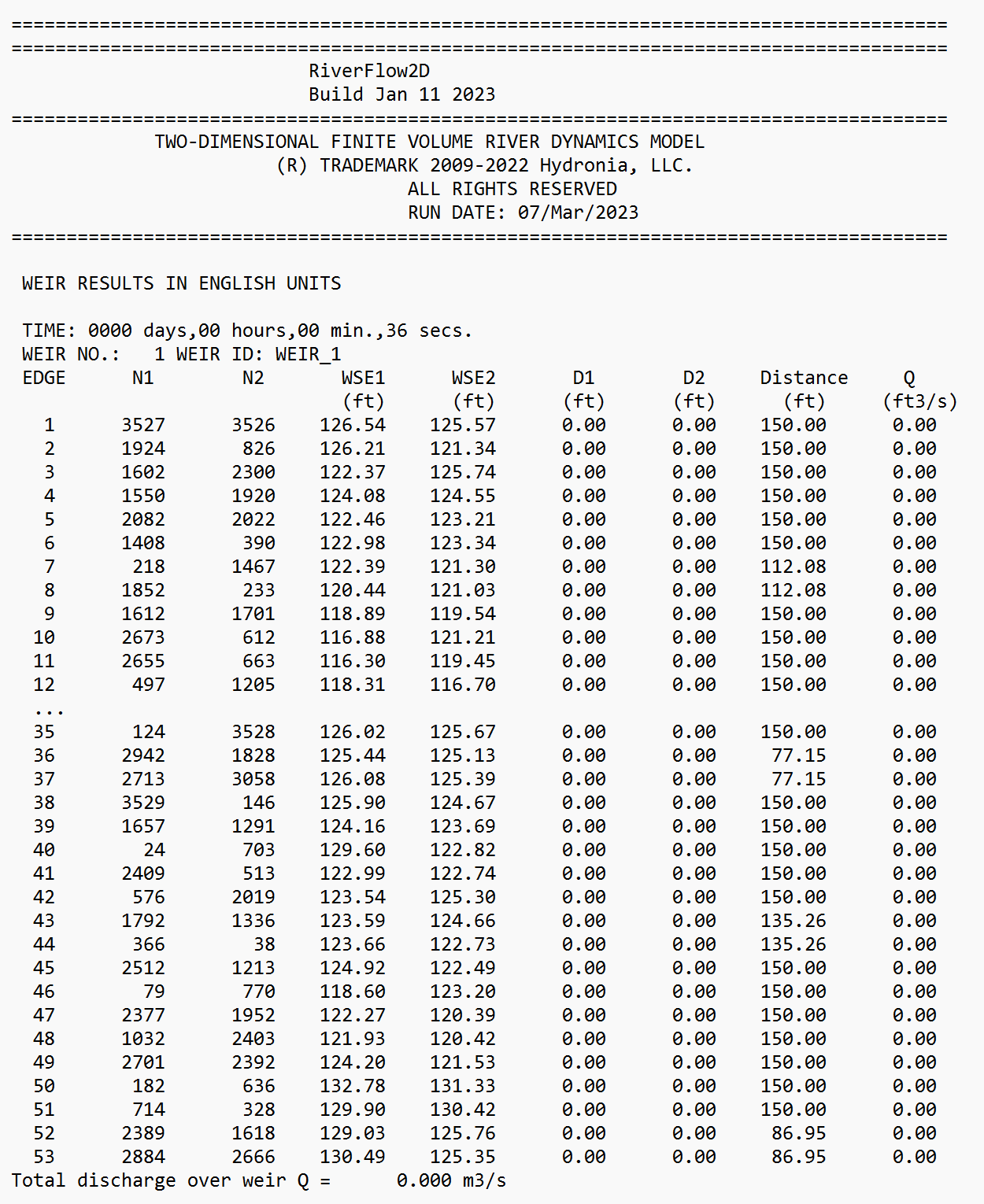
RiverFlow2D genera archivos '.WEIRI' para unidades métricas y '.WEIRE' para unidades inglesas, con resultados de cada vertedero y cada intervalo.
Esto concluye el tutorial Simulación de diques usando vertederos.