Estado del borrador: No existe una rama española exacta para esta página actual de OilFlow2D v10. El material de curso disponible se usó solo como evidencia de terminología; la estructura y el flujo actuales proceden del Markdown inglés. Las capturas con texto visible permanecen sin revisar y requieren captura o revisión en español.
Tareas pendientes: completar la revisión lingüística, validar las etiquetas conservadas de la interfaz y aprobar las capturas antes de publicar.
Simular roturas de oleoductos
Este tutorial explica cómo utilizar el modelo OilFlow2D para simular derrames de petróleo desde un oleoducto mediante el módulo Oil Pipeline. Los pasos son los siguientes:
-
Iniciar QGIS y crear un nuevo proyecto OilFlow2D.
-
Agregar las capas requeridas.
-
Crear el oleoducto agregando la capa Oilpipeline.
-
Ejecutar el Oil Pipeline Break Module dentro del complemento OilFlow2D.
-
Generar la malla triangular y exportar los archivos de datos al modelo OilFlow2D.
-
Configurar parámetros en el Hydronia Data Input Program.
-
Crear mapas de todas las fuentes a partir de los datos de resultados.
Datos del tutorial
Los archivos necesarios para seguir este tutorial se pueden extraer del archivo comprimido ExampleProjects, en la carpeta SimulatingPipelines. Este archivo se descarga por separado con los materiales de instalación. La carpeta contiene los archivos que se muestran a continuación:
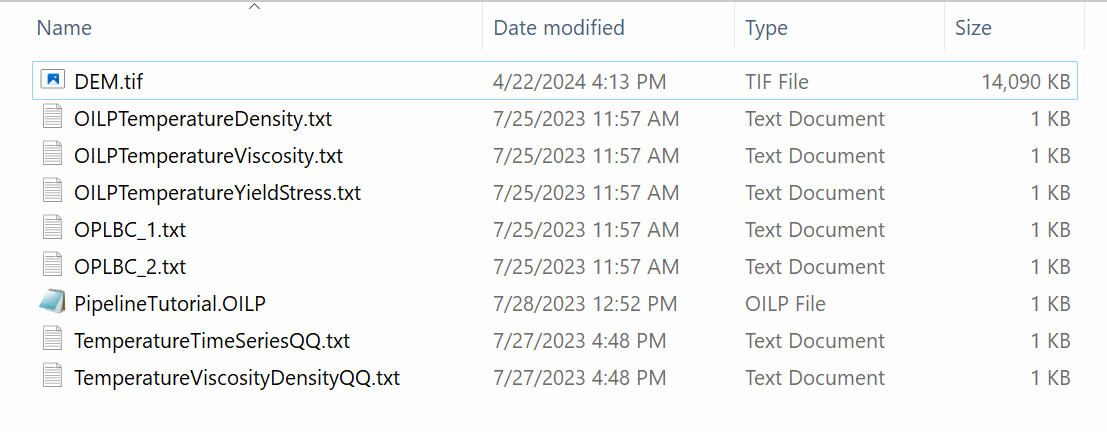
Iniciar QGIS y crear un nuevo proyecto OilFlow2D
-
Para crear un proyecto nuevo de OilFlow2D, abra QGIS y haga clic en el botón New OilFlow2D Project
 de la barra de herramientas. Aparecerá una ventana donde puede seleccionar las capas de componentes opcionales, el sistema de referencia de coordenadas (CRS), el nombre del escenario inicial y el directorio del proyecto. En este ejemplo, seleccione
 noneen Layers, elija EPSG:2202, mantengabaseen Name initial scenario y useSimulatingPipelinescomo Project Directory.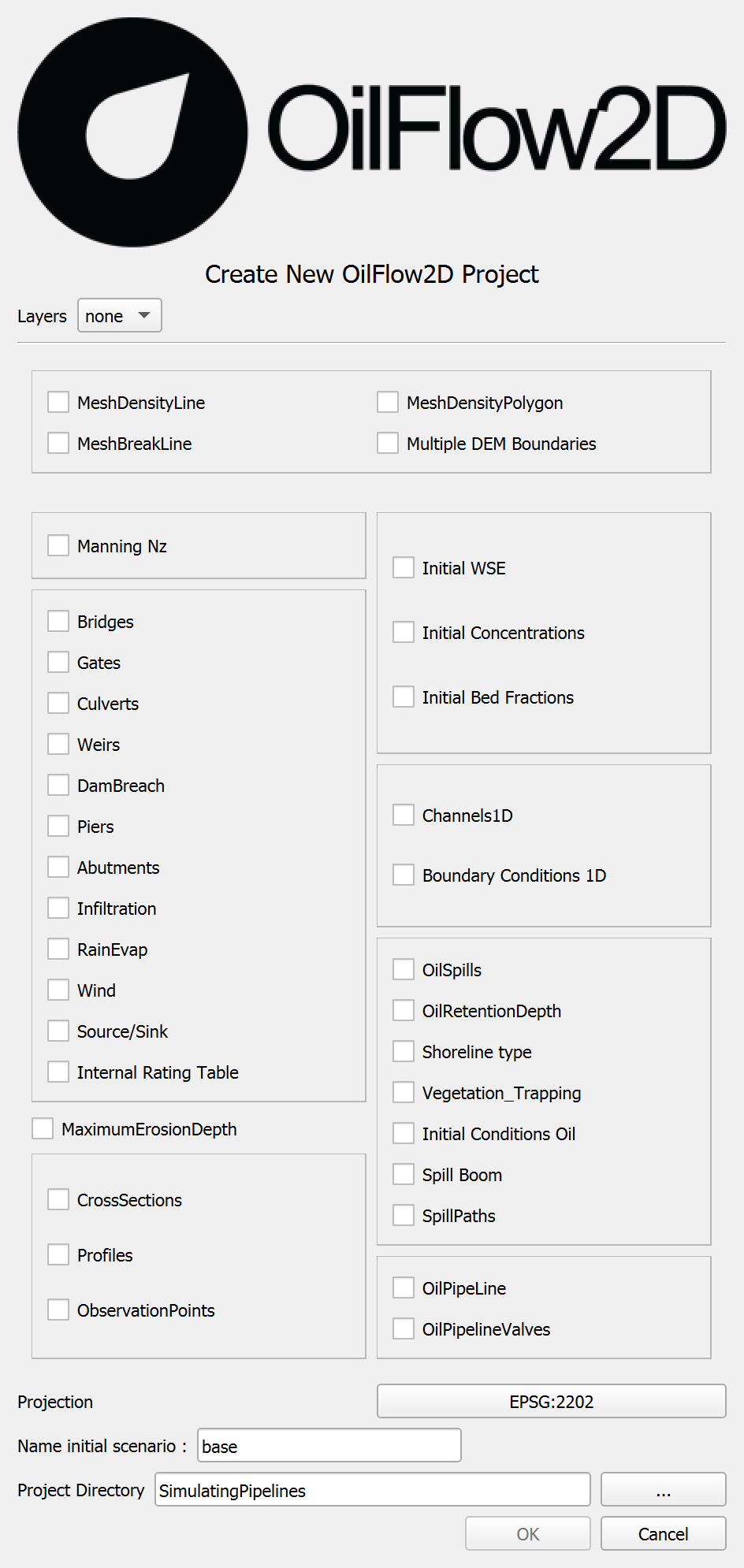
Copie todos los archivos de la carpeta del tutorial
SimulatingPipelinesen la nueva carpeta del escenario. En este ejemplo, cópielos en\SimulatingPipelines\base. -
Guarde el proyecto de QGIS haciendo clic en el icono Save Project
 de la barra de herramientas.
 -
Asegúrese de guardar el proyecto de QGIS en la carpeta superior a la del escenario. En este ejemplo, se guardará en
\SimulatingPipelines\.
Configurar las capas requeridas
Es necesario agregar al proyecto el Modelo de Elevación Digital (DEM) o el Modelo de Superficie Digital (DSM), dibujar Domain Outline y Manning N, e introducir sus valores de entrada.
-
En este tutorial cargaremos un DSM haciendo clic en el botón Add Raster Layer
 . También puede utilizar el atajo de QGIS Control+Shift+R.
El archivo DSM
DEM.tifse encuentra en la carpeta extraída del tutorialSimulatingPipelines. -
Arrastre la capa DSM recién agregada al final de la lista en el panel Layers:
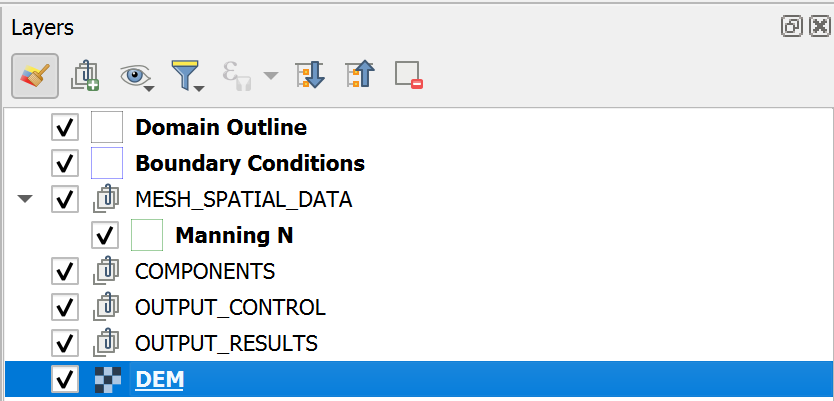
Al hacer clic derecho en la etiqueta de la nueva capa ráster y seleccionar Properties, puede cambiar el Render type en el panel Symbology por una paleta más informativa, como Hillshade.
- Haga clic derecho en la capa DEM y seleccione Zoom to layer(s).
Esto es lo que debería tener en su pantalla hasta ahora:
{#Pipelines18 width=100%}
-
Los límites del área de modelado se definen mediante un polígono en la capa Domain Outline. Para crearlo, seleccione la capa Domain Outline en el panel Layers y haga clic en el icono Toggle Editing
 de la barra de herramientas.
 -
Haga clic en la herramienta Add Polygon Feature
 . Delinee el contorno del polígono haciendo clic en los vértices con el botón izquierdo del ratón, como se muestra a continuación: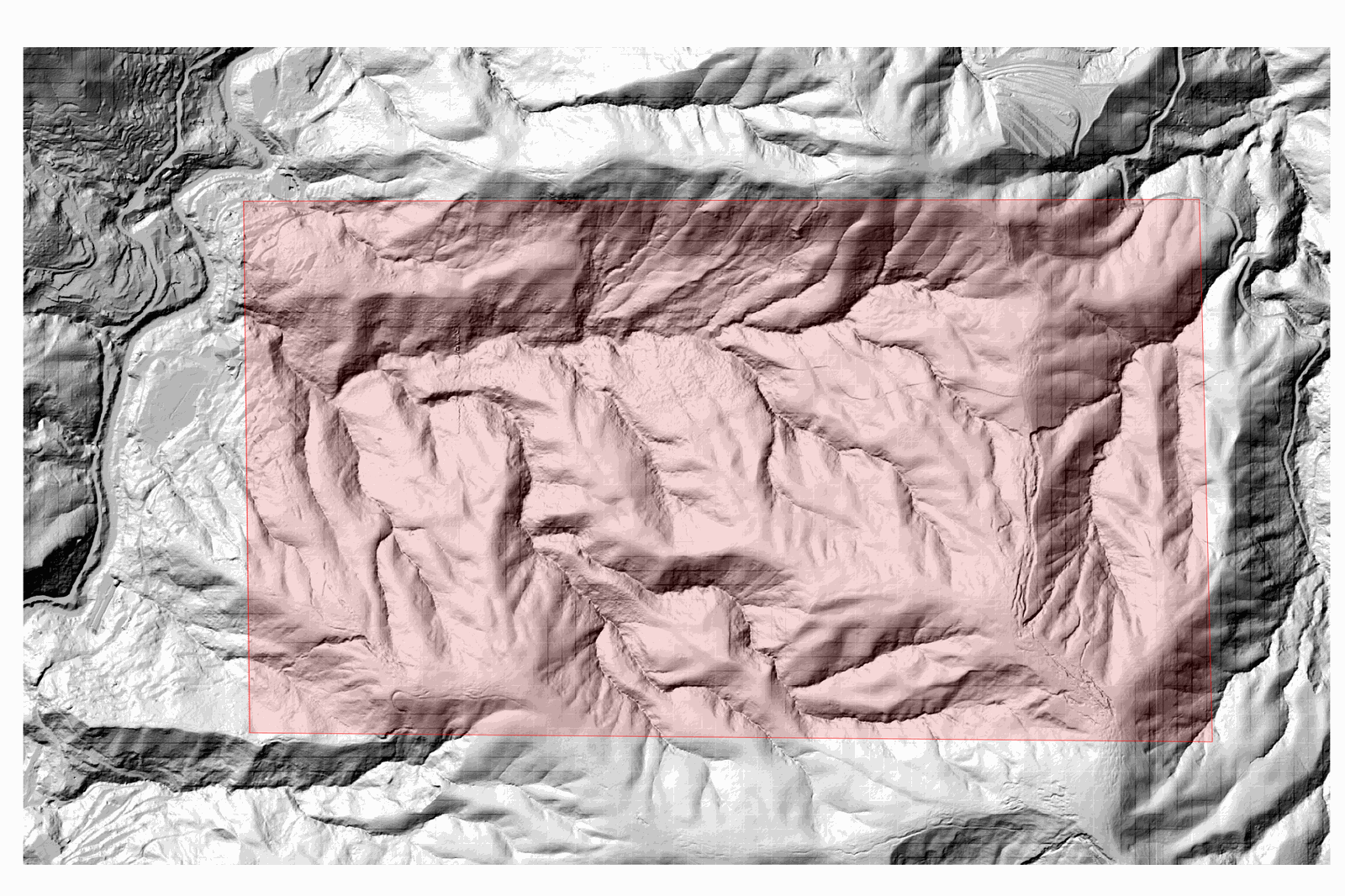
-
Haga clic derecho para cerrar el polígono. Aparecerá un diálogo que solicitará el valor de Cellsize para la malla. Introduzca 20.
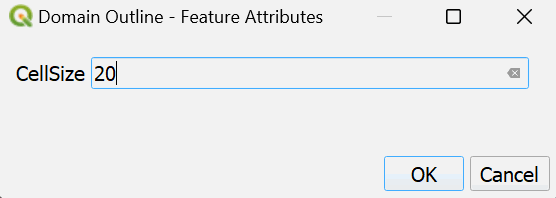
-
Haga clic en el icono Save
y luego en el icono Toggle Editing para desactivar el modo de edición. -
Ahora que hemos creado el Domain Outline, desactive la capa Boundary Conditions desmarcando la casilla del lado izquierdo, ya que no se usará para este ejercicio.
-
Seleccione el Manning N haciendo clic en la capa ubicada bajo el grupo MESH_SPATIAL_DATA.
-
Haga clic en el icono Toggle Editing
de la barra de herramientas. -
Haga clic en la herramienta Add Polygon Feature
. Delinee el polígono haciendo clic en los vértices con el botón izquierdo del ratón y manténgalo fuera del polígono Domain Outline, como se muestra a continuación: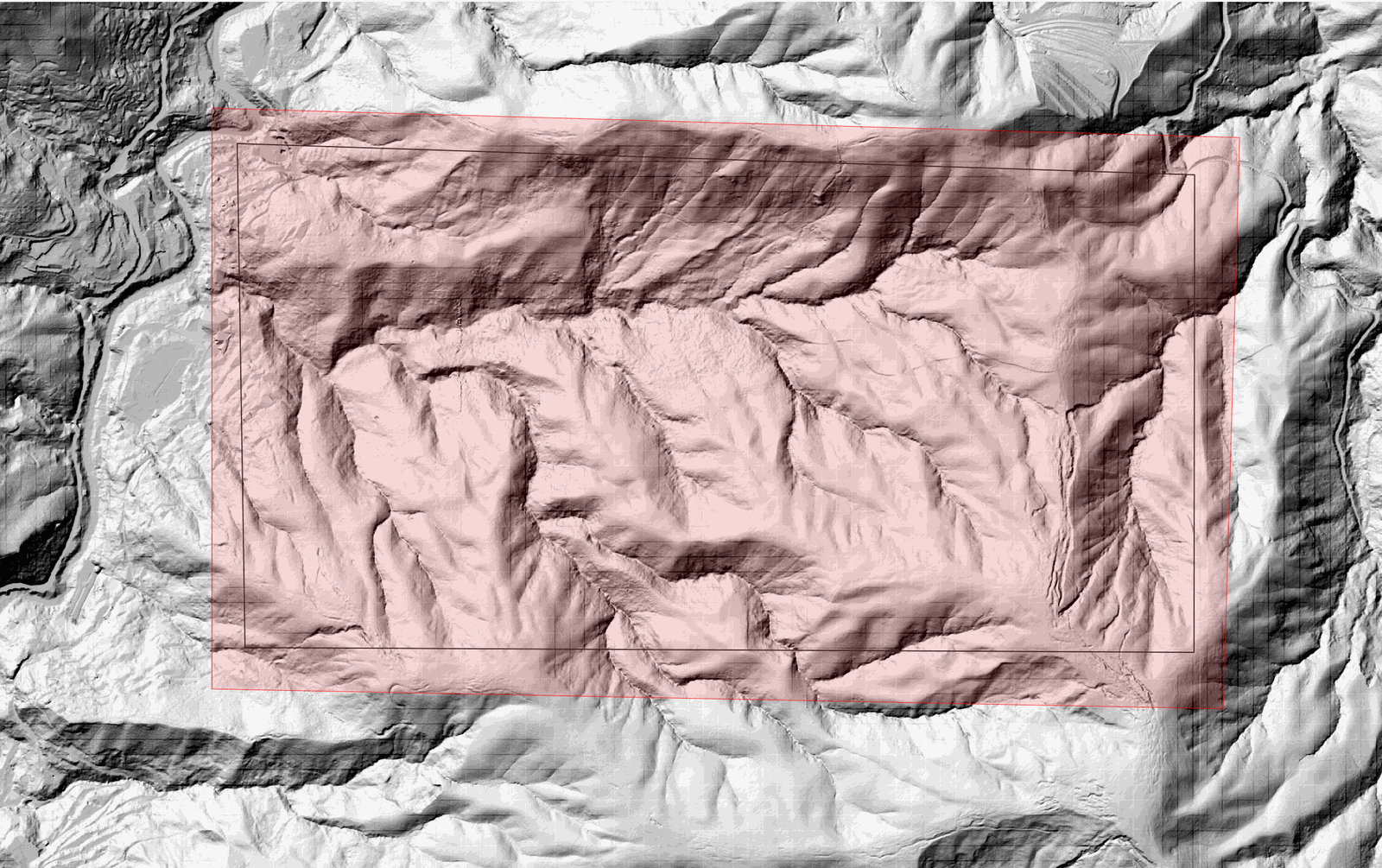
-
Haga clic derecho para cerrar el polígono. Aparecerá una ventana de diálogo para ingresar el coeficiente Manning N. Ingrese el valor 0.03.
-
Desactive la capa Boundary Conditions en el panel Layers haciendo clic en la casilla de la izquierda. No se utilizará en este tutorial.
-
Haga clic en el icono Save
y luego en el icono Toggle Editing para desactivar el modo de edición. -
Guarde el proyecto de QGIS haciendo clic en el icono Save Project
de la barra de herramientas.
Crear el oleoducto agregando la capa Oilpipeline
En este tutorial se utilizará una polilínea para definir la ubicación y la longitud del oleoducto. Primero debe crearse la capa Oilpipeline:
-
Haga clic en el menú desplegable OilFlow2D Tools
 y seleccione New Template Layer.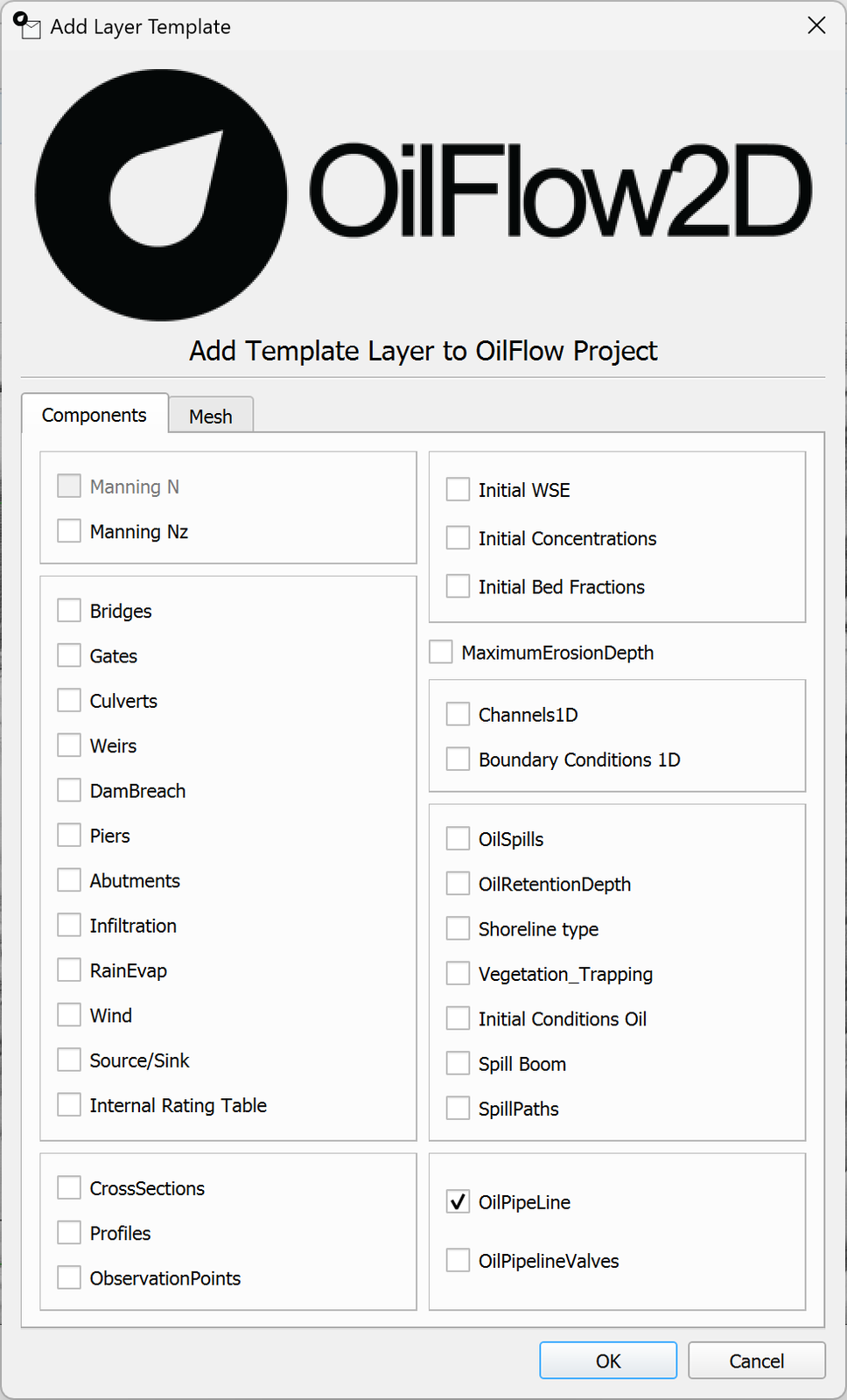
-
Haga clic en [OK] en la ventana Add Layer Template.
-
Seleccione la capa OilPipeLine en el panel Layers y haga clic en el icono Toggle Editing
de la barra de herramientas. -
Haga clic en el botón Add Line Feature
 y comience a dibujar el oleoducto en el mapa haciendo clic con el botón izquierdo para crear los vértices.
 -
Haga clic derecho para terminar de dibujar el oleoducto. Aparecerá una ventana de diálogo que solicitará datos adicionales sobre el oleoducto. Mantenga los valores predeterminados y establezca el diámetro del tubo en 3 metros, como se muestra:
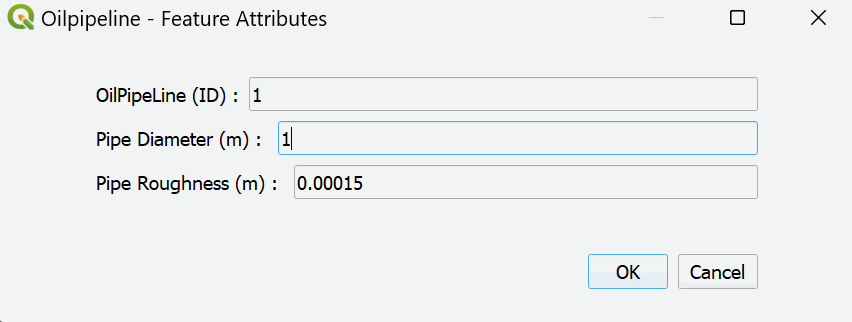
El oleoducto terminado debería verse similar a lo siguiente:
{#Pipelines8 width=100%}
- Guarde el proyecto de QGIS haciendo clic en el icono Save Project de la barra de herramientas.
Ejecutar el Oil Pipeline Module dentro del complemento OilFlow2D
En este tutorial se utilizará la herramienta Oil Pipeline Break Model para crear las fuentes del derrame a lo largo del oleoducto. Es necesario especificar la distancia entre roturas, el caudal total de entrada y las propiedades del petróleo; con estos parámetros, la herramienta calculará el caudal de salida del derrame para cada rotura.
-
Haga clic en el menú desplegable OilFlow2D Tools
y seleccione Run Oil Pipeline Break Model. -
Ingrese los datos como se muestra en la siguiente figura:
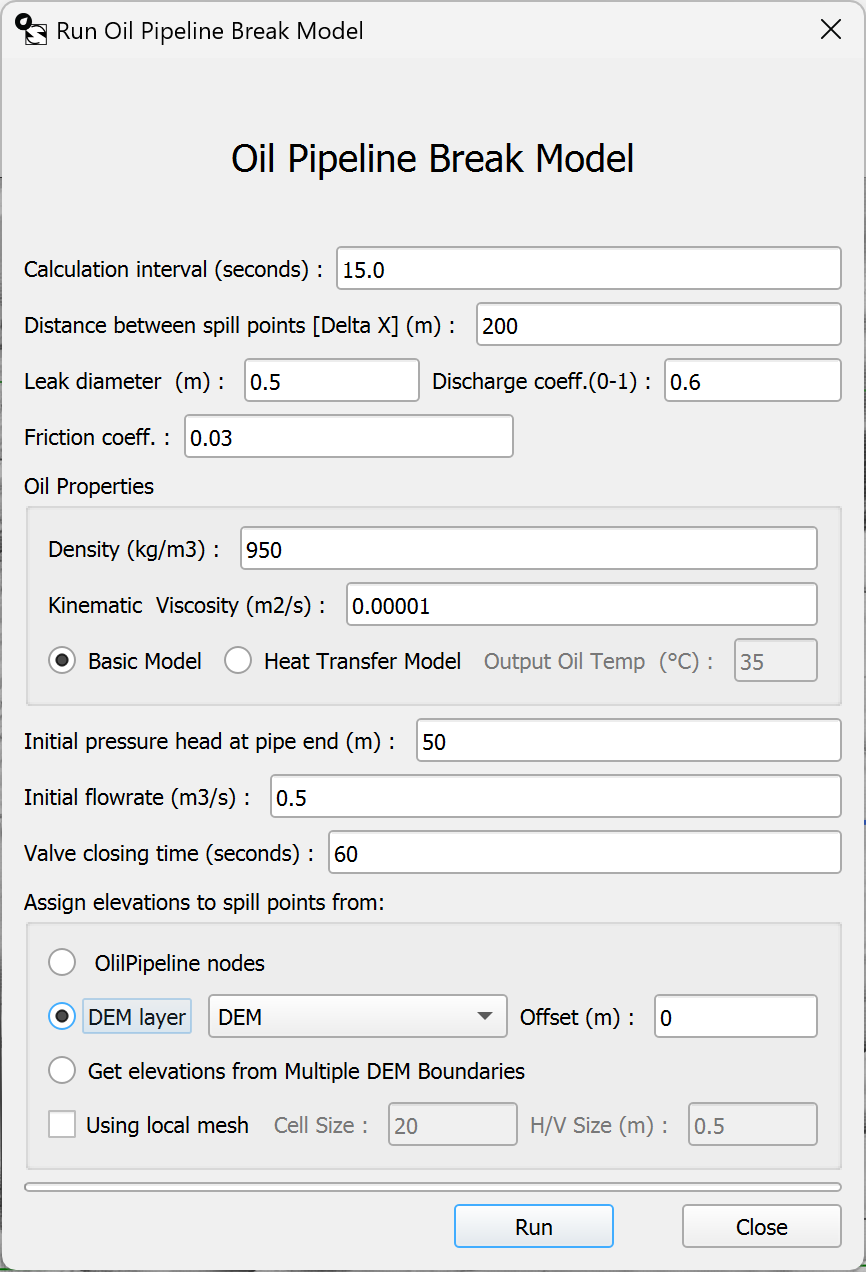
-
Haga clic en [Run]. El complemento generará una nueva capa Sources, la poblará con los puntos de derrame y estos aparecerán a lo largo del oleoducto en el área del mapa:
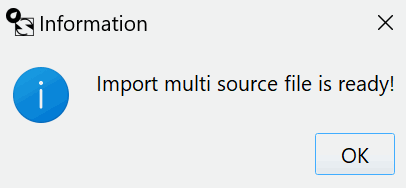
-
Guarde el proyecto de QGIS haciendo clic en el icono Save Project de la barra de herramientas.
Generar la malla triangular y exportarla al modelo OilFlow2D
-
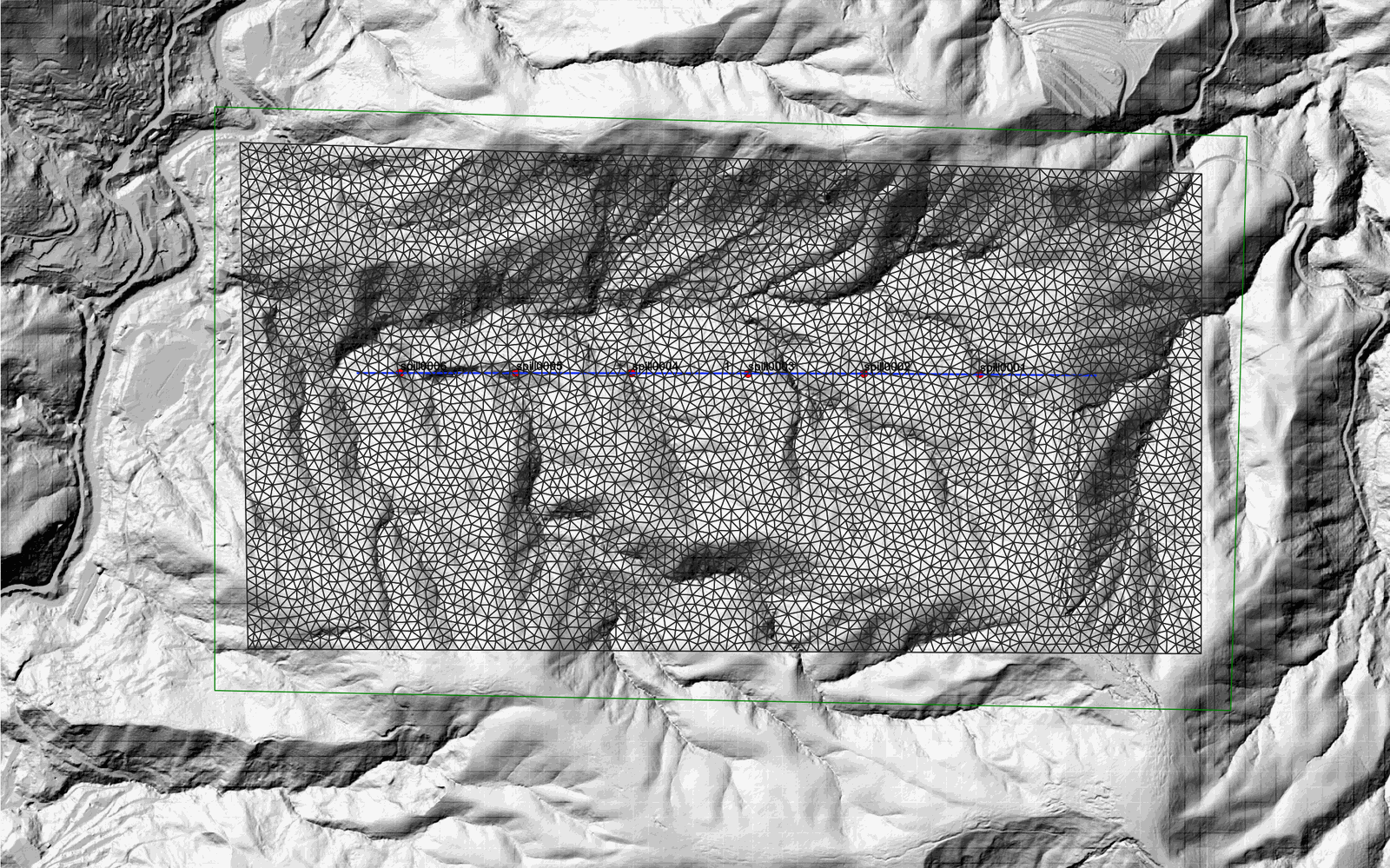
Cree la malla con un tamaño de celda de 20 metros haciendo clic en el botón Generate Trimesh
 .
.
-
Guarde el proyecto de QGIS haciendo clic en el icono Save Project de la barra de herramientas.
-
Haga clic en el menú desplegable Export files for OilFlow2D
 y seleccione Export Hydrodynamic OilFlow2D.
 -
Deje todos los valores por defecto y haga clic en [OK] para exportar.
Cuando termine la exportación, los usuarios de la versión 10 o posterior verán el diálogo
Open DIP.QGIS DIPestá seleccionado de forma predeterminada; haga clic enOKpara abrirlo dentro de QGIS. Para utilizar la opción independiente histórica, expandaMore options, seleccioneClassic DIPy haga clic enOK.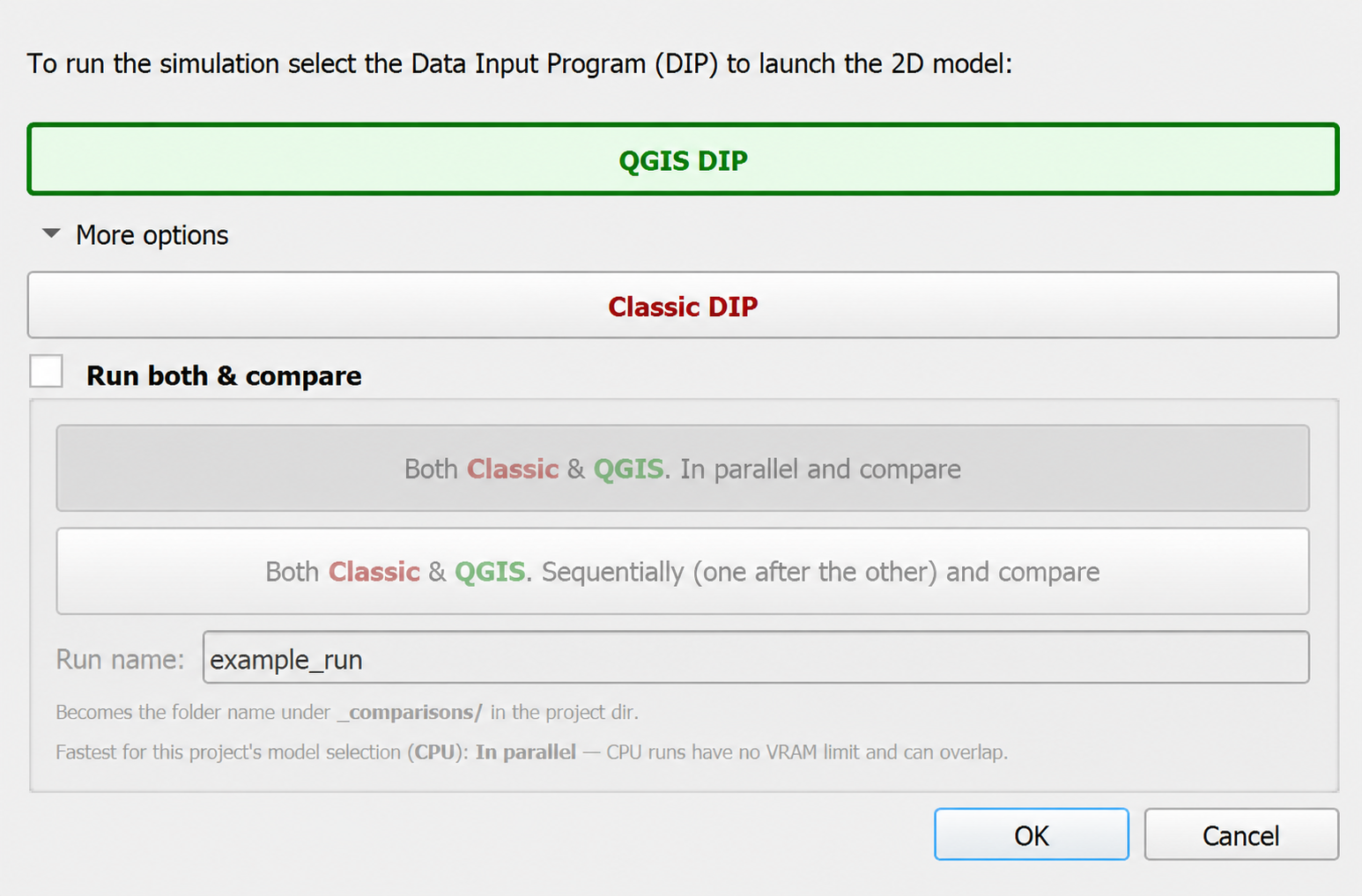
Con
QGIS DIPseleccionado, la interfaz actual se muestra a continuación:
QGIS DIP y Classic DIP utilizan la misma configuración del proyecto, pero sus interfaces son diferentes. Las versiones independientes antiguas o las versiones fuera de mantenimiento pueden abrir Classic DIP automáticamente. A continuación se conservan como referencia los ajustes específicos del proyecto en Classic DIP y los pasos de ejecución.
Configurar los parámetros en Hydronia Data Input Program
El tutorial simulará roturas del oleoducto en cada punto de derrame durante 2 horas, con intervalos de 15 minutos. Proceda de la siguiente manera:
-
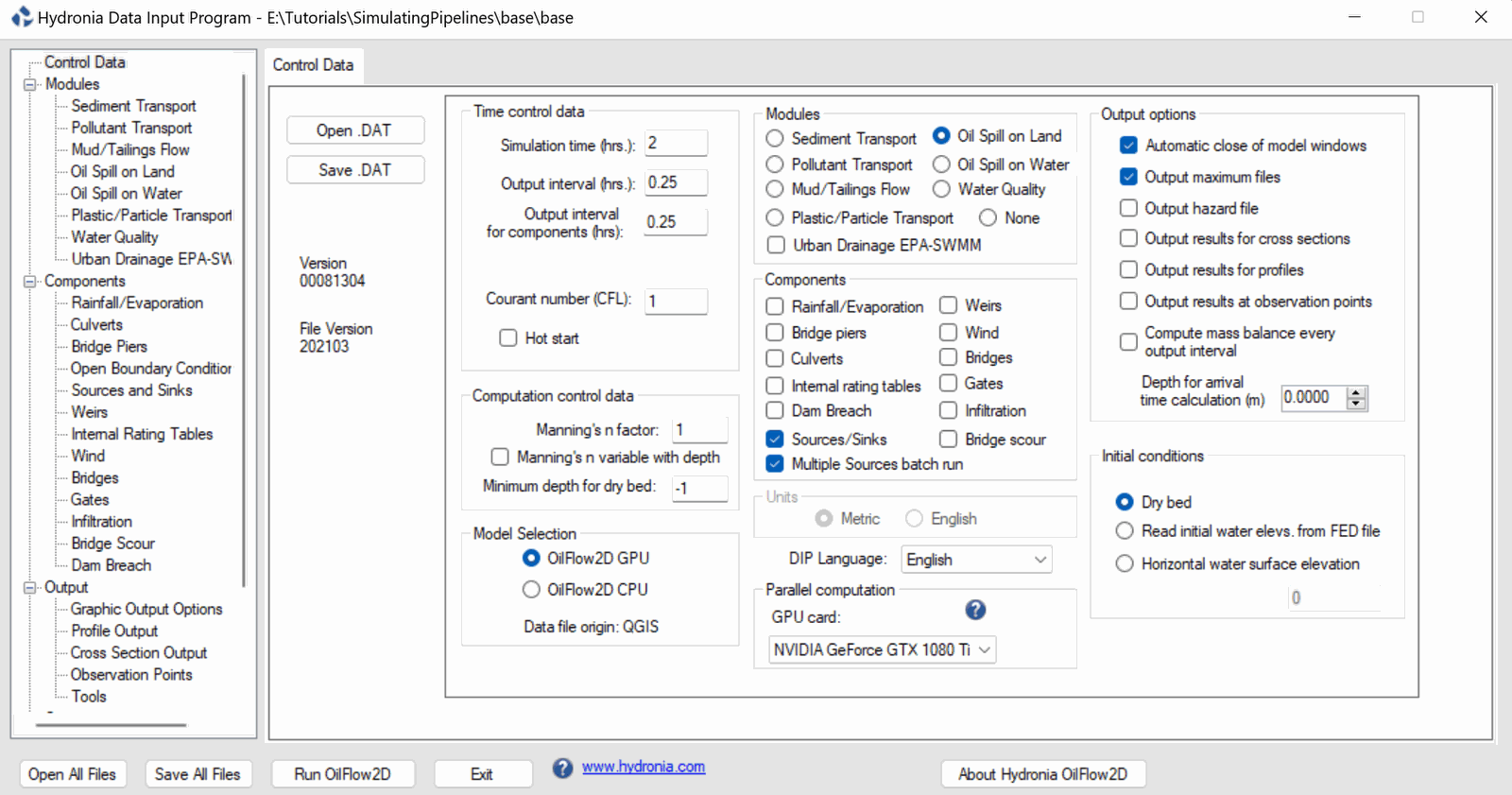
Configure los parámetros de Control Data según se muestra en la figura siguiente:
El siguiente panel Control Data de Classic DIP se conserva como referencia de los valores heredados:
-
Haga clic en el módulo Oil Spill on Land en el panel izquierdo del DIP.
-
Haga clic en el botón [Open .OILP].
-
Vaya a la carpeta
SimulatingPipelines, seleccione el archivoPipelineTutorial.OILPy haga clic en [OPEN].
La ventana Oil Spill on Land debería verse como la figura a continuación:
{ width=90% }
El siguiente panel Oil Spill on Land de Classic DIP se conserva como referencia de los valores heredados:
{#Pipelines13 width=100%}
-
Haga clic en el botón [Save .OILP]. Mantenga el nombre predeterminado (el nombre del escenario, en su caso). Haga clic en [Save].
-
Regrese al panel Control Data y haga clic en [Run OilFlow2D].
-
Cuando se le pida guardar el archivo DAT, haga clic en [Yes] y haga clic en [Save], asegurándose de que esté en el directorio de proyecto por defecto con el nombre proporcionado.
Durante el proceso de simulación aparecerán varias ventanas del modelo y se cerrarán automáticamente; serán similares a la que se muestra en la siguiente figura:
{#Pipelines14 width=100%}
Cuando este proceso termine, todas las ventanas se cerrarán automáticamente. El modelo ha terminado de simular todas las fuentes.
Crear mapas de todas las fuentes a partir de los datos de resultados
El complemento OilFlow2D para QGIS puede crear una sola capa con los resultados de varias roturas del oleoducto. En este ejemplo se creará un mapa del área afectada por el derrame combinado. Para ello, siga estos pasos:
-
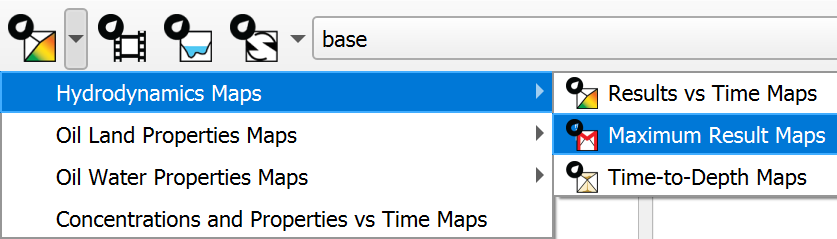
En el botón desplegable OilFlow2D Maps en la barra de herramientas OilFlow2D, haga clic en Hydrodynamics Maps y luego Maximum Result Maps.
-
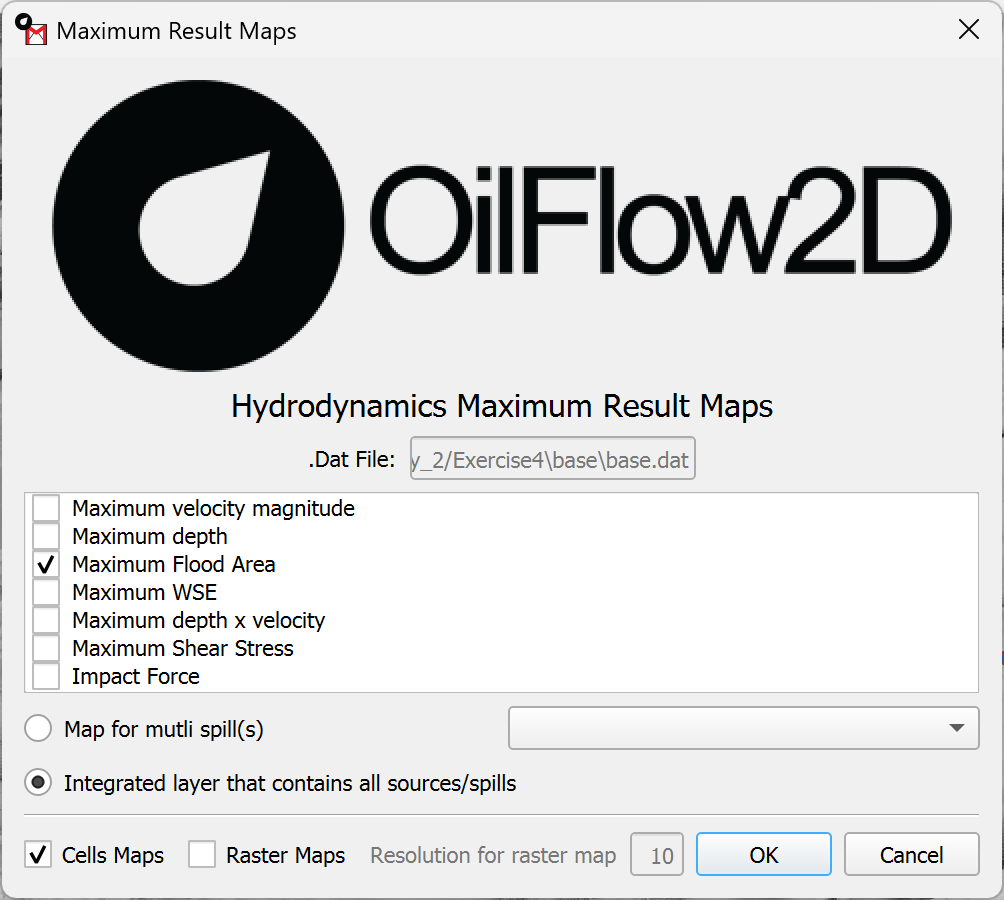
Haga clic en el botón [. . .] para especificar el Maximum Value File. Aparecerá un diálogo.
-
Vaya a la carpeta de resultados recién creada, denominada
spill0001. Seleccione el archivo que contiene el nombre del proyecto seguido de_cells_max.textout. En este ejemplo, el archivo se denominaPipelines_cells_max.textout. Haga clic en [Open]. -
Aparecerá una lista en la ventana Maximum Result Maps. Marque la casilla Maximum Spill Area, seleccione el botón de opción Integrated layer that contains all sources/spills y haga clic en [OK].
Después de clasificar los polígonos del área del derrame mediante el atributo de capa correspondiente al punto de derrame, el resultado final debería verse así:
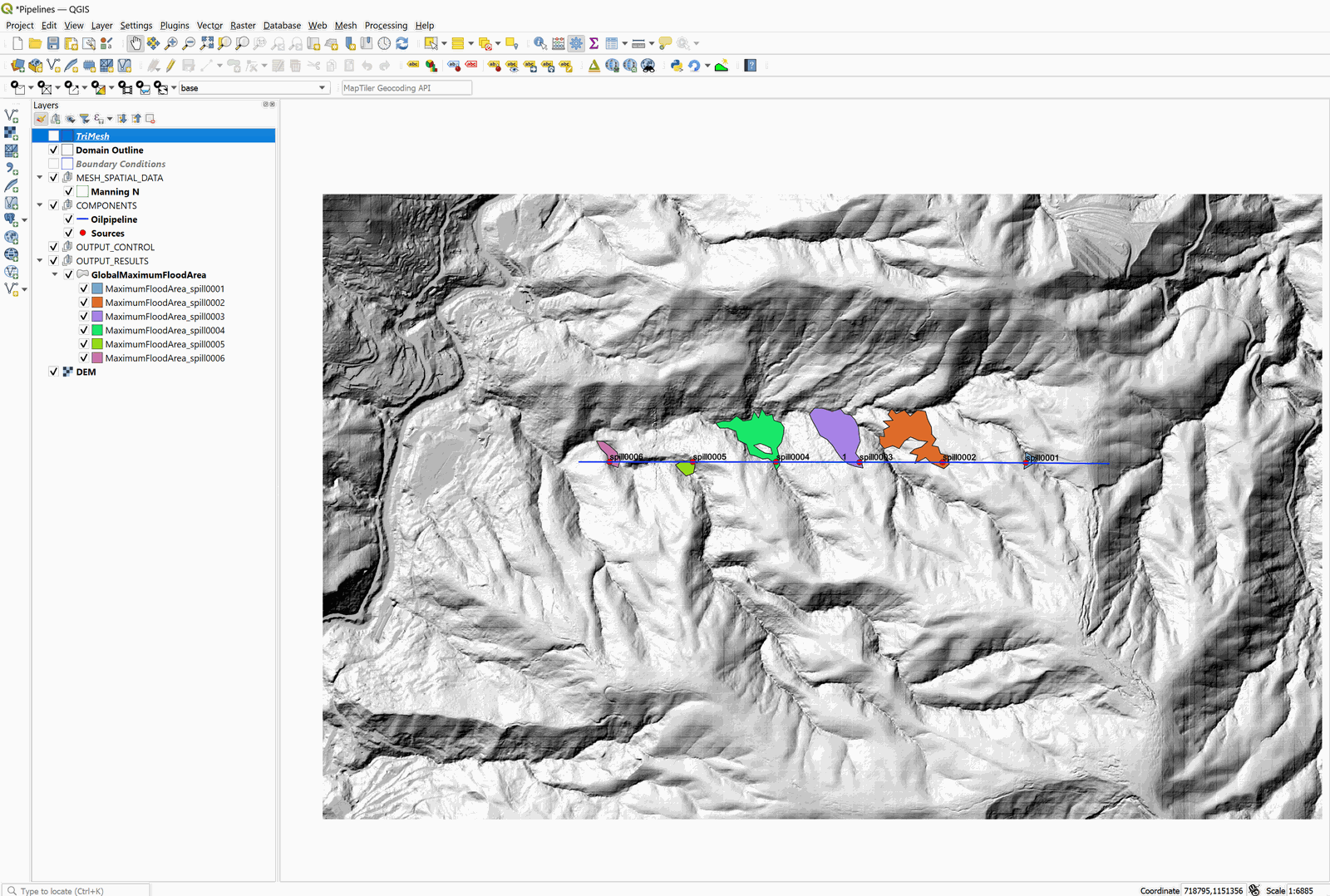
Esto concluye el tutorial Simular roturas de oleoductos.