Estado del borrador: Traducción basada en la rama
EspanoldeOverlandSpill_course.tex; el Markdown inglés actual controla la estructura v10. Las capturas con texto visible permanecen sin revisar y requieren captura o revisión en español.Tareas pendientes: completar la revisión lingüística, validar las etiquetas conservadas de la interfaz y aprobar las capturas antes de publicar.
Simular derrames de petróleo en tierra con OilFlow2D
Esta sección proporciona una guía paso a paso para configurar un derrame de petróleo en tierra con OilFlow2D. El tutorial muestra cómo aplicar el modelo para simular un derrame real producido por una fuga en un oleoducto. Incluye instrucciones para introducir los datos de elevación del terreno, crear la malla, preparar las capas con la ubicación del derrame y ejecutar el modelo OilFlow2D.
Datos del tutorial
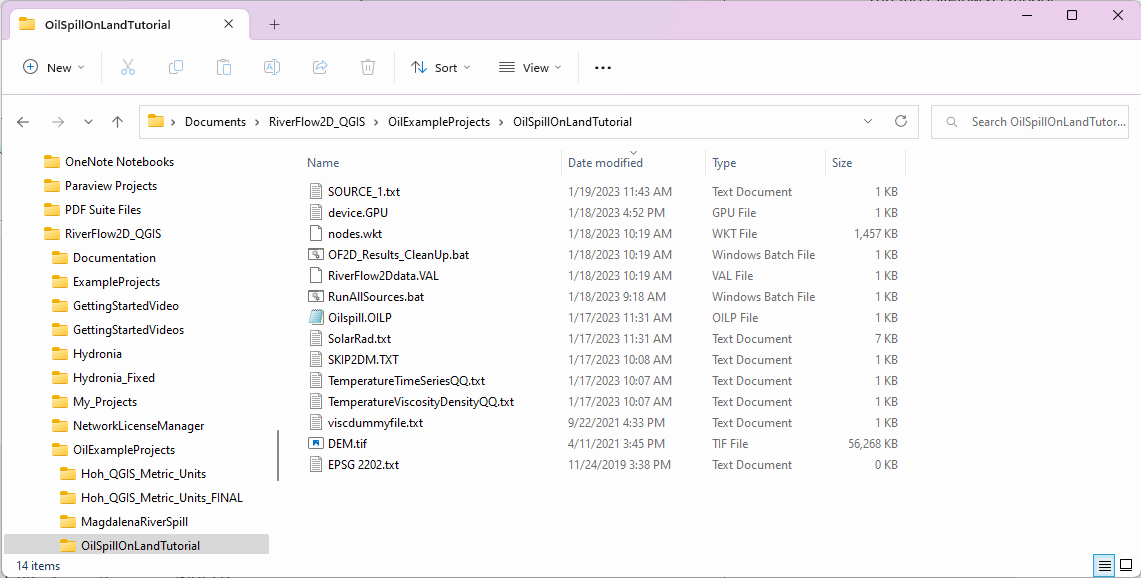
Los archivos necesarios para seguir este tutorial se pueden extraer del archivo comprimido ExampleProjects, en la carpeta OilSpillOnLandTutorial. Este archivo se descarga por separado con los materiales de instalación. La carpeta contiene los archivos que se muestran a continuación:
Iniciar QGIS
El primer paso es iniciar el software QGIS. Después de cargar QGIS, verá una ventana similar a la que se muestra a continuación:
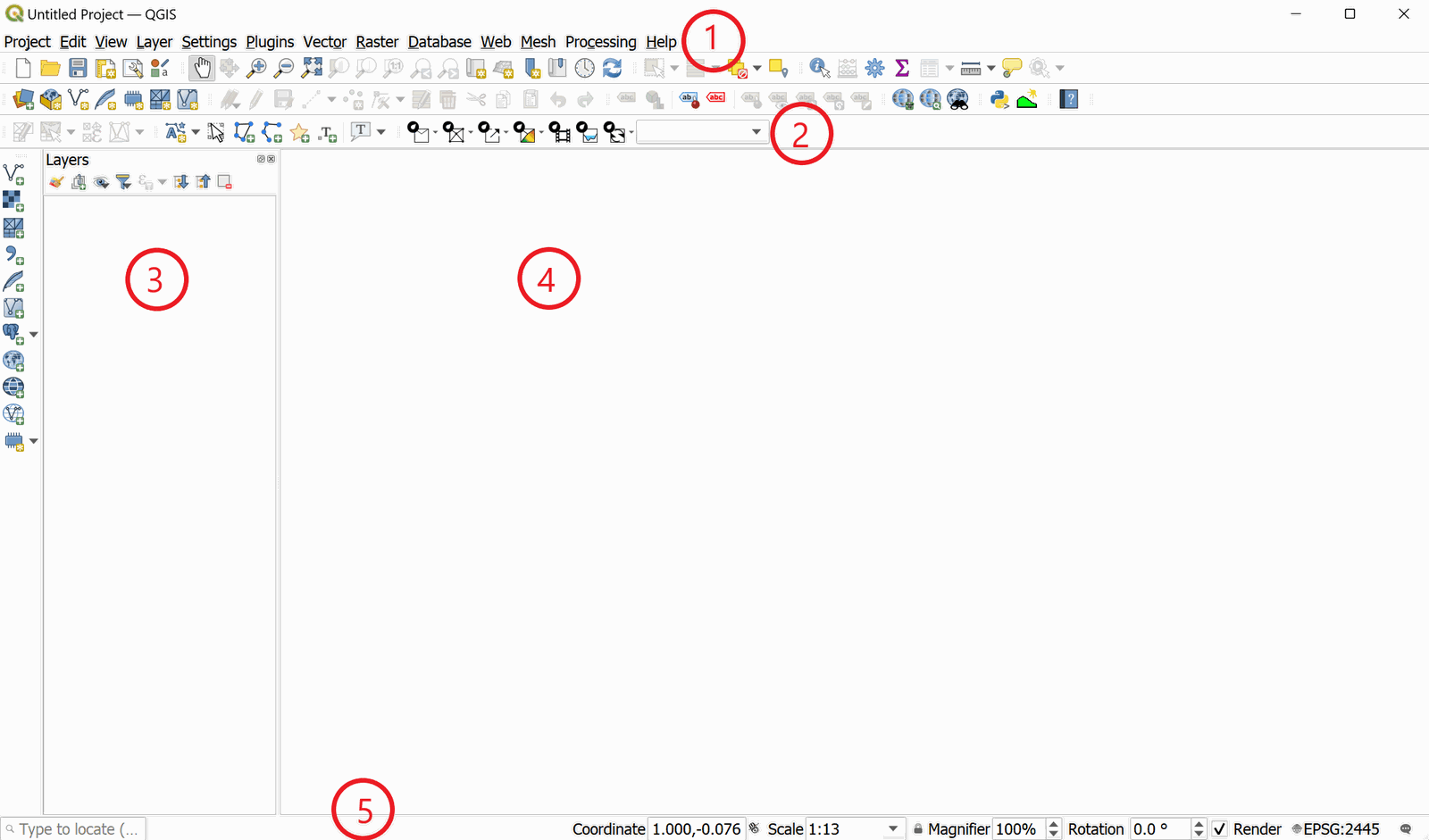
Tenga en cuenta que la barra de herramientas contiene iconos que dan acceso a todos los componentes de OilFlow2D. Algunos iconos tienen una lista desplegable que permite acceder a más herramientas.
Iniciar un nuevo proyecto de OilFlow2D
-
Para crear un proyecto nuevo de OilFlow2D, haga clic en el botón New OilFlow2D Project
 de la barra de herramientas. Aparecerá una ventana donde puede seleccionar las capas que se crearán, el sistema de referencia de coordenadas (CRS) y la ruta del directorio donde se guardarán. En este tutorial solo se crea la capa Source/Sink: seleccione None en Layers y marque Source/Sink.
 -
Seleccione el sistema de referencia de coordenadas (CRS) con código EPSG:2202, correspondiente a REGVEN / UTM zone 19N - Projected.
-
Seleccione el directorio de trabajo del proyecto:
ExampleProjects\OilSpillOnLandTutorial
Esta será la carpeta donde el modelo escribirá todos los resultados y archivos de salida. La ventana de diálogo debería verse así:
{#oil4 width=40%}
Compruebe que *Layers* esté configurado como *None*, que *Source/Sink* esté marcado, que el CRS sea EPSG:2202 y que el directorio del proyecto sea la carpeta extraída `OilSpillOnLandTutorial`.
-
Asigne al Scenario el nombre OilSpill para este tutorial.
-
Después de hacer clic en OK, las plantillas de las capas se crearán y se mostrarán en el Layers Panel:
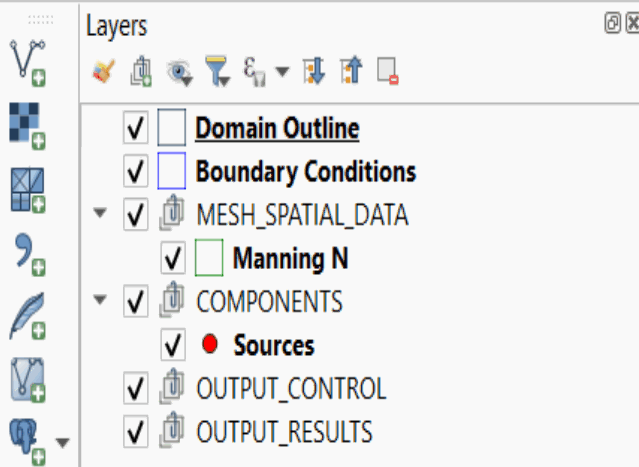
OilFlow2D usará el sistema de unidades definido en la proyección que seleccionó. Si la proyección tiene coordenadas en pies, las unidades se establecerán en inglés. Si las coordenadas de proyección están en metros, las unidades se establecerán en métrico/SI.
Copie todos los archivos de la carpeta del tutorial OilSpillOnLandTutorial en la nueva carpeta del escenario. En este ejemplo, cópielos en ExampleProjects\OilSpillOnLandTutorial\OilSpill.
Cargar datos de elevación
OilFlow2D utiliza datos de elevación en formato ráster.
-
Para cargar un archivo de cuadrícula ASCII, en el menú Layer haga clic en Add Layer y luego en Add Raster Layer.... También puede hacer clic en el botón Add Raster Layer
 .
.Aparecerá el siguiente diálogo, donde puede seleccionar el archivo ráster que contiene las elevaciones. En este caso, seleccione
DEM.tifde la carpeta extraídaOilSpillOnLandTutorial.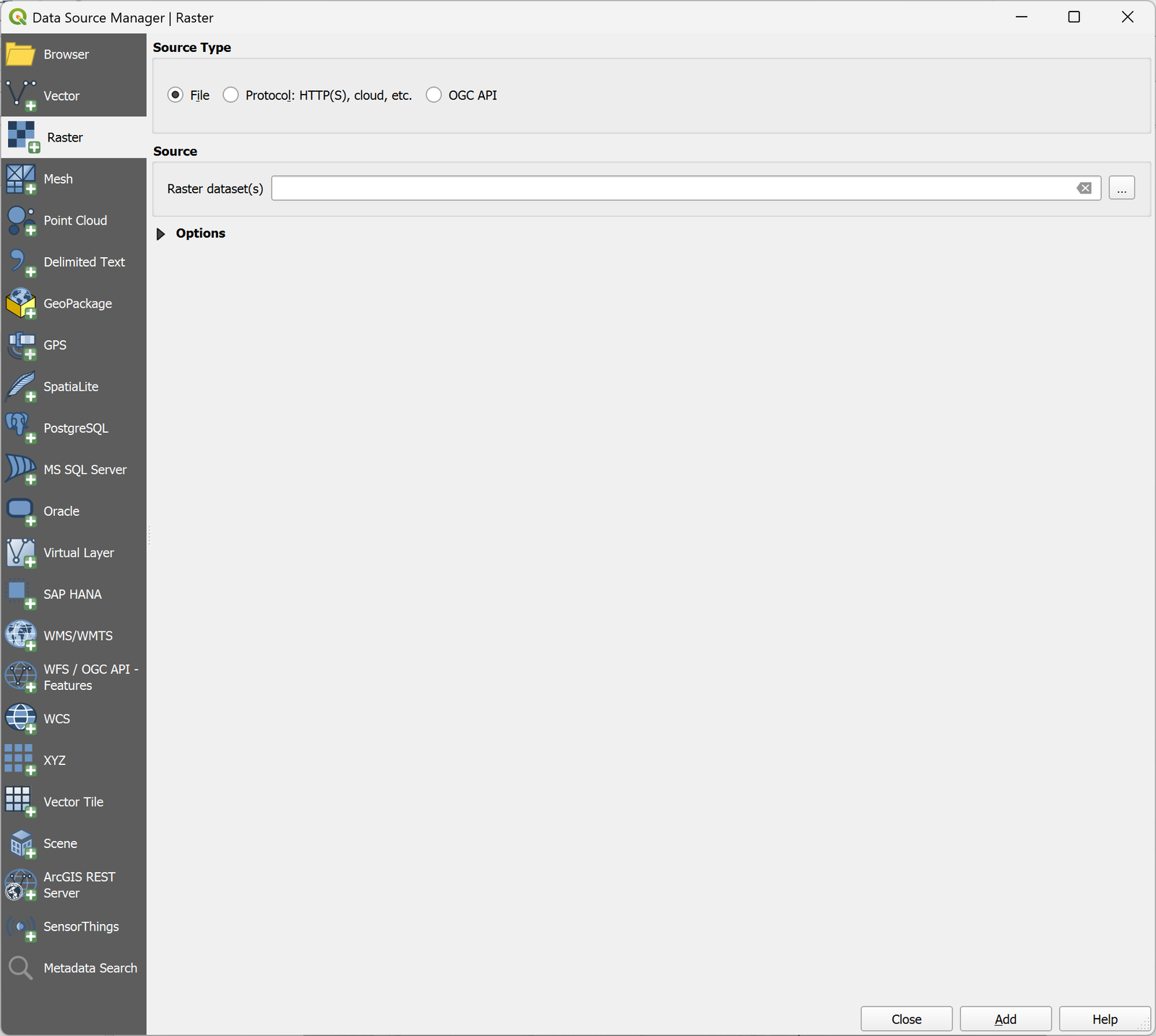
Si no dispone de datos de elevación en formato ráster, puede importarlos en cualquier otro formato y utilizar QGIS para convertirlos a ráster.
-
Haga clic en Add, luego en Close en el diálogo y después en el botón Zoom Full
 .
. -
El ráster se mostrará en la pantalla con un degradado gris predeterminado. Para cambiarlo, haga clic derecho en la capa DEM y seleccione Properties. En Symbology, seleccione Hillshade en el menú desplegable de Render Type y haga clic en OK.
La capa debería verse como la siguiente figura:
{#oil11 width=90%}
Es conveniente mover la capa ráster al final de la lista de capas, para que no interfiera con la visualización de otras capas.
Crear los límites del área de modelado (Domain Outline)
Los límites del área de modelado se definen usando un polígono en la capa Domain Outline. Para crearlo haga lo siguiente:
-
Haga clic en la capa Domain Outline para activarla y luego haga clic en Toggle Editing (lápiz) en la barra de herramientas:

-
Al hacer clic en el botón se activan los demás botones de edición. Haga clic en la herramienta Add Polygon Feature, representada por un polígono con forma de frijol
 .
.
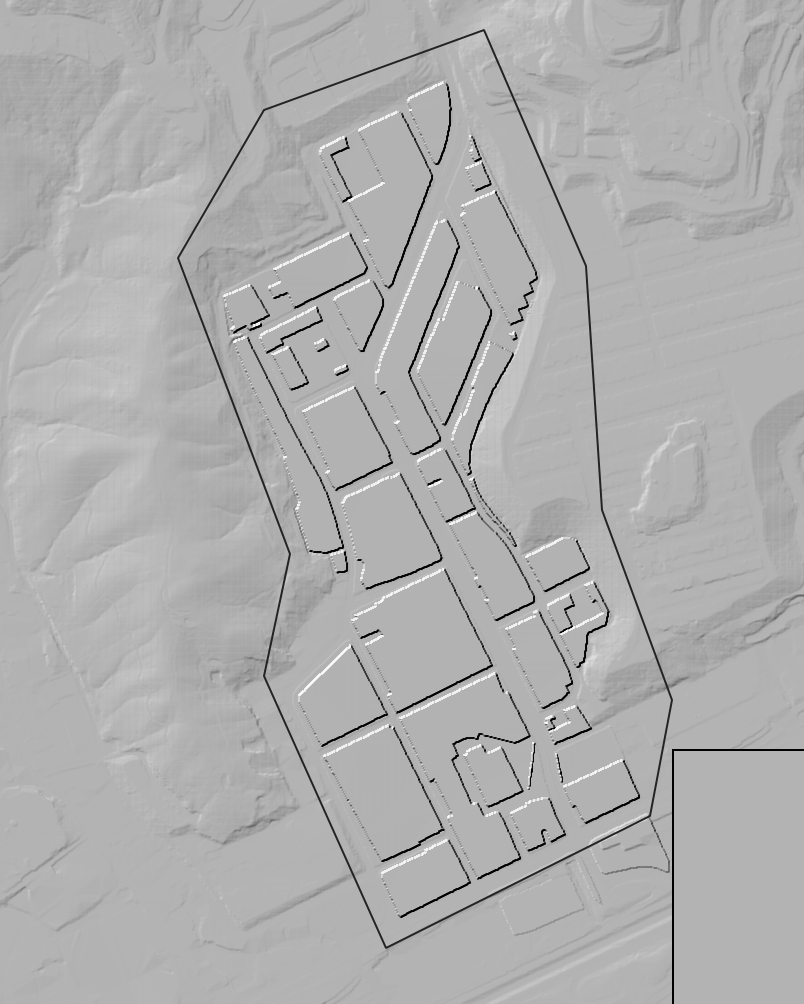
Delimite el contorno del polígono marcando los vértices con el botón izquierdo del ratón.
Asegúrese de que el polígono esté contenido dentro de los límites de la capa ráster, ya que OilFlow2D no extrapolará elevaciones a áreas situadas fuera de los datos disponibles en ella.
-
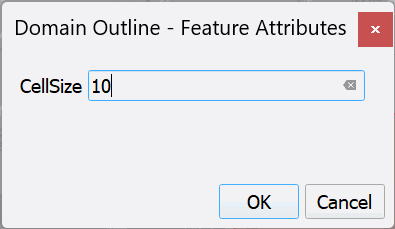
Para finalizar y cerrar el polígono, haga clic derecho en cualquier lugar de la pantalla. Aparecerá una ventana de diálogo para introducir el atributo de tamaño de celda del polígono recién creado. Este valor corresponde al tamaño de referencia de la celda de malla. Introduzca un valor de 10 m.
Si necesita corregir el polígono, utilice la herramienta Node
 para mover, agregar o eliminar nodos según sea necesario.
 -
Guarde el polígono haciendo clic en el botón Save
 .
.Luego haga clic en el icono Toggle Editing
 para desactivar el modo de edición y completar el Domain Outline.
Generar la malla de celdas triangulares
Ahora que se ha creado la capa Domain Outline, proceda a crear la malla.
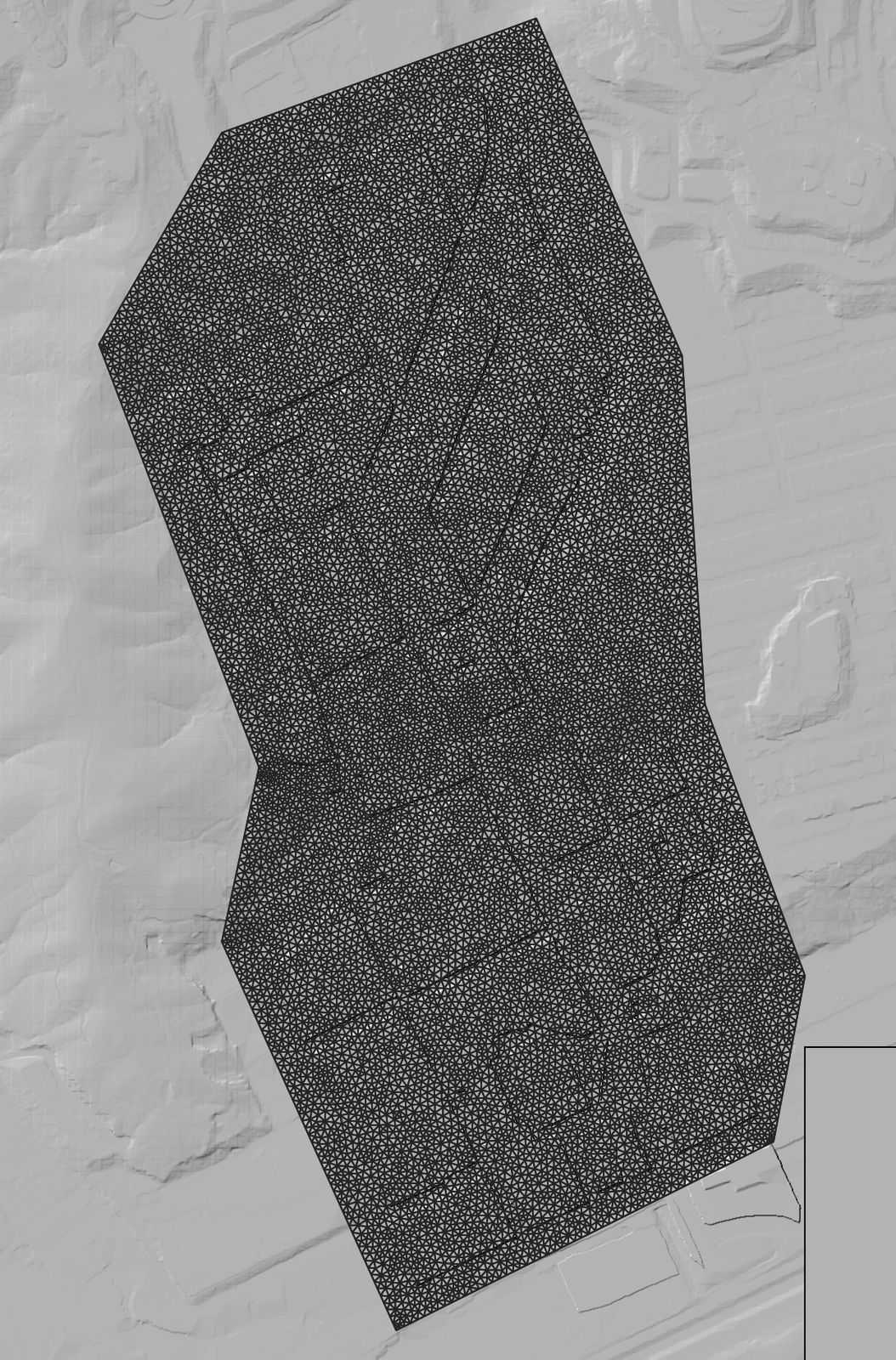
Para generar la malla, haga clic en el icono  .
.
La siguiente figura muestra la malla generada. También encontrará una nueva capa, Trimesh, en el panel de capas:
Introducir los datos del derrame
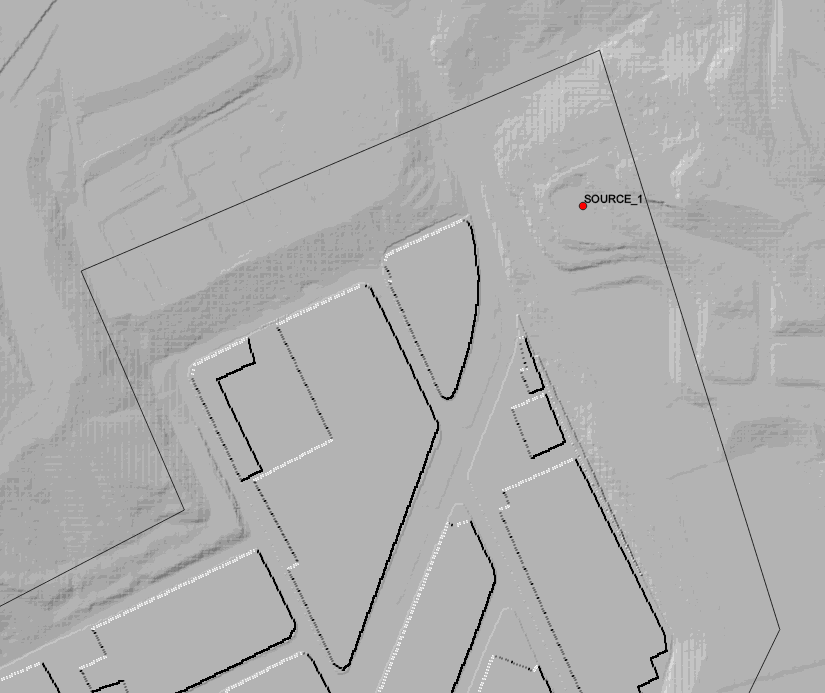
En este tutorial suponemos que el derrame ocurre cerca del extremo aguas arriba del dominio. Introduzca los datos del derrame en la capa Sources de Source/Sink.
-
Haga clic en la capa Sources para activarla y luego en Toggle Editing (lápiz) en la barra de herramientas:
-
Haga clic en la herramienta Add Point Feature
 .
. -
Haga clic en un punto con coordenadas () para establecer la ubicación del derrame.
-
Introduzca el nombre del derrame, Source_1, y seleccione el tipo de fuente/sumidero Discharge vs Time, como se muestra:
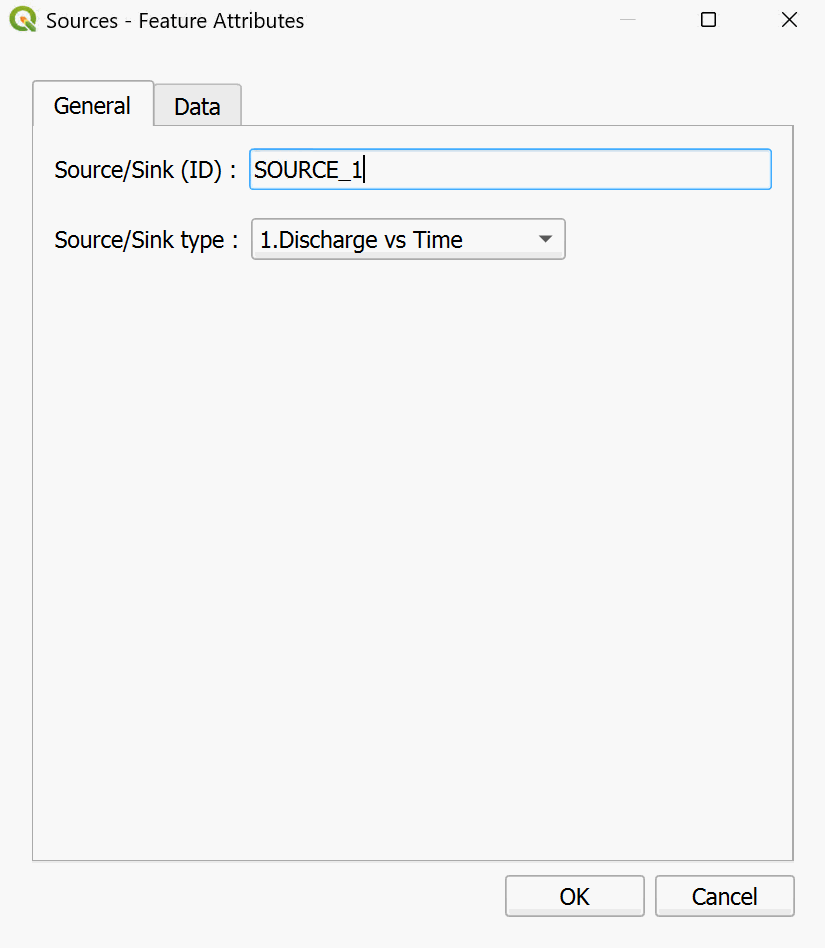
-
En este diálogo, active el panel Data y utilice el botón Import Source/Sink File para seleccionar el archivo
SOURCE_1.txt. Este archivo contiene el caudal del derrame de petróleo (caudal frente al tiempo).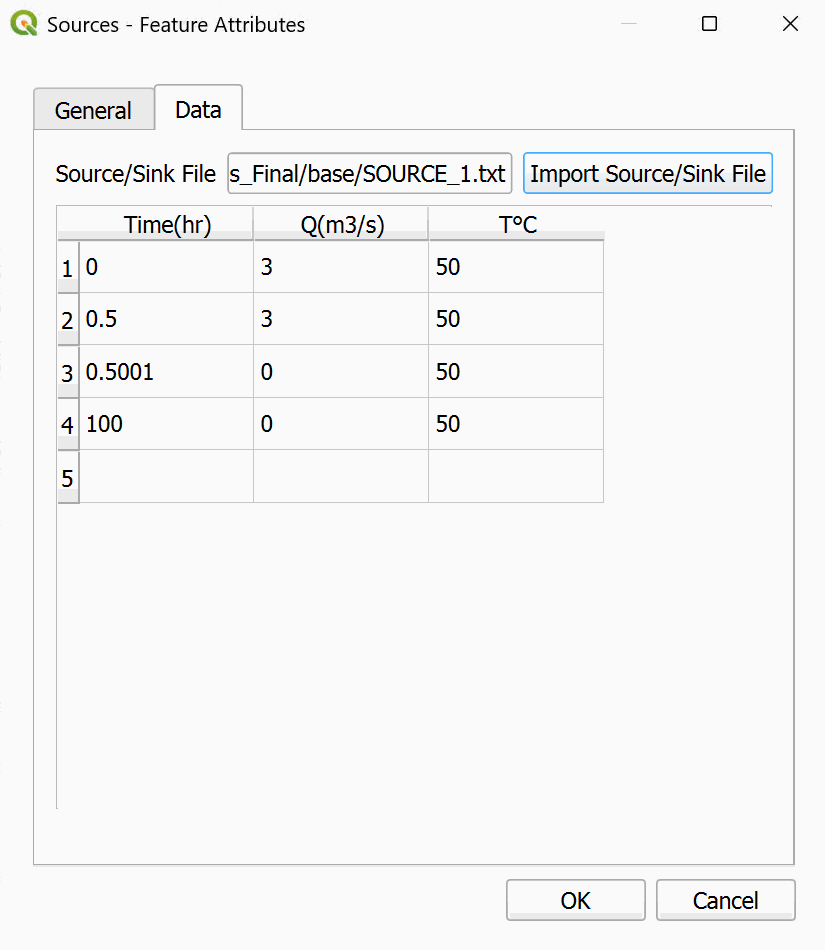
-
Cuando seleccione el archivo
SOURCE_1.txt, aparecerá un diálogo para confirmar el tipo de datos de columna adicional que se importará. Deje el valor predeterminado Temperature y haga clic en OK.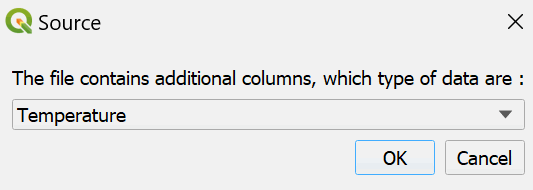
-
Para terminar de introducir los datos del derrame, vuelva a hacer clic en el icono Toggle Editing (lápiz) y guarde los cambios.
Asignar los coeficientes de rugosidad n de Manning
Los coeficientes de Manning se usan en OilFlow2D para representar la rugosidad del terreno. Para asignar valores de n de Manning, ingresaremos polígonos con n particulares. Puede haber tantos polígonos como se requiera para reproducir la variabilidad espacial de este parámetro. En este ejemplo, se usará un solo polígono para toda el área.
-
Seleccione la capa Manning N y haga clic en el botón Toggle Editing
. -
Dibuje el polígono alrededor de todo el dominio teniendo cuidado de que cubra todas las celdas.
-
Cierre los últimos vértices en el polígono haciendo clic derecho en la posición deseada. Se presenta la siguiente ventana de diálogo donde debe ingresar el valor de n de Manning asociado al polígono ():
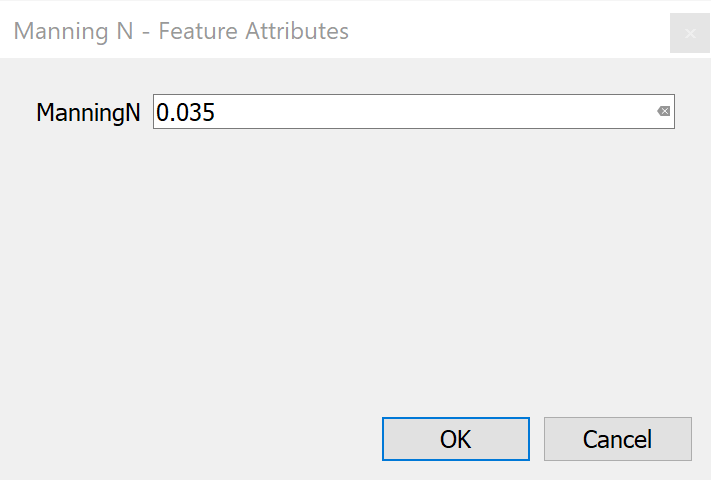
-
Haga clic en el icono Save
y luego en el icono Editing Tool para desactivar el modo de edición.
Configurar las condiciones de contorno
Para definir las condiciones de frontera:
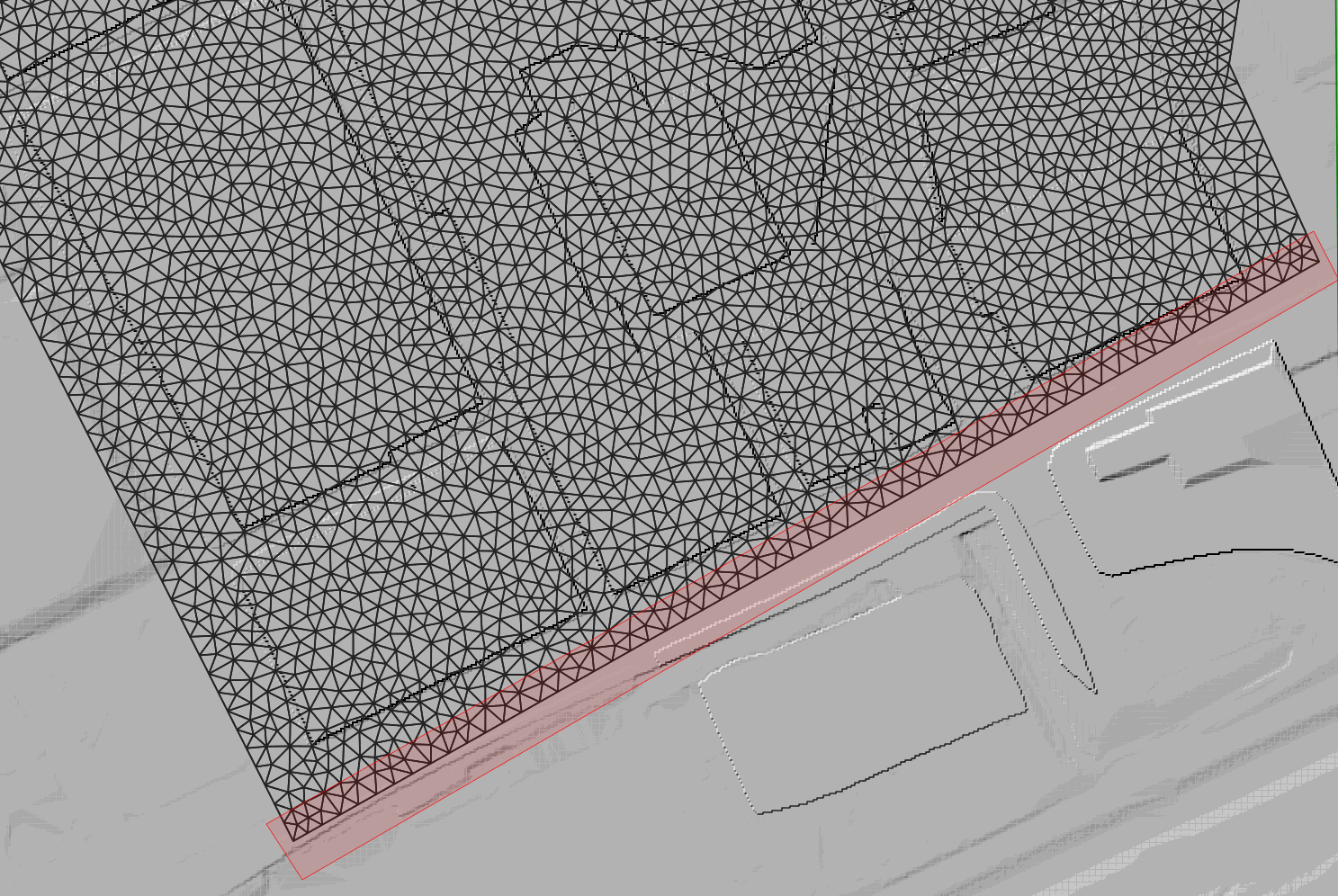
Condiciones de frontera de entrada. Dibuje un polígono que incluya los nodos o vértices en el extremo inferior de la malla como se indica en la figura:
-
Seleccione la capa BoundaryConditions en el panel Capas.
-
Haga clic en el botón Toggle Editing
para agregar los polígonos que indicarán los nodos donde se establecen las condiciones de salida. -
Para finalizar el polígono, haga clic derecho en la ubicación deseada. Se muestra una ventana para ingresar los atributos del polígono recién creado.
-
La ventana contiene una lista para introducir el ID de esta condición de contorno (Boundary Cond. ID). Haga clic en el menú desplegable de Type of Open Boundary y seleccione el tipo 8.Free outflow.
La ventana debería aparecer como se muestra en la Figura a continuación:
{#213 width=50%}
-
Haga clic en OK para cerrar el cuadro de diálogo.
-
Haga clic en el icono Save
y luego en el icono Editing Tool para desactivar el modo de edición.
Exportar los archivos a OilFlow2D
Una vez que se han creado las capas con la información de entrada al modelo, el siguiente paso es ejecutar la herramienta que exporta los archivos de datos en el formato adecuado requerido por OilFlow2D. El proceso es el siguiente:
-
Asegúrese de que todas las capas necesarias estén activas antes de realizar este paso.
-
Ejecute el complemento Export Hydrodynamic OilFlow2D:

-
Aparecerá una ventana de diálogo donde indicaremos la capa ráster que contiene el modelo digital de elevación (DEM), ya que esta capa no la crea el complemento y su nombre puede ser arbitrario.
-
Asegúrese de indicar un nombre de archivo (por ejemplo, Oilspill), incluida la ruta donde se guardarán los archivos generados, y haga clic en OK.
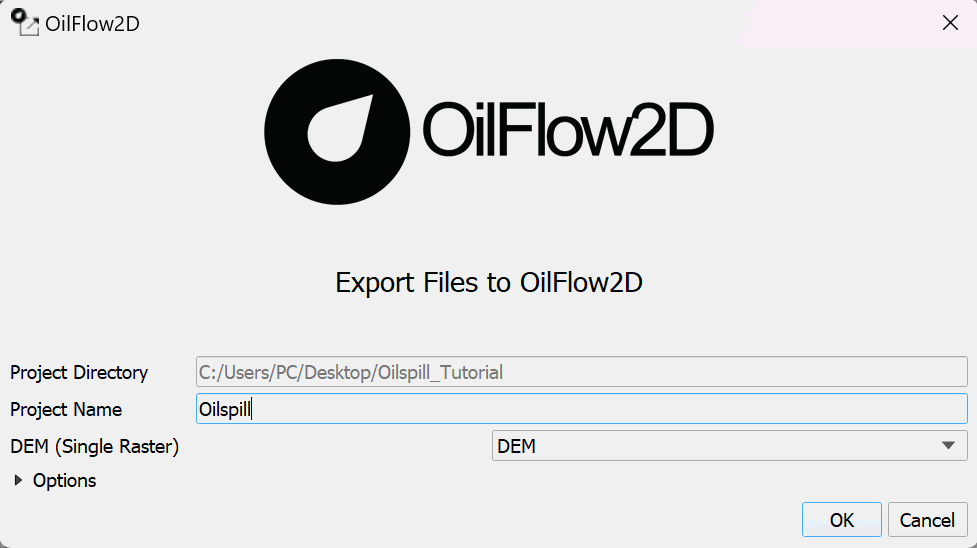
Durante la exportación verá el progreso de la tarea en la parte superior de la barra de mensajes. Cuando termine la exportación, los usuarios de la versión 10 o posterior verán el diálogo
Open DIP.QGIS DIPestá seleccionado de forma predeterminada; haga clic enOKpara abrirlo dentro de QGIS. Para utilizar la opción independiente histórica, expandaMore options, seleccioneClassic DIPy haga clic enOK.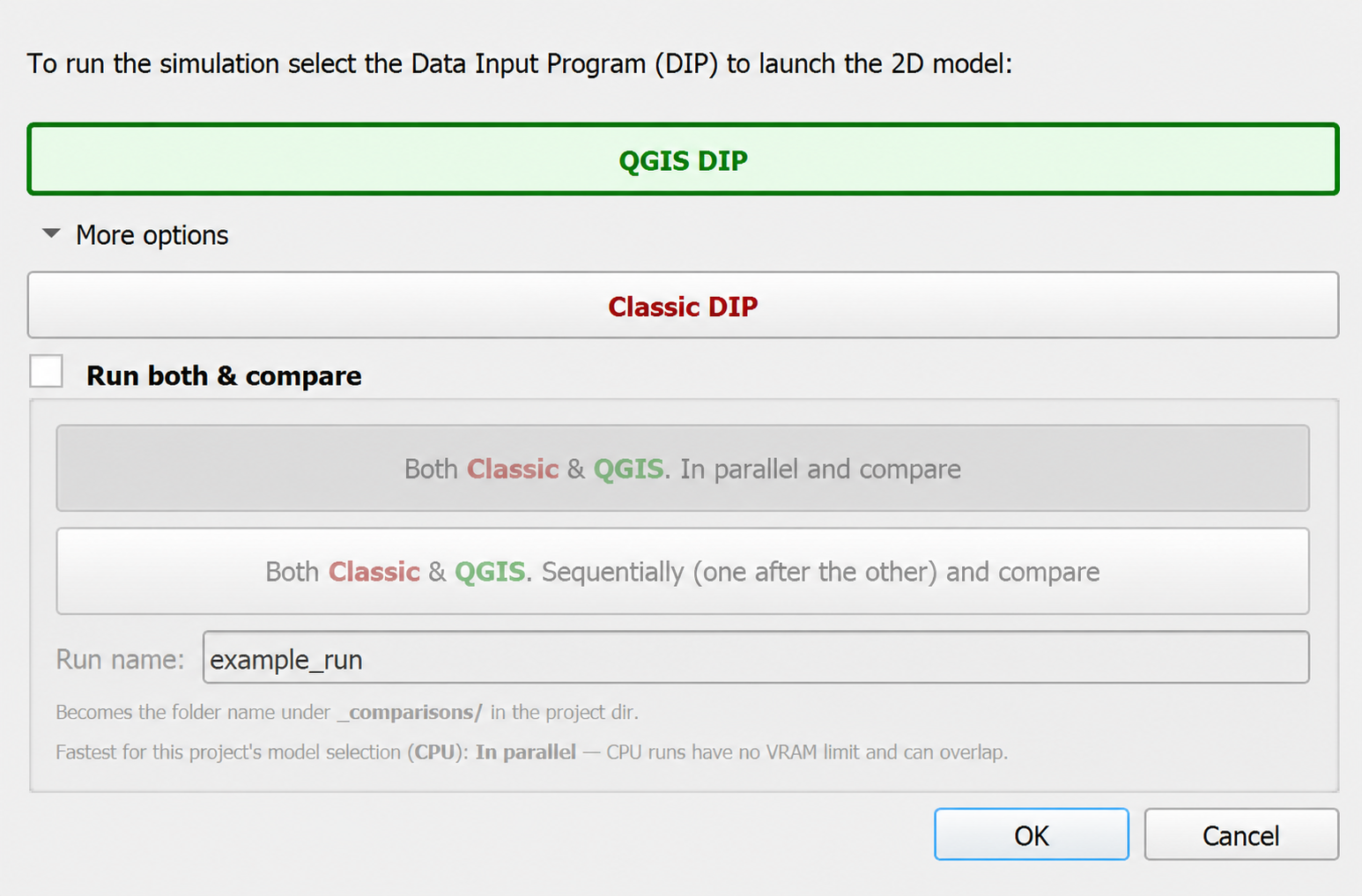
Con
QGIS DIPseleccionado, la interfaz actual se muestra a continuación: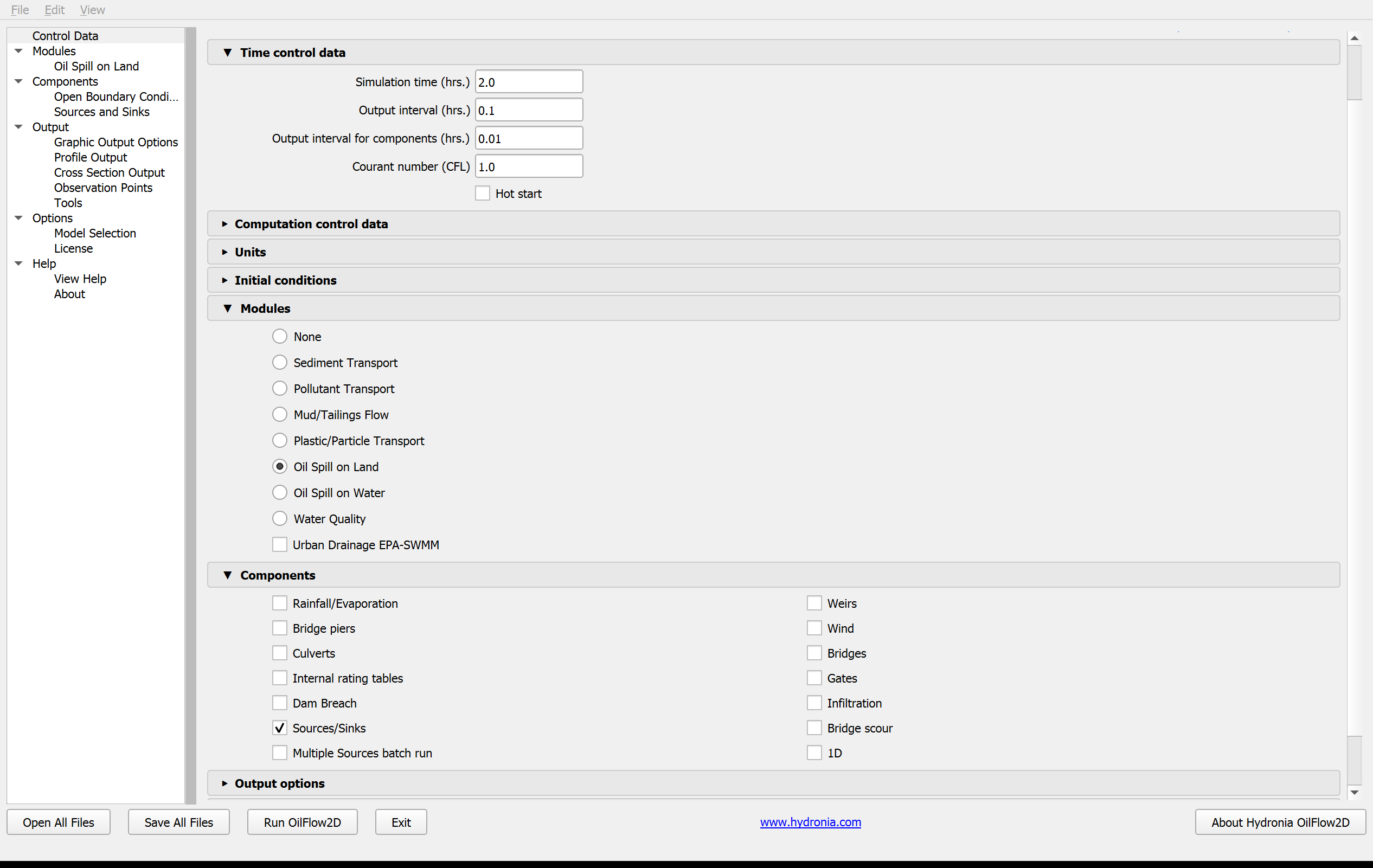
QGIS DIP y Classic DIP utilizan la misma configuración del proyecto, pero sus interfaces son diferentes. Las versiones independientes antiguas o fuera de mantenimiento pueden abrir Classic DIP automáticamente. Los ajustes específicos del proyecto en Classic DIP se conservan como referencia de los valores heredados; en este ejemplo,
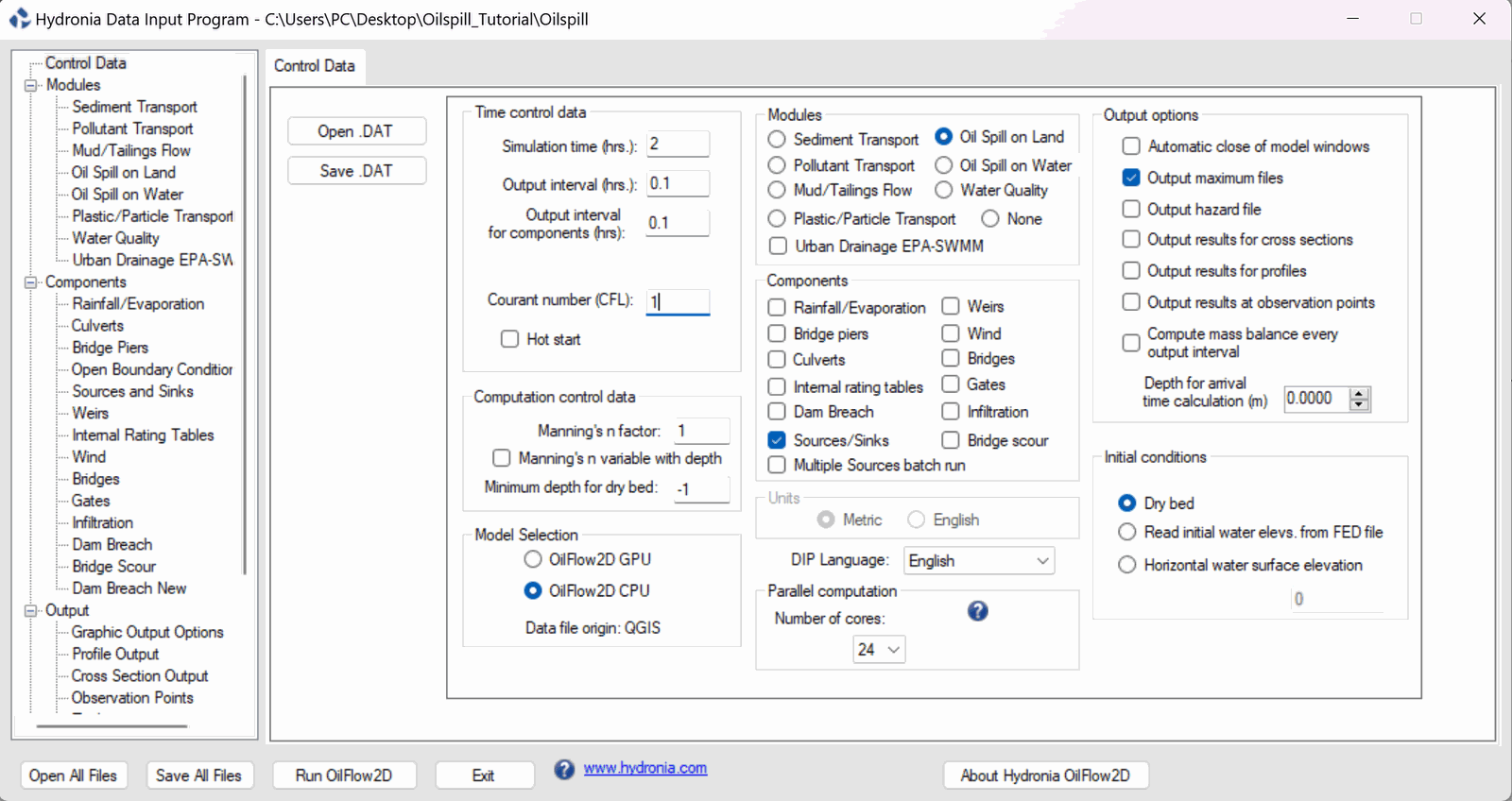
Oilspill.DATya debería estar configurado.A continuación se presenta la ventana con los parámetros de entrada de OilFlow2D, como se muestra en la imagen siguiente:
-
Asegúrese de que el módulo Oil Spill on Land y el componente Sources/Sinks estén seleccionados, que el tiempo de simulación sea de 2 horas y que Output Interval for components esté configurado en 0.1.
-
Haga clic en [Save .DAT] y sobrescriba el archivo
Oilspill.dat. -
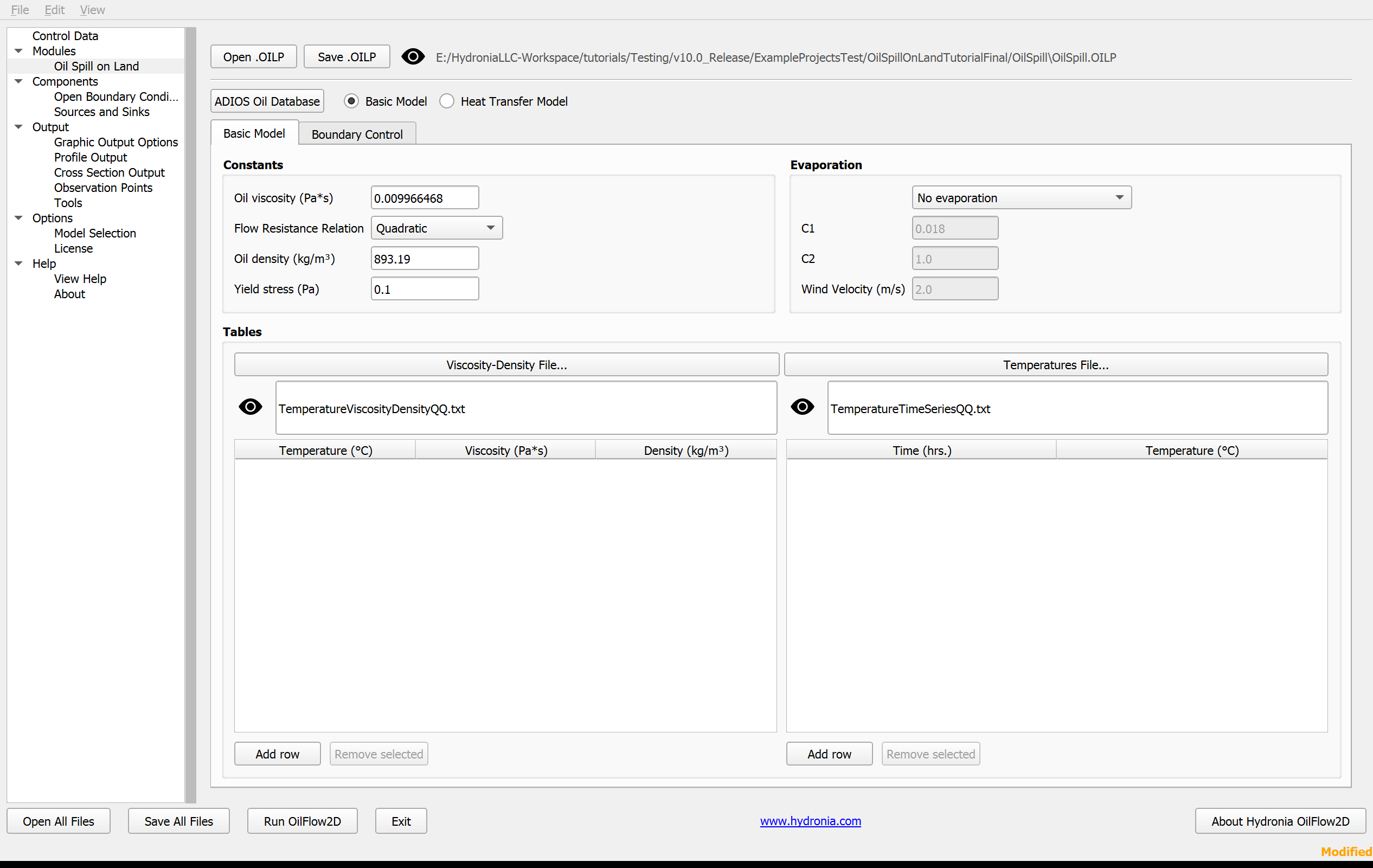
Haga clic en el panel Oil Spill on Land, asegúrese de que esté seleccionado el botón de opción Basic Model e introduzca los siguientes datos: viscosidad del petróleo: 0.009966468 Pa.s; relación de resistencia al flujo: Quadratic; densidad del petróleo: 893.19 kg/m\(^3\); y esfuerzo de fluencia: 0.1 N/m\(^2\), como se indica:
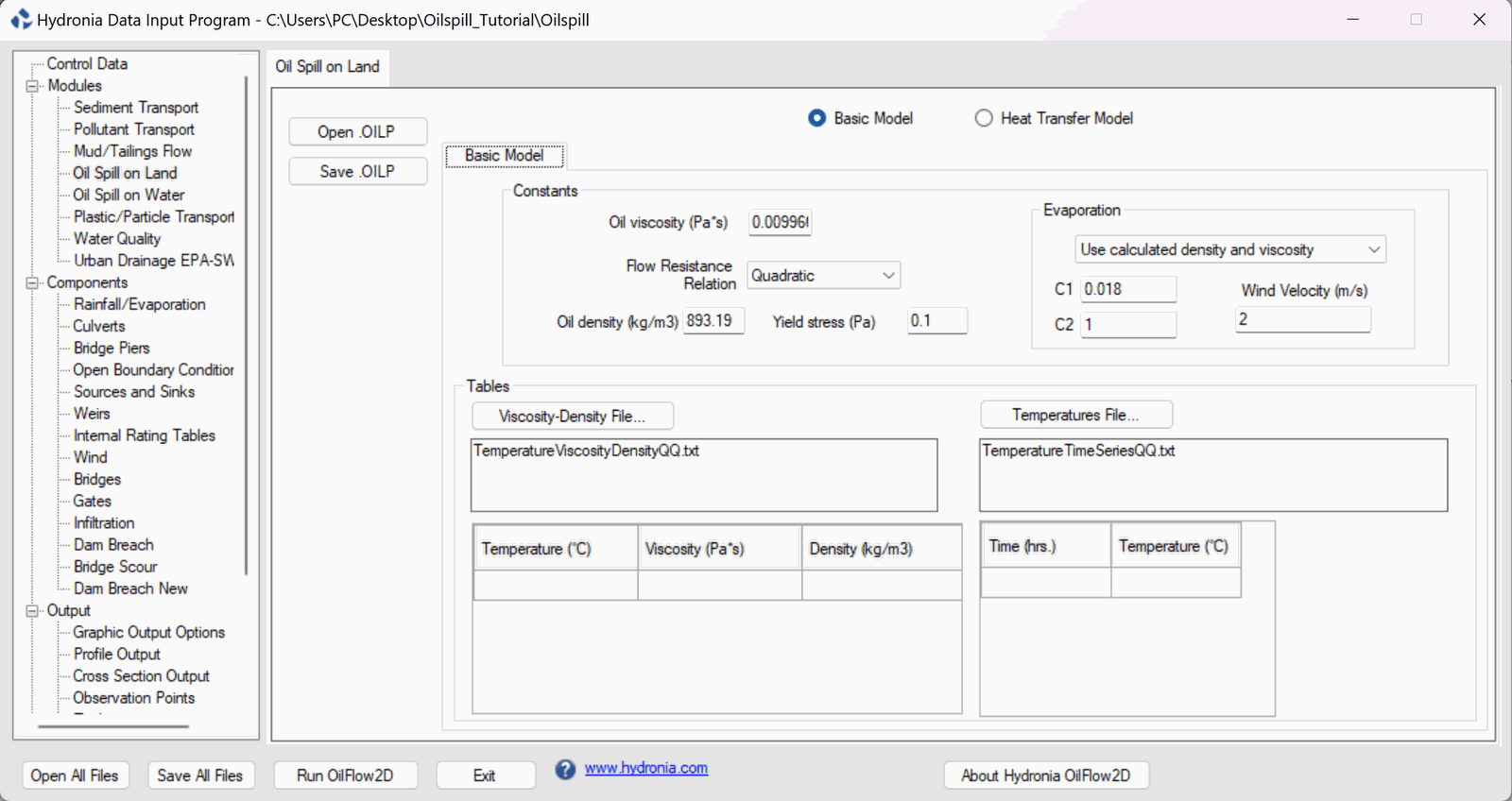
El siguiente panel de Classic DIP se conserva como referencia de los valores heredados:
-
Haga clic en [Save .DAT] y sobrescriba el archivo
Oilspill.dat. Recibirá advertencias sobre archivos vacíos; puede ignorarlas. -
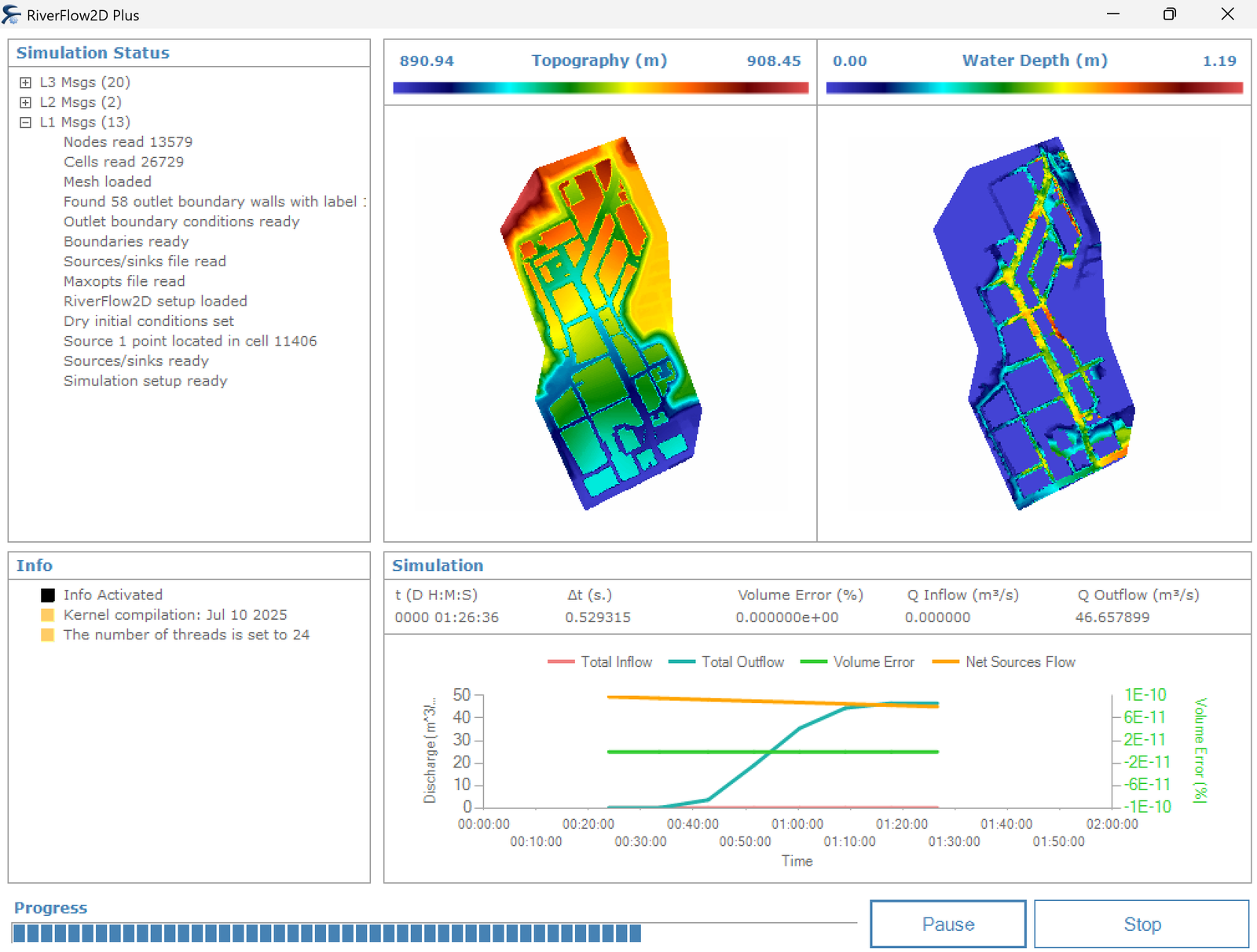
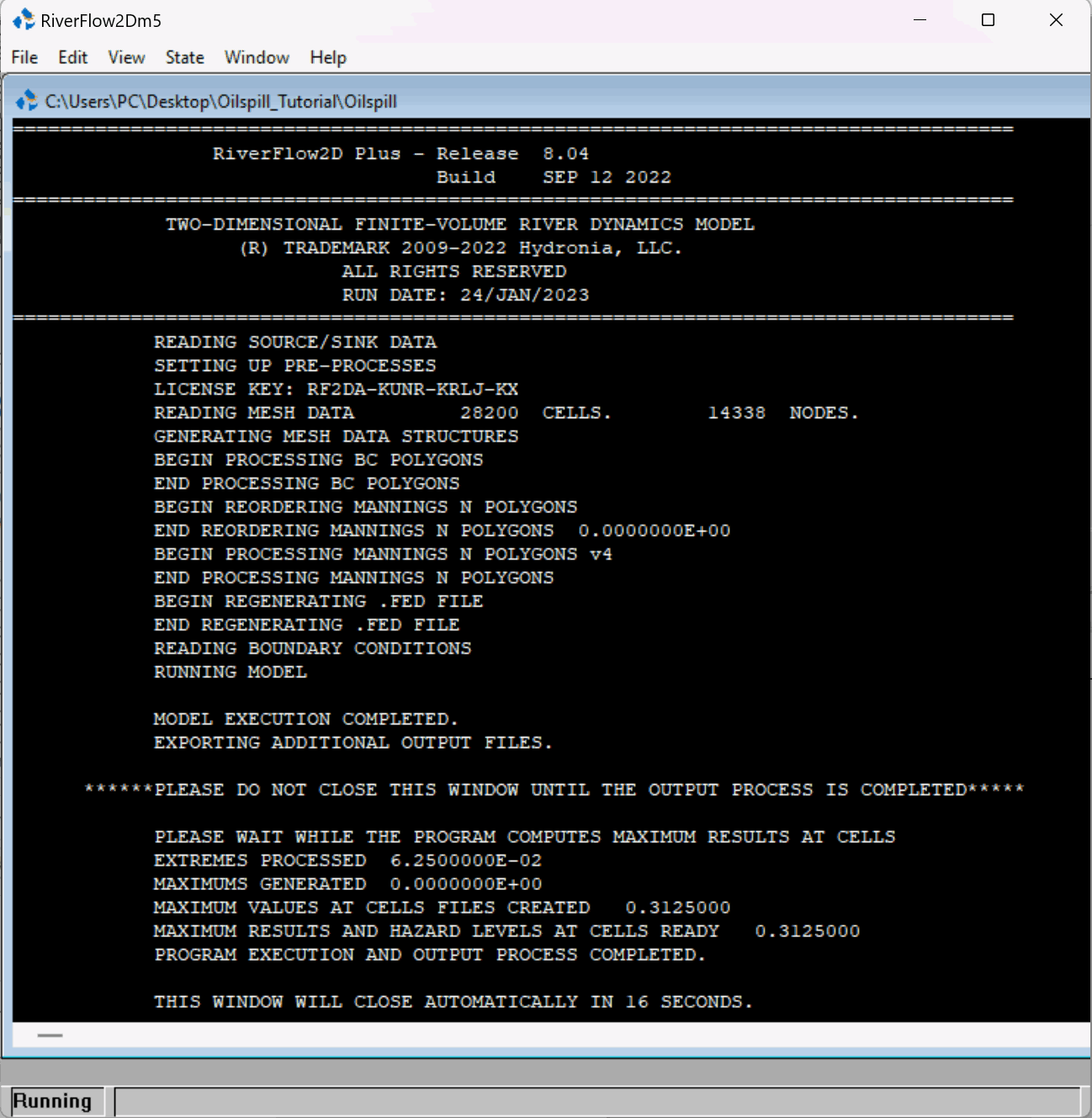
Haga clic en el botón Run OilFlow2D para ejecutar el modelo. Debería aparecer una imagen similar a la siguiente:
-
Cuando termine de revisar la información de esta ventana, ciérrela. Aparecerá la ventana de posprocesamiento, que indicará la tarea final realizada por el modelo OilFlow2D. La ventana se cerrará automáticamente.
Crear mapas de OilFlow2D
Una vez que OilFlow2D ha terminado de ejecutarse, es posible que desee crear mapas usando los resultados del modelo. El complemento OilFlow2D QGIS ofrece varias herramientas para crear mapas y animaciones. En esta sección mostraremos cómo crear mapas de profundidad.
-
Haga clic en el menú desplegable del botón OilFlow2D Maps
 y seleccione Results vs Time Maps.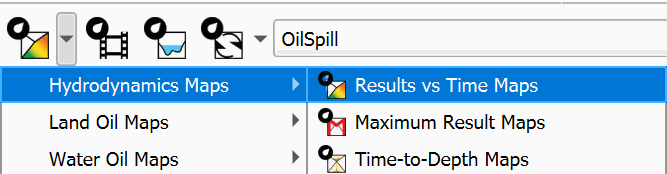
-
Aparecerá un diálogo donde indicaremos la lista de archivos de salida
Oilspill.OUTFILESy el parámetro deseado, que será Depth para un tiempo de 2 horas. Seleccione también la opción Raster Map, como se muestra.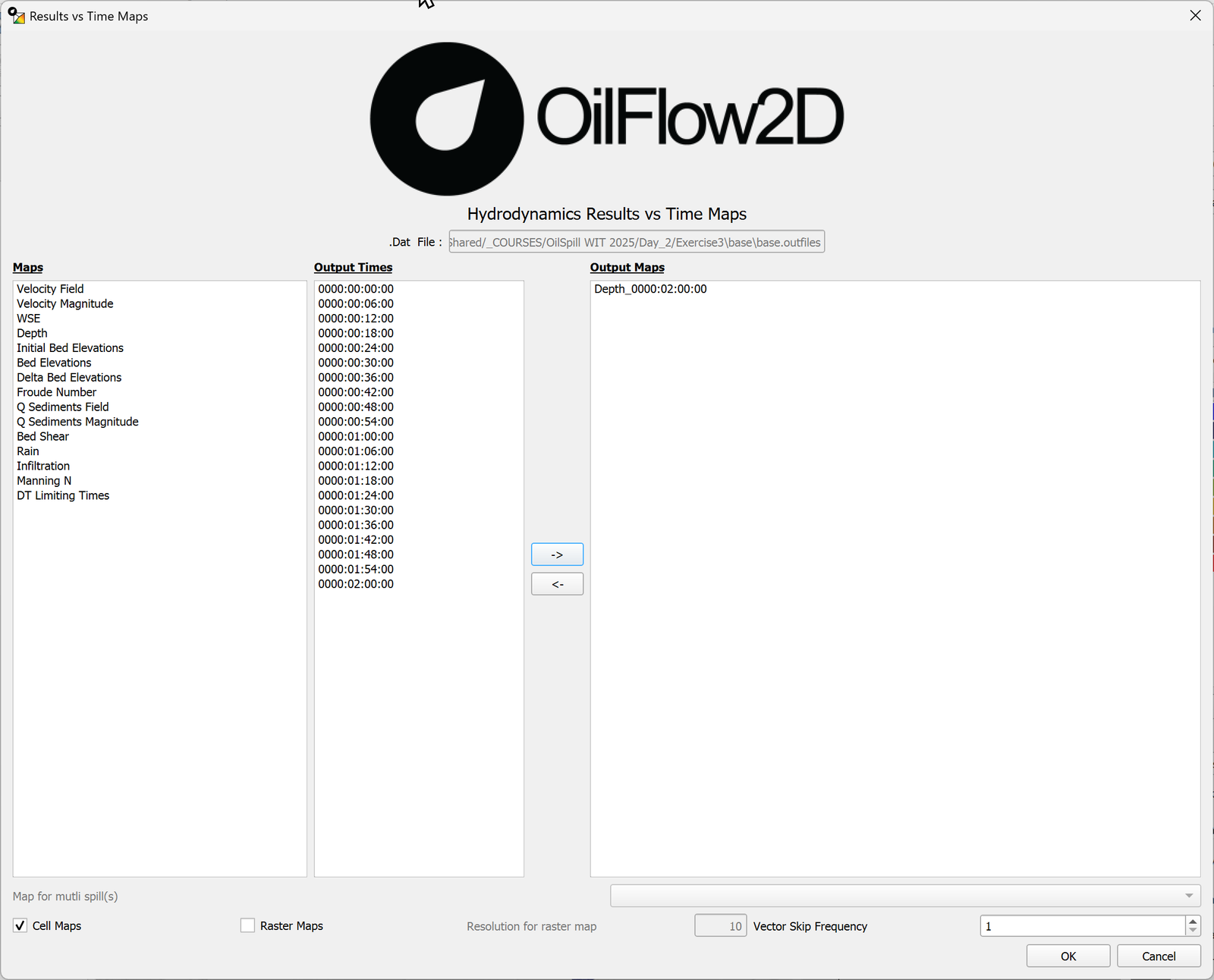
-
Haga clic en OK para iniciar el proceso. Después de unos segundos se creará una nueva capa con el mapa solicitado.
-
Haga clic derecho en la capa recién generada y seleccione Properties. En la ventana Properties, haga clic en la pestaña Symbology y cambie el Mode a la opción Equal Count (Quantile).
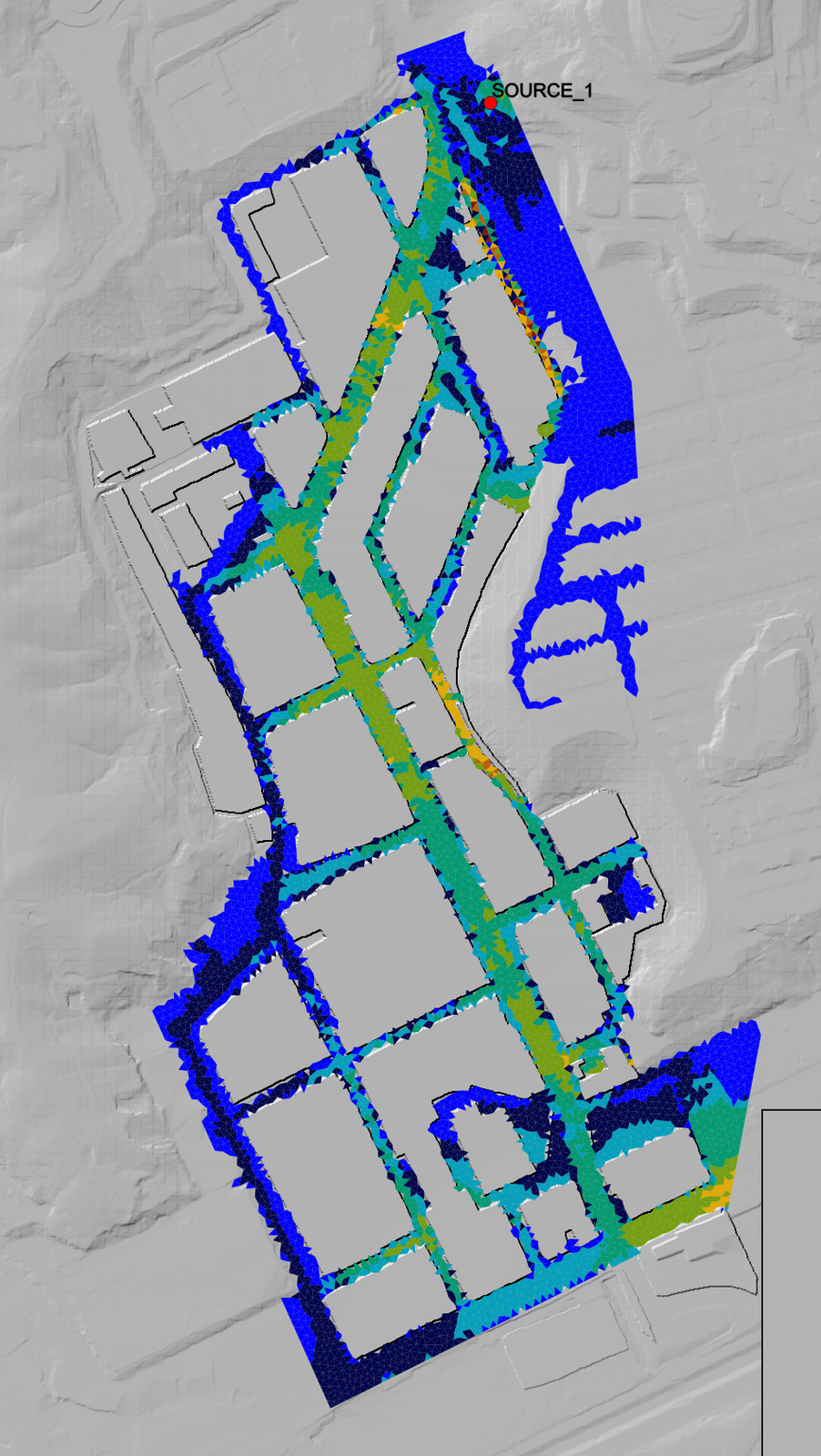
Guarde el proyecto en QGIS para continuar. En el menú Project de QGIS, haga clic en Save y asigne al proyecto el nombre Oilspill, en el mismo directorio seleccionado anteriormente en el diálogo Create New Project.
Utilizar la opción Heat Transfer para derrames de petróleo en tierra con OilFlow2D
Además de modelar con densidad, viscosidad y esfuerzo de fluencia, OilFlow2D puede tener en cuenta y simular propiedades adicionales como velocidad del viento, humedad relativa, temperatura ambiente y efectos de radiación solar a lo largo del tiempo.
Continúe desde la ruta QGIS DIP o Classic DIP seleccionada en la sección de exportación; no es necesario utilizar un segundo selector.
El modelo Heat Transfer requiere que se establezca una temperatura en una tercera columna para cada fila en el archivo 'Source_1.txt'. Si falta la tercera columna de datos, el modelo no se ejecutará.
- En el programa DIP seleccionado, con el proyecto cargado, haga clic en el panel Oil Spill on Land. Haga clic en el botón de opción Heat Transfer Model y en Open .OILP. Seleccione el archivo
OilHT.OILPy haga clic en Open.
Esto cargará una plantilla con el archivo de parámetros ambientales y una tabla de esfuerzo de fluencia para usar en la simulación posterior.
{ width=90% }
-
Haga clic en Save .OILP y seleccione
Oilspill.OILPpara sobrescribir el archivo que utiliza el proyecto para la ejecución. -
Haga clic en el panel Control Data y cambie Simulation time (hours.): a 24.
Cambiamos el tiempo de simulación para tener en cuenta el ciclo día/noche y observar cómo las propiedades del petróleo se ven afectadas por los cambios de temperatura ambiente.
*OPCIONAL* En Model Selection seleccione GPU si su computadora tiene una GPU nVidia instalada. Esto puede acelerar significativamente la simulación
- Haga clic en Run OilFlow2D y luego en Yes para guardar los cambios y sobrescribir el archivo existente
Oilspill.dat.
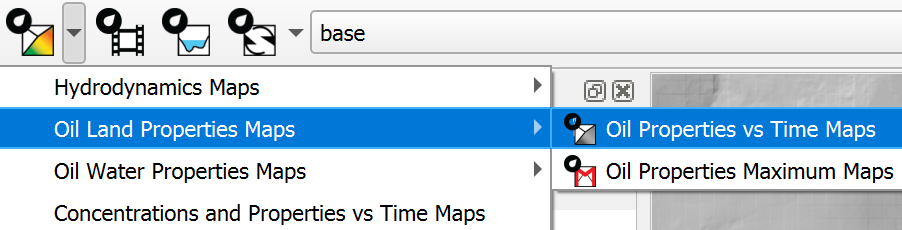
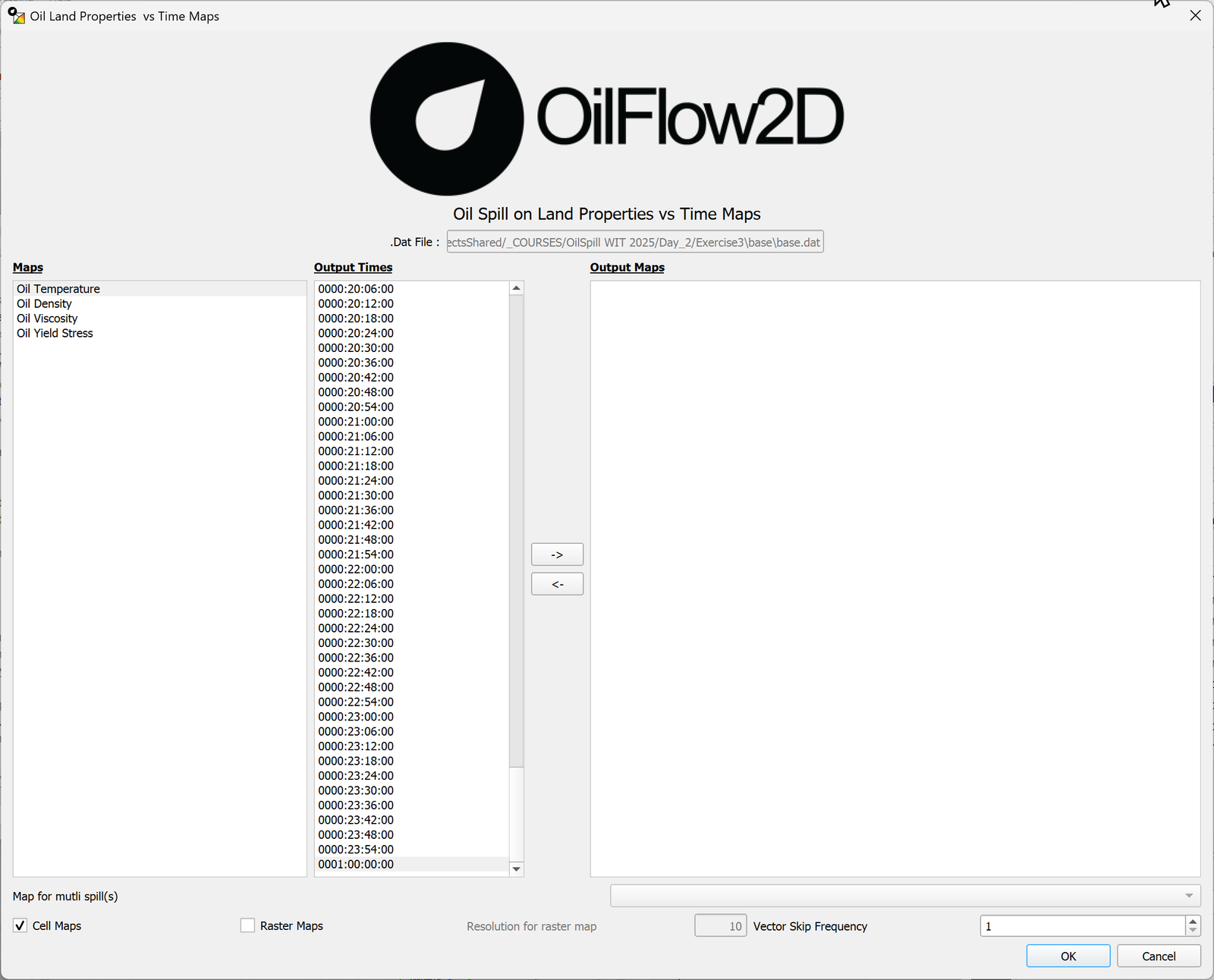
Habiendo ejecutado el modelo Heat Transfer, QGIS podrá producir salidas adicionales de Results vs. time. Estas aparecerán en QGIS, en el menú desplegable Results vs. time:
Animar los resultados del derrame de petróleo en tierra con OilFlow2D
A veces es mejor ver una animación de los resultados para una audiencia diferente, o para ver todos los resultados rápidamente. Las animaciones también se pueden exportar a un archivo de película para máxima portabilidad. Para crear una animación, complete los pasos de la siguiente manera:
-
En QGIS, haga clic en el Oil Animation Button
 de la barra de herramientas de OilFlow2D.
 -
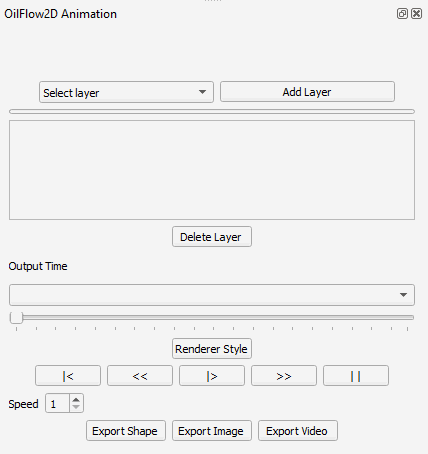
Se abrirá un panel en la parte inferior izquierda de la interfaz QGIS.
-
Haga clic en el menú desplegable Select Layer y seleccione Depth. Haga clic en el botón Add Layer.
-
Después de que se cargue la animación, se listará en la ventana de lista bajo el botón Select layer.
-
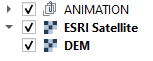
En la parte superior del panel Layers habrá un nuevo grupo llamado ANIMATION que contendrá la capa de animación Depth recién creada.
-
La capa debe moverse por encima de la capa DEM para que sea visible cuando se reproduzca. Haga clic y arrastre el grupo ANIMATION y asegúrese de soltarlo por encima de las capas que necesitan estar debajo de él, como las capas DEM e imágenes satelitales como en la siguiente figura:
-
Para reproducir la animación, haga clic en el botón Play
 del panel OilFlow2D Animation. Asegúrese de que las demás capas de salida estén desactivadas.
Puede cambiar la velocidad de la animación, exportarla como un archivo shape, exportar una imagen de un fotograma concreto y, finalmente, exportar un video mediante los botones situados en la parte inferior del panel OilFlow2d Animation.
Esto concluye el tutorial Simular derrames de petróleo en tierra con OilFlow2D.