Herramienta de nuevo proyecto/escenario

Este capítulo describe las herramientas relacionadas con la creación y administración de nuevos proyectos y escenarios. En el menú New RiverFlow2D Project/Scene están disponibles las siguientes herramientas:
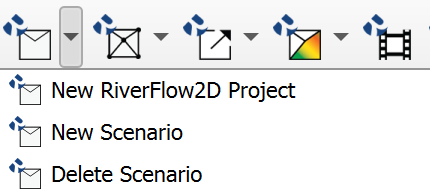
Nuevo proyecto RiverFlow2D
Ventana de diálogo
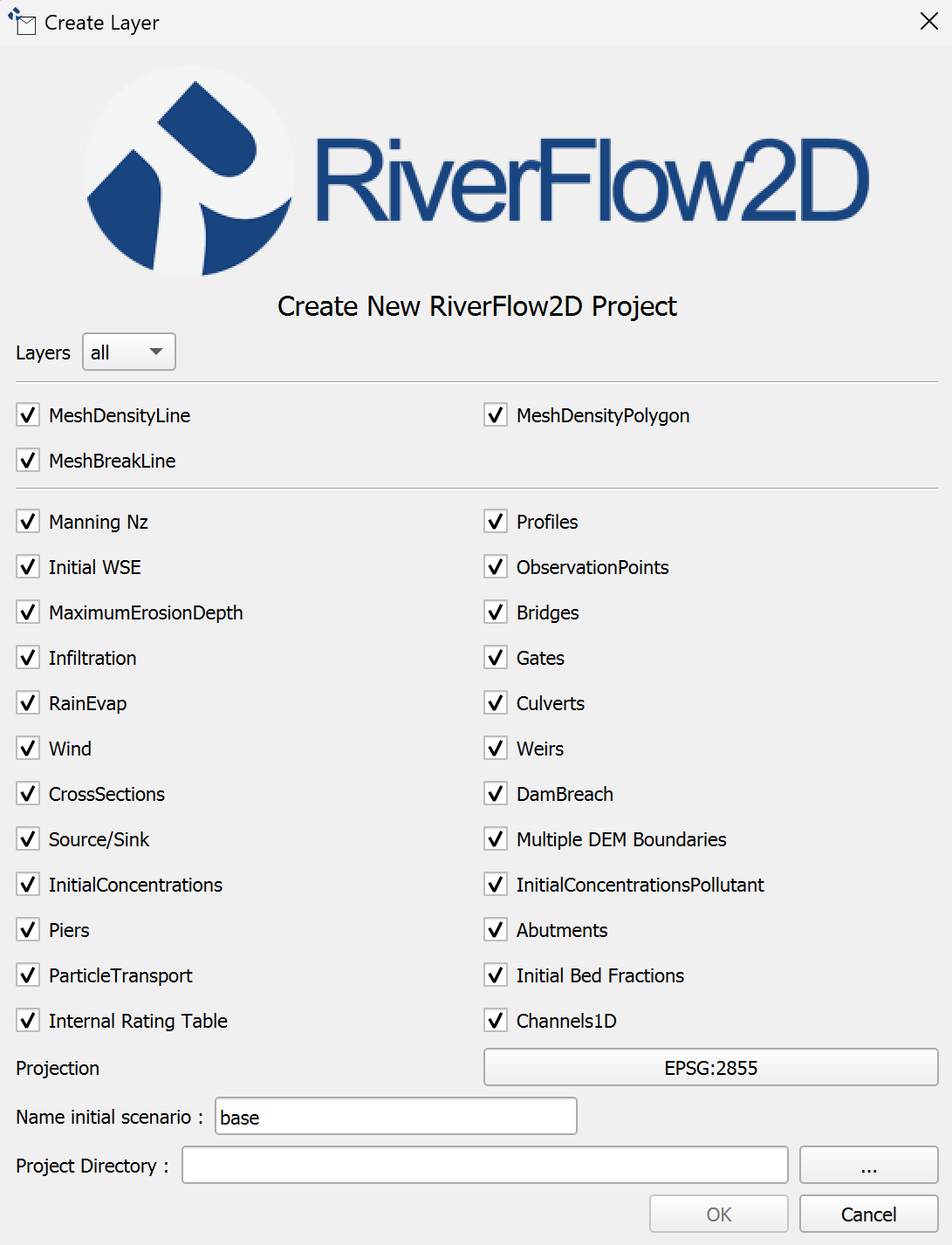
El diálogo Crear nuevo proyecto de RiverFlow2D permite al usuario especificar el nombre del escenario inicial, la ubicación del proyecto y los componentes que se incluirán en la configuración inicial.
Controles de diálogo
El diálogo contiene los siguientes controles:
| Control | Tipo | Descripción |
|---|---|---|
| Proyección | Botón | Botón para seleccionar o verificar el Sistema de Referencia de Coordenadas (CRS) del proyecto. |
| Visualización de proyección | Campo de solo lectura | Campo de solo lectura que muestra el CRS seleccionado del proyecto (por ejemplo, un código EPSG). |
| Nombre del escenario inicial | Campo de texto | Campo de texto para especificar el nombre del primer escenario del proyecto. Se creará una subcarpeta con este nombre. |
| Directorio del proyecto | Campo de texto | Campo de texto que muestra la ruta al directorio donde se creará la carpeta del proyecto. |
| Botón Examinar (...) | Botón | Botón junto a Directorio del proyecto que abre un diálogo de selección de directorio. |
| Casillas de verificación de componentes | Grupo de casillas de verificación | Serie de casillas que permiten seleccionar qué componentes del modelo y capas de datos deben inicializarse para el proyecto. Las opciones incluyen: Density Line, Density Polygon, Coeficiente de Manning (Nz), Parámetros de infiltración, Socavación en puentes/alcantarillas (MaximumErosionDepth), Transporte de sedimentos (ParticleTransport), Transporte de contaminantes (InitialConcentrationsPollutant), Áreas de refinamiento de malla (MeshBreakLine, MeshDensityLine, MeshDensityPolygon), Obstrucciones de flujo (Piers, Abutments), Wind, Weirs, CrossSections, DamBreach, Source/Sink, Multiple DEM Boundaries, InitialConcentrations, Initial Bed Fractions, Internal Rating Table, Channels1D, Gates, Culverts, Initial WSE, Profiles, ObservationPoints. (Todas marcadas por defecto). |
| Aceptar | Botón | Botón para confirmar la configuración y crear el nuevo proyecto. |
| Cancelar | Botón | Botón para cerrar el diálogo sin crear el nuevo proyecto. |
Capas iniciales
La herramienta crea varias capas shapefile iniciales dentro del subdirectorio shape del nuevo escenario, según los componentes seleccionados en el cuadro de diálogo. La siguiente tabla describe las capas creadas de forma predeterminada:
| Nombre de capa | Tipo | Descripción |
|---|---|---|
| MeshDensityLine | Línea | Define líneas a lo largo de las cuales se controla la densidad de la malla. |
| MeshDensityPolygon | Polígono | Define áreas dentro de las cuales se controla la densidad de la malla. |
| MeshBreakLine | Línea | Aplica los bordes de los elementos de malla a lo largo de estas líneas (por ejemplo, diques, paredes). |
| Domain_Outline | Polígono | Define el límite exterior del dominio del modelo 2D. |
| Boundary Conditions | Línea | Define ubicaciones donde se aplican condiciones de contorno (entrada, salida, WSE). |
| Manning Nz | Polígono | Define zonas con coeficientes de rugosidad de Manning anisotrópicos específicos. |
| Initial WSE | Polígono | Define zonas con elevaciones iniciales específicas de la superficie del agua. |
| MaximumErosionDepth | Polígono | Define zonas que especifican la profundidad máxima permitida de erosión del lecho (para socavación). |
| Infiltration | Polígono | Define zonas con parámetros específicos de infiltración del suelo. |
| RainEvap | Polígono | Define zonas donde se aplican tasas de lluvia y/o evaporación. |
| Wind | Polígono | Define zonas donde se aplica la tensión cortante del viento. |
| Sources Sinks | Punto | Define las ubicaciones donde se agrega flujo (fuente) o se elimina (sumidero). |
| InitialConcentrations | Polígono | Define zonas con sedimentos suspendidos iniciales específicos o concentraciones escalares. |
| Piers | Polígono | Representa obstrucciones de los pilares del puente. |
| ParticleTransport | Polígono | Define zonas con parámetros relacionados con el transporte de partículas de sedimentos. |
| Internal Rating Table | Punto | Define ubicaciones donde se aplican las relaciones internas nivel-caudal. |
| Weirs | Línea | Representa estructuras de vertedero que controlan el flujo. |
| Gates | Punto | Representa estructuras de compuerta que controlan el flujo. |
| Culverts | Línea | Representa alcantarillas (tuberías) que transportan el flujo. |
| Bridges | Línea | Representa la alineación general o tablero de las estructuras de puentes. |
| DamBreach | Polígono | Define parámetros para simular una falla por rotura de presa. |
| Multiple DEM Boundaries | Polígono | Define límites entre áreas utilizando diferentes DEM subyacentes. |
| InitialConcentrationsPollutant | Polígono | Define zonas con concentraciones iniciales de contaminantes específicas. |
| Abutments | Polígono | Representa obstrucciones de los estribos del puente. |
| Initial Bed Fractions | Polígono | Define zonas con fracciones específicas de composición del lecho sedimentario inicial. |
| Channels1D | Línea | Define la geometría de la red para elementos de canal 1D acoplados a la malla 2D. |
| CrossSections | Línea | Define líneas a lo largo de las cuales se extraen los resultados de secciones transversales. |
| Profiles | Línea | Define líneas a lo largo de las cuales se extraen los resultados del perfil longitudinal. |
| ObservationPoints | Punto | Define las ubicaciones donde se generarán los resultados de salida de series temporales. |
Atributos de capa
Consulte la sección Referencia de atributos de capa para obtener información detallada sobre los atributos de las capas predeterminadas creadas por la herramienta Nuevo proyecto.
Flujo de trabajo
El flujo de trabajo típico para usar la herramienta Nuevo Proyecto es el siguiente:
-
Abra QGIS y haga clic en el icono
para abrir el cuadro de diálogo Crear nuevo proyecto de RiverFlow2D. -
Aparece el cuadro de diálogo Crear nuevo proyecto de RiverFlow2D.
-
De forma predeterminada, se seleccionan todos los componentes comunes. Haga clic en el menú desplegable
Capasy elijaningunopara anular la selección de todas las capas. -
Configure el sistema de referencia de coordenadas del proyecto (CRS) usando el botón Proyección. Asegúrese de que esté seleccionado un CRS proyectado.
-
Ingrese un nombre único en Nombre del escenario inicial o deje el valor predeterminado.
-
Haga clic en el botón
...para seleccionar una ruta para Directorio del proyecto. -
Haga clic en Aceptar.
-
La herramienta valida las entradas (directorio, nombres, CRS).
-
Si las entradas son válidas, crea la estructura de directorios del escenario dentro del directorio de proyecto seleccionado:
Scenario Name/shape/. -
Los metadatos esenciales del proyecto (por ejemplo, marcarlo como un proyecto de escenarios múltiples, almacenar el nombre del escenario actual) se escriben en las propiedades del proyecto QGIS.
-
Estas capas recién creadas se cargan en el Panel de capas QGIS.
-
El estilo y el etiquetado predeterminados se aplican a las capas.
-
El CRS del proyecto se configura según la selección del usuario.
Requisitos
-
Se debe seleccionar un directorio de salida válido donde el usuario tenga permisos de escritura.
-
Se debe proporcionar un nombre de escenario único.
-
Se debe seleccionar un sistema de referencia de coordenadas proyectado válido (CRS) para el proyecto QGIS. Los sistemas de coordenadas geográficas no son válidos para el modelado hidrodinámico porque la unidad de longitud es el grado del arco.
Detalles técnicos
-
Estructura de directorios: La herramienta crea una estructura de directorios anidados dentro del directorio seleccionado:
Scenario Name/shape. -
Archivo de proyecto de QGIS: La creación de un nuevo proyecto no guarda automáticamente un archivo
.qgz. La configuración específica del proyecto se almacena en este archivo. Asegúrese de que el archivo qgz esté fuera del directorio del escenario y en el directorio principal del proyecto.
Crear nuevo escenario
Esta herramienta permite a los usuarios crear un nuevo escenario dentro de un proyecto existente de RiverFlow2D. Básicamente duplica la estructura de directorios y los archivos de datos esenciales de un escenario existente seleccionado (escenario fuente) para crear un nuevo escenario independiente listo para su modificación.
Ventana de diálogo
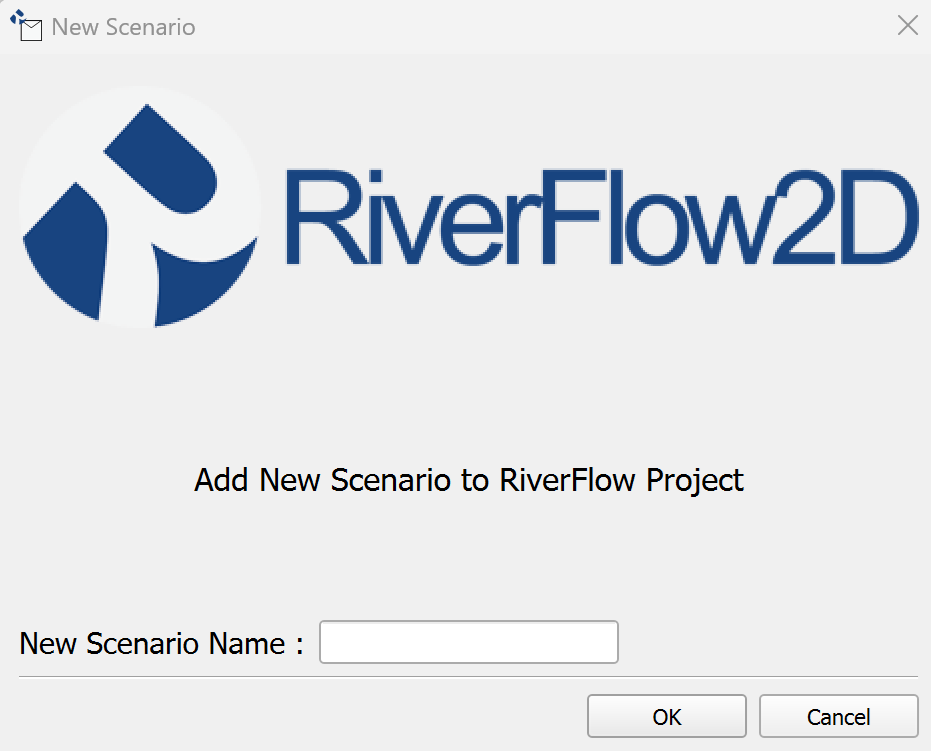
El diálogo New Scenario muestra el encabezado Add New Scenario to RiverFlow Project y solicita al usuario el nombre del nuevo escenario. En el perfil español actual, estos identificadores se muestran en inglés; se reproducen aquí exactamente como aparecen en la interfaz.
Controles de diálogo
| Control | Tipo | Descripción |
|---|---|---|
| New Scenario Name | Campo de texto | Campo de texto donde el usuario ingresa el nombre deseado para el nuevo escenario. |
| Aceptar | Botón | Botón para confirmar la configuración y crear el nuevo escenario. |
| Cancelar | Botón | Botón para cerrar el diálogo sin crear un nuevo escenario. |
Flujo de trabajo
-
Abra QGIS y haga clic en el icono de la herramienta:
A continuación, haga clic en el elemento del menú New Scenario.
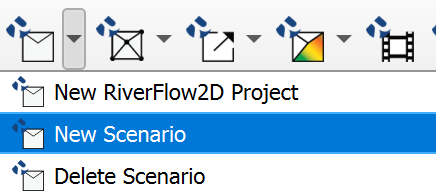
-
Aparece el cuadro de diálogo New Scenario.
-
Introduzca un nombre único para New Scenario Name.
-
Haga clic en Aceptar.
-
Se crea un nuevo directorio de escenarios al mismo nivel que los directorios de escenarios existentes:
project_folder\scenario_name\shape. -
La herramienta determina qué archivos deben copiarse.
-
Los archivos de proyecto esenciales (capas shapefile, archivos de malla y archivos de escenarios relacionados) se copian desde el escenario activo y su directorio
/shapea las ubicaciones correspondientes en el directorio del nuevo escenario. -
El complemento actualiza su lista interna de escenarios (reflejada en un menú desplegable de selección de escenarios en la interfaz principal).
-
El complemento cambia el escenario activo al recién creado, descarga las capas del escenario anterior y carga las capas correspondientes desde el directorio
shapedel nuevo escenario.
Requisitos
-
Debe haber un proyecto RiverFlow2D MS abierto actualmente en QGIS.
-
El proyecto debe contener al menos un escenario existente que sirva de base.
-
Se debe proporcionar un nombre de escenario nuevo y único. No puede estar vacío ni coincidir con el nombre de un escenario existente.
-
El usuario debe tener permisos de escritura en el directorio del proyecto.
Detalles técnicos
-
Identificación de escenarios: Los escenarios se identifican por los nombres de sus carpetas dentro del directorio principal del proyecto.
-
Duplicación de datos: La acción principal es la copia basada en archivos. Duplica la estructura, el contenido y los archivos de datos comunes del escenario, incluidos los archivos auxiliares de las capas de shapefile. No copia archivos de salida del modelo ni mapas generados.
-
Cambio de escenario activo: Implica descargar las capas asociadas al escenario anterior, cargar las capas correspondientes desde el directorio del nuevo escenario y actualizar sus rutas de origen de datos.
Eliminar escenario
Esta herramienta elimina un escenario existente del proyecto RiverFlow2D. Esta acción es irreversible, pero los archivos no se eliminan permanentemente del sistema de archivos.
Ventana de diálogo
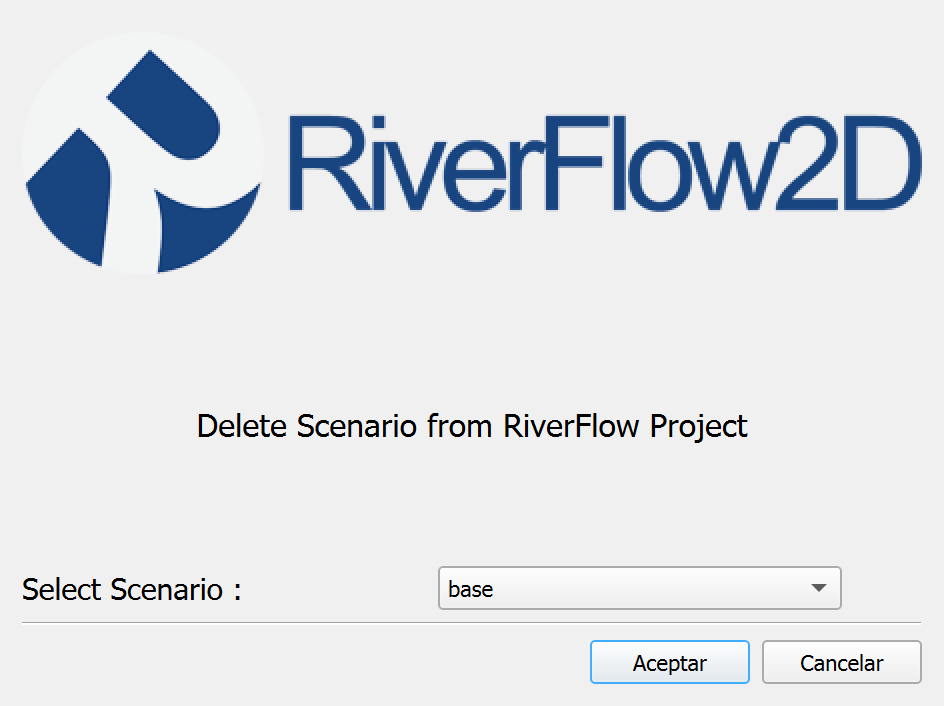
El diálogo Delete Scenario permite al usuario seleccionar qué escenario existente desea eliminar.
Controles de diálogo
| Control | Tipo | Descripción |
|---|---|---|
| Seleccionar escenario | Cuadro combinado | Se rellena con los nombres de los escenarios existentes en el proyecto actual. El usuario selecciona el escenario a eliminar. |
| Aceptar | Botón | Botón para confirmar la selección y eliminar del proyecto el escenario elegido. |
| Cancelar | Botón | Botón para cerrar el diálogo sin eliminar ningún escenario. |
Flujo de trabajo
-
Asegúrese de que un proyecto RiverFlow2D esté abierto y activo.
-
Active la herramienta, haga clic en el icono
y haga clic en el elemento del menú Delete Scenario.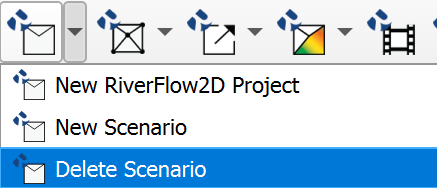
-
Aparece el cuadro de diálogo Delete Scenario from RiverFlow2D Project.
-
La lista desplegable Select Scenario contiene todos los escenarios existentes.
-
Seleccione el escenario que desea eliminar de la lista desplegable.
-
Haga clic en Aceptar.
-
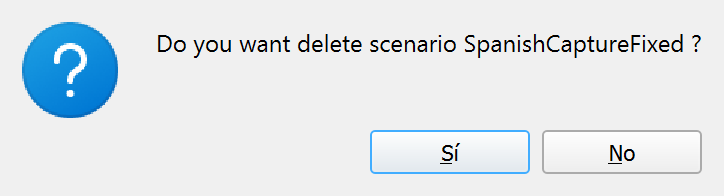
El usuario recibirá un mensaje de confirmación pidiéndole que confirme la eliminación. El cuadro muestra los botones Sí y No.
-
Haga clic en Sí para confirmar la eliminación.
-
La herramienta identifica la ruta del directorio correspondiente al escenario seleccionado y luego elimina el escenario del proyecto.
-
El usuario recibirá un mensaje indicando que el escenario ha sido eliminado del proyecto.

-
Como indica el mensaje, esta acción no elimina permanentemente archivos del sistema de archivos. Si el usuario lo desea, puede eliminar manualmente todo el directorio en el Explorador de archivos. Esto hará que el escenario sea irrecuperable.
-
El complemento actualiza su lista interna de escenarios, eliminando el escenario eliminado (esto se refleja en el menú desplegable de selección de escenarios en la interfaz principal).
-
Guarde el proyecto para asegurarse de que los cambios se conserven y no queden artefactos sobrantes.
Requisitos
-
Debe haber un proyecto RiverFlow2D MS abierto actualmente en QGIS.
-
El proyecto debe contener al menos dos escenarios, ya que el escenario actualmente activo no se puede eliminar.
-
El usuario debe seleccionar un escenario de la lista.
-
El complemento no permitirá al usuario eliminar un escenario si es el único que queda en el proyecto.
Recuperación manual del escenario eliminado
Si necesita recuperar un escenario que fue eliminado del proyecto pero no se borró el directorio antiguo del escenario, puede crear un nuevo escenario y copiar manualmente los archivos.
-
Siga los pasos de la sección Crear nuevo escenario para crear un nuevo escenario.
-
Guarde el proyecto.
-
Cierre QGIS.
-
En el Explorador de archivos, navegue hasta el directorio del escenario anterior y copie el contenido, no el directorio en sí.
-
Pegue los archivos en el directorio del nuevo escenario, sobrescribiendo los archivos existentes.
-
Abra QGIS y cargue el proyecto.
-
El nuevo escenario se cargará con los archivos copiados.
Detalles técnicos
-
Los archivos permanecen intactos: el directorio del escenario y el archivo .qlr asociado se dejan intactos. El usuario debe eliminar manualmente el directorio y el archivo .qlr.
-
No se puede reutilizar el nombre del escenario eliminado: a menos que el usuario elimine el archivo .qlr asociado y guarde el proyecto, el nombre del escenario no se puede reutilizar.
-
Actualización de la interfaz: El menú desplegable de selección de escenario en la interfaz principal del complemento se actualiza para reflejar la eliminación del escenario.
-
Escenario activo tras la eliminación: el complemento cambia automáticamente la vista activa de QGIS a otro escenario existente una vez completada la eliminación.