Herramienta de animación
La Herramienta de animación es un componente especializado del complemento de QGIS diseñado para crear visualizaciones dinámicas de los resultados del modelo OilFlow2D a lo largo del tiempo. Esta herramienta permite generar animaciones que muestran cómo cambian los parámetros hidráulicos (como la profundidad del agua, la velocidad y la elevación de la superficie del agua) durante una simulación, y exportar estas animaciones como archivos de video para presentaciones y análisis.

Interfaz principal
La Herramienta de animación proporciona una interfaz de widget acoplable que permite controlar la animación de los resultados del modelo y acceder a varias opciones de exportación.
Ventana del diálogo
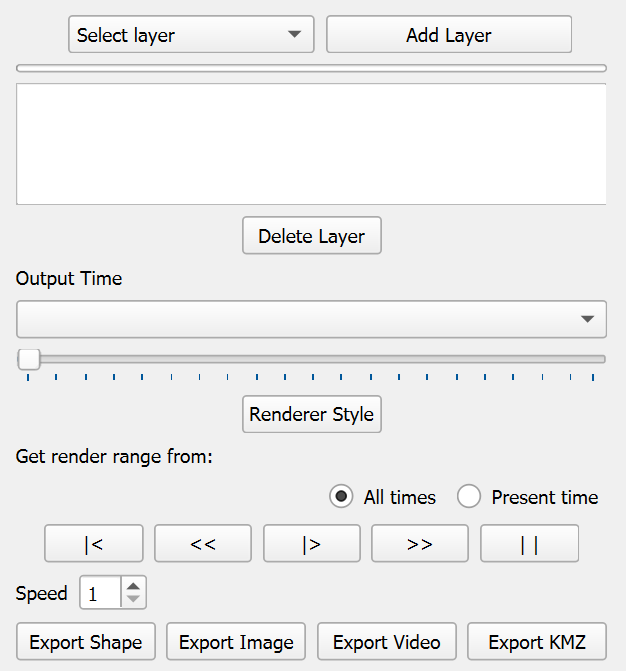
Controles del diálogo
| Control | Tipo | Descripción |
|---|---|---|
| Select Layer | Dropdown | Selecciona la capa que se animará. |
| Add Layer | Button | Construye y agrega la capa seleccionada a la lista de capas. |
| Progress Bar | Progress Bar | Muestra el progreso del proceso de construcción de la capa. |
| Layer List | List Box | Muestra todas las capas cargadas que se pueden animar. Cada capa de la lista se puede seleccionar para controlar cuál se está animando actualmente. Aparece después de hacer clic en el botón Add Layer y cargar correctamente una capa. |
| Delete Layer | Button | Elimina la capa seleccionada de la Layer List. Solo está activo cuando hay una capa seleccionada en la Layer List. |
| Output Time | Dropdown | Selecciona el paso de tiempo que se mostrará de los resultados de la simulación. |
| Time Slider | Horizontal Slider | Permite desplazarse por los pasos de tiempo disponibles. |
| Renderer Style | Button | Abre el diálogo Renderer Style para personalizar la configuración de visualización de la capa actual, incluida la rampa de colores, el método de clasificación y los rangos de valores. |
| Render Range | Radio Buttons | Opciones para establecer el rango de renderizado en "All times" (usa los valores mín./máx. de todos los pasos de tiempo) o "Present time" (usa solo los valores mín./máx. del paso de tiempo actual). |
| Animation Controls | Button Group | Incluye los botones Rewind ($ |
| Animation Speed | Spin Box | Controla la velocidad de reproducción de la animación. |
| Export Shape | Button | Abre un diálogo para exportar el fotograma actual de la animación como shapefile. |
| Export Image | Button | Abre el diálogo Export Map para crear composiciones de mapa para cada paso de tiempo. |
| Export Video | Button | Abre el diálogo Export Video para crear archivos de video a partir de la animación. |
| Export KMZ | Button | Abre el diálogo Export KMZ para crear animaciones compatibles con Google Earth. |
Flujo de trabajo
El flujo de trabajo principal para crear una animación es el siguiente:
-
Seleccione la capa deseada en el desplegable Select Layer.
-
Haga clic en Add Layer para cargarla en la lista.
-
Seleccione la capa en la lista.
-
Haga clic en Export Video para abrir el diálogo de exportación.
-
Configure los parámetros de exportación y genere el video.
Requisitos
Para usar la Herramienta de animación de forma eficaz:
-
Archivos de salida del modelo con datos de series temporales
-
Memoria del sistema suficiente para manejar conjuntos de datos grandes
-
FFmpeg (incluido con el complemento) para la funcionalidad de exportación de video
-
Google Earth (opcional, para ver animaciones KMZ)
Detalles técnicos
Motor de animación
La herramienta genera fotogramas actualizando la simbología de la capa para cada paso de tiempo y renderizando una composición de diseño de QGIS.
-
Los pasos de tiempo se calculan a partir de simTime e interTime (opcionalmente tsta/tend) almacenados en la capa.
-
Cada fotograma se exporta desde un QgsPrintLayout con el mapa y elementos opcionales (título, tiempo, leyenda).
Exportación de video
-
Las imágenes temporales se convierten en un video AVI mediante FFmpeg.
-
La calidad controla el códec y la tasa de bits (mejor/alta/baja).
Exportación KMZ
-
Cada fotograma se georreferencia y se guarda como un PNG con su KML asociado.
-
Los archivos se comprimen en un KMZ para visualizarlos en Google Earth.
Consejos y buenas prácticas
-
Optimización del rendimiento: Para conjuntos de datos grandes, considere reducir la resolución o la extensión de la animación para mejorar el rendimiento.
-
Selección de velocidad: Para simulaciones con muchos pasos de tiempo, puede ser apropiada una mayor tasa de fotogramas. Para simulaciones con pocos pasos de tiempo, una tasa menor puede proporcionar mejores resultados.
-
Diseño de plantillas: Al crear plantillas de diseño de impresión para animaciones, asegúrese de que todos los elementos del mapa estén correctamente posicionados y dimensionados para la resolución de salida prevista.
-
Rampas de color: Elija rampas de color apropiadas para sus datos a fin de comunicar eficazmente los cambios a lo largo del tiempo. Considere usar rampas divergentes para parámetros con valores positivos y negativos significativos.
-
Gestión del tamaño de archivo: Los videos de alta calidad pueden volverse muy grandes. Considere usar configuraciones de menor calidad para versiones preliminares y mayor calidad solo para los resultados finales.
-
Selección de pasos de tiempo: Para simulaciones largas, puede que no sea necesario incluir todos los pasos de tiempo en la animación. Seleccione un subconjunto representativo para reducir el tiempo de procesamiento y el tamaño del archivo.
Diálogo Export Image - pestaña Image
El diálogo Export Image permite crear una imagen estática de un paso de tiempo específico de la animación. La pestaña Image permite configurar las dimensiones de la imagen, el paso de tiempo que se exportará y la ubicación del archivo de salida.
Ventana del diálogo
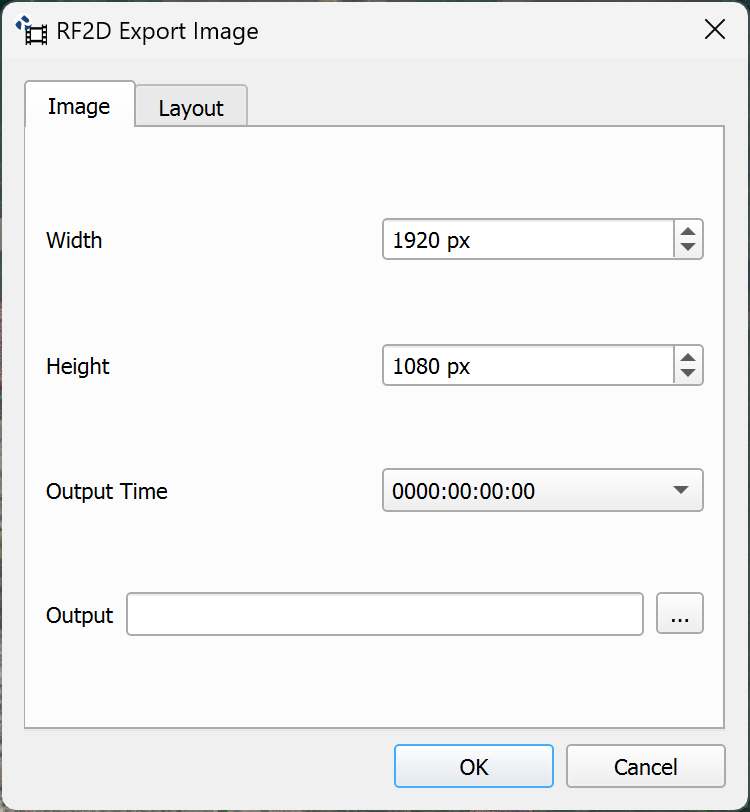
Controles del diálogo
| Control | Tipo | Descripción |
|---|---|---|
| Width | Spin Box | Establece el ancho de la imagen en píxeles (predeterminado: 1920 px). |
| Height | Spin Box | Establece el alto de la imagen en píxeles (predeterminado: 1080 px). |
| Output Time | Dropdown | Selecciona el paso de tiempo específico que se exportará como imagen. |
| Output | Text Field | Especifica la ruta y el nombre del archivo de imagen de salida. |
| Browse | Button | Abre un diálogo de archivos para seleccionar la ubicación del archivo de salida. |
| OK | Button | Inicia el proceso de exportación de la imagen. |
| Cancel | Button | Cierra el diálogo sin exportar. |
Flujo de trabajo
Para exportar una imagen de un paso de tiempo específico:
-
Seleccione la capa que desea exportar en la interfaz principal de la Herramienta de animación y haga clic en Add Layer.
-
Con la capa cargada en la lista, haga clic en el botón Export Image.
-
En la pestaña Image, configure el ancho y el alto deseados para la imagen.
-
Seleccione el paso de tiempo que desea exportar en el desplegable Output Time.
-
Haga clic en el botón Browse (...) junto a Output para seleccionar la ubicación y el nombre del archivo de salida (formato JPG).
-
Opcionalmente, cambie a la pestaña Layout para configurar elementos adicionales como título, tiempo y leyenda.
-
Haga clic en OK para generar la imagen.
Requisitos
-
Una capa animable cargada con datos de series temporales (campos F1, F2, F3, etc.).
-
Ruta de salida definida para el archivo
.jpg. -
Dimensiones de imagen válidas (ancho y alto en píxeles).
Detalles técnicos
-
La exportación de imágenes utiliza la función
picture()que renderiza un solo fotograma según el paso de tiempo seleccionado. -
El campo de atributo correspondiente al paso de tiempo se calcula como "F" + (time + 1), donde time es el índice seleccionado en el desplegable Output Time.
-
El renderizador de la capa se clona y actualiza para mostrar el campo correspondiente al paso de tiempo seleccionado.
-
La imagen se exporta mediante
QgsLayoutExporter.exportToImage()con una configuración DPI de 96 y el tamaño de imagen especificado. -
El formato de salida es JPG, determinado por el diálogo del explorador de archivos.
Diálogo Export Image - pestaña Layout
El diálogo Export Image - pestaña Layout permite configurar el diseño de la imagen exportada. Puede usar un diseño predeterminado con elementos configurables (título, tiempo, leyenda) o un diseño personalizado creado en QGIS Print Layout.
Ventana del diálogo
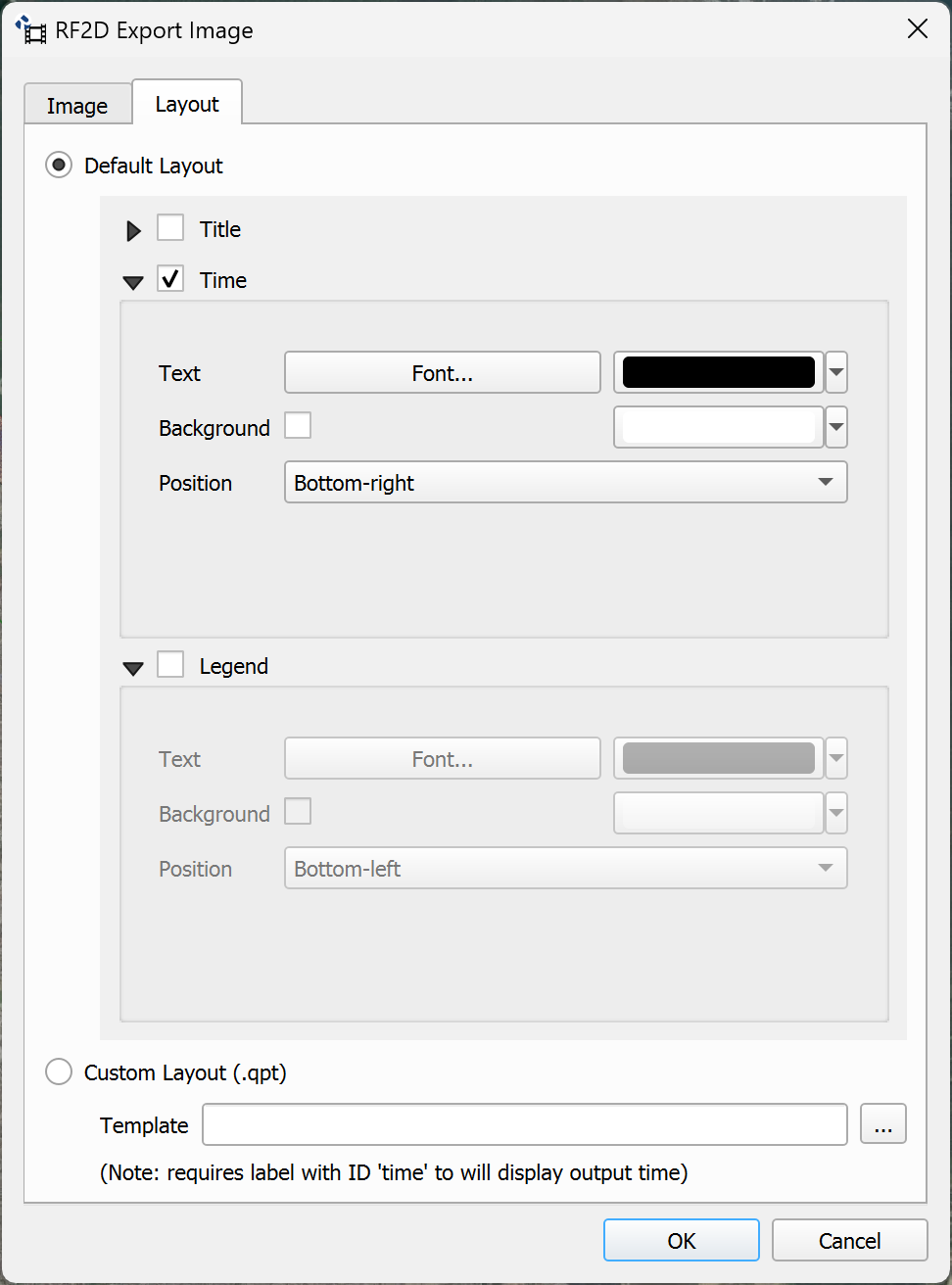
Controles del diálogo
| Control | Tipo | Descripción |
|---|---|---|
| Default Layout | Radio Button | Selecciona la opción de diseño predeterminado. Cuando está seleccionada, permite configurar los elementos Title, Time y Legend. |
| Title | Checkbox Group | Habilita y configura la visualización de un título en la imagen. Incluye opciones para etiqueta, texto, fuente, posición y fondo. |
| Time | Checkbox Group | Habilita y configura la visualización del tiempo en la imagen. Incluye opciones para texto de etiqueta, fuente, posición y fondo. |
| Legend | Checkbox Group | Habilita y configura la visualización de la leyenda en la imagen. Incluye opciones para texto de etiqueta, fuente, posición y fondo. |
| Custom Layout (.qpt) | Radio Button | Selecciona la opción de diseño personalizado mediante un archivo de plantilla de QGIS Print Layout (.qpt). |
| Template | Text Field with Button | Especifica la ruta al archivo de plantilla .qpt. Un botón de exploración permite navegar hasta el archivo. Incluye una nota que indica que se requiere una etiqueta con ID 'time' para mostrar el tiempo de salida. |
| OK | Button | Inicia el proceso de exportación de la imagen con el diseño especificado. |
| Cancel | Button | Cierra el diálogo Export Image. |
Flujo de trabajo
Para configurar el diseño de la imagen:
-
Abra el diálogo Export Image haciendo clic en el botón Export Image en la interfaz principal de la Herramienta de animación.
-
Seleccione la pestaña Layout.
-
Para usar el diseño predeterminado:
-
Seleccione el botón de opción Default Layout.
-
Marque la casilla Title si desea mostrar un título. Configure el texto, la fuente, el color y la posición.
-
Marque la casilla Time para mostrar el tiempo del paso seleccionado. Configure la fuente, el color y la posición.
-
Marque la casilla Legend para mostrar la leyenda de la capa. Configure la fuente, el color y la posición.
-
-
Para usar un diseño personalizado:
-
Seleccione el botón de opción Custom Layout (.qpt).
-
Haga clic en el botón Browse (...) junto al campo Template.
-
Navegue hasta el archivo de plantilla .qpt creado previamente en QGIS Print Layout.
-
Seleccione el archivo y haga clic en Open.
-
Asegúrese de que la plantilla incluya un elemento de etiqueta con id="time" si desea mostrar el tiempo.
-
-
Cambie a la pestaña Image para configurar las dimensiones y el paso de tiempo.
-
Haga clic en OK para generar la imagen con el diseño configurado.
Requisitos
-
Para el diseño predeterminado no se requieren archivos adicionales.
-
Para un diseño personalizado se requiere un archivo de plantilla .qpt válido creado en QGIS Print Layout.
-
Las plantillas personalizadas deben incluir un elemento de mapa que se usará para renderizar la imagen.
-
Si la plantilla incluye un elemento de etiqueta con id="time", se actualizará automáticamente con el tiempo del paso seleccionado.
-
La relación de aspecto de la imagen se ajustará automáticamente para coincidir con el tamaño de página de la plantilla cuando se use un diseño personalizado.
Detalles técnicos
-
Los elementos del diseño predeterminado se crean usando las mismas clases que la exportación de video:
QgsLayoutItemLabel(para título y tiempo) yQgsLayoutItemLegend(para leyenda). -
Las posiciones de los elementos usan las mismas constantes: TOP_CENTER, TOP_LEFT, TOP_RIGHT, BOTTOM_LEFT, BOTTOM_RIGHT.
-
Las plantillas personalizadas se cargan mediante
QDomDocumentyc.readLayoutXml()para interpretar el archivo .qpt. -
Cuando se usa una plantilla personalizada, el ancho de la imagen se ajusta automáticamente para mantener la relación de aspecto de la plantilla, de forma similar a la exportación de video.
-
Los elementos de tiempo se actualizan mediante la función
composition_set_time(), que busca elementos conid="time"y establece su texto en formato DDDD:HH:MM:SS. -
La función
picture()encomposer.pygestiona la creación de la composición y la exportación de la imagen, reutilizando gran parte del código de exportación de video.
Diálogo Export Video - pestaña Layout
El diálogo Export Video - pestaña Layout permite configurar el diseño de la animación. Puede usar un diseño predeterminado o un diseño personalizado creado en el programa QGIS Print Layout.
Ventana del diálogo
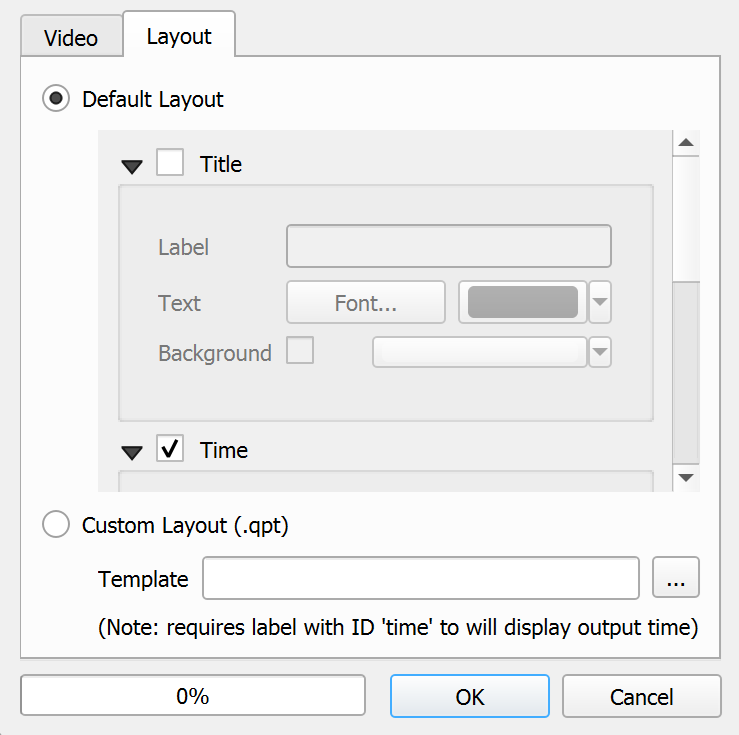
Controles del diálogo
| Control | Tipo | Descripción |
|---|---|---|
| Default Layout | Radio Button | Selecciona la opción de diseño predeterminado. Cuando está seleccionada, permite configurar los elementos Title y Time. |
| Title | Checkbox Group | Habilita y configura la visualización de un título en los fotogramas del video. Incluye opciones para etiqueta, texto, fuente, posición y fondo. |
| Time | Checkbox Group | Habilita y configura la visualización del tiempo actual de la animación en los fotogramas del video. Incluye opciones para texto de etiqueta, fuente, posición y fondo. |
| Legend | Checkbox Group | Habilita y configura la visualización de la leyenda de la animación en los fotogramas del video. Incluye opciones para texto de etiqueta, fuente, posición y fondo. |
| Custom Layout (.qpt) | Radio Button | Selecciona la opción de diseño personalizado mediante un archivo de plantilla de QGIS Print Layout (.qpt). |
| Template | Text Field with Button | Especifica la ruta al archivo de plantilla .qpt. Un botón de exploración permite navegar hasta el archivo. |
| Progress Bar | Progress Bar | Muestra el progreso del proceso de exportación del video. |
| Export | Button | Inicia el proceso de exportación del video con el diseño y la configuración de video especificados. |
| Close | Button | Cierra el diálogo Export Video. |
Flujo de trabajo
Para configurar el diseño del video de animación:
-
Abra el diálogo Export Video haciendo clic en el botón Export Video en la interfaz principal de la Herramienta de animación.
-
Seleccione la pestaña Layout.
-
Para usar el diseño predeterminado:
-
Seleccione el botón de opción Default Layout.
-
Marque la casilla Title si desea mostrar un título. Configure el texto, la fuente, el color y la posición.
-
Marque la casilla Time para mostrar el tiempo actual de la simulación. Configure la fuente, el color y la posición.
-
Marque la casilla Legend para mostrar la leyenda de la capa. Configure la fuente, el color y la posición.
-
-
Para usar un diseño personalizado:
-
Seleccione el botón de opción Custom Layout (.qpt).
-
Haga clic en el botón Browse junto al campo Template.
-
Navegue hasta el archivo de plantilla .qpt creado previamente en QGIS Print Layout.
-
Seleccione el archivo y haga clic en Open.
-
-
Cambie a la pestaña Video para configurar los parámetros del video.
-
Haga clic en Export para generar el video con el diseño configurado.
Requisitos
-
Para el diseño predeterminado no se requieren archivos adicionales.
-
Para un diseño personalizado se requiere un archivo de plantilla .qpt válido creado en QGIS Print Layout.
-
Las plantillas personalizadas deben incluir un elemento de mapa que se usará para renderizar los fotogramas de la animación.
-
Si la plantilla incluye un elemento de etiqueta con id="time", se actualizará automáticamente con el tiempo de cada fotograma.
-
La relación de aspecto del video se ajustará automáticamente para coincidir con el tamaño de página de la plantilla cuando se use un diseño personalizado.
Detalles técnicos
-
Los elementos del diseño predeterminado se crean dinámicamente usando las clases
QgsLayoutItemLabel(para título y tiempo) yQgsLayoutItemLegend(para leyenda). -
Las posiciones de los elementos se definen mediante constantes: TOP_CENTER, TOP_LEFT, TOP_RIGHT, BOTTOM_LEFT, BOTTOM_RIGHT.
-
Las plantillas personalizadas se cargan mediante
QDomDocumentyc.readLayoutXml()para interpretar el archivo .qpt. -
Cuando se usa una plantilla personalizada, el ancho del video se ajusta automáticamente para mantener la relación de aspecto de la plantilla:
aspect = page_width / page_height; w = aspect * h. -
Los elementos de tiempo de las plantillas se actualizan mediante la función
composition_set_time(), que busca elementos conid="time"y establece su texto en formato DDDD:HH:MM:SS. -
Cada fotograma se exporta mediante
QgsLayoutExporter.exportToImage()con una configuración DPI de 96 y el tamaño de imagen especificado.
Diálogo Export Video - pestaña Video
El diálogo Export Video proporciona opciones avanzadas para crear animaciones con diseños y plantillas personalizados.
Ventana del diálogo
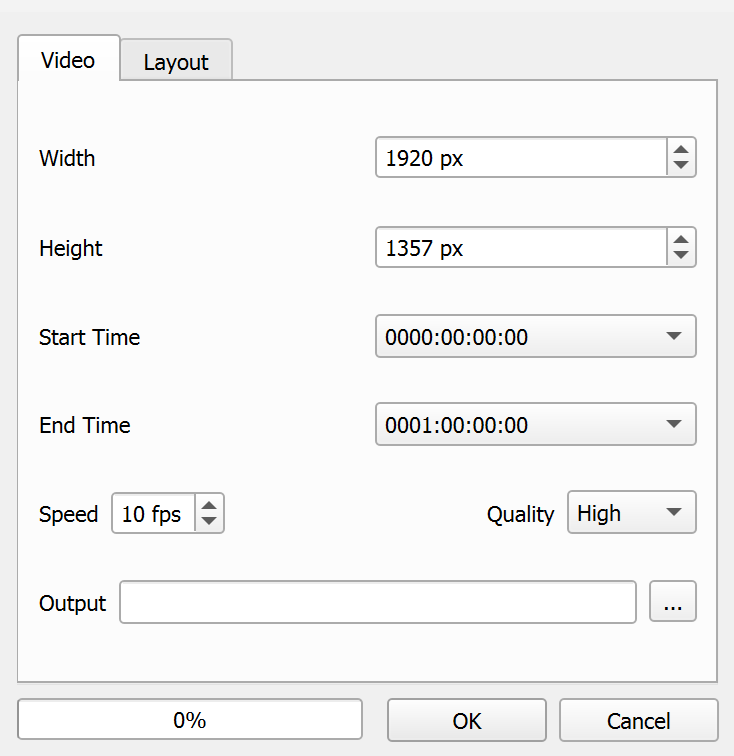
Controles del diálogo
| Control | Tipo | Descripción |
|---|---|---|
| Width | Spin Box | Establece el ancho de los fotogramas de la animación en píxeles (predeterminado: 1920 px). |
| Height | Spin Box | Establece el alto de los fotogramas de la animación en píxeles (predeterminado: 1357 px). |
| Start Time | Dropdown | Selecciona el paso de tiempo inicial de la animación. |
| End Time | Dropdown | Selecciona el paso de tiempo final de la animación. |
| Speed | Spin Box | Establece los fotogramas por segundo (FPS) de la animación (predeterminado: 10 FPS). |
| Quality | Dropdown | Establece la calidad del video (Low, Medium, High). |
| Template | Text Field | Especifica una plantilla de diseño de impresión de QGIS para usar en los fotogramas de la animación. |
| Browse Template | Button | Abre un diálogo de archivos para seleccionar un archivo de plantilla. |
| Output File | Text Field | Especifica la ruta y el nombre del archivo de video de salida. |
| Browse Output | Button | Abre un diálogo de archivos para seleccionar la ubicación del archivo de salida. |
| Export | Button | Inicia el proceso de exportación de la animación. |
| Close | Button | Cierra el diálogo sin exportar. |
Flujo de trabajo
Para exportar un video desde la animación:
-
Seleccione la capa que desea animar en el desplegable Select Layer y haga clic en Add Layer para cargarla en la lista.
-
Seleccione la capa en la lista y haga clic en Export Video.
-
Establezca el intervalo de tiempo, la velocidad, la calidad y el archivo de salida.
-
Si usa un diseño personalizado, seleccione el archivo
.qpt. -
Haga clic en Export para iniciar la creación del video.
Requisitos
-
Al menos una capa animable cargada mediante Add Layer.
-
Intervalo de tiempo válido (Start Time \(\leq\) End Time).
-
Ruta de salida definida para el archivo
.avi. -
Si usa un diseño personalizado, el archivo
.qptdebe existir. -
FFmpeg incluido con el complemento disponible.
Detalles técnicos
-
La exportación genera imágenes temporales para cada paso de tiempo y luego las compila en un AVI mediante FFmpeg.
-
El intervalo de tiempo se obtiene de las propiedades personalizadas de la capa (simTime, interTime, tsta, tend).
-
El diseño puede ser predeterminado (título/tiempo/leyenda) o estar basado en
.qpt, ajustando la relación de aspecto según corresponda.
Diálogo Export KMZ
El diálogo Export KMZ permite crear animaciones compatibles con Google Earth a partir de los resultados del modelo.
Ventana del diálogo
Controles del diálogo
| Control | Tipo | Descripción |
|---|---|---|
| Start Time | Dropdown | Selecciona el paso de tiempo inicial de la animación KMZ. |
| End Time | Dropdown | Selecciona el paso de tiempo final de la animación KMZ. |
| Output File | Text Field | Especifica la ruta y el nombre del archivo KMZ de salida. |
| Browse | Button | Abre un diálogo de archivos para seleccionar la ubicación del archivo de salida. |
| Export | Button | Inicia el proceso de exportación de KMZ. |
| Close | Button | Cierra el diálogo sin exportar. |
Flujo de trabajo
Para exportar una animación KMZ para Google Earth:
-
Seleccione la capa que desea animar en la interfaz principal de la Herramienta de animación y haga clic en Add Layer.
-
Con la capa cargada en la lista, haga clic en el botón Export KMZ.
-
En el diálogo Export KMZ, configure el intervalo de tiempo mediante los desplegables Start Time y End Time.
-
Ajuste la resolución de la imagen rasterizada en el campo Resolution for raster image. Los valores más altos producen imágenes más detalladas, pero archivos más grandes.
-
Opcionalmente, edite el nombre del lugar en el campo Place (el valor predeterminado es "ProjectName-LayerName").
-
Haga clic en el botón Browse junto a Output File para seleccionar la ubicación y el nombre del archivo KMZ de salida.
-
Haga clic en Export para iniciar el proceso de exportación. El proceso tiene dos fases:
-
Rasterizing: Convierte cada paso de tiempo de la capa vectorial en un ráster.
-
Rendering: Aplica la simbología y renderiza cada ráster con los colores adecuados.
-
-
Una vez completada la exportación, se muestra un mensaje de confirmación. El archivo KMZ se puede abrir en Google Earth.
Requisitos
-
Una capa animable cargada con datos de series temporales (campos F1, F2, F3, etc.).
-
La capa debe ser de tipo escalar (profundidad, elevación, etc.). Las capas de campos vectoriales no son compatibles con la exportación KMZ.
-
Intervalo de tiempo válido (Start Time \(\leq\) End Time).
-
Ruta de salida definida para el archivo
.kmz. -
GDAL instalado (incluido con QGIS) para la rasterización.
-
Espacio en disco suficiente para los archivos temporales (se eliminan automáticamente al finalizar).
-
Google Earth instalado para visualizar el archivo KMZ exportado (opcional).
Detalles técnicos
-
El proceso de exportación KMZ consta de tres etapas principales:
-
Rasterización: Cada campo temporal (F1, F2, ..., Fn) se rasteriza mediante
gdal:rasterizecon la resolución especificada. Los valores NoData se establecen en -9999. -
Renderización: La simbología de color de la capa original se aplica a cada ráster. Se utiliza la rampa de colores configurada en la capa animada con clasificación por intervalos iguales y 8 clases.
-
Generación de KMZ: Se crea un archivo KML con elementos
<GroundOverlay>para cada fotograma, especificando las coordenadas geográficas y el intervalo de tiempo<TimeSpan>.
-
-
Las coordenadas se transforman automáticamente del sistema de coordenadas de la capa a WGS84 (EPSG:4326), requerido por Google Earth, mediante
QgsCoordinateTransform. -
El formato de tiempo en el KML sigue el estándar ISO 8601:
1900-01-DDTHH:MM:SSZ, donde DD representa el día calculado desde el inicio de la simulación. -
Los archivos ráster temporales se almacenan en dos directorios temporales: uno para los rásteres rasterizados sin procesar y otro para los rásteres renderizados. Ambos se eliminan automáticamente después de crear el archivo KMZ.
-
El archivo KMZ final es un archivo ZIP comprimido que contiene el archivo
doc.kmly todos los archivos de imagen.tifrenderizados. -
El elemento
<LookAt>del KML se establece automáticamente en el centro de la extensión de la capa con un rango de 20,000 metros para proporcionar una vista inicial apropiada en Google Earth.