Estado del borrador: traducción basada en la rama
EspanoldeSimulatingCulvert.tex. Las capturas de pantalla con texto visible permanecen sin revisar y requieren captura o aprobación en español.Tareas pendientes: completar la revisión lingüística, validar las etiquetas de interfaz conservadas en inglés y aprobar las capturas antes de publicar.
Simulación de alcantarillas
Este tutorial muestra como incorporar alcantarillas en un proyecto RiverFlow2D existente usando la interfaz de QGIS. El problema consiste en un canal natural cruzado por un terraplen de carretera. Se usa una alcantarilla para conectar las partes aguas arriba y aguas abajo del canal divididas por el terraplen, como se muestra en la siguiente figura:
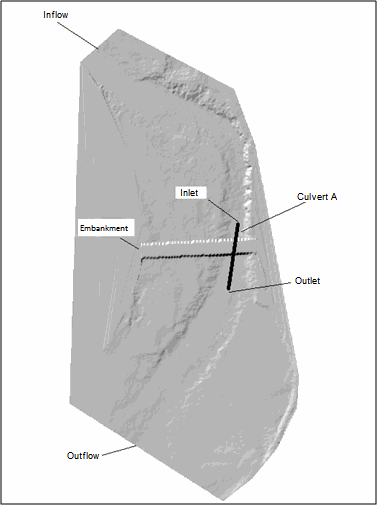
El agua entra desde aguas arriba con un caudal constante de 1000 cfs y sale aguas abajo por la sección indicada. El área esta inicialmente seca. La alcantarilla tiene una sección transversal circular, y otras características se resumen en la siguiente tabla (CulvertA). Los datos de CulvertB se proporcionan en caso de que quiera extender el tutorial agregando una segunda alcantarilla al proyecto.
| Parámetro | Descripcion | Culvert A | Culvert B Nb | Numero de tubos identicos | 1 | 1 |
|---|---|---|---|---|---|---|
| Ke | Coeficientes de perdida de entrada | 0.5 | 0.7 | |||
| n | Coeficiente n de Manning | 0.014 | 0.015 | |||
| Kp | Coeficiente de control de entrada | 0.3 | 0.4 | |||
| M | Coeficiente de control de entrada | 2 | 2 | |||
| Cp | Coeficiente de control de entrada | 1.28 | 1.1 | |||
| Y | Coeficiente de control de entrada | 0.67 | 0.69 | |||
| m | Coeficiente de control de entrada | -0.5 | -0.5 | |||
| Dc | Diametro (pies) | 3 | 2 | |||
| - | Elevacion invertida de entrada | -9999 | -9999 | |||
| - | Elevacion invertida de salida | -9999 | -9999 |
El procedimiento para integrar esta alcantarilla en una simulación RiverFlow2D incluye los siguientes pasos:
-
Abrir un proyecto RiverFlow2D existente.
-
Agregar una capa del componente Culverts.
-
Dibujar la línea de alineacion de la alcantarilla.
-
Ingresar los datos o atributos de la alcantarilla.
-
Exportar los archivos al programa RiverFlow2D.
-
Ejecutar el modelo.
-
Revisar los archivos de salida de la alcantarilla.
Los archivos necesarios para seguir este tutorial se pueden extraer del archivo zip 'ExampleProjects' en la carpeta 'CulvertTutorial'. Este zip se descarga por separado de los materiales de instalación.
Abrir un proyecto existente
-
Abra QGIS.
-
En el menu Project haga clic en Open... y busque el proyecto existente: '\ExampleProjects\CulvertTutorial\CulvertTutorial.qgz'.
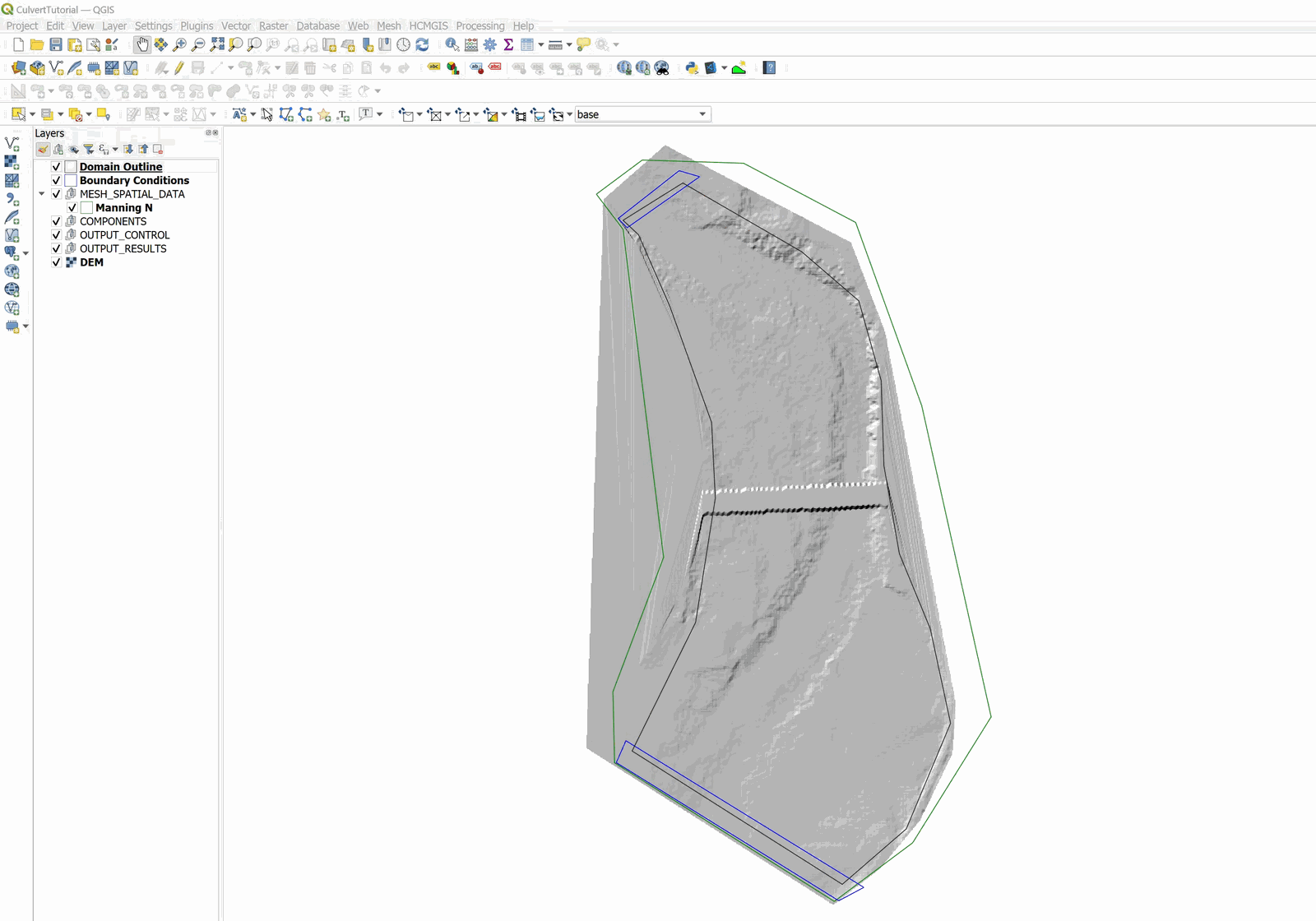
Este proyecto contiene las siguientes capas: contorno del dominio, Modelo Digital de Elevacion (DEM) en formato raster, polígono con el coeficiente n de Manning y los polígonos de condiciones de frontera. La entrada se ubica en la parte superior izquierda y la salida en la inferior izquierda. Las condiciones de frontera corresponden a un caudal constante de 1000 \(ft^3/s\), y la condición de salida se establece como libre. La Figura 6.2 muestra el proyecto abierto.
Crear la capa Culverts y dibujar la alcantarilla
-
Para crear la capa Culverts, en la barra de herramientas RiverFlow2D haga clic en el icono New Template Layer.

-
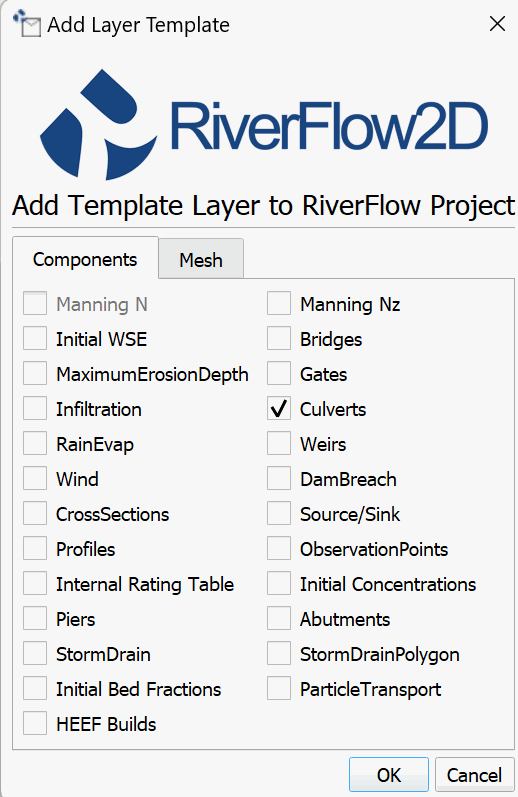
En la ventana seleccione la casilla Culverts, como se muestra:
-
Edite la capa Culverts: en el panel de capas seleccione la capa Culverts y en la barra de digitalización haga clic en el botón Toggle Editing.

Aparecera un icono de lapiz en la capa Culverts indicando que la capa esta en modo de edicion:

-
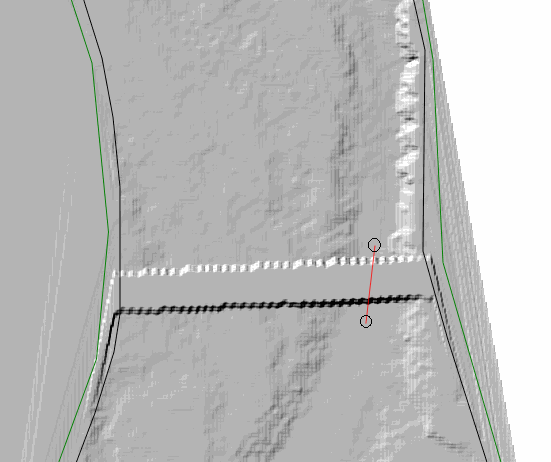
Dibuje la línea que representa la alineacion de la alcantarilla: usando la herramienta Add Feature de la barra de digitalización.

dibuje la línea que representa la alcantarilla. Solo es necesario indicar dos vértices.
-
Haga clic derecho para terminar el dibujo. Debera obtener una imagen similar a la que se muestra en la siguiente figura:
-
Ingrese los datos de la alcantarilla: después de terminar el trazado, aparece inmediatamente la ventana para ingresar los atributos de la alcantarilla. El cuadro de diálogo tiene 2 pestanas; en la pestaña General ingrese los datos básicos para alcantarillas circulares y rectangulares:
-
Nombre de la alcantarilla (ID): CULVERT_1,
-
Tipo de alcantarilla: Tipo 3 (alcantarilla circular)
-
El resto de los parámetros son coeficientes necesarios para calcular el caudal de la alcantarilla. Para ayudar con la introducción de estos parámetros, la ventana presenta una lista con valores predeterminados para distintos tipos de alcantarillas. Si uno de los valores de la lista no es apropiado, puede elegir la opción donde el valor es definido por el usuario (user defined). La ventana de parámetros de la alcantarilla debe ser similar a la que se muestra en la figura siguiente:
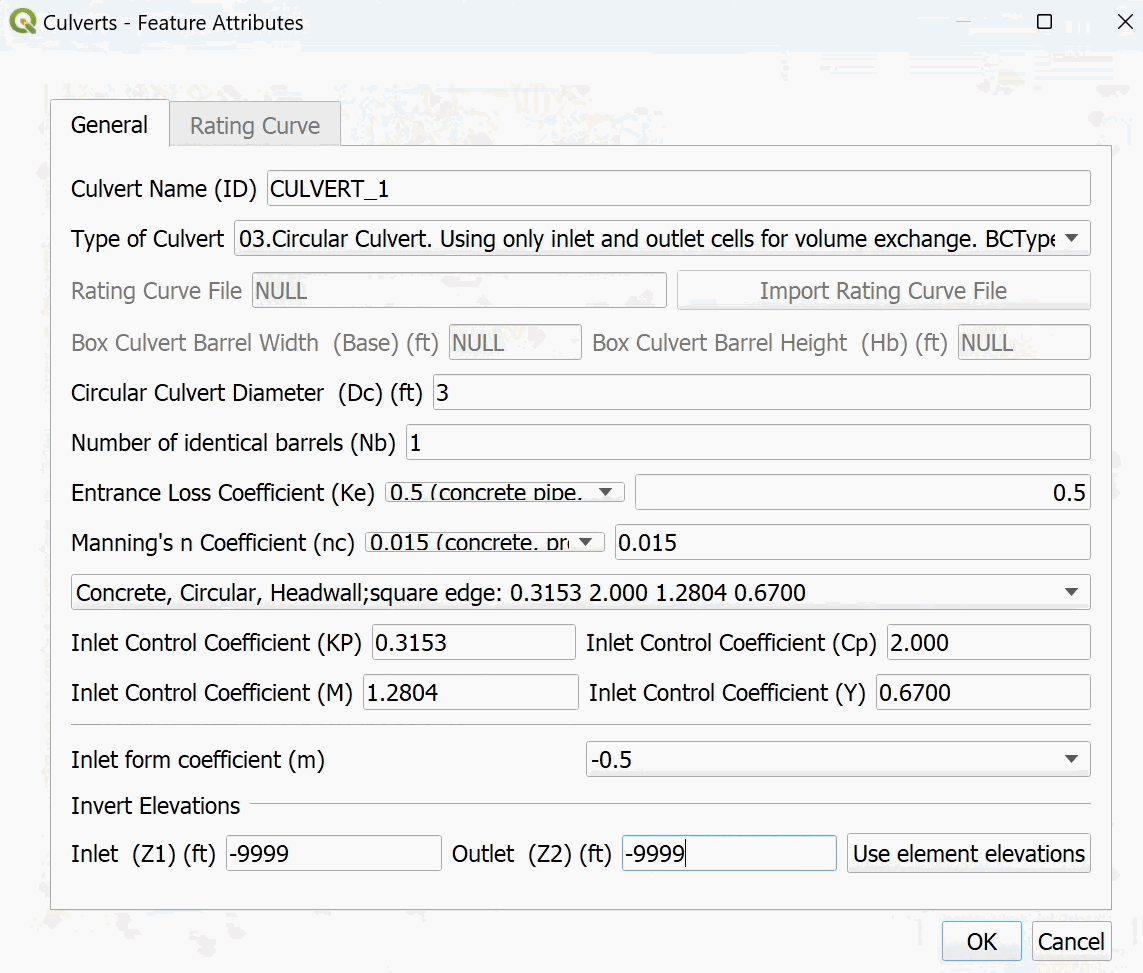
-
-
Después de ingresar los valores, haga clic en el botón OK.
-
Guarde los cambios en la capa usando el botón Save de la barra de digitalización.

-
Desactive el modo de edicion de la capa con el botón Toggle Editing.
Generar la malla
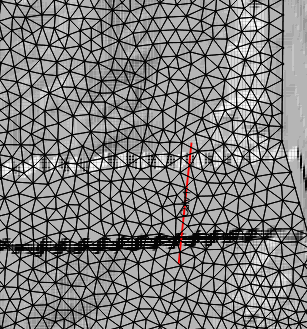
La malla se genera con la herramienta Generate Trimesh.

los resultados obtenidos se muestran en la Figura 6.6.
Exportar archivos a RiverFlow2D
Ahora que ha generado la malla y las demás capas están listas, exporte los archivos en el formato requerido por RiverFlow2D.
- Haga clic en el botón Export RiverFlow2D.

- Compruebe la capa ráster del Modelo Digital de Elevación (DEM) y el nombre del escenario.
Figura 6.7
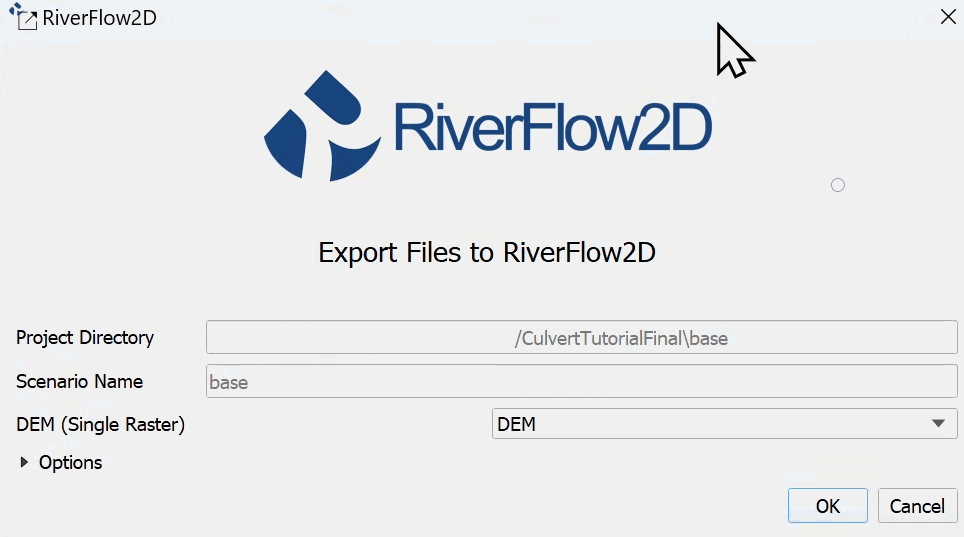
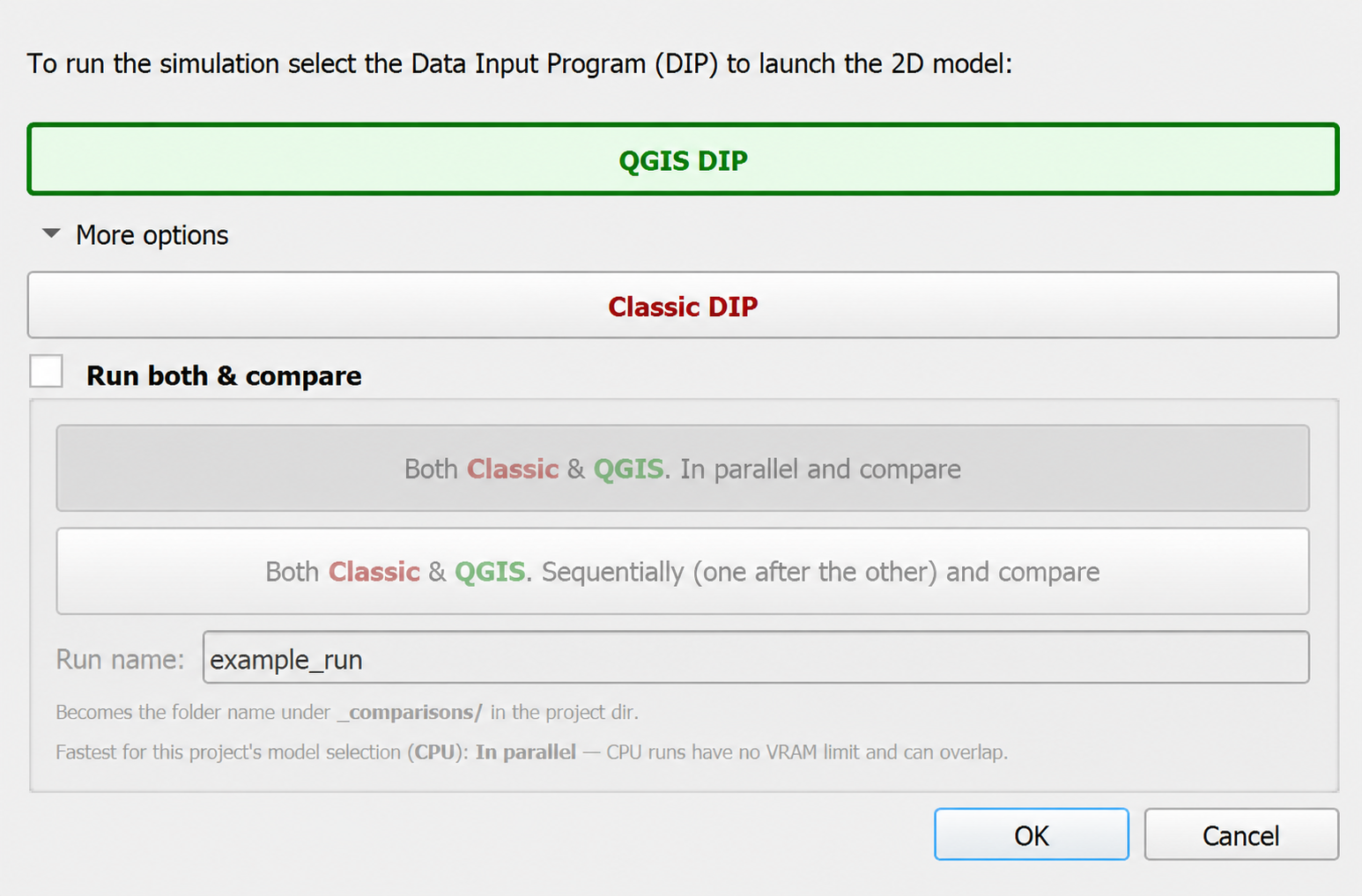
Haga clic en [OK] para iniciar la exportación. En Hydronia2DMS versión 10 y posteriores, después de exportar aparece el diálogo Open DIP. QGIS DIP está seleccionado de forma predeterminada; haga clic en OK para abrirlo dentro de QGIS. Para consultar la alternativa independiente histórica, expanda More options, seleccione Classic DIP y haga clic en OK.
Ejecutar el modelo
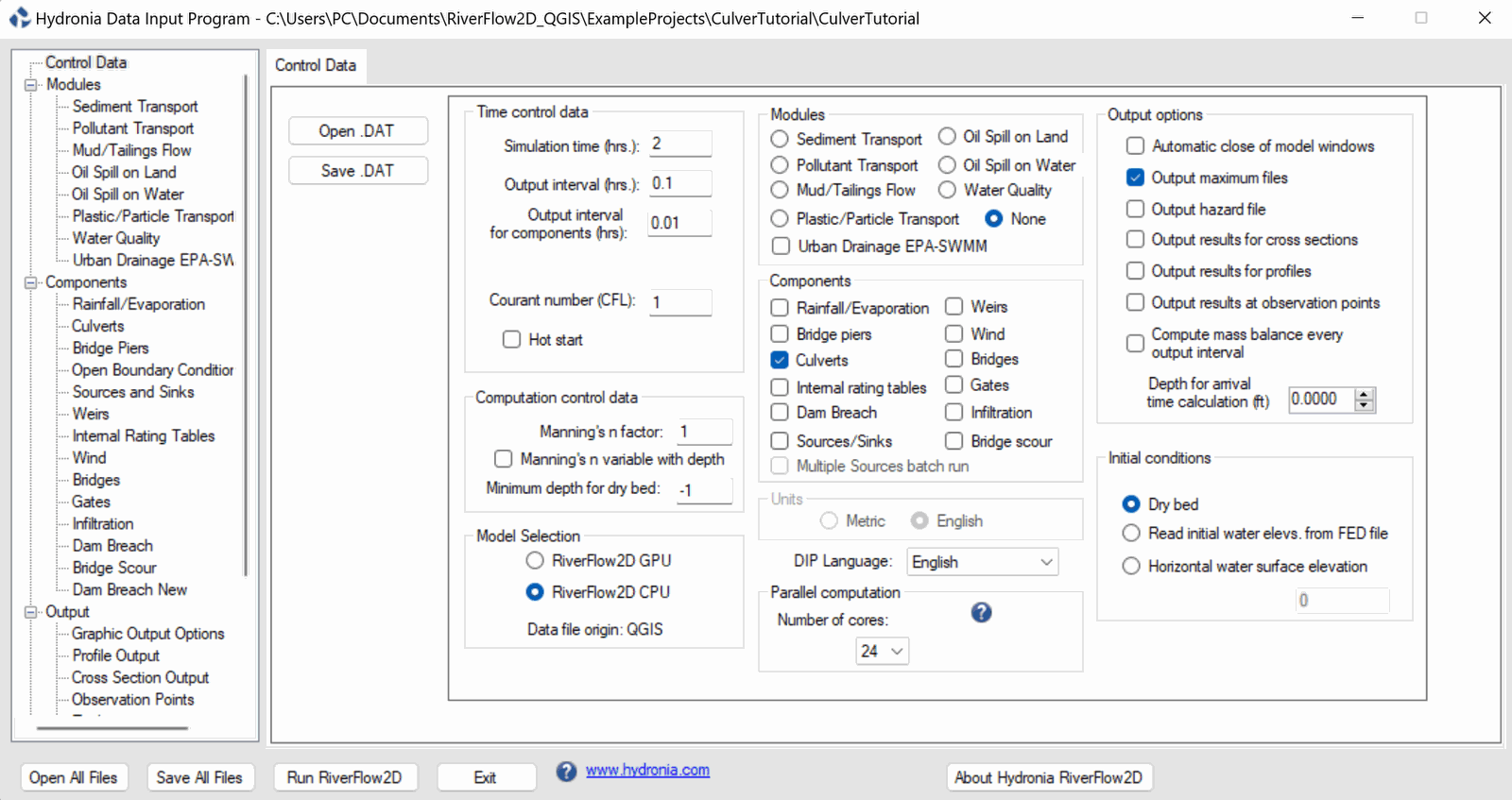
Después de exportar, RiverFlow2D carga 'CulvertTutorial.DAT' y muestra el panel Control Data.
Figura 6.8
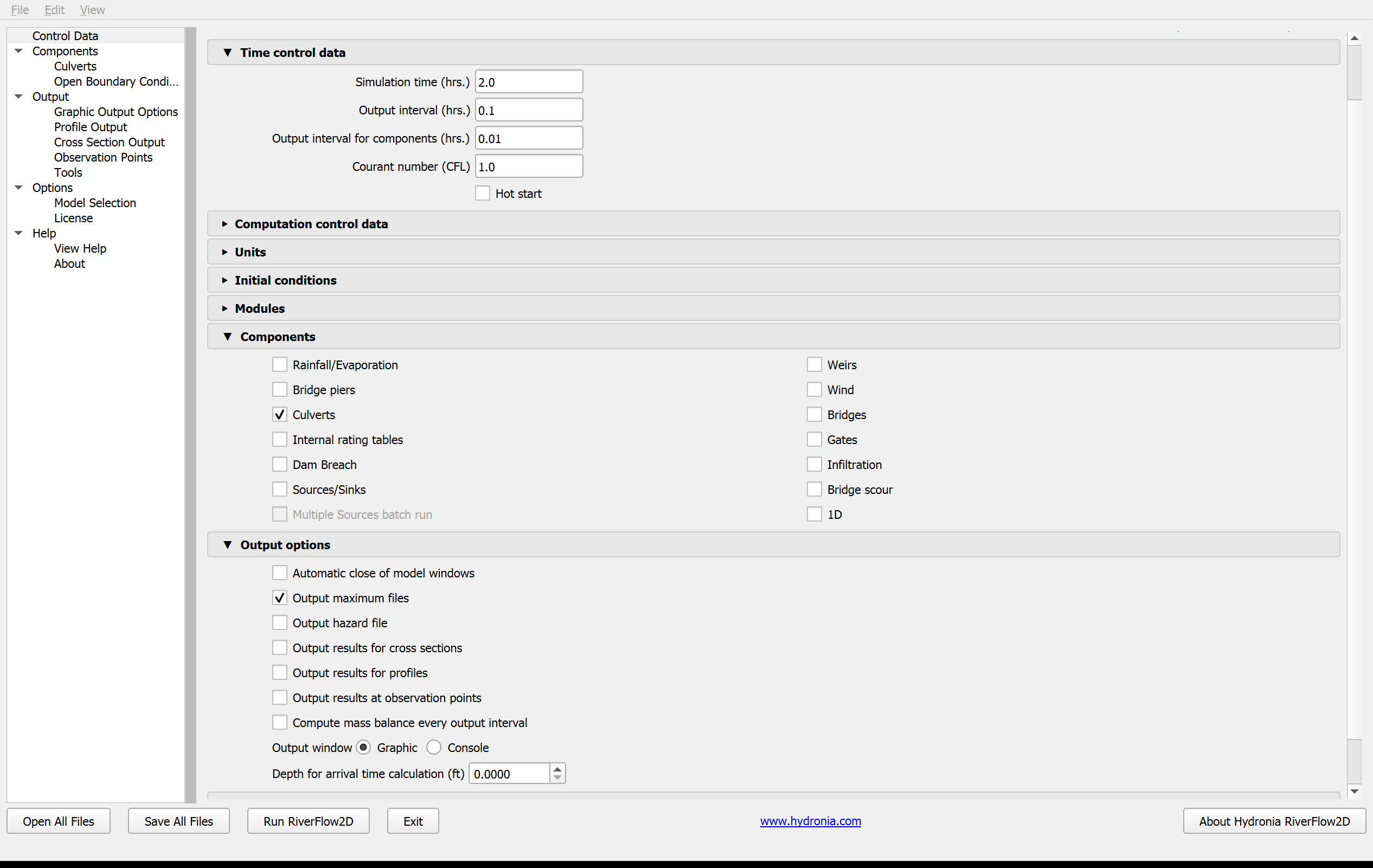
El siguiente panel de Classic DIP se conserva como referencia de los valores heredados:
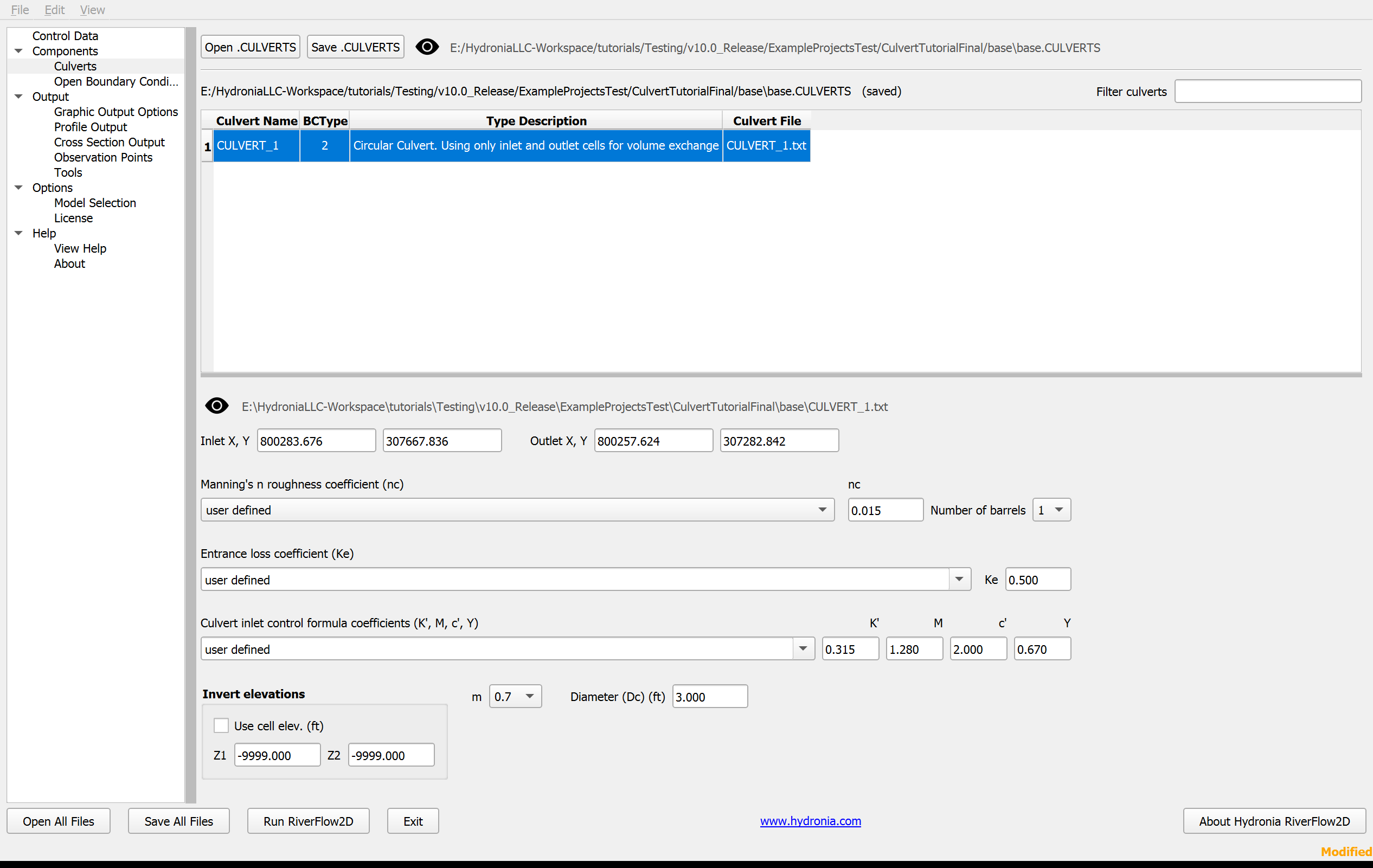
El componente Culverts aparece seleccionado. Revise su panel para confirmar el contenido del archivo de alcantarillas preparado por QGIS.
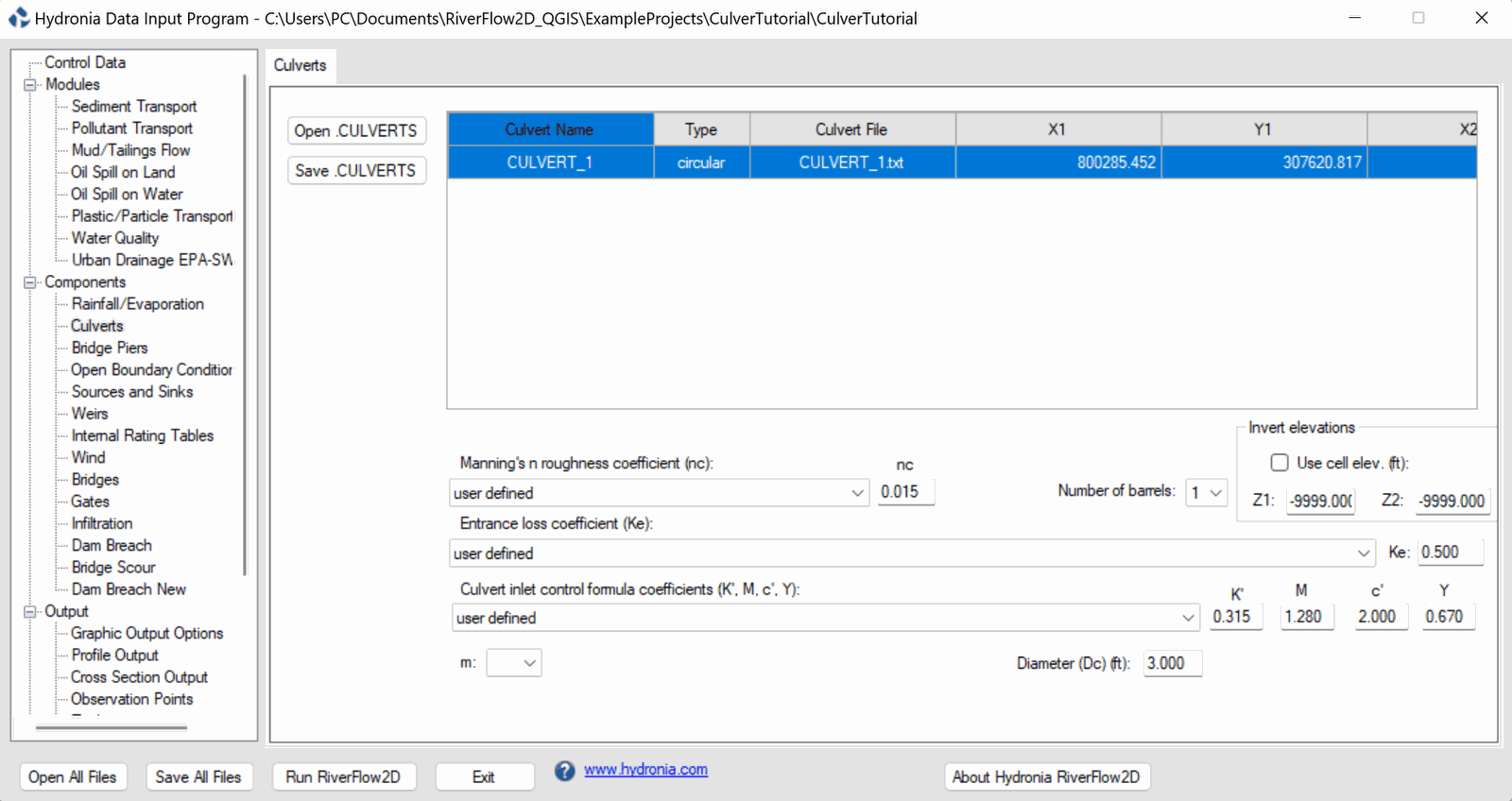
El siguiente panel de Classic DIP se conserva como referencia de los valores heredados:
El contenido del archivo de alcantarillas se muestra en la Figura 4.10.
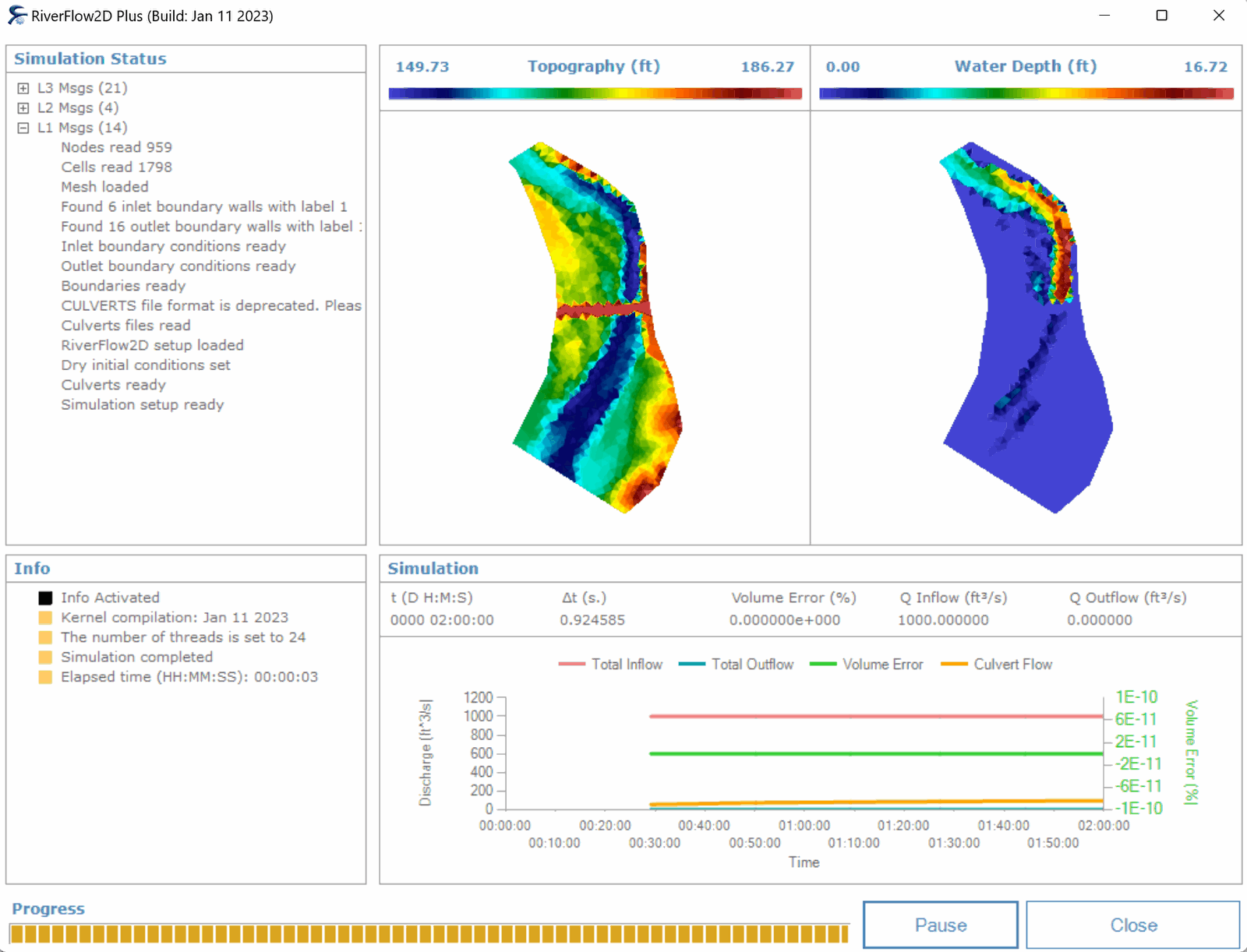
Deje los demás parámetros predeterminados y haga clic en Run RiverFlow2D. La ventana de estado informa el tiempo de simulación y los caudales de entrada y salida.
Figura 6.10
Revisar el archivo de salida de alcantarillas
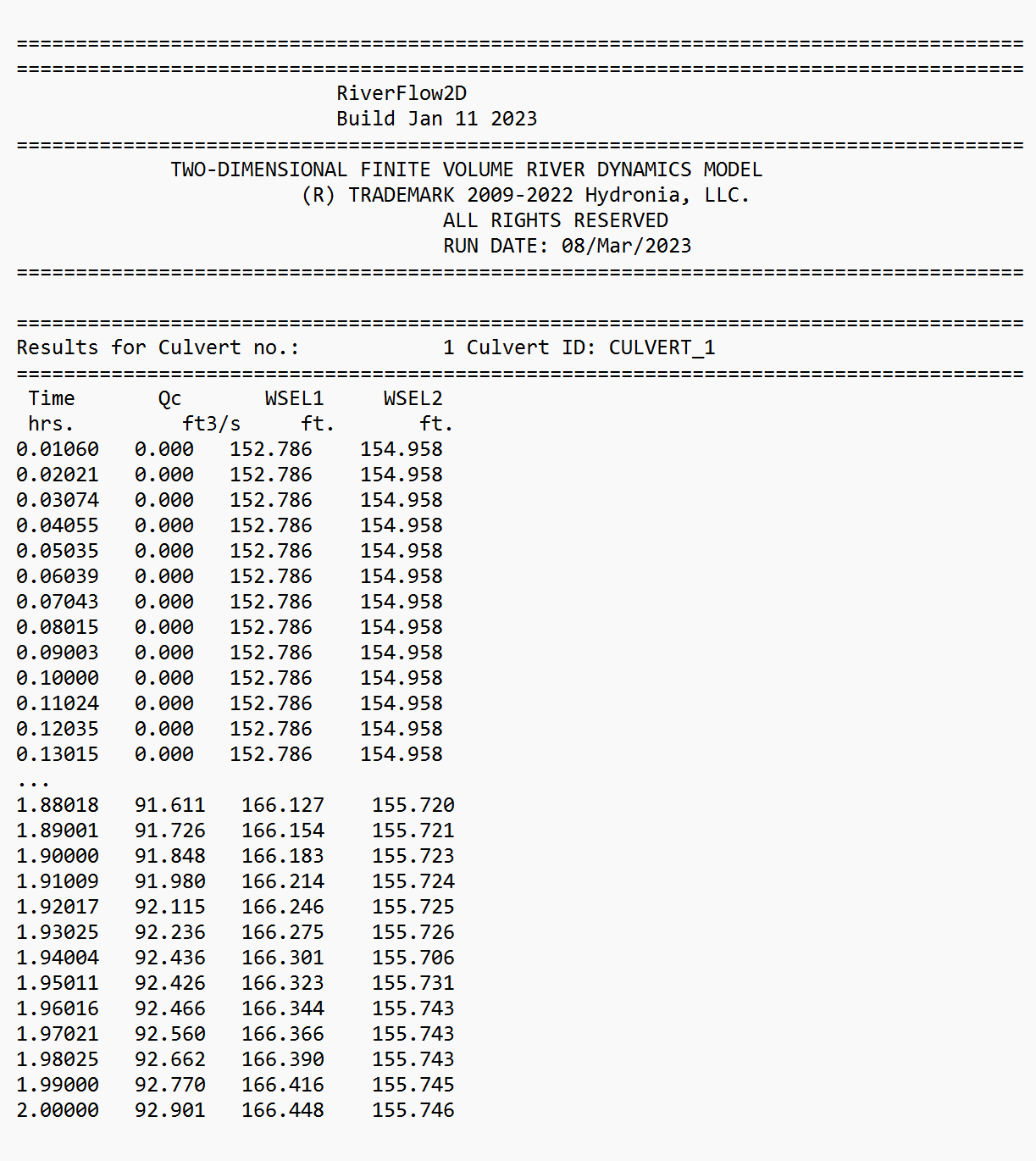
RiverFlow2D crea el archivo 'CULVERT_CULVERT_1.out', que contiene la serie de caudal y las elevaciones de la superficie del agua en la entrada y salida.
Esto concluye el tutorial Simulación de alcantarillas.