Estado del borrador: traducción basada en la rama
EspanoldeGoogleCloudVMSetupGuide.tex. Las capturas de pantalla con texto visible permanecen sin revisar y requieren captura o aprobación en español.Tareas pendientes: completar la revisión lingüística, validar las etiquetas de interfaz conservadas en inglés y aprobar las capturas antes de publicar.
Configurar una VM de Google Cloud para simulaciones aceleradas por GPU
Este tutorial proporciona una guía paso a paso para configurar una máquina virtual (VM) potente en Google Cloud Platform (GCP) equipada con una GPU NVIDIA Tesla V100. Este tipo de configuración es ideal para ejecutar simulaciones RiverFlow2D u OilFlow2D intensivas en cómputo que pueden aprovechar la aceleración por GPU, reduciendo significativamente los tiempos de ejecución del modelo.
Nota: Ejecutar una VM con GPU en Google Cloud generará costos. Las imágenes de Windows Server y las GPU son recursos premium. Revise los precios de GCP y asegúrese de que la facturación esté habilitada para su proyecto. La prueba gratuita de Google Cloud normalmente no cubre el uso de GPU. Consulte la documentación oficial para más detalles: https://cloud.google.com/compute/docs/create-windows-server-vm-instance.
El proceso incluye estos pasos principales:
-
Configurar y crear una nueva instancia de VM de Compute Engine.
-
Especificar el tipo de máquina (4 vCPU y 32 GB de memoria).
-
Agregar y configurar una GPU NVIDIA Tesla V100.
-
Seleccionar un disco de arranque de Windows Server.
-
Conectarse a la VM recién creada.
Antes de comenzar
-
Debe tener una cuenta de Google Cloud con un proyecto creado y facturación habilitada.
-
Asegúrese de que su cuenta tenga los permisos IAM necesarios. Como mínimo, necesitará los roles 'Compute Instance Admin (v1)' y 'Service Account User' para el proyecto.
-
Habilite la API de Compute Engine para su proyecto. Esto se puede hacer desde el panel APIs & Services en Google Cloud Console.
-
Necesitara un cliente RDP en su equipo local para conectarse a la VM de Windows. El cliente de Escritorio remoto de Microsoft esta disponible para Windows, macOS, iOS y Android.
Verificación y solicitud de cuotas de GPU
De forma predeterminada, los proyectos de Google Cloud tienen una cuota de GPU de cero en la mayoría de las regiones para evitar el uso accidental. Antes de crear una VM con GPU, debe solicitar y obtener una cuota para el tipo de GPU específico (por ejemplo, NVIDIA Tesla V100) en la región deseada.
-
En Google Cloud Console, vaya a IAM & Admin > Quotas.
-
En la barra Filter, seleccione la propiedad Metric y busque
NVIDIA V100 GPUs. Selecciónelo de la lista. Si no aparece, es posible que deba limpiar el filtro y primero filtrar por Service conCompute Engine API. -
Esta vista mostrará su cuota actual de GPU para todas las regiones. La mayoría probablemente estará en 0.
-
Busque la región donde planea crear la VM (por ejemplo, 'us-central1') y seleccione la casilla correspondiente.
-
Haga clic en el botón EDIT QUOTAS en la parte superior de la página.
-
Se abrirá un panel a la derecha. Ingrese el nuevo límite de cuota deseado (por ejemplo, 1 para una GPU V100) y proporcione una breve justificación para su solicitud (por ejemplo, \"Required for running GPU-accelerated scientific modeling software\").
-
Envíe la solicitud. Las solicitudes de aumento de cuota pueden tardar un tiempo en ser revisadas y aprobadas por Google. Recibirá un correo cuando el proceso termine. No puede continuar con la creación de la VM hasta que su solicitud de cuota sea aprobada.
Creación de la instancia de VM
-
En Google Cloud Console, vaya a Compute Engine y seleccione VM instances.
-
Haga clic en el botón CREATE INSTANCE en la parte superior de la página. Esto abrirá el formulario de creación de instancias.
-
Asigne un nombre a la instancia: Ingrese un nombre descriptivo, por ejemplo, 'hydronia-gpu-workstation'.
-
Región y zona: Seleccione una región (por ejemplo, 'us-central1'). Para Zone, seleccione Any (recommended). Esto permite que Google elija una zona disponible, lo cual es necesario para activar el flujo de solicitud de cuota si su cuota es insuficiente.
Configurar la máquina y la GPU
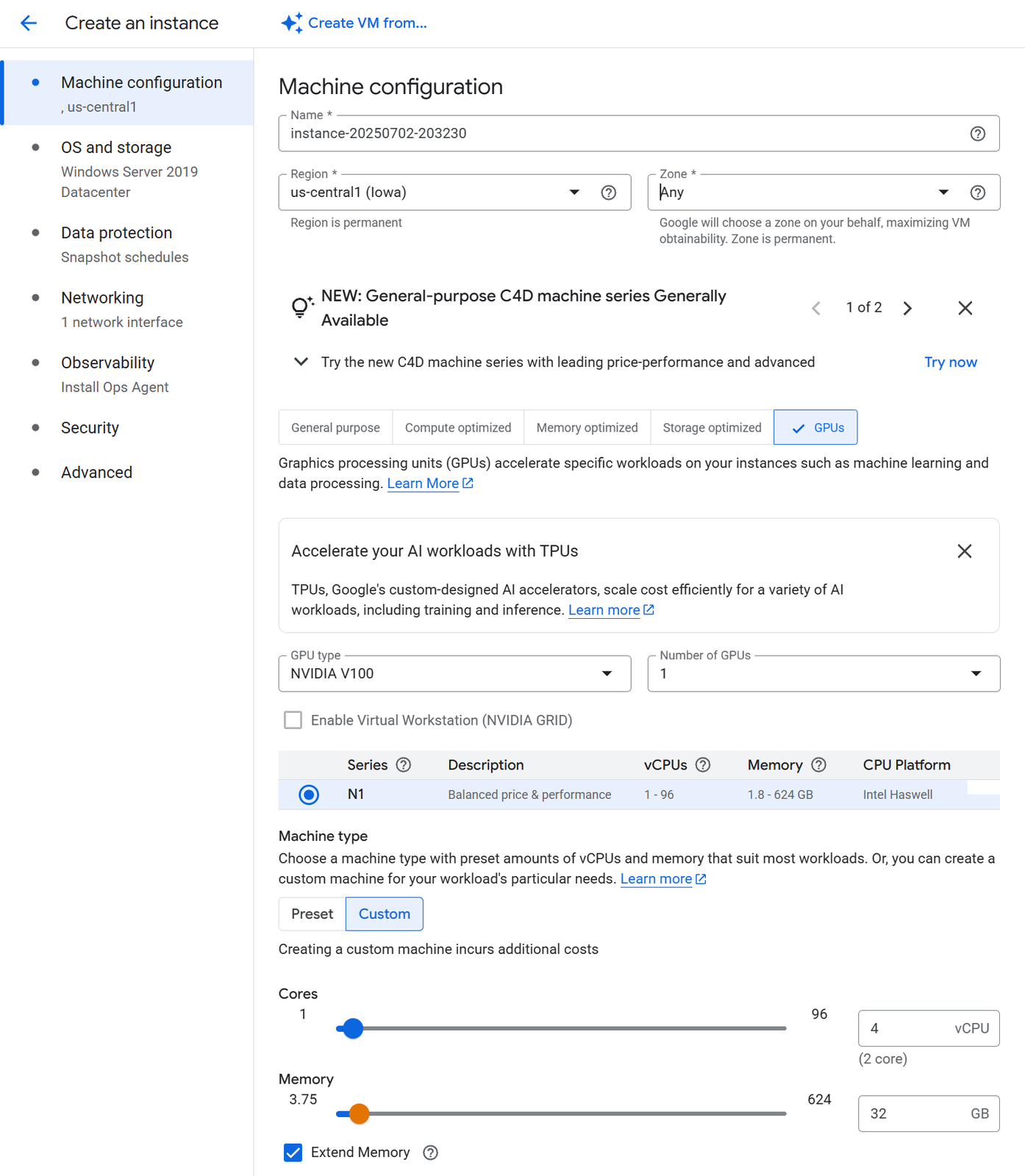
Este es el paso más crítico, donde se definen los recursos computacionales para su VM. Los pasos siguientes corresponden a las selecciones mostradas en la Figura 20.1.
-
En la sección principal Machine configuration, primero haga clic en el botón GPUs. Esto filtra las opciones disponibles a las que soportan procesadores gráficos.
-
Aparecerá una nueva subsección Graphics processing units. Configúrela de la siguiente manera:
-
GPU type: Seleccione NVIDIA V100.
-
Number of GPUs: Seleccione 1.
-
Deje sin marcar la casilla Enable Virtual Workstation (NVIDIA GRID).
-
-
Luego, configure la CPU y la memoria para la VM:
-
Series: Asegúrese de que N1 esté seleccionado.
-
Machine type: Haga clic en el botón Custom.
-
Cores: Arrastre el control deslizante o escriba 4 en el cuadro vCPU.
-
Memory: Arrastre el control deslizante o escriba 32 en el cuadro de GB. Asegúrese de que la casilla Extend Memory esté activa.
-
Configurar el disco de arranque y el firewall
-
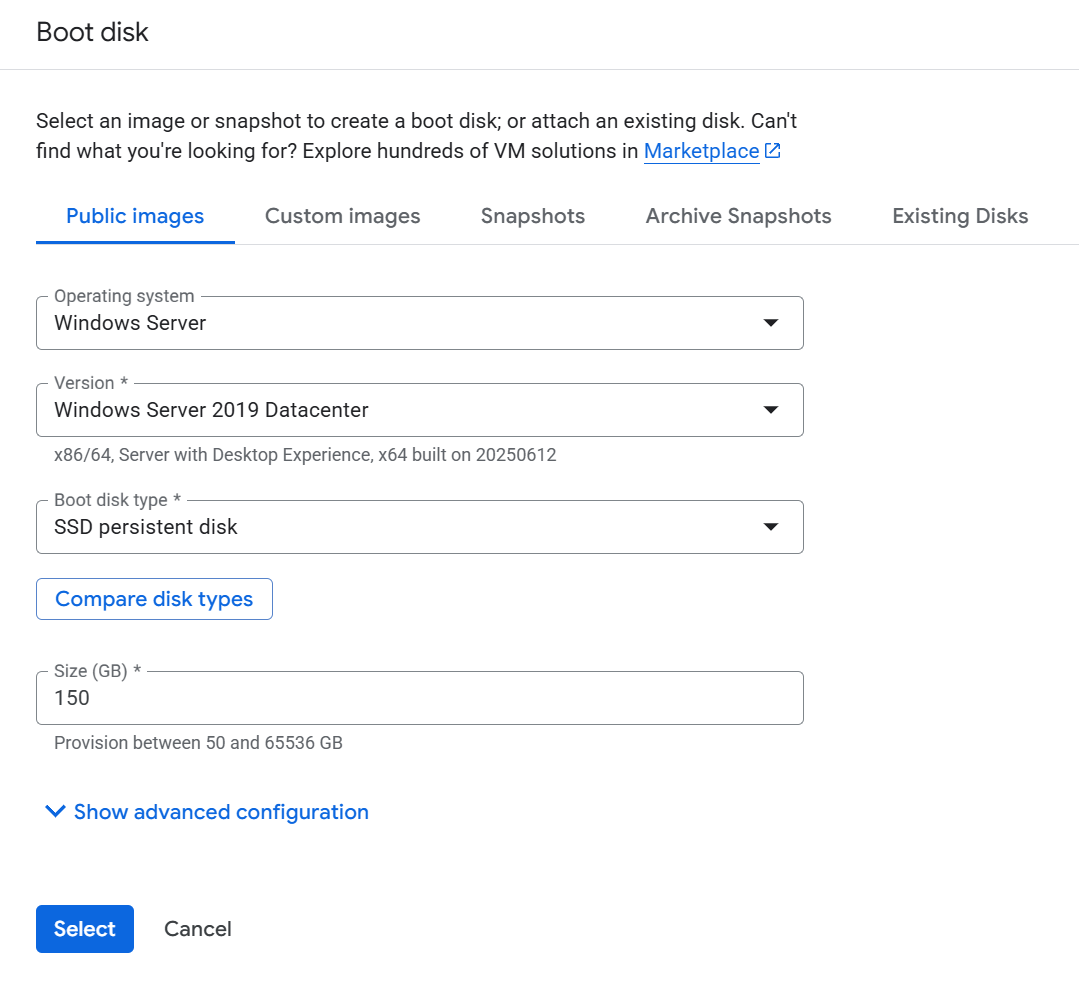
En la sección OS and Storage, haga clic en el botón Change.
-
En el menú desplegable, haga las siguientes selecciones:
-
Operating system: Seleccione Windows Server.
-
Versión: Seleccione Windows Server 2019 Datacenter o una versión más reciente si está disponible.
-
Boot disk type: Seleccione SSD persistent disk para un mejor rendimiento.
-
Size (GB): Establezca un tamaño apropiado para sus necesidades, por ejemplo, 150 GB.
-
-
Haga clic en Select para confirmar la configuración del disco de arranque.
-
En la sección Firewall de la página principal de creación, marque Allow HTTP traffic y Allow HTTPS traffic. El acceso RDP está habilitado por defecto para instancias de Windows.
Crear la VM y manejar solicitudes de cuota
-
Revise todos los ajustes una última vez. En el lado derecho de la página, verá una estimación del costo mensual.
-
Haga clic en el botón Create.
-
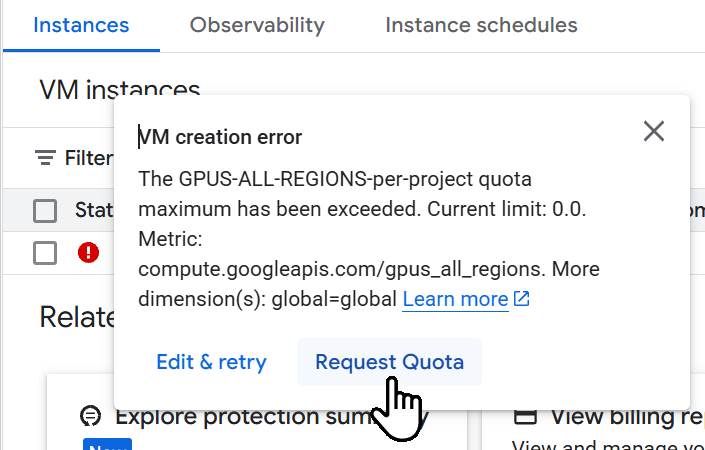
Si es la primera vez que crea una VM con GPU, la creación probablemente fallará con un mensaje de \"VM creation error\", como se muestra en la Figura 20.3. Esto es esperado y es la forma más sencilla de solicitar la cuota necesaria.
-
Haga clic en el botón Request Quota directamente en el cuadro de error.
-
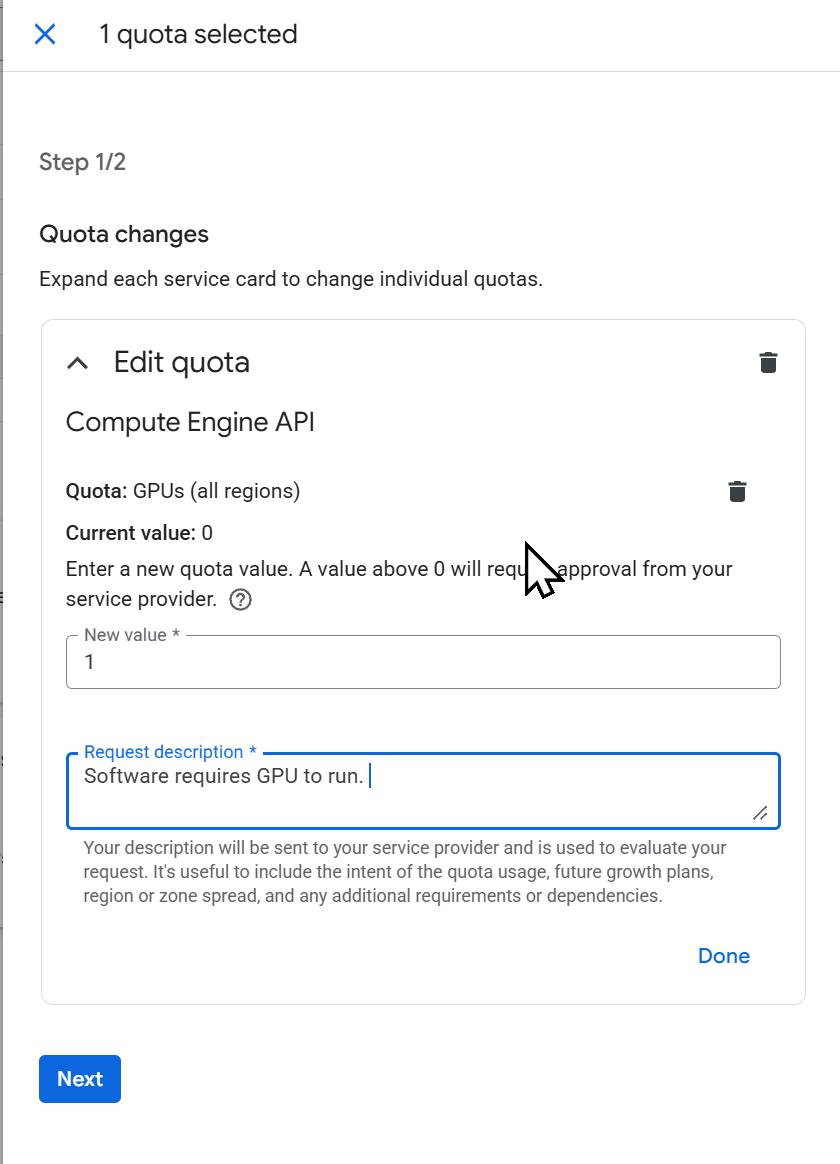
Esto abrirá el formulario de solicitud de cambios de cuota. Procederá en dos pasos:
-
Paso ½: Edit Quota (Figura 20.4)
-
En el cuadro
New value, ingrese1. -
En el cuadro
Request description, proporcione una breve justificación, como \"Software requires GPU to run for scientific modeling.\" -
Haga clic en
Done, luego haga clic enNext. -
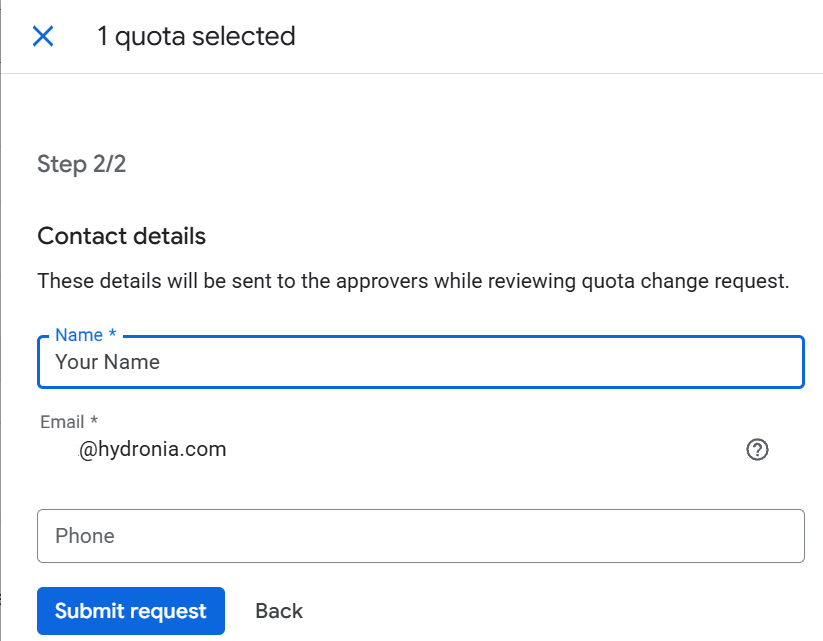
Paso 2/2: Contact Details (Figura 20.5)
-
Complete su información de contacto.
-
Haga clic en
Submit request.
-
-
La solicitud de cuota se enviará a Google para su aprobación. Esto puede tardar desde unos minutos hasta varios días hábiles. Recibirá un correo cuando la solicitud haya sido aprobada. Debe esperar la aprobación de la cuota antes de poder crear la VM. Una vez aprobada, regrese a la página VM instances en Google Cloud Console.
-
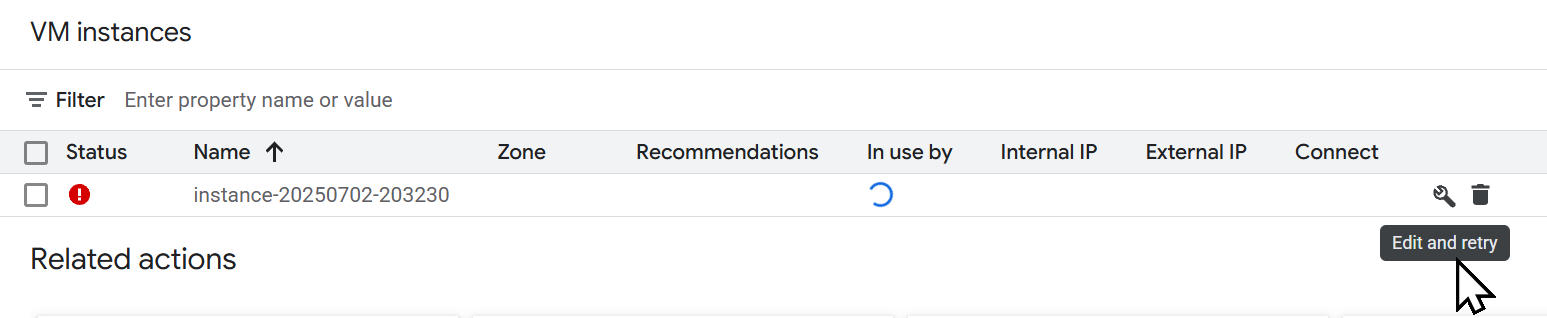
Verá su instancia fallida con un icono rojo de error. En el extremo derecho de la fila de la instancia, haga clic en el icono de llave para Edit and retry (Figura 20.6).
-
Esto lo llevará de vuelta a la página de creación de instancias con todos sus ajustes previos cargados. Desplácese hasta abajo y haga clic en Create. La VM debería aprovisionarse correctamente.
Conectarse a la VM
Una vez que la solicitud de cuota sea aprobada y la VM se haya creado correctamente (indicado por un icono de marca verde en la página VM instances), puede establecer su contraseña y conectarse.
-
Haga clic en el nombre de su nueva instancia de VM para ir a la pagina de detalles.
-
En la sección Remote access, haga clic en el botón SET WINDOWS PASSWORD.
-
Se mostrará un nombre de usuario predeterminado (su cuenta de Google). Puede mantenerlo o cambiarlo. Haga clic en SET. Se generará una nueva contraseña. Copie esta contraseña y guárdela de forma segura.
-
Ahora puede conectarse a su VM. Regrese a la página de detalles de la instancia, haga clic en el botón RDP y elija Download the RDP file. Abra este archivo con su cliente RDP.
-
Cuando se le solicite, ingrese el nombre de usuario y la contraseña que acaba de copiar. Ahora está conectado a su nueva VM con Windows Server y una GPU potente, lista para su trabajo de simulación.
Esto concluye el tutorial de configuración de VM en Google Cloud.