Herramienta de secciones transversales
La herramienta de secciones transversales es un complemento especializado de QGIS diseñado para generar, visualizar y analizar perfiles transversales del terreno y de las superficies de agua a partir de los resultados del modelo OilFlow2D. Esta herramienta permite a los usuarios crear perfiles a lo largo de líneas definidas por el usuario, visualizar cómo cambian las secciones transversales con el tiempo y exportar los datos para análisis posteriores.

Pestaña CrossSection
La pestaña CrossSection es la interfaz principal de la herramienta de secciones transversales para crear y visualizar perfiles transversales. Muestra una representación gráfica del terreno y del perfil de la superficie del agua a lo largo de una línea definida por el usuario, con controles para la navegación temporal, la animación y la exportación.
Ventana de la pestaña
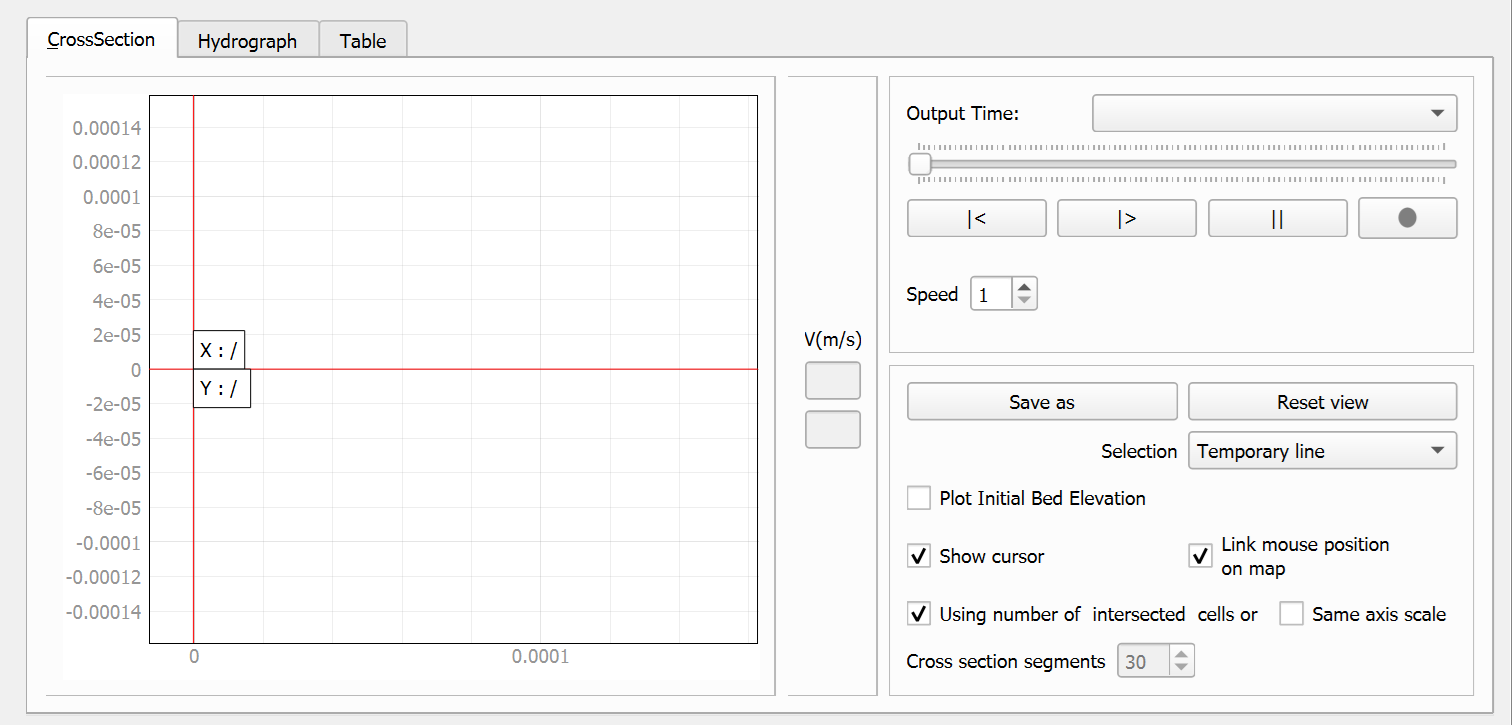
Controles de la pestaña
| Control | Tipo | Descripción |
|---|---|---|
| Plot Frame | Marco | Área principal de trazado donde se muestra el perfil de la sección transversal. |
| Velocity Legend | Marco con etiquetas | Muestra una escala de colores con los valores de velocidad mínimo/máximo (m/s). |
| Output Time | Cuadro combinado | Selecciona qué paso de tiempo mostrar de los resultados de la simulación. |
| Time Slider | Deslizador horizontal | Permite desplazarse por los pasos de tiempo disponibles. |
| Animation Controls | Grupo de botones | Incluye los botones Rewind ($ |
| Video Button | Botón | Graba la animación como un archivo de video. |
| Animation Speed | Control numérico | Controla la velocidad de reproducción de la animación. |
| Save As | Botón | Exporta la sección transversal actual al formato .PNG. |
| Reset View | Botón | Restablece la vista a la configuración de visualización predeterminada. |
| Selection | Cuadro combinado | Permite elegir entre los modos \"Temporary line\" y \"CrossSection or Profile\". |
| Plot Initial Bed Elevation | Casilla | Cuando está marcada, muestra la elevación inicial del lecho junto al perfil actual. |
| Show Cursor | Casilla | Activa o desactiva la visualización del cursor en el gráfico del perfil. |
| Link Mouse Position on Map | Casilla | Sincroniza la posición del cursor entre la vista del perfil y el mapa. |
| Using number of intersected cells or Cross section segments | Casilla y control numérico | Controla la densidad de muestreo de la sección transversal, con opciones para usar intersecciones de celdas o un número fijo de segmentos. Desmarque esta opción para establecer manualmente el número de segmentos. |
| Same Axis Scale | Casilla | Mantiene la misma escala para los ejes X e Y. |
Flujo de trabajo
Para crear y analizar un perfil de sección transversal:
-
Abra la herramienta de secciones transversales desde la barra de herramientas del complemento.
-
Seleccione el método de creación del perfil:
-
Temporary line (default): Haga clic una vez para añadir vértices y haga doble clic para completar la línea.
-
Existing feature: Seleccione \"CrossSection or Profile\" en el menú desplegable Selection y haga clic en una entidad lineal del mapa.
-
-
Espere a que la herramienta genere el perfil de la sección transversal.
-
Use el menú desplegable Output Time o el deslizador para seleccionar distintos pasos de tiempo.
-
Use los controles de animación (Rewind, Play, Pause) para animar los pasos de tiempo.
-
Haga clic en el botón de video para grabar una animación de cómo cambia la sección transversal con el tiempo.
-
Use el botón \"Save As\" o haga clic derecho en el gráfico y seleccione \"Export...\" para exportar el perfil.
Requisitos
-
Un archivo de proyecto válido de OilFlow2D cargado en QGIS.
-
Archivos de resultados de series temporales del modelo (archivo de índice
.OUTFILES). -
Para el método de entidad existente, se requiere una capa CrossSections o Profile con entidades lineales válidas.
-
FFmpeg instalado para la funcionalidad de grabación de video.
Detalles técnicos
-
La herramienta utiliza PyQtGraph para renderizar gráficos de alto rendimiento con capacidades interactivas de zoom y desplazamiento.
-
El muestreo de los datos del terreno se realiza mediante la interfaz del proveedor de datos ráster de QGIS, con transformación de coordenadas entre el CRS del lienzo del mapa y el CRS de la capa.
-
Los datos hidráulicos se extraen de los archivos de resultados del modelo procesando celdas de malla triangulares e identificando qué celdas contienen cada punto a lo largo de la sección transversal.
-
La magnitud de la velocidad se calcula mediante la fórmula pitagórica: \(velocity = \sqrt{u^2 + v^2}\), donde u y v son componentes de la velocidad.
-
La densidad de muestreo se puede controlar mediante el método de intersección de celdas (usa intersecciones naturales de la cuadrícula) o el método de segmentos fijos (divide la sección en segmentos igualmente espaciados).
-
Las grabaciones de video se crean mediante FFmpeg con configuraciones personalizables de velocidad de fotogramas.
Pestaña Hydrograph
La pestaña Hydrograph muestra datos de series temporales en la ubicación de la sección transversal seleccionada y cómo cambian con el tiempo los parámetros hidráulicos (p. ej., nivel del agua, caudal). Los parámetros disponibles varían según el módulo activo del modelo (hidráulica básica, transporte de solutos o derrame de petróleo).
Ventana de la pestaña
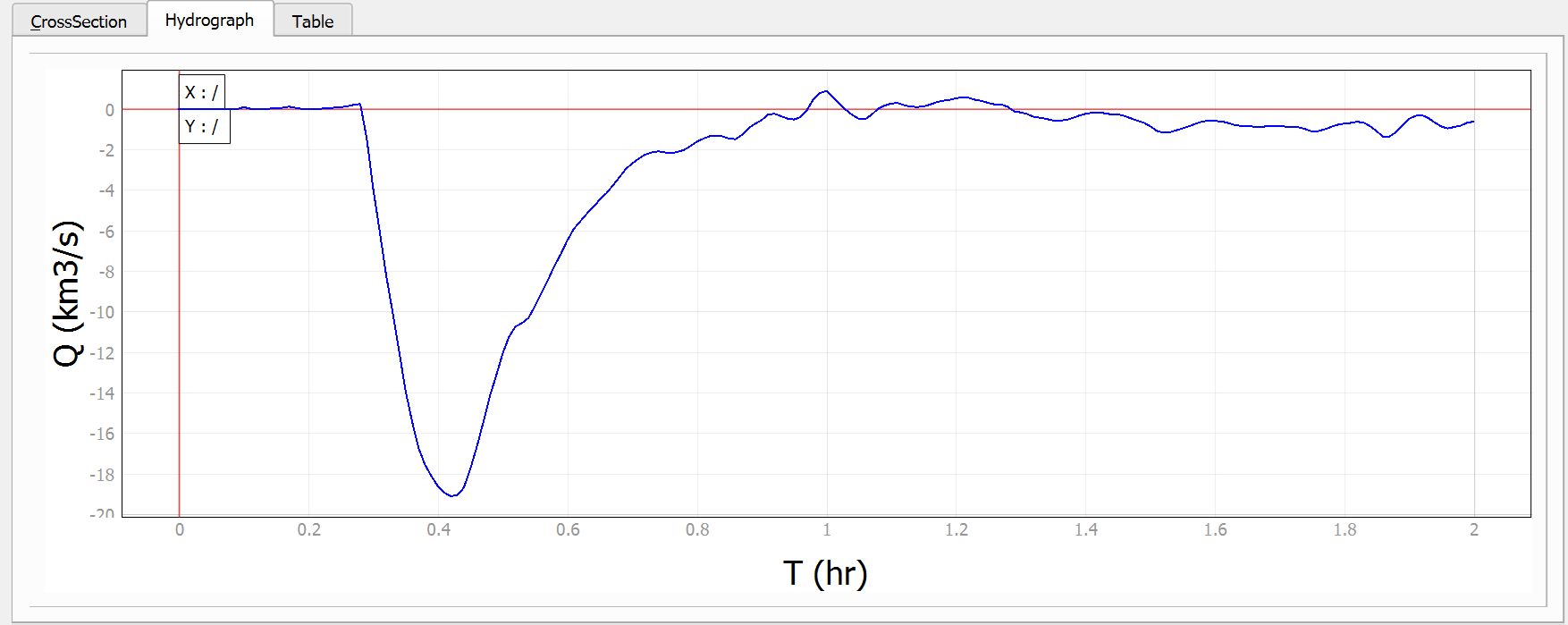
Controles de la pestaña
| Control | Tipo | Descripción |
|---|---|---|
| Plot Frame | Marco | Muestra los datos del hidrograma de series temporales de la sección transversal seleccionada. |
Los parámetros disponibles en el hidrograma varían según el módulo activo del modelo:
- Módulo: Parámetros disponibles
Hidráulica básica
-
Tiempo de salida (marca de tiempo) como encabezado de columna
-
Tiempo de salida (hr) - Tiempo acumulado de simulación en horas
-
Caudal (m³/s) o (km³/s) - Caudal en la sección transversal
-
Volumen acumulado (m³) - Volumen total de agua que ha pasado por la sección transversal
-
Transporte de solutos: Todos los parámetros de Hidráulica básica, más:
-
Concentración de cada fracción de soluto (Conc_1, Conc_2, etc.)
-
Derrame de petróleo en tierra: Todos los parámetros de Hidráulica básica, más:
-
Concentración de petróleo - Concentración de petróleo en el agua
-
Volumen de petróleo - Volumen de petróleo en la sección transversal
-
Masa de petróleo - Masa de petróleo en la sección transversal
-
Petróleo evaporado - Cantidad de petróleo perdida por evaporación
-
Petróleo infiltrado - Cantidad de petróleo que se ha infiltrado en el suelo
Flujo de trabajo
Para visualizar y analizar los datos del hidrograma:
-
Cree un perfil de sección transversal usando la pestaña CrossSection (método de línea temporal o método de entidad existente).
-
Cambie a la pestaña Hydrograph.
-
El gráfico del hidrograma mostrará automáticamente los datos de series temporales de la sección transversal seleccionada.
-
Los parámetros mostrados dependen del módulo activo del modelo (consulte la tabla de parámetros anterior).
-
Use las capacidades de zoom y desplazamiento de PyQtGraph para examinar períodos de tiempo específicos.
-
Haga clic derecho en el gráfico y seleccione \"Export...\" para exportar el hidrograma en varios formatos (PNG, SVG, CSV, etc.).
Requisitos
-
Un perfil de sección transversal válido creado mediante la pestaña CrossSection.
-
Archivos de resultados del modelo con datos de series temporales para todos los pasos de tiempo.
-
Archivo de índice
.OUTFILESque especifica todos los pasos de tiempo de salida disponibles. -
Para los parámetros específicos del módulo, deben estar presentes los archivos de configuración adecuados, como
.solutes.
Detalles técnicos
-
Los valores del hidrograma se calculan promediando los parámetros de todas las celdas que intersecta la línea de la sección transversal.
-
La herramienta lee archivos de resultados específicos del tiempo:
cell_time_metric_[timestamp].textoutocell_time_eng_[timestamp].textoutpara la hidráulica básica. -
Para las concentraciones de solutos, se leen los archivos
cell_conc_[timestamp].textout. -
Los cálculos volumétricos utilizan integración trapezoidal: \(Volume_t = Volume_{t-1} + \frac{Q_t + Q_{t-1}}{2} \times \Delta t\).
-
El intervalo de tiempo \(\Delta t\) se lee del archivo de configuración
.datdel modelo.
Pestaña Table
La pestaña Table presenta los datos de la sección transversal en formato tabular, lo que permite examinar los valores con mayor precisión. La tabla muestra los parámetros hidráulicos de cada estación a lo largo de la sección transversal, incluidos la elevación del lecho, la profundidad del agua, la elevación de la superficie del agua, la velocidad, el número de Froude y el caudal.
Ventana de la pestaña
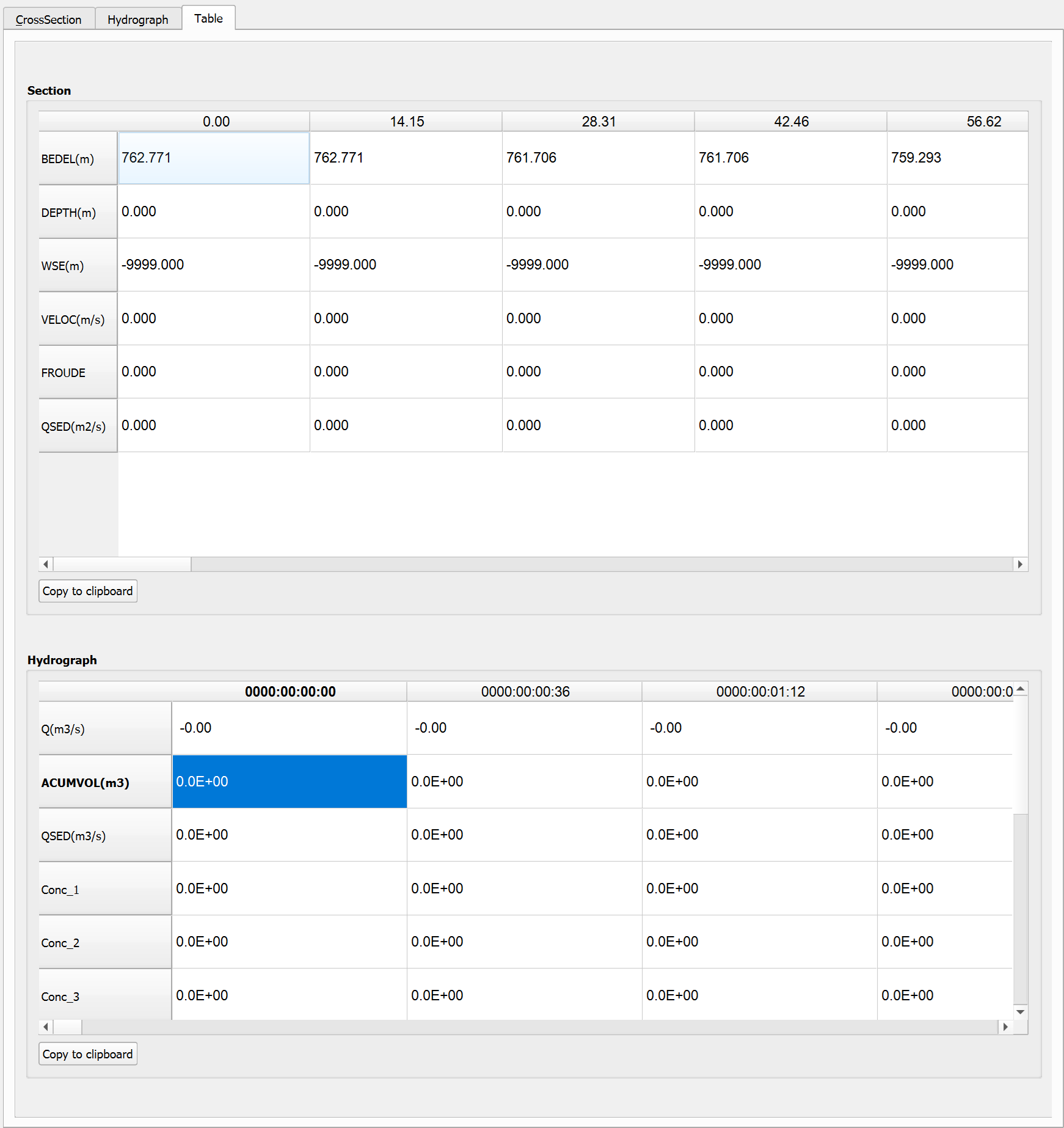
Controles de la pestaña
| Control | Tipo | Descripción |
|---|---|---|
| Scroll Area | Área de desplazamiento | Contiene una vista de tabla que muestra todos los puntos de datos de la sección transversal con sus valores correspondientes. |
| Data Table | Tabla | Muestra los parámetros hidráulicos de cada estación a lo largo de la sección transversal, incluidos: |
| Copy to clipboard | Botón | Permite copiar toda la tabla de valores al portapapeles del sistema. Esto facilita la transferencia de datos a aplicaciones externas, como programas de hojas de cálculo (p. ej., Microsoft Excel) o editores de texto, para análisis o informes posteriores. Simplemente haga clic en el botón y pegue los datos en la aplicación deseada. |
| Navigation Controls | Teclas de flecha | Las teclas de flecha del teclado (←, →, ↑ y ↓) también se pueden usar para navegar por los datos cuando hay más valores de los que se pueden mostrar a la vez. |
Flujo de trabajo
Para ver y exportar datos tabulares de la sección transversal:
-
Cree un perfil de sección transversal usando la pestaña CrossSection.
-
Cambie a la pestaña Table.
-
La tabla mostrará automáticamente todos los parámetros hidráulicos de cada estación a lo largo de la sección transversal.
-
Use las teclas de flecha del teclado o la barra de desplazamiento para navegar por los datos.
-
Haga clic en el botón \"Copy to clipboard\" para copiar todos los valores de la tabla.
-
Pegue los datos en aplicaciones externas como Excel para realizar análisis posteriores.
Requisitos
-
Un perfil de sección transversal válido creado mediante la pestaña CrossSection.
-
Archivos de resultados del modelo con datos hidráulicos para el paso de tiempo seleccionado.
Detalles técnicos
-
La tabla muestra los siguientes parámetros de cada estación:
-
Elevación del lecho (m) - Elevación del terreno
-
Profundidad del agua (m) - Altura del agua sobre el lecho
-
Elevación de la superficie del agua (m) - Elevación del lecho + profundidad
-
Velocidad (m/s) - Magnitud de la velocidad calculada como \(\sqrt{u^2 + v^2}\)
-
Número de Froude - Número adimensional: \(Fr = \frac{v}{\sqrt{gd}}\)
-
Caudal (m³/s) - Caudal volumétrico
-
-
Los datos copiados al portapapeles están en formato de tabla separada por tabulaciones, compatible con hojas de cálculo.
-
El número de filas de la tabla corresponde al número de puntos de muestreo a lo largo de la sección transversal (determinado por el método de muestreo seleccionado).
Consejos y mejores prácticas
-
Método de muestreo: Para la mayoría de las aplicaciones, el método de intersección de celdas proporciona la representación más precisa de los resultados del modelo. Use el método de segmentos fijos cuando necesite puntos de muestreo espaciados uniformemente o cuando compare varios perfiles.
-
Orientación de la sección transversal: Para obtener mejores resultados, dibuje las secciones transversales perpendiculares a la dirección del flujo. Esto proporciona una representación más clara del perfil hidráulico.
-
Densidad de vértices: Al crear líneas temporales, use suficientes vértices para capturar los cambios en la topografía, pero evite demasiados puntos que puedan ralentizar el rendimiento.
-
Exportación de datos: Use la pestaña Table y la función \"Copy to clipboard\" para exportar datos numéricos precisos para análisis posteriores en hojas de cálculo.
-
Grabación de video: Establezca la velocidad de animación adecuada antes de grabar videos. Las velocidades más lentas son mejores para simulaciones largas, mientras que las más rápidas son adecuadas para eventos breves.
-
Vinculación del cursor: Active \"Link Mouse Position on Map\" para sincronizar la posición del cursor entre la vista del perfil y el mapa, lo que facilita la identificación de ubicaciones específicas.
-
Escala de los ejes: Use \"Same Axis Scale\" cuando necesite mantener las proporciones geométricas correctas en el perfil. Desactívela para aprovechar al máximo el espacio de visualización.