Estado del borrador: traducción de trabajo reconciliada con el Markdown inglés v10 de HydroBID Flood. No se localizó una fuente española legada específica de HydroBID Flood; las capturas de pantalla con texto visible permanecen sin revisar y requieren captura o aprobación en español.
Tareas pendientes: completar la revisión lingüística, validar las etiquetas de interfaz conservadas en inglés y aprobar las capturas antes de publicar.
Crear elevaciones ráster a partir de conjuntos de datos X Y Z
Los archivos necesarios para seguir este tutorial se pueden extraer del archivo zip 'ExampleProjects', dentro de la carpeta 'InterpolatingRasterTutorial'. Este archivo zip se descarga por separado de los materiales de instalación.
HydroBID Flood usa datos de elevación en formato ráster. Por ejemplo, para cargar un archivo ASCII grid, en el menú Layer haga clic en Add Layer y luego en Add Raster Layer.... También puede hacer clic en el botón Add Raster Layer:

En este ejemplo usaremos datos de elevación disponibles en un archivo X Y Z delimitado por tabulaciones y crearemos una capa ráster interpolada.
El archivo X Y Z puede estar delimitado por comas, espacios o tabulaciones; las dos primeras columnas corresponden a las coordenadas X e Y de los puntos y la tercera columna es la elevación Z del punto, como se muestra en la siguiente figura.
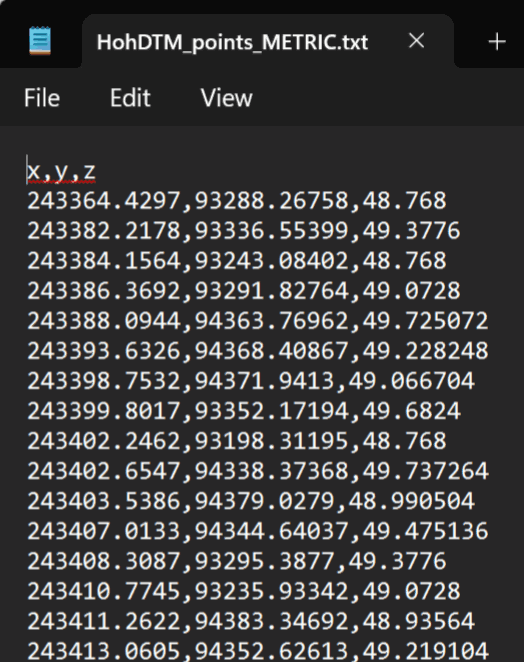
Primero, el archivo X Y Z se carga para crear una capa de eventos. Esto se puede hacer de la siguiente manera:
-
En el menú Layer, haga clic en Add Layer y luego en Add Delimited Text Layer.... Como alternativa, también puede hacer clic en el botón Add Delimited Text Layer:

-
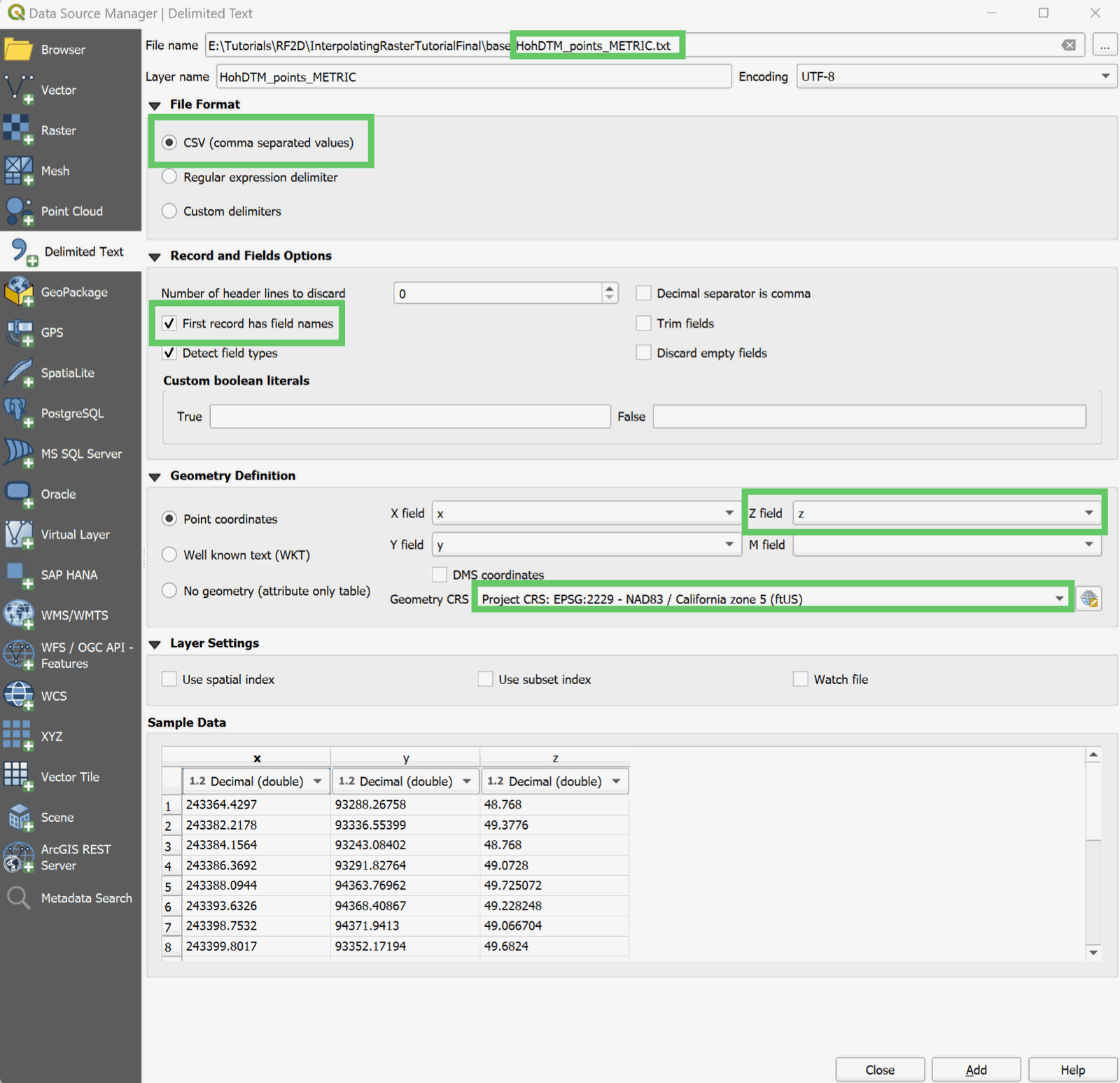
Abra el archivo de elevaciones: haga clic en el botón Browse [...] y vaya a
'\ExampleProjects\InterpolatingRasterTutorial\base\HohDTM_points_xyz.txt'.
-
En File format, seleccione Comma Separated Values.
-
En Record and Fields Options, seleccione la casilla First row contains field names.
-
En Geometry Definition, haga clic en el desplegable Z field y seleccione z.
-
El desplegable Geometry CRS debe estar configurado en Project CRS: EPSG:2229.
El cuadro de diálogo debe verse como en la siguiente figura:
-
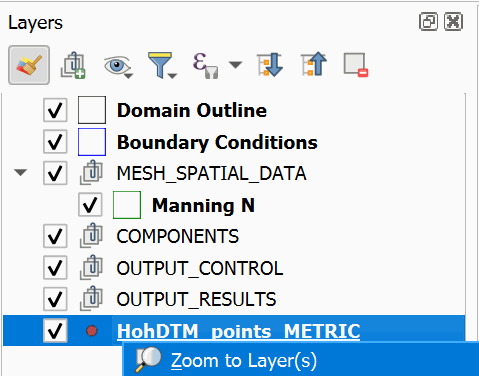
Para ir al área donde se ubican los puntos, haga clic derecho en la etiqueta de la capa creada y seleccione la opción Zoom to the layer.
-
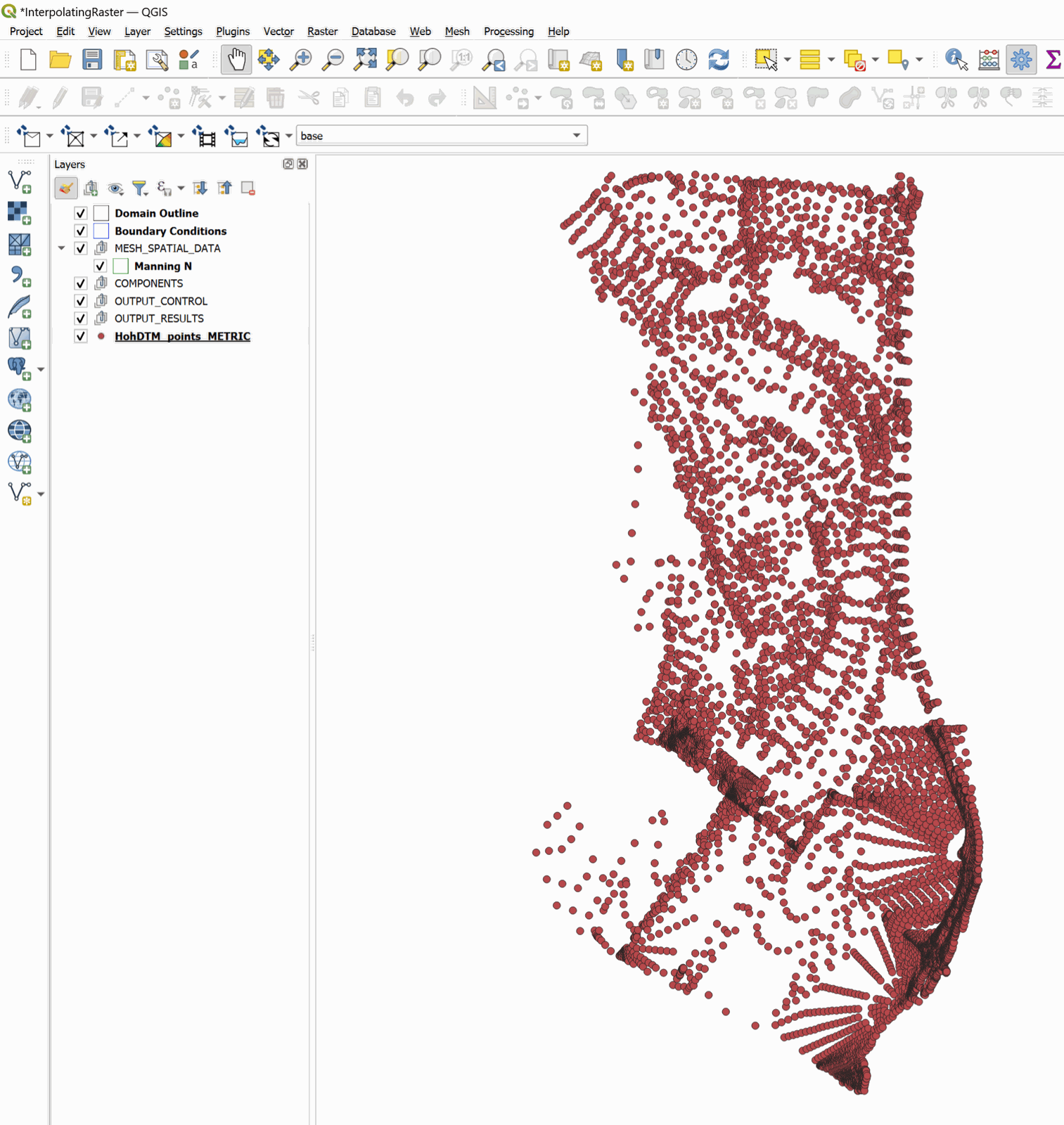
Los puntos deben aparecer en la ventana del proyecto:
-
El ráster se crea interpolando los datos de la capa de puntos. Para ello usaremos Processing Toolbox para cargar el panel que permitirá buscar el comando TIN interpolation.
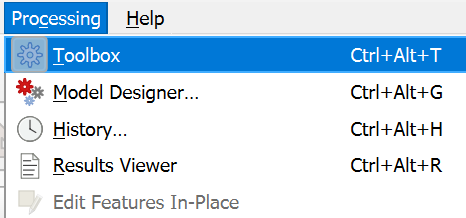
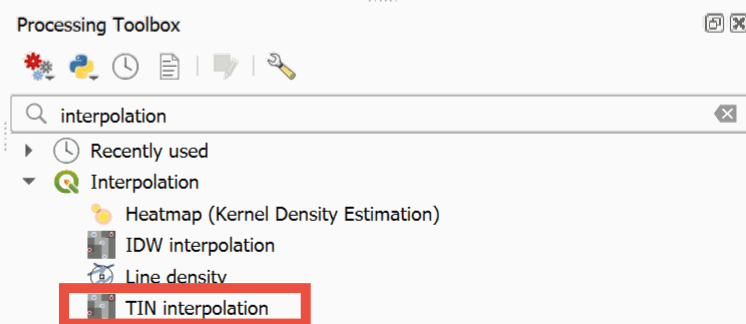
-
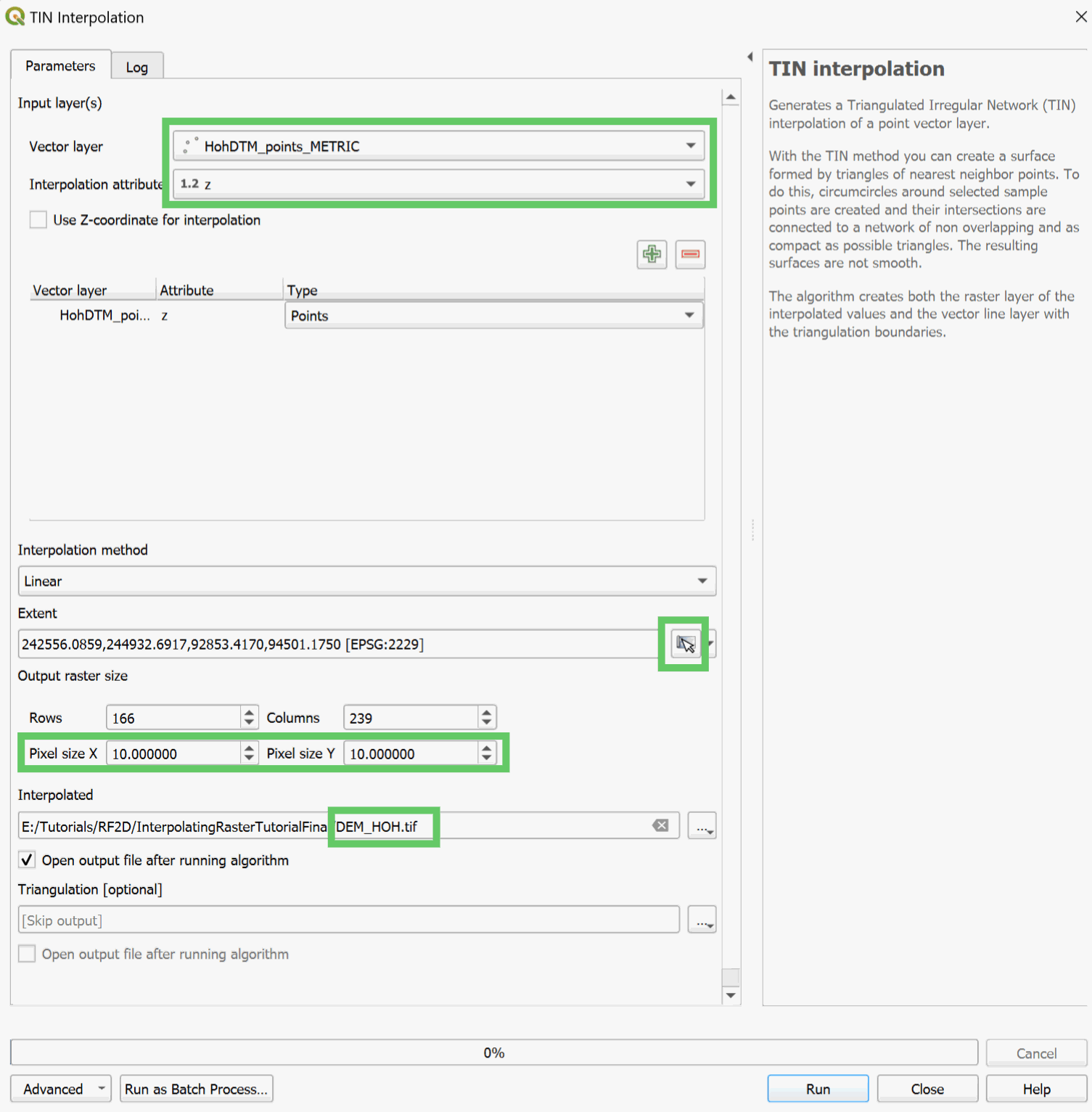
En esta ventana, seleccione la capa que se interpolará para crear el ráster. En este ejemplo usamos la capa de puntos que acabamos de crear, llamada HohDTM_points_METRIC. Cámbiela seleccionando el desplegable Vector layer.
-
Seleccione el campo que contiene el atributo que se usará como valor para interpolar, en este caso el campo z. Para ello, haga clic en el desplegable Interpolation Attribute y seleccione z.
-
Haga clic en el botón verde + para agregar la capa vectorial a la lista.
-
Haga clic en el botón Set to current map canvas extent; la información de extensión debería completarse automáticamente.
-
En los cuadros de texto Pixel size, ingrese 10. Observará que los cuadros de texto Rows y Columns se completan automáticamente según el tamaño de píxel.
-
Seleccione la ruta de la carpeta donde se creará la capa ráster. Se recomienda apuntar al directorio del proyecto elegido anteriormente en el tutorial.
El panel debe verse como en la siguiente figura:
-
Haga clic en OK para iniciar el proceso de interpolación.
Una vez finalizado el proceso, el ráster resultante de la interpolación se mostrará en pantalla. De forma predeterminada, se representa con un degradado de gris, como se muestra en la Figura 19.8.
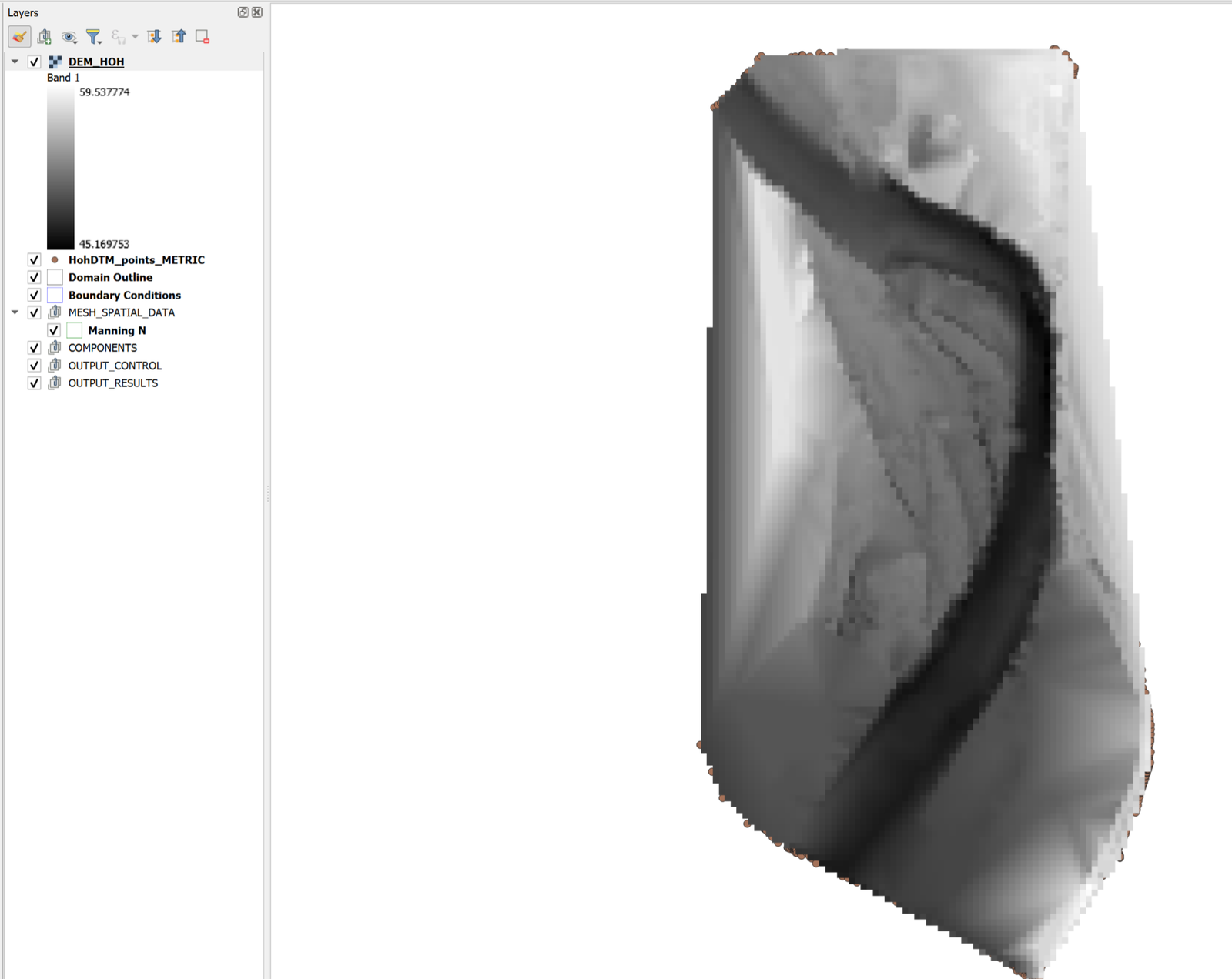
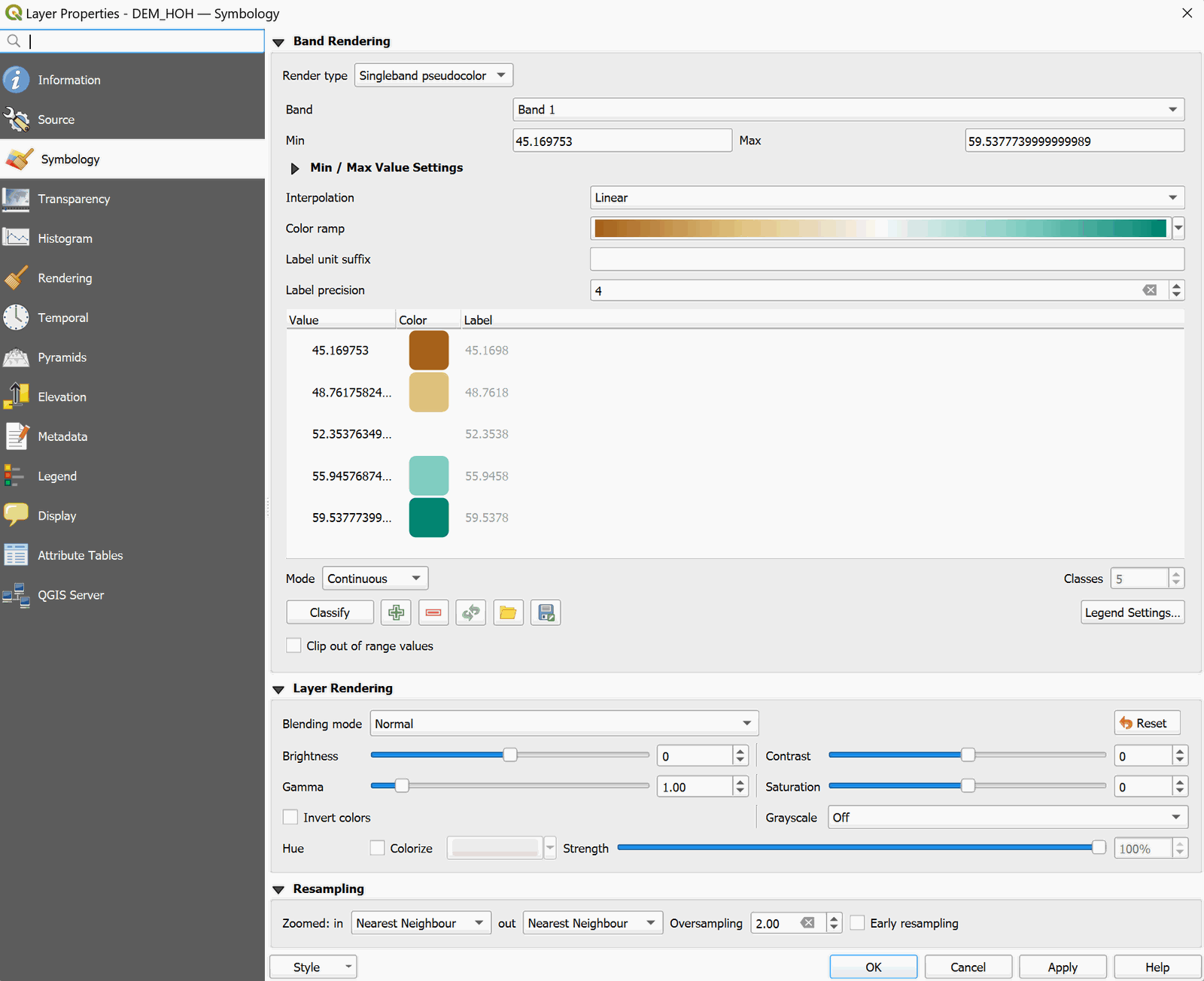
Nota: al hacer clic derecho en la etiqueta de la capa creada y seleccionar Properties, puede cambiar el estilo de representación por una paleta de colores más informativa.
Y ahora la capa ráster se muestra con la nueva paleta de colores seleccionada:
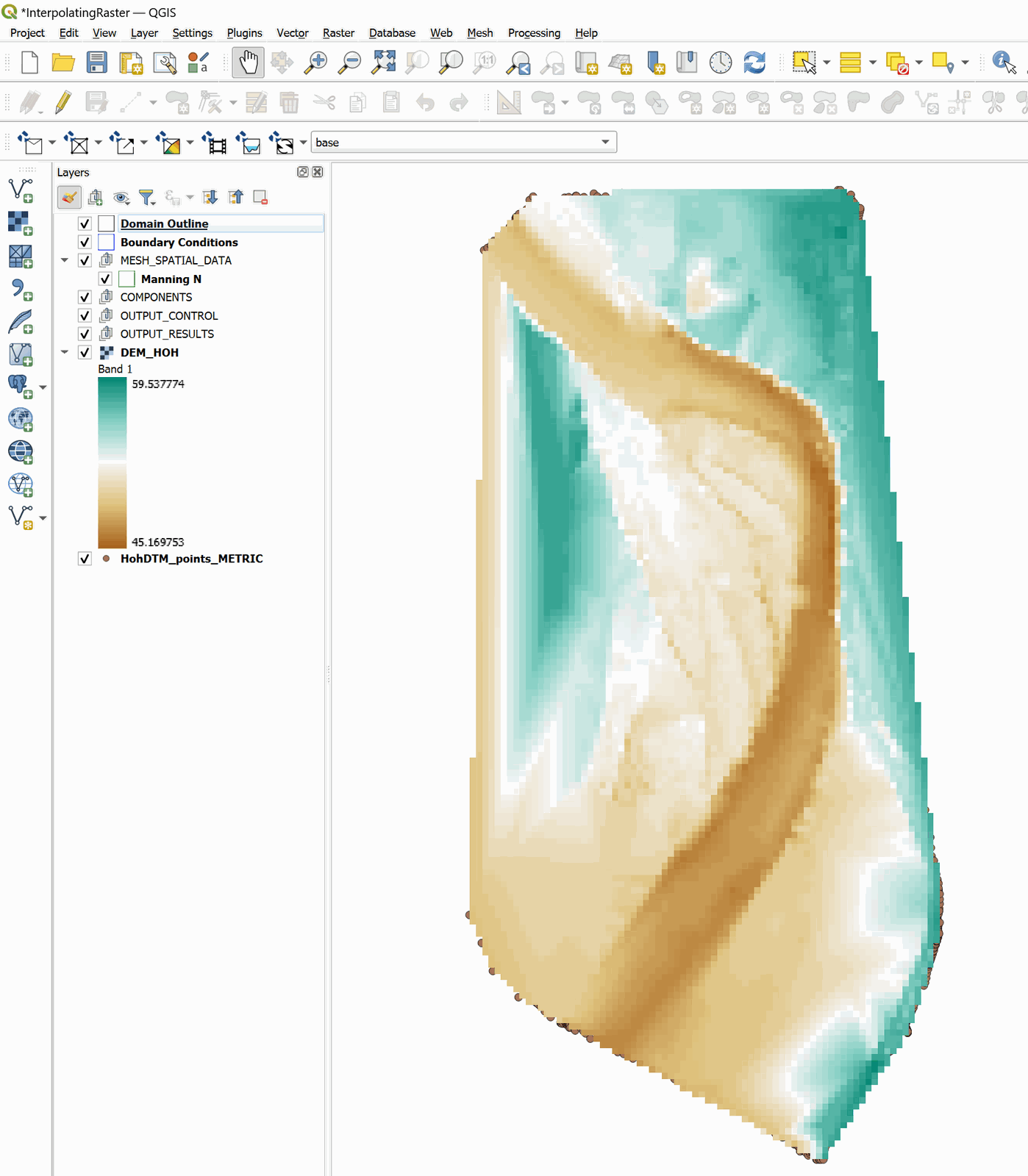
Es conveniente mover la capa ráster creada al final de la lista de capas para que no interfiera con la visualización de otras capas.
Esto concluye el tutorial de interpolación ráster.