Programa de entrada de datos de Hydronia (DIP)
La interfaz de usuario del Programa de entrada de datos de Hydronia (DIP) proporciona las herramientas para introducir datos no espaciales y ejecutar RiverFlow2D. Todos los cambios introducidos en DIP se guardarán en los archivos de datos nativos de RiverFlow2D.
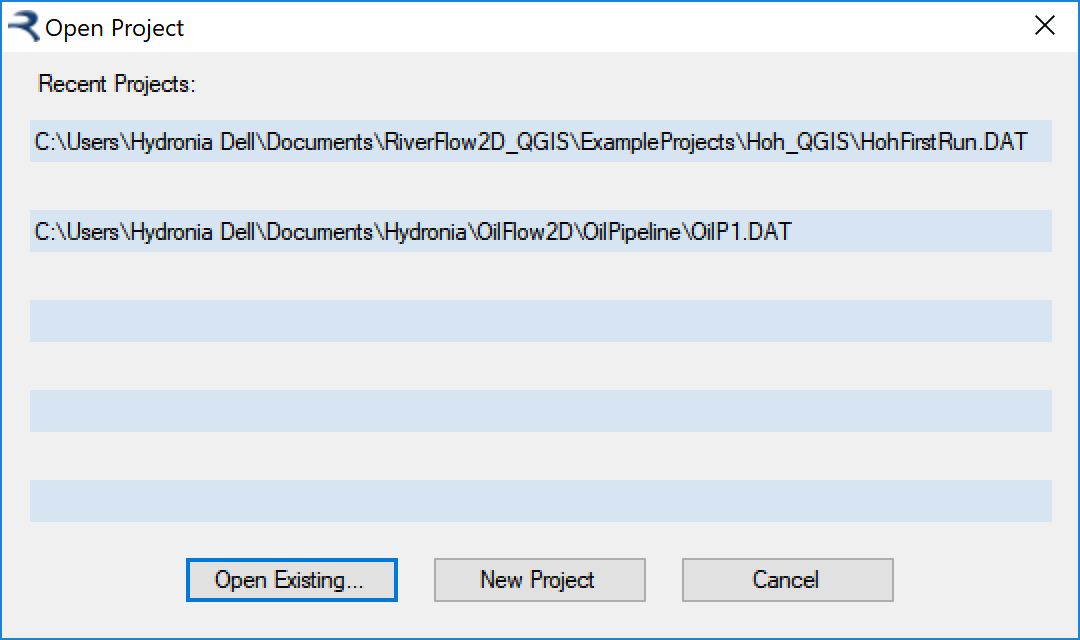
La DIP aparece cuando exporta los archivos a RiverFlow2D desde QGIS. También puede acceder a DIP haciendo doble clic en el icono de DIP  del escritorio. En ese caso, el programa le mostrará una lista de proyectos anteriores y le permitirá abrir cualquiera de ellos:
DIP proporciona un entorno de entrada de datos con paneles que incluyen todas las opciones no espaciales para ejecutar RiverFlow2D. La columna izquierda de la ventana principal le permite seleccionar módulos, componentes, opciones de salida, etc. Al hacer clic en una de las celdas, se activa el panel derecho correspondiente. Cada panel contiene los datos correspondientes a cada uno de los archivos de datos de RiverFlow2D. Por ejemplo, el panel Control Data contiene todos los datos del archivo.
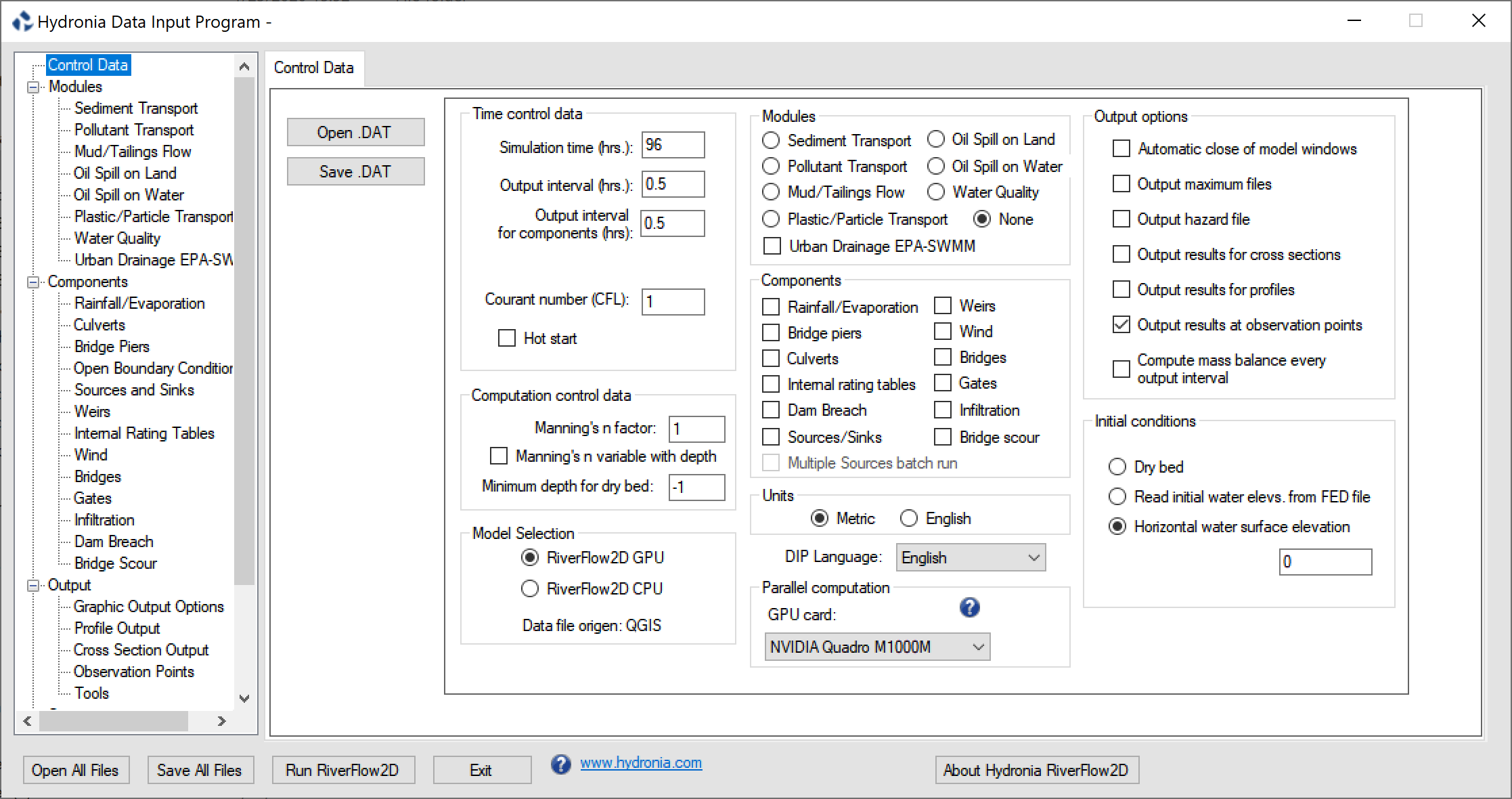
DIP permite seleccionar diferentes motores del modelo. Mediante las opciones del marco Model Selection puede seleccionar entre RiverFlow2D CPU o RiverFlow2D GPU. Tenga en cuenta que para ejecutar la versión GPU necesita el hardware GPU adecuado. Póngase en contacto con Hydronia en support@hydronia.com para consultar las tarjetas GPU NVIDIA compatibles actualmente.
Las siguientes secciones describen los cuadros de diálogo de los paneles de DIP.
Panel de Control Data (archivo .DAT)
Este panel determina las opciones generales de ejecución, como los parámetros de control del paso de tiempo, las unidades métricas o inglesas, el proceso físico (componentes), las salidas gráficas y las condiciones iniciales. También proporciona botones para abrir y guardar archivos y ejecutar el modelo RiverFlow2D. El programa se iniciará con el panel Control Data visible.
- Open .DAT: Abre un archivo existente.
- Save .DAT: Guarda un archivo con los datos mostrados en el panel.
- Open All Files: Guarda los datos de todas las pestañas habilitadas. Nota: Esta operación no modifica las coordenadas y elevaciones de los nodos, la topología de la malla triangular, los coeficientes de rugosidad de Manning ni otros parámetros relacionados con la malla en el archivo.
- Run RiverFlow2D: Ejecuta RiverFlow2D .
- Exit: Cierra DIP.
-
About DIP: Muestra una descripción concisa de RiverFlow2D.
-
www.hydronia.com: Abre la página de inicio de Hydronia.
-
DIP Language: Lista desplegable que permite seleccionar el idioma de la interfaz de usuario del Data Input Program. Actualmente, las opciones disponibles son inglés y español. Se añadirán otros idiomas en futuras versiones.
-
Simulation time (h.): Tiempo total de simulación en horas.
- Output Interval (h.): Intervalo de tiempo para la generación de informes de salida.
- Output Interval for components (h.): Intervalo de tiempo para la generación de informes de salida de los componentes. Se aplica a secciones transversales, perfiles, puntos de observación, alcantarillas, vertederos, rotura de presas, puentes y compuertas.
- CFL: Condición de Courant-Friederich-Lewy (CFL). Establezca este número en un valor del intervalo (0,1]. De forma predeterminada, CFL está establecido en 1.0, que es el valor recomendado para obtener el máximo rendimiento. Algunas aplicaciones poco frecuentes pueden requerir reducir CFL a 0.5 para evitar oscilaciones del modelo en los resultados del modelo.
-
Hot start: Utilice esta opción para reiniciar el modelo a partir de una simulación anterior.
-
Metric: Seleccione esta opción para trabajar con unidades métricas. Las coordenadas se expresan en metros, las velocidades en m/s, el caudal en m\(^{3}\)/s, etc. La salida de texto se proporciona en unidades métricas.
- English: Seleccione esta opción para trabajar con unidades inglesas. Las coordenadas se expresan en pies, las velocidades en ft/s, el caudal en ft\(^{3}\)/s, etc. La salida de texto se proporciona en unidades inglesas.
Note
Al exportar archivos de RiverFlow2D desde QGIS, las unidades se establecen automáticamente según la Projection seleccionada. No se debe intentar cambiar a unidades diferentes de las de la proyección, ya que esto conducirá sin duda a resultados incorrectos del modelo.
- Manning's n factor: Use el factor XNMAN para probar la sensibilidad de los resultados al valor n de Manning y reducir el número de ejecuciones de calibración. Al utilizar esta opción, el valor n de Manning de cada celda se multiplicará por XNMAN. El valor predeterminado es XNMAN = 1.
- Manning's n variable with depth: Seleccione esta opción para establecer n de Manning como una función de la profundidad. El usuario debe introducir polígonos sobre la malla y cada polígono debe tener un archivo asociado que contenga la tabla de profundidad frente a n de Manning.
-
Minimum depth for dry bed: Este parámetro indica la profundidad por debajo de la cual se supondrá que la velocidad de la celda es 0. De forma predeterminada, está establecido en -1, lo que permitirá al modelo establecer dinámicamente las condiciones de celda seca para profundidades menores que \(10^{-6}\)m.
-
Automatic close of model windows: Las ventanas del modelo se cierran automáticamente en cuanto el programa finaliza la ejecución.
-
Output maximum files: Opción que permite informar los valores máximos durante toda la simulación en los archivos de salida
.MAXI,.MAXEy.EXPde valores máximos. -
Output hazard file: El modelo generará niveles de peligrosidad por inundación basados en los criterios utilizados en diferentes países .
-
Output results for cross sections: Use esta opción para generar resultados para secciones transversales definidas por el usuario. La sección transversal se puede editar en el Cross Section Output Panel. Estos datos se guardan en un archivo.
-
Output results for profiles: Use esta opción para generar resultados a lo largo de una polilínea definida por el usuario. Los datos de la polilínea se pueden editar en el Profile Cut Output Panel. Estos datos se guardan en un archivo.
-
Output results at observation points: Opción que permite informar series temporales de resultados en ubicaciones especificadas definidas mediante coordenadas en el Observation Points Panel.
-
Compute mass balance every output interval: Opción para calcular un balance detallado de masa o volumen. El informe se escribe en el archivo. Mantenga esta opción seleccionada para comprobar el balance general de masa del modelo, pero se recomienda desactivarla en las ejecuciones de producción, ya que acelerará el funcionamiento del modelo.
-
Mud/Tailings Flow: Opción para activar el modelado de Mud and Tailings Flow. Los datos se pueden editar en el Mud/Tailings Flow Panel. Los datos se escriben en el archivo.
- Oil Spill on Land: Opción para activar el modelado de Overland Oil Spill. Los datos se pueden editar en el Oil Spill on Land Panel. Los datos se escriben en el archivo.
- Oil Spill on Water: Opción para activar el modelado de Oil Spill on Water. Los datos se pueden editar en el Oil Spill on Water Panel. Los datos se escriben en el archivo.
- Pollutant Transport: Opción para activar el modelado del transporte de contaminantes. Los datos del transporte de contaminantes se pueden editar en el Pollutant Transport Panel. Los datos se escriben en el archivo.
- Sediment transport: Opción para activar el modelado del transporte de sedimentos con erosión y deposición para un lecho móvil. Los datos del transporte de sedimentos se pueden editar en el Sediment Transport Panel. Estos datos se escriben en los archivos
.SEDSy.SEDB. - Urban Drainage EPA-SWMM: Opción para integrar el agua superficial con el modelo de drenaje pluvial EPA-SWMM. Los datos se escriben en el archivo.
-
Water Quality: Opción para activar el modelo de calidad del agua. Los datos de calidad del agua se pueden editar en el Water Quality Panel. Los datos se escriben en el archivo.
-
Rainfall/Evaporation: Opción para activar la precipitación y/o la evaporación. Los datos requeridos deben introducirse en el Rainfall /Evaporation Panel. Estos datos se escriben en el archivo.
- Bridge piers: Cambiar para permitir tener en cuenta la fuerza de arrastre de los pilares. Los datos de Bridge piers se pueden editar en el Bridge Piers Panel. Los datos se escriben en el archivo.
-
Bridges: Cambiar para modelar Bridges utilizando la geometría de la sección transversal del puente y teniendo en cuenta las pérdidas de energía. Los datos se pueden editar en el Bridges Panel. Los datos se escriben en el archivo.
-
Bridge Scour: Cambiar para calcular la socavación del puente en los pilares y estribos. Los datos se pueden editar en el Bridge Scour Panel. Los datos se escriben en el archivo.
-
Culverts: Interruptor que indica si se utilizarán alcantarillas unidimensionales. Los datos de Culverts se pueden editar en el Culverts Panel. Los datos se escriben en el archivo.
- Dam Breach: Cambiar para activar el componente Dam Breach. Los datos se escriben en el archivo.
- Gates: Cambiar para modelar compuertas. Los datos se pueden editar en el Gates Panel. Los datos se escriben en el archivo.
- Infiltration: Opción para activar los cálculos de pérdidas por Infiltration. Los datos requeridos deben introducirse en el Infiltration Panel. Estos datos se escriben en el archivo.
- Internal rating tables: Cambiar para permitir el uso de tablas internas de relaciones nivel-caudal. Los datos se pueden editar en el Internal Rating Tables Panel. Los datos se escriben en el archivo.
- Multiple sources batch run: Cambiar para activar ejecuciones por lotes cuando se define más de una fuente. El modelo realizará ejecuciones secuenciales para cada fuente individual en directorios separados, que tendrán el nombre asignado a cada fuente.
- Sources/Sinks: Cambiar para indicar la existencia de fuentes o sumideros. Los datos de sources/sinks se pueden editar en el Sources/Sinks Panel. Los datos se escriben en el archivo.
-
Wind: Esta opción activa el cálculo de la tensión del viento sobre la superficie del agua. Los datos se pueden editar en el Wind Panel. Los datos se escriben en el archivo.
-
Dry bed: La simulación comenzará con un lecho completamente seco. Para las condiciones de contorno de caudal, se asigna una profundidad arbitraria (\(>\) 0.0) para calcular el flujo de entrada por primera vez. Posteriormente, la profundidad del flujo en el contorno será determinada por el modelo.
- Read initial water elevations from file: Las elevaciones iniciales de la superficie del agua se leerán del archivo. Es posible asignar una elevación inicial de la superficie del agua espacialmente variable en la Initial Conditions Layer.
- Horizontal water surface elevation: Utilice esta opción para iniciar una simulación con una elevación inicial horizontal de la superficie del agua proporcionada por el usuario.
- Initial water elevation: Elevación inicial de la superficie del agua en toda la malla. Si la elevación inicial del agua se establece en -9999, el programa asignará una elevación constante del agua igual a la elevación máxima del lecho en la malla.
Panel de transporte de sedimentos (archivos .SEDS y .SEDB)
Este panel permite introducir datos de transporte de sedimentos. Para activar este panel, primero seleccione Sediment Transport en el Components Frame del panel Control Data.
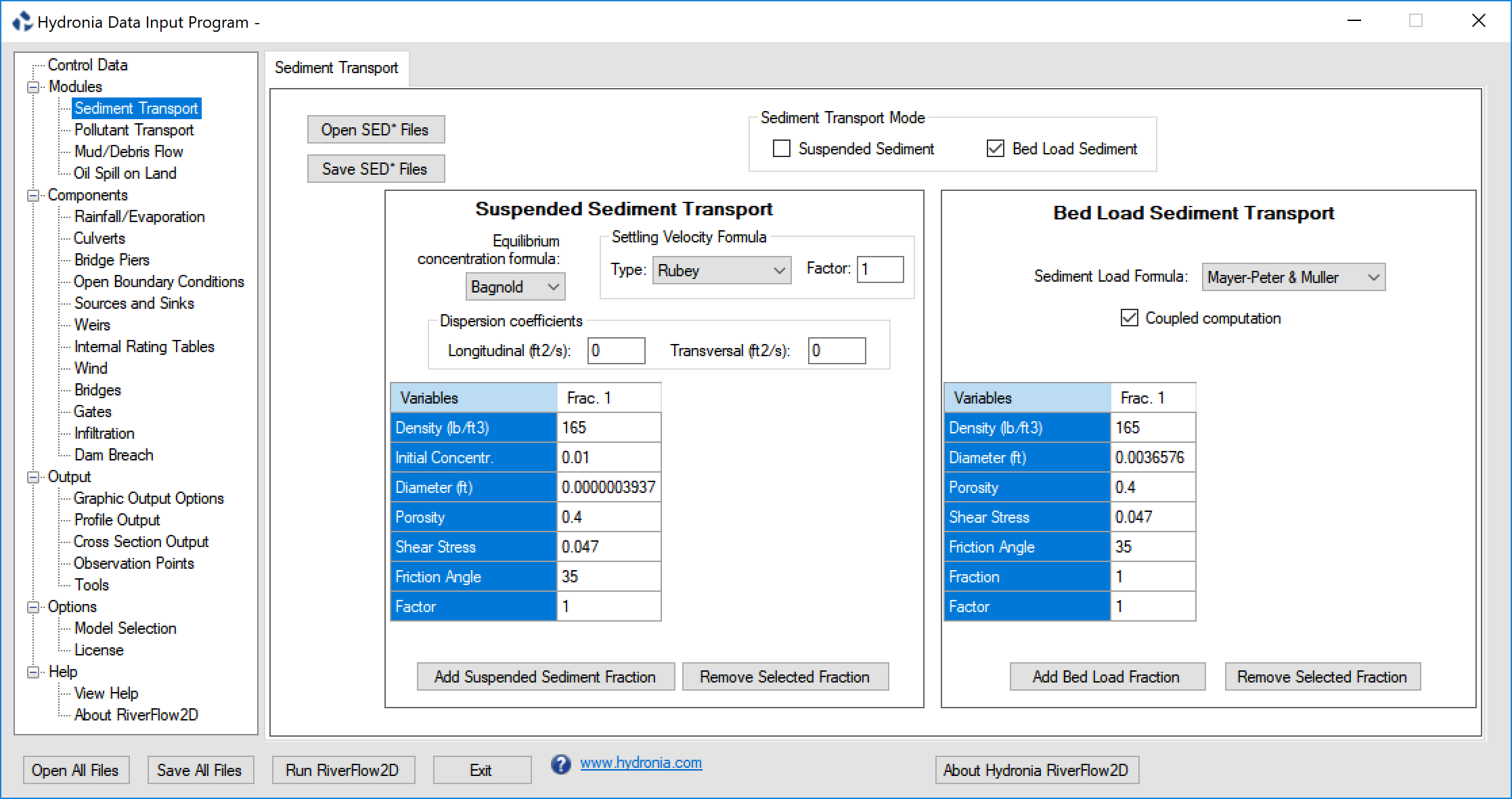
- Suspended sediment: Cuando se selecciona esta casilla de verificación, el modelo calculará las concentraciones de sedimentos utilizando el componente de transporte de sedimentos en suspensión. Consulte el comentario 1.
- Bed load Sediment: Al seleccionar esta casilla de verificación se activará el componente de transporte de sedimentos de fondo. Consulte el comentario 1.
- Open .SED*: Abre un archivo
.SEDSo.SEDBexistente. -
Save .SED*: Guarda los datos de sedimentos en los archivos
.SEDSy.SEDB. -
Equilibrium Concentration formula: Cuando se selecciona esta casilla de verificación, el modelo calculará las concentraciones de sedimentos utilizando una de las siguientes fórmulas de transporte de sedimentos en suspensión:
-
Bagnold (1966)lb
- Van Rijn (1984a)
-
Zhang and Xie (1993)
-
Settling Velocity Formula: Es una fórmula única que se aplica a todas las fracciones. Esta lista desplegable incluye las siguientes fórmulas:
-
Rubey (1933)
- Zhang (1961)
- Zanke (1977)
- Van Rijn (1984a)
- Raudkivi (1990)
- Julien (1998)
- Cheng (1997)
- Jimenez-Madsen (2003)
-
Wu-Wong (2006)
-
Factor: Este factor multiplica la velocidad de sedimentación calculada por la fórmula seleccionada.
- Dispersion coefficients: Coeficientes de dispersión longitudinal y transversal para el módulo Suspended Sediment (m\(^{2}\)/s o ft\(^{2}\)/s).
- Density: Densidad de los sedimentos en suspensión (kg/m\(^{3}\) o lb/ft\(^{3}\)).
- Initial Concentration: Concentración volumétrica inicial de sedimentos. Consulte el comentario 2.
- Diameter: Tamaño característico de los sedimentos para esta fracción (m o ft).
- Porosity: Porosidad del lecho.
- Shields Stress: Esfuerzo crítico de Shields.
- Friction Angle: Ángulo de fricción de los sedimentos (grados).
- Factor: Factor de la fórmula de concentración de equilibrio para cada fracción. Este factor multiplica la concentración de equilibrio calculada por la fórmula seleccionada.
- Añadir fracción de sedimento suspendido: Se utiliza para añadir una nueva fracción. Se pueden utilizar hasta 10 fracciones.
-
Eliminar fracción seleccionada: Elimina la fracción seleccionada.
-
Fórmula de carga de sedimentos: Permite seleccionar una de las siguientes fórmulas de transporte de sedimentos:
-
1. Meyer-Peter: Muller (1948)
- Ashida (1972)
- Engelund (1976)
- Fernandez (1976)
- Ajuste de Parker a Einstein (1979)
- Smart (1984)
- Nielsen (1992)
- Wong 1 (2003)
- Wong 2 (2003)
-
Camenen-Larson (1966)
-
Densidad: Densidad del sedimento (lb/ft\(^{3}\) o kg/m\(^{3}\)).
- Diámetro D30: Tamaño D30 del sedimento (m). El 30% del sedimento es más fino que D30. Solo se utiliza para la fórmula de Smart.
- Diámetro: Tamaño característico del sedimento para esta fracción (m).
- Diámetro D90: Tamaño D90 del sedimento (m). El 90% del sedimento es más fino que D90. Solo se utiliza para la fórmula de Smart.
- Porosidad: Porosidad del sedimento.
- Tensión de Shields: Tensión crítica de Shields.
- Ángulo de fricción: Ángulo de fricción del sedimento (grados).
- Fracción: Fracción de material en el lecho. Todas las fracciones deben sumar 1.
- Factor: Factor de la fórmula de transporte para cada fracción. Este factor multiplica el resultado de la fórmula de transporte seleccionada.
- Añadir fracción de carga de fondo: Se utiliza para añadir una nueva fracción. Se pueden utilizar hasta 10 fracciones.
- Eliminar fracción seleccionada: Elimina la fracción seleccionada.
Comentarios para los archivos .SEDS y .SEDB
Puede seleccionar una o ambas opciones. Al utilizar la opción de transporte de sedimentos en suspensión, todos los archivos de datos de entrada deben contener series temporales de concentraciones volumétricas para cada fracción introducida. La concentración volumétrica debe proporcionarse como una fracción de 1. Tenga en cuenta que la concentración máxima total típica de carga en suspensión no supera 0.08. Las concentraciones superiores a 0.08 generalmente se consideran flujo hiperconcentrado, que queda fuera de la validez de los algoritmos de transporte de sedimentos. Por lo tanto, la suma de todas las concentraciones iniciales tampoco debe superar 0.08.
Panel de Urban Drainage EPA-SWMM (archivo .LSWMM)
Este panel se utiliza para mostrar el contenido del archivo e introducir datos para el módulo Urban Drainage. Se espera que cree los pozos de registro (nodos de intercambio) en el archivo de proyecto de EPA-SWMM. En este panel, puede editar el diámetro y el coeficiente de descarga de cada pozo de registro. Para activar este panel, primero seleccione Urban Drainage EPA-SWMM del grupo Modules en el panel izquierdo de DIP.
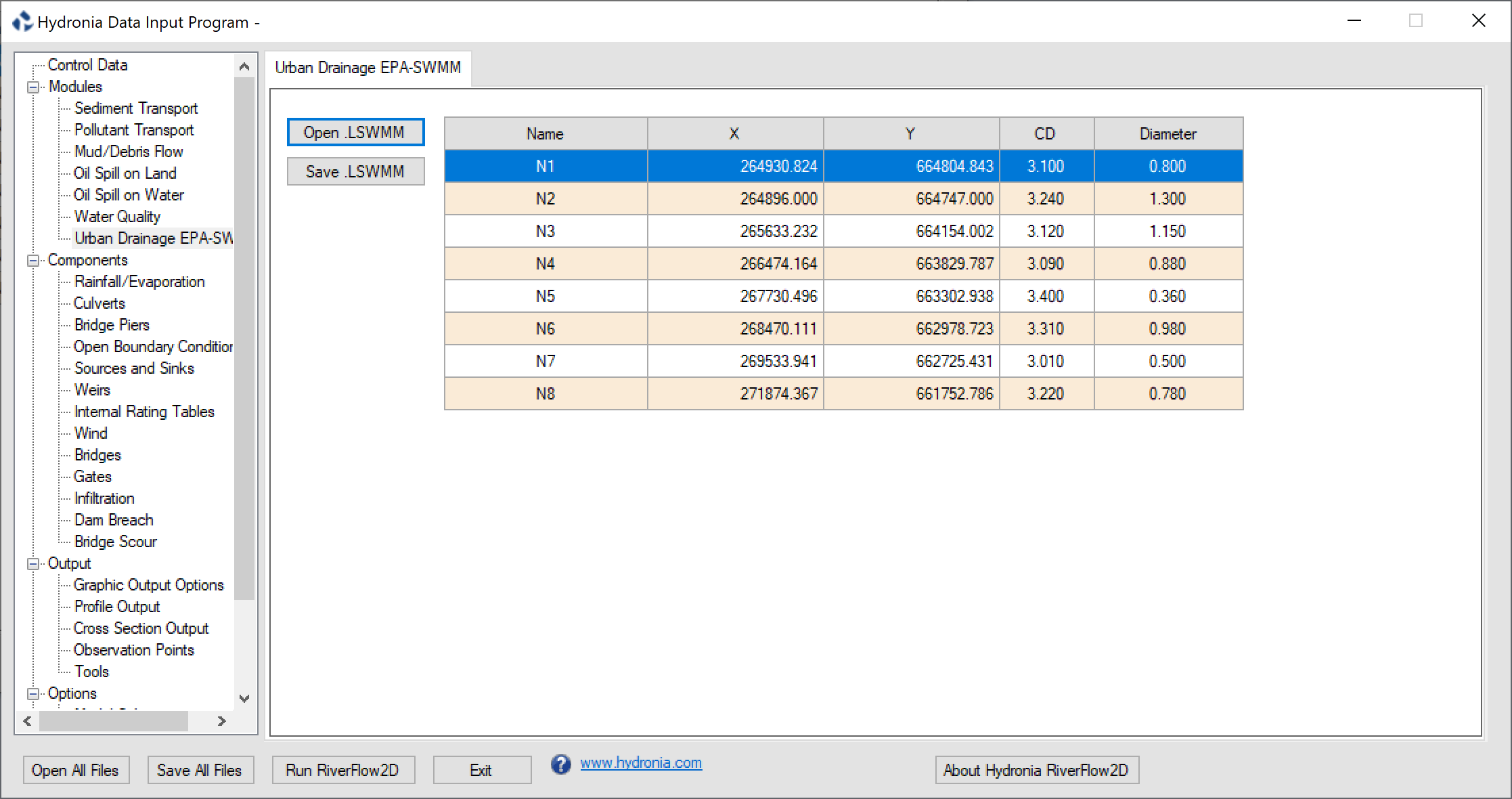
- CD: Coeficiente de descarga para el nodo de intercambio.
- Diameter: Diámetro del nodo de intercambio.
- Name: Nombre del pozo de registro o nodo de intercambio. Debe tener menos de 26 caracteres y no debe contener espacios en blanco.
- X Y: Coordenadas del nodo de intercambio.
Panel de Mud and Tailings Flow Data (archivo .MUD)
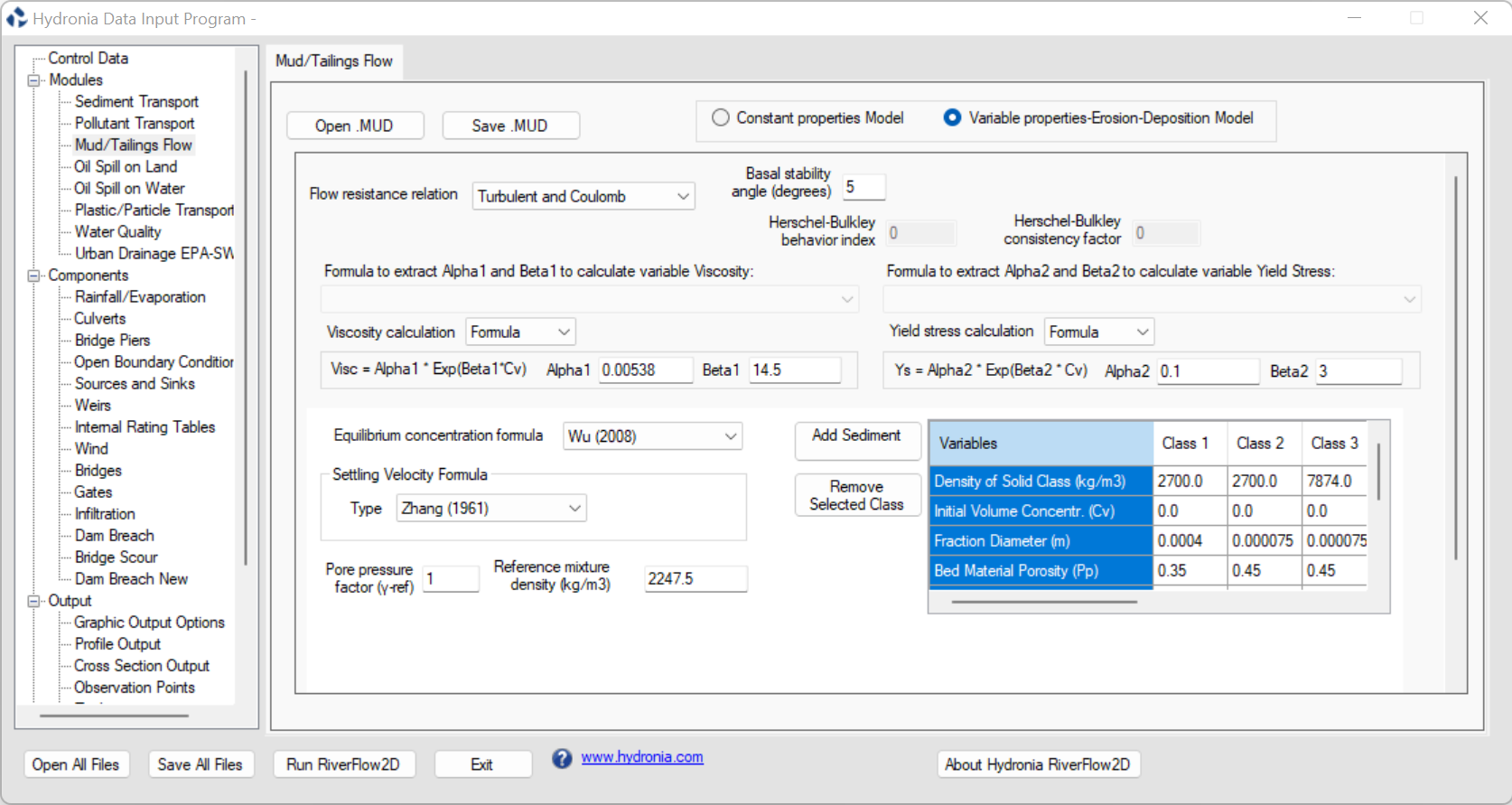
Este panel permite introducir los datos necesarios para realizar simulaciones de flujo de lodos y relaves. Incluye opciones para el modelo de propiedades constantes y el modelo de propiedades variables. Para activar este panel, primero seleccione Mud/Tailings Flow en el Components Frame del Control Data Panel. Hay dos marcos separados para los modelos de propiedades constantes y de propiedades variables / erosión / deposición.
El panel también proporciona una herramienta para calcular el esfuerzo de cedencia, la viscosidad y la densidad del material basándose en la concentración volumétrica Cv, de acuerdo con diferentes procedimientos disponibles en publicaciones seleccionadas en las listas desplegables.
Al utilizar el modelo de propiedades variables, el usuario puede introducir múltiples clases para representar los diferentes tipos de materiales caracterizados por su diámetro y densidad. En ese caso, es importante tener en cuenta que cada uno de los archivos de condiciones de contorno de entrada deberá contener, además del caudal o la elevación del agua, las concentraciones volumétricas Cv para cada clase de material indicada.
Los detalles adicionales sobre los datos de este panel pueden consultarse en la tabla de la sección , página.
-
Constant properties: Seleccione el modelo de propiedades constantes, en el que la viscosidad, la densidad y el esfuerzo de cedencia permanecen invariantes en el espacio y el tiempo durante el cálculo.
-
Propiedades variables: Seleccione el modelo de propiedades variables en el que la viscosidad, la densidad y el esfuerzo de fluencia pueden cambiar durante el cálculo. El modelo también puede considerar la distribución granulométrica del material con diferentes fracciones de tamaño, con erosión y deposición.
Relación de resistencia al flujo
- Flujo turbulento
- Bingham completo
- Bingham simplificado
- Turbulento y Coulomb
- Turbulento y Yield
- Turbulento, Coulomb y Yield
- Cuadrático
- Flujo granular
- Herschel-Bulkley
Cálculo de la viscosidad
- Constant: La viscosidad se supondrá constante en el espacio y el tiempo, e igual al valor introducido en el cuadro Viscosity para Constant properties.
- Formula: La viscosidad dependerá de Cv según la Formula seleccionada como función de Cv.
- Table: La viscosidad se interpolará a partir de la Cv vs Viscosity Table proporcionada por el usuario en la parte inferior del panel. Consulte el formato de archivo en la sección siguiente.
Cálculo del esfuerzo de fluencia
- Constant: El esfuerzo de fluencia se supondrá constante en el espacio e igual al valor introducido en el cuadro Yield stress para Constant properties.
- Formula: El esfuerzo de fluencia dependerá de Cv según la Formula seleccionada como función de Cv.
-
Table: El esfuerzo de fluencia se interpolará a partir de la Cv vs Yield stress Table proporcionada por el usuario en la parte inferior del panel. Consulte el formato de archivo en la sección siguiente.
-
Cv: Concentración volumétrica del fluido
-
Yield stress: Esfuerzo de fluencia (Pa o lb/in\(^{2}\)).
-
Viscosity: Viscosidad del fluido (Poise o lb/in\(^{2}\)).
-
Equilibrium concentration formula: Lista de selección de diferentes autores.
-
Basal stability angle: Ángulo de fricción del material (grados).
-
Settling Velocity Formula: Es una fórmula única aplicable a todas las fracciones. Esta lista desplegable incluye las siguientes fórmulas:
-
Rubey (1933)
- Zhang (1961)
- Zanke (1977)
- Van Rijn (1984a)
- Raudkivi (1990)
- Julien (1998)
- Cheng (1997)
- Jimenez-Madsen (2003)
-
Wu-Wong (2006)
-
Factor: Este factor multiplica la velocidad de sedimentación calculada mediante la fórmula seleccionada.
-
Pore pressure factor: \(\gamma_{ref} \geq 1\) es un factor de presión de poros definido por el usuario. Consulte la ecuación .
-
Material density: Densidad del fluido (kg/m\(^{3}\) o lb/ft\(^{3}\)).
-
Reference density: \(\rho_{ref} \geq \rho_w\) es la densidad de referencia definida por el usuario utilizada en el término de presión de poros. Debe ser mayor o igual que la densidad del agua (kg/m\(^{3}\) o lb/ft\(^{3}\)). Consulte la ecuación .
-
Density of solid class: Densidad del sólido para cada clase (kg/m\(^{3}\) o lb/ft\(^{3}\)).
-
Initial Volume Concentration: Concentración volumétrica inicial del material. Se anula si se proporcionan polígonos de Initial Concentration.
-
Fraction Diameter: Tamaño característico del material para cada clase (m o ft).
-
Bed Material Porosity: Porosidad del lecho utilizada al calcular la deposición.
-
Shields Critical Stress: Esfuerzo crítico de Shields para cada clase.
-
Equilibrium Formula Factor: Factor de la fórmula de concentración de equilibrio para cada clase. Este factor multiplica la concentración de equilibrio calculada por la fórmula seleccionada y se utiliza habitualmente para la calibración del modelo..
-
Bed material fraction: Fracción inicial de cada clase en el material del lecho. La suma de las fracciones del material del lecho para todas las clases debe ser 1.
-
Settling velocity Factor: Factor de la fórmula de velocidad de sedimentación para cada clase. Este factor multiplica la velocidad de sedimentación calculada por la fórmula seleccionada y se utiliza habitualmente para la calibración del modelo.
-
Add Sediment: Se utiliza para añadir una nueva clase de material. Pueden utilizarse hasta 10 clases.
- Remove Selected Class: Elimina la clase seleccionada.
Archivos de datos opcionales de viscosidad o esfuerzo de fluencia
Al seleccionar la opción Table de las listas desplegables Viscosity Calculation o Yield Stress Calculation, se debe proporcionar un archivo de datos que represente la variación de la viscosidad o del esfuerzo de fluencia con la concentración volumétrica Cv.
El formato del archivo es el siguiente
Línea 1: Número de puntos de la serie de datos.\ NDATA\ Líneas NDATA que contienen\ Cv(I) VARIABLE(I)\ Donde VARIABLE(I) es la viscosidad o el esfuerzo de fluencia para el Cv(I) correspondiente.
Ejemplo de los archivos de datos de Viscosity o Yield Stress
El siguiente ejemplo muestra un dato de yield stress en función de Cv, donde NDATA es 5 y hay 5 líneas con pares de Cv y Ys:\ 5
0.00 0.
0.20 0.1
0.30 150.
0.50 500.
0.65 1200.
Panel de Pollutant Transport (.SOLUTES)
Utilice el panel Pollutant Transport para introducir los parámetros necesarios para caracterizar las tasas de reacción entre múltiples solutos, tal como se resume en la tabla.
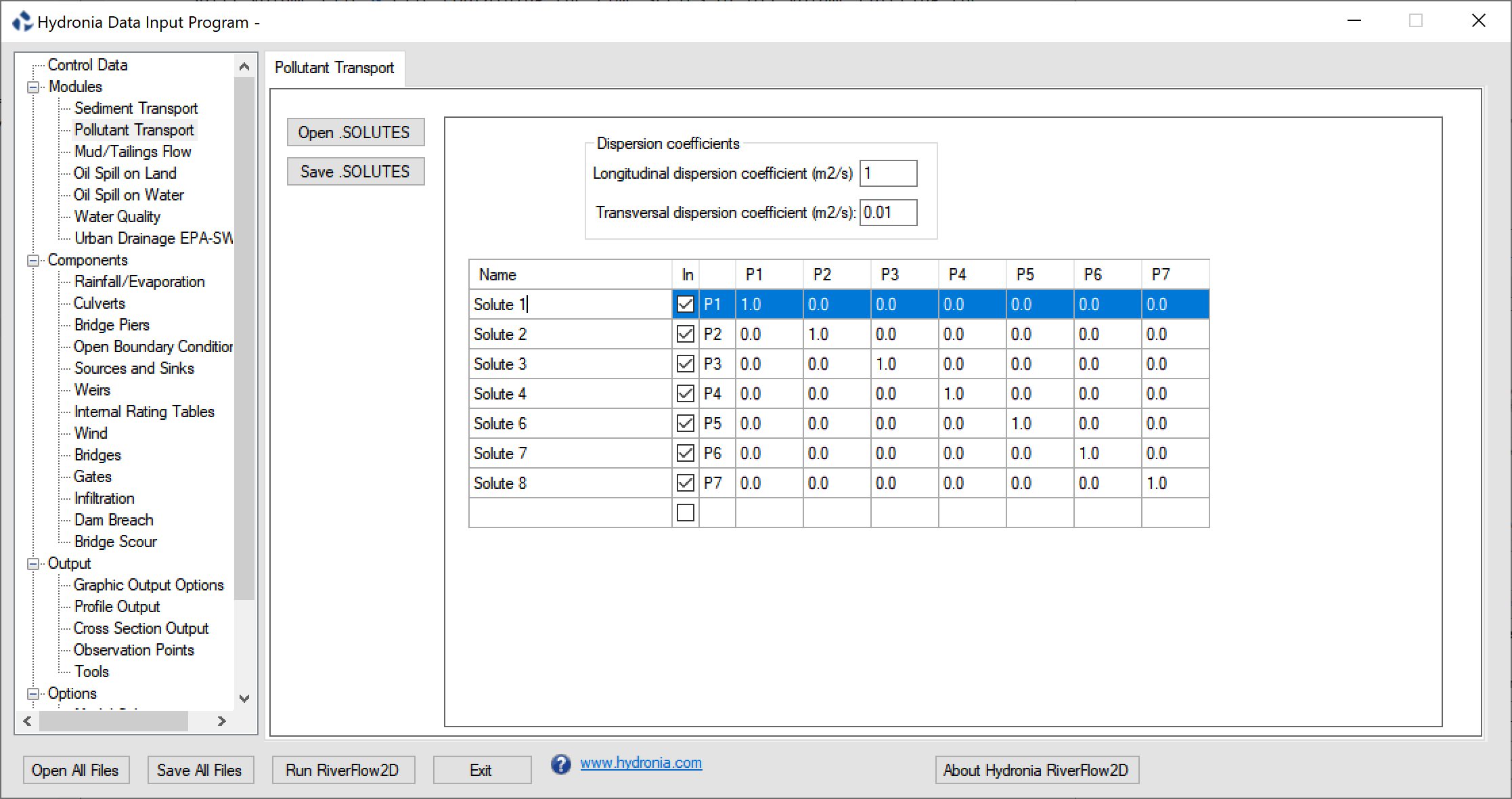
- Dispersion coefficients: Coeficientes de dispersión longitudinal y transversal para el módulo PL (m\(^{2}\)/s o ft\(^{2}\)/s).
- Name: Nombre del soluto.
- In: Casilla de verificación para incluir el contaminante en la simulación.
- Reaction coefficients: Matriz para introducir los coeficientes de reacción lineal entre los solutos. La matriz es simétrica. La diagonal puede utilizarse para introducir el coeficiente de decaimiento lineal de un contaminante determinado. Puede añadir más solutos haciendo clic en el nombre de la última fila. También puede eliminar un soluto seleccionando el nombre y utilizando la tecla de teclado Delete. Los títulos de las columnas (P1, P2,...) corresponden a cada soluto.
Pestaña Graphic Output Options (archivo .PLT)
Este panel permite introducir opciones para controlar la salida de RiverFlow2D. Para activar este panel, primero seleccione Graphic Output Options del grupo Output en el panel izquierdo DIP.
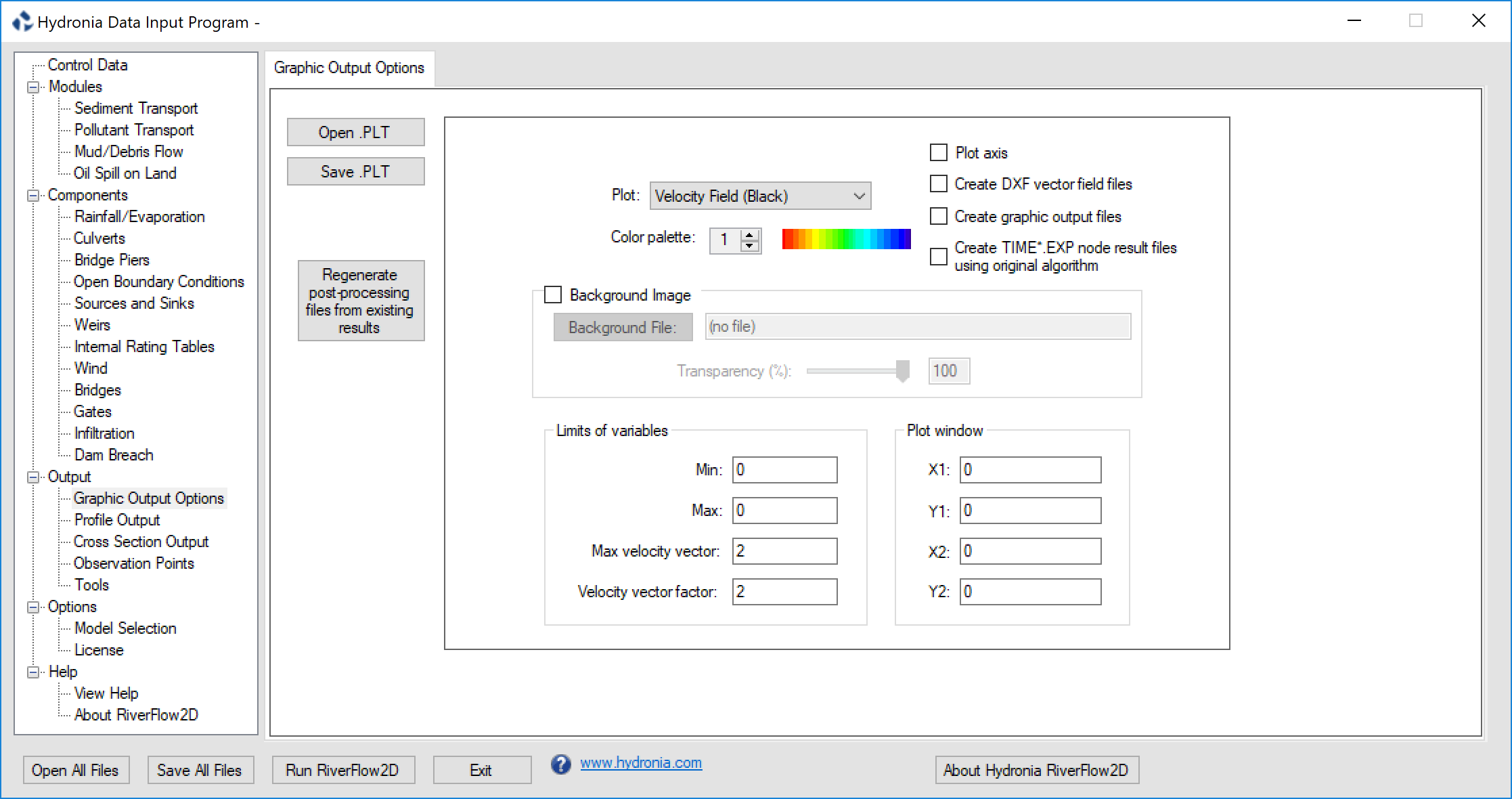
- Open: Abre un archivo de datos de salida existente.
- Save: Guarda únicamente los datos de salida gráfica en un archivo.
- Regenerate post-processing files from existing results: Use este botón para crear archivos de salida a partir de simulaciones existentes. Los archivos de salida escritos durante una simulación anterior deben estar disponibles.
-
Plot: Elija el gráfico deseado de la lista:
-
Campo de velocidades mediante flechas negras.
- Campo de velocidades mediante flechas coloreadas según la magnitud de la velocidad.
- Velocidades en negro sobre profundidades coloreadas.
- Velocidades en negro sobre elevaciones del lecho coloreadas.
- Profundidad del flujo.
- Elevación del lecho.
- Elevaciones del agua.
- Velocidades en negro sobre elevaciones del agua coloreadas.
- Erosión y deposición.
-
Concentración
-
Color palette: Para uso futuro.
-
Plot axis: Para uso futuro.
-
Create DXF vector field files: Genere archivos DXF de vectores de velocidad (CAD). Esta opción también exportará la malla en formato DXF al archivo:
<ProjectName>_MESH.DXF. -
Create graphic output files: Para uso futuro.
-
Create node result files using original algorithm.: Al ejecutar RiverFlow2D, esta opción generará archivos utilizando un algoritmo para calcular valores nodales a partir de valores de celda que estaba disponible en versiones anteriores a 2018.
-
Background image: Para uso futuro.
- Background file: Para uso futuro.
-
Transparency: Para uso futuro.
-
Min: Para uso futuro.
- Max: Para uso futuro.
- Max velocity vector: Para uso futuro.
- Velocity vector factor: Para uso futuro.
- *Plot Window Frame:* Para uso futuro.
- X1: Para uso futuro.
- Y1: Para uso futuro.
- X2: Para uso futuro.
- Y2: Para uso futuro.
Panel de Profile Output (archivo .PROFILES)
Use este panel para introducir las coordenadas de la polilínea donde se generarán los resultados del modelo. El modelo generará resultados y archivos. Para activar este panel, primero seleccione Profile Output en Output, dentro del grupo Output, en el panel izquierdo de DIP.\ Consulte la sección del archivo de salida para ver la descripción del contenido del archivo de salida.
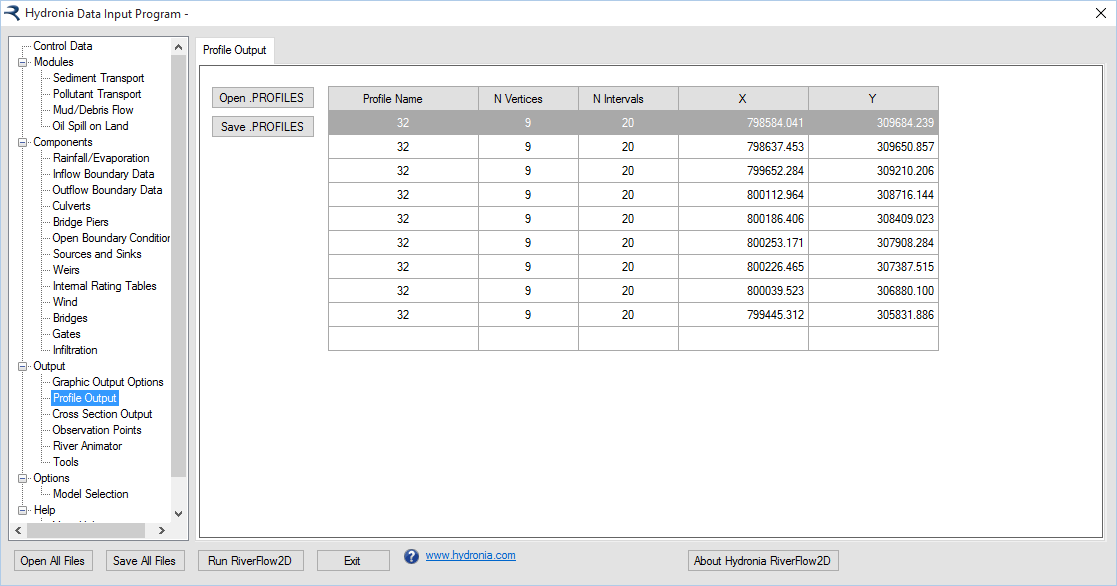
- Profile name: Nombre del perfil. No debe contener espacios y debe tener menos de 26 caracteres.
- N Vertices: Número de vértices de cada perfil.
- N Intervals: Intervalos en los que se divide cada subsegmento del perfil entre vértices. Los resultados se notificarán en cada intervalo.
- X, Y: Coordenadas de cada vértice de la polilínea.
- Open: Abre un archivo existente.
- Save: Guarda únicamente los datos del perfil en un archivo.
Panel de Cross Section Output (archivo .XSECS)
Use este panel para introducir las coordenadas de las secciones transversales que intersectan la malla de celdas triangulares donde desea generar los resultados del modelo. RiverFlow2D generará resultados y archivos. Para activar este panel, primero seleccione Cross Section Output del grupo Output en el panel izquierdo de DIP.\
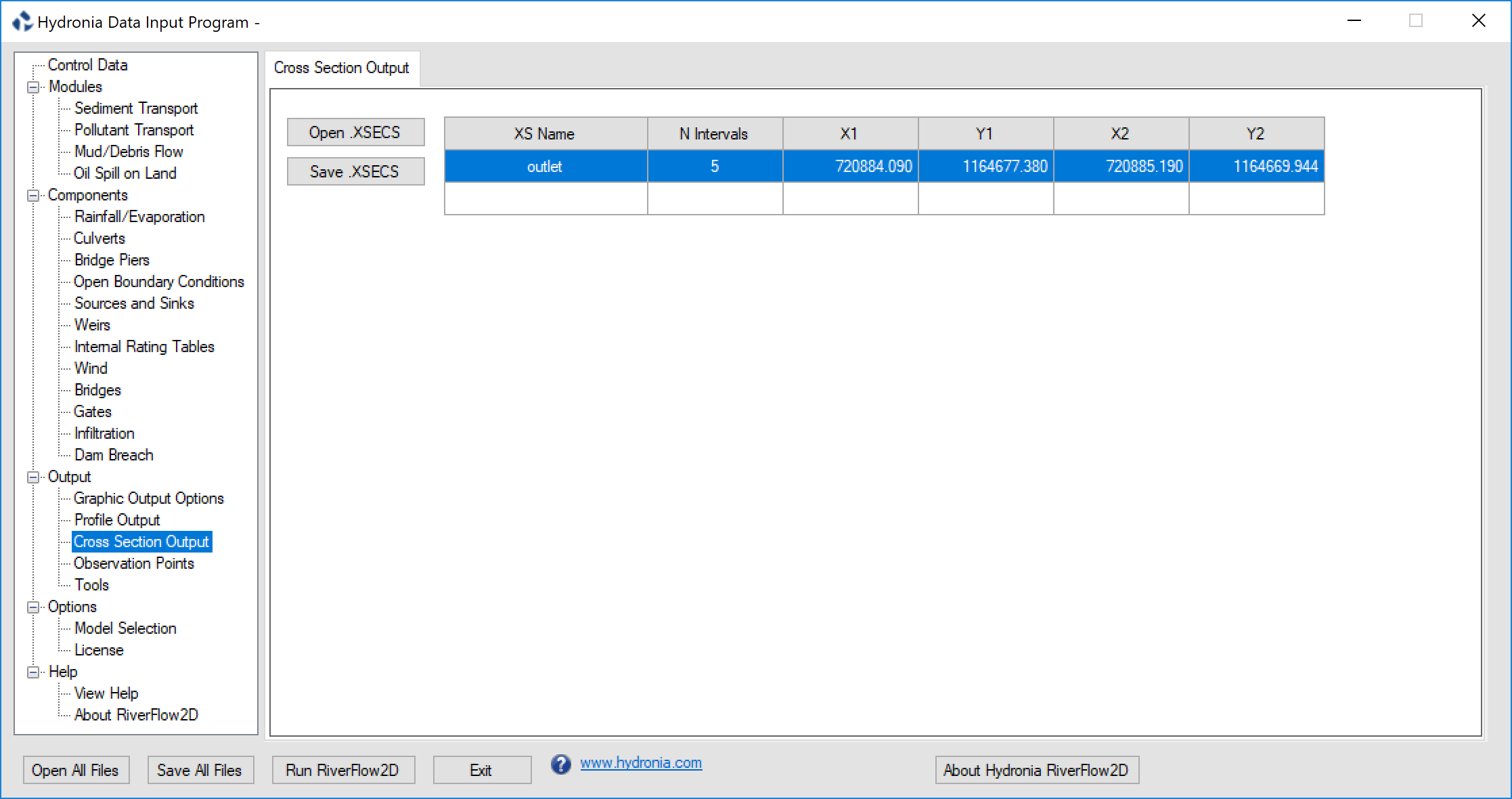
- XS Name: Nombre de la sección transversal. No debe contener espacios y debe tener menos de 26 caracteres.
- N Intervals: Intervalos en los que se dividirá cada sección. Los resultados se extraerán y se notificarán en cada intervalo.
- X1 Y1 X2 Y2: Cada fila corresponde a las coordenadas del inicio (X1,Y1) y del final (X2,Y2) de una sección transversal.
- Open: Abre un archivo existente.
- Save: Guarda únicamente los datos de la sección transversal en un archivo.
Panel de Culverts (archivo .CULVERTS)
Este panel se utiliza para mostrar el contenido del archivo e introducir datos de las alcantarillas. La figura muestra el panel Culvert con tres alcantarillas. Al seleccionar Culvert1 en la primera fila se muestra la tabla de curvas de gasto asociada. Para activar este panel, primero seleccione Culverts del grupo Components en el panel izquierdo de DIP.
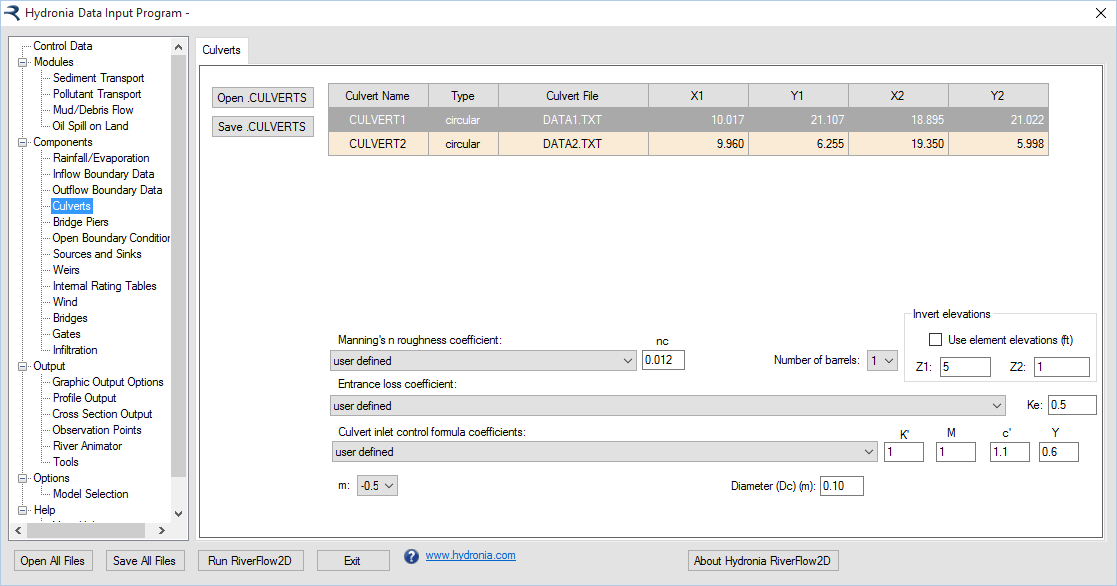
La figura muestra los controles de entrada de datos correspondientes que aparecen al seleccionar la primera fila de Culvert1, que es una alcantarilla circular.
- Culvert Name: Nombre de la alcantarilla. No debe contener espacios y debe tener menos de 26 caracteres.
- Type: Tipo de alcantarilla. Para Type = 0, el caudal de la alcantarilla se calcula a partir de una tabla de curvas de gasto proporcionada por el usuario en el Culvert File. Para Types = 1 y 2, el caudal se calcula mediante ecuaciones de alcantarillas basadas en las características de la alcantarilla proporcionadas en el Culvert File.
- Culvert File: Nombre del archivo de la tabla de curvas de gasto de la alcantarilla o datos de las características de la alcantarilla. El nombre no debe contener espacios y debe tener menos de 26 caracteres.
- X1, Y1, X2, Y2: Coordenadas de los vértices que definen cada línea de alcantarilla.
- Manning's roughness coefficient: Coeficiente n de Manning de la alcantarilla indicado en la tabla de coeficientes de rugosidad.
- Entrance loss coefficient: Coeficiente de pérdida de entrada de la alcantarilla indicado en la tabla de coeficientes de pérdida de entrada.
- Culvert inlet control formula coefficients: Coeficientes de la fórmula de control de entrada de la alcantarilla indicados en la tabla de control de entrada de alcantarillas.
- m: Coeficiente de forma de la entrada. m=0.7 para entradas en inglete, m=-0.5 para todas las demás entradas.
- Barrel height (Hb): Altura del conducto para alcantarillas tipo cajón (ft o m). Solo para alcantarillas tipo cajón: CulvertType = 1.
- Barrel width (Base): Anchura del conducto para alcantarillas tipo cajón (m o ft). Solo para alcantarillas tipo cajón: CulvertType = 1.
- Diameter (Dc): Diámetro del barril para alcantarillas circulares (m o ft). Solo para alcantarillas circulares: CulvertType = 2.
- Number of barrels: Número de barriles idénticos.
- Use cell elevations: Cuando se selecciona esta casilla, el modelo extraerá las elevaciones de solera de entrada y salida de las elevaciones de celda de los puntos finales de la alcantarilla. Si la casilla no está seleccionada, el usuario puede introducir la elevación de solera de entrada (Z1) y las elevaciones de solera de salida (Z2), que pueden ser diferentes de las elevaciones de celda.
- Open: Abre un archivo existente.
- Save: Guarda solo los datos de la alcantarilla en un archivo.
Panel de Internal Rating Tables (archivo .IRT)
Este panel se utiliza para mostrar el contenido del archivo e introducir datos para Internal rating Tables. En este panel también se pueden editar las polilíneas, el tipo y el nombre del archivo de datos de Internal Rating Table. Para activar este panel, primero seleccione Internal Rating Table en el grupo Components del panel izquierdo de DIP.
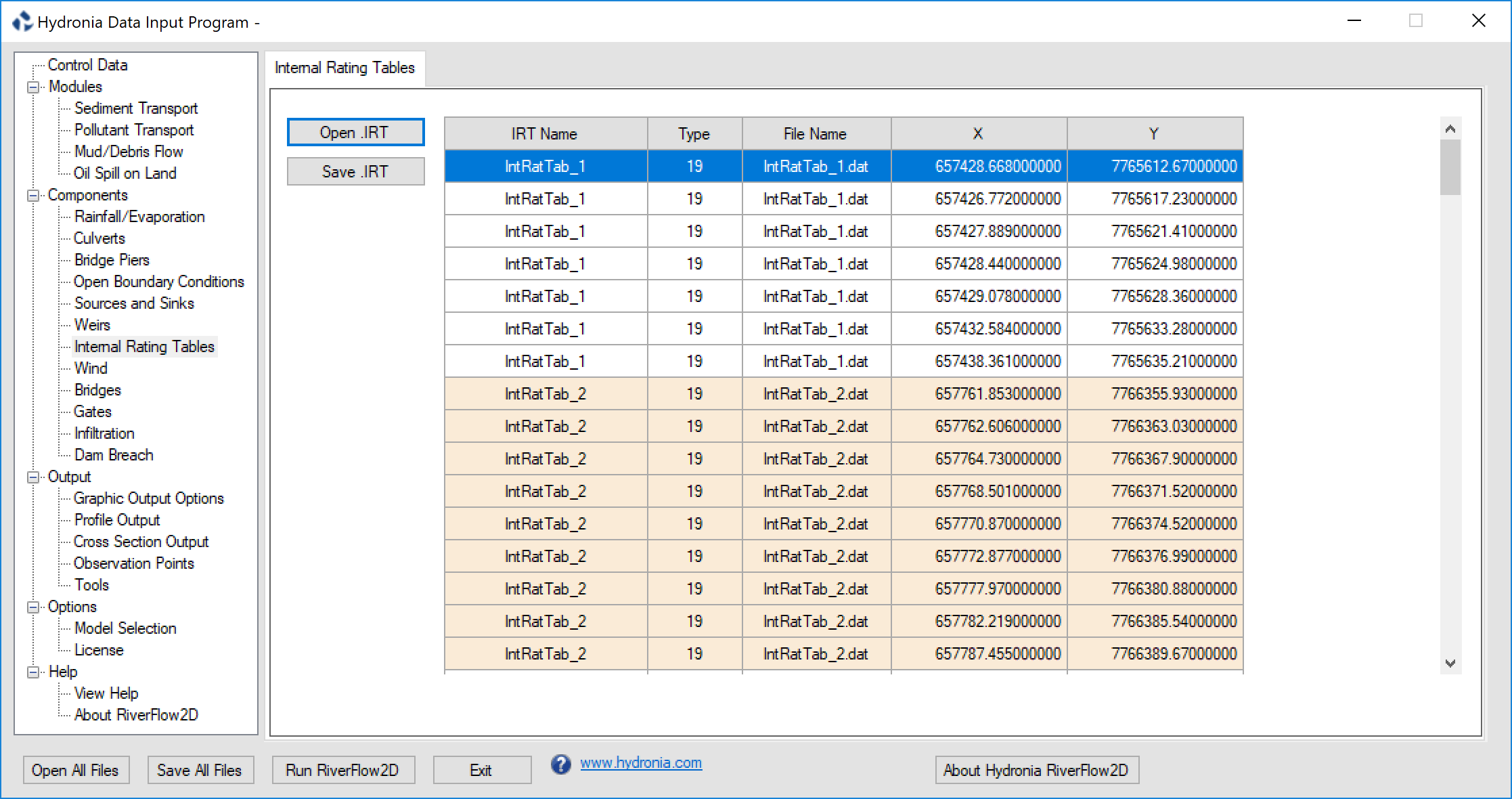
- IRT Name: Nombre de la tabla de clasificación interna. No debe contener espacios y debe tener menos de 26 caracteres.
- Type: La condición de contorno siempre es igual a 19 en esta versión, correspondiente a tablas de caudal frente a elevación de la superficie del agua.
- File Name: Nombre del archivo que contiene los datos de la tabla de clasificación interna en el formato descrito como archivo de datos de elevación-caudal.
- X, Y: Coordenadas de los vértices que definen cada polilínea IRT.
- Open: Abre un archivo existente.
- Save: Guarda solo los datos de la tabla de clasificación interna en un archivo.
Panel de Weirs (archivo .WEIRS)
Este panel se utiliza para mostrar el contenido del archivo. En este panel también se pueden crear datos de polilíneas de vertederos. Para activar este panel, primero seleccione Weirs en el grupo Components del panel izquierdo de DIP.
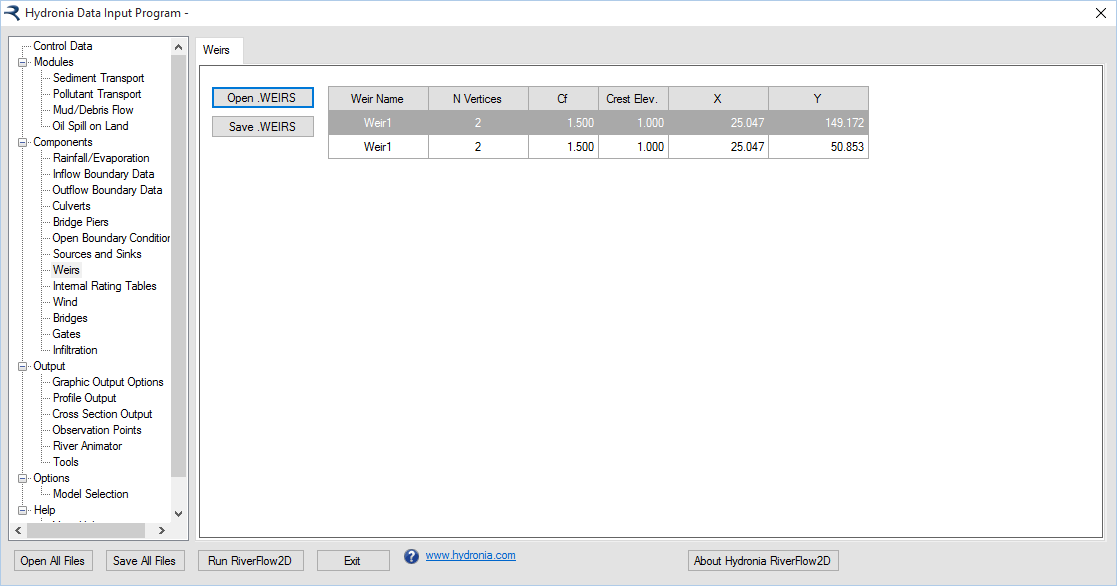
- Weir Name: Nombre del vertedero. No debe contener espacios y debe tener menos de 26 caracteres.
- N Vertices: Número de puntos que definen cada polilínea de vertedero.
- Cf: Coeficiente del vertedero.
- X, Y: Coordenadas de los vértices que definen cada polilínea de vertedero (m o ft).
- Open: Abre un archivo existente.
- Save: Guarda únicamente los datos del vertedero en un archivo.
Panel de Sources/Sinks (archivo .SOURCES)
Este panel se utiliza para mostrar el contenido del archivo. Utilice también este Panel para crear los datos de ubicación, tipo y archivo de datos de fuentes y sumideros. Para activar este panel, primero seleccione Sources and Sinks del grupo Components en el panel izquierdo de DIP.
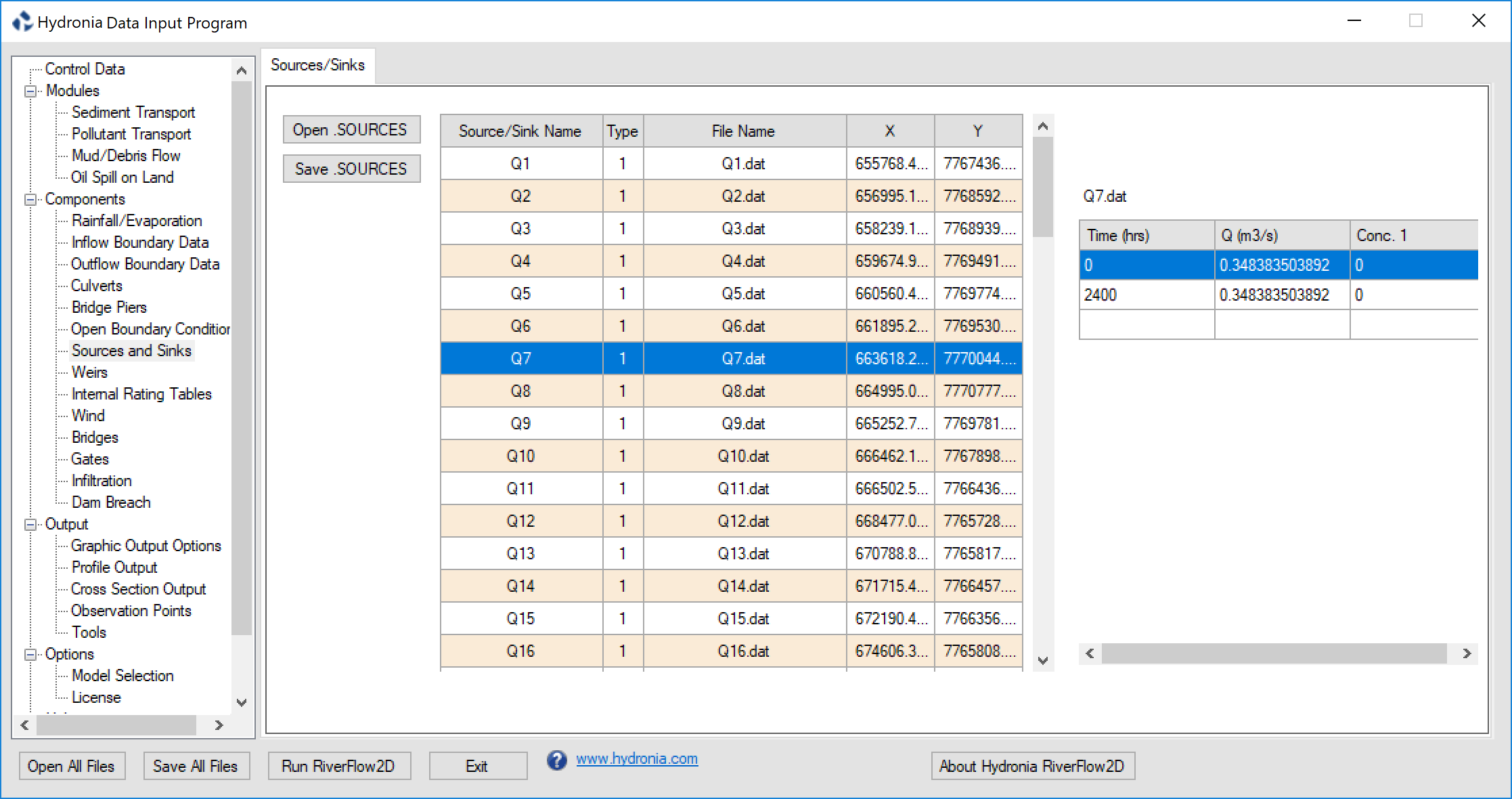
- Source/Sink Name: Nombre de la fuente o sumidero puntual. No debe contener espacios y debe tener menos de 26 caracteres.
- File Name: Nombre del archivo que contiene la serie temporal o la tabla de clasificación de cada fuente o sumidero puntual.
- Type: Tipo de fuente/sumidero. Si es igual a 1, el archivo debe contener un hidrograma. Si es igual a 2, contiene una tabla de clasificación con valores de profundidad frente a caudal.
- X, Y: Coordenadas del punto.
- Open: Abre un archivo existente.
- Save: Guarda únicamente los datos de fuentes y sumideros en un archivo.
Panel de Bridge Scour (archivo .SCOUR)
Este panel se utiliza para mostrar el contenido del archivo. Utilice este Panel para editar los datos de pilas o estribos de puente y calcular la socavación en esas estructuras. Para activar este panel, primero seleccione Bridge Scour del grupo Components en el panel izquierdo de DIP.
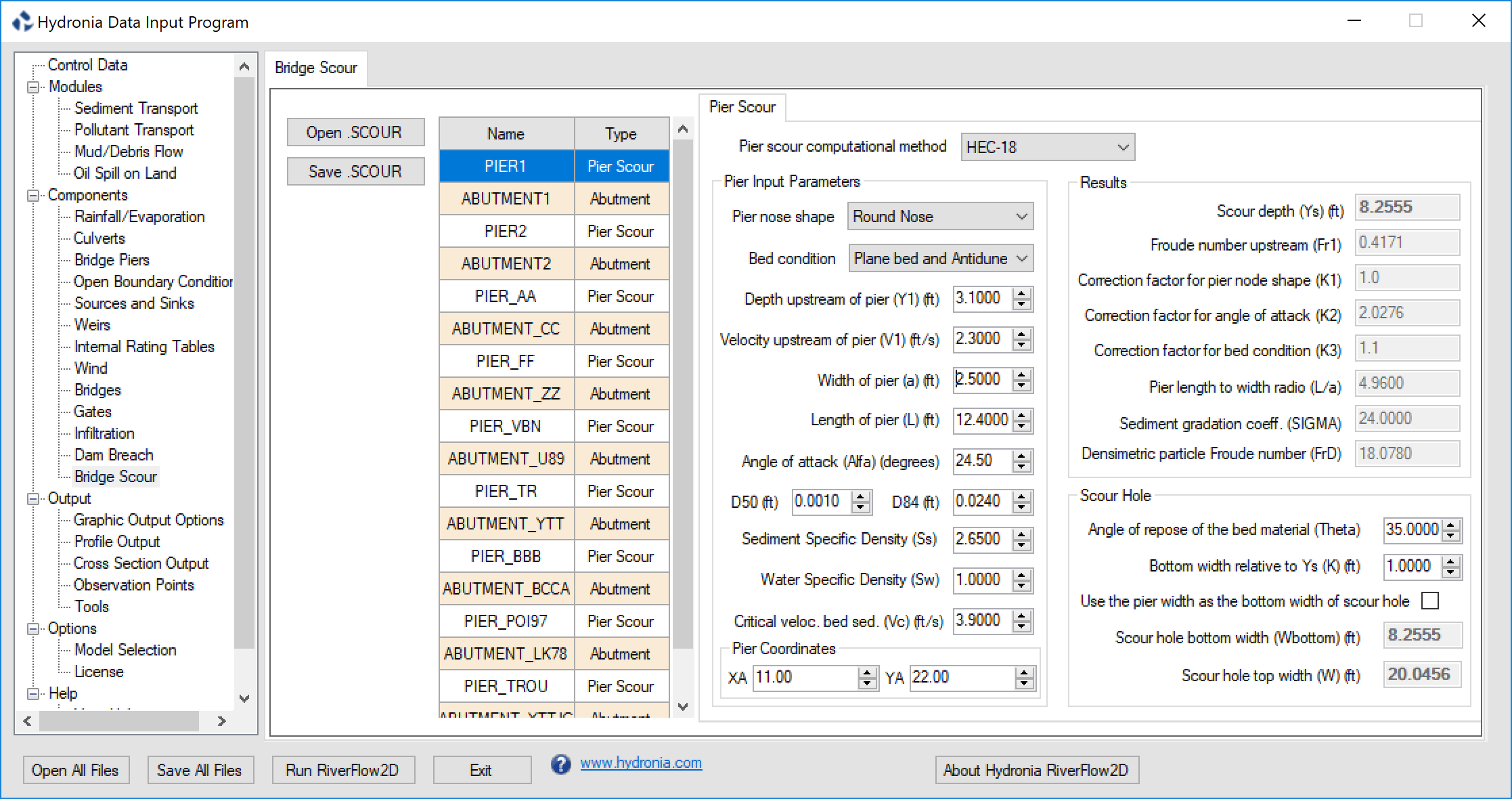
- Pier ID: Nombre de la pila
- Icomp:: Método computacional
- XA, YA: Coordenadas de la pila
- Y1: Profundidad del flujo directamente aguas arriba de la pila
- V1: Velocidad aguas arriba de la pila
- Alfa: Ángulo de ataque
- alfaRAD: Ángulo de ataque
- ishape: Forma de la pila
- L: Longitud de la pila
- a: Ancho de la pila
- iBedCondition: Condición del lecho
- D50: D50
- D84: D84
- Sediment Specific Density: Ss
- Water Specific Density: Sw
- K1: Factor de corrección para la forma de la nariz de la pila.
- K2: Factor de corrección para el ángulo de ataque del flujo
- K3: Factor de corrección para la condición del lecho
- K: Ancho del fondo relativo a Ys.
- theta: Ángulo de reposo del material del lecho
- ys: Profundidad de socavación
- W: Ancho superior del foso de socavación
- Wbottom: Ancho inferior del foso de socavación
- Fr1: Número de Froude aguas arriba de la pila
- FrD: Número de Froude densimétrico de las partículas
- SIGMA: Coeficiente de gradación del sedimento
- Vc: Velocidad crítica para el inicio de la erosión del material
- iAbutmentType: Tipo de estribo
- AlfaA: Factor de amplificación para condiciones de lecho vivo
- AlfaB: Factor de amplificación para condiciones de agua clara
- YmaxLB: Profundidad máxima del flujo después de la socavación para condiciones de lecho vivo
- YmaxCW: Profundidad máxima del flujo después de la socavación para condiciones de agua clara
- YcLB: Profundidad que incluye la socavación por contracción de lecho vivo
- YsA: Profundidad de socavación del estribo
- YcCW1: Profundidad que incluye la socavación por contracción en agua clara. Método 1
- YcCW2: Profundidad, incluido el azolve por contracción en agua clara. Método 2
- q1: Caudal unitario aguas arriba
- q2c: Caudal unitario aguas arriba de la abertura constreñida
- n Manning: n de Manning
- TauC: Esfuerzo cortante crítico
- GammaW: Peso unitario del agua
- BridgeXSEC_X1, BridgeXSEC_Y1, BridgeXSEC_X2, BridgeXSEC_Y2: Coordenadas de los puntos extremos de la sección transversal del puente
- UpstreamXSEC_X1, UpstreamXSEC_Y1, UpstreamXSEC_X2, UpstreamXSEC_Y2: Coordenadas de los puntos extremos de la sección transversal aguas arriba
- Open: Abre un archivo existente.
- Save: Guarda únicamente los datos de pilas y estribos del puente en un archivo.
Panel de Bridge Piers (archivo .PIERS)
Este panel se utiliza para mostrar el contenido del archivo. En este panel también se pueden introducir la ubicación de la pila del puente y los datos de geometría de la pila. Para activar este panel, primero seleccione Bridges Piers en el grupo Components del panel izquierdo de DIP.
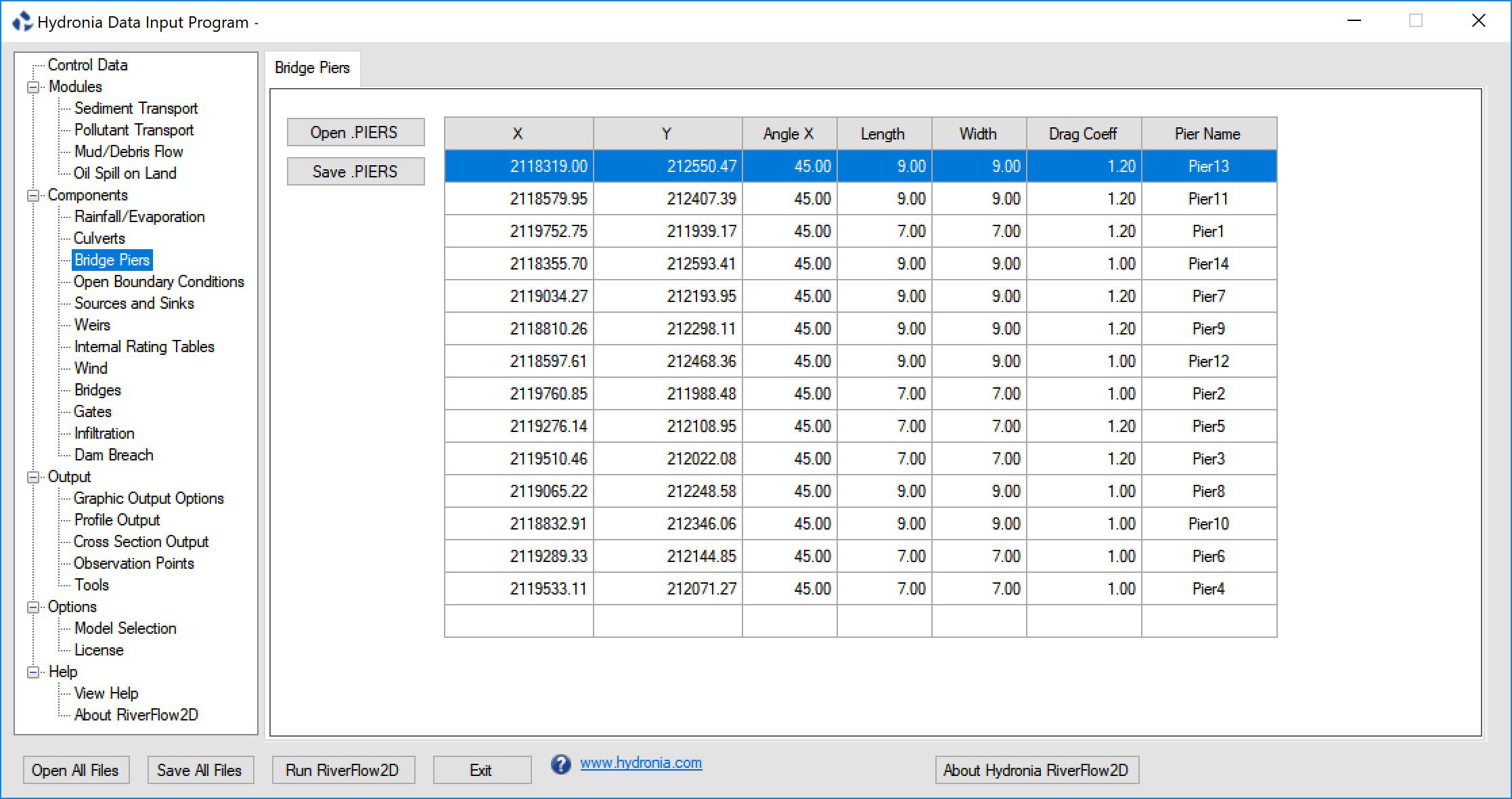
- X,Y: Coordenadas del centroide de la pila.
- Angle X: Ángulo de la pila con respecto al eje X.
- Length: Longitud de la pila (m o ft).
- Width: Anchura de la pila (m o ft).
- Drag Coeff.: Coeficiente de arrastre de la pila.
- Pier Name: Nombre de la pila. No debe contener espacios y debe tener menos de 26 caracteres.
- Open: Abre un archivo existente.
- Save: Guarda únicamente los datos de las pilas del puente en un archivo.
Note
Para simular pilas circulares, utilice la misma anchura y longitud y establezca un coeficiente de arrastre adecuado para pilas redondas.
Panel de Observation Points (archivo .OBS)
Utilice este panel para crear, editar y mostrar el contenido del archivo. Para activar este panel, primero seleccione Observation Points del grupo Output en el panel izquierdo de DIP.
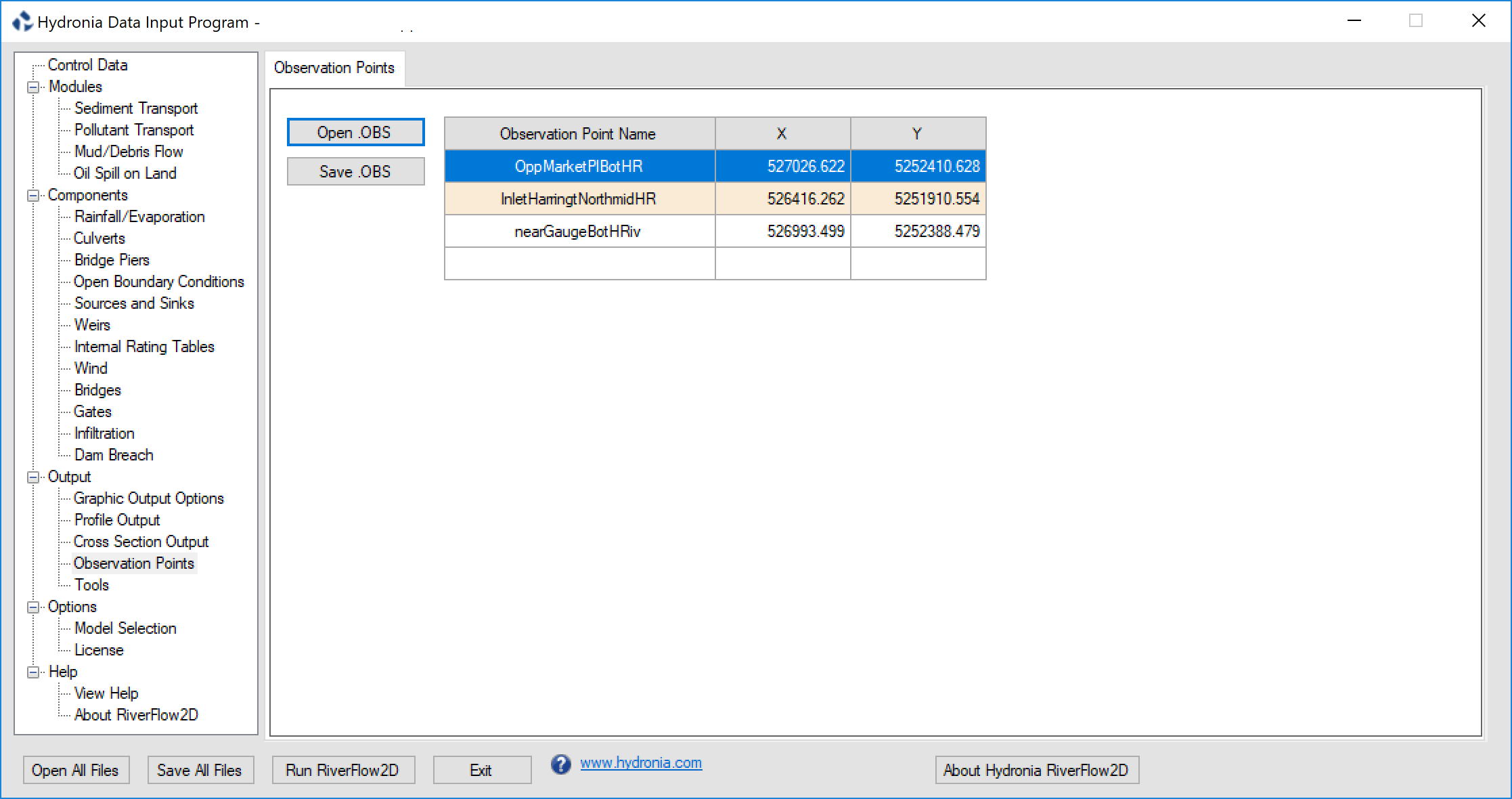
- Observation Point Name: Nombre del punto de observación. No debe contener espacios y debe tener menos de 26 caracteres.
- X,Y: Coordenadas del punto.
- Open: Abre un archivo existente.
- Save: Guarda únicamente los datos del punto de observación en un archivo.
Panel de Tools
Esta sección describe diversas utilidades disponibles mediante DIP. Para activar este panel, primero seleccione Tools del grupo Output en el panel izquierdo.
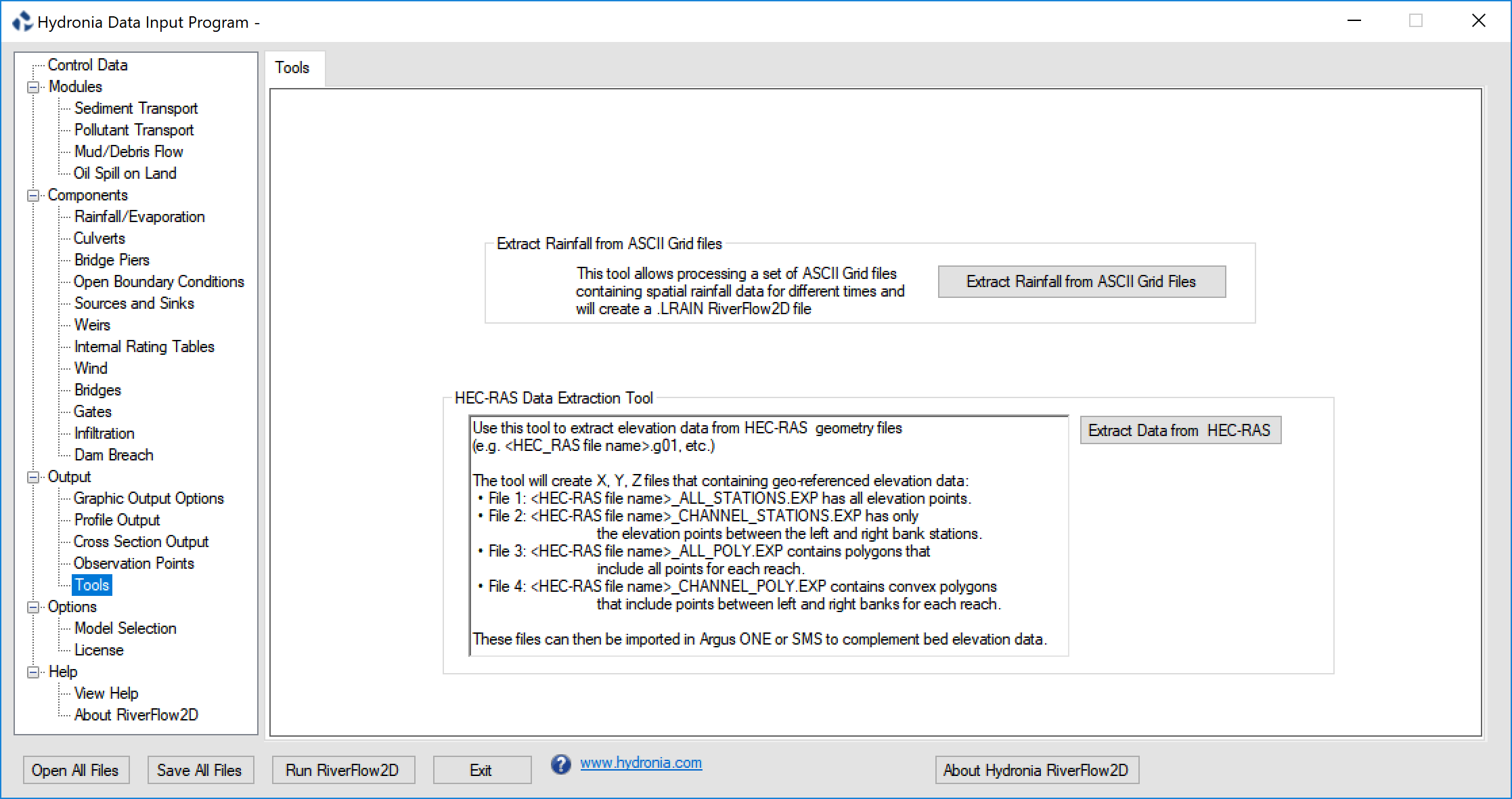
Herramienta para procesar datos de lluvia y evaporación de archivos ASCII Grid Files
Puede utilizar esta herramienta para procesar archivos ASCII Grid Files de lluvia (p. ej., NEXRAD) y evaporación con el fin de preparar archivos de datos de RiverFlow2D que puedan utilizarse para simulaciones hidrológicas. El programa le permitirá extraer datos de un conjunto de archivos ASCII grid de lluvia y evaporación puntuales y crear un archivo en el formato legible por RiverFlow2D.
Para utilizar la herramienta, primero debe crear un archivo con un editor de texto (p. ej., Notepad) utilizando el siguiente formato:\ Línea 1: Número de archivos ASCII de lluvia\ NRF\ Líneas NRF que contienen:\ Ti RAINFILEi.ASC\ Donde Ti es el tiempo en horas y es el archivo ASCII Grid correspondiente a la lluvia en el tiempo Ti.
Opcionalmente, si tiene un conjunto de archivos de evaporación, añada las siguientes líneas:\ Número de archivos ASCII de evaporación (debe ser igual a NRF)\ NEV\ Líneas de NEV que contienen:\ Ti EVAPFILEi.ASC\ Donde Ti es el tiempo en horas y corresponde al archivo de cuadrícula ASCII para la evaporación correspondiente al tiempo Ti.
Se supone que en los archivos ASCII de lluvia y evaporación los valores se proporcionan en mm o in. Puesto que RiverFlow2D utiliza intensidades en lugar de mm o in, los valores proporcionados se convertirán internamente a mm/hr o in/hr utilizando el intervalo de tiempo determinado a partir de los tiempos proporcionados en el archivo descrito anteriormente.
Si el número de archivos (NRF) de la primera línea es positivo, se supondrá que la lluvia/evaporación se proporciona en puntos y se interpolará a cada celda. Si el número es negativo, el programa considerará que la lluvia/evaporación se proporciona en cuadrados centrados en cada punto de la cuadrícula, y entonces la precipitación de la celda será la de la cuadrícula donde se encuentra el centroide de la celda. Este último método no implica interpolación y es más rápido que el primero.
Una vez creado el archivo y ubicados los archivos en la misma carpeta, utilice el botón Extract Rainfall from ASCII Grid Files Tool, seleccione el archivo y haga clic en Open.
Espere unos instantes e introduzca el nombre del archivo. El proceso de conversión tardará unos segundos o minutos, dependiendo del número de archivos y de su tamaño.
Para utilizar el archivo .LRAIN resultante, debe copiarlo a la carpeta del proyecto, asegurándose de establecer el mismo nombre de archivo que el de su proyecto. Por ejemplo, si los archivos de su proyecto son Mesh1.dat y Mesh1.fed, asígnele el nombre Mesh1.lrain.
Ejemplo de un archivo .RFC solo con lluvia
    -4
    0 rain_spas1275_001_20040917_0100_utc.asc
    1 rain_spas1275_002_20040917_0200_utc.asc
    2 rain_spas1275_003_20040917_0300_utc.asc
    3 rain_spas1275_004_20040917_0400_utc.asc
Ejemplo de un archivo .RFC con lluvia y evaporación
    -4
    0 rain_spas1275_001_20040917_0100_utc.asc
    1 rain_spas1275_002_20040917_0200_utc.asc
    2 rain_spas1275_003_20040917_0300_utc.asc
    3 rain_spas1275_004_20040917_0400_utc.asc
    -4
    0 evap_spas1275_001_20040917_0100_utc.asc
    1 evap_spas1275_002_20040917_0200_utc.asc
    2 evap_spas1275_003_20040917_0300_utc.asc
    3 evap_spas1275_004_20040917_0400_utc.asc
Herramienta de extracción de datos de HEC-RAS
El propósito de esta herramienta es facilitar la migración de proyectos existentes de HEC-RAS a RiverFlow2D. El programa permite extraer datos de elevación de puntos de secciones transversales georreferenciadas del modelo unidimensional de HEC-RAS desarrollado por USACE. La herramienta lee archivos de geometría de HEC-RAS con extensión .g01, .g02, etc., y crea archivos X Y Z que se pueden importar fácilmente en QGIS. La utilidad discrimina las elevaciones en el canal entre la margen izquierda y la margen derecha de cada sección transversal y exporta los archivos como se detalla en la siguiente tabla.
| Nombre del archivo | Descripción |
|---|---|
<HEC-RAS file name>_ALL_STATIONS.EXP |
Contiene todos los puntos de elevación de todas las secciones transversales para todos los tramos y secciones transversales del archivo <HEC-RAS file name>.g0?. |
<HEC-RAS file name>_ALL_POLY.EXP |
Contiene polígonos que incluyen todos los puntos de elevación de cada tramo. |
<HEC-RAS file name>h0_CHANNEL_STATIONS.EXP |
Contiene únicamente los puntos de elevación entre las márgenes izquierda y derecha en todas las secciones transversales para todos los tramos del archivo <HEC-RAS file name>.g0?. |
<HEC-RAS file name>_CHANNEL_POLY.EXP |
Contiene polígonos que incluyen únicamente la elevación en el canal principal de cada tramo. |