Generación de malla en RiverFlow2D
La base del motor computacional de RiverFlow2D es la malla flexible, también llamada malla no estructurada o red irregular triangular (Triangular Irregular Network, TIN). La malla está formada por triángulos, normalmente de diferentes tamaños, y se denomina flexible porque puede adaptarse a la topografía irregular, los límites, las estructuras o cualquier obstáculo que pueda existir en el área de modelización.
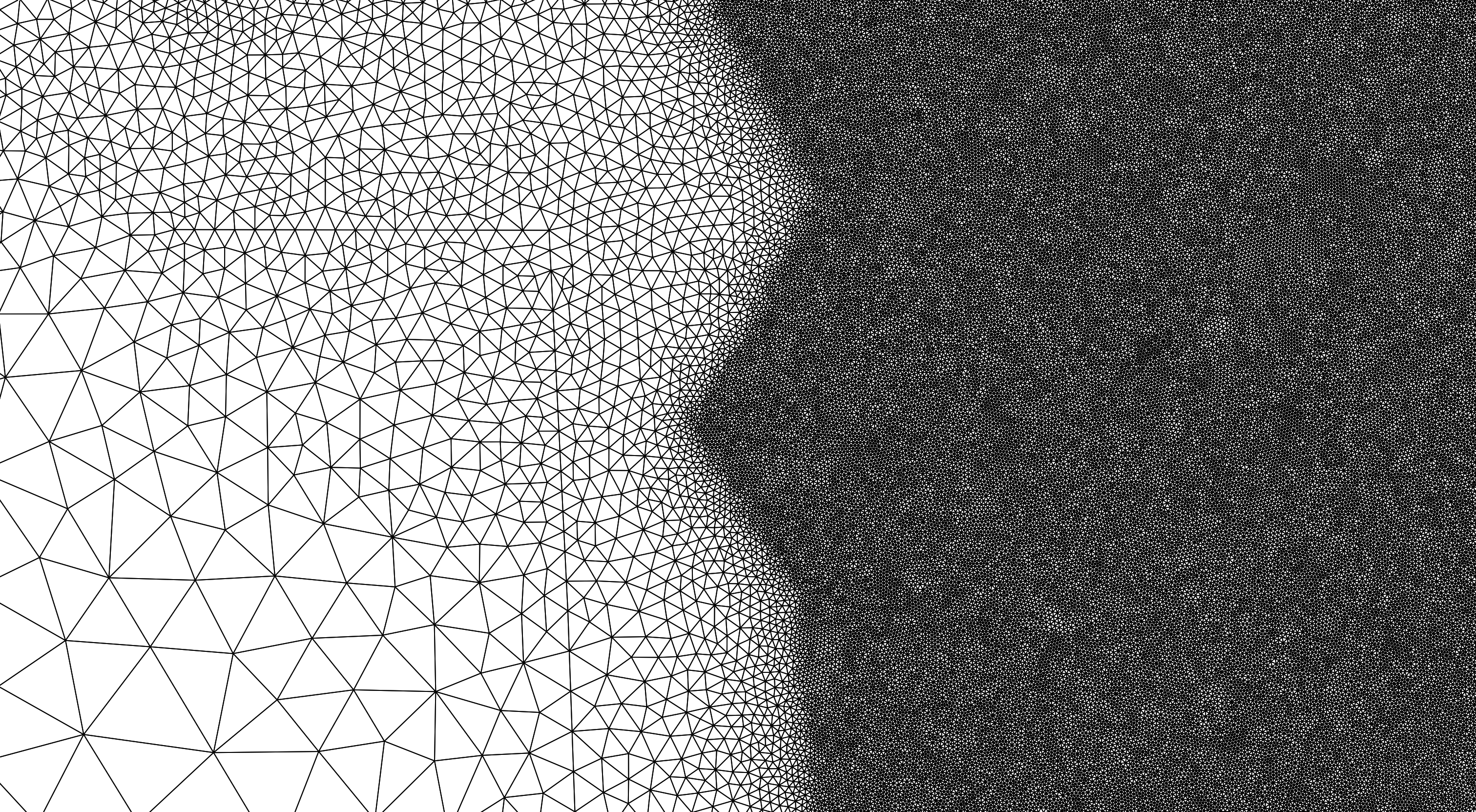
La unidad computacional fundamental del modelo RiverFlow2D es la celda triangular, donde se calculan las velocidades, la profundidad y otras variables.
En RiverFlow2D hay varias herramientas que se pueden utilizar para controlar la generación de la malla. Estas herramientas utilizan objetos espaciales como polilíneas y polígonos, y parámetros que puede introducir en las capas Domain Outline, MeshDensityLine, MeshDensityPolygon y MeshBreakLine.
Control del tamaño de celda mediante el contorno del dominio
Domain Outline es una capa clave que define los límites de la malla y la extensión del área de modelización. Acepta polígonos y debe contener al menos un polígono. También puede incluir polígonos internos que representan islas impermeables u otros obstáculos. Los polígonos internos no contendrán celdas.
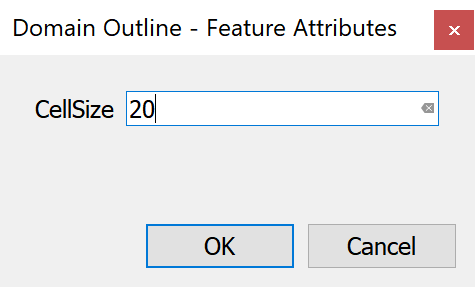
Para cada polígono de la capa Domain Outline debe introducir un atributo CellSize que controle el tamaño aproximado del triángulo deseado para la malla generada.
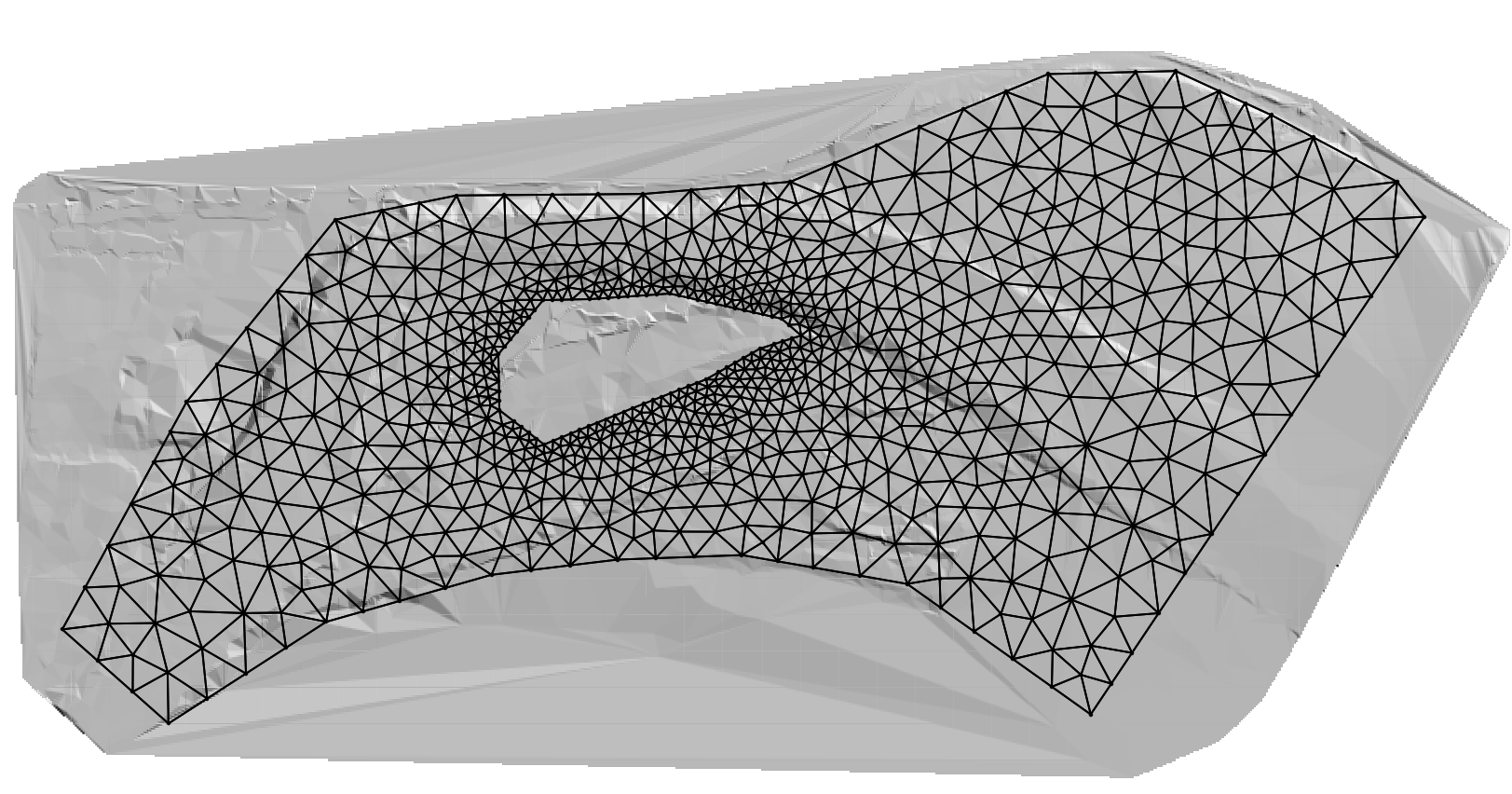
La figura muestra una malla con un hueco. La malla está definida por un polígono externo con CellSize igual a 50 ft, y el polígono interno tiene un CellSize de 10 ft. Observe que la malla resultante tiene triángulos más pequeños alrededor del polígono interno y triángulos más grandes cerca del límite.
Control del tamaño de celda mediante polilíneas en la capa MeshDensityLine
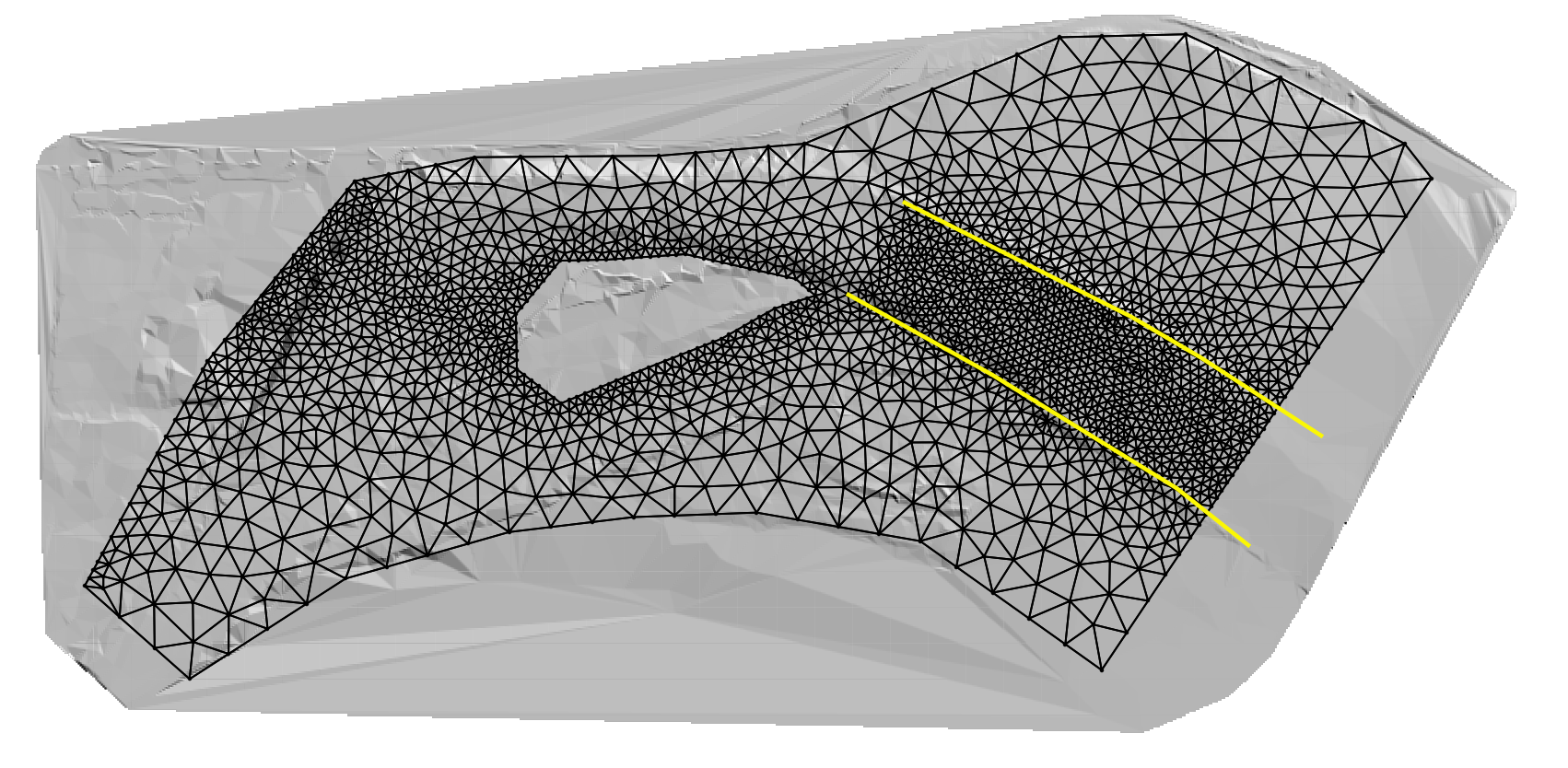
La capa MeshDensityLine se utiliza para introducir polilíneas sobre las que el programa de generación de malla refinará la malla de acuerdo con el atributo CellSize de cada polilínea. Las polilíneas no obligarán al generador de malla a crear nodos a lo largo de las líneas. En este sentido, actúan como líneas de ruptura blandas.
Control del tamaño de celda mediante polígonos en la capa MeshDensityPolygon
La capa MeshDensityPolygon se utiliza para introducir polígonos dentro de los cuales el programa de generación de malla refinará la malla de acuerdo con el atributo CellSize de cada polígono. Los contornos de los polígonos no obligarán al generador de malla a crear nodos a lo largo de los límites de los polígonos.
Control del tamaño de celda mediante polilíneas en la capa MeshBreakLine
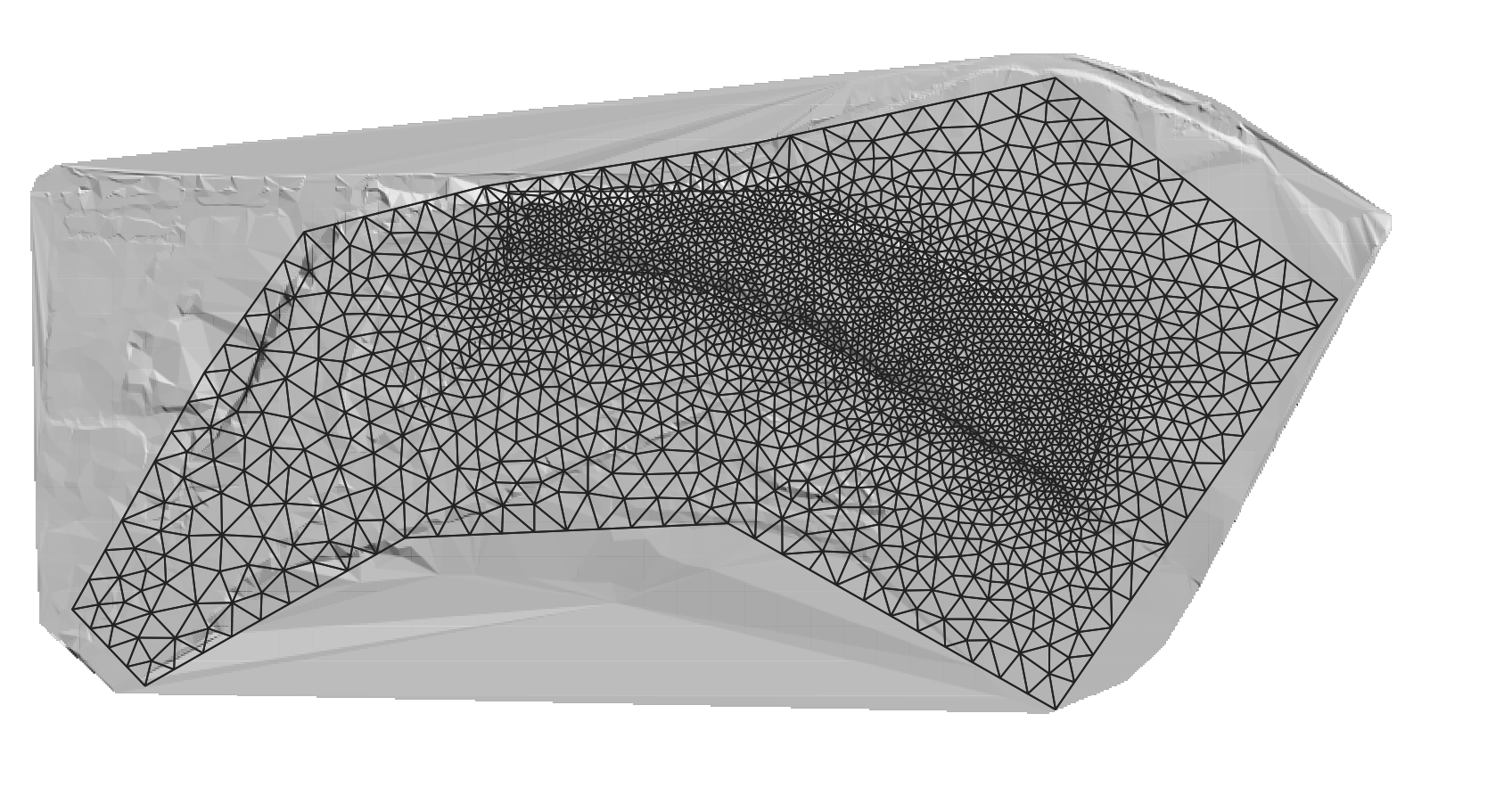
La capa MeshBreakLine se utiliza para introducir polilíneas a lo largo de las cuales el programa de generación de malla refinará la malla de acuerdo con el atributo CellSize de cada polilínea, de forma similar a la capa MeshDensityLine, pero en este caso las líneas obligarán al generador de malla a crear nodos a lo largo de las líneas. Por lo tanto, actúan como líneas de ruptura duras.
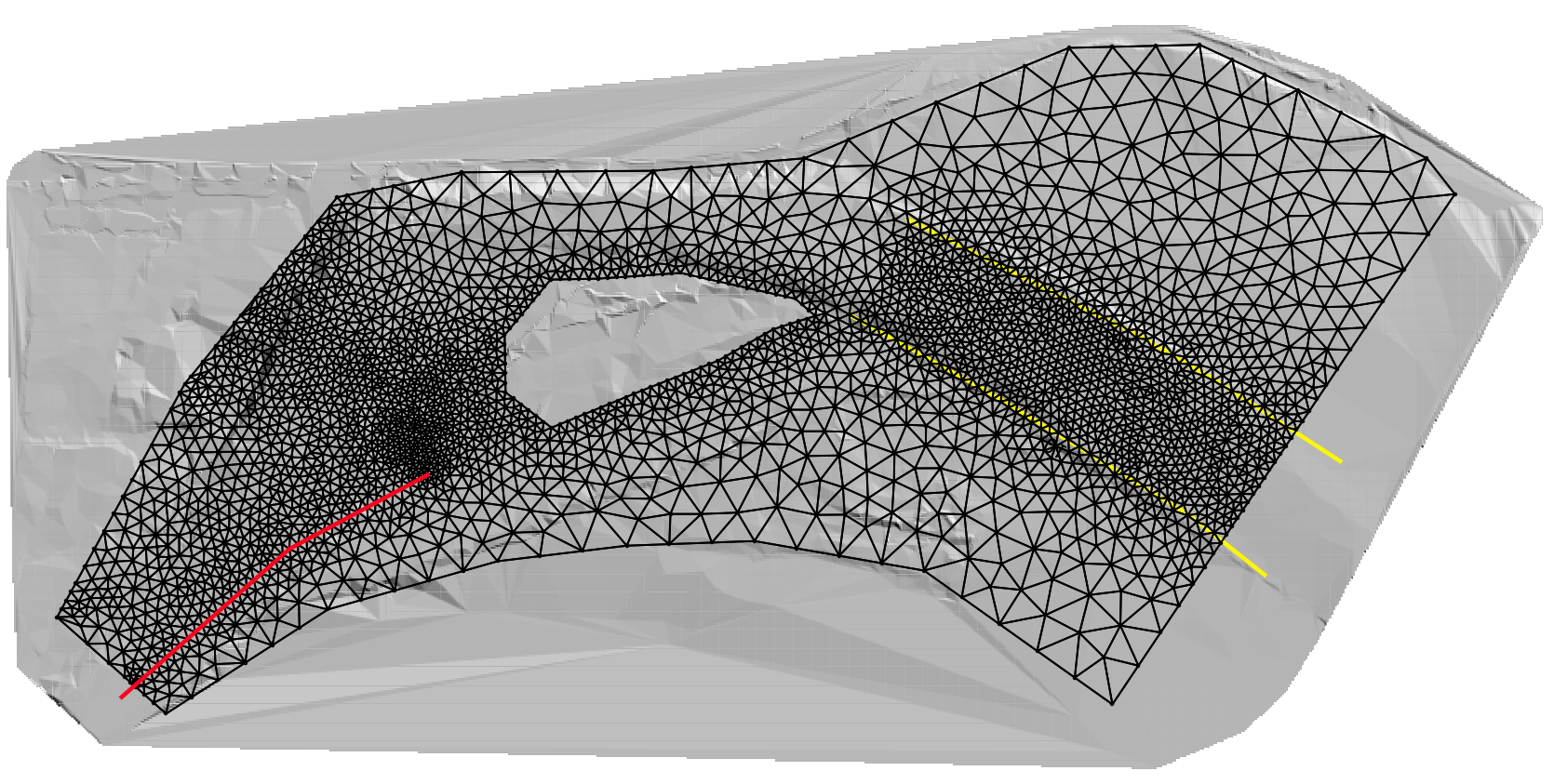
Además del control ofrecido por los objetos espaciales introducidos en las capas Domain Outline, MeshDensityLine, MeshDensityPolygon y MeshBreakLine, se pueden utilizar otras capas para ajustar la alineación y la resolución de la malla. Por ejemplo, los componentes Bridges, Gates y Weirs se introducen como polilíneas en las capas respectivas y todos tienen un atributo CellSize que produce el mismo efecto que las líneas de ruptura de malla.
Condiciones de contorno
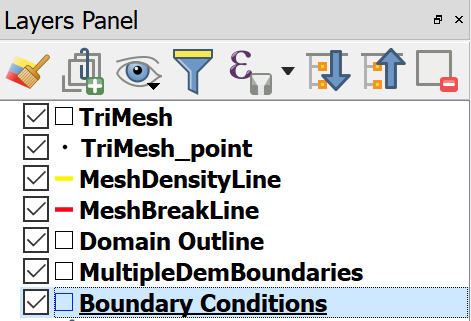
Los datos para imponer condiciones de contorno abiertas en RiverFlow2D deben introducirse en la capa Boundary Conditions. Esta capa solo acepta polígonos. No se permiten líneas ni puntos. Para introducir un polígono, primero seleccione la capa haciendo clic en Boundary Conditions en el panel de capas de QGIS.
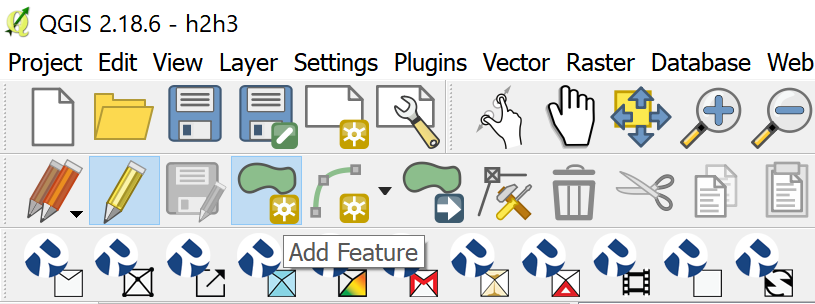
A continuación, haga clic en Toggle Editing (lápiz) y en Add Feature (polígono), como se muestra.
Con el ratón, haga clic en los vértices hasta crear un polígono que cubra el área que desea definir como un límite abierto.
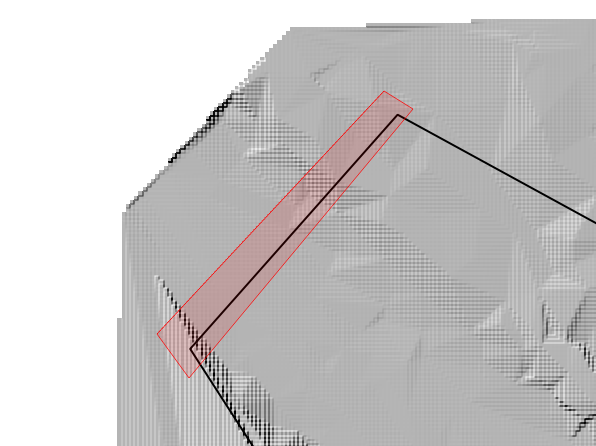
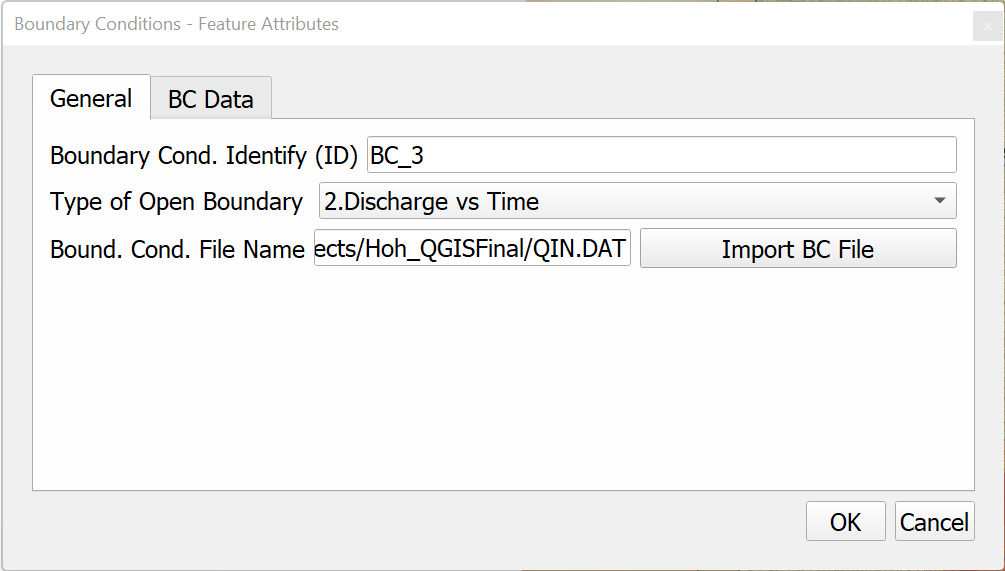
Para terminar de introducir el polígono, haga clic con el botón derecho y utilice el diálogo para establecer el límite abierto como Inflow, Discharge vs. time. Los datos se escribirán en el archivo de condiciones de contorno asociado.
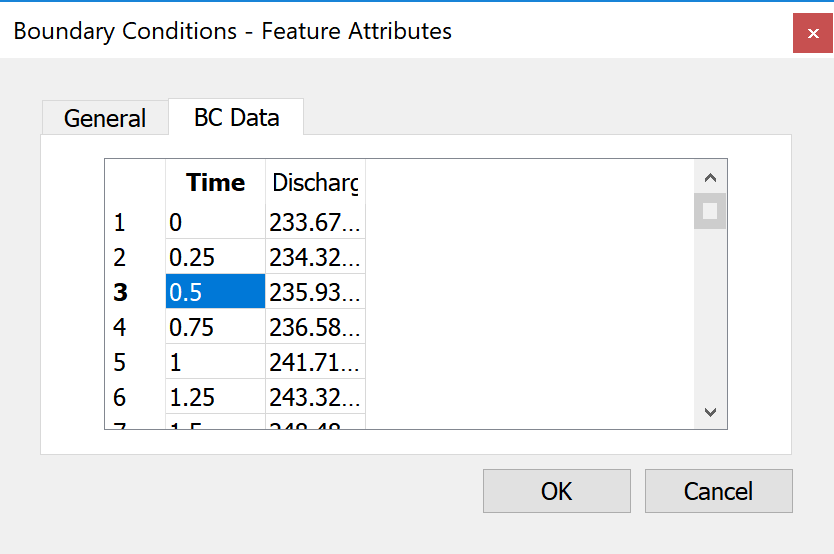
Para completar los datos, seleccione el panel BC Data e introduzca el hidrograma como se muestra.
Todos los nodos del límite de la malla que se encuentren dentro del polígono se considerarán nodos de límite abierto.
Puede definir tantos límites de entrada y salida como sean necesarios. Todo límite que no esté contenido dentro de los polígonos BC se considerará un límite cerrado y no se permitirá que el flujo lo atraviese.
Datos espaciales de la malla
n de Manning
Para asignar coeficientes n de Manning espacialmente variables en RiverFlow2D, introduzca polígonos en la capa Manning N. Esta capa solo acepta polígonos. No se permiten líneas ni puntos. Para introducir un polígono, primero seleccione la capa haciendo clic en Manning N en el panel de capas de QGIS.
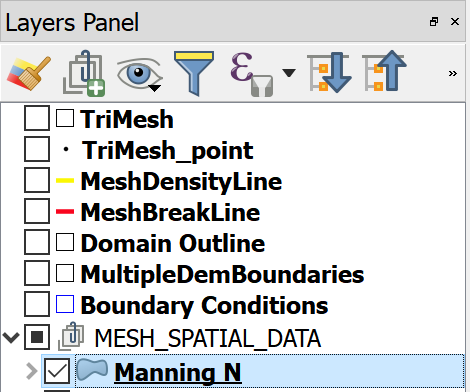
A continuación, haga clic en Toggle Editing (lápiz) y en Add Feature (polígono), como se muestra.
Con el ratón, haga clic en los vértices hasta crear un polígono que cubra el área donde desea establecer un valor n de Manning específico.
Para terminar de introducir el polígono, haga clic con el botón derecho y utilice el diálogo para establecer el límite abierto como Inflow, Discharge vs. time. Los datos se escribirán en el archivo de condiciones de contorno asociado.
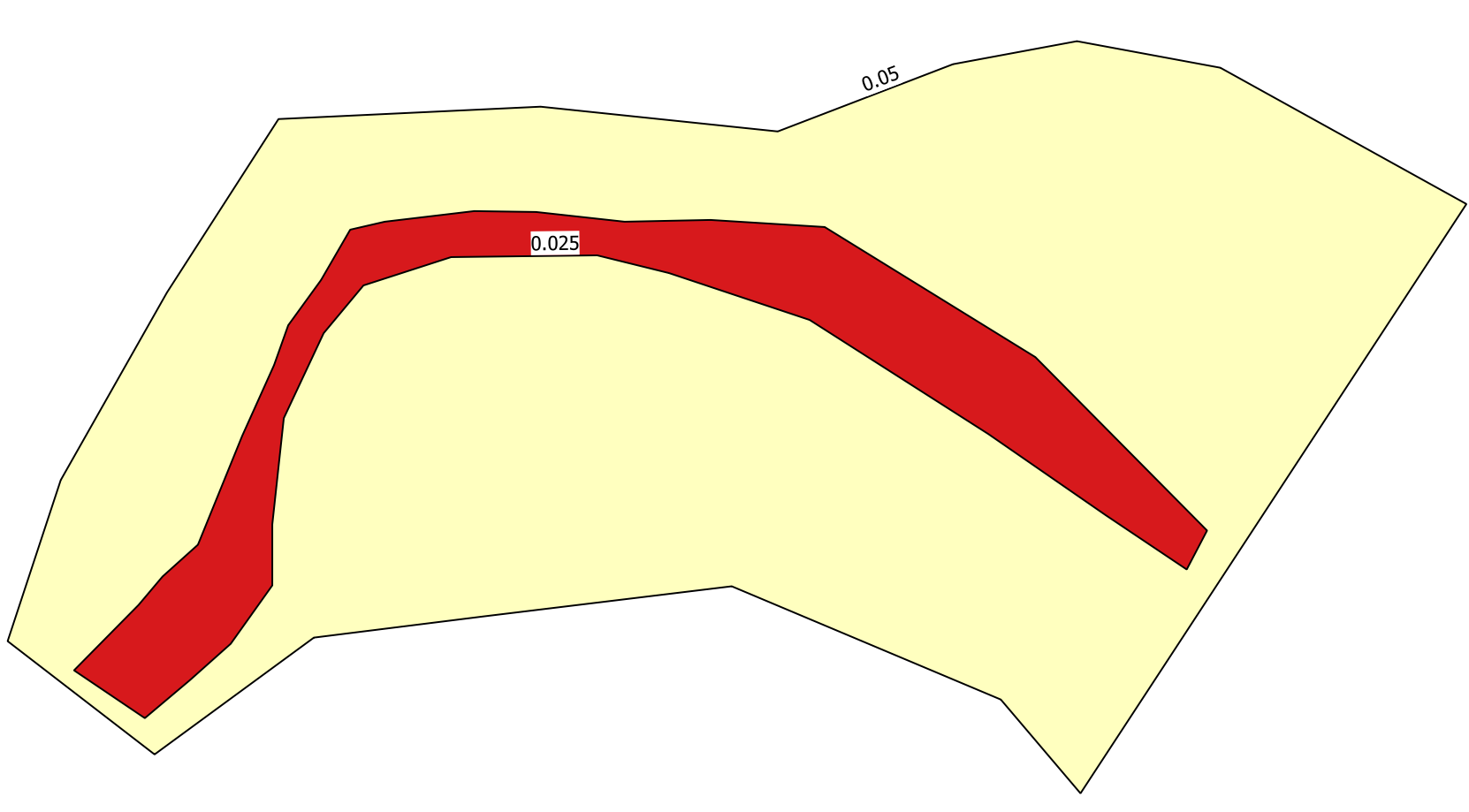
Para completar los datos, seleccione el panel BC Data e introduzca el hidrograma como se muestra. A todas las celdas del polígono de n de Manning se les asignará el valor n correspondiente a ese polígono; los nodos del límite de la malla que se encuentren dentro del polígono se considerarán nodos de límite abierto.
Funciones de la barra de herramientas de RiverFlow2D
Nuevo proyecto de RiverFlow2D

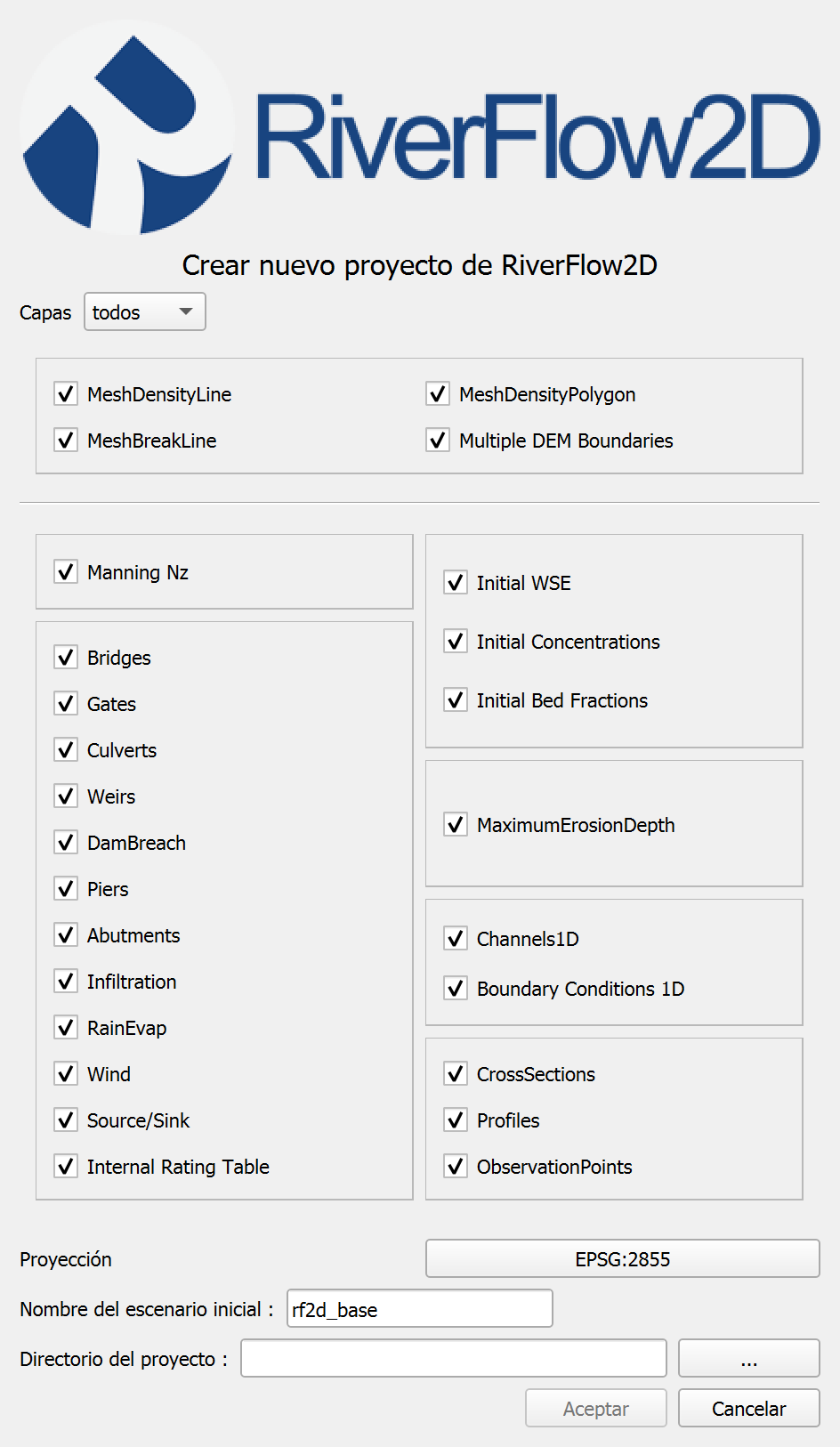
Este icono se utiliza para crear desde cero una nueva plantilla de proyecto. Hay tres cosas que debe hacer en el diálogo para terminar de crear un nuevo proyecto:
- Seleccione los componentes o las capas de malla que desea crear.
- Seleccione el sistema de referencia de coordenadas o Projection.
- Introduzca el Project Directory de trabajo.
La figura muestra el diálogo Create New RiverFlow2D Project Dialog. Tenga en cuenta que no es necesario seleccionar todas las capas disponibles, sino solo las que utilizará inicialmente en su proyecto. Siempre puede añadir más capas posteriormente mediante el comando New Template Layer en el icono Tools de RiverFlow2D que se describe a continuación.
Generar TriMesh

Exportar archivos para RiverFlow2D

Mapas

Animaciones

Secciones transversales

Herramientas

Herramienta de deslizamientos
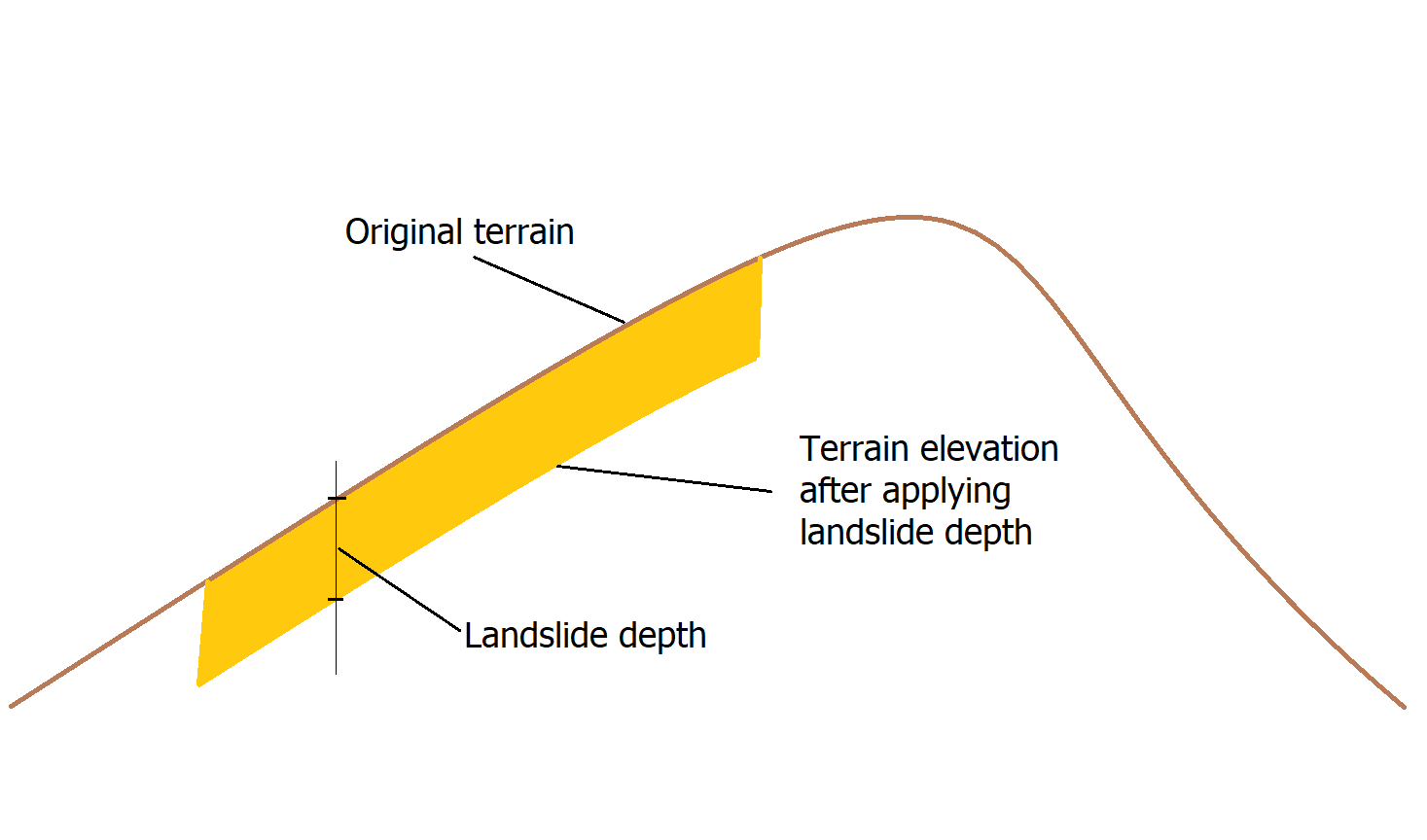
La herramienta Landslide permite representar el volumen inicial de material que podría movilizarse durante un deslizamiento. La herramienta requiere crear uno o más polígonos en la capa Landslide e indicar la profundidad o el volumen del material y la concentración de las clases de sedimentos que forman este material. Con esta información, el modelo supondrá que, bajo el polígono indicado, el material hasta la profundidad indicada podría fluir en función de las demás condiciones del modelo.
Para introducir los datos, primero cree la capa LandSide.
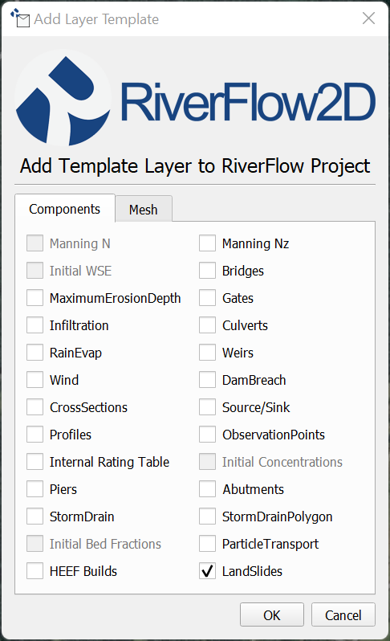
A continuación, dibuje un polígono e introduzca la profundidad o el volumen y las concentraciones de las clases de sedimentos como se indica en los diálogos:
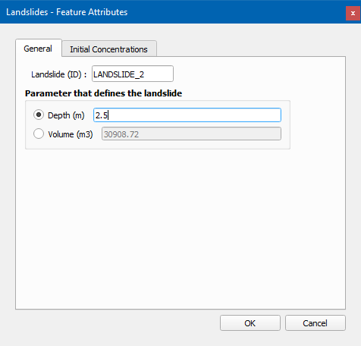
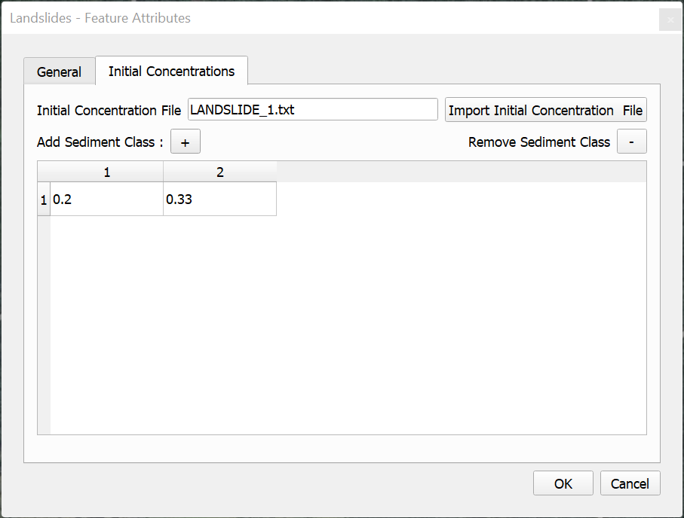
Cuando el usuario proporciona la profundidad, todas las celdas contenidas en los polígonos del deslizamiento cambiarán de la siguiente manera:
- La elevación de la celda será igual a la elevación original del terreno menos la profundidad indicada.
- La elevación inicial del agua o del material será igual a la elevación original del terreno.
Cuando el usuario proporciona el volumen, el modelo calcula un área media del deslizamiento como profundidad = Volume/Polygon area, y todas las celdas contenidas en los polígonos del deslizamiento cambiarán como se indicó anteriormente. Todos los cambios del terreno se transfieren al archivo .FED que contiene los datos de la malla y las elevaciones de las celdas.
Tenga en cuenta que Read initial water elevs. from FED file debe estar seleccionado en el panel DIP Control Data.