Licencias
Antes de ejecutar RiverFlow2D u OilFlow2D, debe activar una licencia. Hydronia ofrece dos modelos y los pasos de activación son diferentes.
Modelos de licencia
- Independiente: una licencia vinculada a un solo equipo. Se activa una vez y solo puede utilizarse desde ese equipo. Es la opción adecuada para ingenieros individuales y equipos pequeños.
- De red: una licencia centralizada en un equipo compartido (el servidor de red) que permite que cualquier número de equipos cliente instale el software, pero limita el número de usuarios simultáneos al contratado. Es la opción adecuada para equipos grandes y oficinas.
La capa de licenciamiento de Hydronia es CopyMinder. La clave recibida es un código de producto de CopyMinder.
Activación independiente
Realice estos pasos en el equipo que ejecutará el software.
- Abra el acceso directo Hydronia DIP del escritorio.
- En la sección izquierda Control Data, vaya a Options → License.
- Aparecerán tres opciones:
- Reactivate License
- Install Network License Server
- Check for Updates
- Haga clic en Reactivate License.
-
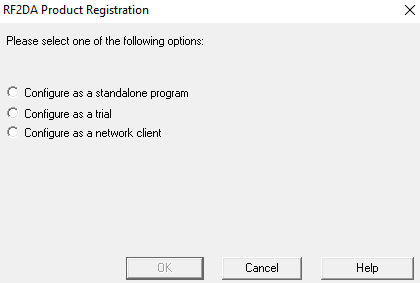
Cuando se abra el diálogo de activación, seleccione Configure as a standalone program.
-
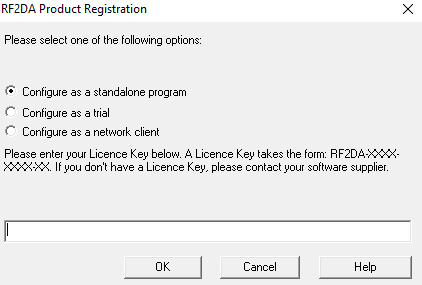
Introduzca la clave de licencia que le envió Hydronia.
-
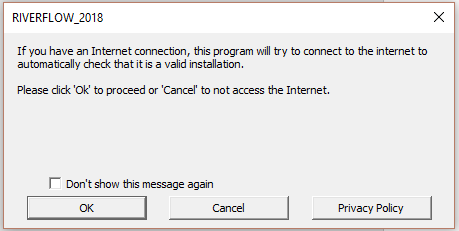
Haga clic en OK. CopyMinder contactará con su servidor para validar la clave.
-
Complete el diálogo Product Registration con sus datos.
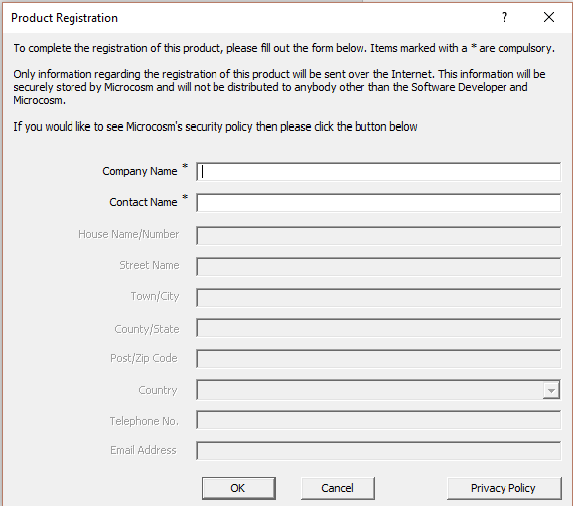
Al terminar el registro, el software queda licenciado en ese equipo. Ya puede habilitar el complemento QGIS.
Una activación por licencia
Una licencia independiente solo puede activarse una vez. Si necesita trasladarla a otro equipo, contacte con support@hydronia.com para solicitar una transferencia.
Instalación del servidor de licencias de red
Realice este procedimiento una sola vez, en el equipo que alojará el servidor de licencias (el servidor de red).
El administrador de red necesita una clave de CopyMinder configurada para uso en red. No comparta esta clave con los usuarios finales: es independiente del paso de activación del cliente y compartirla puede hacer que las activaciones fallen de forma confusa.
- Abra RiverFlow2DDIP en el servidor.
- Vaya a Control Data → Options → License.
- Haga clic en Install Network License Server.
-
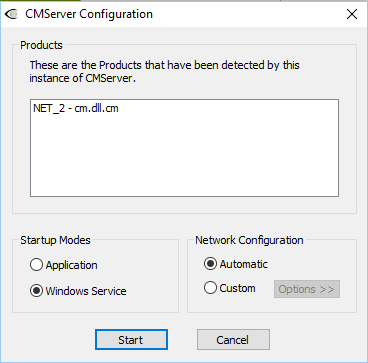
Se abrirá la ventana de configuración de CMServer.
-
En Startup Modes, elija:
- Service (recomendado): se ejecuta como servicio de Windows en segundo plano y no requiere iniciar sesión en el servidor.
- Application: requiere una sesión interactiva en el servidor. Úselo solo si la política de TI prohíbe los servicios.
- En Network Configuration, seleccione Automatic.
- Haga clic en Start.
-
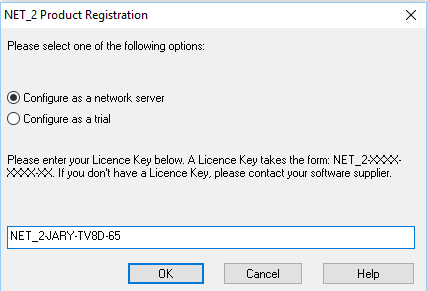
Cuando se solicite una License Key, introduzca la clave de red proporcionada por Soporte de Hydronia.
-
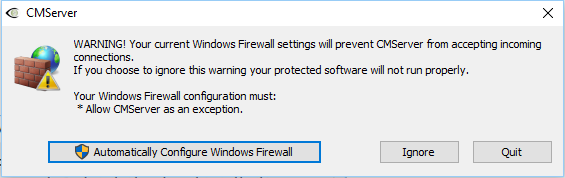
Acepte el aviso del firewall y seleccione Automatically Configure Windows Firewall.
-
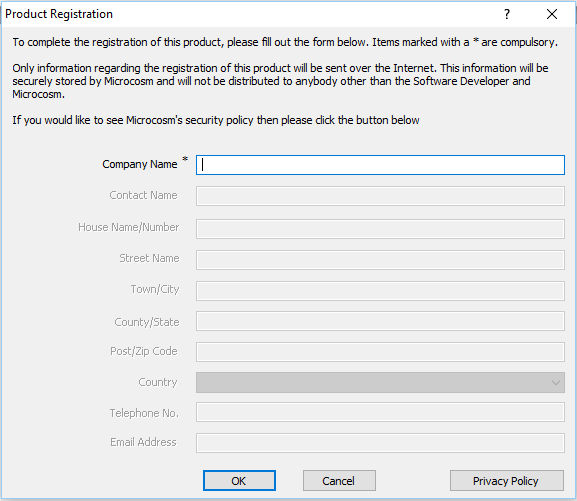
Complete Product Registration con los datos de su organización.
-
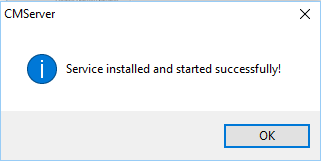
Cuando termine correctamente, verá un mensaje de confirmación. El servidor ya está listo para los clientes.
Trasladar un servidor de licencias de red existente
Utilice este procedimiento para mover un servidor de licencias de red a otro equipo Windows. Libere el servidor anterior antes de activar la clave de licencia de red en el nuevo servidor.
Libere primero el servidor anterior
El servicio CMServer no siempre tiene una entrada de desinstalación limpia. No active la misma clave de red en el nuevo servidor mientras el servicio anterior siga registrado.
Quitar o deshabilitar el servicio CMServer anterior
En el equipo que actualmente funciona como servidor de licencias:
- Abra la consola de Services de Windows ejecutando
services.msccomo administrador. - Busque la entrada CopyMinder/CMServer. Abra sus Properties y compruebe el Service name. Normalmente es
CMSERVERoCMSERVER_AVU. Utilice el nombre mostrado en Properties, no solo el nombre visible. -
Haga clic en Stop y elija una de estas opciones:
- Deshabilitar el servicio: establezca Startup type en Disabled, haga clic en Apply y cierre el diálogo.
-
Quitar el servicio: abra Command Prompt como administrador y ejecute los comandos correspondientes al nombre del servicio:
Para
CMSERVER:Para
CMSERVER_AVU:Utilice solo el bloque que coincida con el nombre mostrado en Properties. Actualice
services.mscy confirme que el servicio está deshabilitado o ya no aparece antes de continuar.
Instalar y activar el nuevo servidor
- Instale RiverFlow2D en el nuevo servidor y reinicie el equipo antes de activarlo.
- Abra RiverFlow2DDIP en el nuevo servidor.
- Vaya a Control Data → Options → License y haga clic en Install Network License Server.
- En la ventana de configuración de CMServer, elija Service en Startup Modes, seleccione Automatic en Network Configuration y haga clic en Start.
- Introduzca la clave de licencia de red proporcionada por Hydronia, acepte la configuración del firewall de Windows y complete Product Registration.
Reconfigurar las estaciones de trabajo cliente
En cada estación de trabajo cliente:
- Instale RiverFlow2D y reinicie si se solicita.
- Abra RiverFlow2DDIP.
- Vaya a Control Data → Options → License → Reactivate License y seleccione Configure as a Network Client.
- Permita que el cliente detecte el nuevo servidor o introduzca el nombre de host o la dirección IP seguidos de
:10589si es necesario.
Si la activación informa del Error 739
Si la activación informa del Error 739 ("This program has been installed or copied too many times"), envíe el error exacto y la clave de licencia a Hydronia Support. Hydronia puede restablecer el servidor de licencias para que la activación continúe.
Comprobar quién utiliza una licencia de red
En el visor de CMServer, cada licencia activa aparece con el nombre o la dirección IP del equipo cliente y el nombre de usuario.
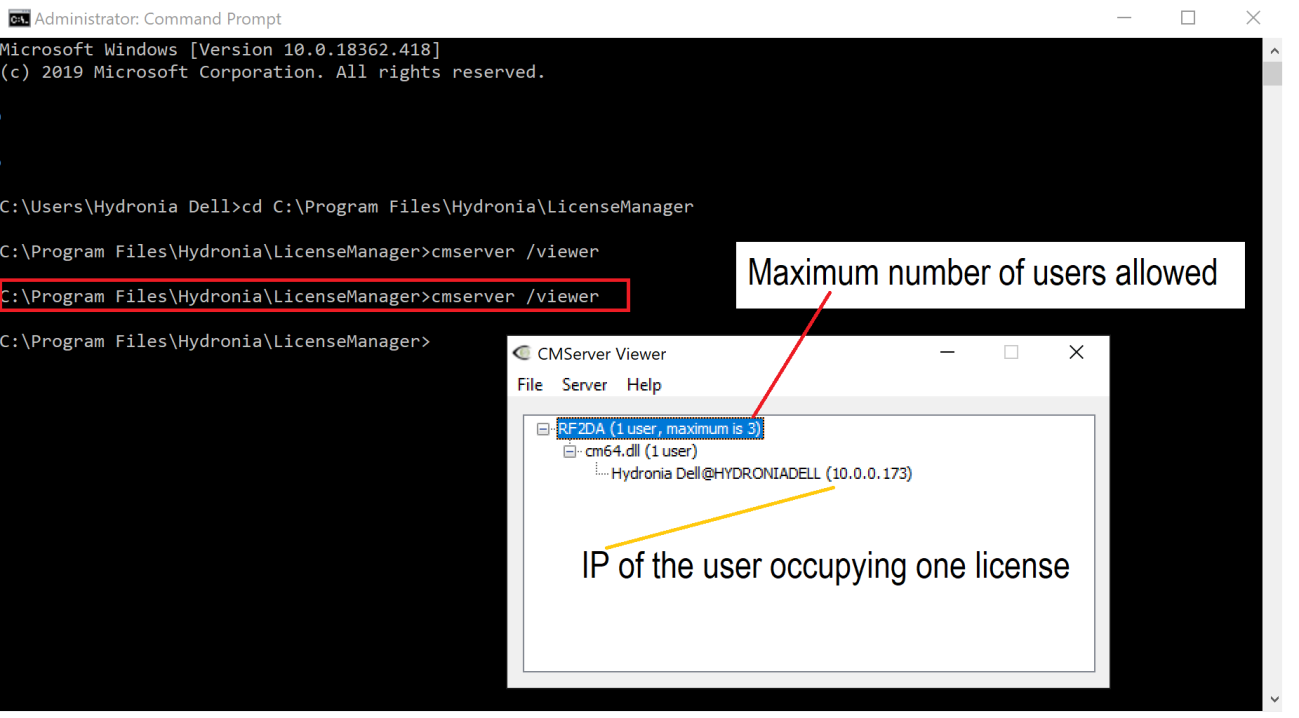
Si CMServer se ejecuta como servicio, abra el visor desde un símbolo del sistema:
Esto se conecta al servicio en ejecución y muestra el uso actual.
Instalación del cliente de red
Realice estos pasos en cada estación de trabajo cliente que deba ejecutar el software.
Primero instale el software (consulte Instalación) y después:
- Abra RiverFlow2DDIP en el cliente.
- Vaya a Control Data → Options → License → Reactivate License.
- Seleccione Configure as a Network Client.
- Normalmente el cliente detecta automáticamente el servidor CopyMinder en la LAN y completa los datos.
-
Si la detección automática falla, introduzca la dirección IP o el nombre de host del servidor seguido de
:10589, por ejemploLenovoJJ:10589o10.0.0.12:10589.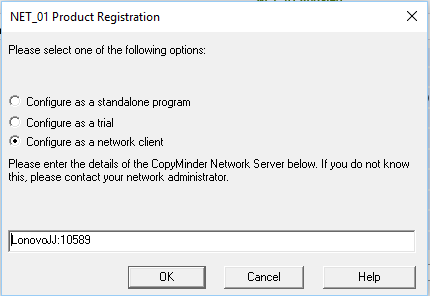
-
Haga clic en OK. El cliente debería comenzar a funcionar inmediatamente.
Repita el procedimiento en cada equipo cliente. Puede instalar clientes en tantos equipos como desee; solo se limita el número configurado de usuarios simultáneos.
Solución de problemas
La activación falla sin mostrar un error
Confirme que el equipo se reinició después de la instalación. Los componentes de licenciamiento no son fiables hasta el primer reinicio posterior a la instalación.
Un cliente muestra "Cannot reach license server"
- Compruebe que la IP o el nombre de host del servidor sea accesible: ejecute
ping <server>desde el cliente. - Confirme que el puerto
10589está abierto en el Firewall de Windows del servidor. - Si CMServer se ejecuta como servicio, compruebe en el panel de servicios de Windows que CopyMinder Server aparece en estado Running.
Ubicar el archivo de licencia
Si soporte necesita ver el registro de licencia sin procesar, abra el archivo correcto en el Bloc de notas:
- Licencia independiente:
C:\ProgramData\AVU\RF2DA.ini - Servidor de licencias de red:
C:\Program Files\Hydronia\LicenseManager\RF2DA.ini
Pegue el contenido en un correo a soporte; nunca comparta estos archivos en canales públicos.
Contacto
Para cualquier asunto de licenciamiento, contacte con Soporte de Hydronia en support@hydronia.com.