Estado del borrador: Traducción basada en la rama
EspanoldeCreatingYourFirstRiverFlow2DProjectQ3.tex; el Markdown inglés actual controla la estructura v10. Las capturas con texto visible permanecen sin revisar y requieren captura o revisión en español.Tareas pendientes: completar la revisión lingüística, validar las etiquetas conservadas de la interfaz y aprobar las capturas antes de publicar.
Crear su primera aplicación de flujo fluvial con OilFlow2D
Esta sección proporciona una guía paso a paso para ayudarle a comenzar con un proyecto OilFlow2D usando la interfaz de QGIS. El ejemplo ilustra la aplicación del modelo para simular el flujo en un río con una entrada única aguas arriba y una salida única aguas abajo. Incluye instrucciones para ingresar los datos de elevación del terreno, crear la malla, preparar las capas con la información de entrada y ejecutar OilFlow2D.
Iniciar un nuevo proyecto
Los archivos necesarios para seguir este tutorial se pueden extraer del archivo zip 'ExampleProjects' en la carpeta 'Hoh_QGIS_Metric_Units'. Este archivo zip se descarga por separado de sus materiales de instalación.

El primer paso es iniciar el software QGIS haciendo clic en el icono de escritorio de QGIS  . Si este icono no está disponible, puede ejecutar el archivo 'qgis-bin.exe' en el subdirectorio 'bin' de QGIS. Después de cargarlo, verá una ventana similar a la que se muestra a continuación:
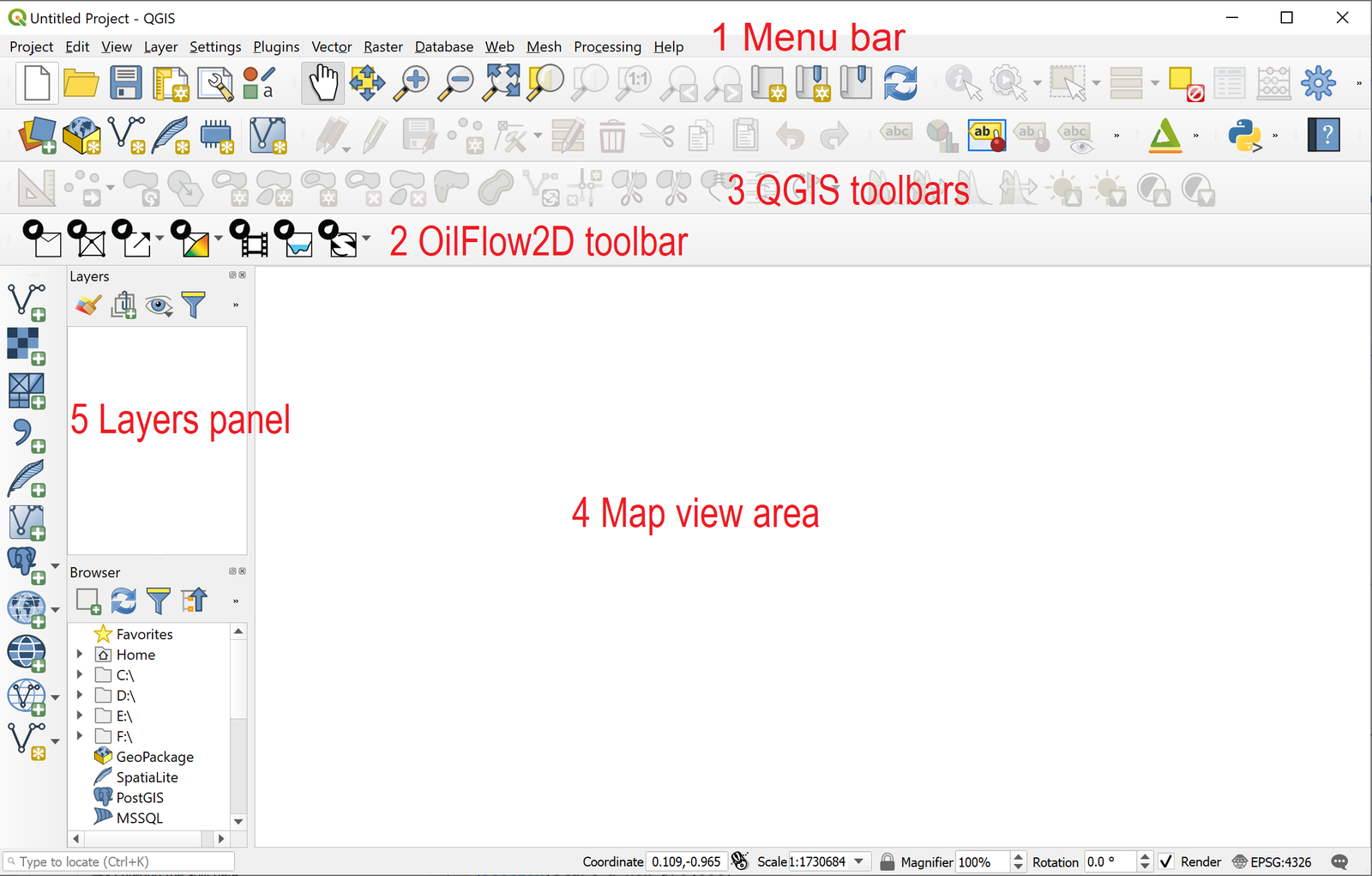
En instalaciones de OilFlow2D anteriores a la v10 o independientes, si no ve la barra de herramientas con los iconos del modelo como se muestra, active el complemento independiente mediante el comando Manage and Install Plugins... del menú Plugins.
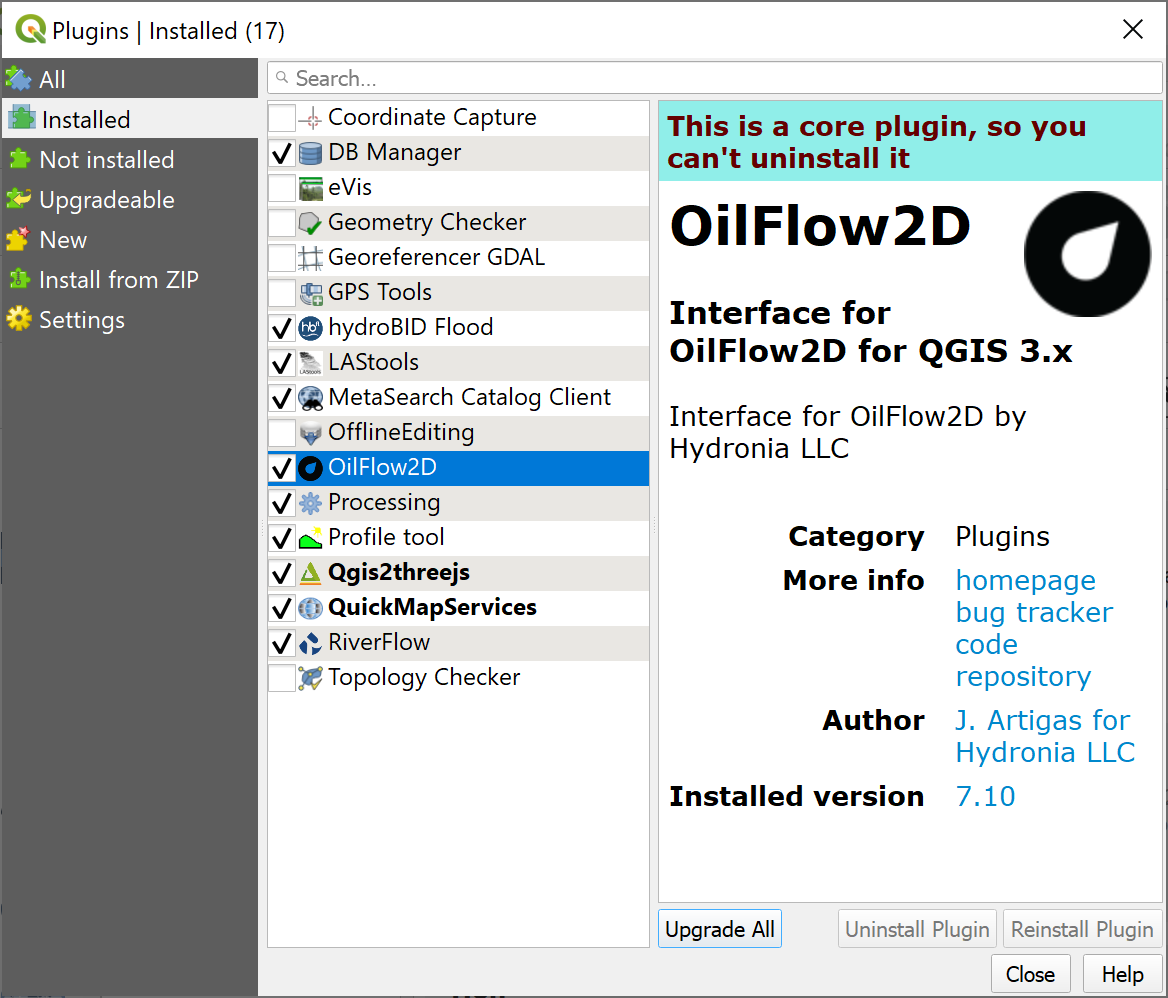
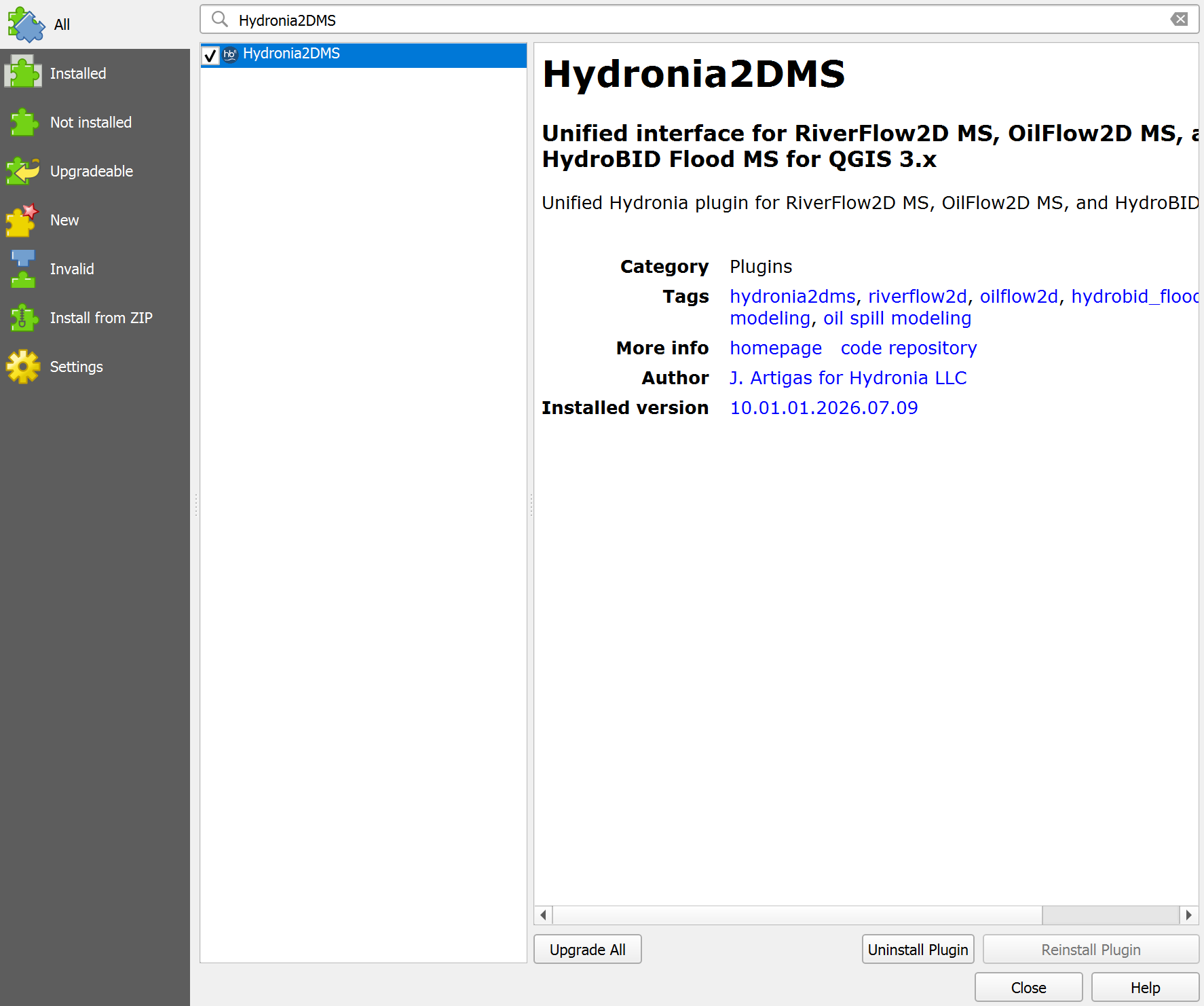
Para la versión 10 y posteriores, use el complemento unificado Hydronia2DMS. En Manage and Install Plugins..., busque Hydronia2DMS en la lista Installed, confirme que está habilitado y compruebe que la barra de herramientas de OilFlow2D esté visible antes de continuar. Hydronia2DMS proporciona la barra de herramientas de OilFlow2D.
Iniciar un nuevo proyecto
-
Para crear un proyecto nuevo de OilFlow2D, haga clic en el botón New OilFlow2D Project
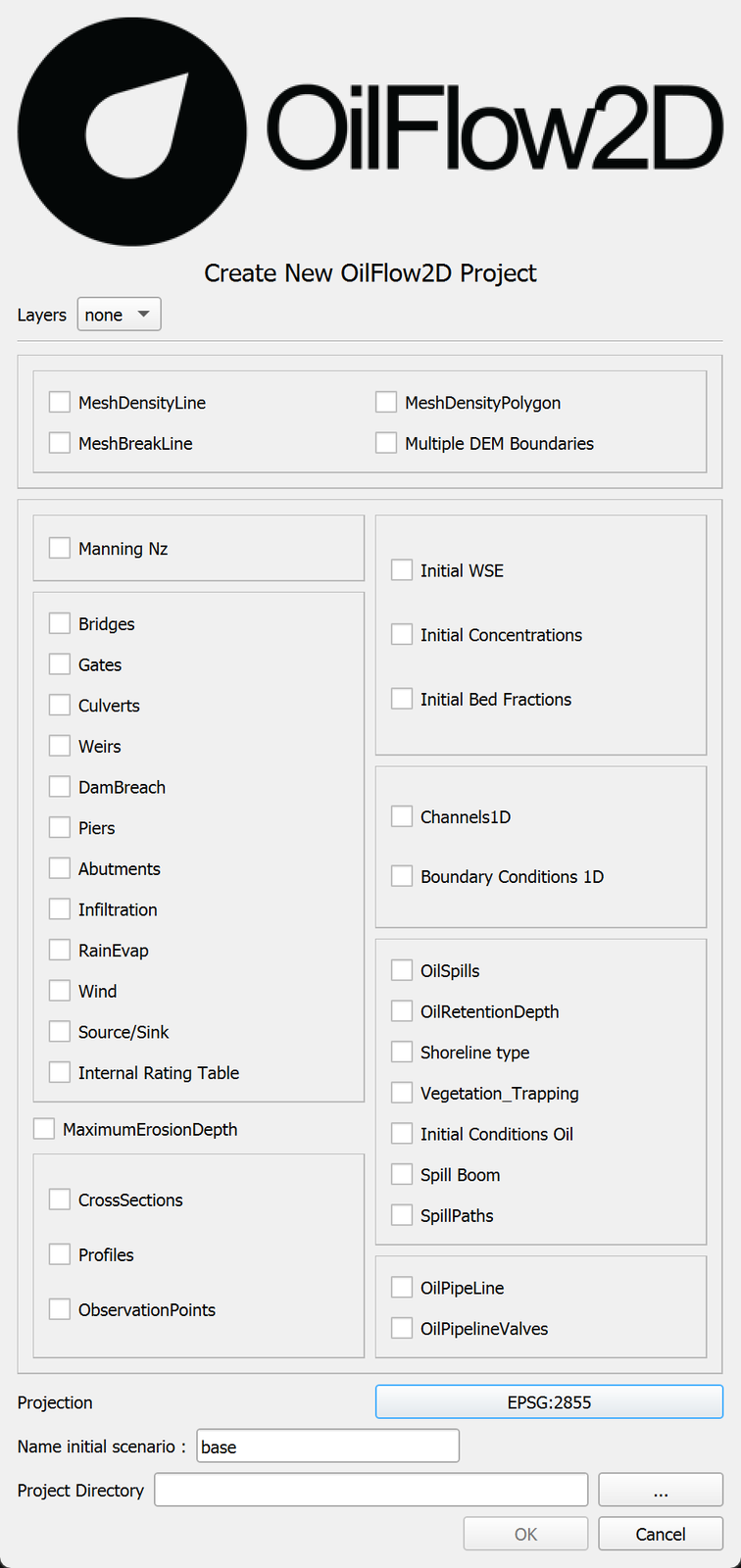
 de la barra de herramientas. Aparecerá una ventana de diálogo en la que podrá seleccionar las capas de componentes opcionales, el sistema de referencia de coordenadas (CRS) y el directorio del proyecto.
 -
Seleccione Ninguno en el menú desplegable de Capas.
-
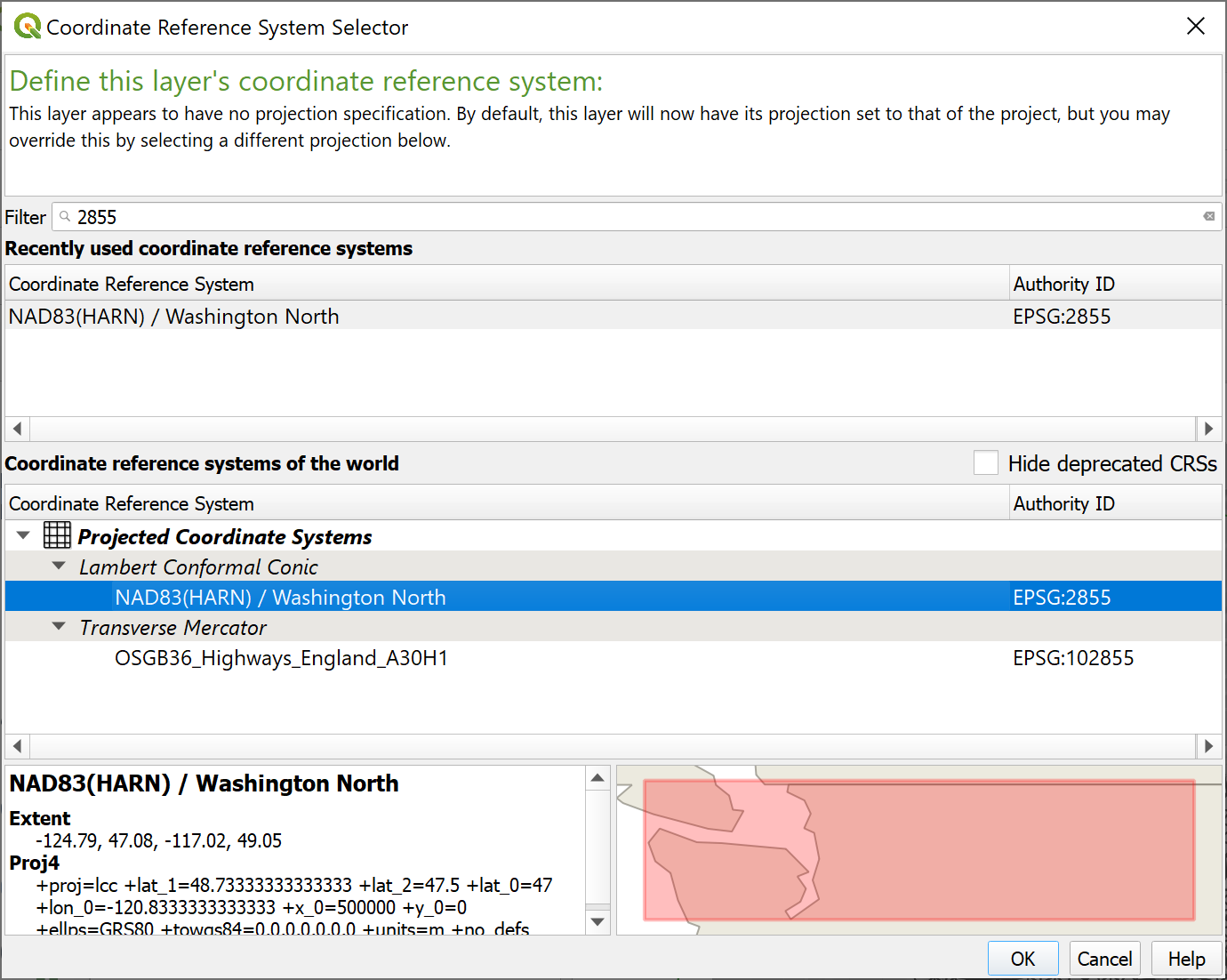
Seleccione el botón Proyección. En el cuadro de texto Filtro, escriba 2855 y seleccione el Sistema de Referencia de Coordenadas como se muestra:
-
Haga clic en Aceptar.
-
Después de confirmar la selección del CRS, el botón Projection muestra EPSG:2855, que corresponde al sistema de referencia de coordenadas (CRS) NAD83(HARN)/Washington North:
-
Mantenga Name initial scenario con el valor
base. Haga clic en el botón y elija la carpeta
 Hoh_QGIS_Metric_Unitspara Project Directory. Esta es la carpeta en la que el modelo escribirá todos los resultados y archivos de salida. -
Después de hacer clic en Aceptar, las plantillas de capas se crean y se muestran en el Panel de Capas
El modelo usará el sistema de unidades definido en la proyección que seleccionó. Si la proyección tiene coordenadas en pies, las unidades se establecerán en inglés. Si las coordenadas de la proyección están en metros, las unidades se establecerán en métricas/SI.
{ width=40% }
- En el menú Project de QGIS, haga clic en Save para guardar el proyecto en el mismo directorio que seleccionó anteriormente en el diálogo Create New Project.
Cargar datos de elevación
En este tutorial usaremos un archivo ráster que contiene los datos de elevación del terreno y del fondo del lecho del río en formato de cuadrícula ASCII.
-
Para cargar un archivo de cuadrícula ASCII, haga clic en el botón Add Raster Layer
 .
. -
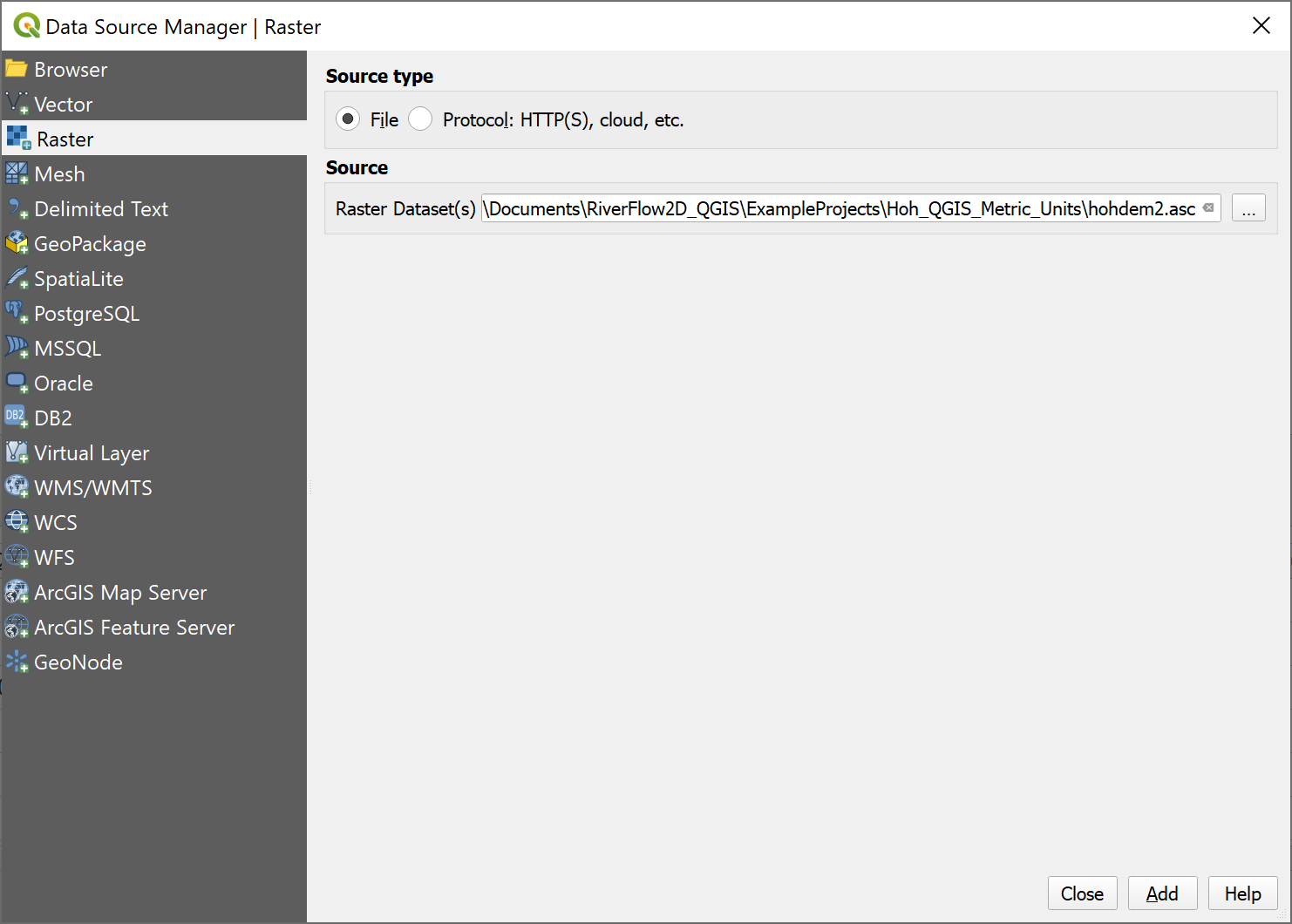
En el diálogo, busque la carpeta del tutorial y seleccione el archivo 'hohdem2.tif' como se muestra:
-
Mientras está en el diálogo, haga clic en Añadir y luego en Cerrar.
-
Use el botón Zoom to Layer
 para centrar la imagen.
Una vez completado el proceso, el ráster se mostrará en la pantalla; de forma predeterminada se representa con un degradado de grises, como se muestra a continuación.
{ width=65% }
Haciendo clic con el botón derecho en la etiqueta de la nueva capa ráster y seleccionando Propiedades puede cambiar el estilo de representación por una paleta más informativa, como Hillshade, por ejemplo.
{ width=80% }
Ahora la capa ráster se muestra con la nueva paleta seleccionada:
{ width=100% }
- Debería mover la capa ráster arrastrándola al final de la lista de capas para evitar que oculte o interfiera visualmente con las demás capas.
Crear los límites del área de modelado
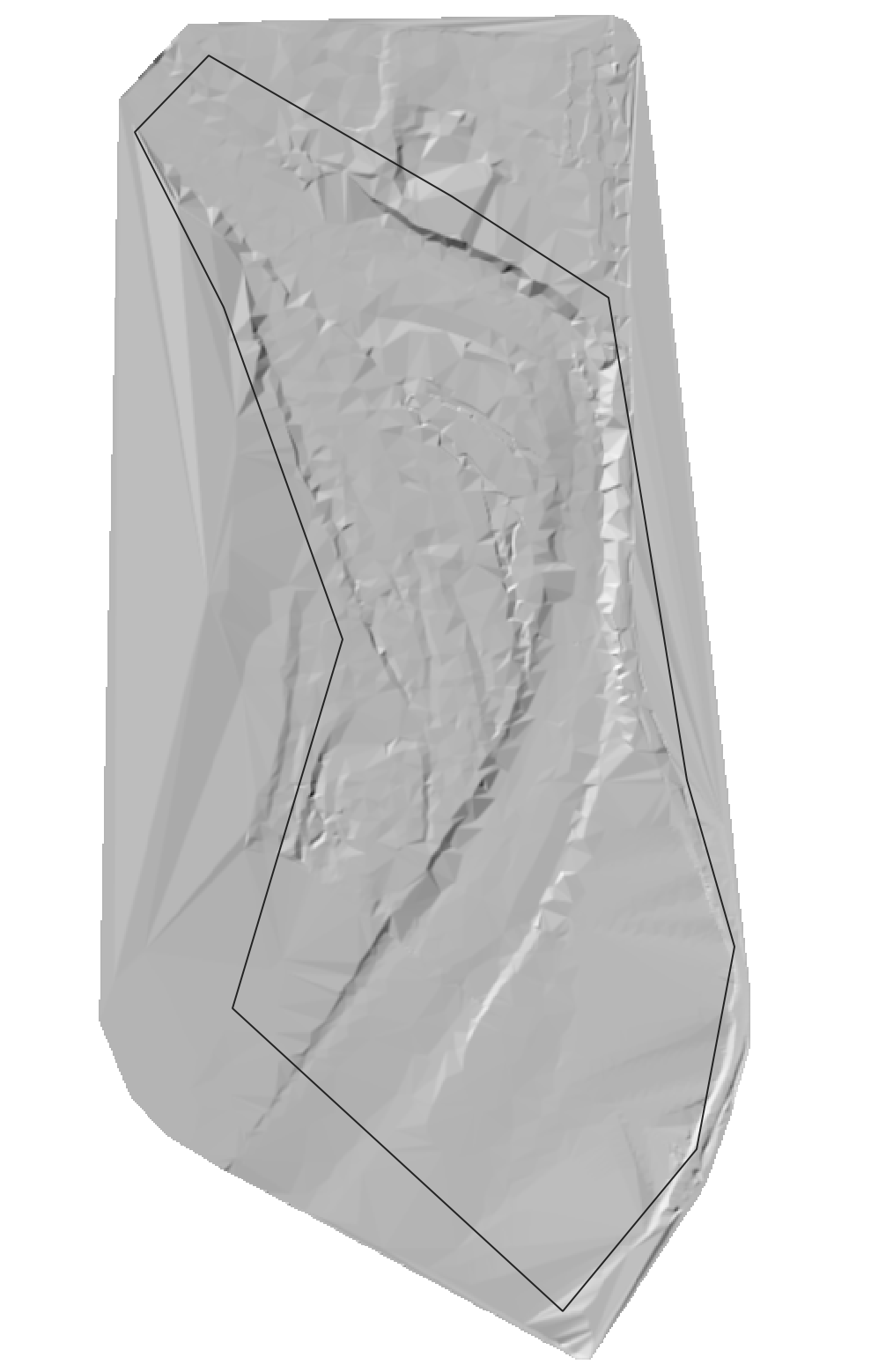
Definimos los límites del área de modelado dibujando un polígono en la capa Domain Outline. Para crearlo, proceda de la siguiente manera:
-
Haga clic en la capa Domain Outline para activarla y, a continuación, haga clic en Toggle Editing (lápiz) en la barra de herramientas.
-
Esto activa el resto de los botones de edición. Ahora haga clic en la herramienta Add Feature, que corresponde al polígono con forma de frijol
 .
.

Proceda a delinear el contorno del polígono haciendo clic en los vértices con el botón izquierdo del ratón.
Asegúrese de que el polígono quede dentro de los límites de la capa ráster, ya que el programa no extrapolará elevaciones a áreas fuera de los datos disponibles.
-
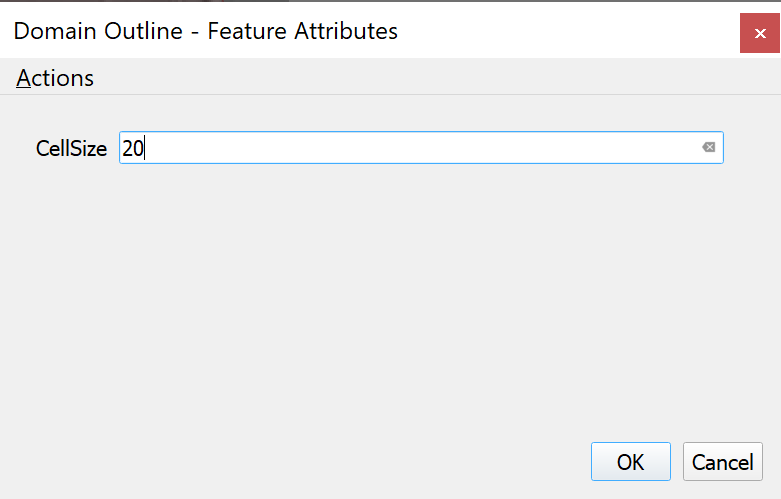
Para finalizar y cerrar el polígono, haga clic con el botón derecho en el área de vista del mapa. Aparecerá una ventana de diálogo para introducir el atributo de tamaño de celda del polígono recién creado. Se indica el valor de CellSize para el tamaño de referencia de la celda de la malla. Ingrese un valor de 20 m.
Si desea corregir el contorno del polígono creado, use la herramienta Node
 .
. -
Guarde el polígono haciendo clic en el botón Save
 .
. -
Haga clic en el botón Toggle Editing para desactivar el modo de edición de la capa
 .
.
El Domain Outline está completo.
Generar la malla de celdas triangulares
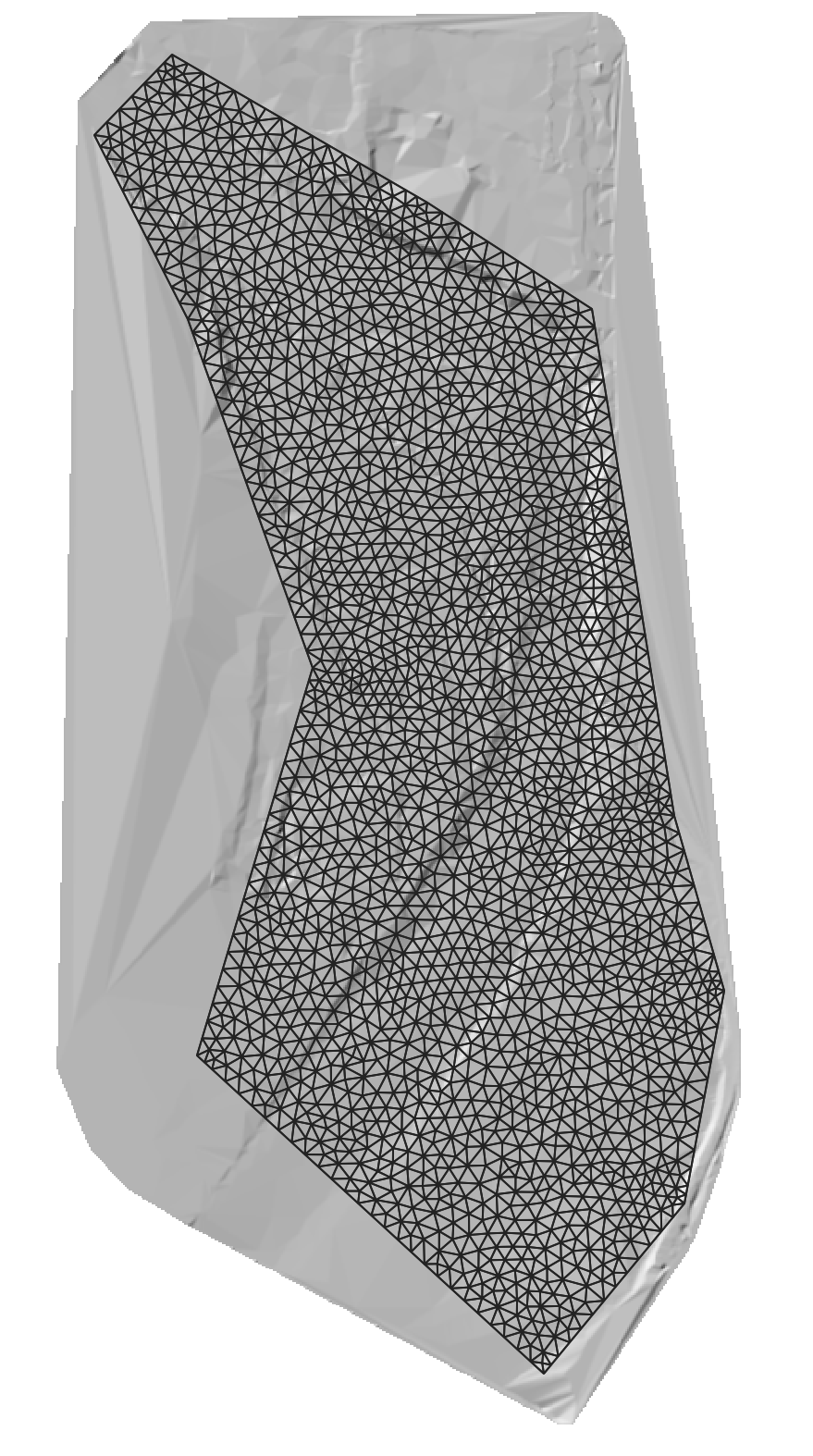
Ahora que se ha creado la capa Domain Outline, proceda a crear la malla haciendo clic en el botón Generar Trimesh
La siguiente figura muestra la malla generada. También verá en el panel de capas la nueva capa: Trimesh
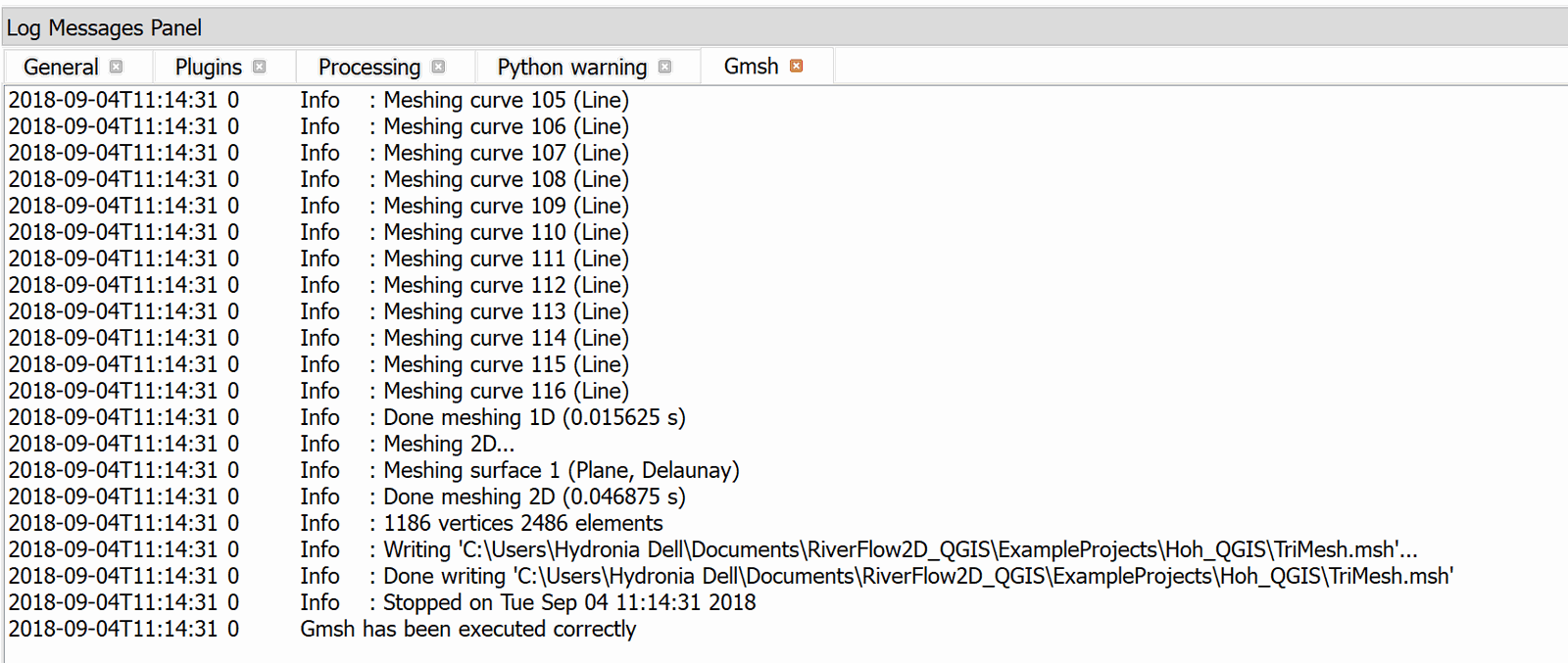
Puede ver las estadísticas de generación de la malla y otros mensajes producidos por el programa de mallado mientras crea la malla en el panel de mensajes de registro. Se accede a esta ventana desde el menú Ver y luego haciendo clic en Paneles.
Configurar las condiciones de contorno
Condiciones de borde de entrada:
-
Seleccione la capa BoundaryConditions en el panel de capas.
-
Haga clic en el botón Toggle Editing
para añadir los polígonos que indicarán los segmentos de frontera abierta donde se impondrán las condiciones de entrada y salida. Dibuje un polígono en el extremo superior de la malla, como se indica en la figura: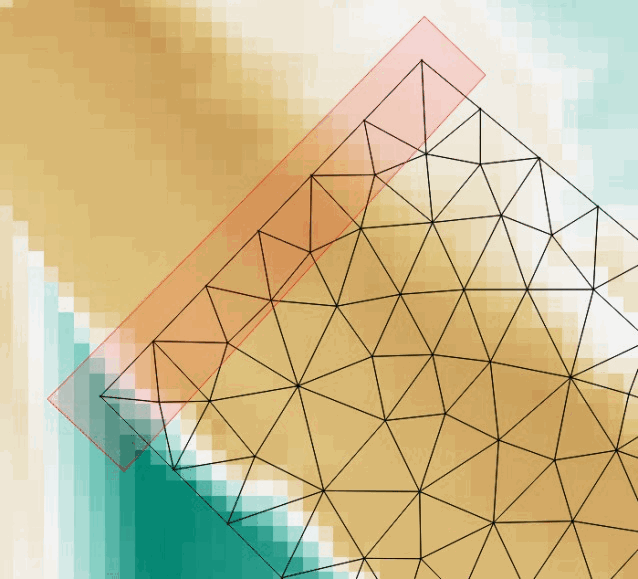
-
Para finalizar el polígono, haga clic con el botón derecho en la ubicación deseada. Se mostrará una ventana para ingresar los atributos del polígono recién creado.
-
En Boundary Cond. ID ingrese el nombre deseado o deje el valor predeterminado.
-
En la lista Type of Open Boundary, seleccione 2. Discharge vs. Time
-
Haga clic en el botón Import BC File y busque el archivo de hidrograma 'QIN.DAT' como se muestra a continuación:
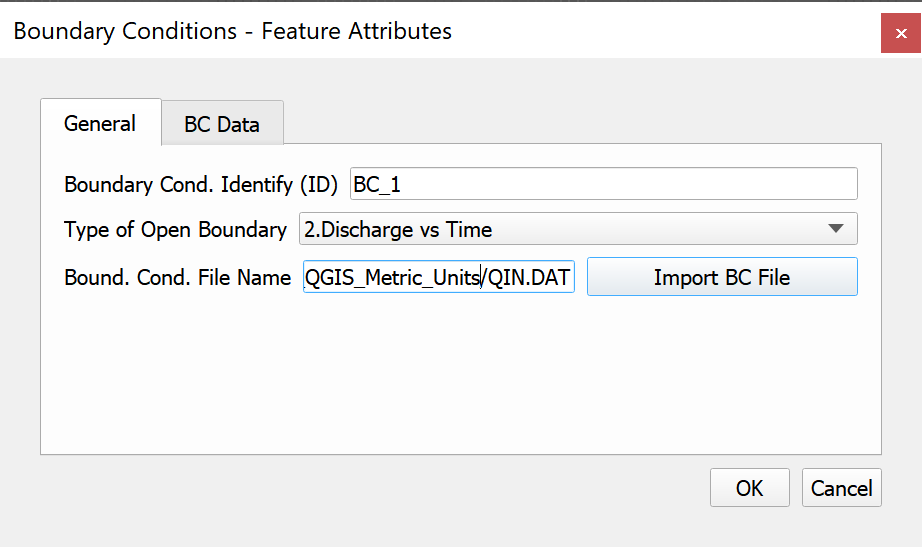
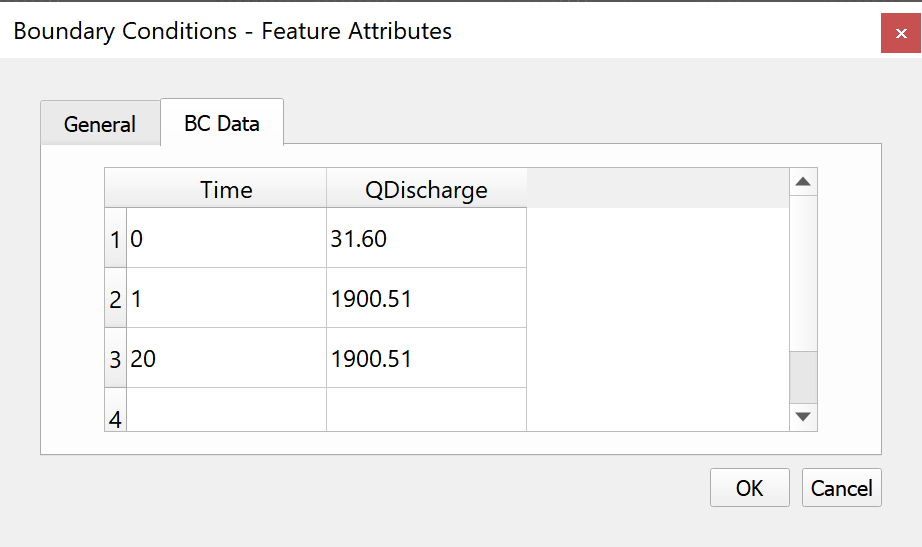
-
Haga clic en OK para cerrar el diálogo y, a continuación, haga clic en Save
.
Condiciones de frontera de salida:
-
Dibuje el polígono que define la condición de borde de salida en el extremo aguas abajo del canal como se muestra.
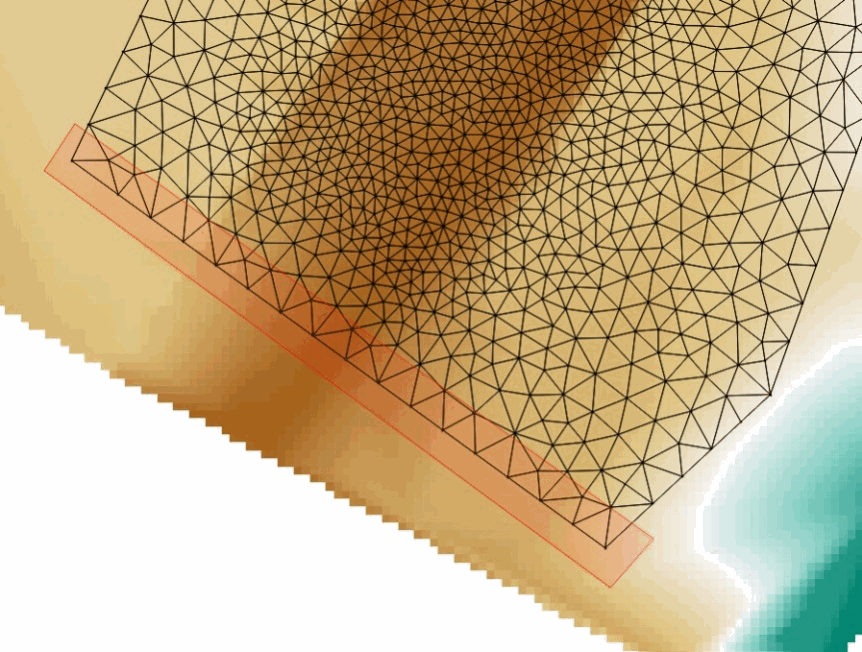
-
Haga clic derecho para cerrar el polígono. Aparecerá una ventana de diálogo para ingresar los parámetros. Seleccione el tipo de condición Uniform flow conditions e introduzca la pendiente del canal. La pendiente se introduce en So como se muestra:
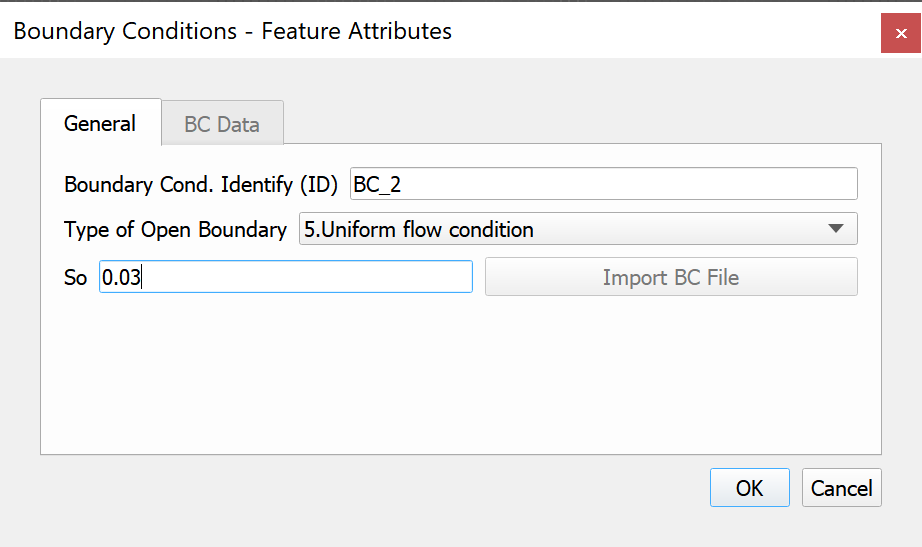
-
Guarde los cambios realizados en la capa haciendo clic en el botón Save
. -
Desactive el modo de edición haciendo clic en el botón Toggle Editing
.
La figura siguiente muestra cómo debería verse la capa BoundaryConditions:
{ width=70% }
Asignar el coeficiente n de Manning
Para asignar valores de n de Manning, se introducen polígonos con valores específicos. Puede haber tantos polígonos como sean necesarios para reproducir la variabilidad espacial de este parámetro. En este ejemplo se dibuja un único polígono para toda el área.
-
Seleccione la capa Manning N y haga clic en el botón Conmutar edición
-
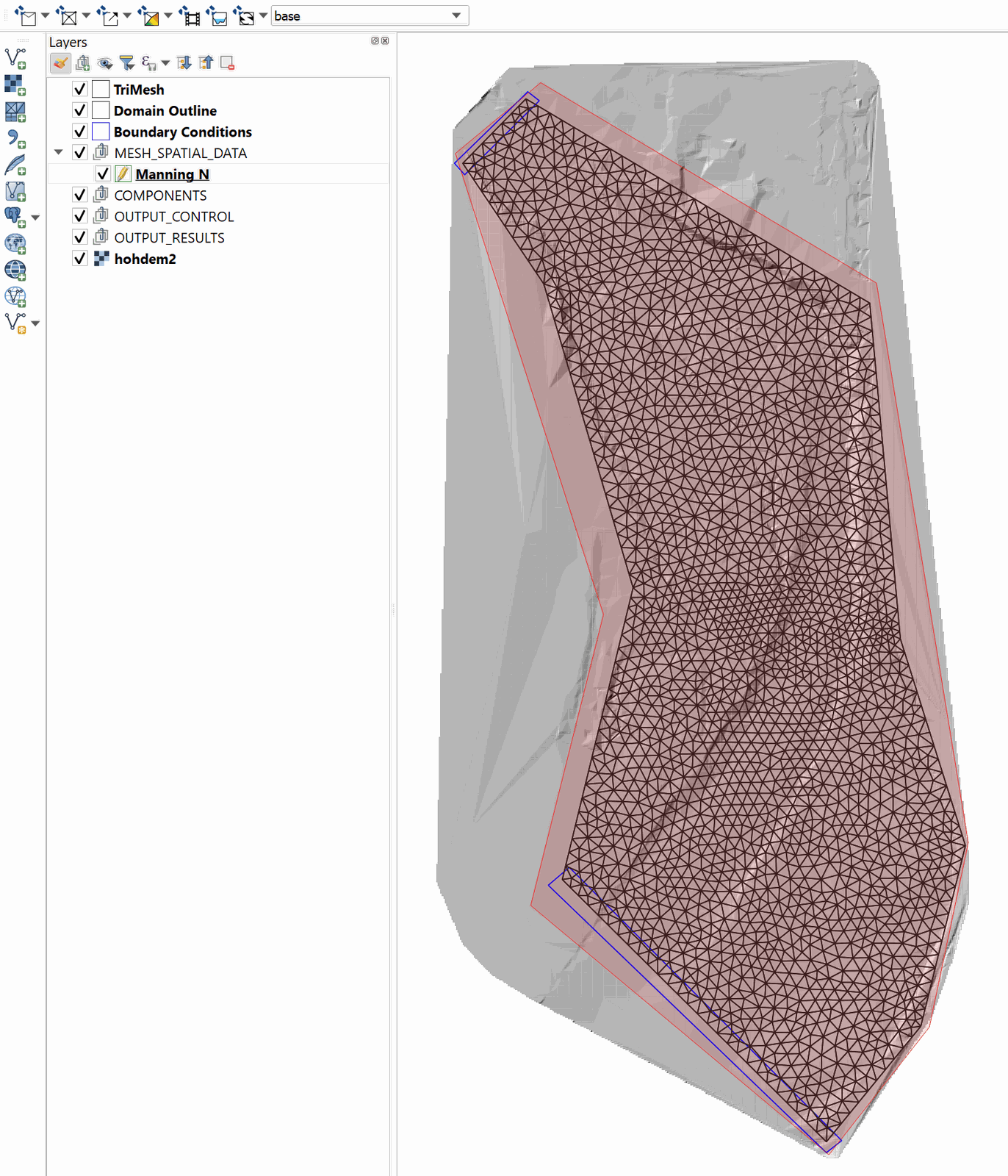
Dibuje un polígono que cubra todo el dominio. El polígono puede extenderse más allá del área de la malla como se muestra:
-
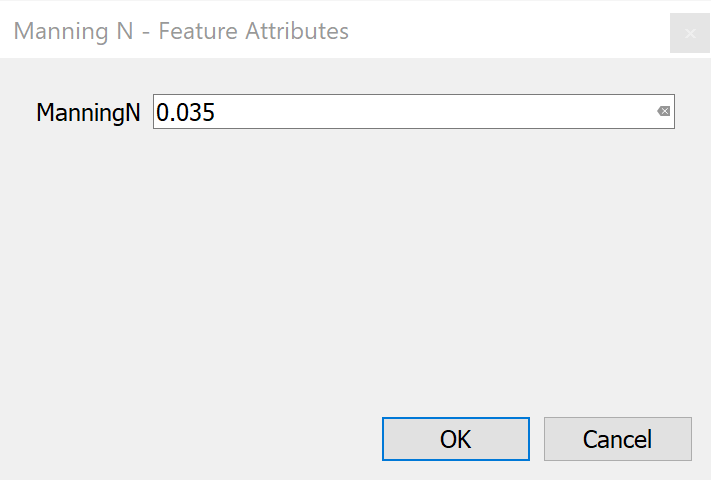
Cierre el polígono haciendo clic con el botón derecho en el vértice final e ingrese un valor de n de Manning igual a 0.035:
-
Haga clic en Save
y, a continuación, haga clic en el botón Toggle Editing para desactivar el modo de edición.
Guarde el proyecto de QGIS mediante el comando Save del menú Project. Asigne al archivo del proyecto el nombre 'Hoh.qgs'.
Exportar los archivos
Una vez que se han creado las capas con la información de entrada del modelo, necesitamos exportar los archivos de datos requeridos para ejecutar OilFlow2D.
-
Active la capa
DEM. -
Abra
Plugins>OilFlow2D MS>Export OilFlow2Dy haga clic en la acción visible exacta Export Hydrodinamic OilFlow2D. -
En el diálogo Export Files to OilFlow2D, mantenga Scenario Name con el valor
basey elijaDEMen el campo DEM (Single Raster).El nombre del escenario también se utiliza para los nombres de los archivos exportados; no cambie esos nombres manualmente.
-
Haga clic en OK. Un mensaje en la parte superior del área del mapa muestra el progreso del proceso de exportación.
Cuando finaliza la exportación, los usuarios de la versión 10 y posteriores ven el diálogo
Open DIP.QGIS DIPestá seleccionado de forma predeterminada; haga clic enOKpara abrirlo dentro de QGIS. Para utilizar la opción independiente histórica, expandaMore options, seleccioneClassic DIPy, a continuación, haga clic enOK.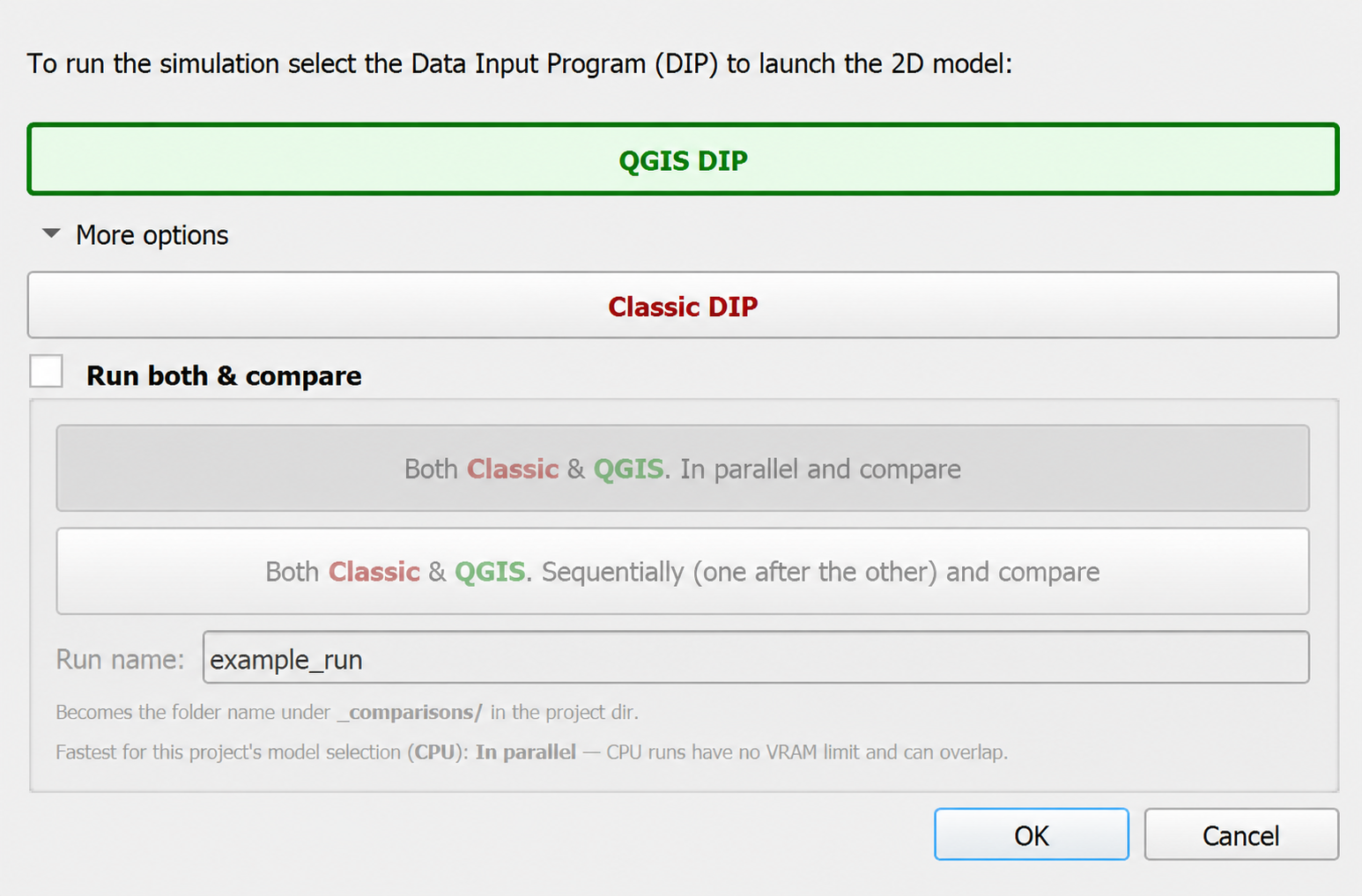
Con
QGIS DIPseleccionado, la interfaz actual se muestra a continuación: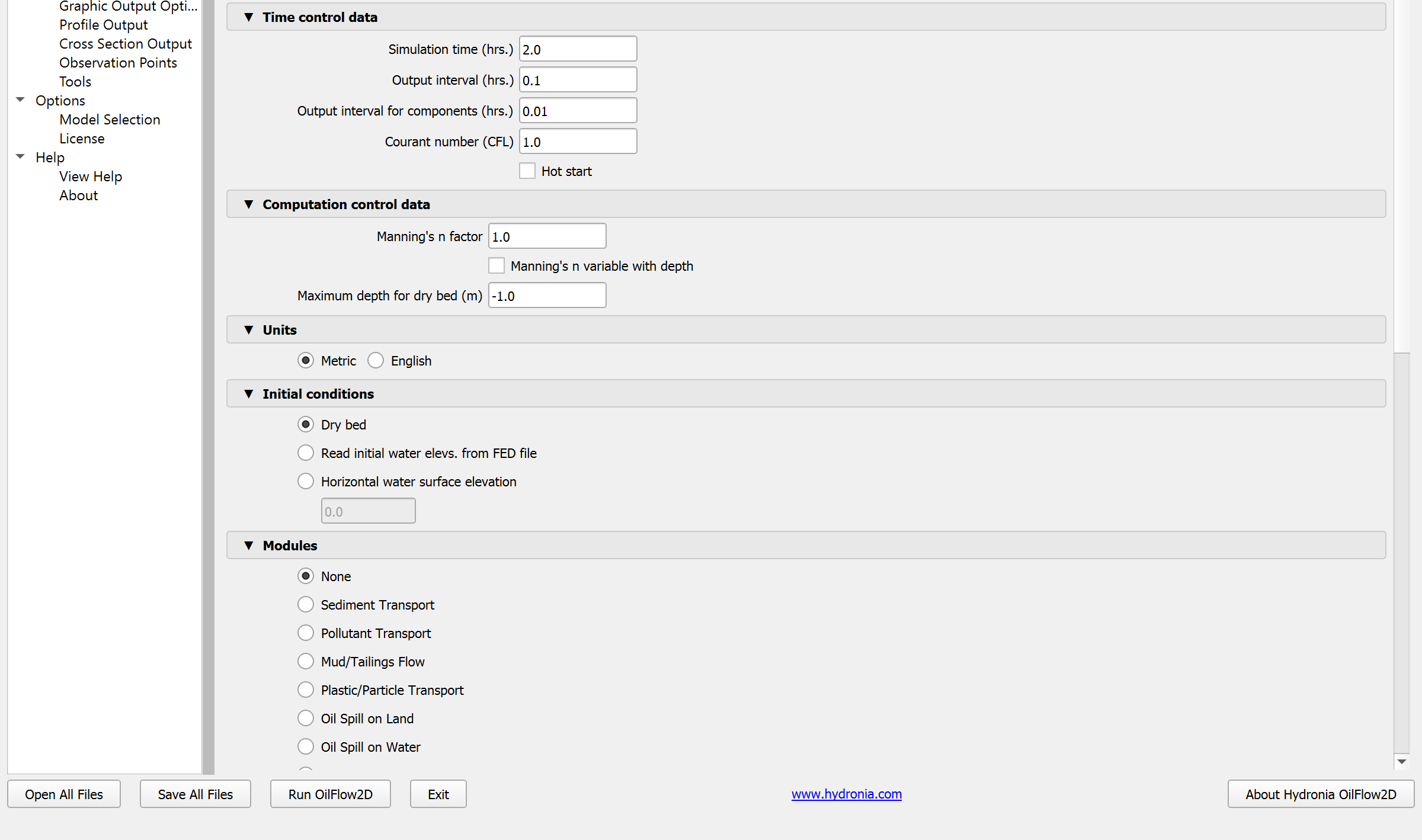
QGIS DIP y Classic DIP utilizan la misma configuración del proyecto, pero sus interfaces tienen un aspecto diferente. Las versiones independientes antiguas o las versiones que no son de mantenimiento pueden abrir Classic DIP automáticamente. A continuación se conservan la configuración específica del proyecto para Classic DIP y los pasos de ejecución.
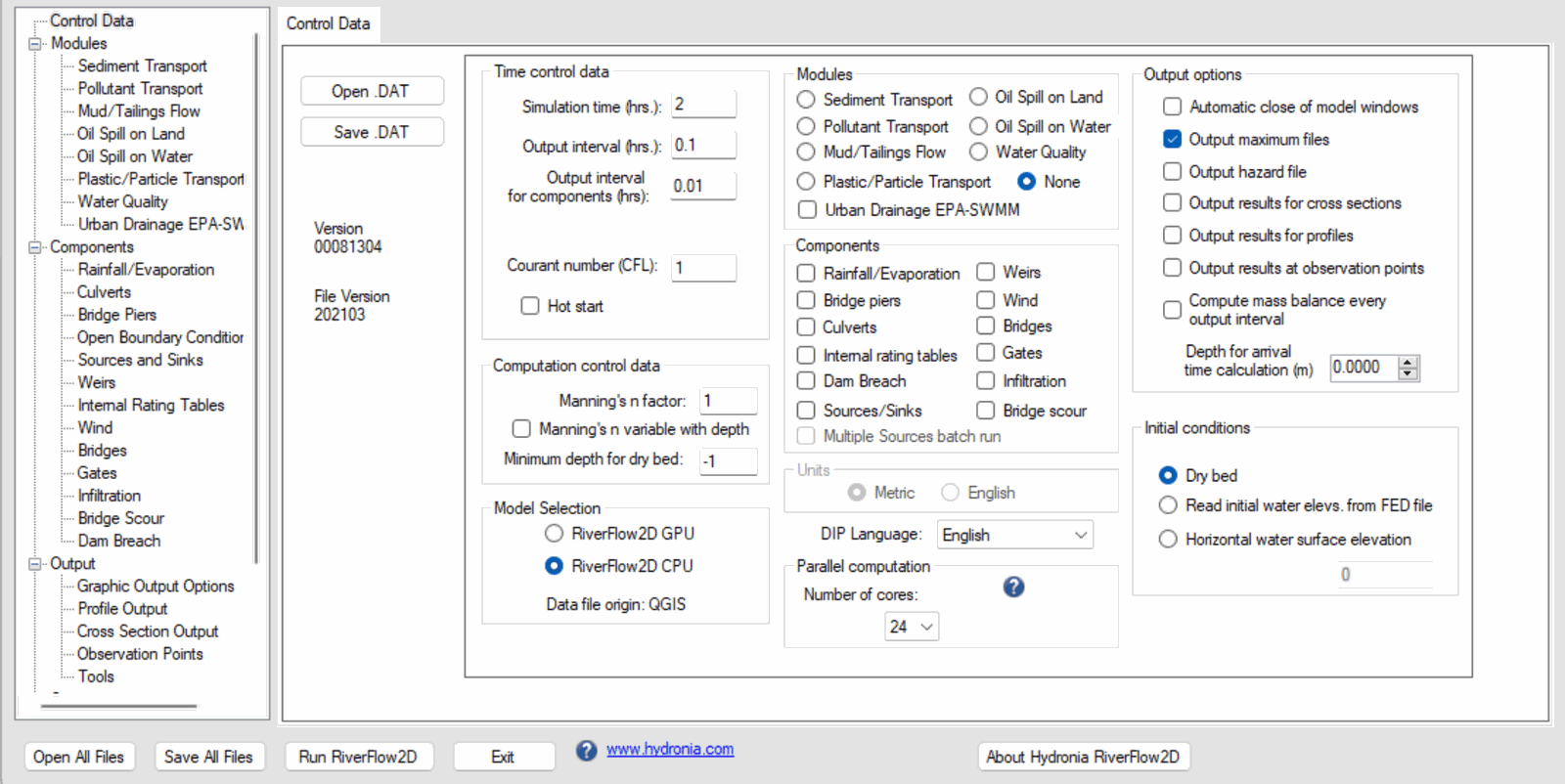
-
Haga clic en el botón Run OilFlow2D para ejecutar el modelo.
-
Un cuadro de diálogo le preguntará si desea guardar los cambios. No se realizó ningún cambio, por lo que seleccione [No].
Debería aparecer una imagen similar a la que se muestra a continuación:
{ width=90% }
Tómese un tiempo para explorar la información incluida en esta ventana.
Con esto concluye el tutorial Crear su primera aplicación de OilFlow2D.