Herramientas
Este capítulo proporciona una referencia completa de las herramientas disponibles en el complemento de QGIS. Puede acceder a las herramientas desde la barra de herramientas o el menú principal en Plugins:

Herramientas de EPA-SWMM
El complemento incluye herramientas para integrarse con el Storm Water Management Model (SWMM) de la EPA, lo que permite crear archivos de entrada de SWMM directamente desde capas de QGIS e importar archivos SWMM existentes.

Ventana de diálogo
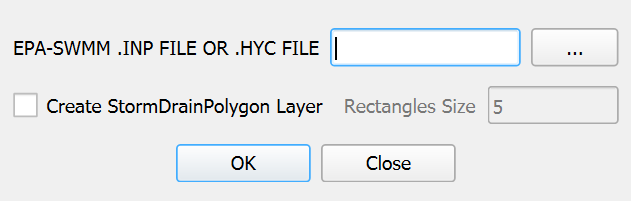
Importar archivo EPA-SWMM
Esta herramienta importa un archivo EPA-SWMM INP o HYC existente en QGIS como capas vectoriales.
Crear StormDrainPolygon
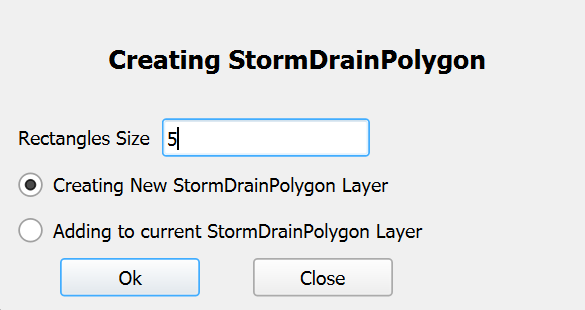
Esta herramienta crea representaciones poligonales alrededor de los nodos de drenaje pluvial.
Crear archivo de proyecto SWMM
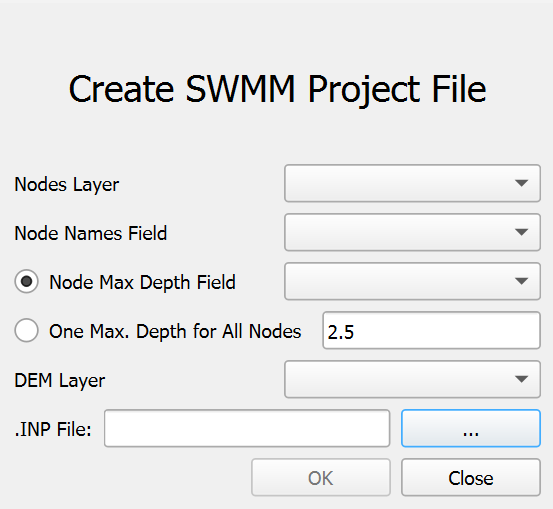
Esta herramienta crea un archivo INP compatible con EPA-SWMM a partir de capas de QGIS.
Controles de diálogo
Importar archivo EPA-SWMM
| Control | Tipo | Descripción |
|---|---|---|
| EPA-SWMM .INP FILE OR .HYC FILE | Campo | Especifique la ruta al archivo de entrada SWMM (INP o HYC). |
| ... | button | Abre un cuadro de diálogo de archivo para buscar el archivo SWMM. |
| Create StormDrainPolygon Layer | checkbox | Si está marcado, crea representaciones poligonales alrededor de los nodos importados. |
| Rectangles Size | Campo | Define el tamaño de los polígonos rectangulares (predeterminado: 5 unidades). Habilitado solo si la casilla de verificación "Crear capa StormDrainPolygon" está marcada. |
| Ok | button | Ejecuta el proceso de importación. |
| Close | button | Cierra el diálogo. |
Crear StormDrainPolygon
| Control | Tipo | Descripción |
|---|---|---|
| Rectangle Size | Campo | Define el tamaño de los polígonos rectangulares (predeterminado: 5 unidades). |
| Creating New StormDrainPolygon Layer | radioButton | Elimina cualquier capa StormDrainPolygon existente y crea una nueva. |
| Adding to current StormDrainPolygon Layer | radioButton | Agrega nuevos polígonos a la capa StormDrainPolygon existente, si está presente. |
| OK | button | Ejecuta la creación del polígono. |
| Close | button | Cierra el diálogo. |
Crear archivo de proyecto SWMM
| Control | Tipo | Descripción |
|---|---|---|
| Nodes Layer | dropdown | Selecciona la capa de puntos que contiene los nodos de unión SWMM. |
| Node Names Field | dropdown | Selecciona el campo que contiene identificadores de nodo únicos. |
| Node Max Depth Field | radioButton | Utiliza un campo de la capa de nodos para obtener la máxima profundidad. |
| Node Max Depth Value | Campo | Entrada para el valor de profundidad máxima (habilitado solo cuando se selecciona el botón de opción correspondiente, con valores predeterminados basados en las unidades del mapa). |
| One Max. Depth for All Nodes | radioButton | Utiliza un valor único para la profundidad máxima para todos los nodos. |
| DEM Layer | dropdown | Selecciona la capa ráster para datos de elevación. |
| INP File | Campo | Especifica la ubicación de salida para el archivo INP de SWMM. |
| ... | button | Abre un cuadro de diálogo de archivo para elegir la ubicación del archivo de salida. |
| Close | button | Cierra el diálogo. |
| Ok | button | Ejecuta la creación del archivo INP. |
Flujo de trabajo
Importar archivo EPA-SWMM
-
Comprueba si hay un proyecto HydroBID Flood.
-
Lee el archivo EPA-SWMM especificado (INP o HYC).
-
Extrae información del nodo (coordenadas, ID, atributos).
-
Crea una capa de puntos StormDrain en el directorio de formas del proyecto.
-
Si se marca "Crear capa StormDrainPolygon", crea polígonos alrededor de los nodos.
-
Agrega las capas al grupo COMPONENTES en QGIS.
-
Aplica estilo y etiquetado a las capas importadas.
Crear StormDrainPolygon
-
Comprueba si hay un proyecto HydroBID Flood.
-
Localiza la capa de puntos StormDrain.
-
Extrae coordenadas e ID de nodos.
-
Crea polígonos rectangulares basados en el tamaño especificado.
-
Crea una nueva capa o la agrega a una existente, según el botón de opción seleccionado.
-
Agrega la capa al grupo COMPONENTES en QGIS.
-
Etiqueta los polígonos con ID de nodo.
Crear archivo de proyecto SWMM
-
Seleccione los nodos y las capas DEM, junto con los campos obligatorios en los controles del cuadro de diálogo.
-
Defina la profundidad máxima utilizando un campo o un valor único.
-
Seleccione la ruta de salida para el archivo INP.
-
Haga clic en Aceptar para generar el archivo de proyecto SWMM.
Requisitos
Importar archivo EPA-SWMM
-
Un proyecto HydroBID Flood activo.
-
Un archivo EPA-SWMM INP o HYC válido.
Crear StormDrainPolygon
-
Un proyecto HydroBID Flood activo.
-
Una capa de puntos StormDrain que contiene los nodos.
Crear archivo de proyecto SWMM
-
Un proyecto HydroBID Flood activo.
-
Una capa de nodos con identificadores únicos.
-
Una capa DEM que cubre el área del nodo.
Detalles técnicos
Importar archivo EPA-SWMM
Soporte de formato de archivo
-
Archivos INP: Archivos de entrada estándar de EPA-SWMM.
-
Archivos HYC: Formato específico de Hydronia para redes de drenaje pluvial.
Las capas importadas se guardan en el directorio shape de la escena del proyecto actual.
Consideraciones del sistema de coordenadas
La herramienta comprueba si hay discrepancias de sistema de coordenadas entre el archivo INP y el proyecto de QGIS, y advierte al usuario si las unidades difieren.
Crear StormDrainPolygon
La capa StormDrainPolygon se guarda en el directorio shape de la escena del proyecto actual.
Crear archivo de proyecto SWMM
Estructura del archivo de salida
El archivo INP generado incluye las secciones: TITLE, OPTIONS, EVAPORATION, JUNCTIONS, INFLOWS, REPORT, MAP y COORDINATES.
Consulte la sección Output Files del Manual de Referencia de HydroBID Flood for QGIS para más detalles.
Método de procesamiento
-
Extrae puntos de la capa de nodos.
-
Muestra el DEM en cada punto.
-
Calcula elevaciones invertidas (elevación DEM - profundidad máxima).
-
Formatea los datos según las especificaciones SWMM INP.
-
Escribe el archivo completo.
Notas de uso
-
Asegúrese de que los nodos estén colocados correctamente en la capa de puntos.
-
El DEM debe cubrir todas las ubicaciones de los nodos.
-
Las unidades de salida (pies o metros) están determinadas por las unidades del proyecto QGIS.
-
El archivo INP es una estructura básica, personalizable aún más en EPA-SWMM.
-
Solo se crean nodos; se deben agregar otros elementos (conductos, subcuencas) en EPA-SWMM.
Integración con el Módulo UDSWMM
La herramienta EPA-SWMM está diseñada para trabajar junto con el módulo UDSWMM y ofrecer capacidades completas de modelación de drenaje urbano.
Consulte la sección Output Files del Manual de Referencia de HydroBID Flood for QGIS para más detalles.
Herramienta de evaluación hidroeconómica de inundaciones
La herramienta Hydro-Economic Evaluation of Flood (HEEF) brinda funcionalidad para evaluar el daño económico potencial por inundaciones. Esta sección detalla cada componente del conjunto de herramientas HEEF, organizado por ventanas de diálogo y sus controles.

Ventana de diálogo
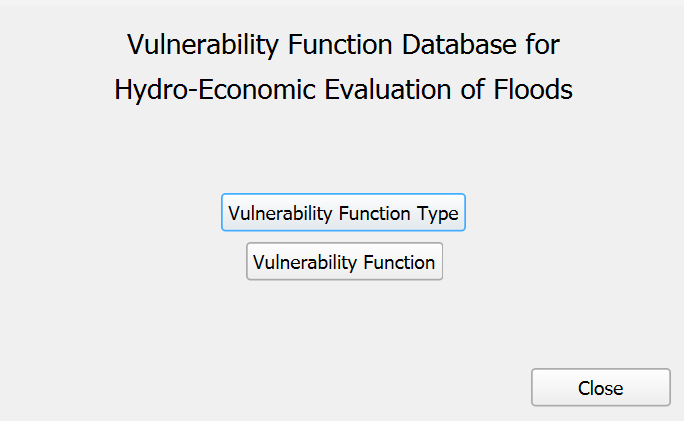
Base de datos de funciones HEEF
Este es el punto de entrada principal para administrar las funciones de vulnerabilidad usadas en la evaluación de daños por inundación.
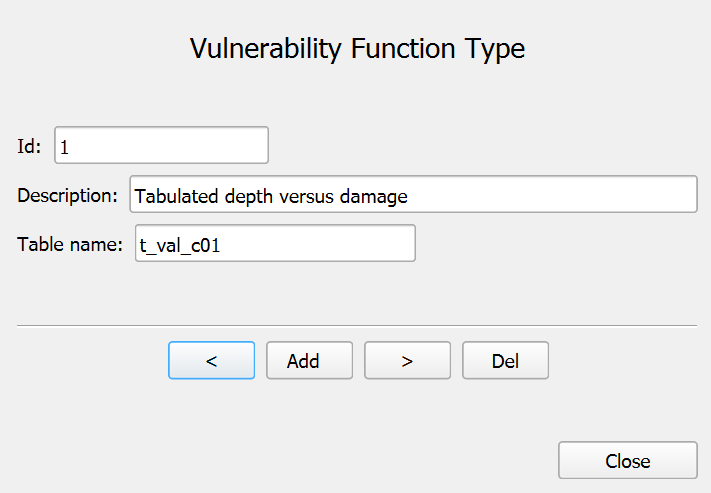
Tipo de función de vulnerabilidad
Este diálogo administra las categorías de funciones de vulnerabilidad.
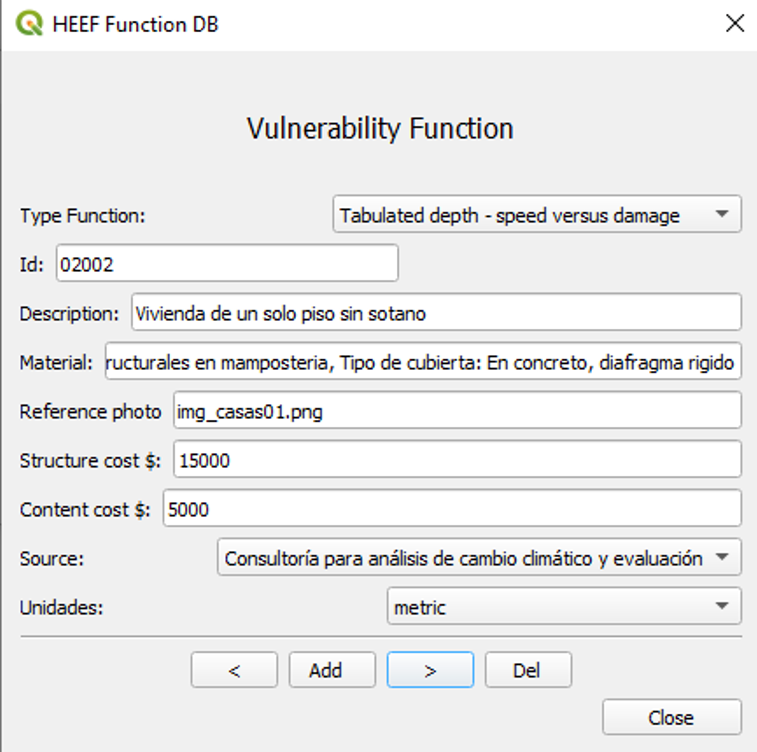
Función de vulnerabilidad
Este diálogo permite explorar y administrar funciones de vulnerabilidad individuales.
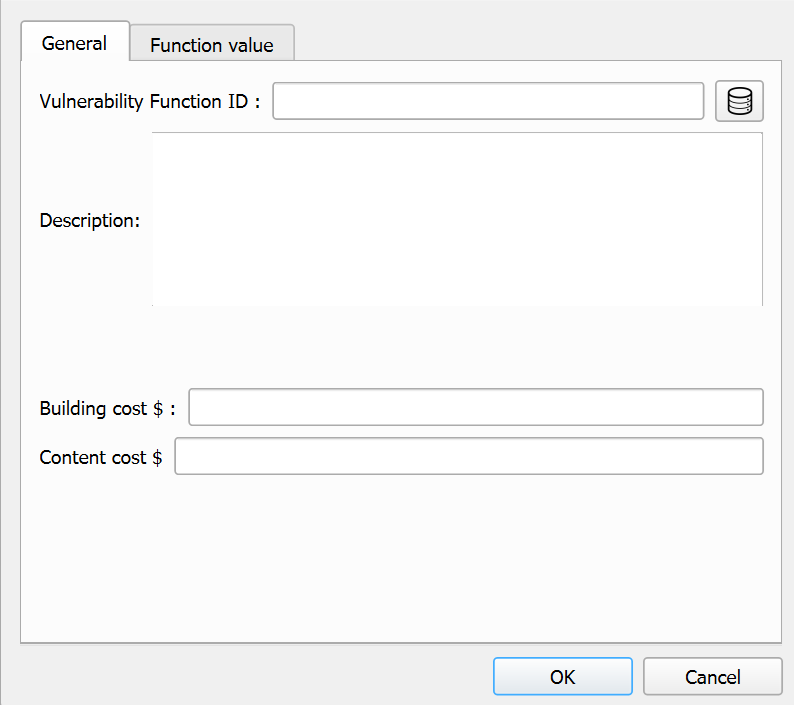
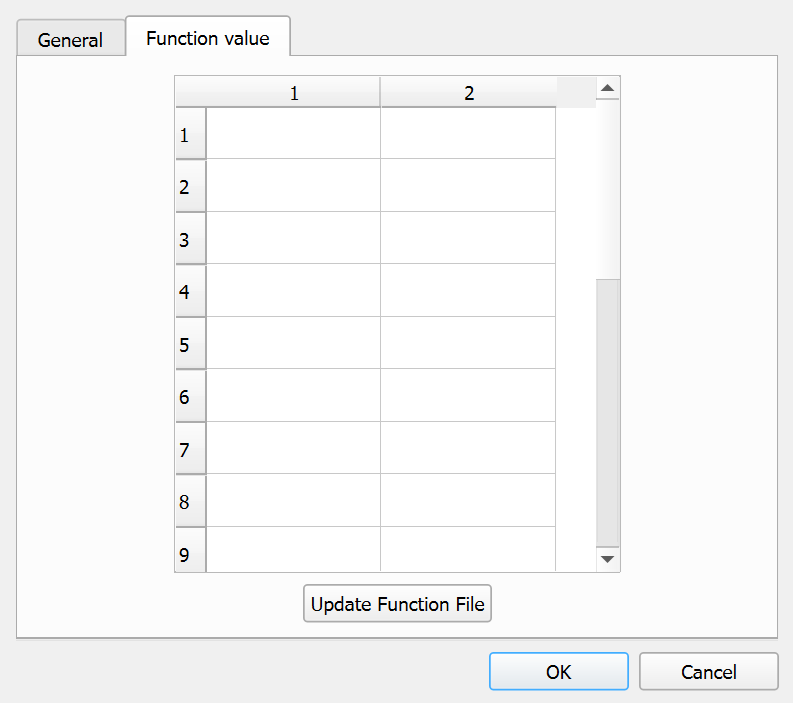
Configuración de varios edificios
El Editor de Estructuras permite asignar funciones de vulnerabilidad a múltiples polígonos de edificios simultáneamente:
Diálogo de selección de funciones (HEEF DB)
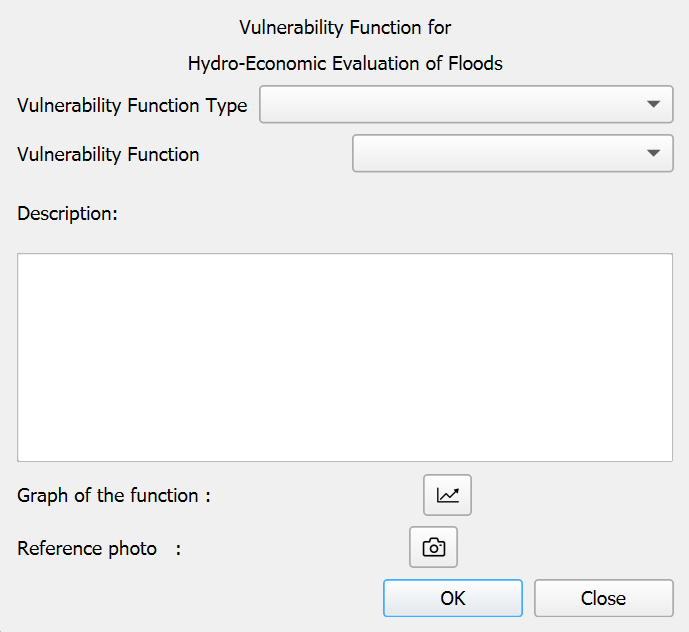
Este diálogo permite seleccionar funciones de vulnerabilidad para asignarlas a edificios.
Controles de diálogo
Base de datos de funciones HEEF
| Control | Tipo | Descripción |
|---|---|---|
| Vulnerability Function Type | button | Abre el cuadro de diálogo Administrador de tipos de funciones de vulnerabilidad. |
| Vulnerability Function | button | Abre el cuadro de diálogo Administrador de funciones de vulnerabilidad. |
Tipo de función de vulnerabilidad
| Control | Tipo | Descripción |
|---|---|---|
| ID | Campo | Muestra el identificador numérico del tipo de función. |
| Description | Campo | Muestra la descripción del tipo de función. |
| Table Name | Campo | Muestra el archivo de datos asociado para este tipo de función. |
| Previous | button | Navega al tipo de función anterior en la base de datos. |
| Next | button | Navega al siguiente tipo de función en la base de datos. |
| Add | button | Crea un nuevo tipo de función (requiere los permisos adecuados). |
| Del | button | Elimina el tipo de función que se muestra actualmente. |
| Close | button | Cierra el cuadro de diálogo y regresa a la ventana principal de la base de datos. |
Función de vulnerabilidad
| Control | Tipo | Descripción |
|---|---|---|
| Type Function | dropdown | Selecciona la categoría de esta función. |
| ID | Campo | Muestra el identificador único de la función seleccionada. |
| Description | Campo | Muestra la descripción del tipo de edificio/estructura. |
| Material | Campo | Muestra el material de construcción. |
| Reference Photo | Campo | Muestra la ruta a una imagen del tipo de estructura. |
| Structure Cost | Campo | Muestra el costo estimado de la estructura física. |
| Content Cost | Campo | Muestra el costo estimado de los contenidos dentro de la estructura. |
| Source | dropdown | Muestra la referencia bibliográfica de los datos de la función. |
| Units | dropdown | Muestra el sistema de unidades (métricas o inglesas). |
| Previous | button | Navega a la función anterior en la base de datos. |
| Next | button | Navega a la siguiente función en la base de datos. |
| Add | button | Crea una nueva función de vulnerabilidad. |
| Del | button | Elimina la función mostrada actualmente. |
| Close | button | Cierra el cuadro de diálogo y regresa a la ventana principal de la base de datos. |
Configuración de varios edificios
| Control | Tipo | Descripción |
|---|---|---|
| Vulnerability Function ID | text field | Muestra el ID de la función de vulnerabilidad seleccionada. |
| Database | button | Abre el cuadro de diálogo de selección de función de vulnerabilidad para elegir una función de la base de datos. |
| Description | Área de texto | Muestra o permite editar la descripción de la función de vulnerabilidad seleccionada. |
| Building cost | text field | Permite ingresar el valor monetario de la estructura del edificio. |
| Content cost | text field | Permite introducir el valor monetario del contenido del edificio. |
| Function value (tab) | Pestaña | Muestra la tabla de valores de la función de vulnerabilidad. |
| Update Function File | button | Actualiza el archivo de función con cualquier cambio realizado en los valores de la función. |
Diálogo de selección de funciones (HEEF DB)
| Control | Tipo | Descripción |
|---|---|---|
| Vulnerability Function Type | dropdown | Selecciona la categoría de función. |
| Vulnerability Function | dropdown | Selecciona una función específica dentro de la categoría elegida. |
| Description | Campo | Muestra información sobre la función seleccionada. |
| Graph Function | button | Muestra una representación gráfica de la función seleccionada. Para funciones de daño en profundidad: muestra un gráfico 2D de profundidad versus porcentaje de daño. Para funciones de profundidad-velocidad-daño: muestra un gráfico de superficie 3D de profundidad, velocidad y daño. |
| Reference Photo | button | Muestra una fotografía del tipo de edificio/estructura (si está disponible). |
| OK | button | Confirma la selección y regresa al Editor de estructuras. |
| Close | button | Cancela la selección y regresa al Editor de estructuras. |
Flujo de trabajo
Configuración de varios edificios
-
Seleccione uno o más polígonos de edificios en el lienzo del mapa QGIS.
-
Abra el cuadro de diálogo Editor de estructuras.
-
Seleccione una función de vulnerabilidad usando el botón Base de datos.
-
Opcionalmente ajuste los costos de estructura y contenido.
-
Haga clic en Aceptar para aplicar la función de vulnerabilidad a todos los edificios seleccionados.
Requisitos
-
La herramienta HEEF requiere un proyecto HydroBID Flood activo.
-
Las entidades poligonales de edificios deben seleccionarse antes de abrir el Editor de estructuras.
-
La herramienta admite unidades métricas e inglesas para profundidades y velocidades.
-
Cuando se hace clic en el botón Aceptar en el Editor de estructuras, los datos de la función se aplican a todos los edificios seleccionados y la simbología categorizada se aplica a la capa del edificio.
Detalles técnicos
Estructura de la base de datos
La base de datos de funciones de vulnerabilidad está organizada en varias tablas basadas en texto:
-
t_tfd.txt:Contiene definiciones de tipos de funciones. -
t_head_c01.txt:Contiene categorías de estructura y materiales con costos. -
t_fuentes.txt:Contiene referencias de fuentes bibliográficas. -
Archivos de datos de funciones individuales: contienen las curvas de daño reales.
-
Carpeta
img/: Contiene fotografías de referencia de tipos de edificios.
Formatos de datos de función
-
Depth-Damage Functions (Type 01): Almacena pares de valores de profundidad y porcentajes de daño correspondientes.
-
Depth-Velocity-Damage Functions (Type 02): Almacena matrices de profundidades, velocidades y porcentajes de daño correspondientes en una relación 3D.
Herramienta para importar archivos de múltiples fuentes
La herramienta Import Multi Sources File permite importar datos de fuentes puntuales desde archivos externos al proyecto actual como una capa vectorial de QGIS. Esta sección detalla la interfaz de la herramienta, el flujo de trabajo y la implementación técnica.
Ventana de diálogo
Controles de diálogo
| Control | Tipo | Descripción |
|---|---|---|
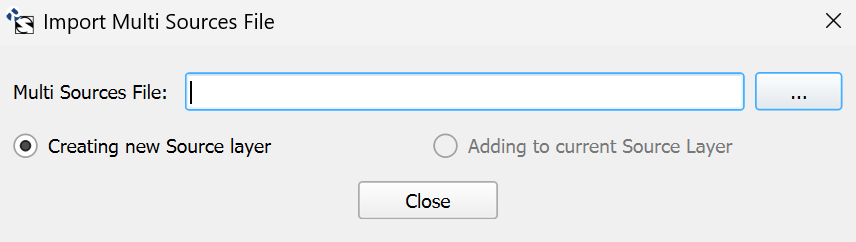
| Multi Sources File | Campo | Ruta al archivo de datos de múltiples fuentes que se importará. |
| ... | button | Abre un cuadro de diálogo de archivo para buscar el archivo de múltiples fuentes. |
| Creating new Source layer | radioButton | Cuando se selecciona, crea una nueva capa de Fuentes, eliminando cualquier capa existente. |
| Adding to current Source Layer | radioButton | Cuando se selecciona, agrega puntos a la capa de Fuentes existente (habilitada solo si existe una capa de Fuentes). |
| Close | button | Cierra el cuadro de diálogo sin realizar cambios. |
Flujo de trabajo
-
La herramienta primero busca un proyecto HydroBID Flood activo.
-
El usuario selecciona un archivo de múltiples fuentes usando el cuadro de diálogo del archivo.
-
Según la opción del botón de opción seleccionada:
-
Si se selecciona "Crear nueva capa de origen", cualquier capa de origen existente se elimina del proyecto y se elimina del disco.
-
Si se selecciona "Agregar a la capa de origen actual", se utiliza la capa de orígenes existente (esta opción solo está habilitada si existe una capa de orígenes).
-
-
La herramienta lee el archivo de múltiples fuentes y:
-
Extrae el número de fuentes de la primera línea.
-
Para cada fuente, lee el ID, las coordenadas X/Y y el archivo asociado.
-
Crea una entidad de puntos para cada fuente.
-
-
La capa tiene un estilo con símbolos de puntos rojos y está etiquetada usando el campo SOURCEID.
-
La capa se agrega al grupo COMPONENTES en el árbol de capas QGIS.
-
La configuración se aplica al formulario de atributos de la capa:
-
El campo SOURCETYPE está configurado con un mapa de valores (1: Descarga vs Tiempo, 2: Profundidad de la tabla de clasificación vs Q).
-
El campo FILENAME está configurado con un widget de recurso externo.
-
Se adjuntan a la capa un formulario de interfaz de usuario personalizado y un script de Python para una funcionalidad avanzada.
-
-
Se muestra un mensaje de confirmación cuando se completa la importación.
Requisitos
-
Se requiere un proyecto HydroBID Flood activo.
-
El archivo de múltiples fuentes debe seguir el formato especificado.
-
La herramienta agrega la capa a un grupo COMPONENTES en el árbol de capas, creando el grupo si no existe.
-
La capa utiliza el sistema de referencia de coordenadas del proyecto.
-
La capa Fuentes se crea en el directorio
shapedel proyecto.
Detalles técnicos
Formato de archivo
El archivo multifuente debe seguir este formato:
-
Primera línea: Número de fuentes (entero)
-
Líneas siguientes (una por fuente): ID de fuente Coordenada X Coordenada Y Nombre de archivo
Ejemplo:
3
Fuente1 125,5 345,7 discharge1.txt
Fuente2 220,8 410,2 discharge2.txt
Fuente3 180,3 275,9 discharge3.txt
Integración con HydroBID Flood
Cada punto representa una fuente o sumidero donde el agua entra o sale del dominio del modelo. Los puntos están asociados con archivos que definen las características del caudal:
-
Discharge vs Time (Type 1): Archivos que contienen series temporales de valores de descarga.
-
Rating Table (Type 2): Archivos que definen la relación entre la profundidad del agua y el caudal.
La capa incluye una interfaz de formulario personalizada que facilita la asignación y edición de propiedades de las fuentes directamente en QGIS.
Herramienta para importar capas de HBF
La herramienta Import HBF Layers permite importar varios componentes y archivos de datos de HydroBID Flood en QGIS como capas vectoriales y ráster. Esta herramienta integral admite múltiples formatos de archivo específicos del modelado hidrodinámico y permite integrar componentes de simulación con datos GIS.
Ventana de diálogo
Controles de diálogo
| Control | Tipo | Descripción |
|---|---|---|
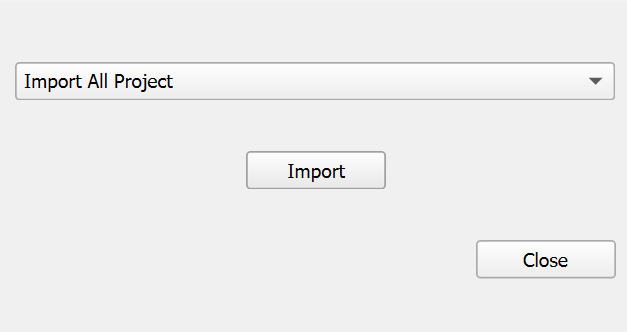
| Component Selector | dropdown | Lista desplegable para seleccionar qué componente de HydroBID Flood importar. Las opciones incluyen TriMesh, esquema de dominio, condiciones de contorno, valores de n de Manning y muchas otras. |
| Import | button | Ejecuta el proceso de importación para el componente seleccionado. |
| Close | button | Cierra el cuadro de diálogo sin realizar cambios. |
Flujo de trabajo
-
La herramienta primero busca un proyecto HydroBID Flood activo y recupera el sistema de referencia de coordenadas del proyecto.
-
El usuario selecciona un tipo de componente de la lista desplegable.
-
Cuando se hace clic en "Import", la herramienta realiza uno de los siguientes flujos de trabajo:
-
Si se selecciona "Importar todo el proyecto", la herramienta intenta importar todos los componentes disponibles desde el directorio del proyecto en secuencia, verificando la existencia de cada tipo de archivo.
-
Para selecciones de componentes individuales, la herramienta abre un cuadro de diálogo de archivo con el filtro de extensión de archivo apropiado, lo que permite al usuario seleccionar el archivo específico para importar.
-
-
Durante la importación, la herramienta:
-
Comprueba y, opcionalmente, elimina cualquier capa existente del mismo tipo.
-
Lee el formato de archivo seleccionado y extrae datos de geometría y atributos.
-
Crea capas vectoriales o ráster apropiadas de QGIS.
-
Aplica simbología y etiquetado según el tipo de capa.
-
Organiza las capas en grupos lógicos en el árbol de capas QGIS
-
Cuando se importa el proyecto completo, un diálogo de progreso muestra el estado del proceso de importación.
Para algunos tipos de capa, la herramienta crea una interfaz de formulario personalizada para editar atributos, mejorando la capacidad del usuario para modificar los parámetros del modelo directamente en QGIS.
Requisitos
-
Se requiere un proyecto HydroBID Flood activo.
-
El proyecto debe tener un sistema de referencia de coordenadas definido.
-
Para la importación completa del proyecto, todos los archivos de los componentes deben estar presentes en el directorio del proyecto con las convenciones de nomenclatura esperadas.
-
La herramienta requiere acceso de escritura al directorio del proyecto para crear archivos shapefile para las capas importadas.
-
Se necesita suficiente memoria al importar mallas grandes (particularmente los componentes TriMesh con muchos elementos).
Detalles técnicos
Tipos de archivos admitidos
La herramienta admite varios tipos de archivo de HydroBID Flood, cada uno de los cuales representa un componente diferente del modelo hidrodinámico:
| Component | File Extension | Description |
|---|---|---|
| All Project | .FED |
Importa todos los componentes HydroBID Flood disponibles desde el directorio del proyecto en una sola operación. Utiliza el archivo FED como punto de partida para localizar otros archivos de proyecto. |
| TriMesh | .FED |
Malla de elementos finitos que define el dominio computacional. |
| Domain Outline | _domain_outline.exp |
Polígono que define el límite del dominio. |
| Boundary Conditions | _BoundaryConditions.exp |
Líneas que definen dónde se aplican las condiciones de contorno. |
| Manning's n | .MannN2 |
Zonas de rugosidad para resistencia al flujo. |
| Manning's nz | .MANNN |
Zonas de rugosidad direccionales. |
| Rain/Evaporation | .LRAIN |
Zonas de precipitación y evaporación. |
| Infiltration | .LINF |
Zonas de infiltración del suelo. |
| Wind | .WIND |
Zonas de forzamiento del viento. |
| Gates | .TGATES |
Compuertas y estructuras hidráulicas. |
| Bridges | .TBRIDGES |
Estructuras de puentes dentro del dominio del flujo. |
| Culverts | .CULVERTS |
Estructuras de alcantarillas para encaminamiento de flujos. |
| Weirs | .TWEIRS |
Estructuras de vertedero para control de flujo. |
| Dam Breach | .TDAMS |
Parámetros de modelización de roturas de presas. |
| Sources/Sinks | .SOURCES |
Fuentes y sumideros puntuales dentro del dominio. |
| Cross Sections | .XSECS |
Datos de secciones transversales del río. |
| Profiles | .PROFILES |
Perfiles longitudinales a lo largo de ríos. |
| Observation Points | .OBS |
Ubicaciones para la salida de series temporales. |
| DEM | _BedElevations.exp |
Datos de elevación del lecho para el dominio. |
Mejores prácticas
-
Antes de importar una nueva versión de un componente existente, se recomienda eliminar primero la capa anterior de QGIS para evitar conflictos.
-
La opción "Importar todo el proyecto" proporciona el flujo de trabajo más eficiente al configurar un nuevo proyecto o actualizar un modelo completo.
-
Para actualizaciones incrementales o cuando trabaje con componentes específicos, utilice las opciones de importación individuales para apuntar solo a los datos necesarios.
-
Después de la importación, verifique que la geometría y los atributos de las capas importadas coincidan con los valores esperados de los archivos de origen.
-
Para proyectos grandes, considere importar componentes individualmente en lugar de usar "Importar todo el proyecto" para administrar mejor el uso de la memoria.
Herramienta para recuperar capas
La herramienta Recover Layers permite recuperar capas de componentes de HydroBID Flood que existen en el directorio del proyecto pero han sido eliminadas del lienzo de QGIS. Esta herramienta permite restaurar rápidamente capas del proyecto sin tener que reimportarlas desde sus archivos fuente.
Ventana de diálogo
Controles de diálogo
| Control | Tipo | Descripción |
|---|---|---|
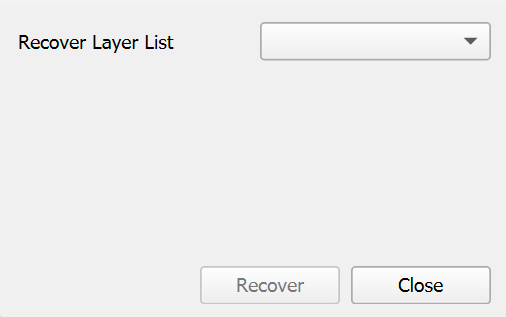
| Recover Layer List | dropdown | Muestra una lista de capas de proyecto que existen en el directorio del proyecto pero que no están cargadas actualmente en QGIS. |
| Recover | button | Carga la capa seleccionada desde el directorio del proyecto y la agrega al grupo apropiado en el árbol de capas de QGIS. |
| Close | button | Cierra el cuadro de diálogo sin recuperar ninguna capa. |
Flujo de trabajo
-
Cuando se abre, la herramienta escanea automáticamente la estructura de directorios del proyecto HydroBID Flood activo.
-
La herramienta compara las capas actualmente cargadas en QGIS con los archivos de forma presentes en el directorio
shapedel proyecto. -
Cualquier capa que exista como archivo pero que no esté cargada actualmente en QGIS se agrega a la lista "Recover Layer List".
-
El usuario selecciona una capa para recuperar de la lista desplegable.
-
Cuando se hace clic en el botón "Recover", la herramienta:
-
Carga el archivo shapefile desde el directorio del proyecto.
-
Aplica estilos y etiquetado apropiados según el tipo de capa.
-
Para tipos de capas específicos, como condiciones de contorno, configura widgets y formularios de atributos personalizados.
-
Agrega la capa al grupo apropiado en el árbol de capas QGIS (MESH_SPATIAL_DATA, COMPONENTS o OUTPUT_CONTROL)
-
-
Si no hay capas disponibles para recuperación, el botón "Recover" estará deshabilitado.
Requisitos
-
Se requiere un proyecto HydroBID Flood activo.
-
El proyecto debe tener una estructura de directorios definida con un subdirectorio
shapeque contenga los archivos shapefile de los componentes. -
Los archivos shapefile deben seguir las convenciones de nomenclatura estándar para que la herramienta los reconozca.
-
El usuario debe tener acceso de lectura al directorio del proyecto para cargar los archivos de forma.
Detalles técnicos
Tipos de capas admitidas
La herramienta puede recuperar una amplia gama de capas de componentes de HydroBID Flood, incluyendo:
-
Esquema del dominio
-
Componentes de malla (MeshBreakLine, MeshDensityLine, MeshDensityPolygon)
-
Condiciones de contorno
-
Coeficientes de rugosidad de Manning (Manning N, Manning Nz)
-
Estructuras hidráulicas (Puentes, Compuertas, Alcantarillas, Vertederos, Brecha de Presas)
-
Componentes ambientales (Infiltración, RainEvap, Viento)
-
Fuentes y sumideros
-
Componentes de análisis (Secciones Transversales, Perfiles, Puntos de Observación)
-
Otros componentes especializados (MultipleDemBoundaries, InitialConcentrations, InternalRatingTable, etc.)
Cada tipo de capa se recupera con su estilo y configuración adecuados, según las configuraciones predefinidas en la herramienta.
Mejores prácticas
-
Utilice esta herramienta cuando elimine accidentalmente capas que forman parte de un proyecto existente en lugar de volver a importarlas.
-
Después de recuperar las capas, verifique su estilo y configuración para asegurarse de que coincidan con sus expectativas.
-
Si necesita recuperar varias capas, recupérelas una por una, seleccionándolas en el menú desplegable y haciendo clic en "Recuperar".
-
La herramienta solo recupera capas que todavía tienen su correspondiente archivo shapefile en el directorio del proyecto; si se han eliminado archivos, utilice la herramienta Importar capas HBF.
Herramienta para comparar mapas ráster de salida
La herramienta Compare Output Raster Maps permite comparar salidas ráster de diferentes escenarios de simulación. Esta herramienta permite una evaluación cuantitativa de las diferencias entre corridas del modelo, lo que ayuda a evaluar el impacto de cambios de parámetros, analizar diseños alternativos o validar resultados del modelo contra distintos escenarios.
Ventana de diálogo
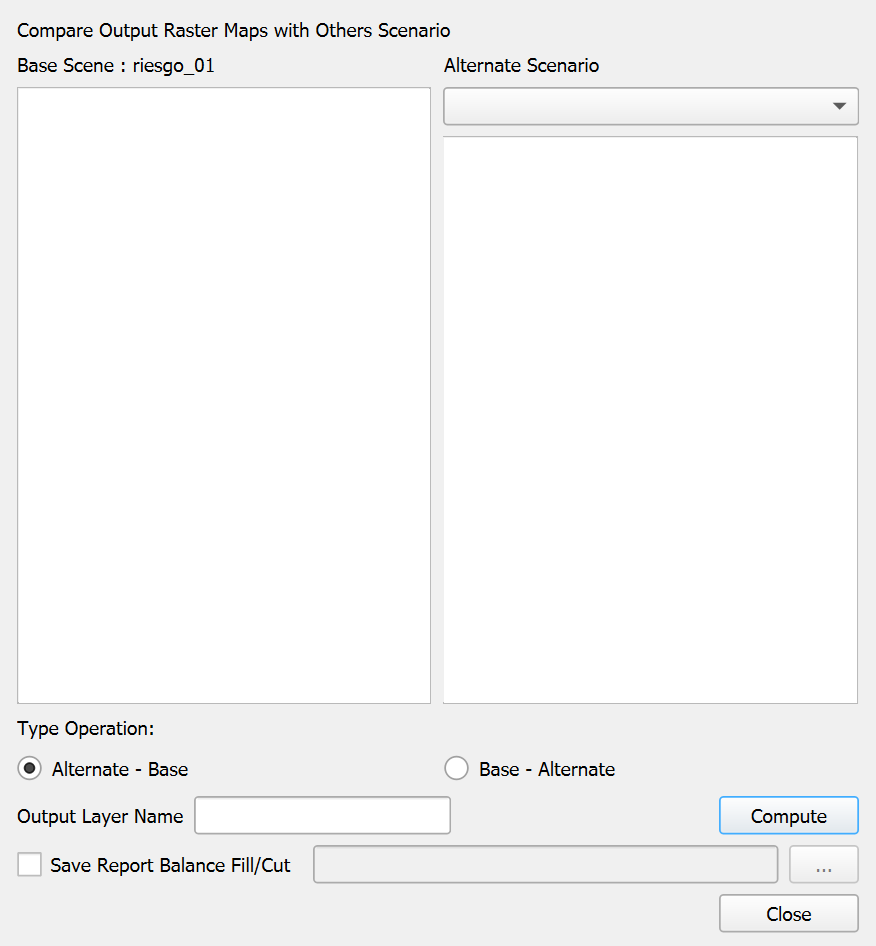
Controles de diálogo
| Control | Tipo | Descripción |
|---|---|---|
| Base Scenario List | Vista de lista | Muestra todas las capas ráster disponibles del proyecto actual para su selección como escenario base. |
| Alternate Scenario Dropdown | combo box | Selecciona el escenario alternativo para compararlo con el escenario base. |
| Alternate Scenario List | Vista de lista | Muestra las capas ráster disponibles del escenario alternativo seleccionado. |
| Type Operation | radio buttons | Especifica la operación de comparación que se realizará: "Alternate - Base" (predeterminada) o "Base - Alternate". |
| Output Layer Name | text field | Establece el nombre de la capa de diferencia resultante. |
| Compute | button | Ejecuta la operación de comparación y crea la capa de diferencia. |
| Save Report Balance Fill/Cut | checkbox | Cuando está marcado, genera un informe cuantitativo de las diferencias entre los mapas, incluidos los volúmenes de relleno y corte. |
| Report File Path | text field | Especifica la ubicación para guardar el archivo del informe (habilitado cuando la casilla de verificación está marcada). |
| Browse | button | Abre un cuadro de diálogo de archivo para seleccionar la ubicación del archivo del informe. |
| Close | button | Cierra el diálogo. |
Flujo de trabajo
-
La herramienta primero carga todas las capas ráster disponibles del proyecto HydroBID Flood activo actual como escenario base.
-
Seleccione una capa ráster de la lista de escenarios base que desee comparar.
-
En el menú desplegable de escenario alternativo, seleccione un proyecto alternativo:
-
El menú desplegable se completa con escenarios de proyectos disponibles.
-
Cuando se selecciona, la herramienta carga todas las capas ráster de ese escenario.
-
-
Seleccione una capa ráster correspondiente de la lista de escenarios alternativos para compararla con la capa base.
-
Elija el tipo de operación:
-
"Alternate - Base" muestra dónde el escenario alternativo tiene valores más altos que el escenario base (diferencias positivas) y dónde tiene valores más bajos (diferencias negativas).
-
"Base - Alternate" muestra dónde el escenario base tiene valores más altos que el escenario alternativo (diferencias positivas) y dónde tiene valores más bajos (diferencias negativas). En la práctica, invierte los resultados de la primera opción.
-
-
Introduzca un nombre para la capa de diferencia de salida.
-
Si desea generar un reporte volumétrico de las diferencias:
-
Marque la opción "Save Report Balance Fill/Cut".
-
Especifique una ubicación para guardar el informe utilizando el campo de texto o el botón "Browse".
-
-
Haga clic en "Compute" para ejecutar la operación de comparación.
-
La herramienta realiza los siguientes pasos:
-
Carga ambas capas ráster seleccionadas en la memoria.
-
Garantiza que tengan extensiones y resoluciones coincidentes.
-
Realiza la operación aritmética especificada (resta) entre las capas.
-
Crea una nueva capa ráster con las diferencias calculadas.
-
Aplica una simbología apropiada para resaltar las diferencias positivas y negativas.
-
Si se solicita, calcula las diferencias volumétricas y genera un informe.
-
-
La capa de diferencia resultante se agrega al proyecto QGIS con una simbología de rampa de color.
Requisitos
-
Se requiere un proyecto HydroBID Flood activo para el escenario base.
-
Tanto la capa ráster base como la alternativa deben:
-
Tener el mismo sistema de referencia de coordenadas.
-
Tener extensiones y resoluciones compatibles.
-
Representar el mismo tipo de datos (por ejemplo, profundidad del agua o magnitud de la velocidad) para que la comparación sea significativa.
-
-
Se necesita acceso de escritura al directorio del proyecto para crear la capa de diferencia y el archivo de informe.
Detalles técnicos
Interpretación de la capa de diferencia
La capa de diferencias resultante ayuda a visualizar y cuantificar cambios entre escenarios:
-
Positive Values (typically shown in blue): Indica áreas donde el escenario alternativo tiene valores más altos que el escenario base. Para comparaciones de profundidad del agua, estas representan áreas con aguas más profundas en el escenario alternativo.
-
Negative Values (typically shown in red): Indica áreas donde el escenario alternativo tiene valores más bajos que el escenario base. Para comparaciones de profundidad del agua, estas representan áreas con aguas menos profundas en el escenario alternativo.
-
Values Near Zero (typically shown in white or transparent): Indica áreas con diferencias mínimas entre escenarios.
Informe de equilibrio volumétrico
Cuando se selecciona la opción "Save Report Balance Fill/Cut", la herramienta genera un informe detallado que contiene:
-
Header Information: Fecha, hora, nombres de proyectos y capas comparadas.
-
Raster Statistics: Desviación mínima, máxima, media y estándar de los valores de diferencia.
-
Fill Volume: Volumen total de diferencias positivas (donde la alternativa > la base).
-
Cut Volume: Volumen total de diferencias negativas (donde la alternativa < la base).
-
Net Volume: La suma algebraica de volúmenes de relleno y corte.
-
Cell Details: Número de celdas con diferencias positivas, negativas y cero.
-
Area Summary: Superficie total afectada por cambios, desglosada por diferencias positivas y negativas.
Este informe es útil para la evaluación cuantitativa de alternativas de diseño, análisis de impacto o verificación de cambios del modelo.
Mejores prácticas
-
Compare rásteres del mismo tipo (por ejemplo, profundidad del agua con profundidad del agua) para garantizar resultados significativos.
-
Utilice nombres de capas de salida descriptivos que indiquen qué escenarios se están comparando.
-
Para comparaciones de elevación o batimetría, considere la operación "Alternativa - Base" para mostrar las áreas de deposición como positivas y la erosión como negativa.
-
Revise tanto la capa de diferencia visual como el informe volumétrico para un análisis completo.
-
Al comparar varios pares de capas, organice las capas de salida en un grupo para facilitar la administración.
-
Considere usar transparencia en la simbología de la capa de diferencia para ver las capas de referencia subyacentes.
-
Para resultados que dependen del tiempo, asegúrese de comparar el mismo paso de tiempo de cada escenario.
Herramienta de configuración de elevación de TriMesh
La herramienta Setting TriMesh Elevation permite asignar valores de elevación desde un archivo FED a una capa TriMesh. Esta herramienta permite actualizar los atributos de elevación de los elementos de malla sin reimportar toda la malla, lo que resulta útil para actualizar información del terreno en un modelo existente o aplicar ajustes de elevación.
Ventana de diálogo
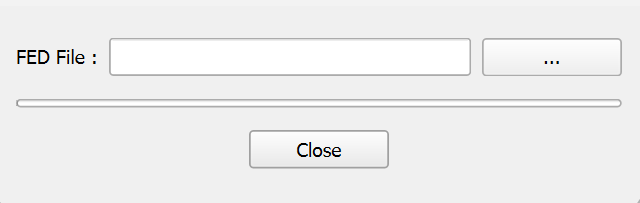
Controles de diálogo
| Control | Tipo | Descripción |
|---|---|---|
| FED File | Campo | Ruta al archivo FED que contiene datos de elevación para los elementos de malla. |
| ... | button | Abre un cuadro de diálogo de archivo para buscar y seleccionar un archivo FED. |
| Progress Bar | Barra de progreso | Muestra el progreso del proceso de importación de datos de elevación. |
| Close | button | Cierra el diálogo. |
Flujo de trabajo
-
La herramienta primero busca un proyecto HydroBID Flood activo.
-
El cuadro de diálogo presenta un campo para seleccionar un archivo FED, con un botón de exploración para facilitar la selección de archivos.
-
Cuando se selecciona un archivo FED usando el botón de exploración:
-
La herramienta verifica que exista una capa TriMesh en el proyecto actual.
-
Lee el archivo FED para extraer datos de elevación para cada elemento de malla.
-
La herramienta compara la cantidad de elementos en el archivo FED con la cantidad de entidades en la capa TriMesh para garantizar que coincidan.
-
Si los recuentos de elementos coinciden, la herramienta actualiza el atributo de elevación (índice de campo 5) para cada elemento de malla con el valor correspondiente del archivo FED.
-
Una barra de progreso visualiza el proceso de importación.
-
Al finalizar, se muestra un mensaje de confirmación.
-
-
Si se produce un error durante el proceso (por ejemplo, no se encontró ninguna capa TriMesh o el recuento de elementos no coincide), se muestra un mensaje de error apropiado.
Requisitos
-
Se requiere un proyecto HydroBID Flood activo.
-
Debe existir una capa TriMesh en el proyecto QGIS.
-
El archivo FED debe contener datos de elevación para todos los elementos de malla.
-
La cantidad de elementos en el archivo FED debe coincidir con la cantidad de entidades en la capa TriMesh.
-
La capa TriMesh debe tener un campo de atributo en el índice 5 para almacenar valores de elevación.
Detalles técnicos
Requisitos de formato de archivo
El archivo FED usado para establecer la elevación de TriMesh debe seguir el formato estándar de archivo FED de HydroBID Flood:
-
Primera línea: contiene el número de elementos y el número de líneas de encabezado.
-
Líneas de encabezado: contienen información del encabezado (omitida durante el procesamiento).
-
Datos del elemento: cada línea posterior contiene datos del elemento, con el valor de elevación en la sexta columna (índice 5).
Mejores prácticas
-
Antes de actualizar las elevaciones, asegúrese de que la capa TriMesh sea la que desea modificar, ya que los cambios afectarán la geometría de la malla.
-
Verifique que el archivo FED contenga valores de elevación adecuados antes de aplicarlos a la malla.
-
Después de actualizar las elevaciones, revise la malla para asegurarse de que los cambios se hayan aplicado correctamente.
-
Considere guardar su proyecto antes de usar esta herramienta, ya que los cambios en la capa TriMesh son permanentes una vez aplicados.
-
Para mallas grandes con muchos elementos, el proceso de importación puede llevar algún tiempo. La barra de progreso proporciona información visual sobre el estado de la operación.
Herramienta para comprobar el ángulo interno de las celdas de TriMesh
La herramienta Check Internal Angle of TriMesh's Cells permite identificar y localizar celdas problemáticas en una malla triangular donde los ángulos internos son menores de 5 grados. Las mallas con ángulos extremadamente pequeños pueden causar inestabilidad computacional e imprecisiones en simulaciones hidrodinámicas, por lo que esta herramienta es esencial para el control de calidad del dominio computacional.
Esta herramienta también detecta celdas con área nula. En estos casos, la herramienta muestra el ID de la celda, pero debido a que estas celdas no tienen geometría, las herramientas de zoom y selección no pueden utilizarse. Por lo tanto, la celda debe ubicarse manualmente para determinar la causa, que generalmente se debe a dos nodos con las mismas coordenadas.
Ventana de diálogo
Esta herramienta tiene una interfaz mínima porque ejecuta automáticamente el proceso de revisión al iniciarse y muestra resultados en un diálogo aparte si se encuentran celdas problemáticas.
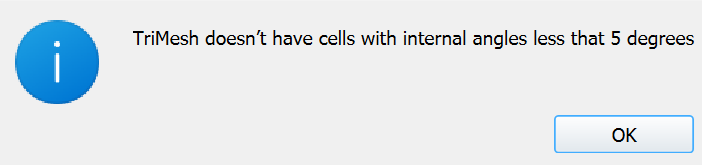
Controles de diálogo
| Control | Tipo | Descripción |
|---|---|---|
| Close | button | Cierra el cuadro de diálogo después del proceso de verificación. |
Flujo de trabajo
-
Cuando se inicia, la herramienta busca automáticamente una capa TriMesh activa en el proyecto.
-
Aparece un cuadro de diálogo de progreso que muestra el estado del proceso de verificación.
-
La herramienta examina cada celda triangular en TriMesh y calcula los tres ángulos internos.
-
Para cada celda, la herramienta:
-
Extrae las coordenadas de los tres vértices.
-
Calcula las distancias al cuadrado entre cada par de vértices.
-
Calcula los ángulos internos usando la ley de los cosenos.
-
Comprueba si algún ángulo es inferior a 5 grados (aproximadamente 0,08726647 radianes).
-
-
Si se encuentran celdas con ángulos problemáticos:
-
Se abre un cuadro de diálogo de lista que muestra los ID de todas las celdas problemáticas.
-
El usuario puede seleccionar una celda de la lista y usar el botón "Acercar a la celda" para inspeccionarla en el lienzo del mapa.
-
La celda seleccionada se resalta en la capa TriMesh.
-
-
Si no se encuentran celdas problemáticas, se muestra un mensaje informativo y la herramienta se cierra.
-
Si se detecta una celda con área cero durante el proceso de verificación (lo que indica que hay vértices superpuestos), se muestra un mensaje de error con el ID de la celda y el proceso de verificación finaliza.
Requisitos
-
Se requiere un proyecto HydroBID Flood activo.
-
Debe haber una capa TriMesh presente en el proyecto QGIS con el nombre "TriMesh".
-
La capa TriMesh debe contener una geometría triangular válida.
-
La herramienta requiere acceso de lectura a los datos de la malla para realizar cálculos de ángulos.
Detalles técnicos
Cuadro de diálogo Lista de celdas
Si la herramienta identifica celdas con ángulos internos menores de 5 grados, muestra un diálogo secundario que enumera esas celdas:
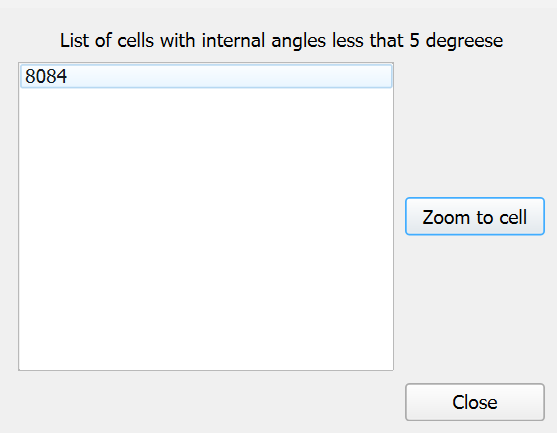
| Control | Tipo | Descripción |
|---|---|---|
| List of cells | Vista de lista | Muestra los ID de las celdas triangulares con ángulos internos inferiores a 5 grados. |
| Zoom to cell | button | Acerca el lienzo del mapa a la celda seleccionada para realizar una inspección visual. |
| Close | button | Cierra el diálogo. |
Método numérico
La herramienta utiliza el siguiente enfoque para calcular y revisar ángulos internos:
-
Para cada celda triangular con vértices \(v_0\), \(v_1\) y \(v_2\):
-
Calcular distancias al cuadrado entre vértices:
-
\(d_{12}^2 = (v_1.x - v_0.x)^2 + (v_1.y - v_0.y)^2\)
-
\(d_{13}^2 = (v_2.x - v_0.x)^2 + (v_2.y - v_0.y)^2\)
-
\(d_{23}^2 = (v_2.x - v_1.x)^2 + (v_2.y - v_1.y)^2\)
-
-
Calcular los ángulos internos usando la ley de los cosenos:
-
\(\cos(\angle v_0) = \frac{d_{12}^2 + d_{13}^2 - d_{23}^2}{2\sqrt{d_{12}^2 \cdot d_{13}^2}}\)
-
\(\cos(\angle v_1) = \frac{d_{12}^2 + d_{23}^2 - d_{13}^2}{2\sqrt{d_{12}^2 \cdot d_{23}^2}}\)
-
\(\angle v_2 = \pi - (\angle v_0 + \angle v_1)\)
-
-
Compruebe si algún ángulo tiene menos de 5 grados (0,08726647 radianes).
Mejores prácticas
-
Ejecute esta herramienta después de crear o modificar un TriMesh para garantizar que la calidad de la malla cumpla con los requisitos de estabilidad numérica.
-
Utilice esta herramienta antes de ejecutar simulaciones para identificar y solucionar problemas potenciales en la malla computacional.
-
Cuando se identifican celdas problemáticas:
-
Considere volver a mallar las áreas afectadas con diferentes parámetros de densidad de malla.
-
Edite manualmente la malla para corregir problemas geométricos.
-
Si utiliza líneas de rotura para controlar la generación de malla, ajuste su ubicación para evitar crear triángulos degenerados.
-
-
Para una simulación numérica óptima, lo ideal es que todos los ángulos internos estén entre 30 y 120 grados, aunque la herramienta solo señala los casos más extremos por debajo de 5 grados.
-
Considere ejecutar esta herramienta junto con otras comprobaciones de calidad de la malla, como garantizar transiciones de elevación suaves entre celdas adyacentes.
Herramienta de configuración de HydroBID Flood
El diálogo actual HydroBID Flood Settings es una superficie HBF unificada para los controles compartidos del modelo y del proyecto. La captura de QA actual no muestra un lanzador específico del producto ni un selector de archivo de proyecto.
La captura actual del diálogo HBF se muestra a continuación; sus etiquetas mezclan idiomas y no está aprobada como captura en español.
Ventana de diálogo
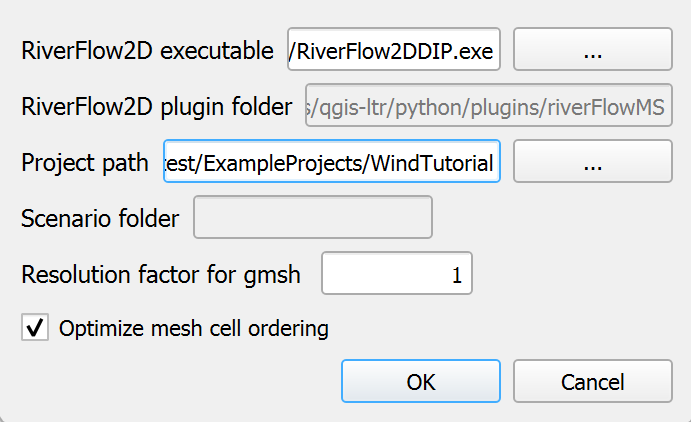
Controles de diálogo
| Control | Tipo | Descripción |
|---|---|---|
| Model folder | text field | Carpeta compartida que contiene las herramientas de modelo de Hydronia; el valor capturado fue C:\Program Files\Hydronia\Models. |
| HydroBID Flood plugin folder | disabled text field | Carpeta del complemento HBF mostrada por el diálogo unificado actual; este campo estaba deshabilitado en la captura. |
| Project Path | text field | Ruta del proyecto HBF abierto; el valor capturado era una ruta de fixture de QA copiada. |
| Scenario folder | disabled text field | Carpeta del escenario actual; el valor capturado fue base y el campo estaba deshabilitado. |
| Resolution factor for gmsh | text field | Factor numérico de resolución del ráster usado por el diálogo actual; el valor capturado fue 1. |
| Optimize mesh cell ordering | checkbox | Opción actual de ordenación de celdas de malla; la casilla estaba marcada en la captura. |
Browse buttons (...) |
button | El diálogo actual expone dos botones ... sin etiqueta para seleccionar rutas. La semántica no capturó su destino individual. |
| Aceptar | button | Guarda los valores del diálogo cuando el usuario acepta la configuración. |
| Cancelar | button | Cierra el diálogo sin aplicar cambios; la captura de QA verificó esta acción visible. |
Flujo de trabajo
-
Inicie HydroBID Flood Settings desde el menú HBF Tools.
Sin un proyecto HBF configurado, QA observó el bloqueo
HydroBID Flood MS from Hydronia project must be implemented before; el diálogo de configuración no se abrió. -
Abra un proyecto HBF válido antes de invocar el diálogo.
La captura de QA utilizó un fixture copiado y abrió Complementos > HydroBID Flood MS > HBF Tools > HydroBID Flood Settings.
-
Revise los controles que expone el diálogo unificado:
-
Model folder es la carpeta compartida de herramientas de modelo de Hydronia.
-
HydroBID Flood plugin folder es visible, pero estaba deshabilitada en la superficie HBF capturada.
-
Project Path muestra la ruta del proyecto abierto.
-
Scenario folder muestra el escenario actual y estaba deshabilitada en la captura.
-
Resolution factor for gmsh mostró
1en la captura. -
Optimize mesh cell ordering estaba marcada en la captura.
-
-
El diálogo capturado muestra Aceptar y Cancelar; la evidencia verifica controles y valores visibles, no la persistencia después de aceptar una edición.
La captura contiene etiquetas de campos en inglés y botones Aceptar/Cancelar en español, por lo que sigue siendo evidencia de QA con idioma mixto.
-
Use Cancelar para dejar intactos los valores capturados, o Aceptar solo después de revisar las rutas y los ajustes de malla.
Requisitos
-
Debe haber un proyecto HBF abierto para que se abra el diálogo de configuración; QA observó el bloqueo sin proyecto.
-
La Model folder compartida y la ruta del proyecto abierto deben ser accesibles para el usuario y las herramientas HBF.
-
Project Path debe identificar el proyecto abierto actualmente en QGIS.
-
HydroBID Flood plugin folder puede estar visible, pero deshabilitada en la superficie HBF unificada.
-
La resolución y la ordenación de malla son controles del diálogo actual; la captura no establece valores predeterminados universales más allá del valor observado
1y el estado marcado.
Detalles técnicos
Controles unificados actuales
La comparación de configuración HBF del 15-08-2026 registra seis campos: Model folder, HydroBID Flood plugin folder, Project Path, Scenario folder, Resolution factor for gmsh y Optimize mesh cell ordering.
-
Model folder se comparte entre las herramientas de modelo de Hydronia, en lugar de una ruta de lanzador específica del producto.
-
HydroBID Flood plugin folder identifica la carpeta del complemento HBF y estaba deshabilitada en el diálogo capturado.
-
Project Path refleja el proyecto abierto; el valor de QA apunta a un fixture copiado y no es una ruta de publicación.
-
Scenario folder refleja el escenario actual y estaba deshabilitada en el diálogo capturado.
-
Resolution factor for gmsh es un control numérico visible; el valor capturado fue
1. -
Optimize mesh cell ordering es una casilla visible; el estado capturado estaba marcado.
Límites de la evidencia
La comparación es evidencia semántica de la superficie HBF actual, no una afirmación de que la imagen de referencia heredada tenga el mismo diseño.
-
La captura mezcla idiomas: las etiquetas de campos y el título del diálogo están en inglés, mientras que los botones de acción son Aceptar y Cancelar.
-
La captura no está aprobada como española; su estado en el ledger sigue en revisión.
-
La ruta de proyecto visible es una ruta de fixture de QA copiada y no debe tratarse como ejemplo de lanzamiento.
-
La comparación registra un widget actual más grande que la referencia heredada y un campo adicional de carpeta del complemento.
-
La captura hizo clic en Cancelar; no se verificó la persistencia después de Aceptar.
-
Esta sección describe intencionadamente los controles observados sin restaurar las afirmaciones heredadas de configuración.
-
Vuelva a comprobar la interfaz actual y obtenga revisión en español antes de considerar lista para publicación la captura o la redacción.
-
La imagen fuente se conserva como activo de referencia; su fila del ledger no cambia.
-
La comparación semántica actual no implica aprobación para publicación.
-
Los nombres de controles se reproducen a partir de los campos semánticos de QA.
Herramienta de archivos de hidrograma múltiple a hidrograma único
La herramienta de archivos de hidrograma múltiple a hidrogramas individuales proporciona una función especializada para convertir datos de hidrogramas de series de tiempo desde un formato combinado de múltiples fuentes en archivos individuales de un solo hidrograma. Esta herramienta es particularmente útil para preparar insumos hidrológicos para simulaciones cuando se trabaja con múltiples fuentes de entrada que inicialmente se almacenaron en un único archivo de datos.
Ventana de diálogo
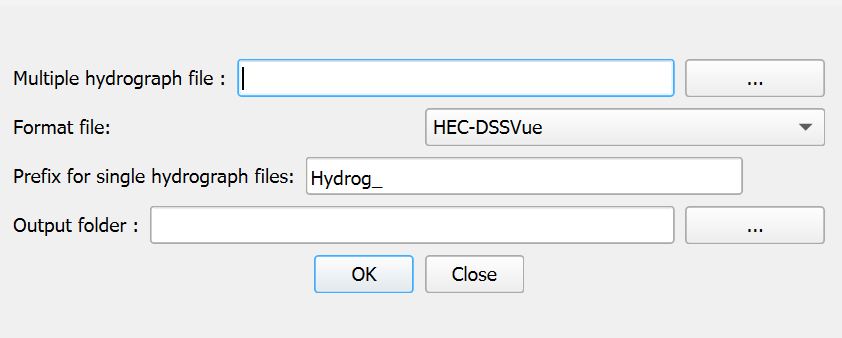
Controles de diálogo
| Control | Tipo | Descripción |
|---|---|---|
| Multiple hydrograph file | text field | Ruta al archivo de entrada que contiene datos de múltiples hidrogramas. |
| Browse | button | Abre un cuadro de diálogo de archivo para seleccionar el archivo de hidrograma múltiple de entrada. |
| Format file | dropdown | Especifica el formato del archivo de entrada (actualmente admite el formato HEC-DSSVue). |
| Prefix for single hydrograph files | text field | Prefijo de texto que se agregará a todos los archivos de salida generados (predeterminado: "Hydrog_"). |
| Output folder | text field | Directorio donde se guardarán los archivos de hidrograma individuales. |
| Browse (output folder) | button | Abre un cuadro de diálogo de directorio para seleccionar la carpeta de salida. |
| OK | button | Procesa el archivo de entrada y genera los archivos de hidrograma individuales. |
| Close | button | Cancela la operación y cierra el diálogo. |
Flujo de trabajo
-
Cuando se inicia, la herramienta establece automáticamente el directorio de salida predeterminado en el directorio de escena del proyecto actual.
-
El usuario selecciona un archivo de entrada de hidrograma múltiple mediante:
-
Escribiendo la ruta completa en el campo "Archivo de hidrograma múltiple", o
-
Haciendo clic en el botón "Examinar" para navegar y seleccionar el archivo.
-
-
La herramienta completa automáticamente el campo "Carpeta de salida" con el directorio que contiene el archivo de entrada seleccionado, pero el usuario puede especificar una ubicación de salida diferente si lo desea.
-
El usuario puede personalizar el prefijo de los archivos generados modificando el campo "Prefijo para archivos de hidrograma único". El prefijo predeterminado es "Hydrog_".
-
El usuario selecciona el formato apropiado en el menú desplegable "Formato de archivo". Actualmente, la herramienta admite archivos con formato HEC-DSSVue.
-
Después de configurar todos los ajustes, el usuario hace clic en "Aceptar" para procesar el archivo. La herramienta:
-
Lee el archivo de entrada de múltiples hidrogramas
-
Identifica el número de hidrogramas separados contenidos dentro
-
Crea archivos individuales para cada hidrograma.
-
Nombra cada archivo usando el prefijo especificado seguido de un número secuencial
-
Muestra un mensaje de resumen que muestra cuántos archivos se crearon.
-
-
La herramienta muestra un mensaje de finalización que indica la cantidad de archivos de hidrograma que se crearon exitosamente.
Requisitos
-
Se recomienda un proyecto HydroBID Flood activo para una gestión adecuada de la ruta de los archivos, aunque no es estrictamente necesario.
-
El archivo de multihidrógrafo de entrada debe tener el formato adecuado según el estándar HEC-DSSVue, con los valores de tiempo en las columnas esperadas.
-
El usuario debe tener permisos de escritura para el directorio de salida seleccionado.
-
Para el formato HEC-DSSVue, el archivo debe contener:
-
Datos de tiempo en la columna 5 (en formato horas:minutos, por ejemplo, "08:30")
-
Valores de flujo para diferentes hidrogramas a partir de la columna 6
-
Detalles técnicos
Detalles de procesamiento de archivos
La herramienta procesa archivos con formato HEC-DSSVue utilizando el siguiente enfoque:
-
El archivo se escanea para determinar el número de filas y columnas de datos.
-
La herramienta identifica cuántos hidrogramas separados están presentes contando el número de columnas de datos después de la columna de tiempo (a partir de la columna 6).
-
Para cada hidrograma identificado, se crea un archivo de salida independiente con el patrón de nomenclatura: [prefijo][número].txt (por ejemplo, "Hydrog_1.txt", "Hydrog_2.txt").
-
Cada archivo de salida está estructurado con:
-
Una línea de encabezado que contiene el número de pasos de tiempo.
-
Filas de datos con dos columnas: tiempo acumulado (en horas) y valor del flujo
-
-
La herramienta convierte datos de tiempo del formato HEC-DSSVue (HH:MM) a horas decimales para los archivos de salida, calculando el tiempo acumulado a medida que procesa cada fila.
Mejores prácticas
-
Utilice esta herramienta al principio del proceso de configuración del proyecto HydroBID Flood cuando prepare los datos de entrada.
-
Verifique que los archivos de hidrograma único generados tengan el número correcto de puntos de tiempo y los intervalos de tiempo apropiados antes de usarlos en simulaciones.
-
Guarde el archivo original de múltiples hidrogramas como copia de seguridad en caso de que necesite regenerar los archivos individuales con configuraciones diferentes.
-
Al gestionar múltiples fuentes de afluencia, utilice prefijos descriptivos para identificar claramente el propósito de cada conjunto de hidrogramas (por ejemplo, "Afluencia_", "Afluente_").
-
Si crea varios conjuntos de archivos de hidrograma, considere organizarlos en directorios separados para evitar confusiones.
-
Después de generar los archivos de hidrograma, use la herramienta Fuente HydroBID Flood para asignarlos correctamente a los puntos fuente en su modelo.
Herramienta para importar un proyecto de escenario único a multiescenario
Esta herramienta facilita la migración de proyectos HydroBID Flood independientes al marco multiescenario, permitiendo organizar y comparar múltiples escenarios de simulación dentro de un solo proyecto de QGIS.
Ventana de diálogo
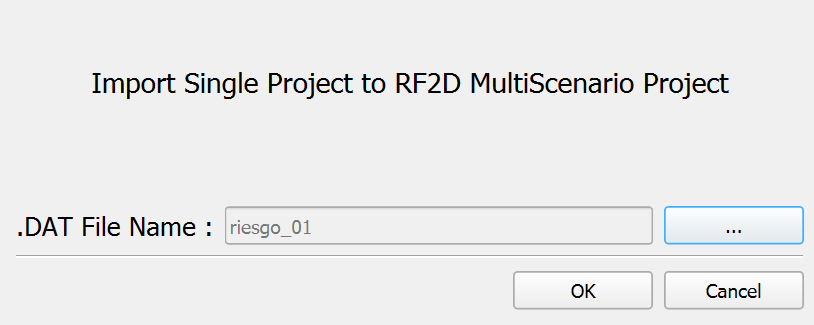
Controles de diálogo
| Control | Tipo | Descripción |
|---|---|---|
| .DAT File Name | text field | Campo de solo lectura que muestra la ruta al archivo de proyecto HydroBID Flood seleccionado (.dat). |
| Browse | button | Abre un cuadro de diálogo de archivo para seleccionar el archivo de proyecto HydroBID Flood (.dat) para importar. |
| OK | button | Inicia el proceso de importación después de confirmar el archivo del proyecto seleccionado. |
| Cancel | button | Cierra el cuadro de diálogo sin importar ningún proyecto. |
Flujo de trabajo
-
Cuando se inicia, la herramienta comprueba si ya existe una estructura de proyecto de múltiples escenarios. De lo contrario, le pedirá al usuario que cree una primero.
-
El usuario selecciona un archivo de proyecto HydroBID Flood (.dat) haciendo clic en el botón Examinar, que abre un cuadro de diálogo de selección de archivos. Sólo se mostrarán los archivos con la extensión .dat.
-
Después de seleccionar un archivo de proyecto válido, su ruta aparece en el campo ".DAT File Name".
-
Cuando el usuario hace clic en "Aceptar", la herramienta realiza las siguientes operaciones:
-
Verifica que el archivo seleccionado sea un archivo de proyecto HydroBID Flood válido.
-
Crea una nueva carpeta de escenario dentro de la estructura del proyecto de múltiples escenarios.
-
Copia todos los archivos de proyecto relevantes desde la ubicación de origen a la nueva carpeta del escenario.
-
Actualiza las rutas de los archivos en el proyecto para reflejar la nueva ubicación.
-
Registra el nuevo escenario en la configuración del proyecto multiescenario.
-
Actualiza las fuentes de datos de la capa para que apunten a las nuevas ubicaciones de los archivos.
-
-
Al finalizar, se muestra un mensaje de éxito y el proyecto importado pasa a estar disponible como escenario en el proyecto de múltiples escenarios.
-
Si se producen errores durante el proceso de importación (por ejemplo, estructura de archivos no válida, problemas de permisos), se muestran los mensajes de error correspondientes.
Requisitos
-
Debe existir o crearse una estructura de proyecto HydroBID Flood de múltiples escenarios válida antes de utilizar esta herramienta.
-
El proyecto de origen debe ser un proyecto HydroBID Flood válido con un archivo .dat adecuado y archivos de datos asociados.
-
El usuario debe tener permisos de lectura para los archivos del proyecto de origen y permisos de escritura para el directorio del proyecto de múltiples escenarios.
-
Debe haber suficiente espacio en disco disponible para copiar todos los archivos del proyecto a la nueva ubicación.
-
El proyecto QGIS debe guardarse antes de realizar la operación de importación para garantizar que todas las configuraciones actuales se mantengan correctamente.
Detalles técnicos
Operaciones de archivos
La herramienta realiza varias operaciones del sistema de archivos durante el proceso de importación:
-
Validación de la estructura del proyecto: Comprueba que tanto el proyecto de origen como la estructura multiescenario de destino sean válidos.
-
Generación del nombre del escenario: Crea un nombre de escenario único basado en el nombre del proyecto de origen (el nombre del archivo *.dat), evitando conflictos con escenarios existentes.
-
Creación del directorio: Crea un nuevo directorio de escenarios dentro de la estructura del proyecto multiescenario.
-
Copia de archivos: Copia recursivamente todos los archivos del proyecto desde la ubicación de origen al nuevo directorio del escenario, preservando la estructura del directorio.
-
Reconfiguración de rutas: Actualiza todas las rutas de archivo dentro de los archivos del proyecto para reflejar la nueva ubicación en la estructura de múltiples escenarios.
-
Actualización de fuentes de capas: Modifica las fuentes de datos de la capa QGIS para que apunten a los archivos en la nueva ubicación.
La herramienta preserva toda la estructura del proyecto, incluyendo:
-
Archivos de definición de proyecto (.dat, .qgs, .qgz)
-
Archivos de malla (.2dm, .msh)
-
Archivos de datos de entrada (hidrógrafos, condiciones de contorno)
-
Archivos de salida de simulación (si están presentes)
-
Datos de referencia y capas SIG
Mejores prácticas
-
Antes de importar un proyecto, asegúrese de que se ejecute correctamente como un proyecto independiente para evitar transferir problemas de configuración.
-
Cuando trabaje con proyectos grandes que contengan datos de salida importantes, considere eliminar los resultados de simulación innecesarios antes de importarlos para reducir el tiempo de importación y los requisitos de almacenamiento.
-
Después de importar, verifique que todas las capas y referencias estén vinculadas correctamente en el nuevo escenario.
-
Mantenga una copia de seguridad del proyecto independiente original hasta que haya confirmado que el escenario importado funciona correctamente.