Estado del borrador: traducción basada en la rama
EspanoldeHydrologicSimulations.tex. Las capturas de pantalla con texto visible permanecen sin revisar y requieren captura o aprobación en español.Tareas pendientes: completar la revisión lingüística, validar las etiquetas de interfaz conservadas en inglés y aprobar las capturas antes de publicar.
Simulaciones hidrológicas
El modelo conceptual de una simulación hidrológica con RiverFlow2D requiere una serie de polígonos no superpuestos donde se asignaran los datos de lluvia/evaporación e infiltración a la malla. Solo las áreas cubiertas por polígonos recibiran lluvia o consideraran infiltración según el caso. Cada polígono Rainfall/Evaporation debe asociarse a un archivo que contiene una serie temporal de lluvia y evaporación. De manera similar, cada polígono de Infiltration debe corresponder a un archivo que contiene el método de cálculo de infiltración y sus parámetros para el polígono. El usuario debe generar los archivos de datos de lluvia e infiltración asociados a cada polígono y copiarlos a la carpeta del proyecto antes de ejecutar el modelo.
Este tutorial ilustra como realizar una simulación hidrológica considerando lluvia, evaporación e infiltración. El procedimiento incluye los siguientes pasos:
-
Crear los archivos de datos de serie temporal de lluvia y evaporación.
-
Crear los archivos de datos de infiltración.
-
Abrir un proyecto RiverFlow2D existente.
-
Agregar la plantilla de la capa del componente RainEvap y los polígonos de lluvia/evaporación.
-
Agregar la plantilla de la capa del componente Infiltration y los polígonos de Infiltration.
-
Generar la malla.
-
Ejecutar el modelo.
-
Visualizar resultados del modelo.
Los archivos necesarios para seguir este tutorial se pueden extraer del archivo zip 'ExampleProjects' en la carpeta 'RainfallInfiltrationTutorial'. Este zip se descarga por separado de los materiales de instalación.
Crear el archivo de serie temporal de lluvia y evaporación
Para ejecutar una simulación hidrológica con RiverFlow2D, se crearán polígonos en los que se aplicaran los datos de lluvia/evaporación. El primer paso es crear los archivos ASCII con las series temporales de lluvia y evaporación que se asociaran a cada polígono. Estos archivos se pueden crear con cualquier editor de texto, como Notepad o Wordpad. El archivo de lluvia/evaporación tiene el siguiente formato:
Line 1: NPRE Numero de puntos en la serie temporal de lluvia y evaporación
Luego siguen NPRE líneas que contienen:
Tiempo (hr)\(\quad\)Intensidad de precipitación (mm/h o in/h)\(\quad\)Evaporacion (mm/h o in/h)
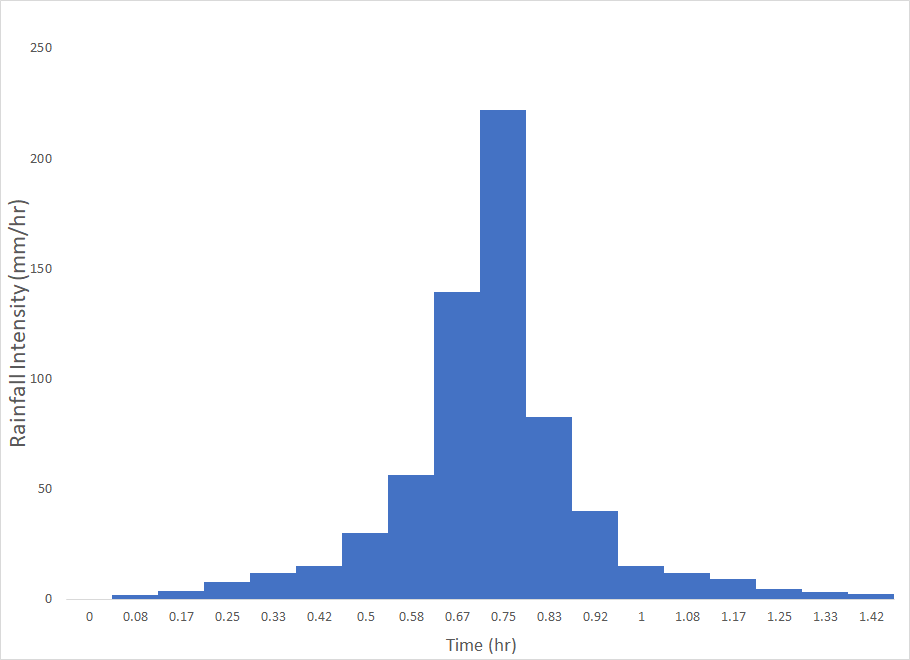
La siguiente tabla es un extracto del archivo 'Rainfall1.dat' que se incluye en la carpeta de este tutorial. En este ejemplo, la evaporación se asume cero en todo momento. La Figura 11.1 muestra la representación grafica de la serie temporal de lluvia en el archivo 'Rainfall1.dat'.
18
0.0 0.0 0.0
0.08 1.8 0.0
0.17 3.5 0.0
0.25 7.8 0.0
0.33 12.0 0.0
0.42 15.0 0.0
...
1.17 9.0 0.0
1.25 4.7 0.0
1.33 3.0 0.0
1.42 2.4 0.0
Crear el archivo de parámetros de infiltración
Para considerar la infiltración, se crearán polígonos donde se especifica el método de cálculo de infiltración y sus datos correspondientes. Los polígonos de infiltración son completamente independientes de los polígonos de precipitación. Cada polígono puede usar un método distinto con sus parámetros asociados. Debe crear el archivo ASCII de infiltración para cada polígono. Estos archivos se pueden crear con cualquier editor de texto, como Notepad o Wordpad. El archivo de infiltración se describe en detalle en el Manual de Referencia de RiverFlow2D. Para este tutorial, dado que la cuenca tiene un área con cobertura natural en la parte superior y otra con uso urbano en la parte inferior, se usaran dos archivos de infiltración usando el método SCS-CN para calcular la infiltración. El archivo 'Infiltration1.dat' se utilizará para la cuenca superior y el archivo 'Infiltration2.dat' para la zona urbana inferior. Ambos archivos se proporcionan en la carpeta de este tutorial.
Abrir un proyecto existente
-
Abra QGIS.
-
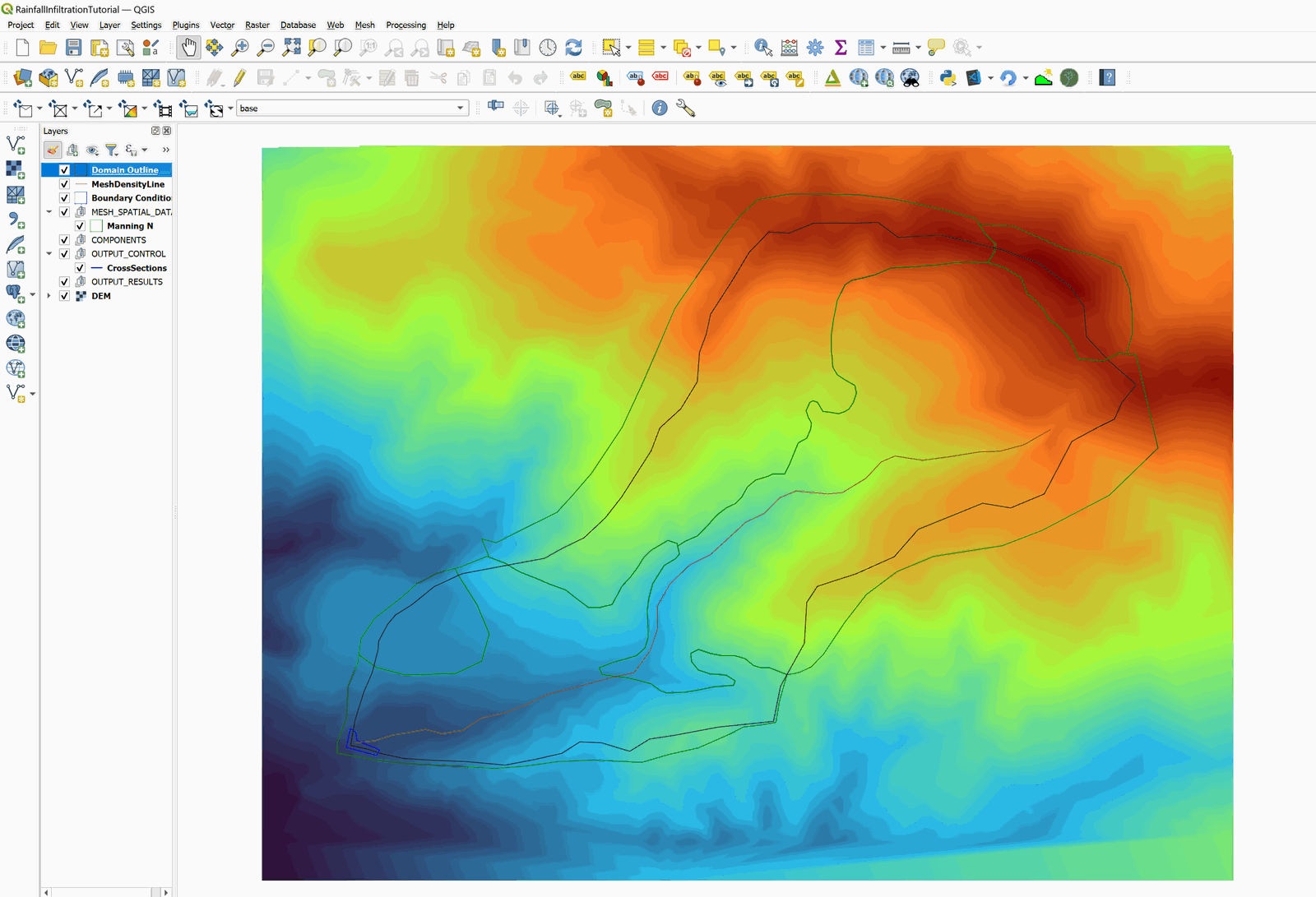
En el menú Project haga clic en Open... y busque el proyecto existente: 'RainfallInfiltrationTutorial.qgz'. Este proyecto contiene la información para simular el escurrimiento por lluvia de una tormenta de 10 años. Las capas incluidas son las siguientes:
-
Contorno del dominio
-
Modelo Digital de Elevación (DEM) en formato ráster
-
Fotografía aérea
-
Polígonos con los coeficientes n de Manning
-
Sección transversal en la salida de la cuenca
-
Condiciones de salida establecidas como flujo libre
Al abrir el proyecto verá una vista similar a la mostrada en la Figura 6-2.
-
Agregar la capa del componente RainEvap y los polígonos de lluvia/evaporación
Para agregar la capa RainEvap donde se dibujan los polígonos con los datos de lluvia y evaporación, haga lo siguiente:
-
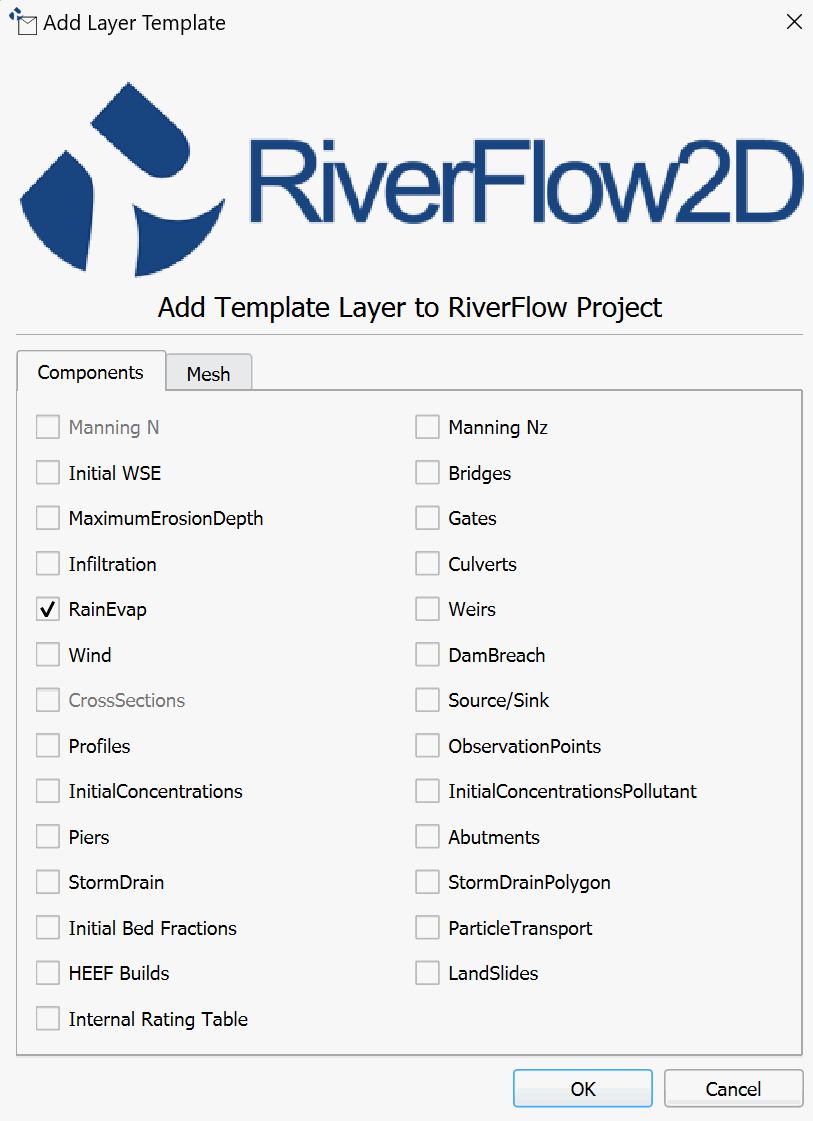
Para crear la capa RainEvap use el botón New Template Layer.

-
En la ventana marque RainEvap, como se muestra en la figura siguiente. Luego haga clic en OK:
-
Edite la capa RainEvap: en el panel de capas seleccione la capa RainEvap y haga clic en el botón Toggle Editing en la barra de digitalización.

Aparecerá un icono de lápiz en la capa RainEvap, indicando que la capa está en modo de edición:

-
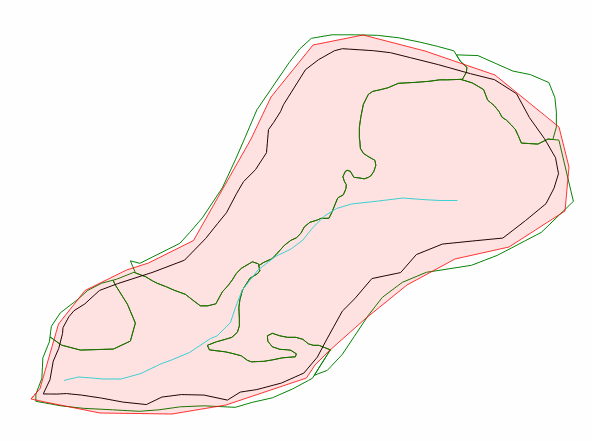
Dibuje el polígono que delimita la distribución espacial de lluvia y evaporación: usando la herramienta Add Feature de la barra de digitalización.

dibuje el polígono de lluvia/evaporación, ya que solo se utilizará un archivo. El polígono debe cubrir toda la Domain Outline como se muestra en la figura siguiente:
-
Haga clic derecho para cerrar el polígono. Aparecerá un cuadro de diálogo para ingresar los atributos de la entidad RainEvap.
-
Ingrese los parámetros o atributos del polígono RainEvap: haga clic en el botón de exploración [...] y seleccione el archivo 'Rainfall1.dat' en la carpeta del escenario.
-
Guarde los cambios en la capa RainEvap y haga clic en el icono de lápiz para desactivar el modo de edición.
Agregar la capa del componente Infiltration y los polígonos de Infiltration
Para agregar la información de infiltración, haga lo siguiente:
-
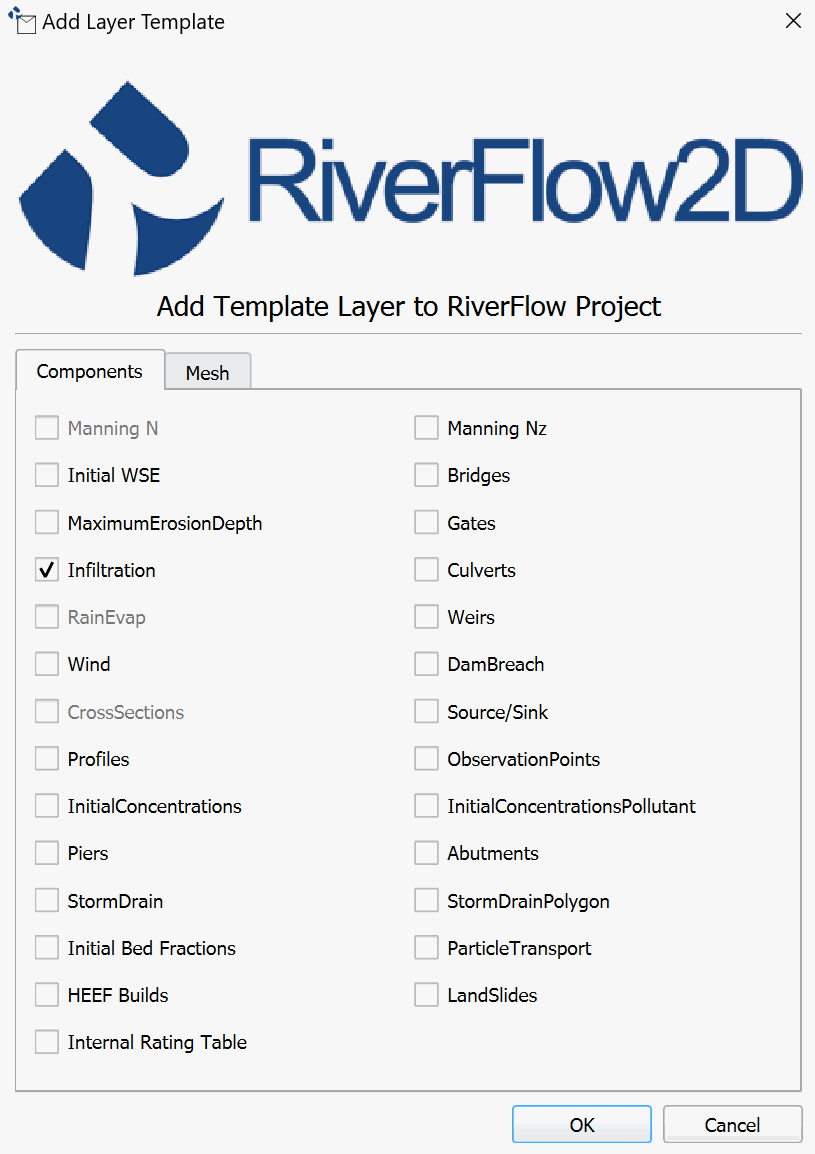
Para crear la capa Infiltration use el botón New Template Layer.
-
En el diálogo seleccione Infiltration, como se muestra en la figura siguiente:
-
Edite la capa Infiltration: en el panel de capas seleccione la capa Infiltration y haga clic en el botón Toggle Editing.
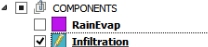
Aparecerá un lápiz en la capa Infiltration, indicando que la capa está en modo de edición:
-
Dibuje el polígono que delimita la distribución espacial de la infiltración: usando la herramienta Add Feature de la barra de digitalización, dibuje los polígonos de infiltración.
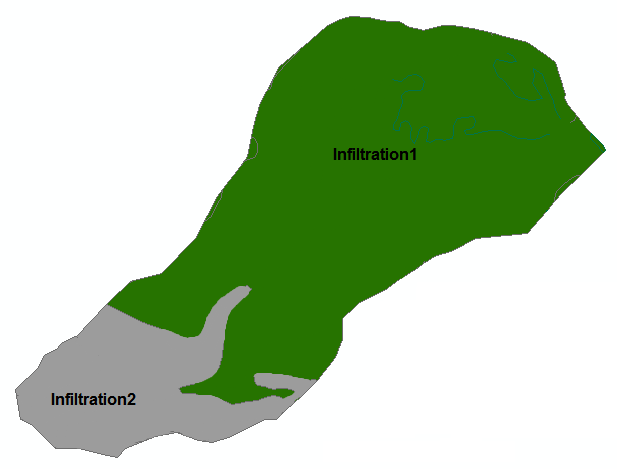
La Figura 11.6 muestra los polígonos que definen las dos zonas de infiltración de la cuenca basadas en el uso de suelo y la cobertura vegetal.
-
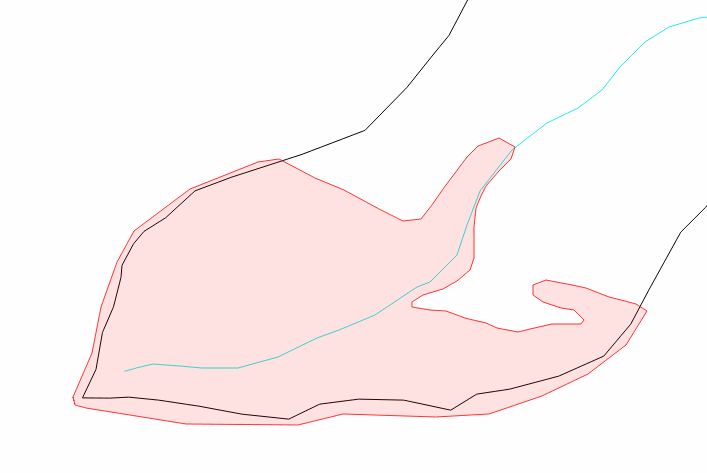
Dibuje un polígono para el área infiltration2 tratando de mantener la forma indicada en la figura anterior y que sobresalga del polígono de Domain Outline como se muestra en la figura siguiente:
-
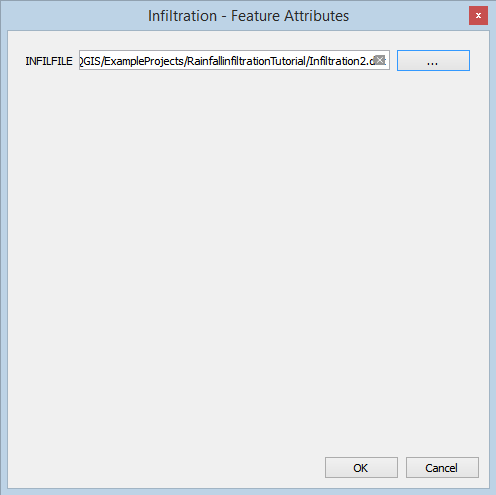
Una vez completado el polígono, se abre el diálogo para ingresar los parámetros. Busque el archivo de entrada Infiltration2.txt, como se muestra abajo:
-
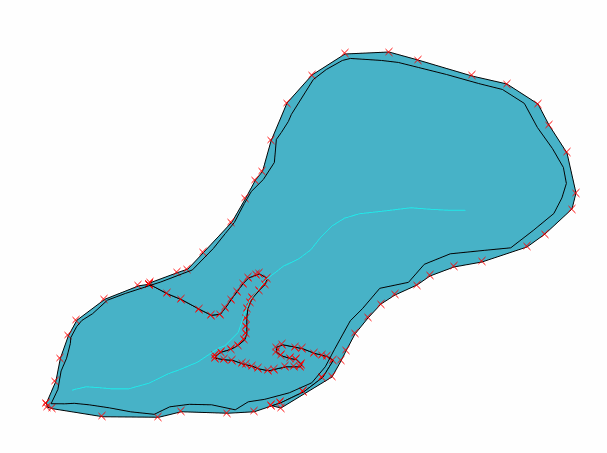
Para dibujar el segundo polígono correspondiente a infiltration2 use la opción de snapping como se muestra en la sección Advanced Digitalization/Snapping Tutorial y debe haber un polígono como el que se muestra en la siguiente figura:
-
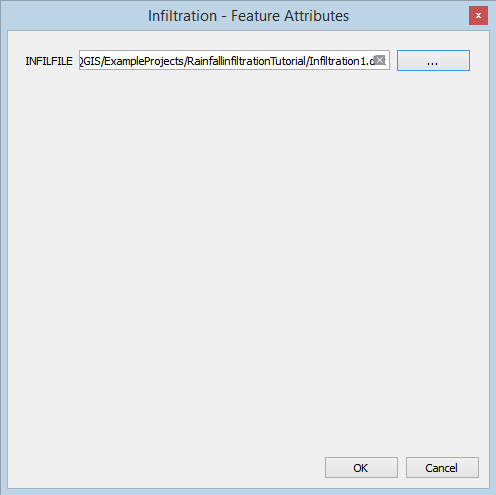
Una vez terminado el polígono, ingrese el nombre de archivo 'Infiltration1.txt' como se muestra:
Generar la malla
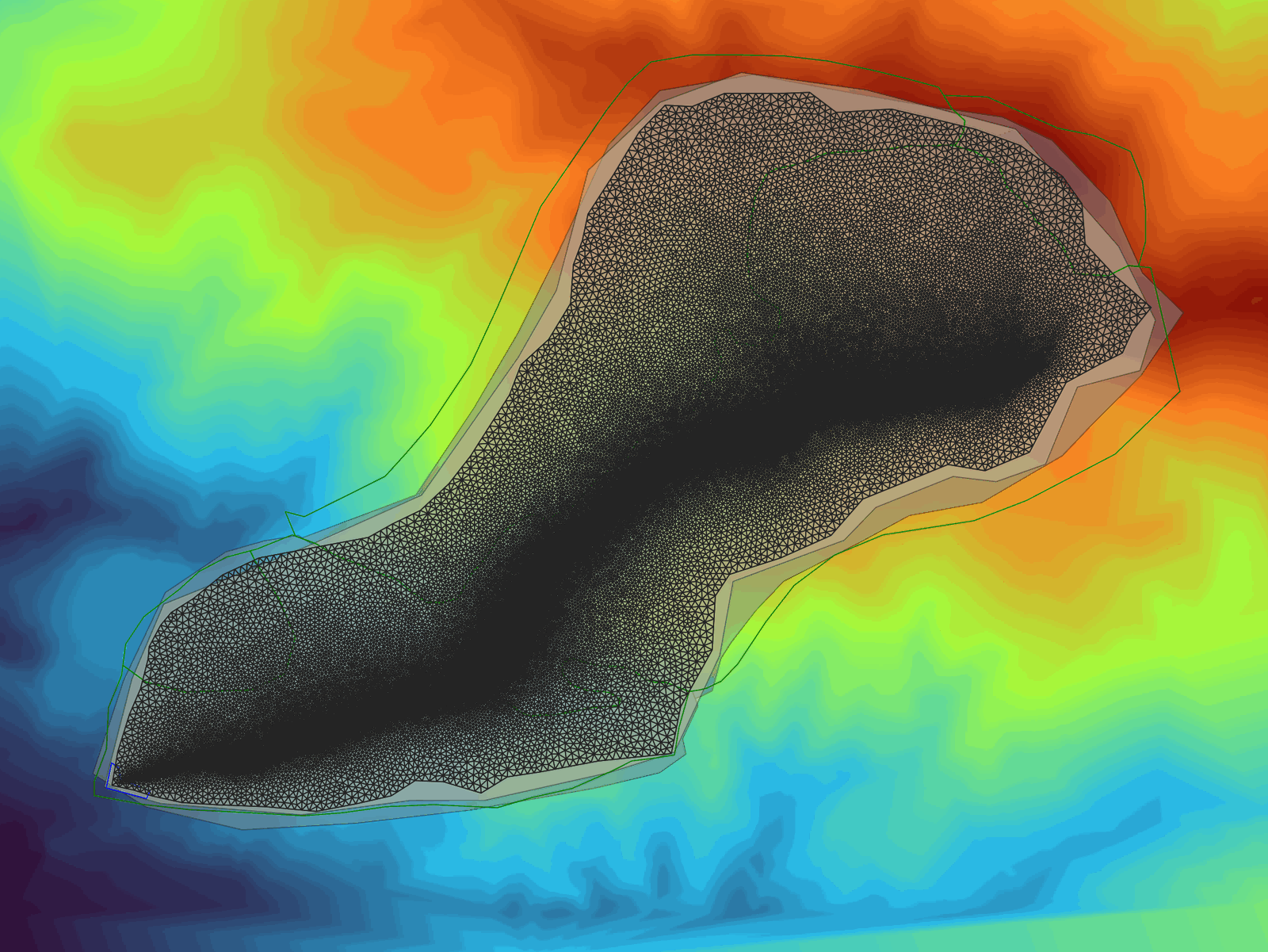
La malla se genera usando el icono Generate TriMesh.

La Figura 11.11 muestra la malla resultante de aproximadamente 70,000 celdas.
Exportar archivos a RiverFlow2D
Ahora que ha generado la malla y las demás capas están listas con los datos necesarios, exporte los archivos en el formato requerido por RiverFlow2D.
- Haga clic en el icono Export RiverFlow2D.

Seleccione la capa ráster que contiene el Modelo Digital de Elevación (DEM); el nombre del escenario actual ya estará indicado en el diálogo.
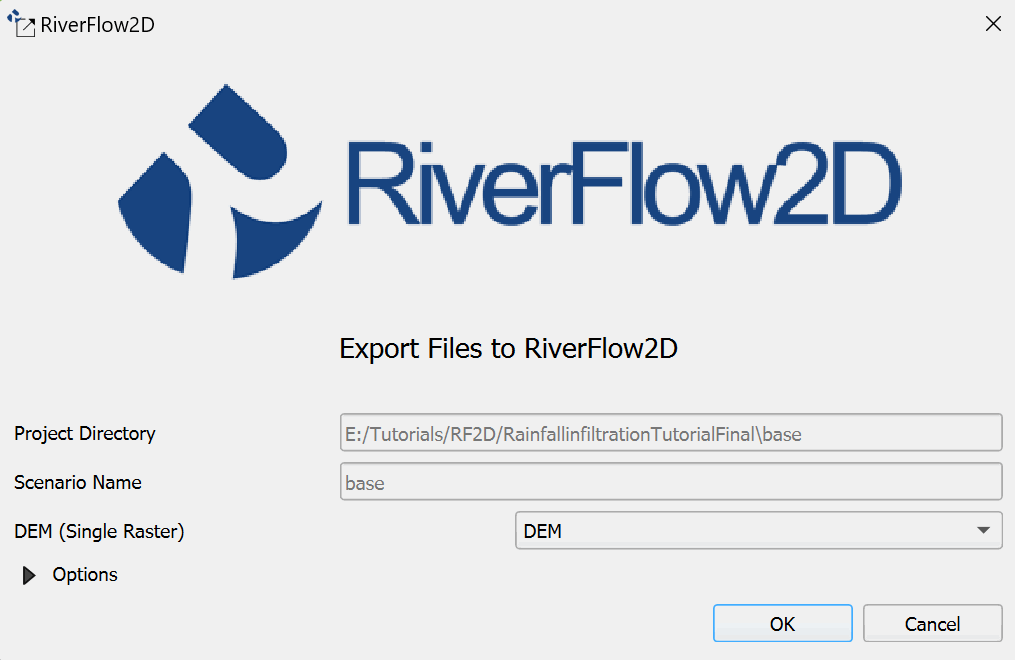
- Haga clic en [OK] para iniciar la exportación. Una vez finalizada, el archivo 'base.DAT' quedará listo para ejecutar el modelo.
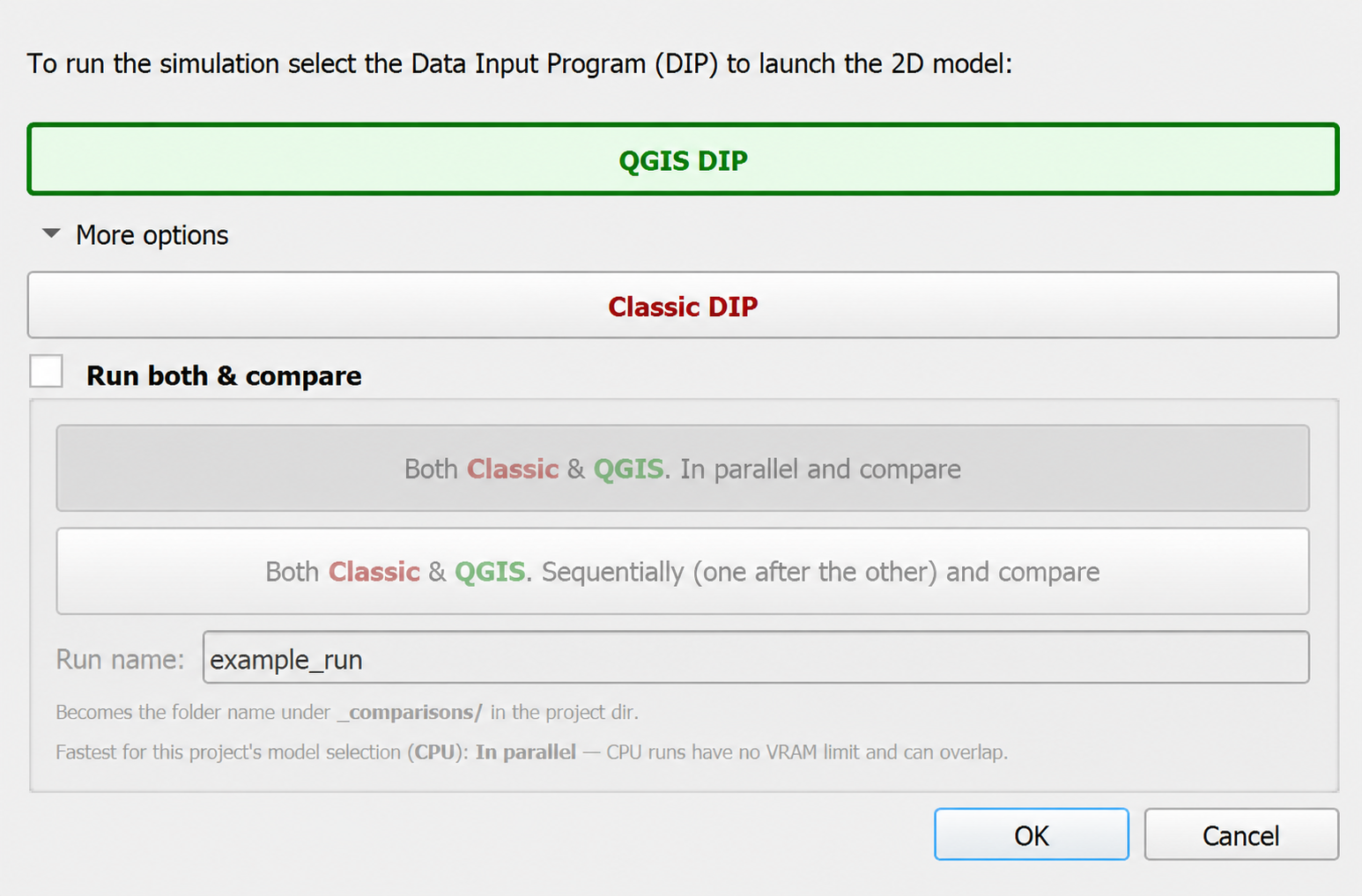
En Hydronia2DMS versión 10 y posteriores, después de exportar aparece el diálogo Open DIP. QGIS DIP está seleccionado de forma predeterminada; haga clic en OK para abrirlo dentro de QGIS. Para consultar la alternativa independiente histórica, expanda More options, seleccione Classic DIP y haga clic en OK.
Ejecutar el modelo
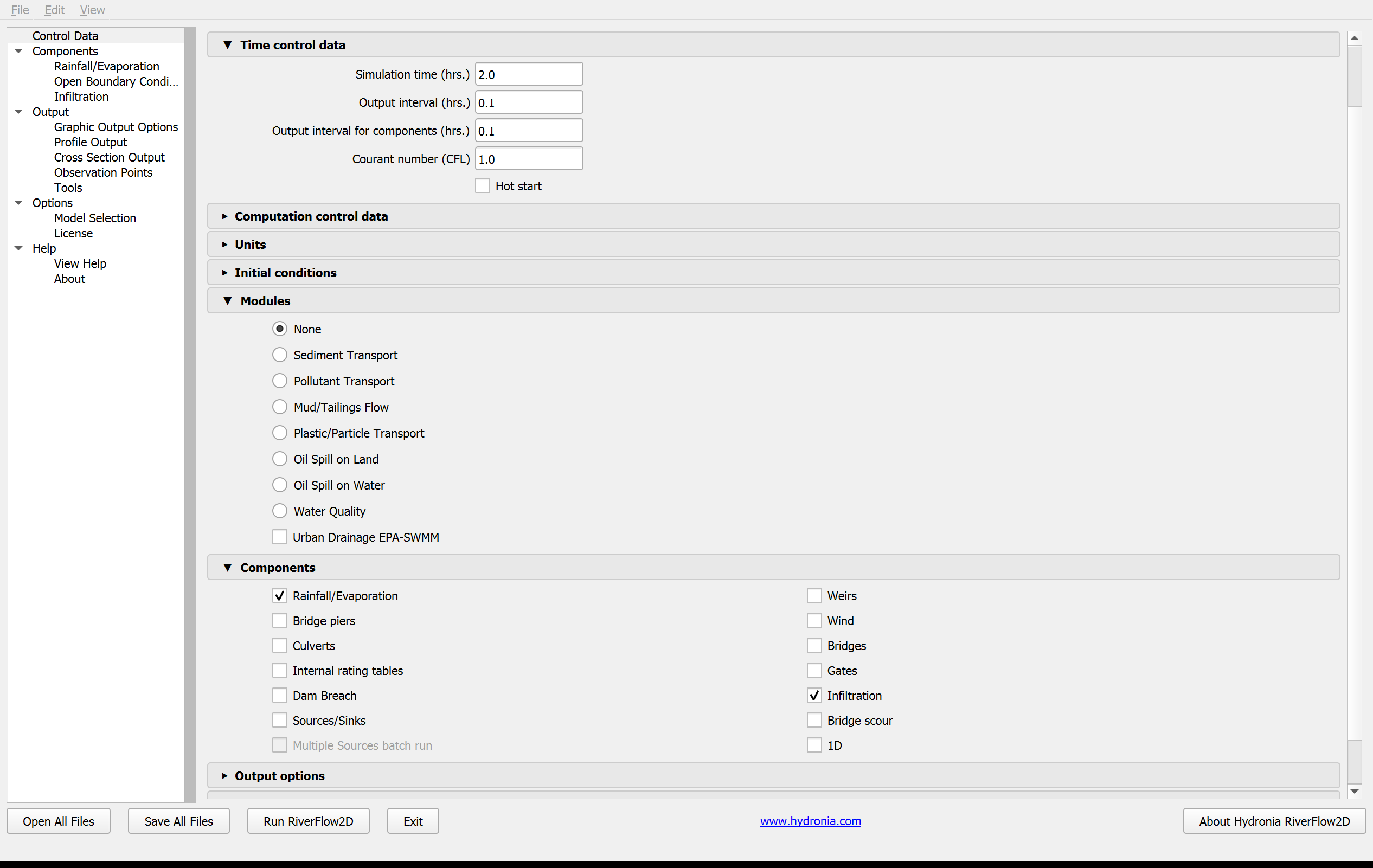
Después de exportar, Hydronia Data Input Program se carga con el proyecto 'base.DAT' y muestra el panel Control Data.
Figura 11.13
El siguiente panel de Classic DIP se conserva como referencia de los valores heredados:
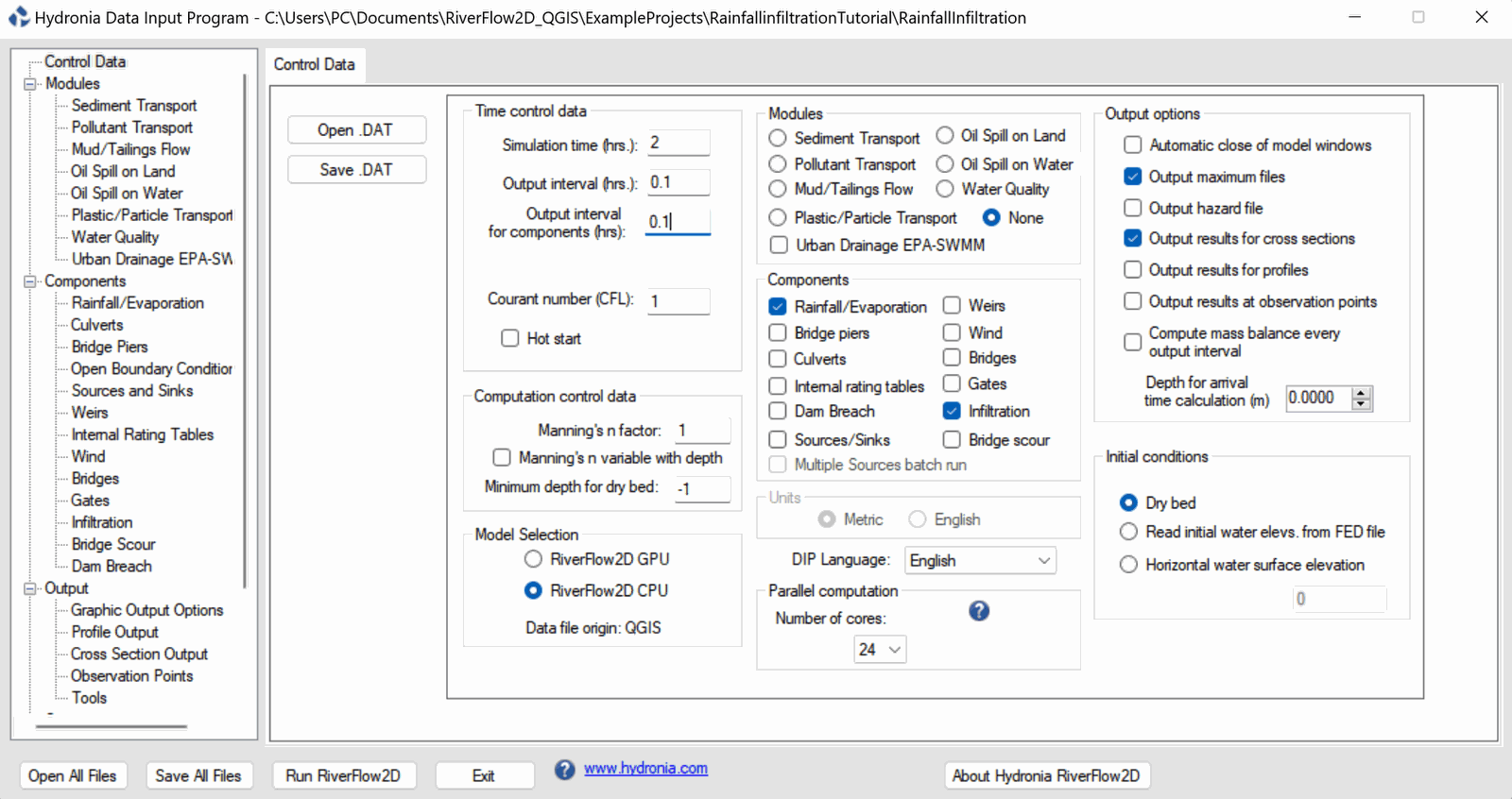
Los componentes Rainfall/Evaporation e Infiltration aparecen seleccionados en el panel de datos.
-
En Time control data, establezca Output interval for components (hrs) en 0.1.
-
Haga clic en [Save .DAT] para sobrescribir 'base.dat'.
-
Seleccione Rainfall/Evaporation en la lista Components del panel izquierdo. Los datos de lluvia aparecen en 'rainfall1.txt' y los datos de infiltración en Infiltration1 e Infiltration2.
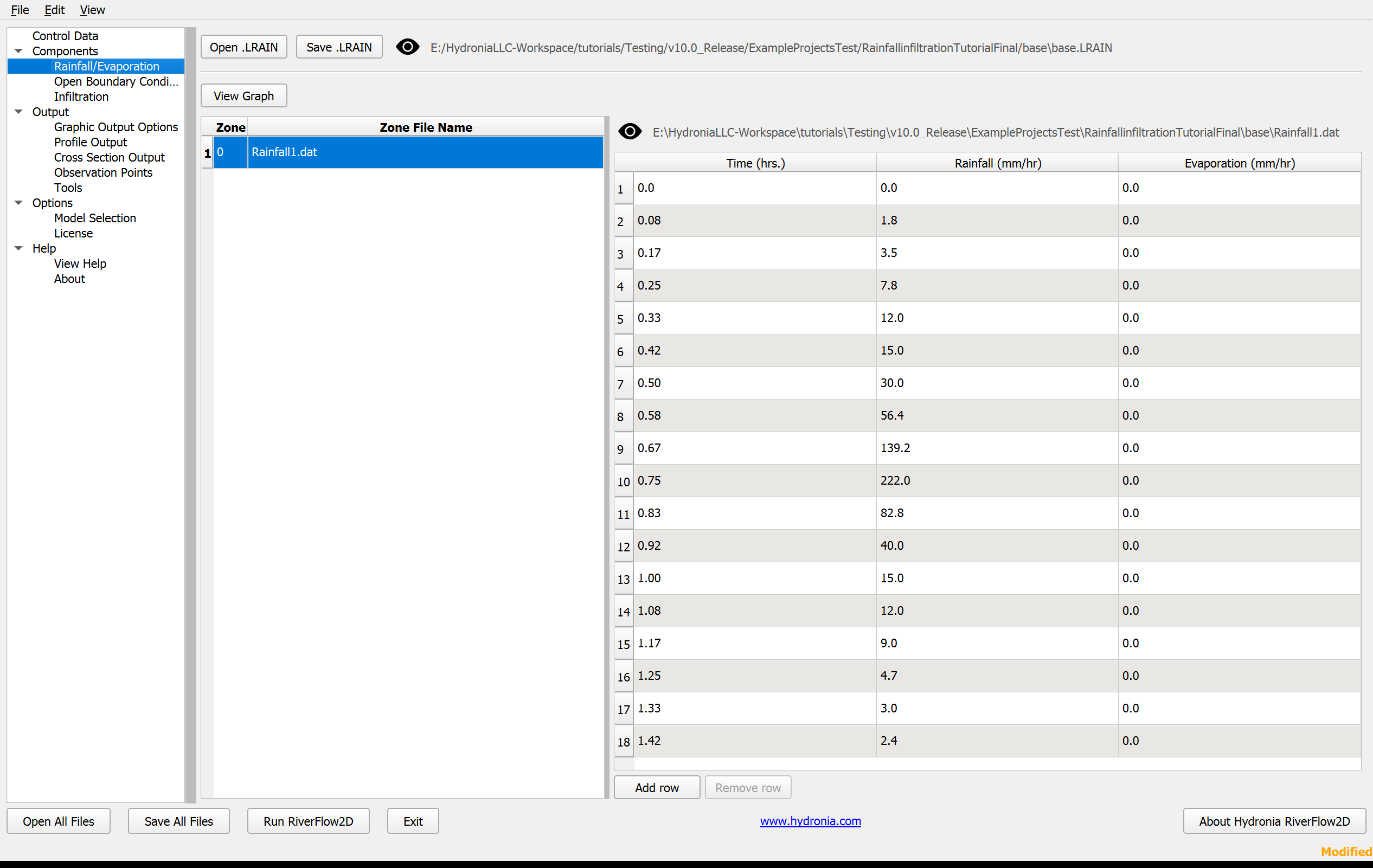
El siguiente panel de Classic DIP se conserva como referencia de los valores heredados:
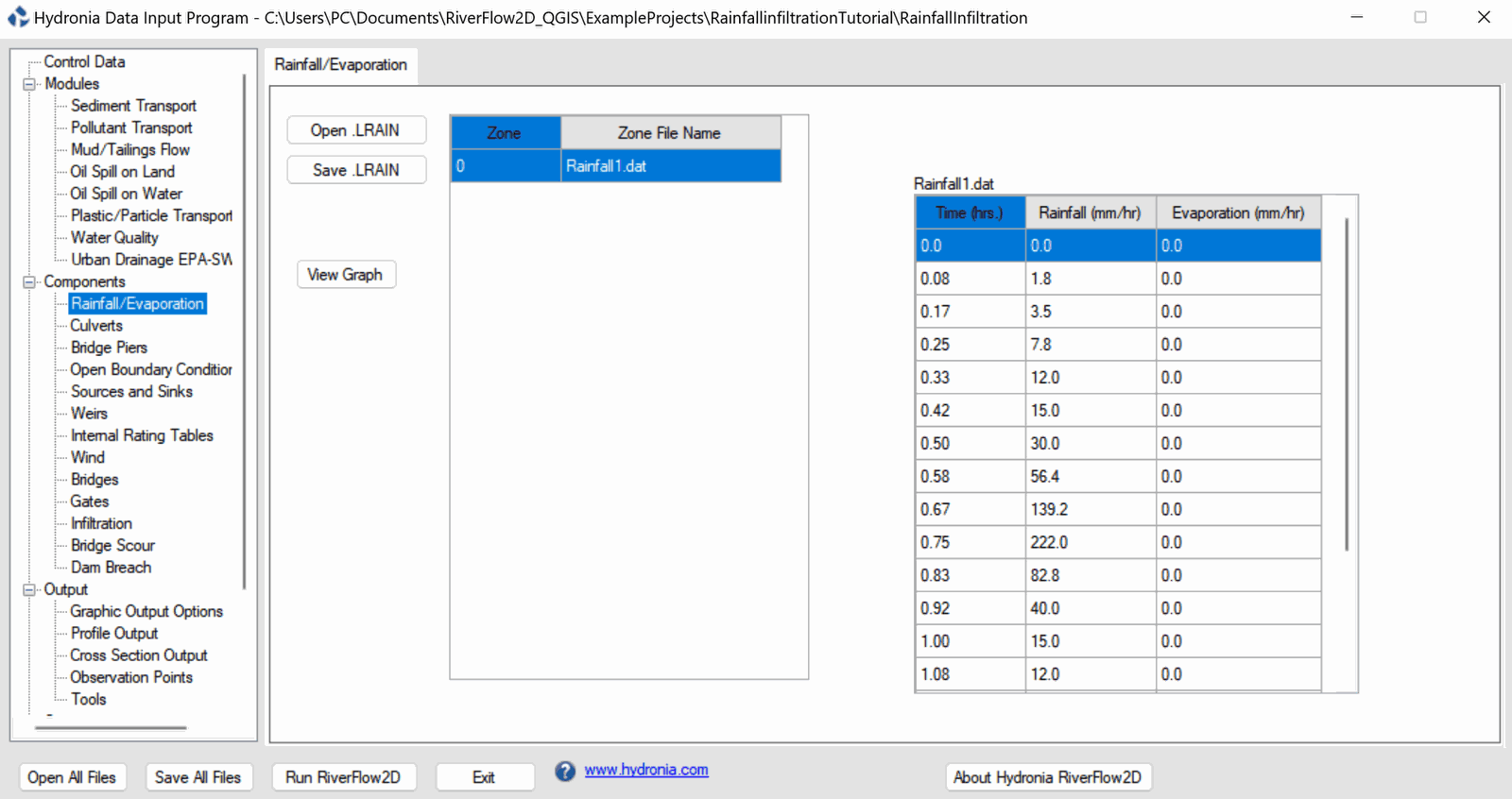
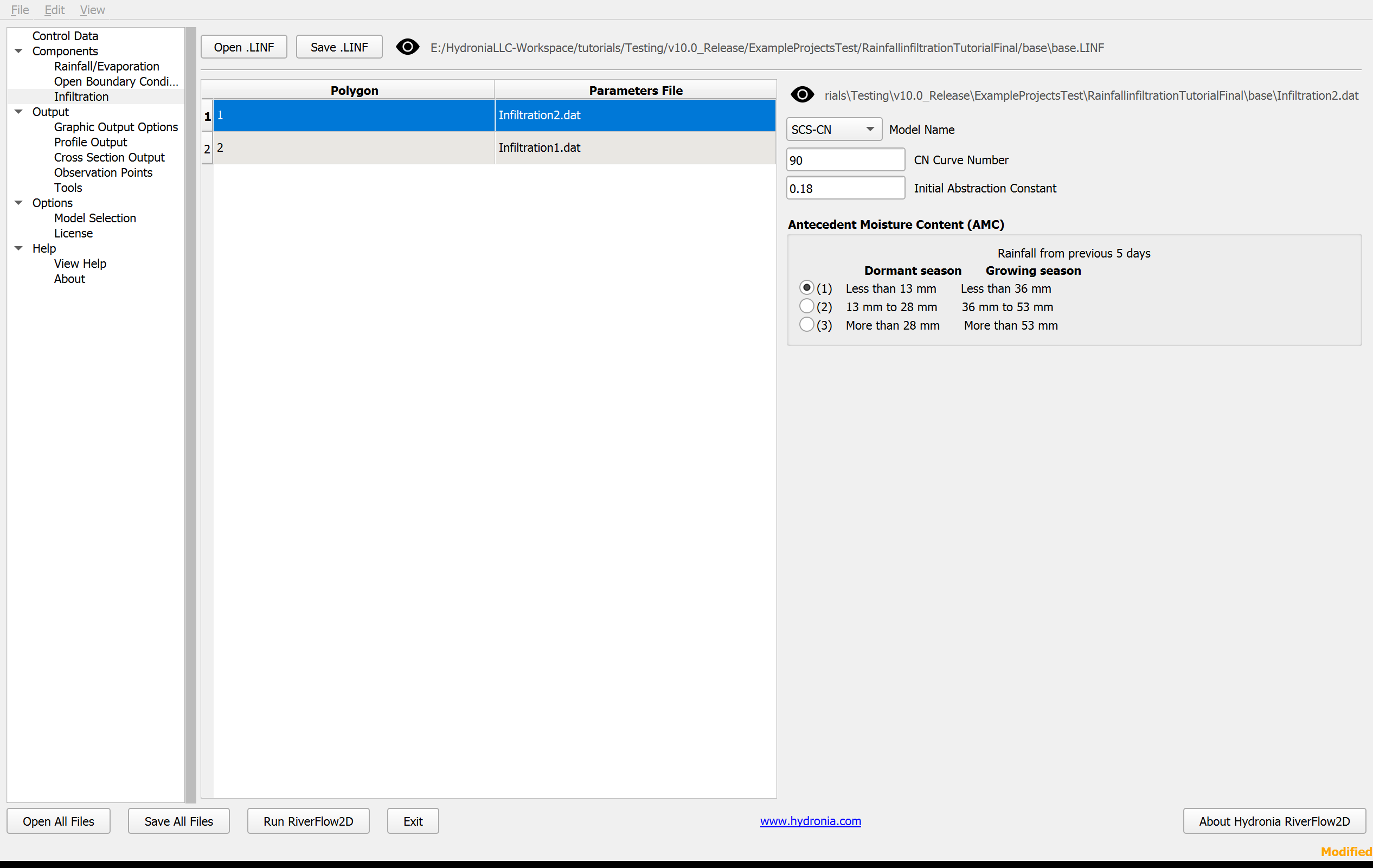
El siguiente panel de Classic DIP se conserva como referencia de los valores heredados:
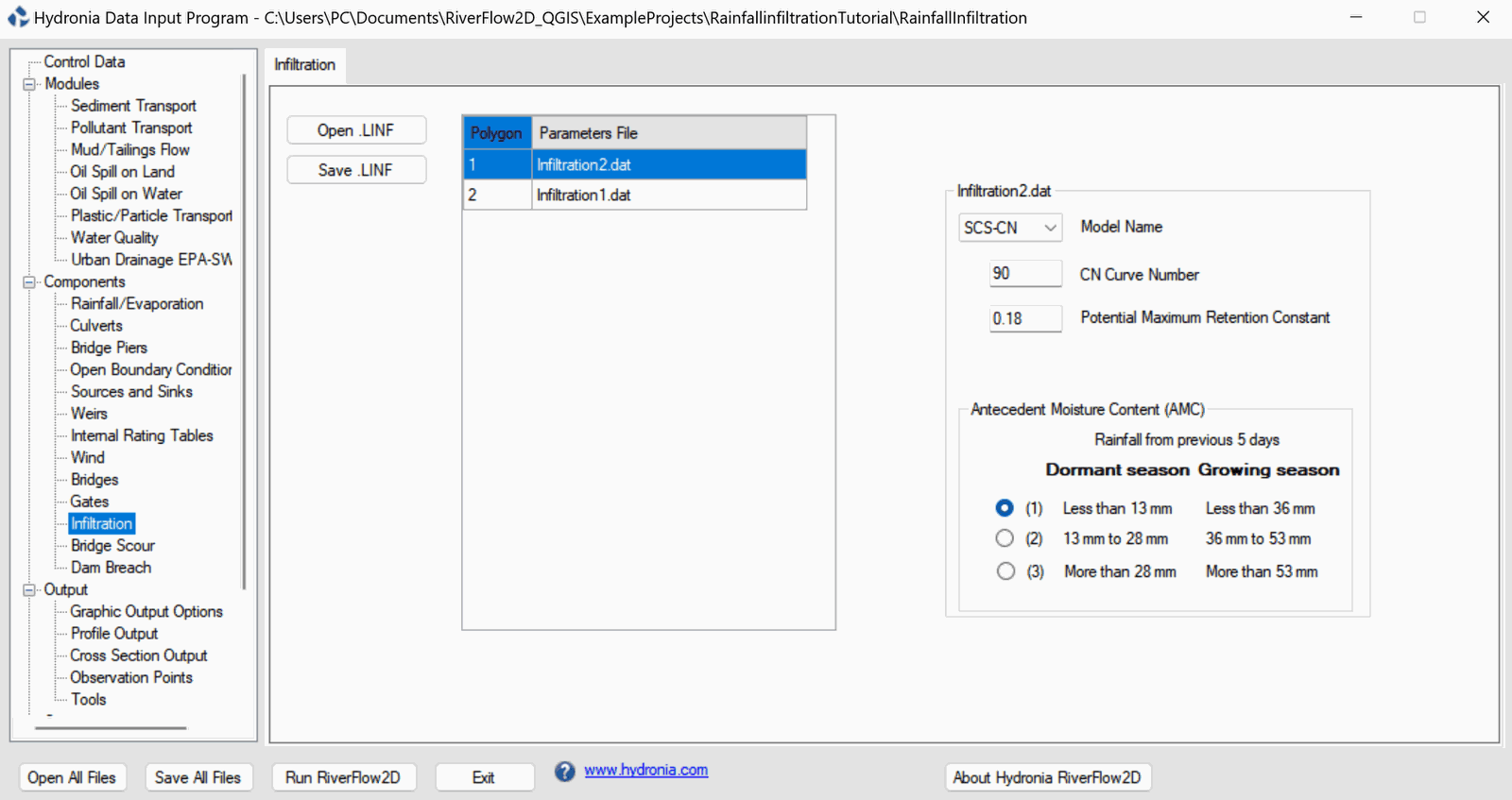
-
Deje los demás parámetros con sus valores predeterminados.
-
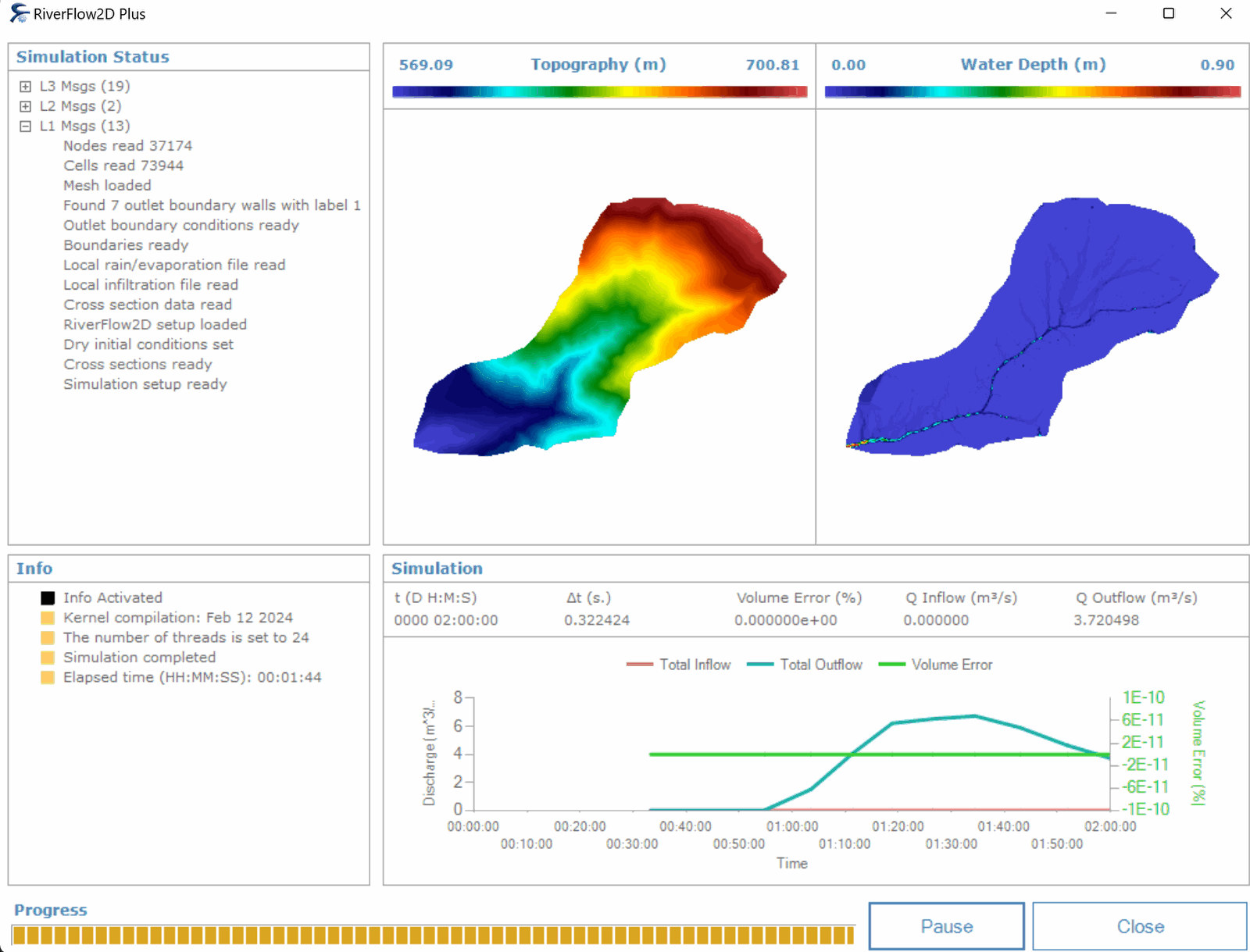
Haga clic en el botón Run RiverFlow2D. La ventana de estado informa el tiempo de simulación, el error de conservación de volumen y los caudales de entrada y salida (Figura 11.16).
Utilizar la herramienta de sección transversal para revisar archivos de salida
- En QGIS, haga clic en el icono Cross Section.

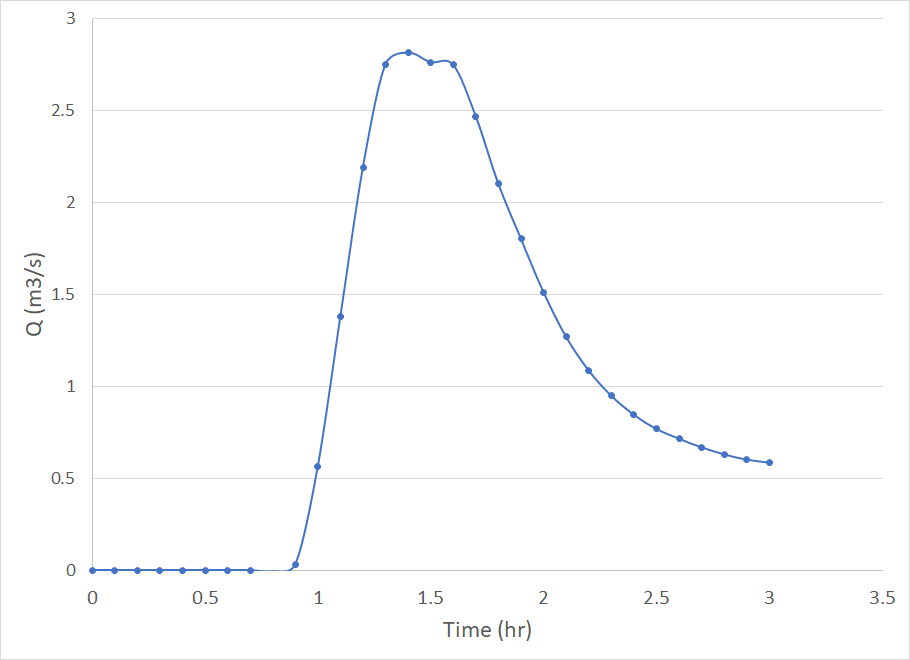
- El panel Cross Sections aparecerá en la parte inferior de QGIS. El hidrograma de salida se puede visualizar con esta herramienta (Figura 11.17).
Esto concluye el tutorial Simulaciones hidrológicas.