Estado del borrador: traducción de trabajo reconciliada con el Markdown inglés v10 de HydroBID Flood. No se localizó una fuente española legada específica de HydroBID Flood; las capturas de pantalla con texto visible permanecen sin revisar y requieren captura o aprobación en español.
Tareas pendientes: completar la revisión lingüística, validar las etiquetas de interfaz conservadas en inglés y aprobar las capturas antes de publicar.
Herramienta de proyecto de múltiples escenarios
Al establecer un modelo matemático de un sistema, es muy común realizar varias ejecuciones con diferentes valores de los parámetros más significativos para observar sus efectos. En algunos casos, también resulta útil ejecutar el modelo sin un proyecto y dentro de un proyecto. En versiones anteriores del complemento, esto debía hacerse en proyectos QGIS separados, lo que implicaba crear copias de las carpetas del proyecto y de los datos y podía causar problemas de manejo y acceso a los datos. Esta nueva versión del complemento HydroBID Flood para QGIS permite gestionar múltiples escenarios dentro del mismo proyecto. De esta manera, se pueden crear variantes del mismo modelo como subproyectos, con la ventaja de mantener todas las variantes organizadas en el mismo proyecto, lo que facilita el acceso y la gestión de la información. A continuación se describen las nuevas funciones de la interfaz de QGIS para HydroBID Flood que permiten manejar múltiples escenarios.
Nuevos elementos de la interfaz para gestionar proyectos de múltiples escenarios en HydroBID Flood
Esta sección describe los nuevos elementos de la interfaz de usuario de QGIS para gestionar proyectos de múltiples escenarios de HydroBID Flood. La barra de herramientas de HydroBID Flood ahora incluye tres elementos nuevos:
-
Una lista desplegable que muestra al usuario la lista de escenarios contenidos en el proyecto.
-
Una opción para generar nuevos escenarios en el botón New HydroBID Flood Project.
-
Una opción en el menú de herramientas de HydroBID Flood que permite importar un proyecto HydroBID Flood existente al modo de múltiples escenarios.
Las figuras siguientes muestran los tres elementos nuevos.

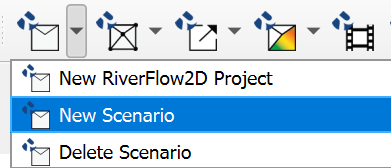
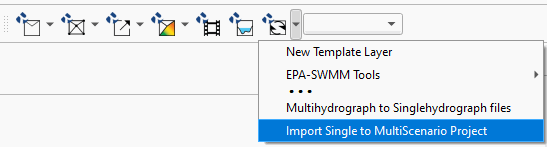
Crear un nuevo proyecto de múltiples escenarios de HydroBID Flood usando QGIS
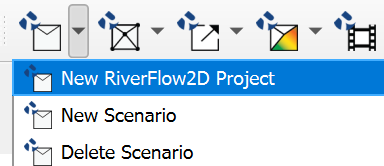
- Para crear un proyecto nuevo en modo de múltiples escenarios, acceda al primer botón de la barra de herramientas y seleccione la opción de menú New HydroBID Flood Project, como se muestra en la figura siguiente:
La ventana de diálogo presenta un campo para indicar el nombre del escenario inicial, resaltado en un cuadro rojo en la figura siguiente. De forma predeterminada, este campo tiene la etiqueta base. La lista desplegable para mostrar los nombres de los escenarios tiene una longitud limitada; recomendamos asignar nombres cortos y sin espacios para facilitar su visualización.
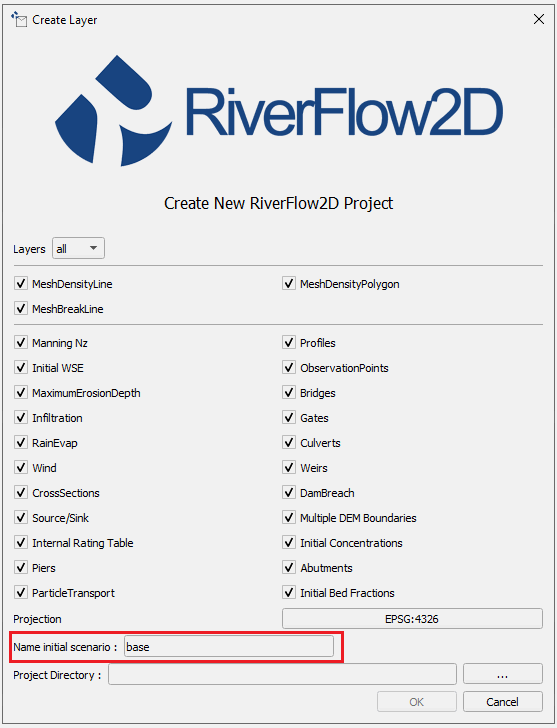
Al crear un proyecto de múltiples escenarios, dentro de la carpeta seleccionada para el proyecto se crea una subcarpeta con el nombre asignado al escenario inicial (en este ejemplo, el nombre de la carpeta es base). Dentro de esa subcarpeta se crea otra llamada shape, donde QGIS crea las plantillas de las capas usadas por el modelo para ese escenario. Cada escenario adicional tendrá su propia subcarpeta shape, que contiene las capas correspondientes a ese escenario.
Crear un escenario nuevo
Una vez creado un proyecto con la nueva herramienta de múltiples escenarios, puede empezar a crear escenarios adicionales siguiendo los pasos de esta sección. Asegúrese de haber creado un proyecto nuevo con la herramienta o de haber convertido un proyecto existente antes de realizar lo siguiente.
-
Para crear un escenario nuevo, acceda al primer botón de la barra de herramientas y seleccione la opción de menú New Scenario, como se muestra en la figura siguiente:
-
Aparecerá una ventana; introduzca el nombre del escenario y recuerde usar nombres cortos y sin espacios.
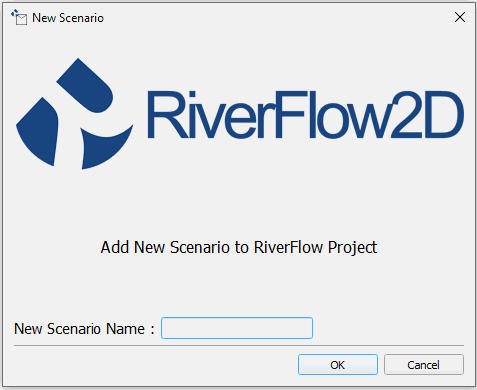
El nuevo escenario se basa en las capas con los datos de entrada del escenario actual. El complemento creará una subcarpeta con el nombre del nuevo escenario dentro de la carpeta del proyecto. En esta carpeta se copiarán los archivos correspondientes a las capas del proyecto HydroBID Flood, junto con la información geoespacial de entrada que requiere. Tenga en cuenta que las capas del modelo no copiarán productos de posprocesamiento, como mapas o animaciones. A continuación, el complemento actualiza las rutas de origen de las capas para que apunten a los archivos de la nueva carpeta y, finalmente, la lista desplegable de la barra de herramientas de HydroBID Flood se actualiza con el nombre del nuevo escenario.
Cambiar de escenario
-
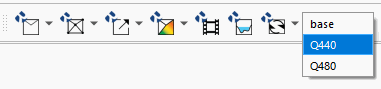
Para cambiar entre los distintos escenarios de un proyecto, simplemente despliegue la lista de escenarios ubicada en la barra de herramientas de HydroBID Flood y seleccione el escenario deseado, como se muestra en la figura siguiente:
-
A continuación, una ventana de diálogo solicitará confirmación para cambiar de escenario, como se muestra en la figura:
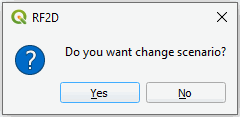
Al cambiar de escenario, el estado de las capas del escenario actual se guarda automáticamente.
Eliminar escenarios
Para eliminar escenarios de forma segura, la herramienta también incluye una opción de menú para eliminarlos cuando sea necesario:
- Use el botón situado debajo de la lista desplegable New HydroBID Flood Project y seleccione Delete Scenario:
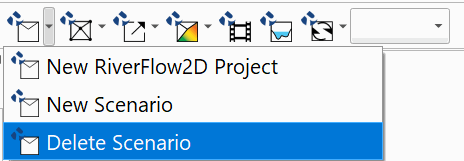
*IMPORTANTE* Tenga en cuenta que eliminar manualmente una carpeta de escenario del directorio del proyecto hará que todo el proyecto quede inutilizable. Debe usar esta herramienta para evitarlo.
Importar un proyecto HydroBID Flood al modo de múltiples escenarios
La herramienta de múltiples escenarios de HydroBID Flood incluye una función que permite importar un proyecto existente (monoescenario) y convertirlo en un proyecto de múltiples escenarios.
-
Abra esta herramienta en el menú de opciones del botón HBF Tools, como se muestra en la figura siguiente:
-
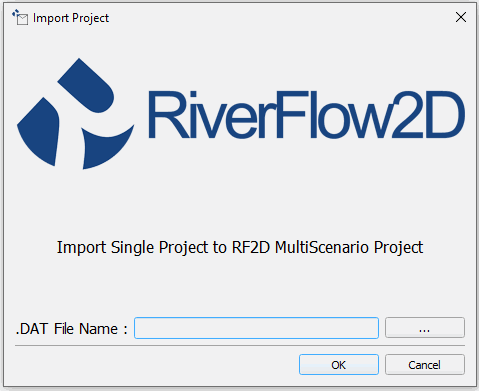
Al iniciar la herramienta de importación, se muestra una ventana como la de la figura siguiente. Debe especificar el archivo de proyecto DAT que se importará.
-
Una vez que haga clic en [OK], se crea una subcarpeta con el nombre del archivo dentro de la carpeta donde se encuentra el proyecto original.
-
Se copian todos los archivos y subdirectorios de la carpeta principal del proyecto, y los metadatos del proyecto QGZ se actualizan con la nueva ubicación de las capas.
-
Finalmente, la lista desplegable de la barra de herramientas de HydroBID Flood se actualiza con el nombre del nuevo escenario.
Los archivos del proyecto original se conservan en la carpeta del proyecto. Queda a criterio del usuario eliminarlos si lo considera necesario; el único archivo que se requiere después es el archivo de proyecto de QGIS (.qgz). Con esto concluye el tutorial sobre el uso de la herramienta de proyecto de múltiples escenarios dentro de la barra de herramientas de HydroBID Flood para QGIS.