Estado del borrador: traducción de trabajo reconciliada con el Markdown inglés v10 de HydroBID Flood. No se localizó una fuente española legada específica de HydroBID Flood; las capturas de pantalla con texto visible permanecen sin revisar y requieren captura o aprobación en español.
Tareas pendientes: completar la revisión lingüística, validar las etiquetas de interfaz conservadas en inglés y aprobar las capturas antes de publicar.
Simulación de puentes
Este tutorial ilustra cómo incorporar un puente a un proyecto HydroBID Flood existente usando el Bridge Component a través de la interfaz de QGIS. El procedimiento incluye los siguientes pasos:
-
Crear los datos de geometría del puente.
-
Abrir un proyecto HydroBID Flood existente.
-
Ingresar la polilínea del puente.
-
Ingresar los datos del puente.
-
Generar la malla.
-
Exportar los archivos de HydroBID Flood.
-
Ejecutar el modelo.
Los archivos necesarios para seguir este tutorial se pueden extraer del archivo zip 'ExampleProjects' en la carpeta 'BridgesTutorial'. Este zip se descarga por separado de los materiales de instalación.
Crear un archivo de geometría del puente
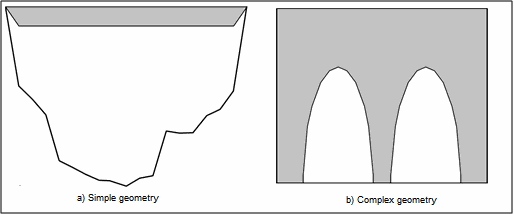
Integrar puentes en HydroBID Flood requiere preparar los datos de geometría de la sección transversal del puente antes de ejecutar el modelo. Con la interfaz de QGIS tiene la opción de crear una geometría simplificada del puente a partir del perfil del terreno obtenido del modelo digital de elevación, y luego puede usar el panel Bridges en Hydronia Data Input Program para realizar los ajustes necesarios a la geometría generada por QGIS. Esta opción es útil cuando el puente está ubicado en una sección natural del río y la geometría del puente es simple (Figura 5.1a). Sin embargo, otros casos pueden involucrar geometrías de puente más complejas (Figura 5.1b), que requieren una preparación más detallada del archivo de geometría del puente.
La Figura 5.2 muestra la vista frontal del puente que se incorporará al modelo en este tutorial. Los datos también se encuentran en el archivo 'BRIDGEGEOMETRY.DAT' contenido en el directorio de este tutorial.
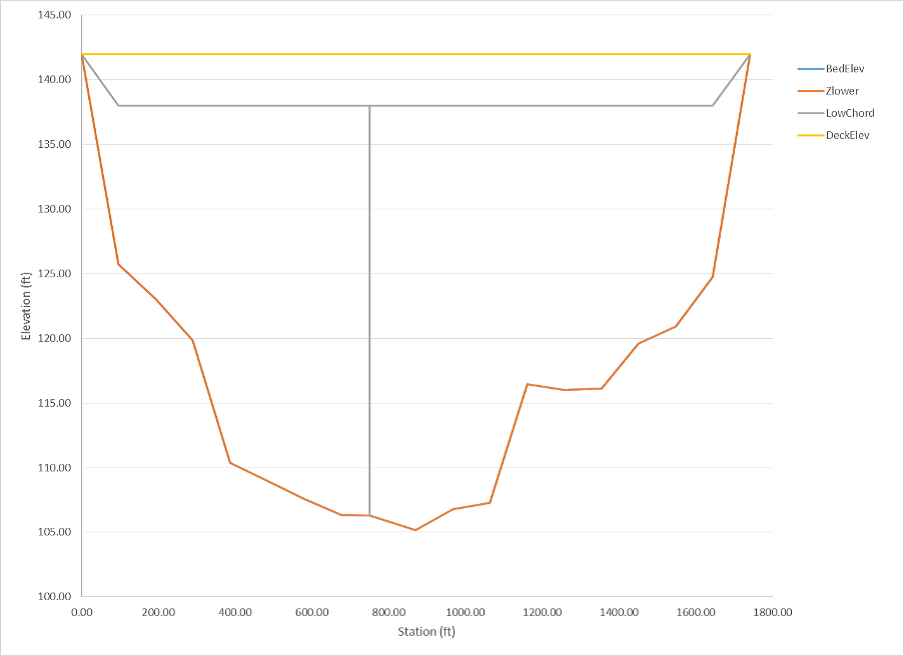
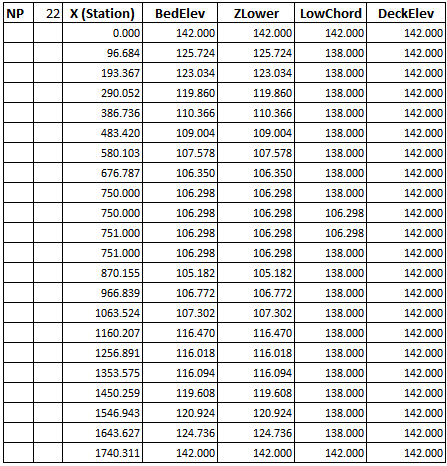
Se representa la sección transversal de un puente con un solo pilar central, aunque esto es solo con el propósito de ilustrar el componente Bridges en este tutorial, ya que el puente real en esta ubicación tiene alrededor de 12 grupos de pilares. Esta geometría se representa en el modelo HydroBID Flood usando el archivo de geometría mostrado a continuación, donde la fila de encabezado se presenta solo para describir los parámetros y no debe incluirse en el archivo de datos real:
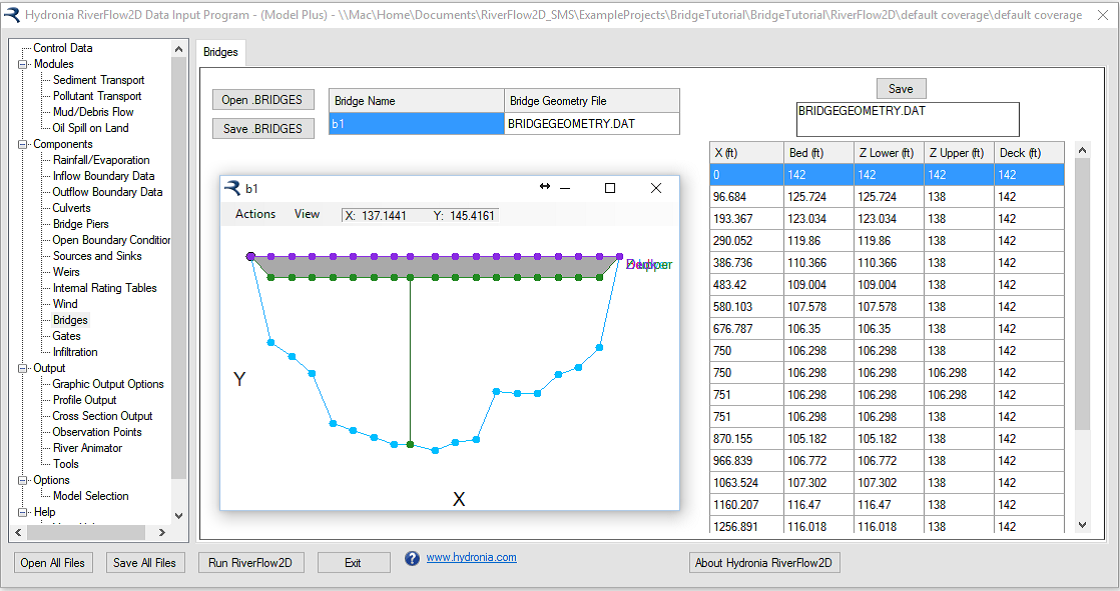
Puede usar el panel Bridges en Hydronia Data Input Program para crear parcialmente o editar un archivo de geometría de puente (vea la Figura 5.4). El programa permite ingresar datos en forma tabular y ver un gráfico de la geometría del puente. También puede manipular las líneas gráficas, lo que modificará los datos tabulares.
Una forma alternativa de crear el archivo de geometría del puente es usar una hoja de cálculo. En la carpeta de este tutorial hay una hoja de MS-Excel ('BridgesGeometryPlot.xlsx') que permite editar y graficar archivos de geometría de puentes.
Abrir un proyecto existente
-
En el menú Project haga clic en Open... para cargar el proyecto existente:
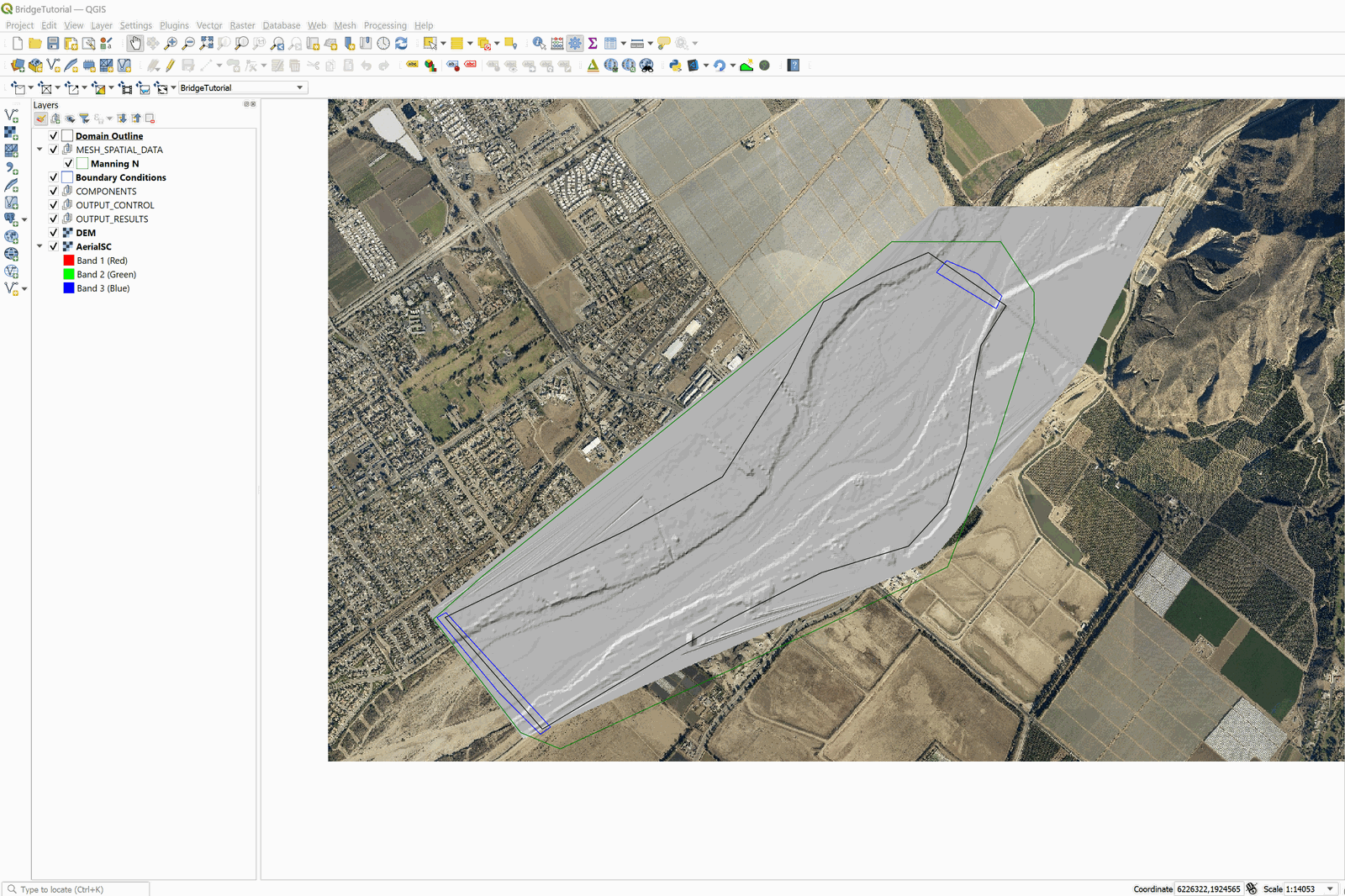
ExampleProjects/BridgeTutorial/BridgeTutorial.qgz.Este proyecto contiene las capas del contorno del dominio, el Modelo Digital de Elevación (DEM) del lecho del río en formato ráster, los polígonos con el n de Manning para las diferentes coberturas, una imagen aérea y las condiciones de frontera. La entrada está ubicada en el segmento superior derecho y la salida en el inferior izquierdo. Las condiciones de frontera son un hidrograma con un caudal pico de 220,000 \(ft^3/s\) (cfs) y la condición de salida se establece como flujo uniforme. Al abrir el proyecto tendrá una imagen del proyecto cargada en QGIS, como se muestra en la Figura 5.5.
Ingresar la polilínea del puente en la capa Bridges
Este paso asegura que la malla se ajuste a la alineación del puente, de modo que se generen nodos a lo largo del puente. En este caso ingresaremos el puente como una línea recta de aproximadamente 1740 pies de largo, como se indica a continuación:
-
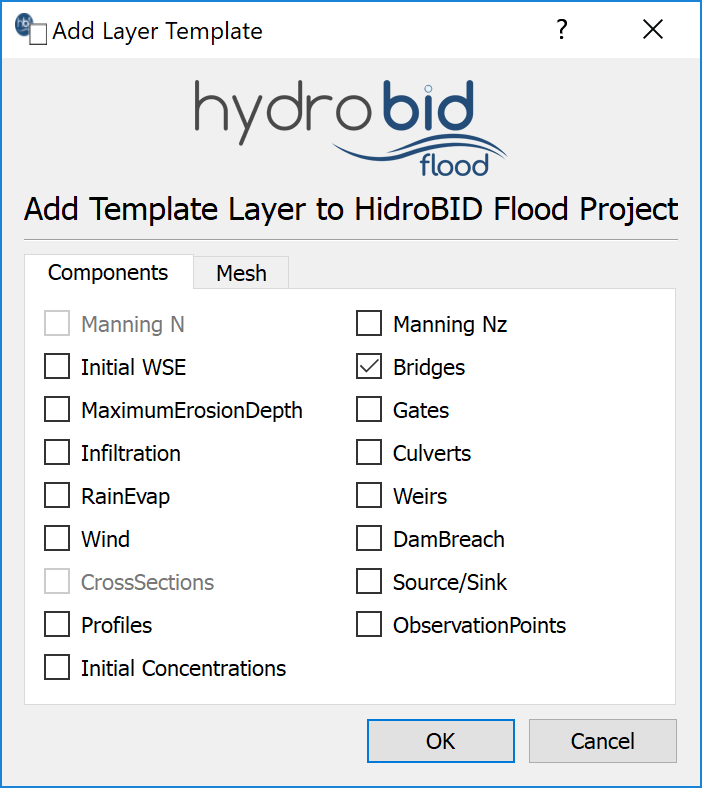
Cree una nueva capa Bridges: para ello vaya a la barra de herramientas HydroBID Flood y haga clic en el botón New Template Layer.

En la ventana del complemento active la casilla Bridges, como se muestra en la figura a continuación.
-
Edite la capa Bridges: en el panel de capas seleccione la capa Bridges y luego en la barra de digitalización haga clic en el botón Toggle Editing
 .
.Aparecerá un icono de lápiz en la capa Bridges que indica que la capa está en modo de edición:

-
Dibuje la línea que representa el puente (si es necesario, desactive la capa DEM para que no interfiera con la identificación del sitio del puente en la fotografía aérea).
-
Usando el botón Add Feature de la barra de digitalización
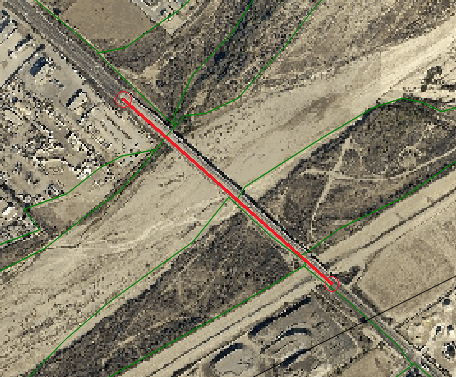
 , dibuje la línea que indica la ubicación del puente. En el caso mostrado, para demarcar la línea que indica la ubicación del puente, solo es necesario indicar dos vértices (inicial y final); luego haga clic derecho para finalizar el dibujo.
Se verá una imagen similar a la que se muestra en la siguiente figura:
-
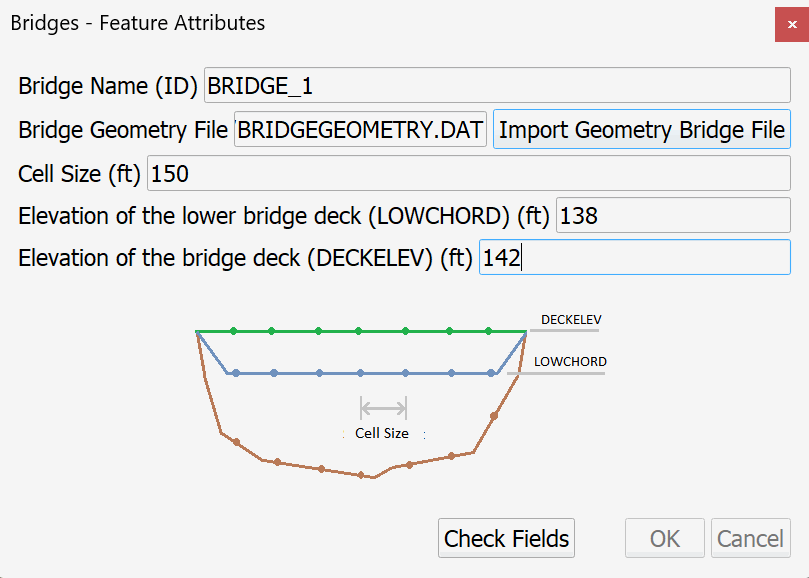
Ingrese los datos del puente: después de finalizar el trazado, se muestra inmediatamente la ventana para ingresar los atributos del puente, que son:
-
Nombre del puente (ID): Bridge1
-
Tamaño del elemento: 150 pies
-
Haga clic en el botón [Import Geometry Bridge File] para seleccionar el archivo del puente: BRIDGEGEOMETRY.dat en la carpeta Data de este tutorial.
-
Elevación del intradós inferior del puente (LOWCHORD): 138
-
Elevación de la calzada del puente (DECKELEV): 142
La figura siguiente muestra la ventana de atributos de la capa Bridges:
-
-
Después de ingresar los valores, haga clic en el botón [Check Fields] y luego en el botón [OK].
-
Guarde los cambios en la capa usando el botón Save de la barra de digitalización:

y desactive el modo de edición de la capa con el botón Toggle Editing.
Generar la malla
La malla se genera usando el icono Generate TriMesh de HydroBID Flood:

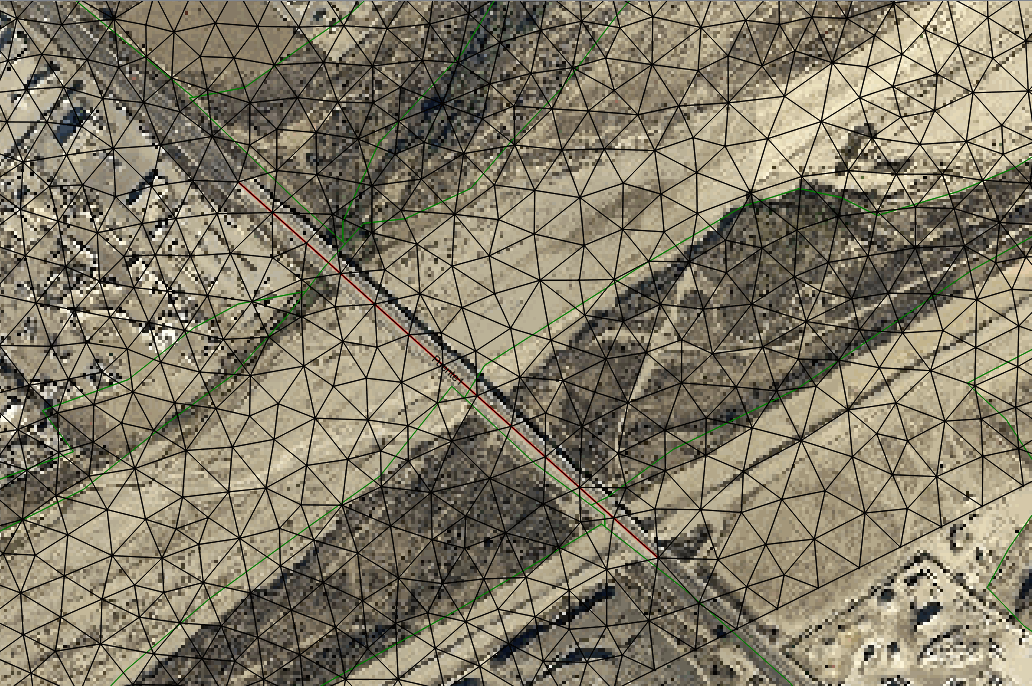
Verifique que la malla resultante quede perfectamente alineada con el puente como se muestra en la Figura 5.9.
Exportar archivos a HydroBID Flood
Ahora que ha generado la malla y tiene listas las demás capas con los datos necesarios, debe exportar los archivos en el formato requerido por HydroBID Flood.
-
Haga clic en el botón Export HydroBID Flood.

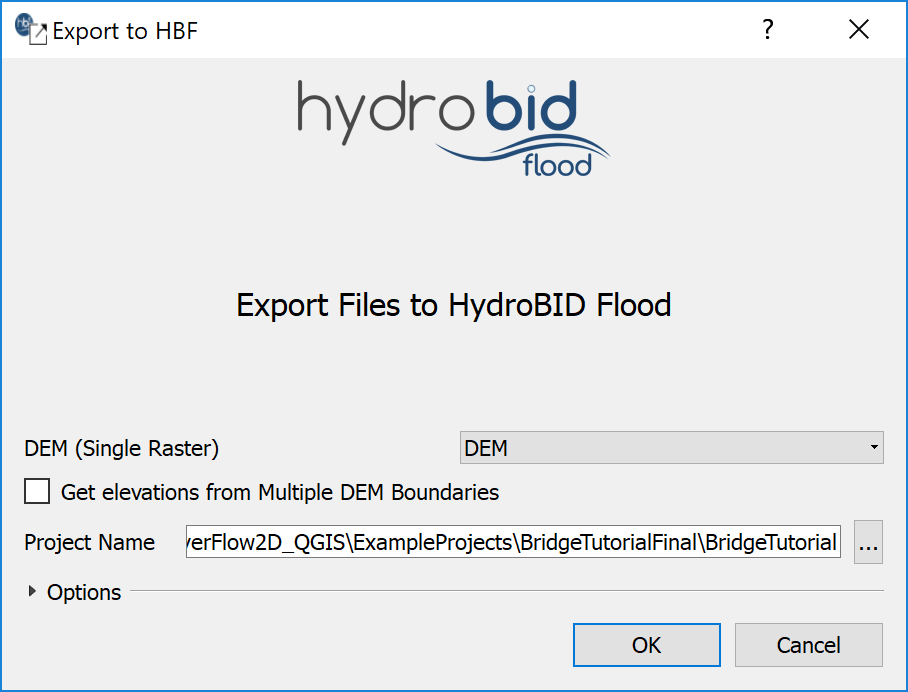
En el diálogo de exportación, compruebe que esté seleccionada la capa ráster correspondiente al Modelo Digital de Elevación (DEM). El Project Name ya estará definido.
El diálogo debería verse así:
- Haga clic en [OK] para iniciar el proceso de exportación.
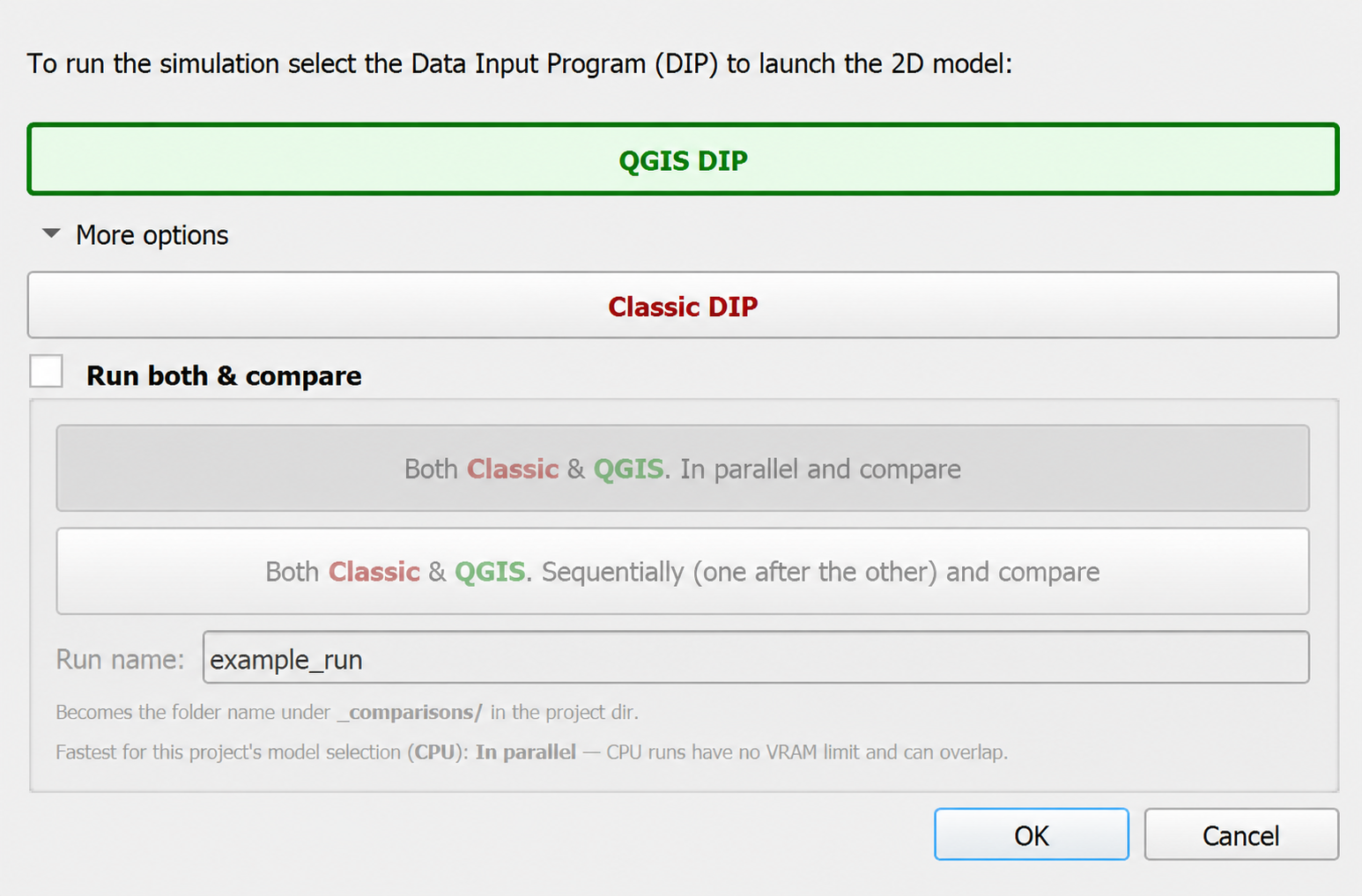
En Hydronia2DMS versión 10 y posteriores, después de exportar aparece el diálogo Open DIP. QGIS DIP está seleccionado de forma predeterminada; haga clic en OK para abrirlo dentro de QGIS. Para consultar la alternativa independiente histórica, expanda More options, seleccione Classic DIP y haga clic en OK.
Una vez finalizado, Data Input Program se cargará con el archivo '.DAT' del ejemplo específico.
Ejecutar el modelo
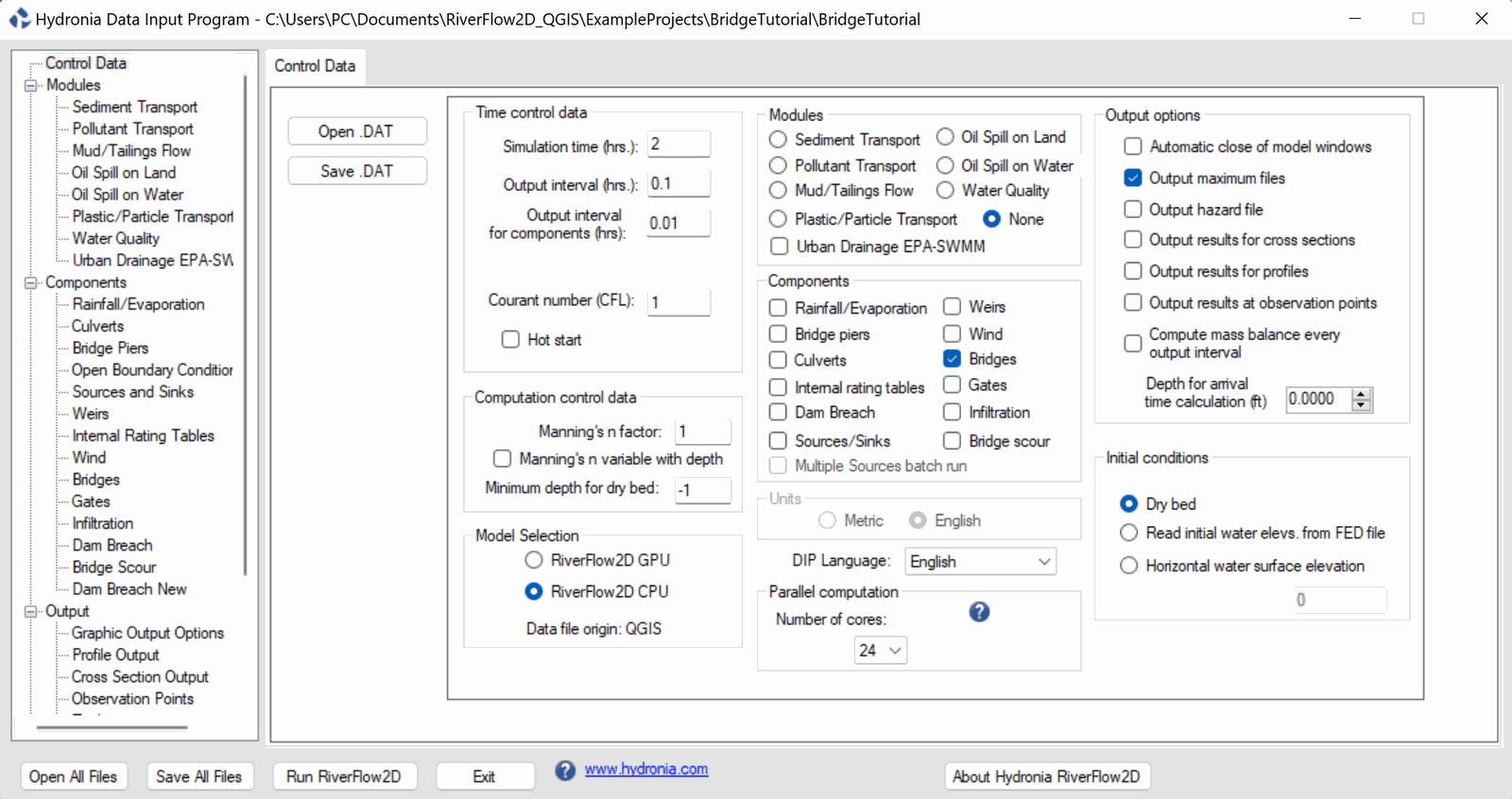
Después de exportar los archivos, el programa HydroBID Flood se carga con el archivo de proyecto del ejemplo 'bridge.DAT' y se muestra el panel Control Data (Figura 5.11).
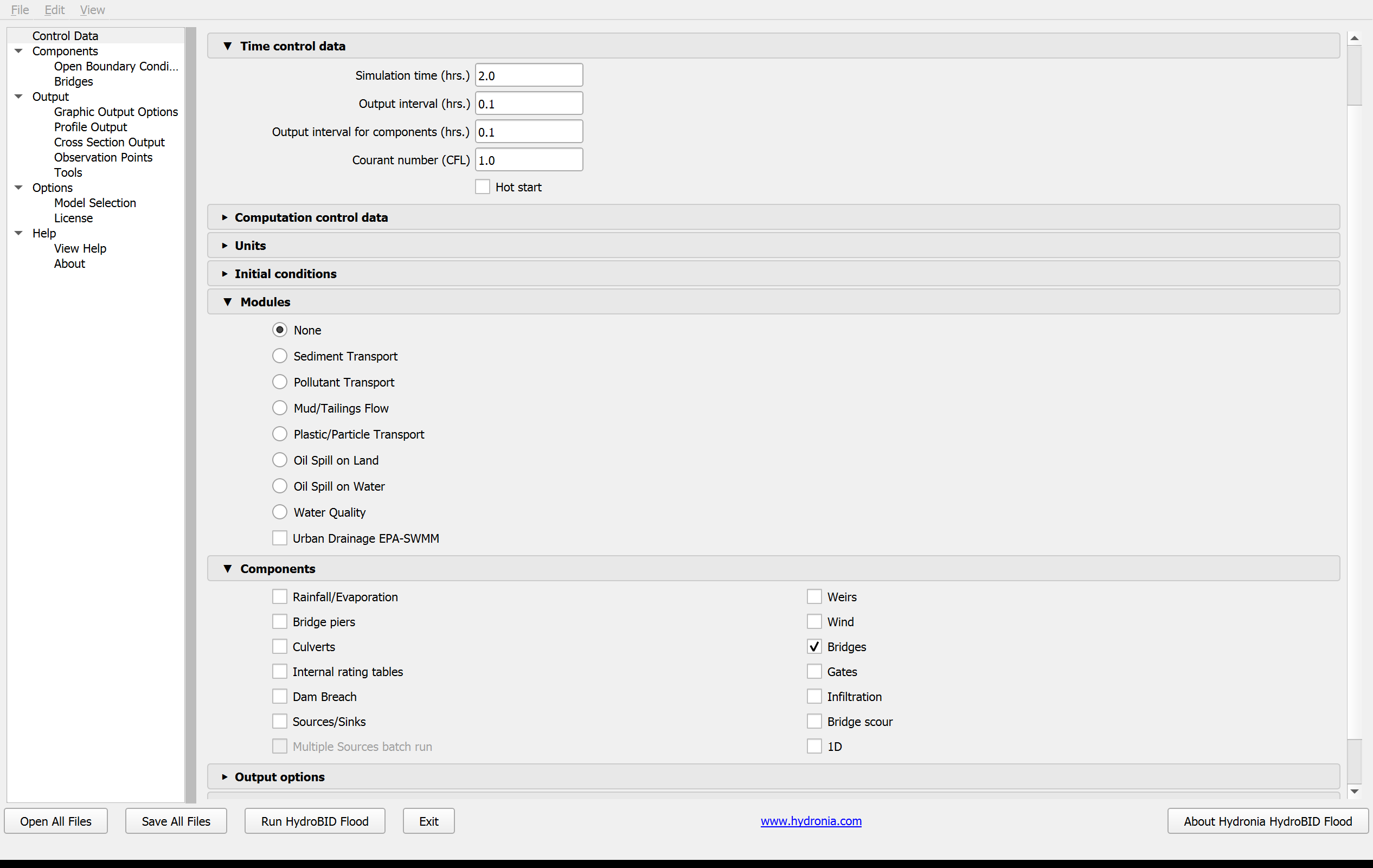
El siguiente panel de Classic DIP se conserva como referencia de los valores heredados:
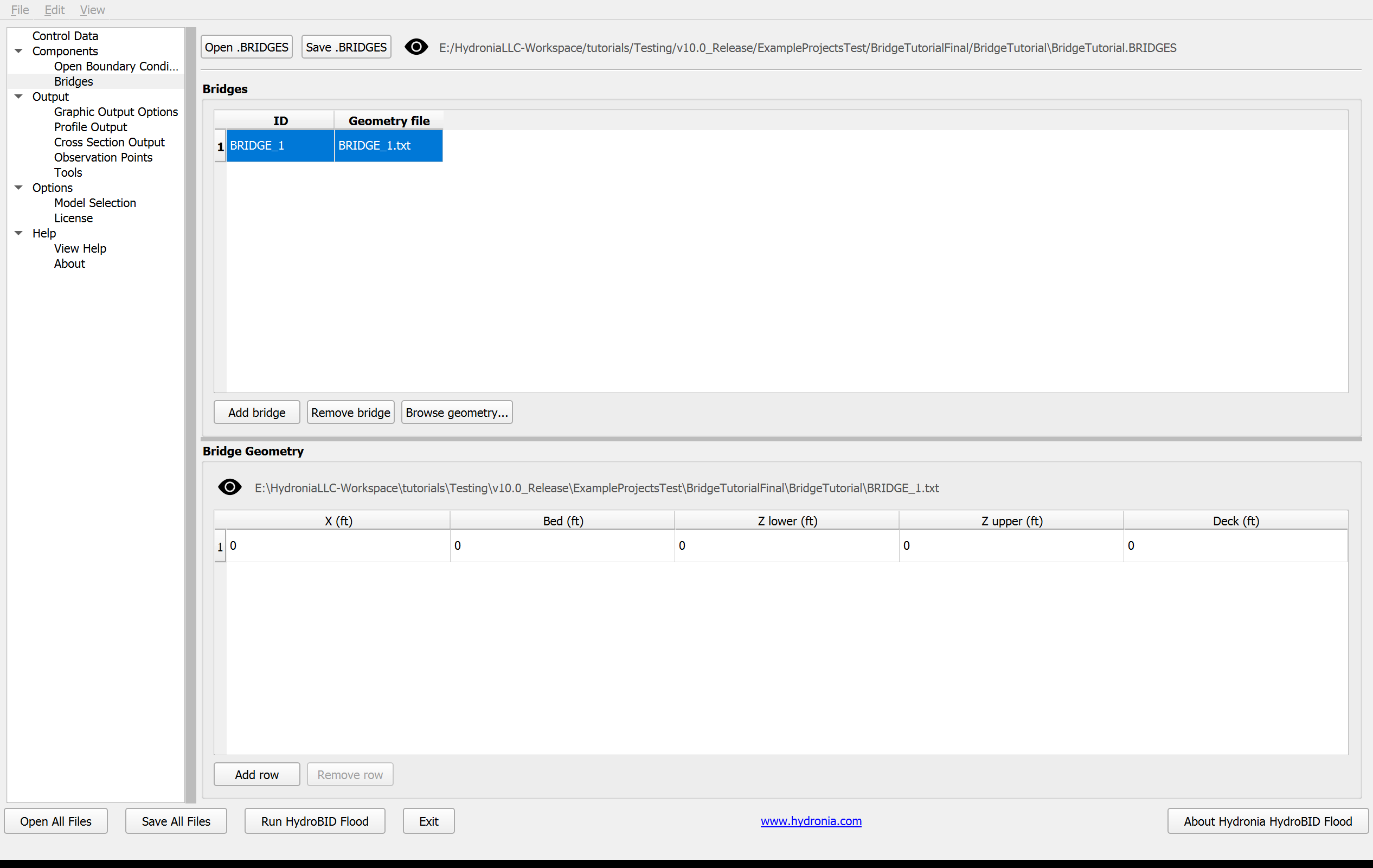
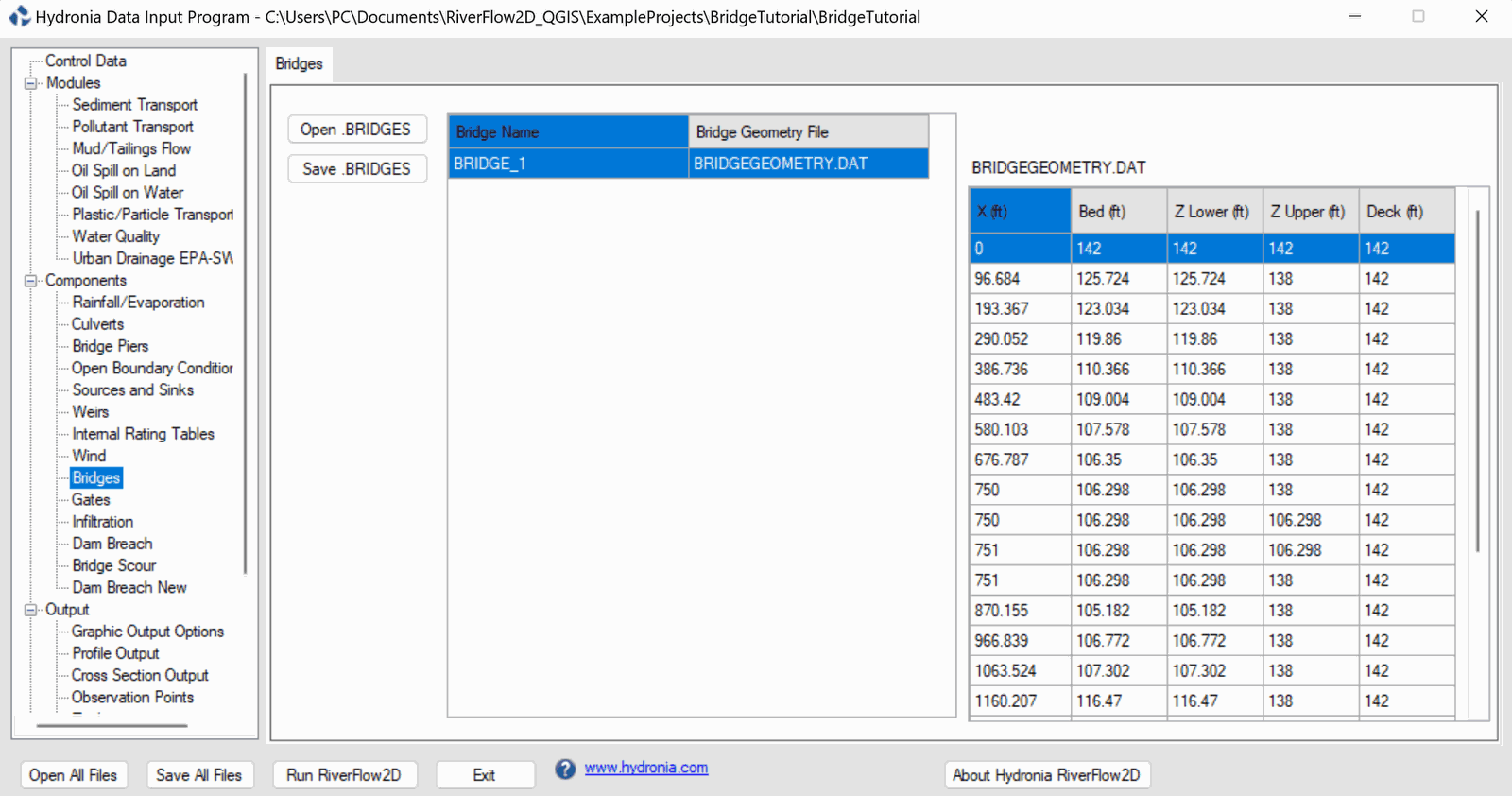
Seleccione el panel Bridges para revisar el contenido del archivo de geometría del puente (Figura 5.12). Observe que el perfil del puente se discretizó cada 150 pies según el tamaño de elemento impuesto a la línea del puente.
El siguiente panel de Classic DIP se conserva como referencia de los valores heredados:
Deje todos los demás parámetros con sus valores predeterminados.
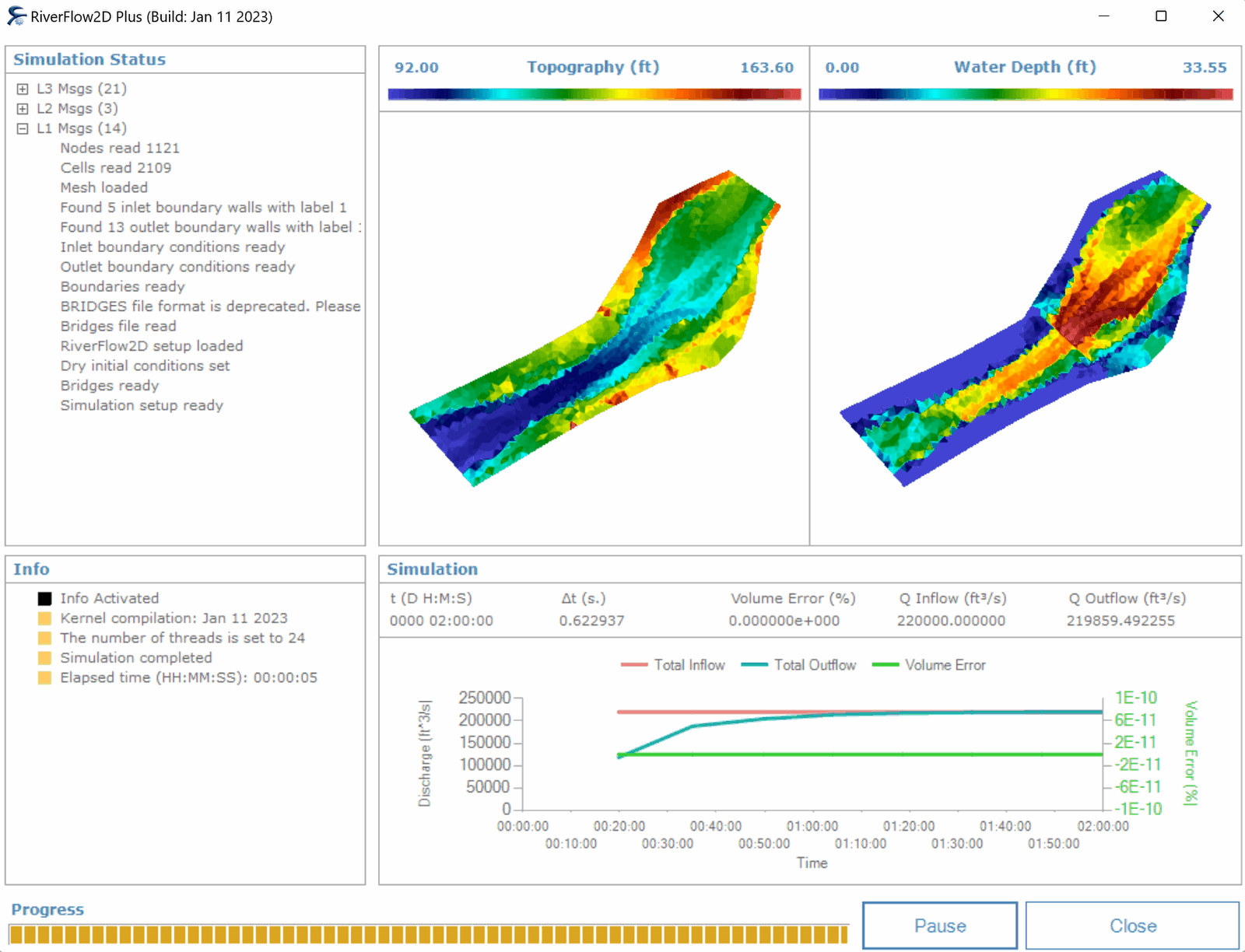
Para ejecutar el modelo, haga clic en el botón Run HydroBID Flood en la sección inferior de Hydronia Data Input Program. Aparecerá una ventana que indica que la ejecución comenzó y que informa el tiempo de simulación, el error de conservación de volumen, el caudal total de entrada y salida, y otros parámetros a medida que avanza la ejecución (Figura 5.13).
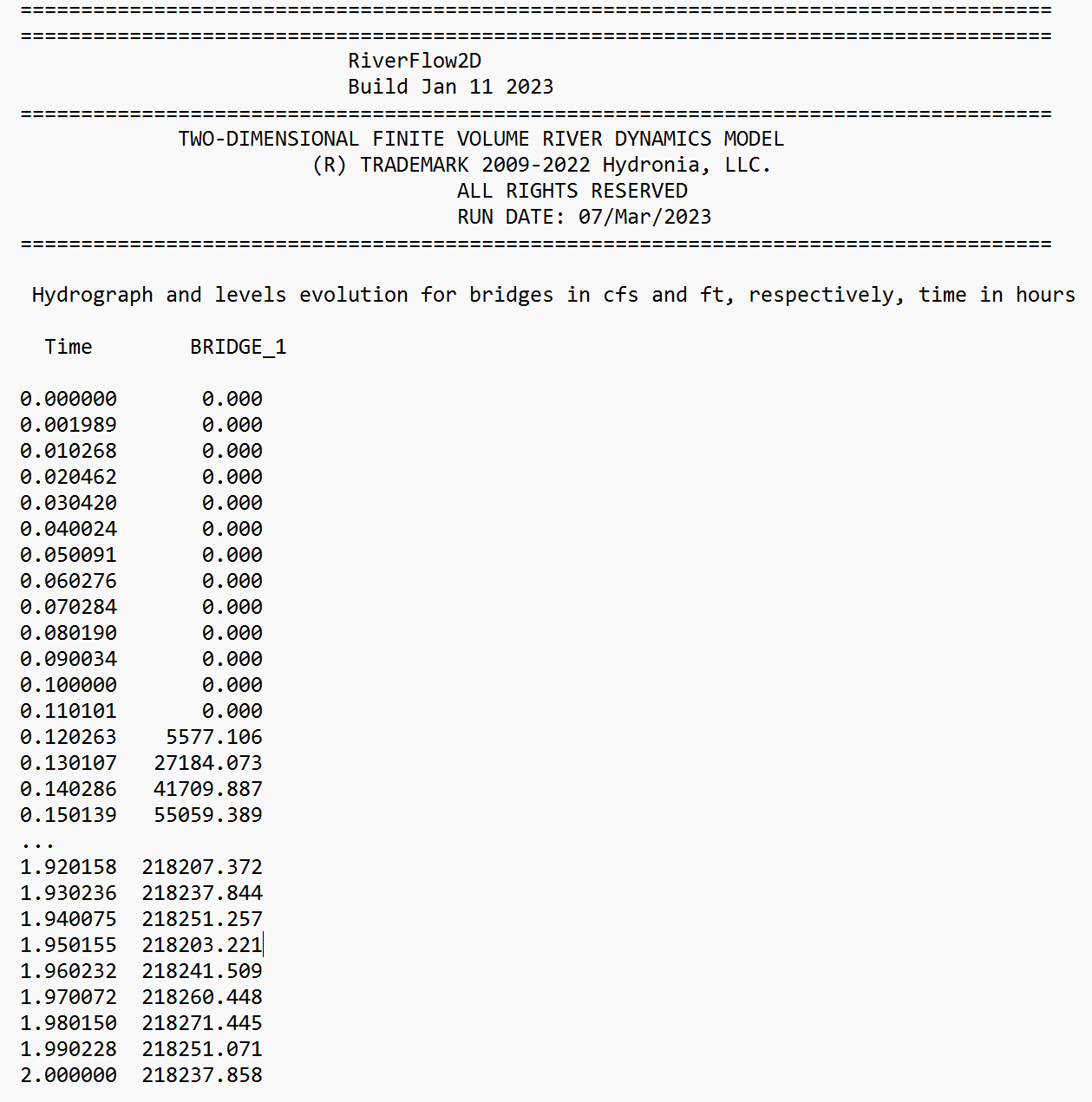
Una vez finalizado este proceso, revise en la carpeta del escenario el archivo 'BridgeTutorial.bridgeh':
Con esto concluye el tutorial Simulación de puentes.