Estado del borrador: No existe una rama española exacta para esta página actual de OilFlow2D v10. El material de curso disponible se usó solo como evidencia de terminología; la estructura y el flujo actuales proceden del Markdown inglés. Las capturas con texto visible permanecen sin revisar y requieren captura o revisión en español.
Tareas pendientes: completar la revisión lingüística, validar las etiquetas conservadas de la interfaz y aprobar las capturas antes de publicar.
Derrames de petróleo en ríos. Parte I: Hidrodinámica
Este tutorial explica cómo aplicar OilFlow2D para simular derrames de petróleo en ríos. La primera parte describe cómo configurar y ejecutar la etapa hidrodinámica, en la que el modelo genera el campo de velocidades del río. La segunda parte, incluida en un capítulo independiente, explica cómo introducir las ubicaciones de los derrames y otros datos del petróleo para simular sus trayectorias y destino.
Datos del tutorial
Antes de comenzar el proyecto con QGIS, se recomienda crear una carpeta que contenga todos los datos necesarios, como los archivos de condiciones de borde y los archivos de datos de elevación, ya sean en formato ASCII o ráster.
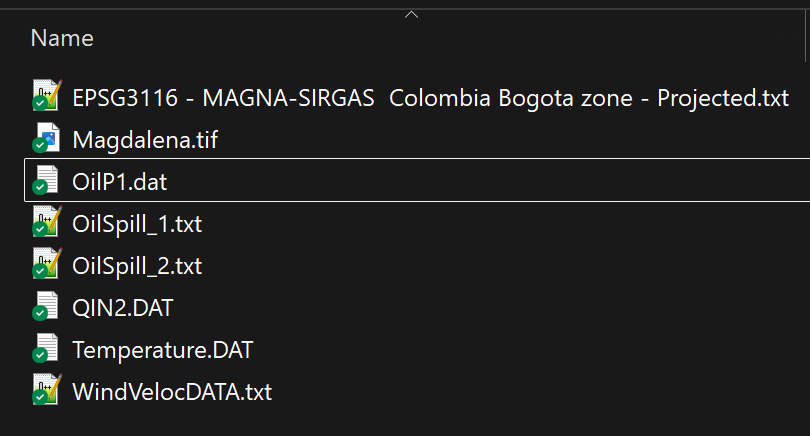
Los archivos necesarios para seguir este tutorial se pueden extraer del archivo comprimido ExampleProjects, en la carpeta OilSpillsInARiverPart1. Este archivo se descarga por separado con los materiales de instalación.
La carpeta contiene los archivos que se muestran:
Iniciar QGIS
El primer paso es iniciar el software QGIS. Después de cargar QGIS, verá una ventana similar a la que se muestra a continuación:
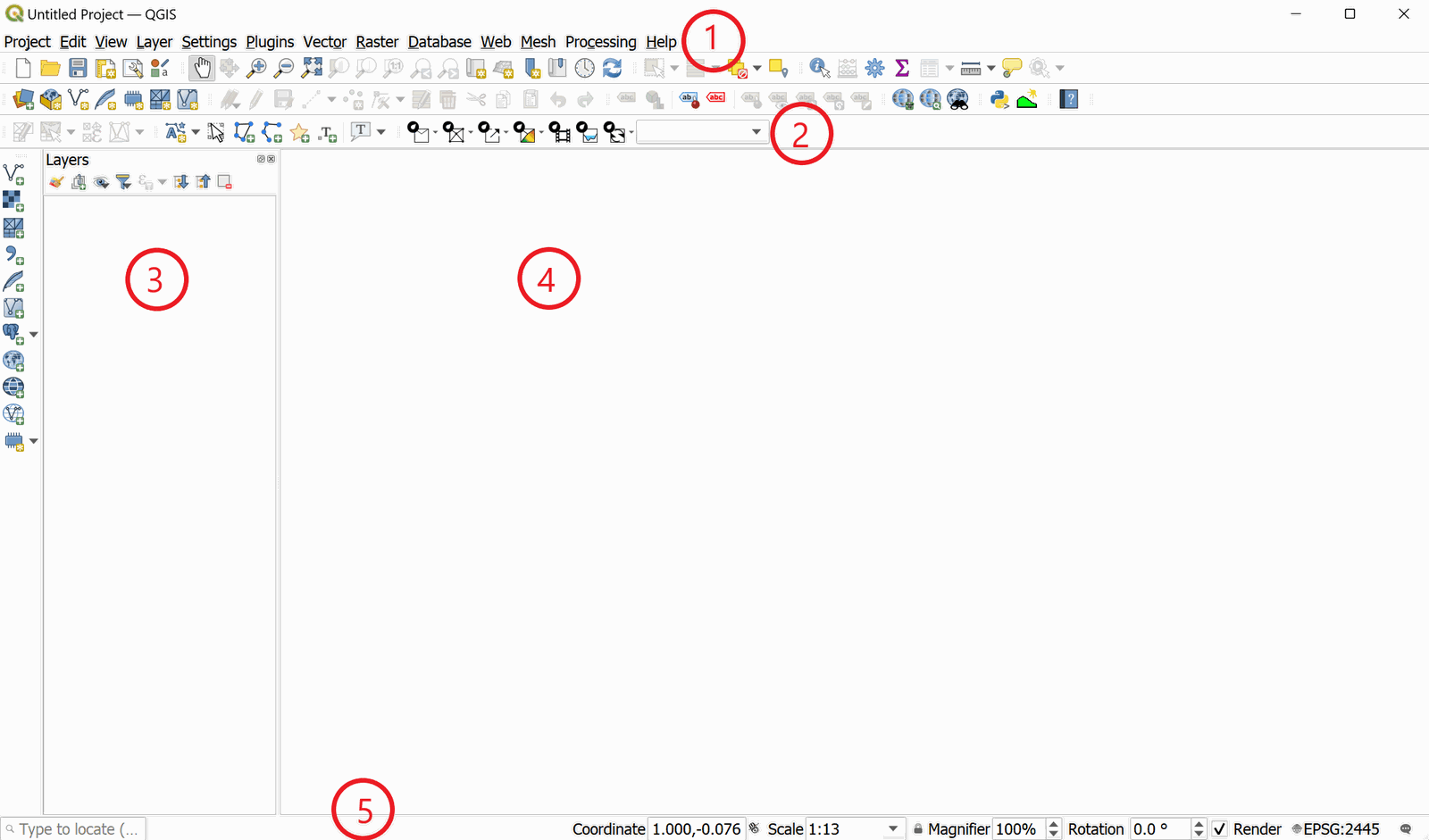
Tenga en cuenta que la barra de herramientas contiene iconos que dan acceso a todos los componentes de OilFlow2D. Algunos iconos tienen una lista desplegable que permite acceder a más herramientas.
Iniciar un nuevo proyecto de OilFlow2D
-
En la barra de herramientas de OilFlow2D, haga clic en el botón New OilFlow2D Project
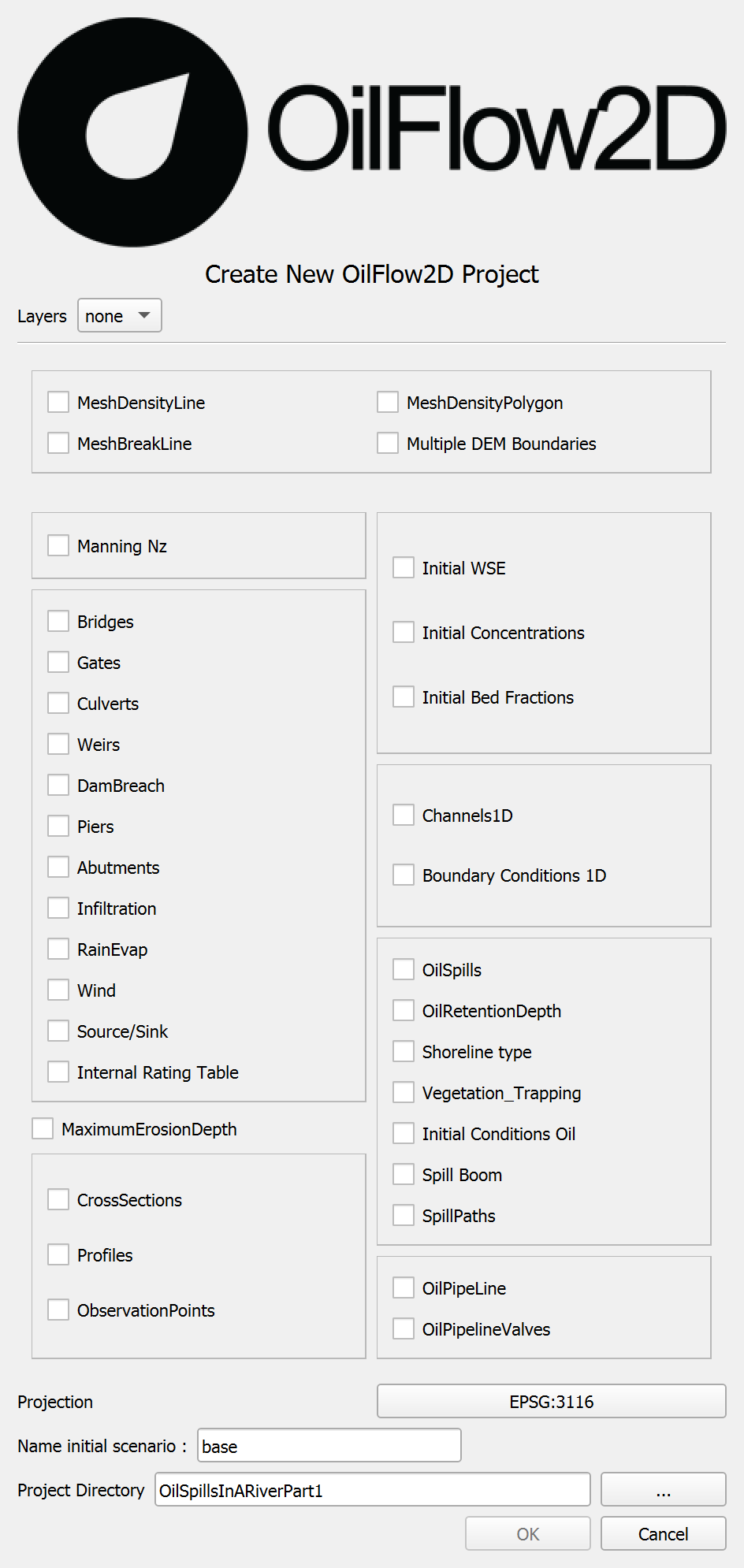
 para iniciar un proyecto nuevo de OilFlow2D. Aparecerá una ventana donde puede seleccionar las capas de componentes opcionales, el sistema de referencia de coordenadas (CRS), el nombre del escenario inicial y el directorio del proyecto.
 -
Seleccione None en el menú desplegable de Capas.
-
Seleccione el botón Projection. Haga clic en el botón [EPSG] de proyección y seleccione: Sistema de Referencia de Coordenadas (CRS) EPSG 3116 correspondiente a MAGNA-SIRGAS Colombia zona Bogotá - Proyectado (metros), y haga clic en OK.
-
Mantenga
baseen Name initial scenario. Haga clic en el botón [...] y seleccione la carpetaOilSpillsInARiverPart1como Project Directory. En esta carpeta el modelo escribirá todos los resultados y archivos de salida. -
Después de hacer clic en OK, las plantillas de capas se crean y se muestran en el Panel de Capas:
OilFlow2D usará el sistema de unidades definido en la proyección que seleccionó. Si la proyección tiene coordenadas en pies, las unidades serán inglesas. Si las coordenadas están en metros, las unidades serán métricas o SI.
- En el menú Project de QGIS, haga clic en Save, para guardar el proyecto asignando el nombre OilwPart1, en el mismo directorio que seleccionó previamente en el cuadro de diálogo Create New Project.
Cargar datos de elevación
OilFlow2D utiliza datos de elevación en formato ráster. Para cargar el ráster, en el menú Layer haga clic en Add Layer y luego en Add Raster Layer.... También puede hacer clic en el botón Add Raster Layer  .
.
Haga clic en el botón de exploración ... y seleccione Magdalena.tif en \ExampleProjects\OilSpillsInARiverPart1\DATA. Compruebe que la ruta seleccionada aparezca en Raster dataset(s).
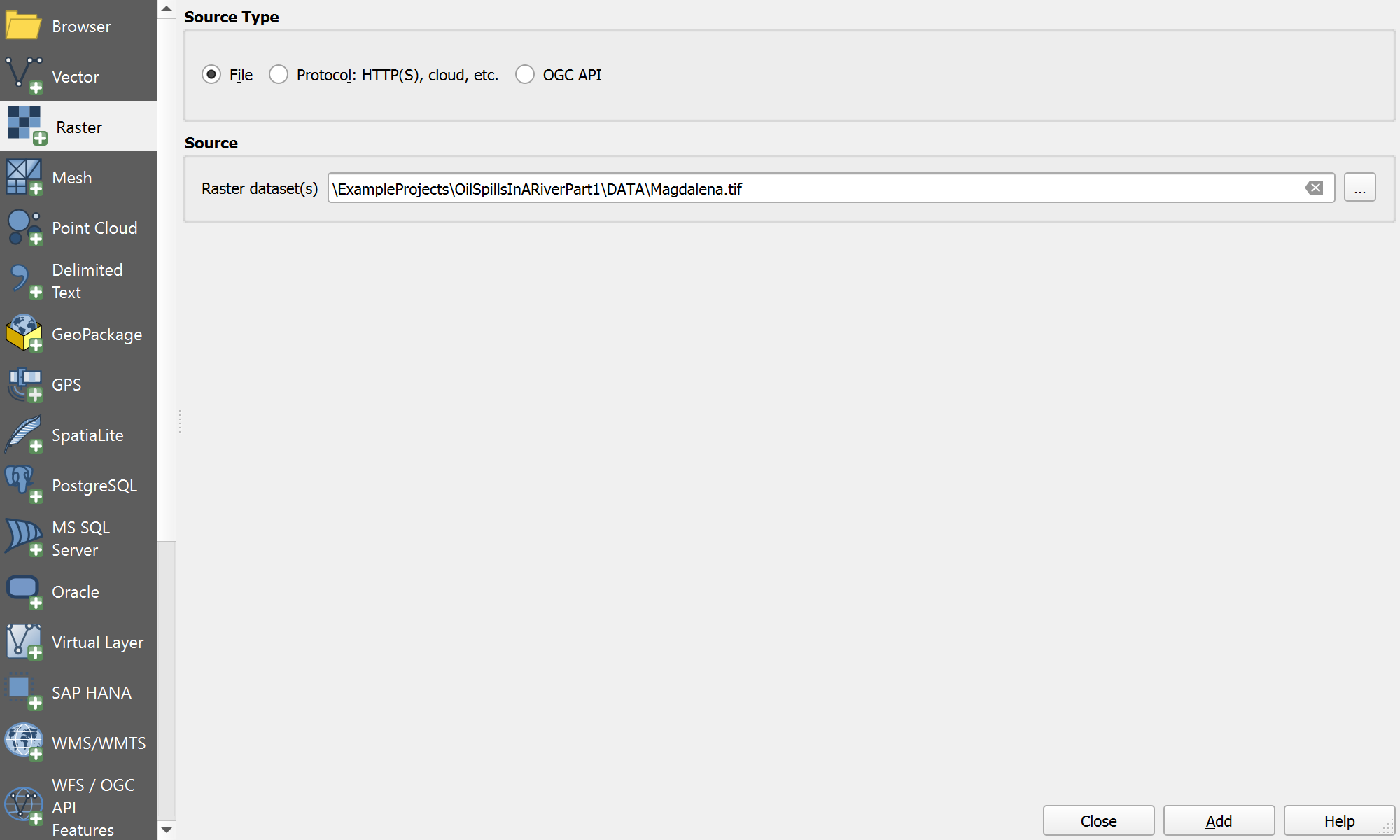
- Haga clic en Add y espere a que se cargue el ráster. Luego haga clic en Close y en el botón Zoom Full
 .
.
El ráster se mostrará en la pantalla, por defecto se representa en una escala de grises.
-
Haga clic derecho en la etiqueta de la capa creada y seleccione Properties para cambiar el estilo de representación por una paleta de colores más informativa.
-
En la pestaña Symbology, en Render Type, seleccione Singleband pseudocolor. En el menú desplegable Color Ramp, seleccione Spectral. Luego haga clic en el botón [Classify] para crear las clases y en [OK] para cerrar la ventana Layer Properties. La capa debería verse así:
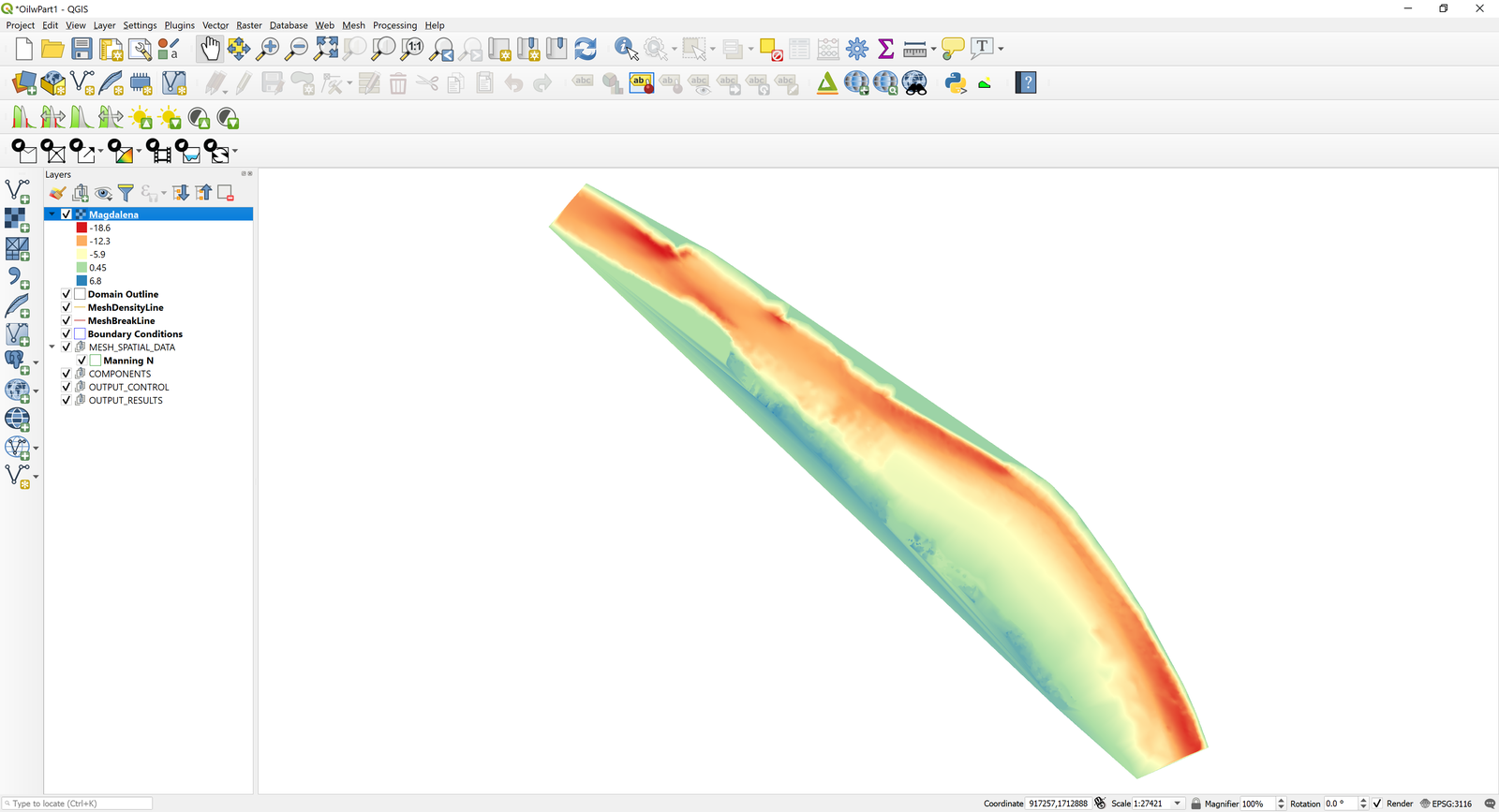
Es conveniente mover la capa ráster al final de la lista de capas, de modo que no interfiera con la visualización de otras capas.
Crear los límites del área de modelado (Domain Outline)
Los límites del área de modelado se definen usando un polígono en la capa Contorno del Dominio. Para crearlo, haga lo siguiente:
-
Haga clic en la capa Contorno del Dominio para activarla y luego haga clic en Conmutar Edición (lápiz) en la barra de herramientas:

-
Al hacer clic en el botón se activan los demás botones de edición. Haga clic en la herramienta Add Polygon Feature, representada por un polígono con forma de frijol
 .
. -
Proceda a delinear el contorno del polígono marcando los vértices con el botón izquierdo del ratón.
Asegúrese de que el polígono esté contenido dentro de los límites de la capa ráster, ya que OilFlow2D no extrapolará elevaciones a áreas que están fuera de los datos disponibles en la capa ráster.
{#oil17 width=70%}
-
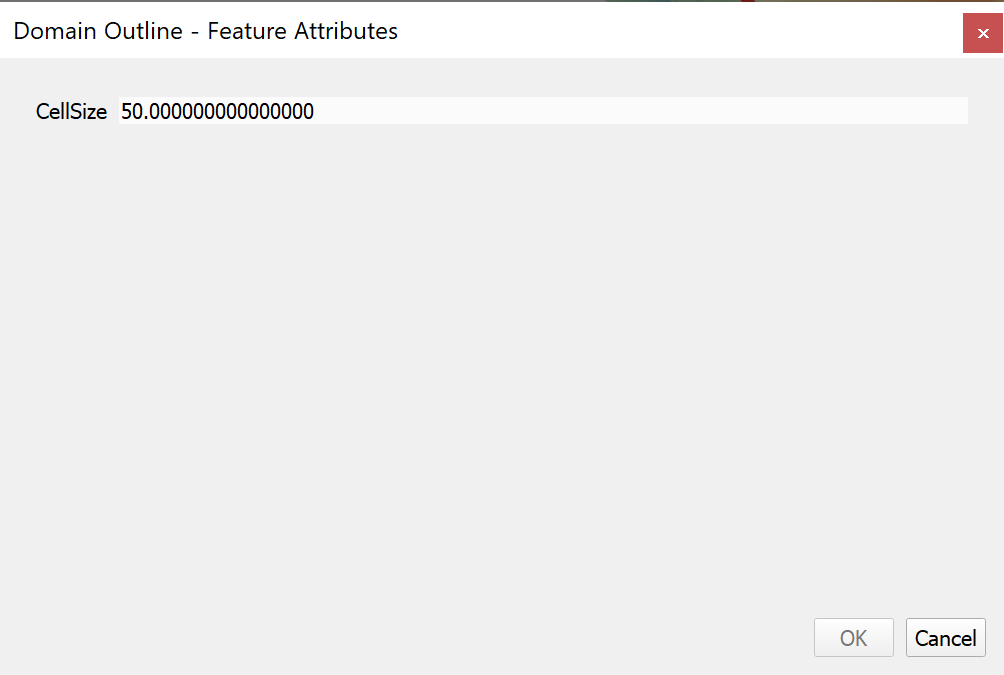
Para finalizar y cerrar el polígono, haga clic con el botón derecho en cualquier parte de la pantalla. Aparecerá una ventana de diálogo para introducir el atributo de tamaño de celda del polígono recién creado. Se indica el valor para el tamaño de referencia de la celda de la malla. Ingrese un valor de 50 m.
Si necesita corregir el polígono, utilice la herramienta Node
 para mover, agregar o eliminar nodos según sea necesario.
 -
Guarde el polígono haciendo clic en el botón Save
 .
.Luego haga clic en el icono Toggle Editing
 para desactivar el modo de edición y completar el Domain Outline.
Generar la malla de celdas triangulares
Ahora que la capa Contorno del Dominio ha sido creada, proceda a crear la malla.
Para generar la malla, haga clic en el icono  .
.
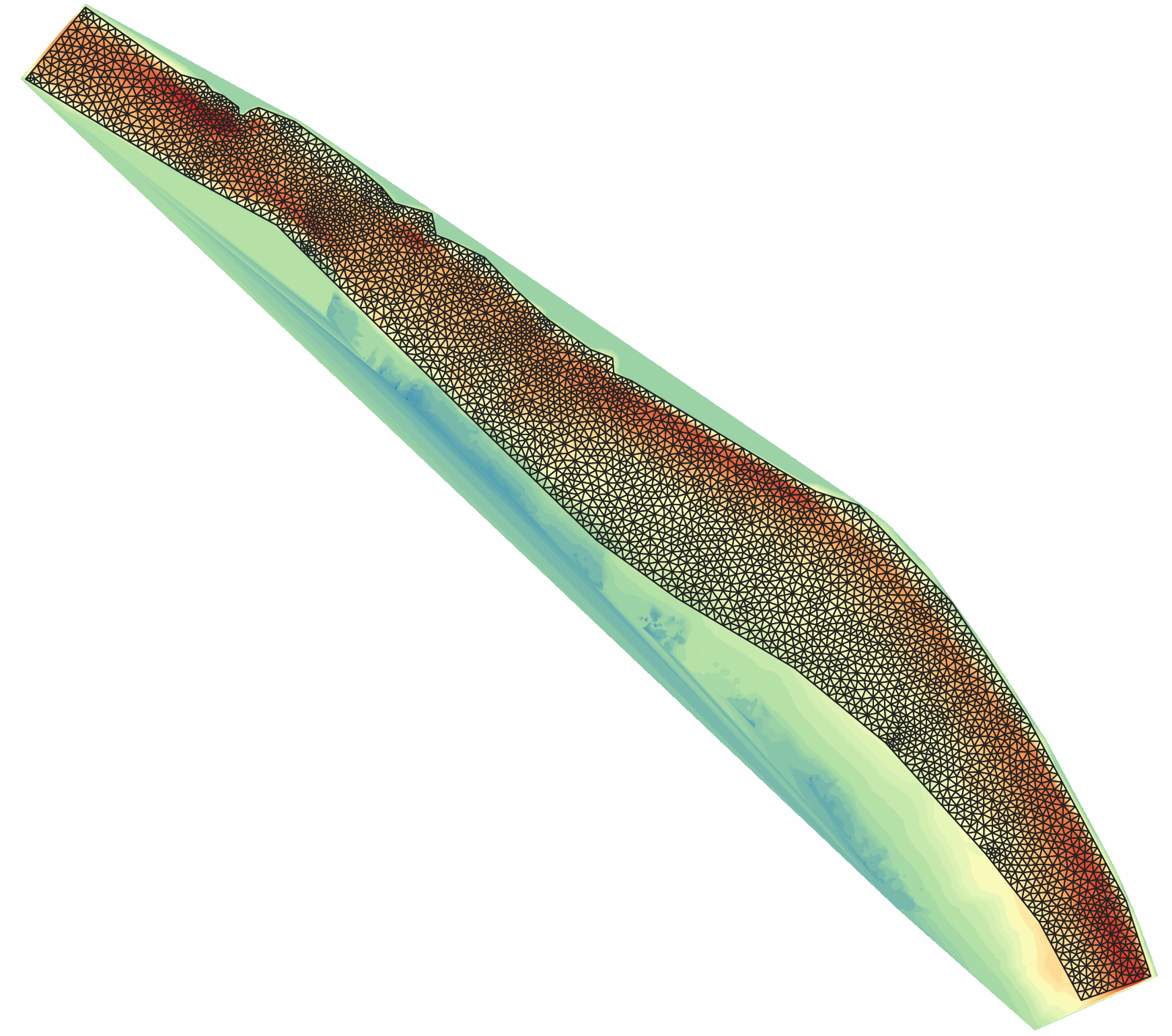
La siguiente figura muestra la malla generada. También encontrará en el panel de Capas una nueva capa: Trimesh:
Configurar las condiciones de contorno
En este tutorial definiremos condiciones de entrada y salida. Para definir la condición de contorno de entrada, proceda de la siguiente manera:
-
Introduzca el polígono de condición de contorno INFLOW: haga clic en el botón Toggle Editing
para agregar el polígono que indicará los nodos donde se impone la condición de entrada. -
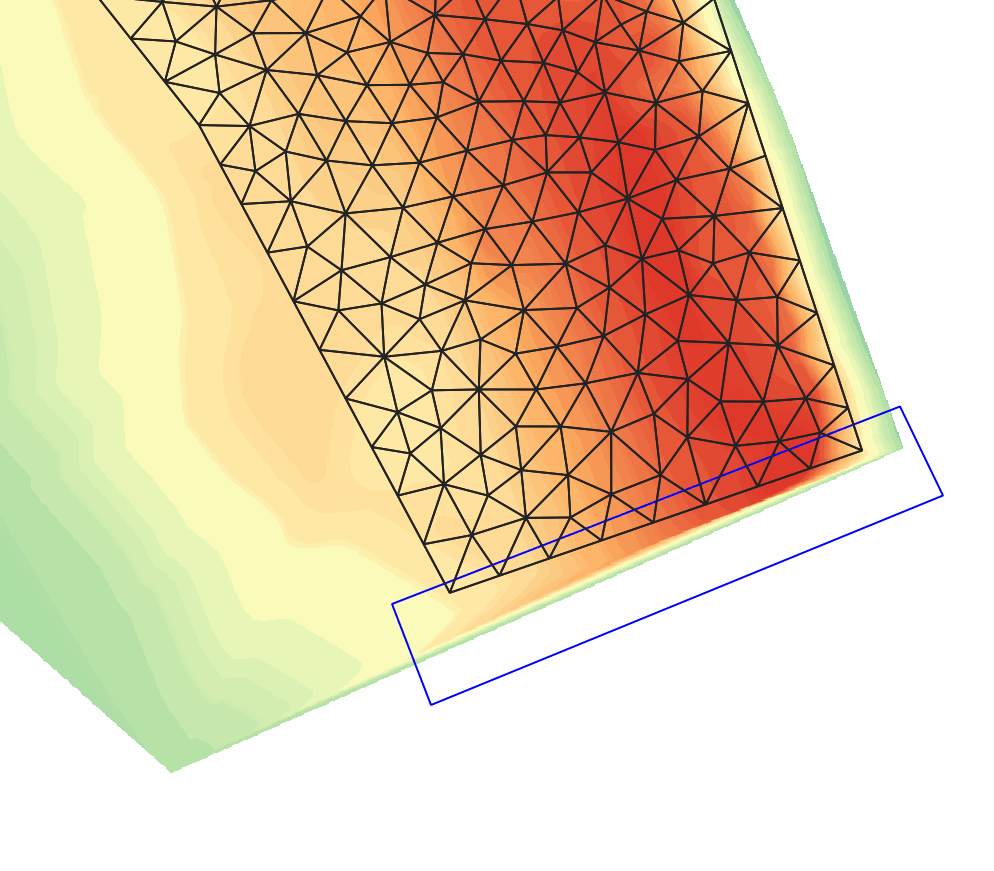
Dibuje un polígono que incluya los nodos o vértices en el extremo inferior de la malla como se indica en la figura:
-
Para finalizar el polígono, haga clic con el botón derecho en el último vértice. Se muestra una ventana para ingresar los atributos del polígono recién creado. Es importante que el polígono de condición de borde cubra completamente el segmento de salida.
-
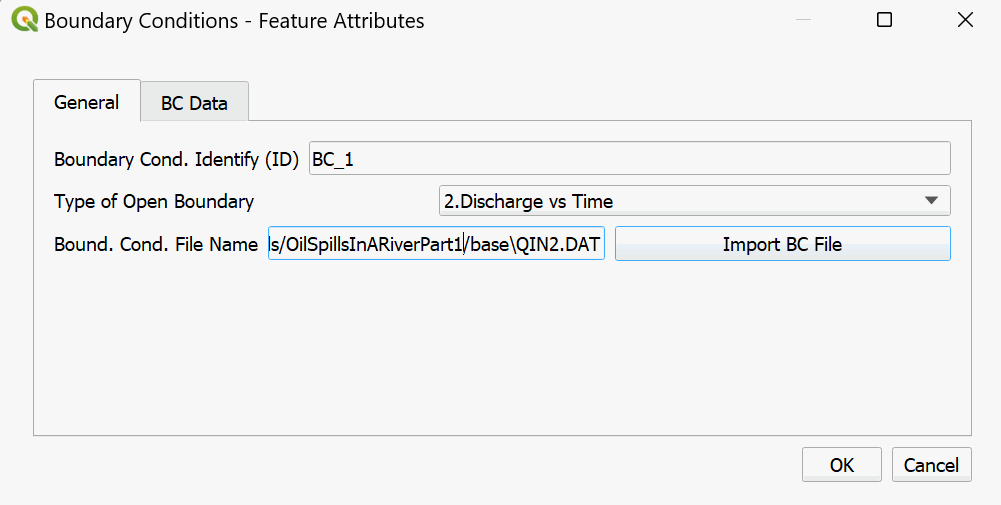
En la ventana, cambie el Tipo de Límite Abierto a Caudal vs. Tiempo.
-
Haga clic en el botón Import BC File, vaya a la carpeta del tutorial y seleccione el archivo
QIN2.DAT; luego haga clic en OK. -
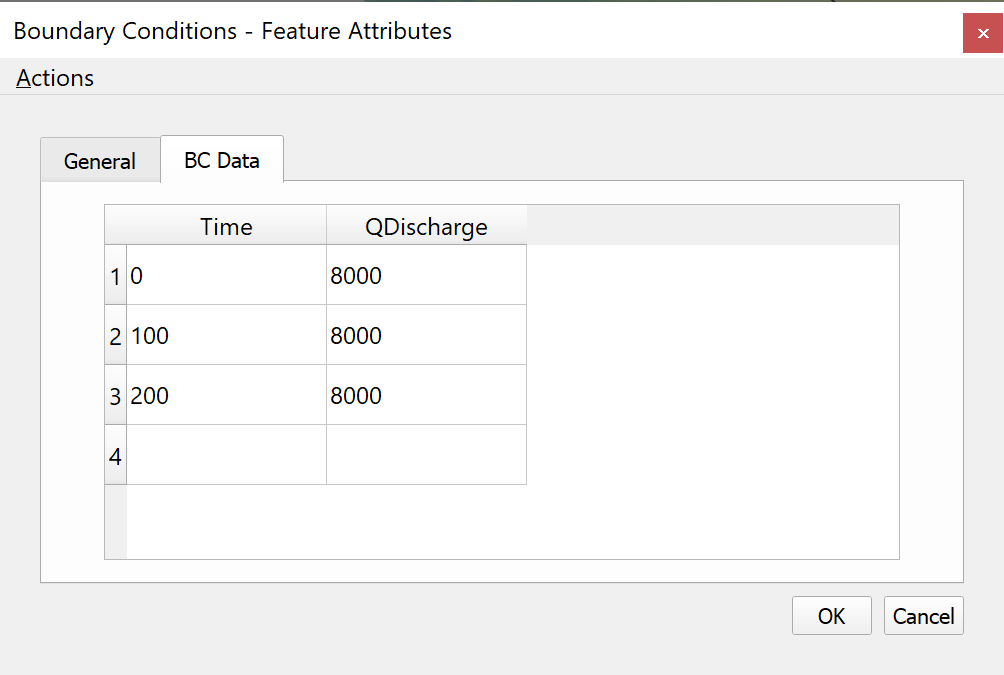
Haga clic en la pestaña Datos CB. Los datos deberían verse así:
-
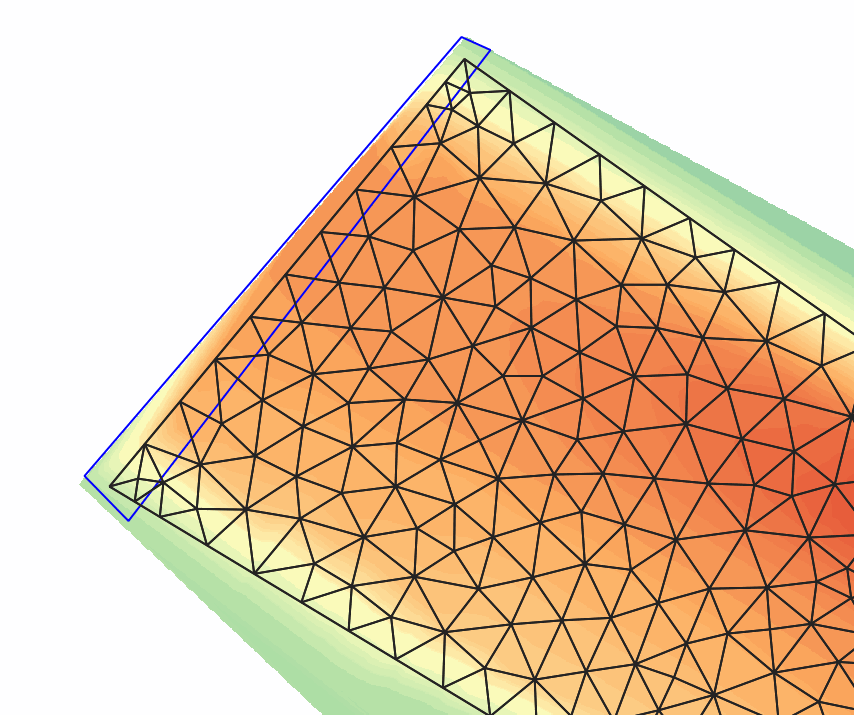
Ingrese el polígono de condición de borde de SALIDA (OUTFLOW): Dibuje un polígono que incluya los nodos o vértices en el extremo inferior de la malla como se indica en la figura:
-
Para finalizar el polígono, haga clic con el botón derecho en el último vértice. Se muestra una ventana para ingresar los atributos del polígono recién creado. Es importante que el polígono de condición de borde cubra completamente el segmento de salida.
-
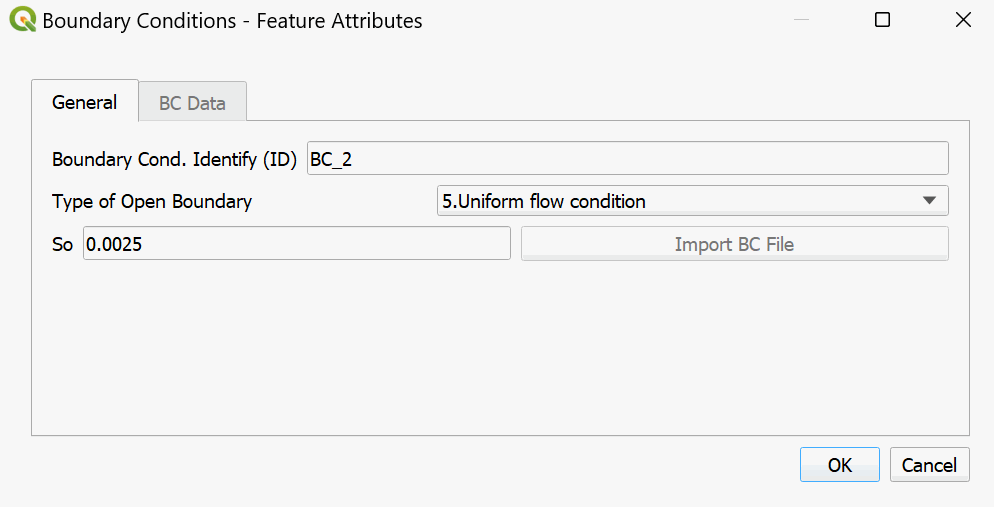
En la ventana, establezca el Tipo de condición de borde en: Condición de flujo uniforme, luego establezca el So en 0.0025.
-
Haga clic en [OK] y luego en el botón Save
para guardar los cambios realizados en la capa: -
Desactive el modo de edición haciendo clic en el icono Toggle Editing
.
Asignar los coeficientes de rugosidad n de Manning
Los coeficientes de Manning se utilizan en OilFlow2D para representar la rugosidad del terreno. Para asignar valores de n de Manning, ingresaremos polígonos con n particulares. Puede haber tantos polígonos como sea necesario para reproducir la variabilidad espacial de este parámetro. En este ejemplo, se utilizará un único polígono para toda el área.
-
Seleccione la capa Manning N y haga clic en el botón Toggle Editing
. -
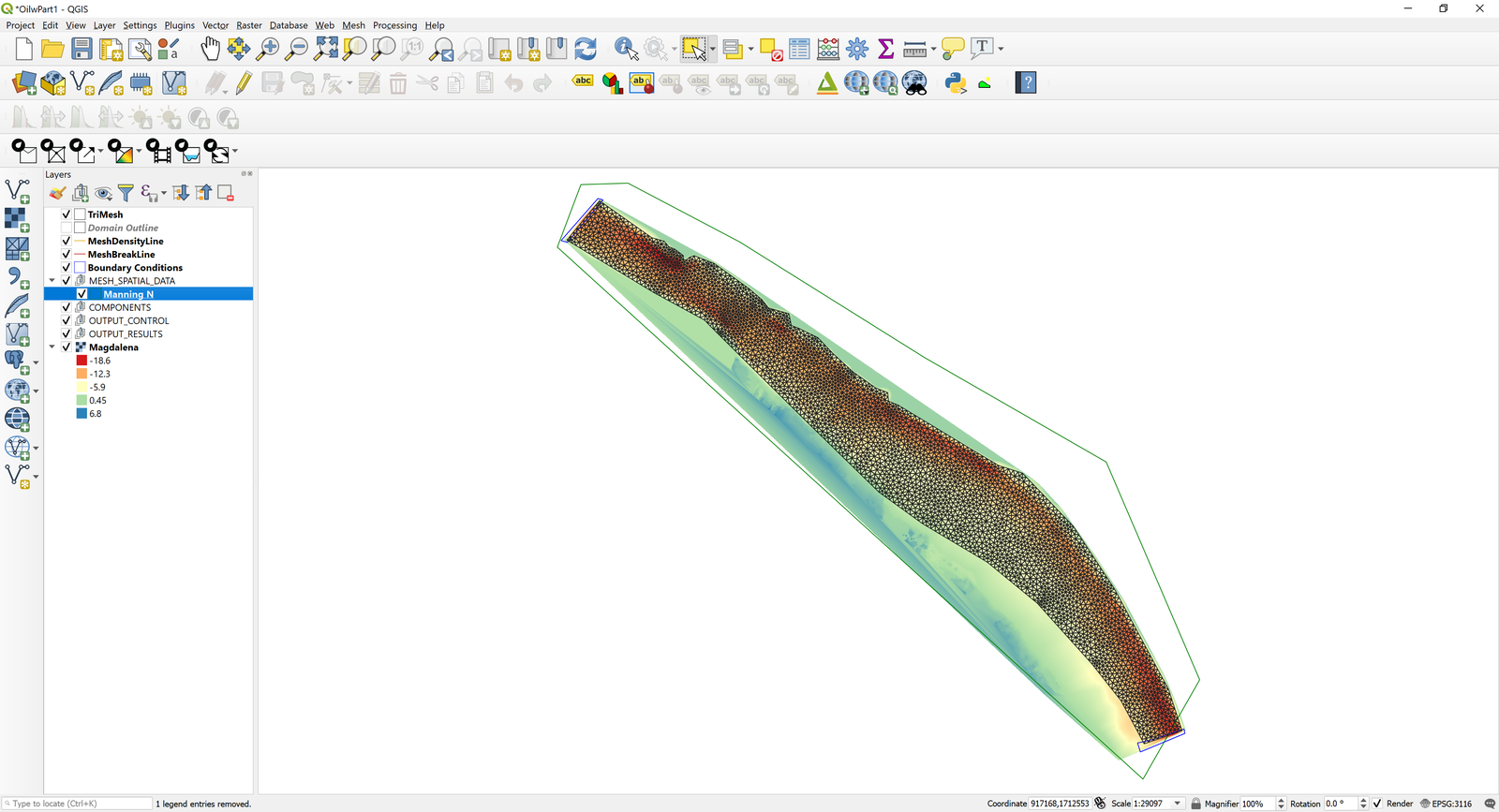
Dibuje el polígono alrededor de todo el dominio, cuidando que cubra todas las celdas. Debería tener una imagen como la que se muestra a continuación:
-
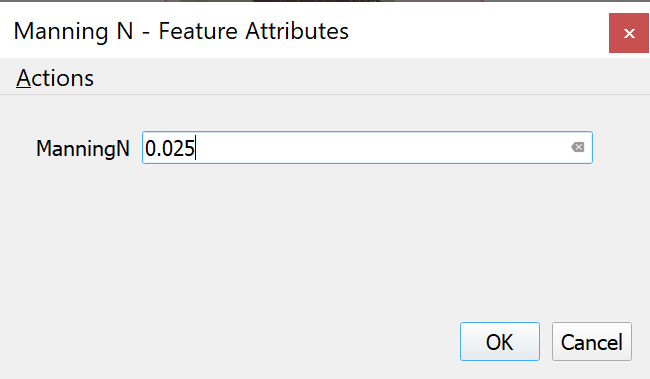
Cierre los últimos vértices del polígono haciendo clic con el botón derecho en la posición deseada. Se presenta la siguiente ventana de diálogo donde debe ingresar el valor de n de Manning asociado al polígono (0.025):
-
Haga clic en el icono Save
y luego en el icono Editing Tool para desactivar el modo de edición.
Exportar los archivos a OilFlow2D y ejecutar el modelo
Una vez creadas las capas con la información de entrada para el modelo, el siguiente paso es ejecutar la herramienta que exporta los archivos de datos en el formato adecuado requerido por OilFlow2D. El proceso es el siguiente:
-
En la barra de menús de QGIS, seleccione Plugins > OilFlow2D MS > Export OilFlow2D > Export Hydrodinamic OilFlow2D para ejecutar el complemento de exportación:

-
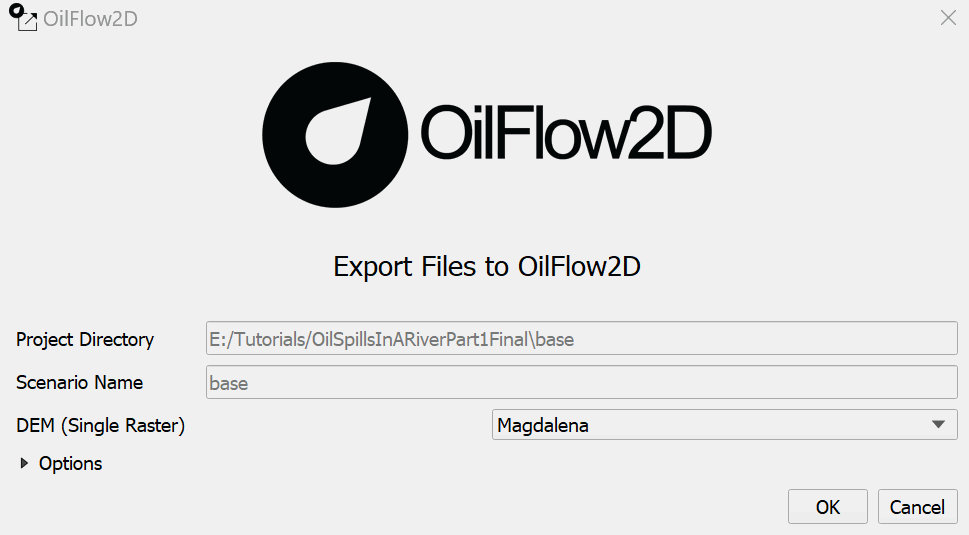
En el diálogo Exportar Archivos a OilFlow2D, asegúrese de que la opción para DEM (Ráster Único) tenga seleccionado Magdalena. Haga clic en [OK].
Mientras se exportan los datos, podrá ver el progreso de la tarea en la parte superior de la barra de mensajes. Una vez completada la exportación, a partir de la versión 10 se muestra el diálogo
Open DIP.QGIS DIPaparece seleccionado de forma predeterminada; haga clic enOKpara abrirlo dentro de QGIS. Para utilizar la opción independiente histórica, expandaMore options, seleccioneClassic DIPy haga clic enOK.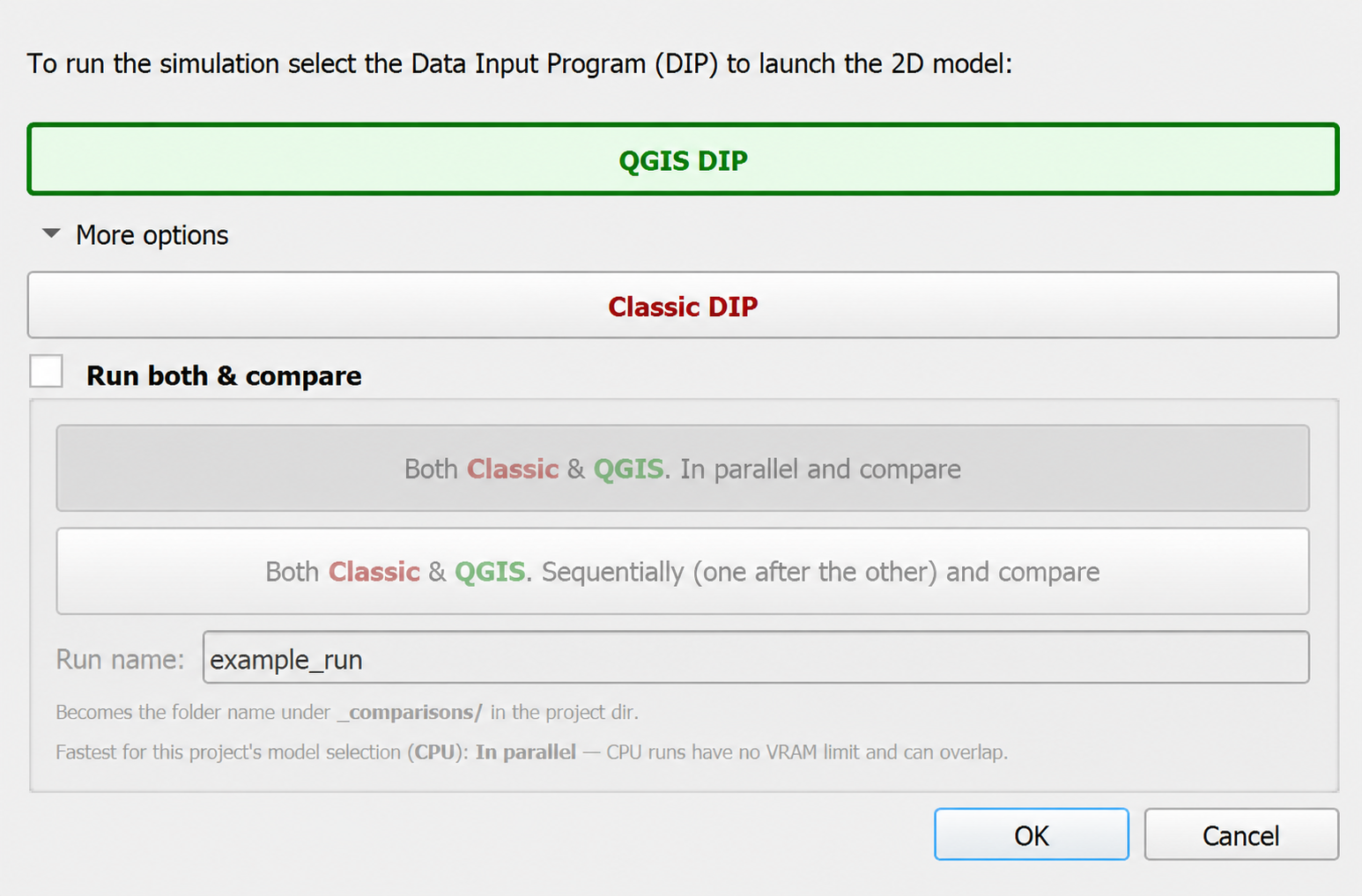
Con
QGIS DIPseleccionado, la interfaz actual se muestra a continuación: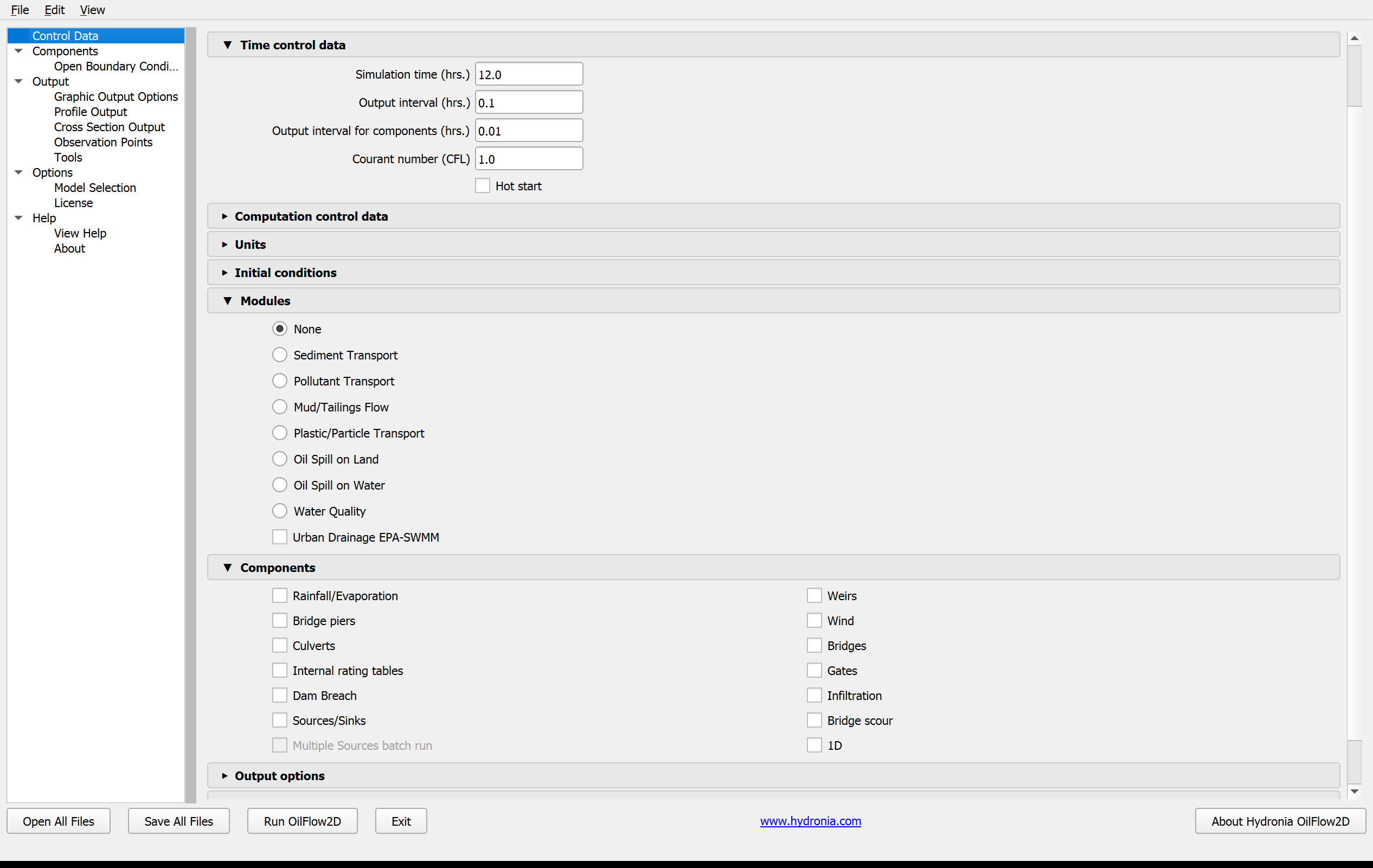
QGIS DIP y Classic DIP utilizan los mismos parámetros del proyecto, pero sus interfaces son diferentes. Las versiones independientes antiguas o las versiones sin mantenimiento pueden abrir Classic DIP automáticamente. Los parámetros específicos del proyecto y los pasos de ejecución de Classic DIP se conservan a continuación.
Ingrese los parámetros como se muestra:
La siguiente configuración de Classic DIP se conserva como referencia de valores heredados:
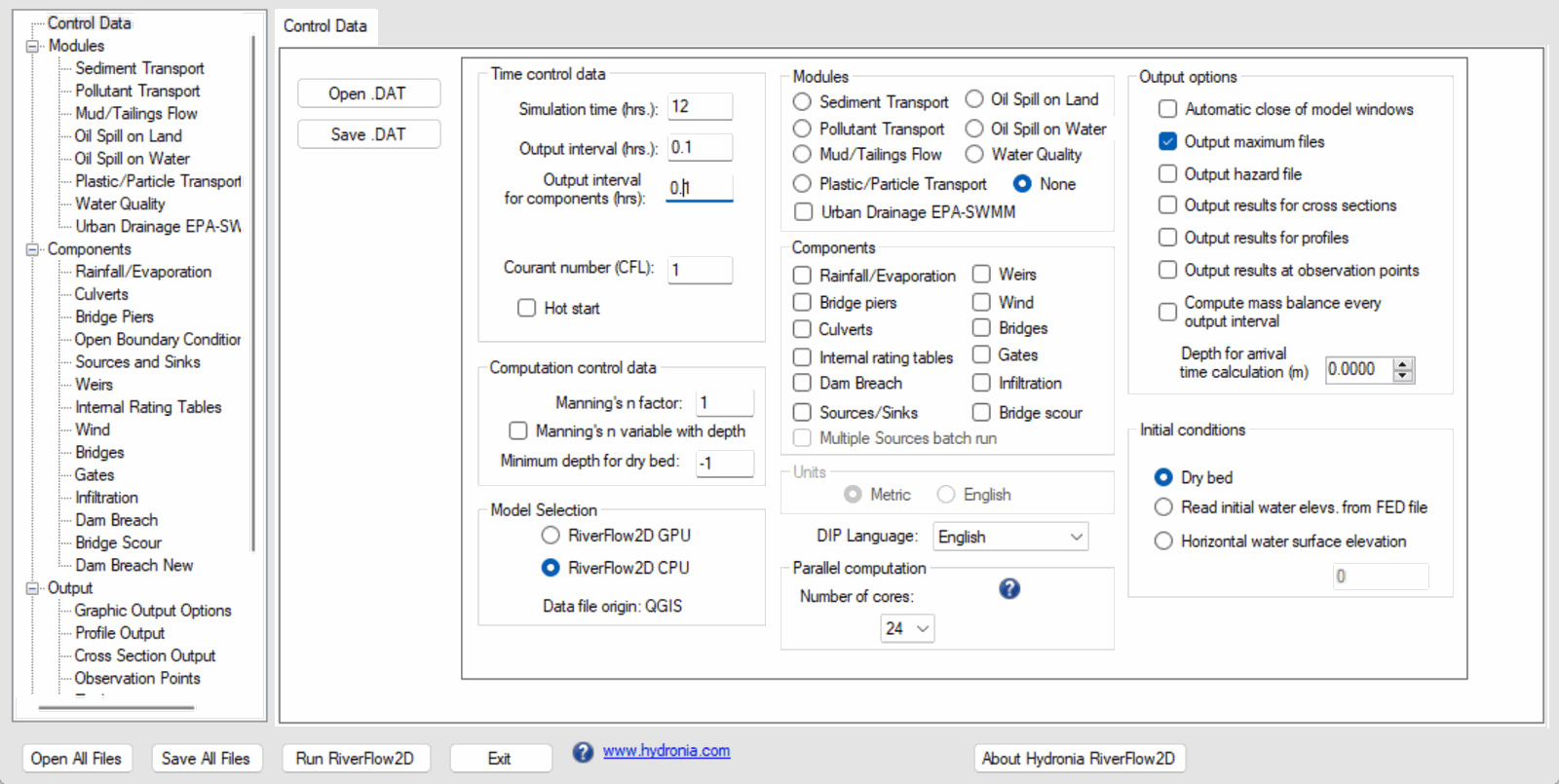
-
Luego haga clic en el botón Ejecutar OilFlow2D para ejecutar el modelo. Cuando se le pida que guarde los cambios, haga clic en [Sí]. Sobrescriba el archivo 'base.dat' y haga clic en [OK].
Debería aparecer una imagen similar a la que se muestra a continuación:
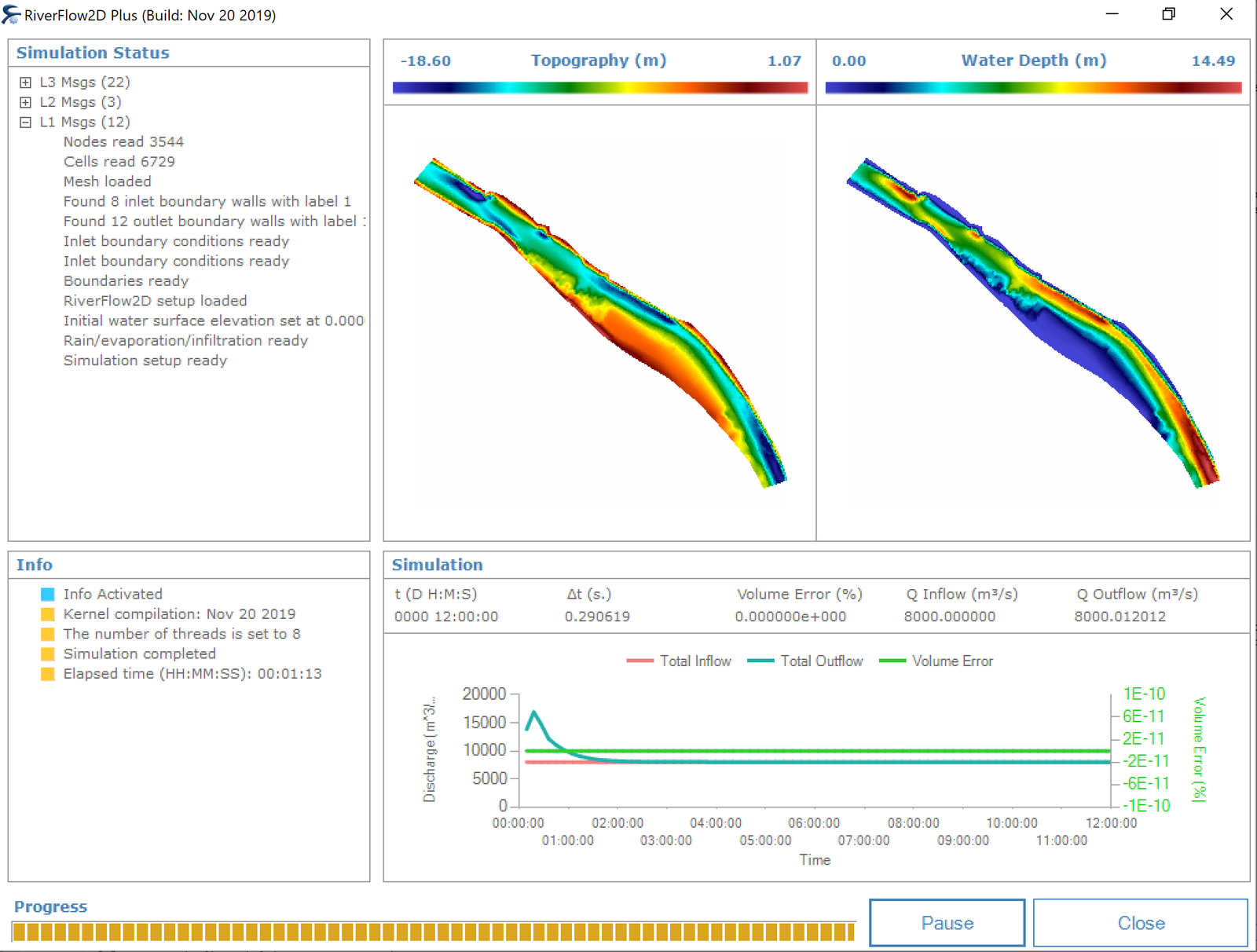
-
Cuando haya finalizado de revisar la información incluida en esta ventana, puede hacer clic en [Cerrar].
La siguiente ventana de posprocesamiento aparecerá indicando la tarea final de posprocesamiento realizada por el modelo OilFlow2D. La ventana se cerrará automáticamente.
{#38 width=70%}
Crear un mapa del campo de velocidades
Una vez que OilFlow2D ha terminado de ejecutarse, es posible que desee crear mapas utilizando los resultados del modelo. El complemento de OilFlow2D para QGIS ofrece varias herramientas para crear mapas y animaciones. En esta sección mostraremos cómo crear mapas de profundidad.
-
Haga clic en el menú desplegable del botón OilFlow2D Maps
 y seleccione Results vs Time Maps.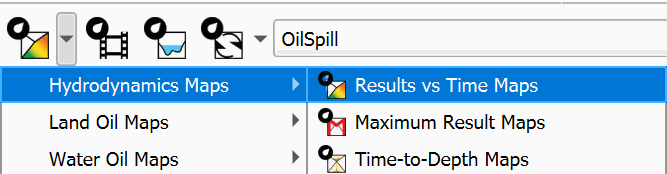
-
En el diálogo Results vs Time Maps, haga clic en el botón Browse [...] para abrir el archivo
base.OUTFILES. -
En Maps, seleccione Velocity Field; en Output Times, seleccione 12 horas (0000:12:00:00). Haga clic en el botón de flecha derecha
 para agregar las 12 horas a la lista de tiempos de Output Maps. Haga clic en [OK].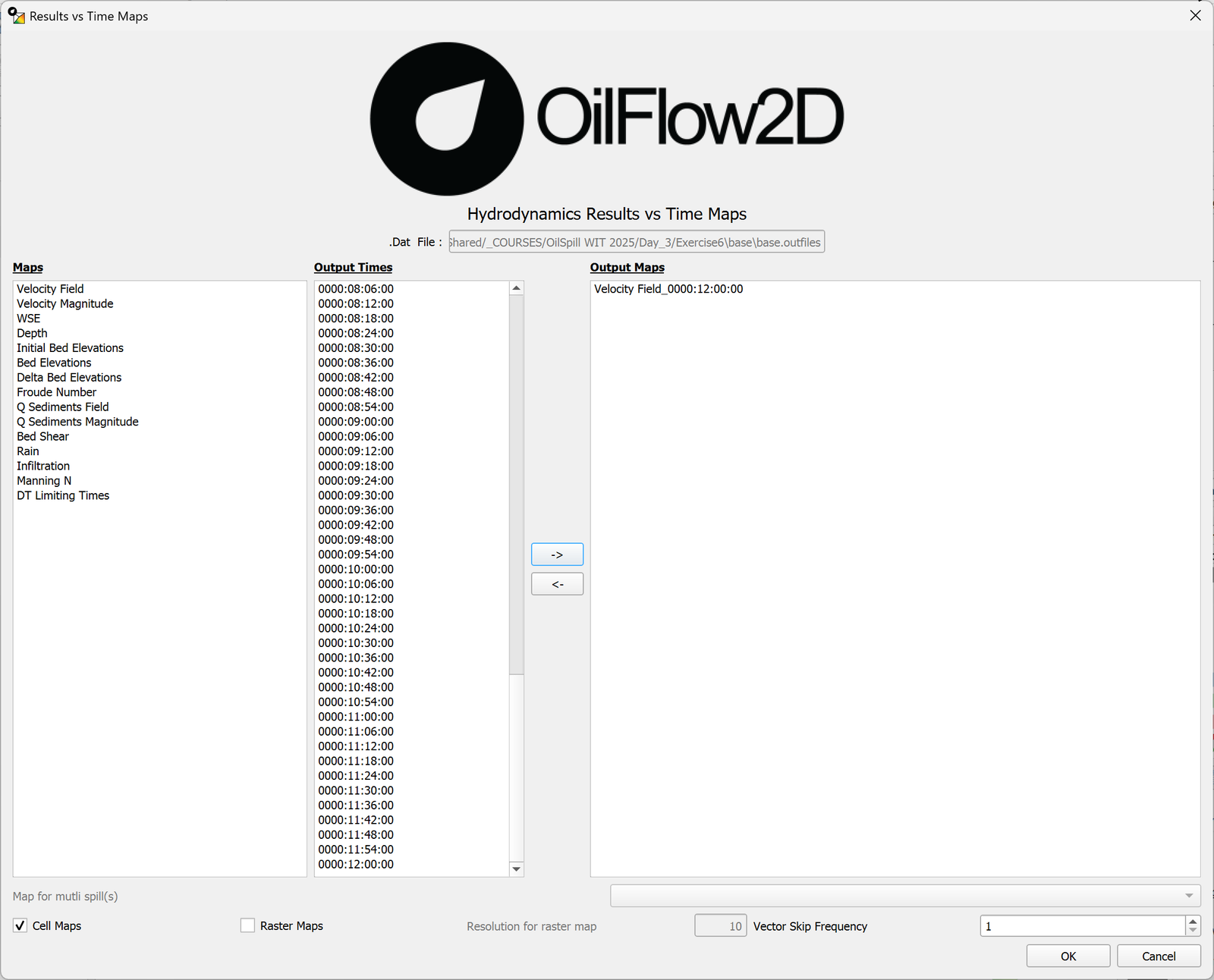
Después de unos segundos de espera, se mostrará el gráfico del campo de velocidad:
{width=90%}
Esto concluye el tutorial Derrames de petróleo en ríos. Parte I: Hidrodinámica.