Estado del borrador: traducción basada en la rama
EspanoldeSimulatingTailingsDamFailures.tex. Las capturas de pantalla con texto visible permanecen sin revisar y requieren captura o aprobación en español.Tareas pendientes: completar la revisión lingüística, validar las etiquetas de interfaz conservadas en inglés y aprobar las capturas antes de publicar.
Simulación de falla de presa de relaves con RiverFlow2D MT
Este tutorial muestra como configurar una simulación de falla de presa de relaves con el modelo RiverFlow2D con el modulo de Flujo de Lodos y Relaves (MT) usando la interfaz de QGIS. El ejercicio consiste en modelar una inundacion por falla de presa de relaves y crear mapas de resultados para las áreas impactadas. Los datos se basan en el desastre de la presa de Brumadinho ocurrido el 25 de enero de 2019 cuando una presa de relaves en la mina de mineral de hierro Corrego do Feijao, al este de la ciudad de Brumadinho, en Minas Gerais, Brasil, sufrio una falla catastrofica.
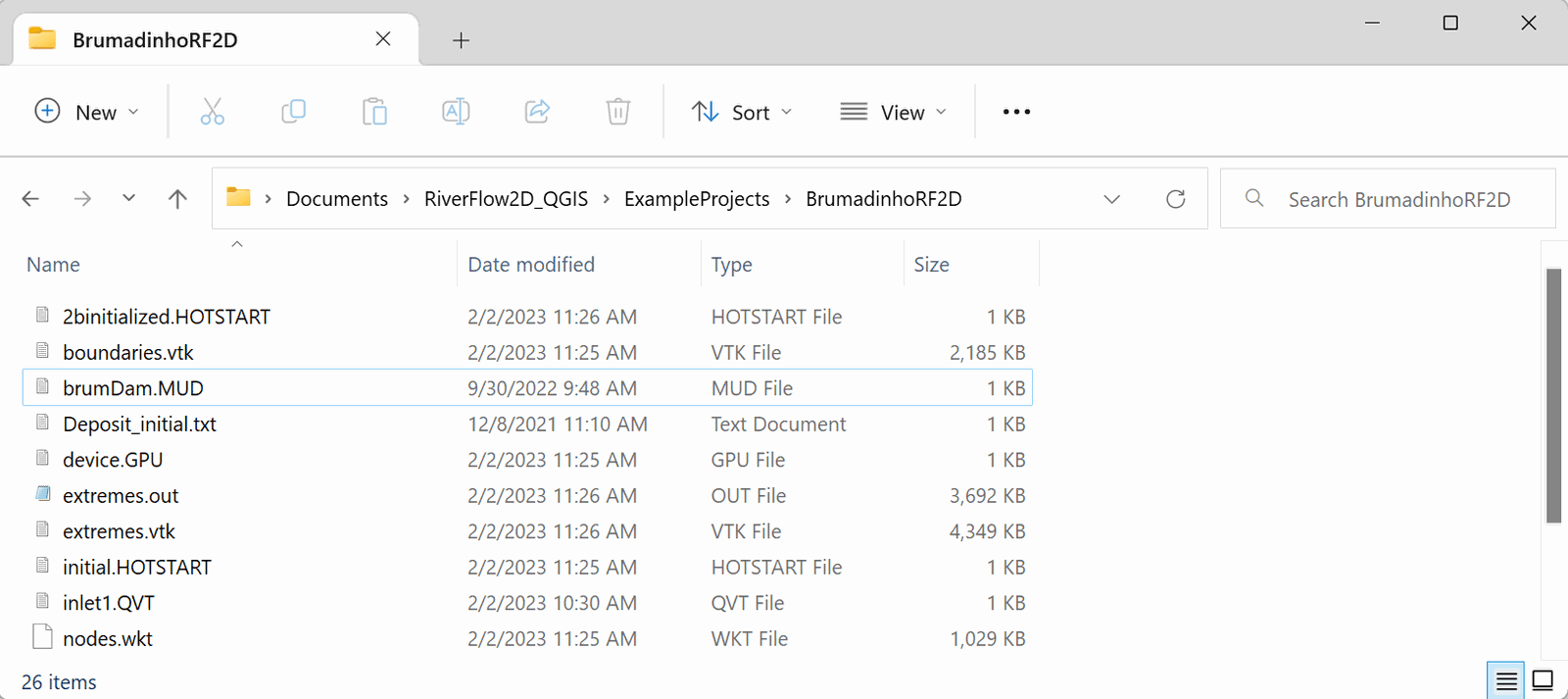
Los archivos requeridos para seguir este tutorial se pueden extraer del archivo zip 'ExampleProjects' en la carpeta 'BrumadinhoRF2D'. Este zip se descarga por separado de los materiales de instalación.
Iniciar un nuevo proyecto para una simulación de falla de presa de relaves
-
Para crear un nuevo proyecto RiverFlow2D, abra QGIS y haga clic en el botón New RiverFlow2D Project
 en la barra de herramientas. Aparece una ventana de diálogo donde selecciona las capas que se crearán, el nombre del Scenario, el Coordinate Reference System (CRS), y la ruta del directorio donde se guardarán las capas. Este ejemplo utilizará las capas: Domain Outline, Manning N, BoundaryConditions, MeshDensityLine y InitialConcentrations.
 -
Seleccione None en el menu desplegable de capas, luego haga clic en las casillas MeshDensityLine y Initial Concentrations.
-
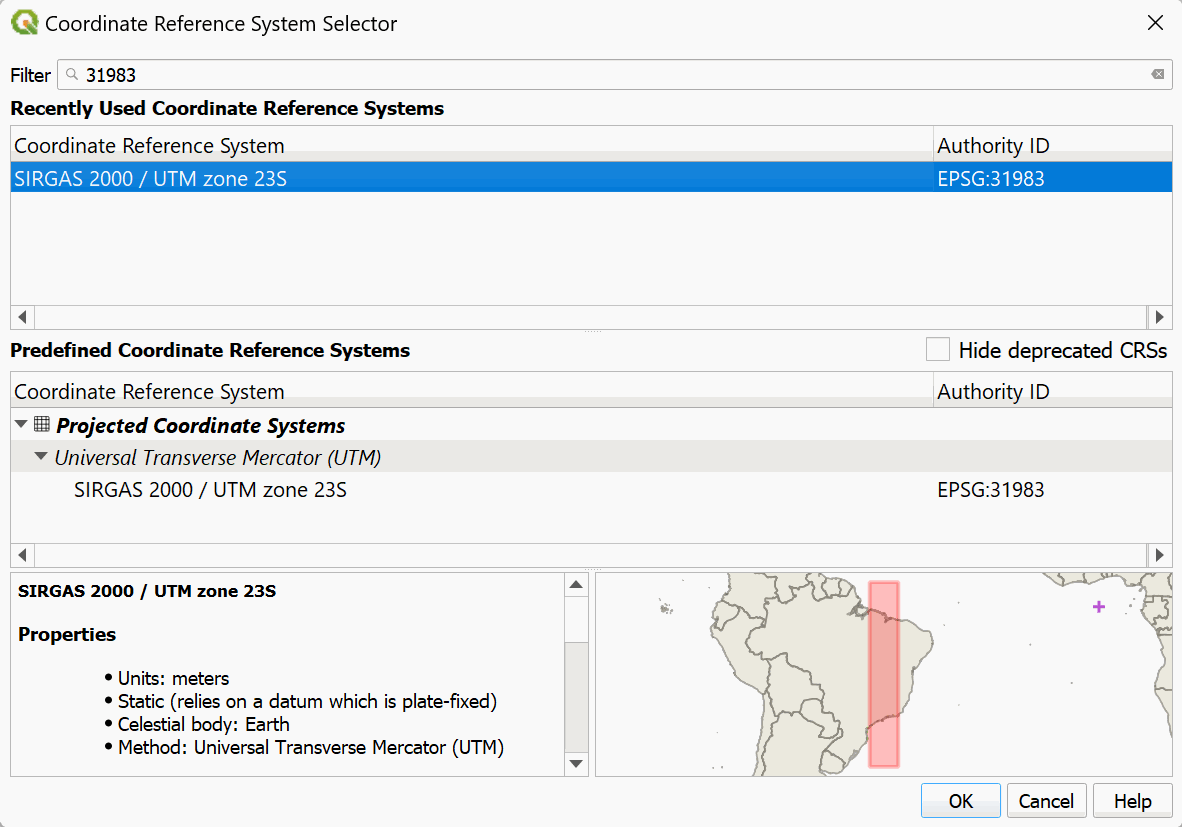
Haga clic en el botón Projection y en el cuadro de texto Filter, escriba 31983, seleccione el Coordinate Reference System y haga clic en OK como se muestra:
-
Haga clic en el botón
 para proporcionar una ruta para guardar los archivos del proyecto en el cuadro de texto Project Directory. Esta sera la carpeta donde el modelo escribira todos los resultados y archivos de salida. Navegue al directorio del tutorial donde se extrajeron los archivos, en la carpeta 'BrumadinhoRF2D' y luego haga clic en Select folder. La ventana de diálogo debe verse así: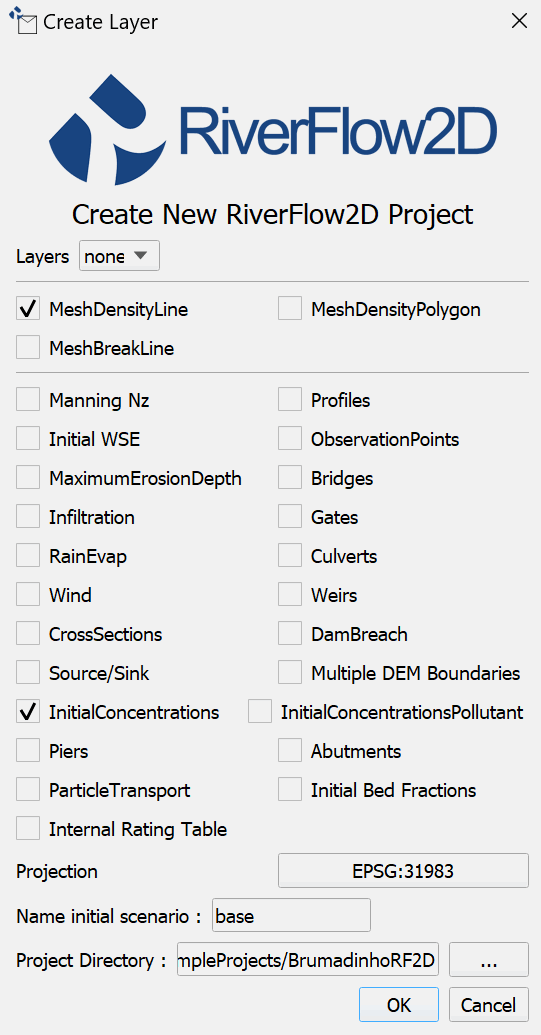
-
Después de hacer clic en OK, se crean las plantillas de capas y se muestran en el Layers Panel.
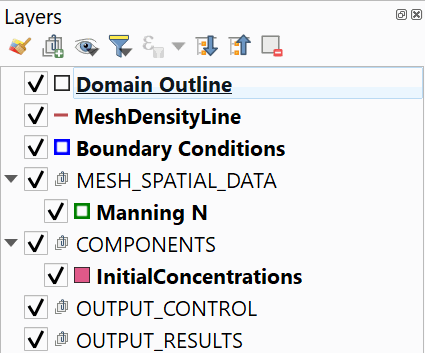
En el menu Project de QGIS, haga clic en Save para guardar el proyecto en el mismo directorio que seleccionó anteriormente en el cuadro Create New Project.
Cargar datos de elevación
En este tutorial usaremos dos archivos raster de Modelo Digital de Elevacion o DEM que contienen los datos de elevación del terreno y del volumen de la presa de relaves.
-
Para cargar los DEM, haga clic en el botón Add Raster Layer
 . Tambien puede usar el atajo de QGIS Control+Shift+R.
 -
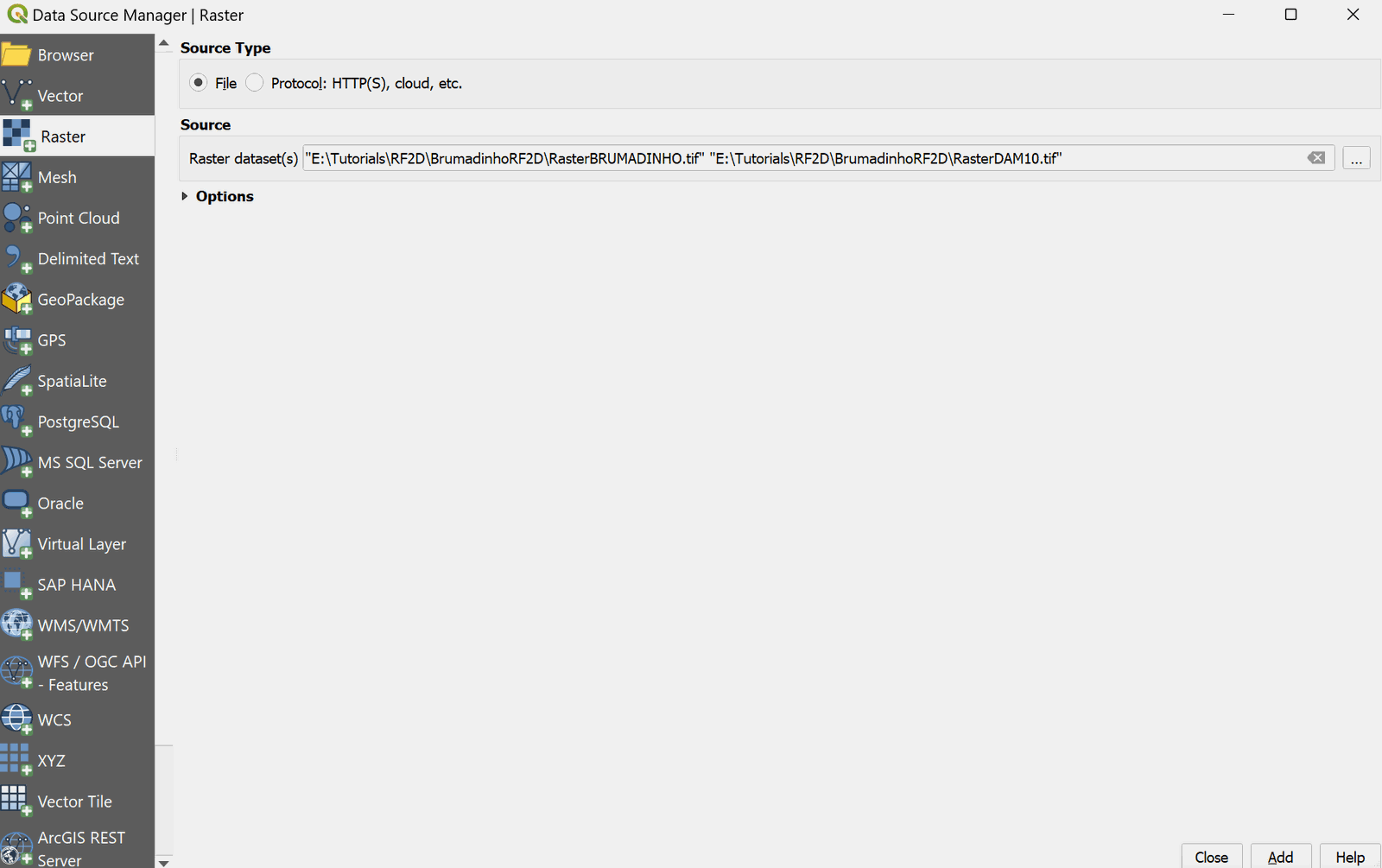
En el diálogo busque la carpeta del tutorial y seleccione los archivos 'RasterBRUMADINHO.tif' y 'RasterDAM10.tif' como se muestra:
-
Haga clic en Add y luego en Close.
-
Haga clic en la capa RasterBRUMADINHO. Use el botón Zoom to Layer
 para centrar la imagen.
El raster se mostrará en pantalla, por defecto se renderiza en un gradiente de grises como se muestra.
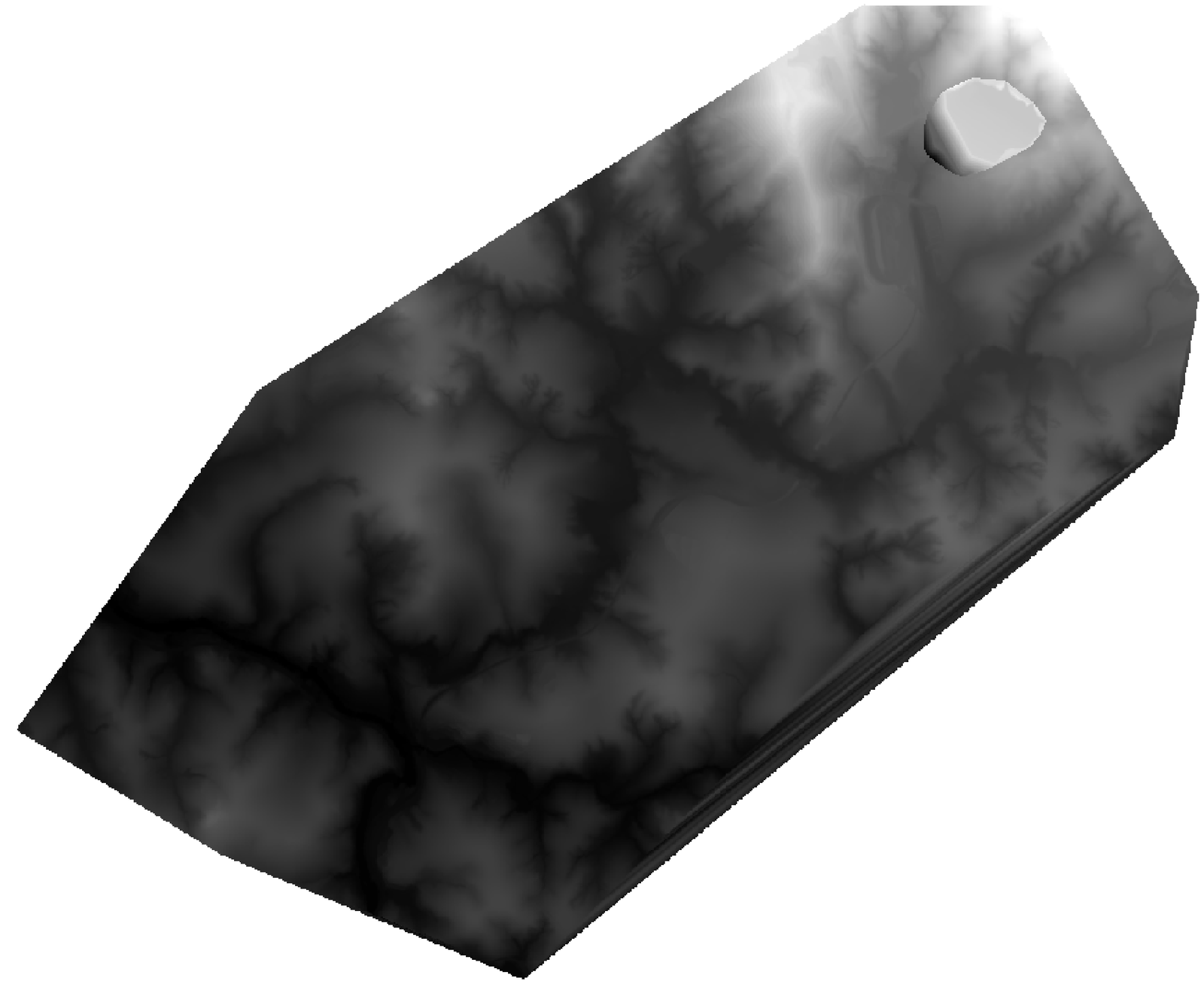
Hacer clic derecho en la etiqueta de la nueva capa raster y seleccionar Properties, en el panel Symbology puede cambiar el Render type para una paleta más informativa como Hillshade por ejemplo.
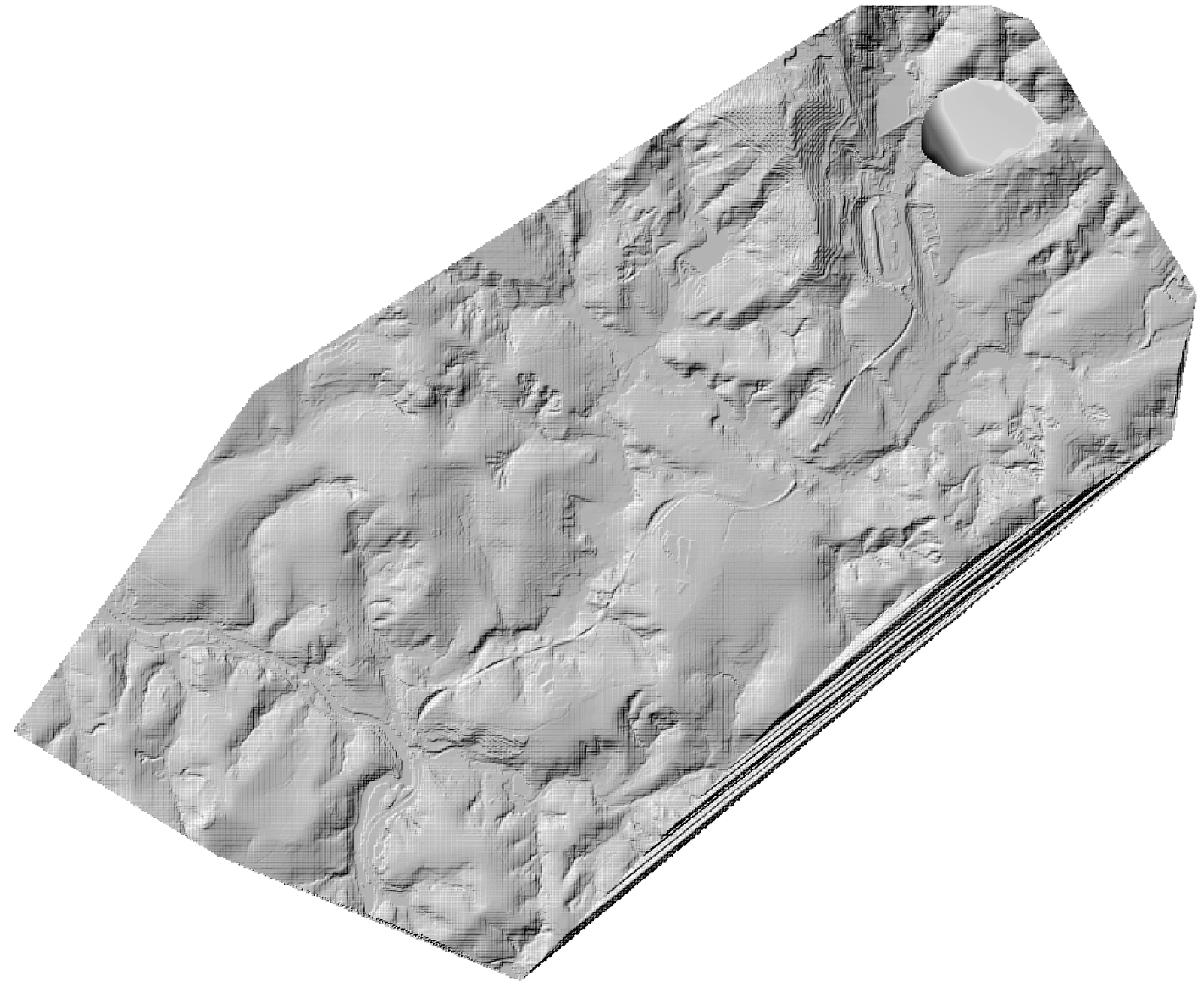
Puede mover la capa raster arrastrandola al final de la lista de capas para evitar que oculte o interfiera visualmente con las demas capas.
Crear los límites del área de modelación
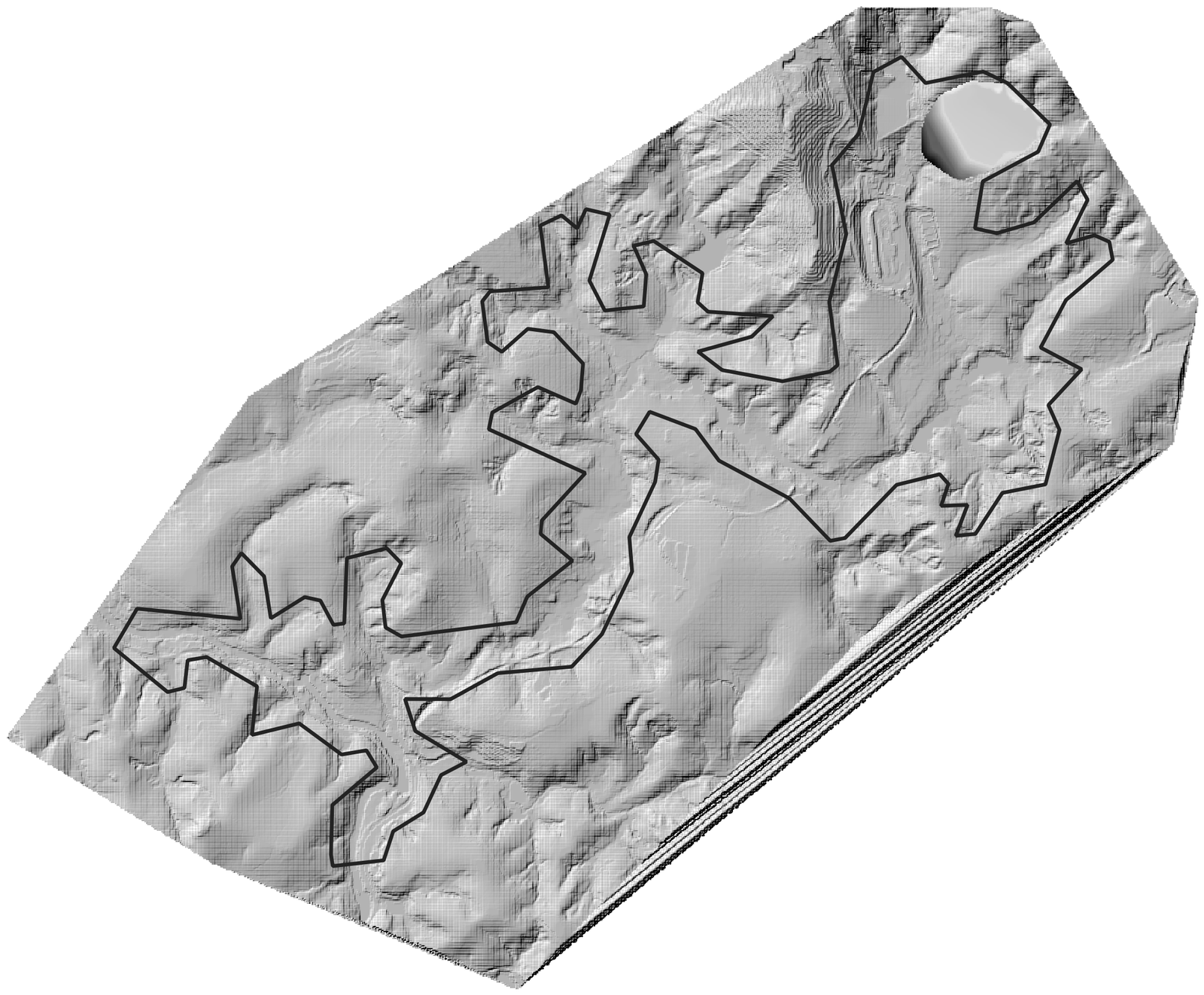
Definimos los límites del área de modelación dibujando un polígono en la capa Domain Outline. Para crearlo haga lo siguiente:
-
Haga clic en la capa Domain Outline para activarla y luego haga clic en Toggle Editing (lapiz) en la barra de herramientas

-
Haga clic en la herramienta Add Polygon Feature
 . Proceda a delinear el contorno del polígono haciendo clic en los vértices con el botón izquierdo del raton.
 -
Para finalizar y cerrar el polígono, haga clic derecho en el área de visualización del mapa. Aparecera una ventana de diálogo para ingresar el atributo de tamaño de celda del polígono recien creado. Se indica el valor CellSize para el tamaño de referencia de la celda de la malla. Ingrese un valor de 50 m.
El Domain Outline debe verse similar a la siguiente figura:
-
Guarde el polígono haciendo clic en el botón Save Layer Edits
 .
. -
Haga clic en el botón Toggle Editing para desactivar el modo de edicion de la capa
Crear más detalle para la malla en el área principal de flujo
Una vez creado el Domain Outline, una Mesh Density Line proporcionara el detalle necesario a lo largo del canal principal para mayor precision.
-
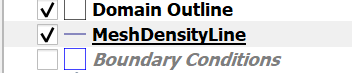
Seleccione la capa MeshDensityLine asegurandose de que este activada como se muestra
y haga clic en el botón Toggle Editing
. -
Haga clic en el botón Add Line Feature
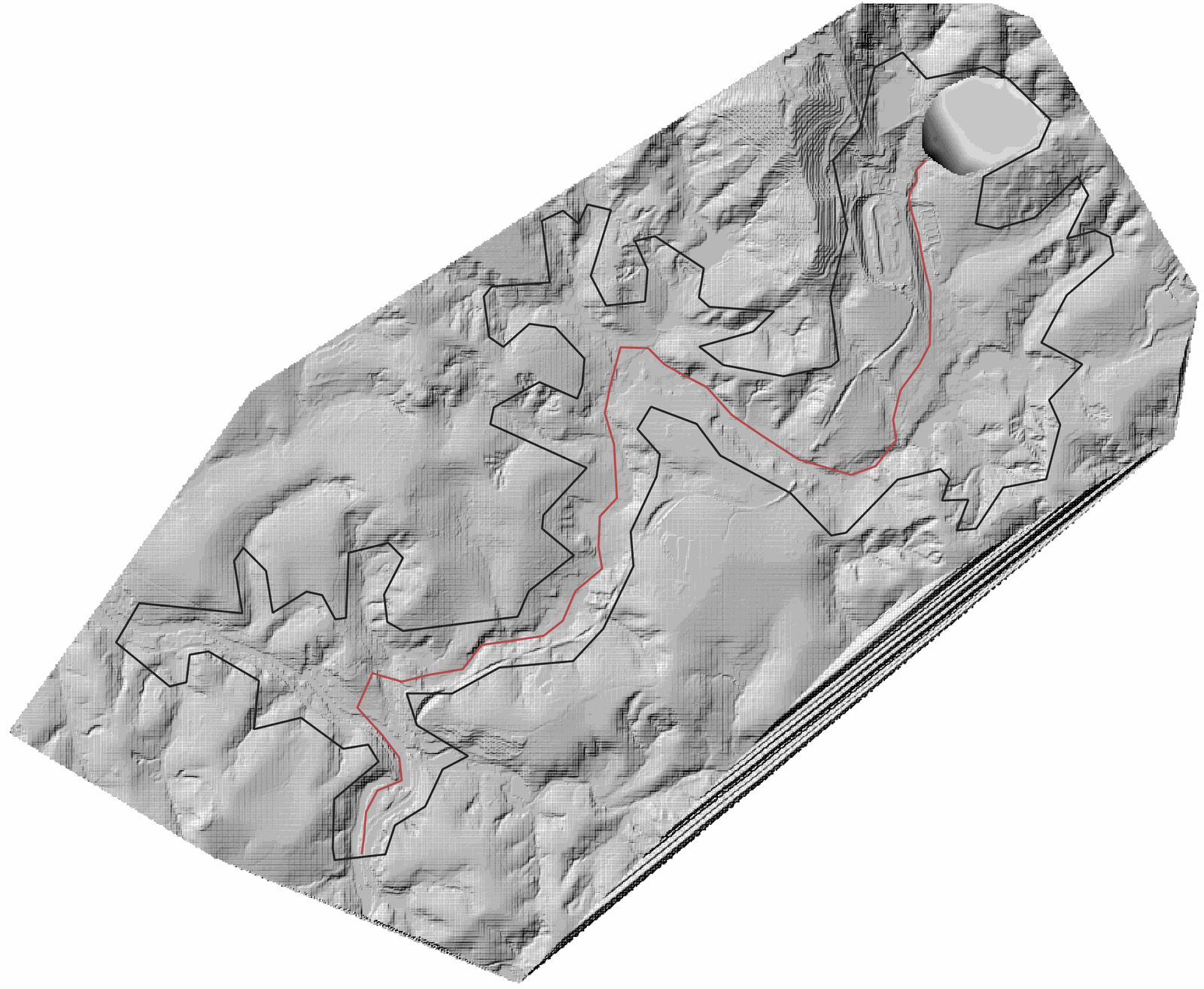
 y luego haga clic izquierdo para dibujar los puntos por el centro del canal hasta la entrada del río en la parte inferior del Domain Outline.
 -
Haga clic derecho para terminar la línea. Aparecera un diálogo solicitando la entrada para los MeshDensityLine Feature Attributes. Ingrese 25 como CellSize para la capa MeshDensityLine. La primera línea debe verse así:
Se debe dibujar otra línea para terminar de agregar detalle a lo largo de la ruta principal del río en el sur.
-
Haga clic en el botón Add Line Feature
y luego haga clic izquierdo para dibujar los puntos comenzando desde la parte suroeste del Domain Outline a lo largo del cauce del río y haga clic derecho para terminar la línea, uniendola con la primera línea como se muestra: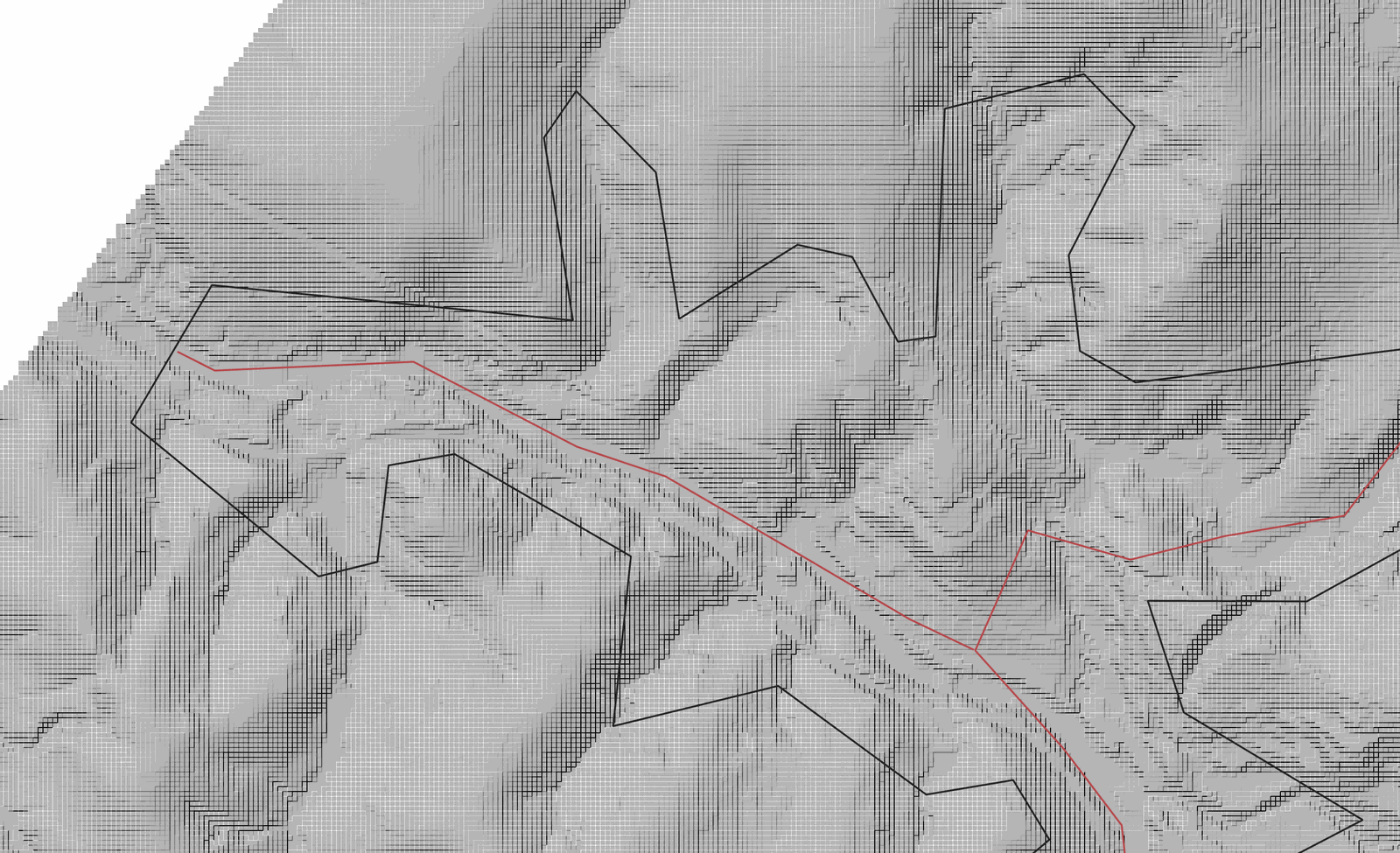
-
Haga clic derecho para terminar la segunda línea. Aparecera un diálogo solicitando la entrada para los MeshDensityLine Feature Attributes. Ingrese 25 como CellSize para la capa MeshDensityLine.
-
Guarde el polígono haciendo clic en el botón Save Layer Edits
. -
Haga clic en el botón Toggle Editing para desactivar el modo de edicion de la capa
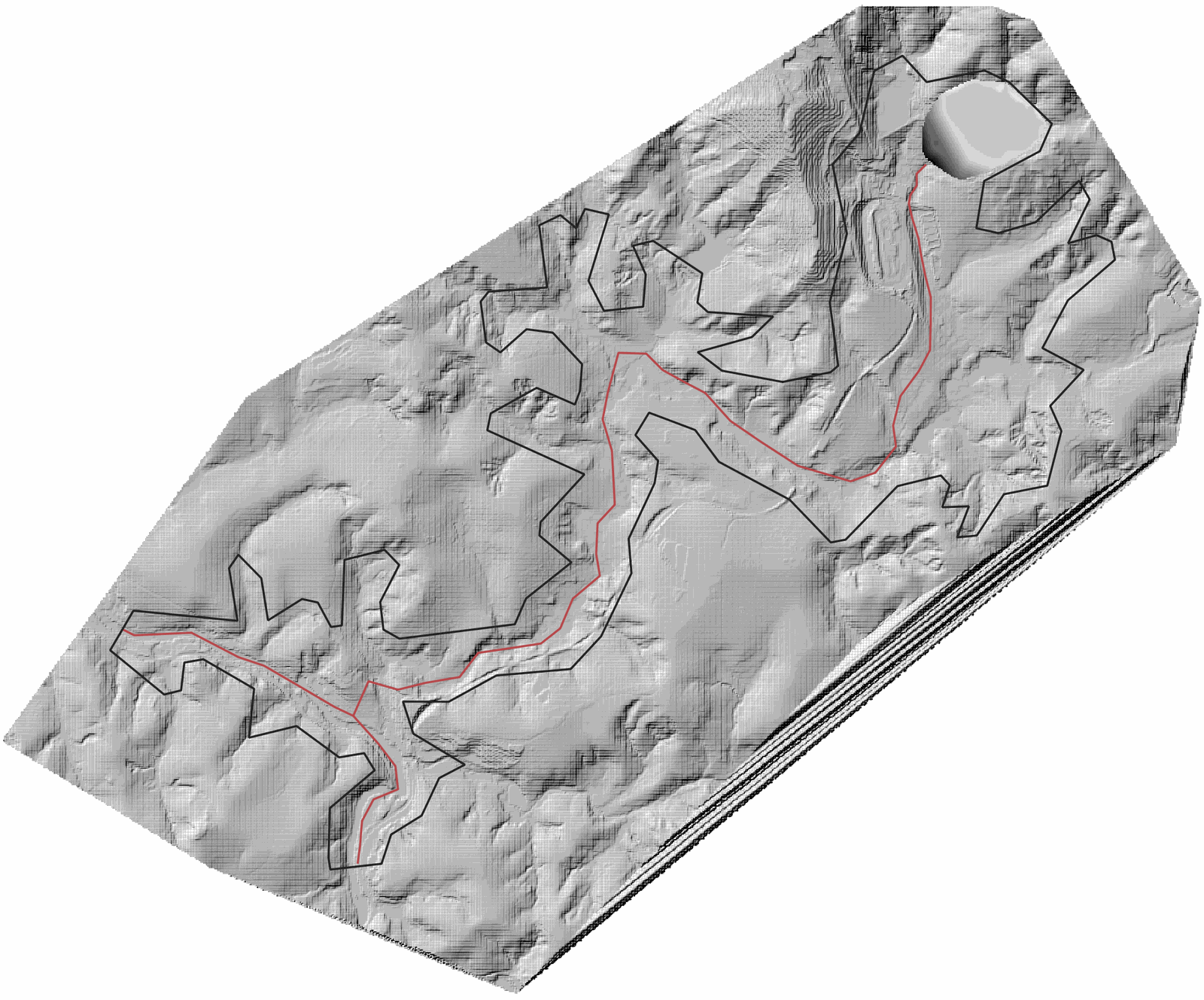
La capa MeshDensityLine terminada debe verse así:
Generar la malla de celdas triangulares
Ahora que se han creado las capas Domain Outline y Mesh Density Line, proceda a generar la malla haciendo clic en el botón Generate Trimesh  .
.
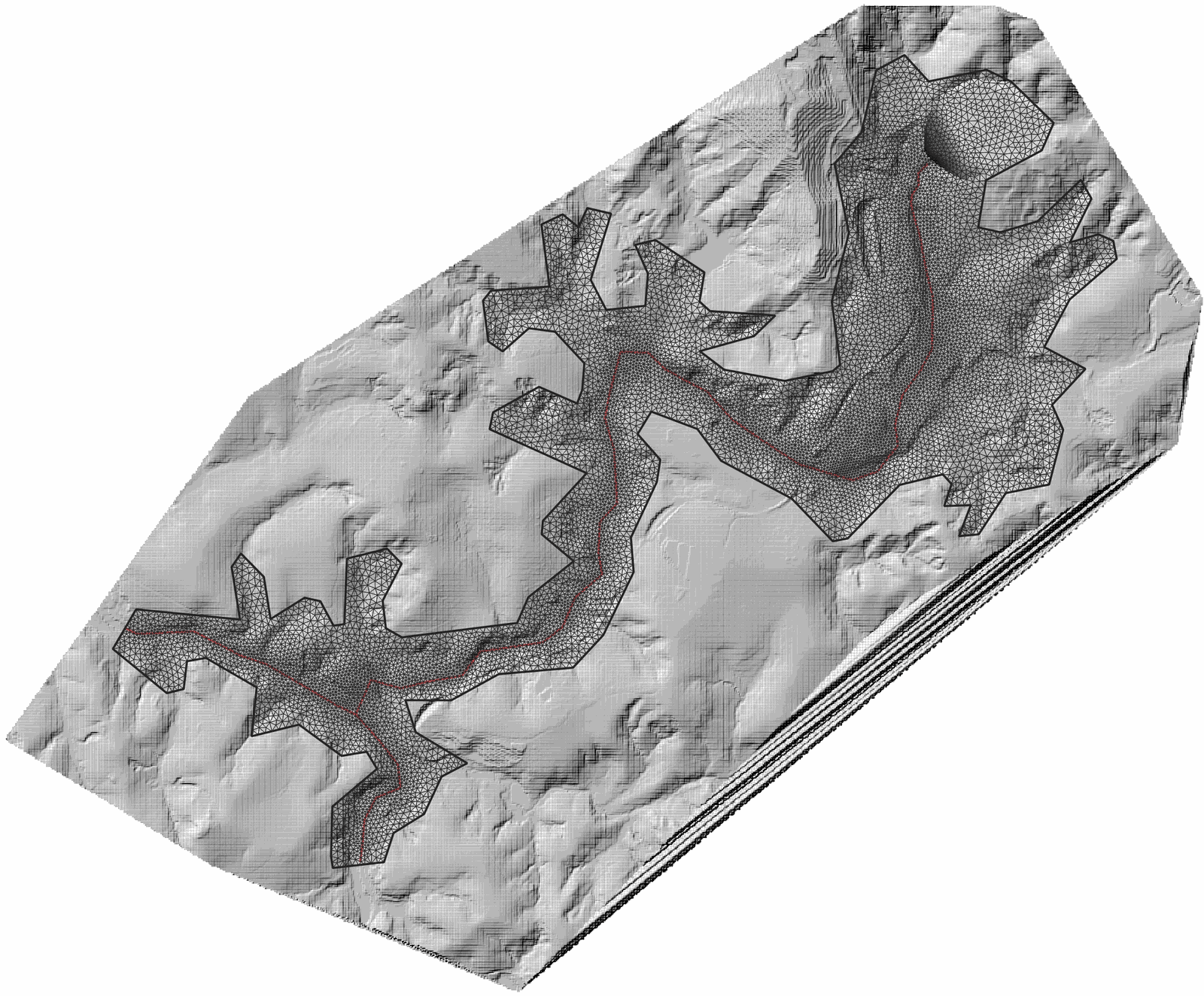
La siguiente figura muestra la malla generada. Tambien vera en el panel de capas la nueva capa: Trimesh
Configurar las condiciones de borde
Aqui explicaremos como ingresar las condiciones de borde necesarias en las secciones de entrada o salida del área del modelo donde el flujo puede entrar o salir de la malla. En este tutorial tendremos una condición de entrada y una de salida.
Primero ingresamos la condición de borde de entrada imponiendo un hidrograma (caudal vs tiempo).
-
Seleccione la capa BoundaryConditions en el panel de capas.
-
Haga clic en el botón Toggle Editing
para agregar los polígonos que indicaran los segmentos de borde abiertos donde se imponen las condiciones de entrada y salida. Dibuje un polígono en el extremo inferior de la malla como se indica en la figura: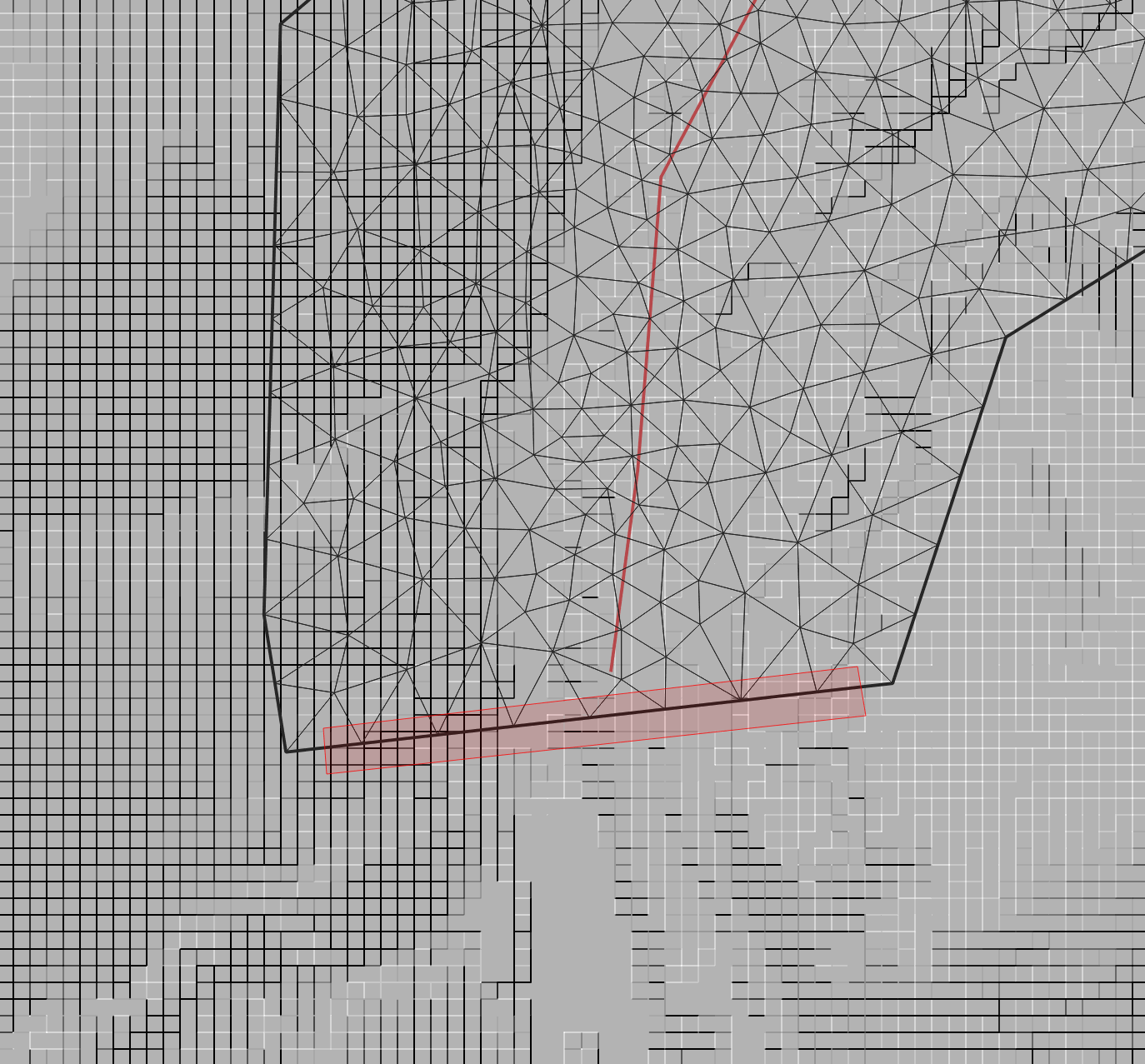
-
Para terminar el polígono, haga clic derecho en la ubicación deseada. Se muestra una ventana para ingresar los atributos del polígono recien creado.
La forma exacta del polígono no es importante. Solo asegúrese de que el polígono cubra la longitud del segmento donde desea imponer la condición. Todas las celdas dentro de ese polígono seran celdas de borde abierto.
-
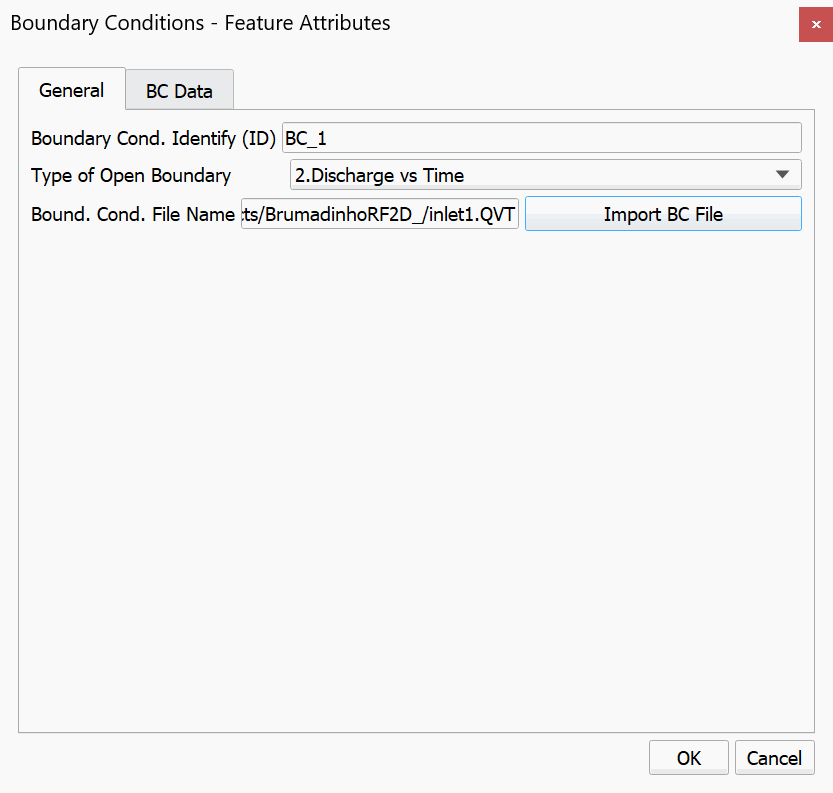
En Boundary Cond. ID ingrese el nombre deseado o deje el valor por defecto.
-
Seleccione 2. Discharge vs. Time de la lista Type of Open Boundary.
-
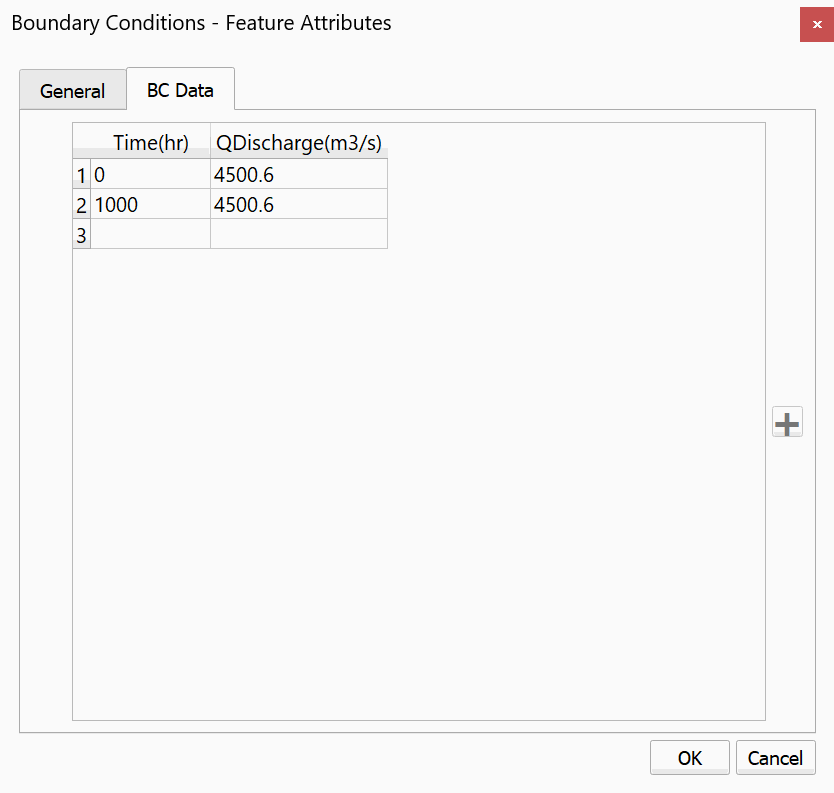
Haga clic en el botón Import BC File y busque el archivo de hidrograma 'inlet1.QVT' como se muestra abajo:
-
Haga clic en OK para cerrar el diálogo y luego haga clic en Save Layer Edits
.
Todos los archivos de condiciones de borde, como 'inlet1.QVT' en este tutorial, deben estar en el mismo directorio que los demas archivos del proyecto.
Ahora ingresaremos una condición de salida libre donde el fluido podrá salir de la malla.
-
Haga clic en la herramienta Add Polygon Feature
. Proceda a delinear el contorno del polígono haciendo clic en los vértices con el botón izquierdo del raton. Dibuje el polígono que define el área de borde de salida en el extremo aguas abajo del río como se muestra: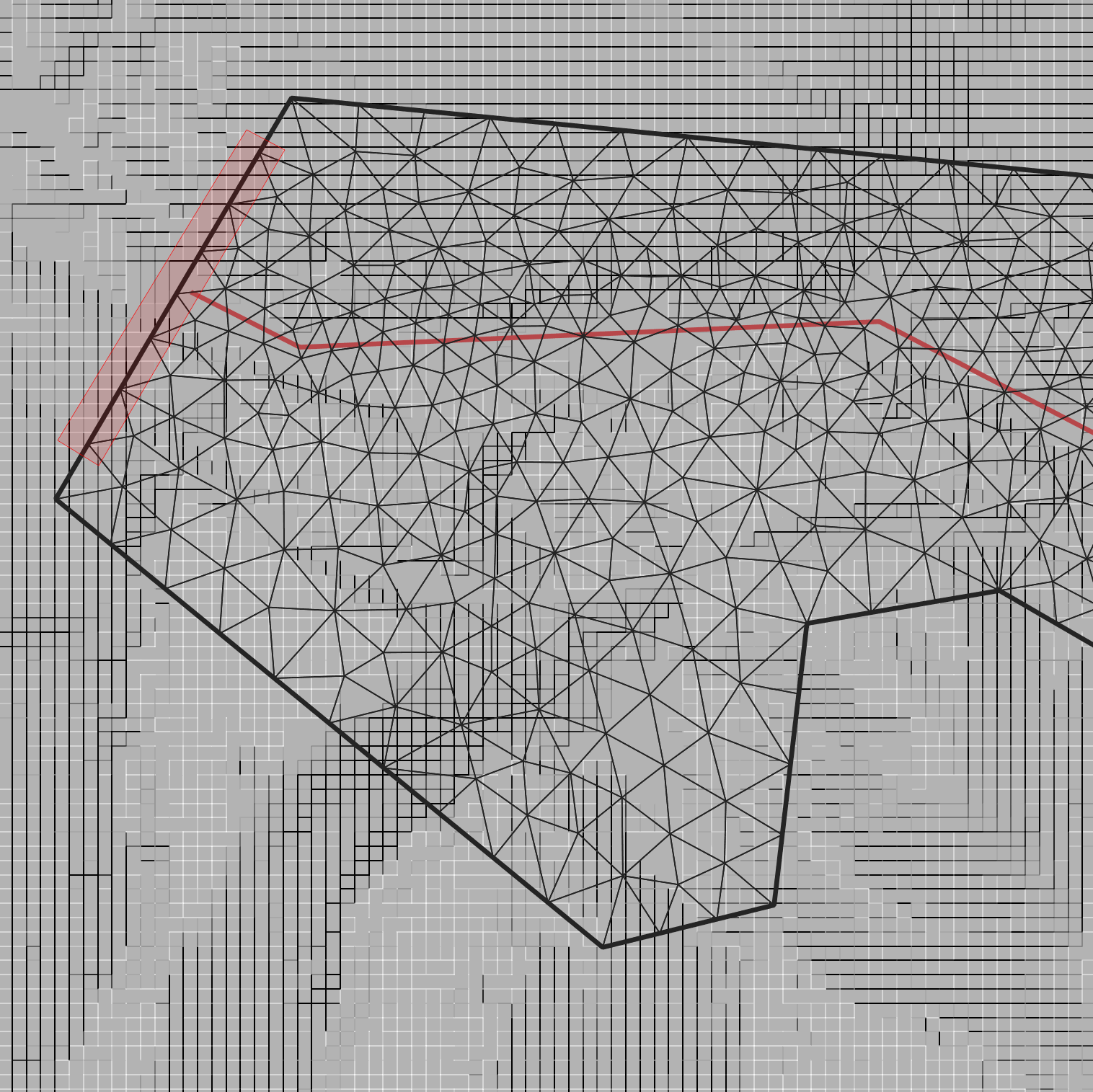
-
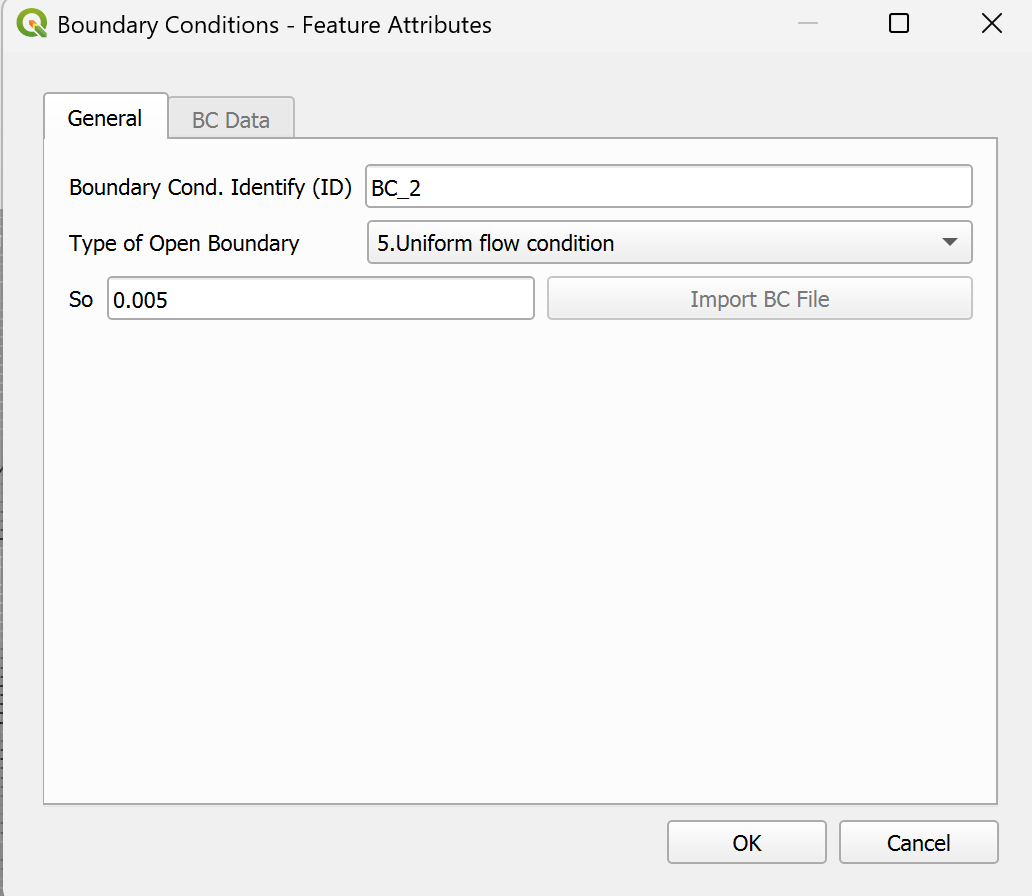
Haga clic derecho para cerrar el polígono. Aparecera una ventana de diálogo para ingresar los parámetros. Seleccione el tipo de condición Uniform flow condition y establezca So en 0.005. El diálogo debe verse así:
-
Guarde los cambios hechos en la capa haciendo clic en el botón Save Layer Edits
. -
Desactive el modo de edicion haciendo clic en el botón Toggle Editing
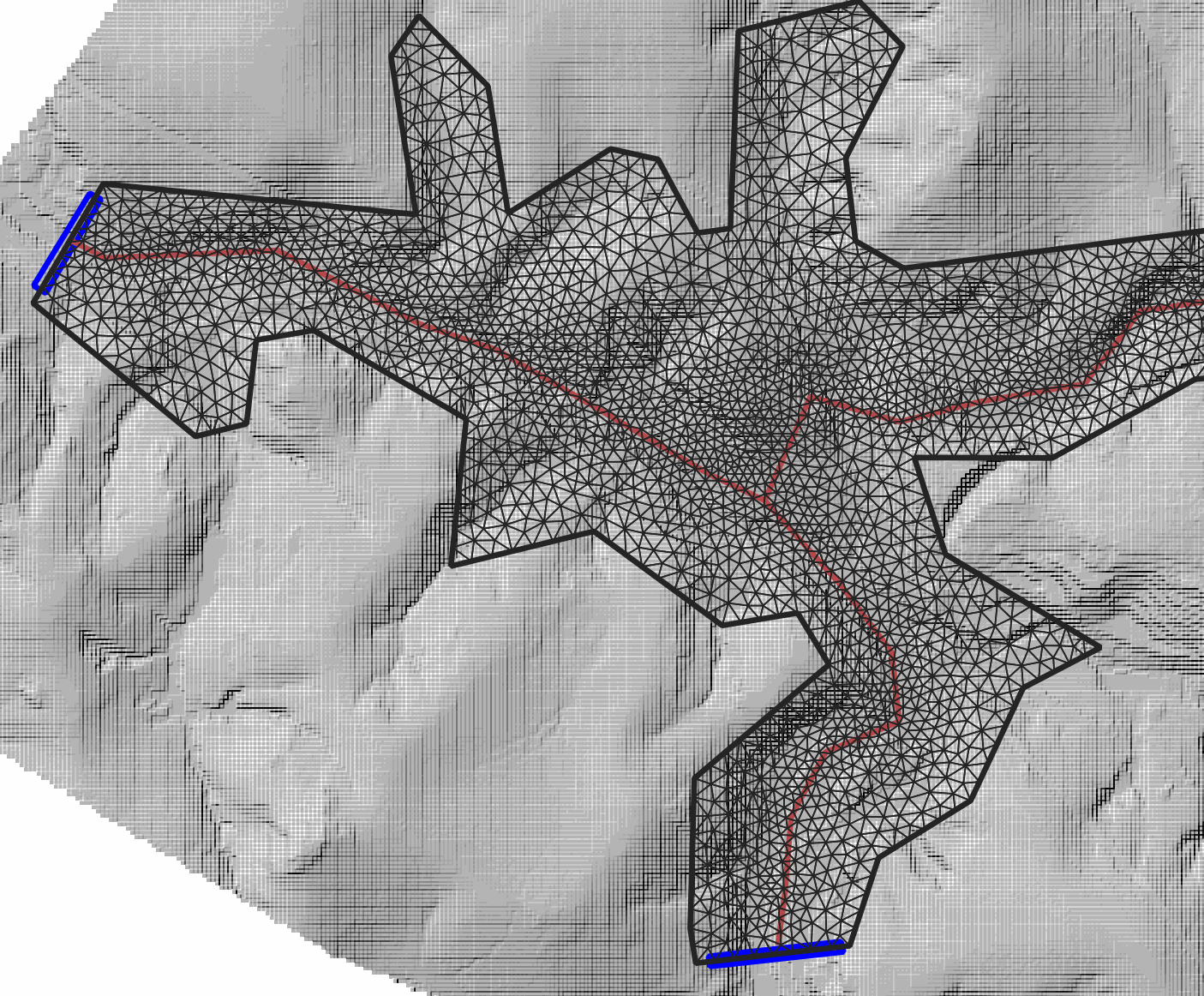
.La figura siguiente muestra como debe verse la capa BoundaryConditions:
Asignar n de Manning
El n de Manning es el parámetro que determina la rugosidad del lecho. El modelo requiere que todas las celdas del área del modelo tengan un n definido. En una aplicacion real deberiamos tener n que varian a traves de la malla ya que la vegetacion y las características del terreno tendrán rugosidad diferente. Sin embargo, por simplicidad, en este tutorial asumiremos un solo n.
-
Seleccione la capa Manning N y haga clic en el botón Toggle Editing
. -
Haga clic en Add Polygon Feature
para dibujar un polígono que cubra todo el dominio. El polígono puede extenderse más alla del área de la malla como se muestra: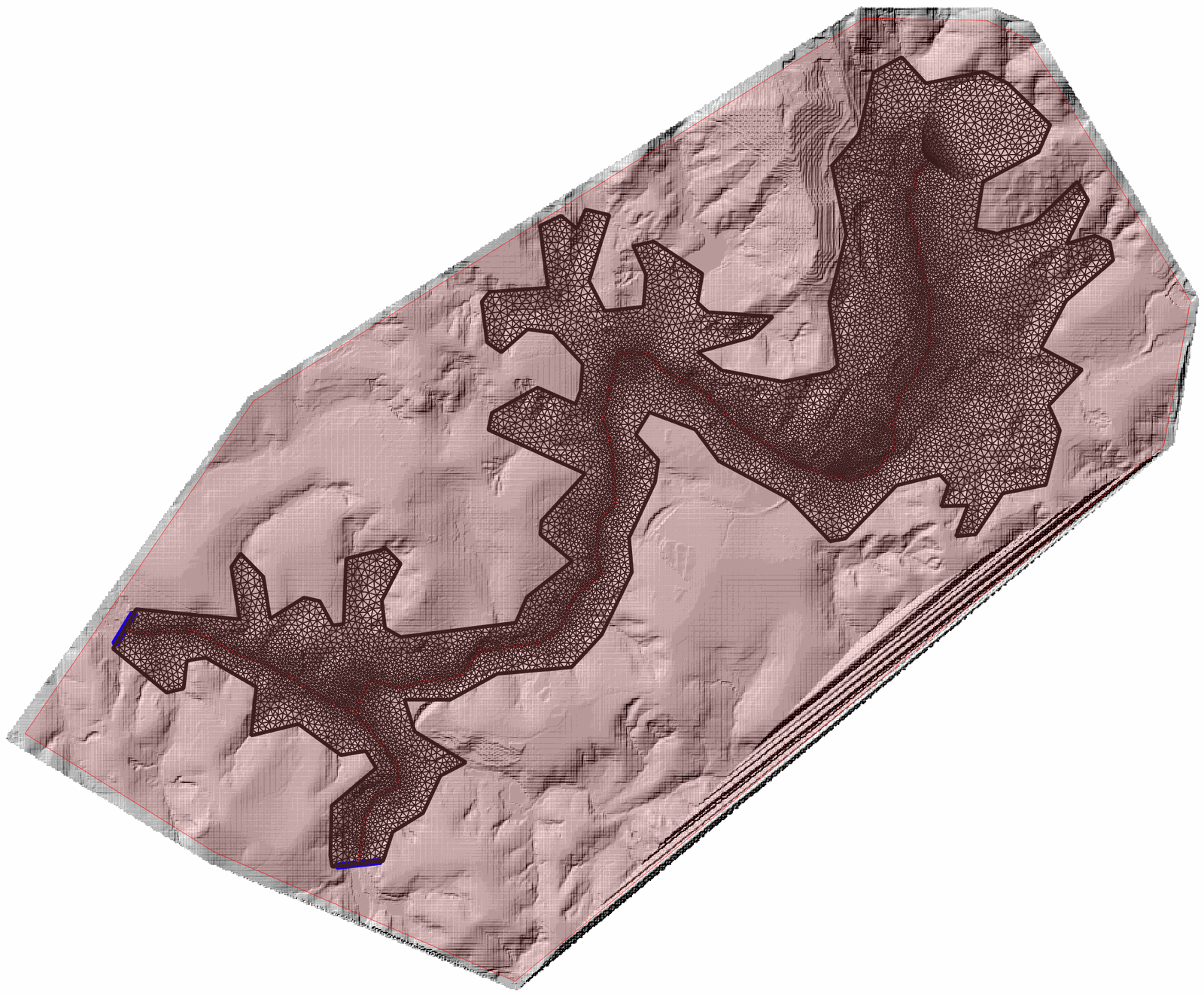
-
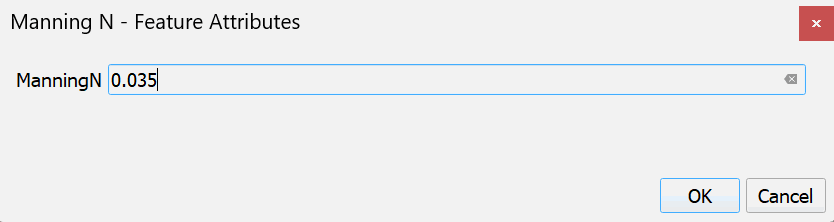
Cierre el polígono haciendo clic derecho en el vertice final e ingrese un n de Manning igual a 0.035:
-
Haga clic en Save Layer Edits
, y luego haga clic en el botón Toggle Editing para desactivar el modo de edicion.
Proveer las concentraciones iniciales para el material de relaves
El modelo RiverFlow2D MT permite definir concentraciones iniciales de volumen que varian en el espacio. Para que el modelo asigne este estado inicial, se deben dibujar uno o más polígonos sobre el raster de relaves o el polígono de elevación inicial de la superficie del agua. Luego a este polígono se le asigna un atributo de tabla de datos que proporciona las concentraciones para cada clase de sedimento.
-
Seleccione la capa InitialConcentrations en Layers y haga clic en el botón Toggle Editing
-
Haga clic en el botón Add Polygon Feature
y dibuje el polígono, manteniendose dentro de los bordes del raster RasterDAM10: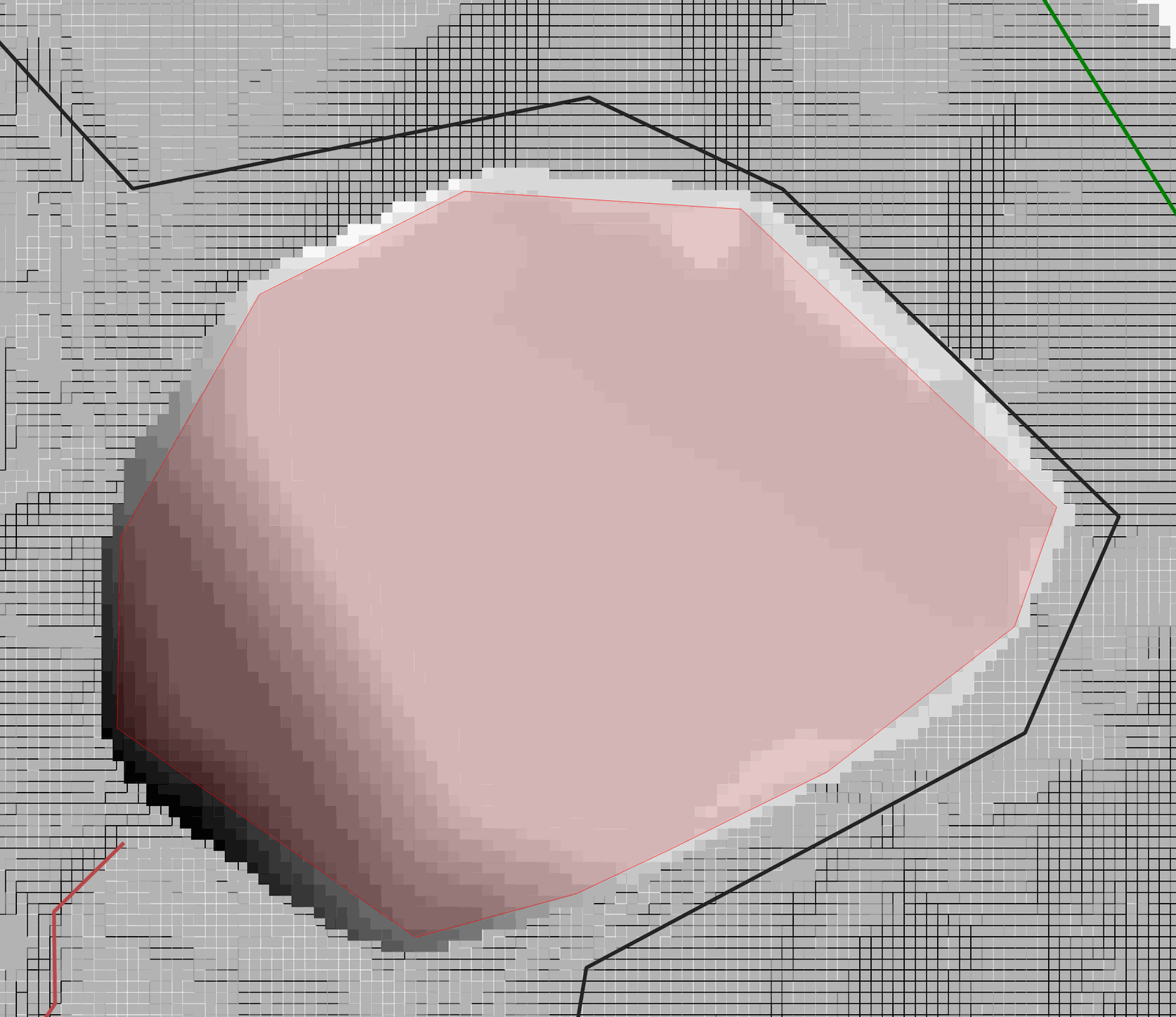
-
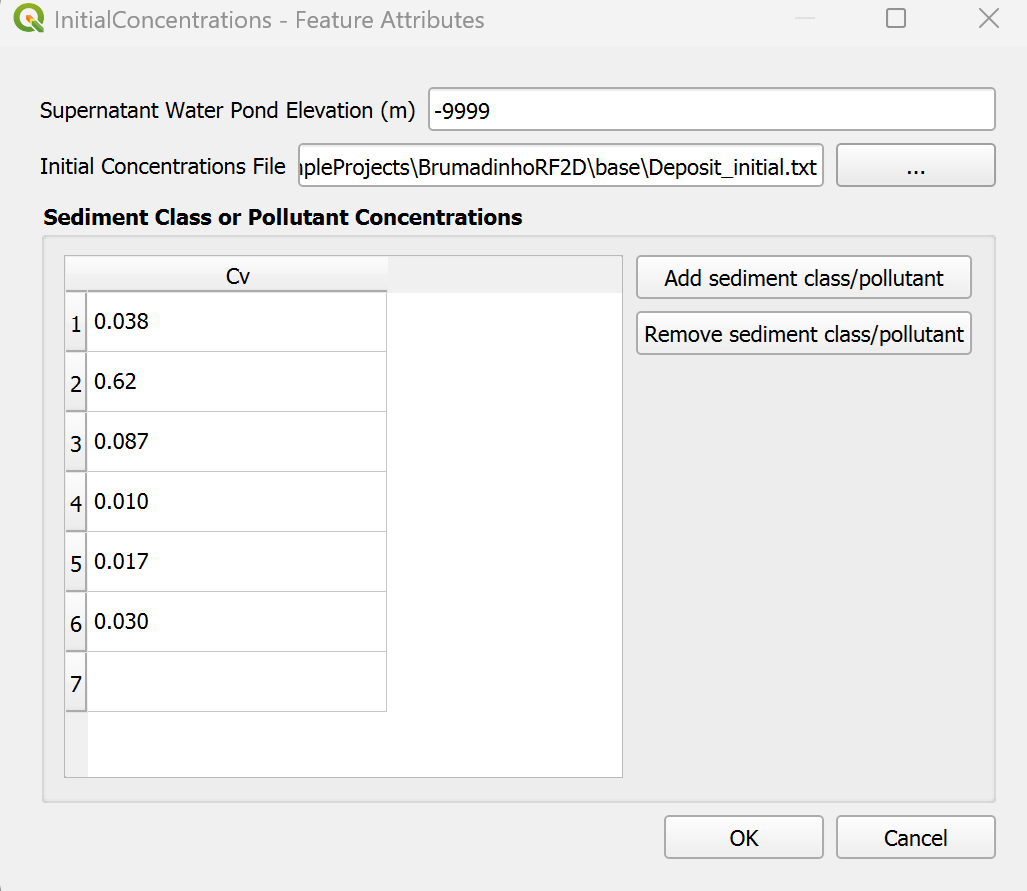
Aparecera un diálogo InitialConcentrations - Feature Attributes. En la línea Initial Concentrations File haga clic en el botón
para seleccionar el archivo 'Deposit_Initial.txt' desde la carpeta del proyecto '\ExampleProjects\BrumadinhoRF2D\base\' y luego haga clic en OK. -
El diálogo debe verse así:
-
Guarde los cambios hechos en la capa haciendo clic en el botón Save Layer Edits
. -
Haga clic en el botón Toggle Editing
para desactivar el modo de edicion.
Guarde el proyecto QGIS usando el botón Save Project o usando el menu Project. Nombre el archivo del proyecto 'Brumadinho.qgs'.
Exportar el proyecto de QGIS a RiverFlow2D
Una vez creadas las capas con los datos de entrada del modelo, debemos exportar los archivos requeridos para ejecutar RiverFlow2D.
-
En la barra de herramientas del complemento RiverFlow2D, haga clic en el botón Export files for RiverFlow2D y seleccione Export RiverFlow2D ...
-
En el cuadro de diálogo de exportación indique el Project Name, Brumadinho en este tutorial.
-
En el menu desplegable para DEM Single Raster seleccione RasterBRUMADINHO
-
Haga clic en la flecha Options para ver los parámetros adicionales de la exportación.
-
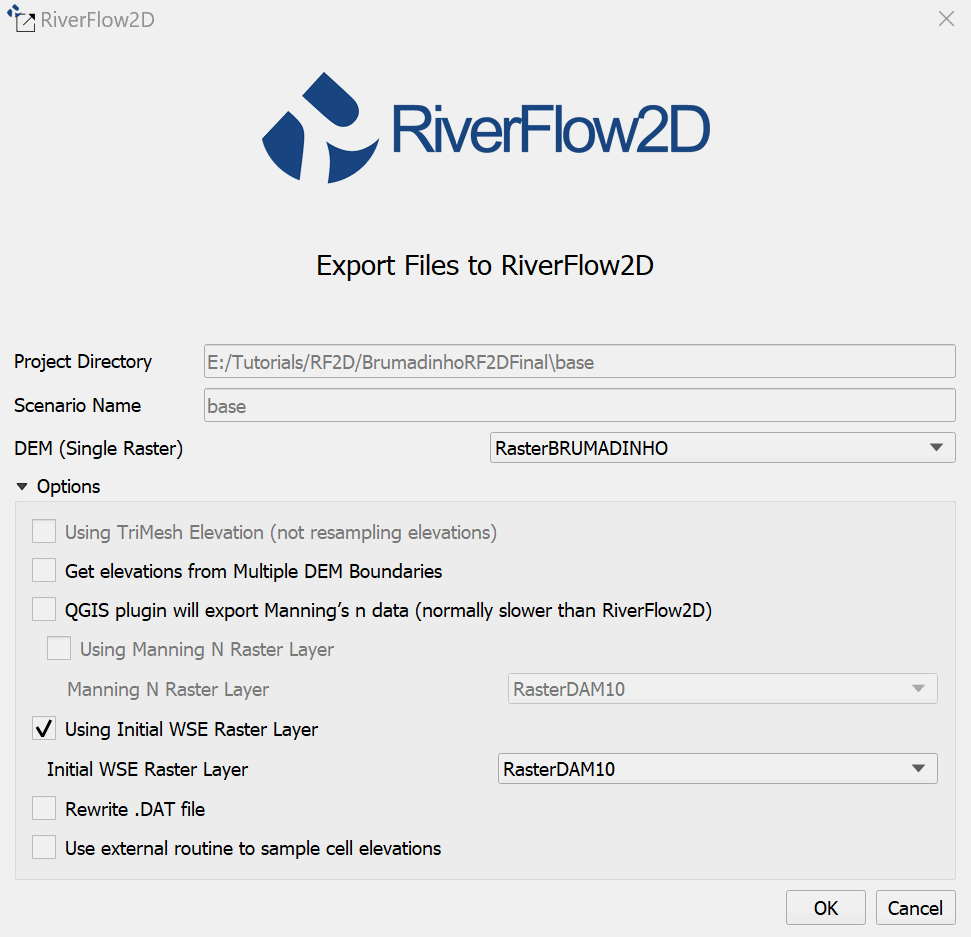
En DEM (Single Raster) asegúrese de que RasterBRUMADINHO este seleccionado en el menu desplegable.
-
Haga clic para habilitar la casilla Using Initial WSE Raster Layer, luego en el menu desplegable seleccione RasterDAM10 como su capa InitialWSE.
Su cuadro de diálogo Export RiverFlow2D debe verse así:
-
Haga clic en OK.
En Hydronia2DMS versión 10 y posteriores, después de exportar aparece el diálogo Open DIP. QGIS DIP está seleccionado de forma predeterminada; haga clic en [OK] para abrirlo dentro de QGIS. Para consultar la alternativa independiente histórica, expanda More options, seleccione Classic DIP y haga clic en [OK].
{ width=80% }
Configurar los parámetros finales del modelo en el Hydronia Data Input Program (DIP).
Una vez creados los archivos del modelo, Hydronia Data Input Program aparecerá automáticamente con el archivo principal de datos de control cargado; en este caso: 'Brumadinho.DAT'.
Panel de datos de control
Los siguientes parámetros deben cambiarse como se indica:
-
En el panel Control Data, dentro de la sección Time control data, establezca Output interval (hrs.): en 0.01.
-
En la sección Modules, haga clic en el botón de opción Mud/Tailings Flow.
Opcional Si tiene una tarjeta gráfica nVidia instalada, puede habilitar RiverFlow2D GPU en la sección Model Selection para acelerar la simulación.
El panel Control Data debe verse así:
{ width=90% }
El siguiente panel de Classic DIP se conserva como referencia de los valores heredados:
{ width=100% }
- Haga clic en Save .DAT. Vuelva a hacer clic en Save en el cuadro de diálogo y seleccione Yes para reemplazar el archivo existente.
Panel Mud/Tailings Flow
El módulo Mud/Tailings Flow debe configurarse con las propiedades de los relaves y otros parámetros reológicos:
-
Haga clic en Mud/Tailings Flow en el panel izquierdo para activarlo.
-
En el panel Mud/Tailings Flow, haga clic en Open .MUD.
-
Aparecerá un diálogo que solicitará un archivo con extensión '.MUD'. Busque '\ExampleProjects\BrumadinhoRF2D\base\brumDam.MUD' y haga clic en Open.
El panel cambiará la mayoría de los parámetros; se habilitará Variable properties-Erosion-Deposition Model y se cargarán seis clases de sedimentos. Los parámetros cargados deben guardarse con el mismo nombre del proyecto para que el modelo los utilice durante la ejecución.
-
Haga clic en Save .MUD. El nombre del escenario 'base.MUD' ya debe estar configurado; haga clic en Save.
El panel Mud/Tailings Flow debe verse así:
{ width=90% }
El siguiente panel de Classic DIP se conserva como referencia de los valores heredados:
{ width=100% }
### Proporcionar los datos de viscosidad y esfuerzo de cedencia
Al usar el *Variable properties-Erosion-Deposition Model*, copie los archivos preparados 'YieldStressVsCv3.txt' y 'ViscosityVsCv3.txt' desde '\\ExampleProjects\\BrumadinhoRF2D\\' a la carpeta del escenario '\\ExampleProjects\\BrumadinhoRF2D\\base\\'.
### Actualizar el archivo de condición de borde de entrada
Es fundamental actualizar el archivo *Open Boundary Conditions* con columnas adicionales para las nuevas clases de sedimentos. Por defecto contiene tiempo y caudales, pero el modelo requiere la concentración volumétrica de cada clase en todas las condiciones de entrada. Para el flujo de agua, establezca todas las concentraciones en 1.
5. Haga clic en *Open Boundary Conditions* bajo *Components* en el panel lateral de Hydronia Data Input Program.
6. Haga clic en la celda de la primera tabla que contiene la variable 'inlet1.QVT':
{ width=80% }
Al hacer clic en la celda, aparecerá un cuadro de diálogo para actualizar automáticamente la tabla del archivo 'inlet1.QVT' con las filas adicionales necesarias, estableciendo cada una en 0:
{ width=50% }
7. Haga clic en *Yes* para actualizar el archivo 'inlet1.QVT'. Puede verificar el contenido actualizado desplazándose a la derecha o abriendo el archivo en el Explorador de Windows:
{ width=50% }
Ejecutar el modelo
La simulación está lista para ejecutarse:
-
Haga clic en Control Data en el panel lateral del DIP y luego en Run RiverFlow2D.
-
El DIP solicitará guardar los cambios del archivo .DAT; haga clic en No.
La última ventana mostrará el estado de la ejecución:
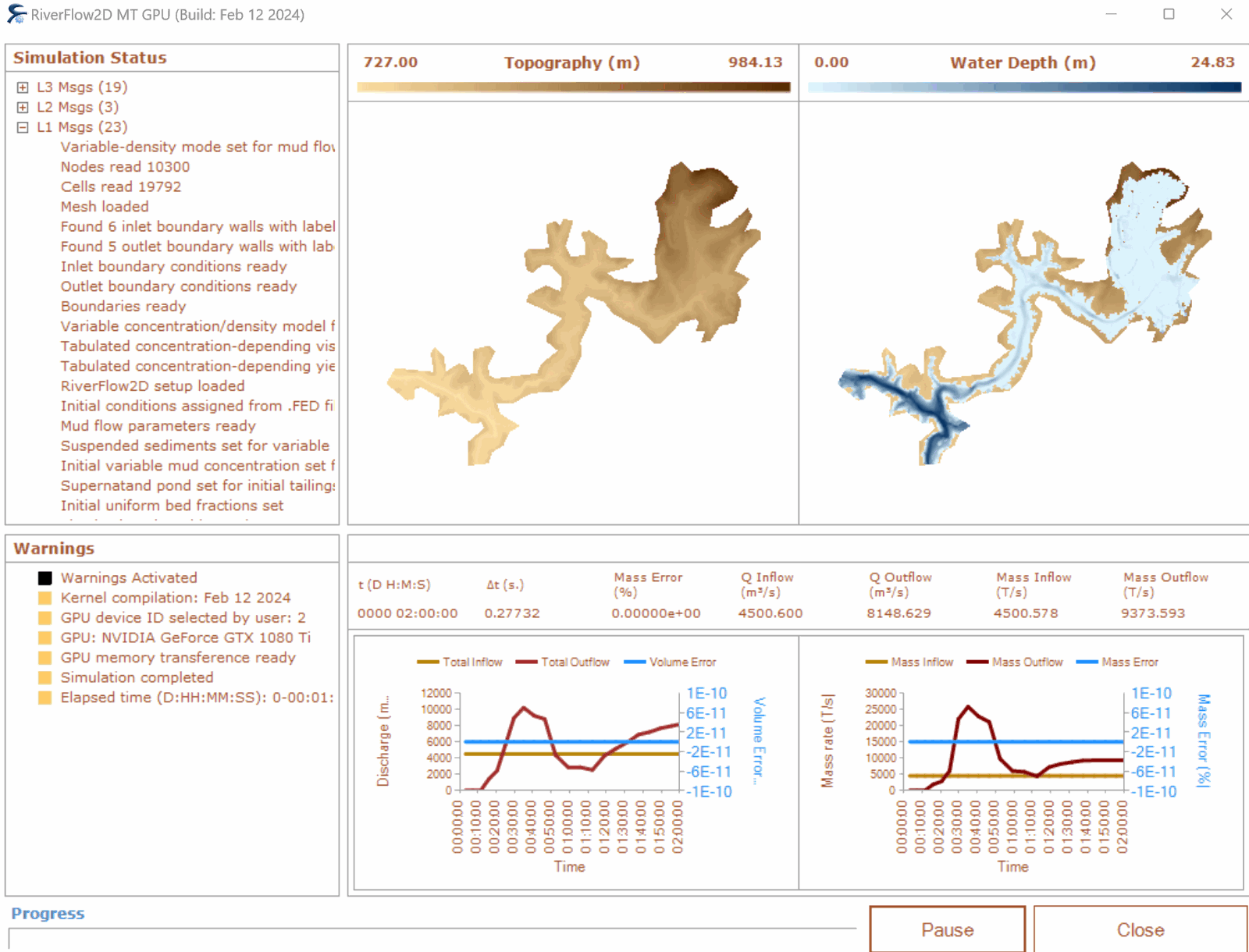
- Haga clic en Close y deje que el programa termine de escribir los archivos de salida restantes.
Generar mapas para el módulo Mud/Tailings Flow
Una vez finalizada la ejecución, puede crear mapas para distintas salidas.
- En QGIS, en la barra de herramientas del complemento RiverFlow2D, abra el menú Results vs Time Maps y seleccione Concentrations and Properties vs Time Maps.
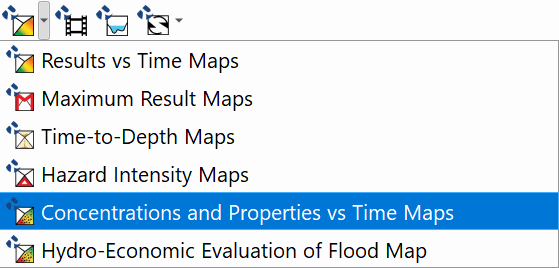
La ventana permite seleccionar mapas por clase de sedimento, etiquetados como Conc_# en la subsección Maps.
-
Seleccione un mapa y un tiempo de salida.
-
Haga clic en el botón Right Arrow
 para mover la selección a Output Maps.
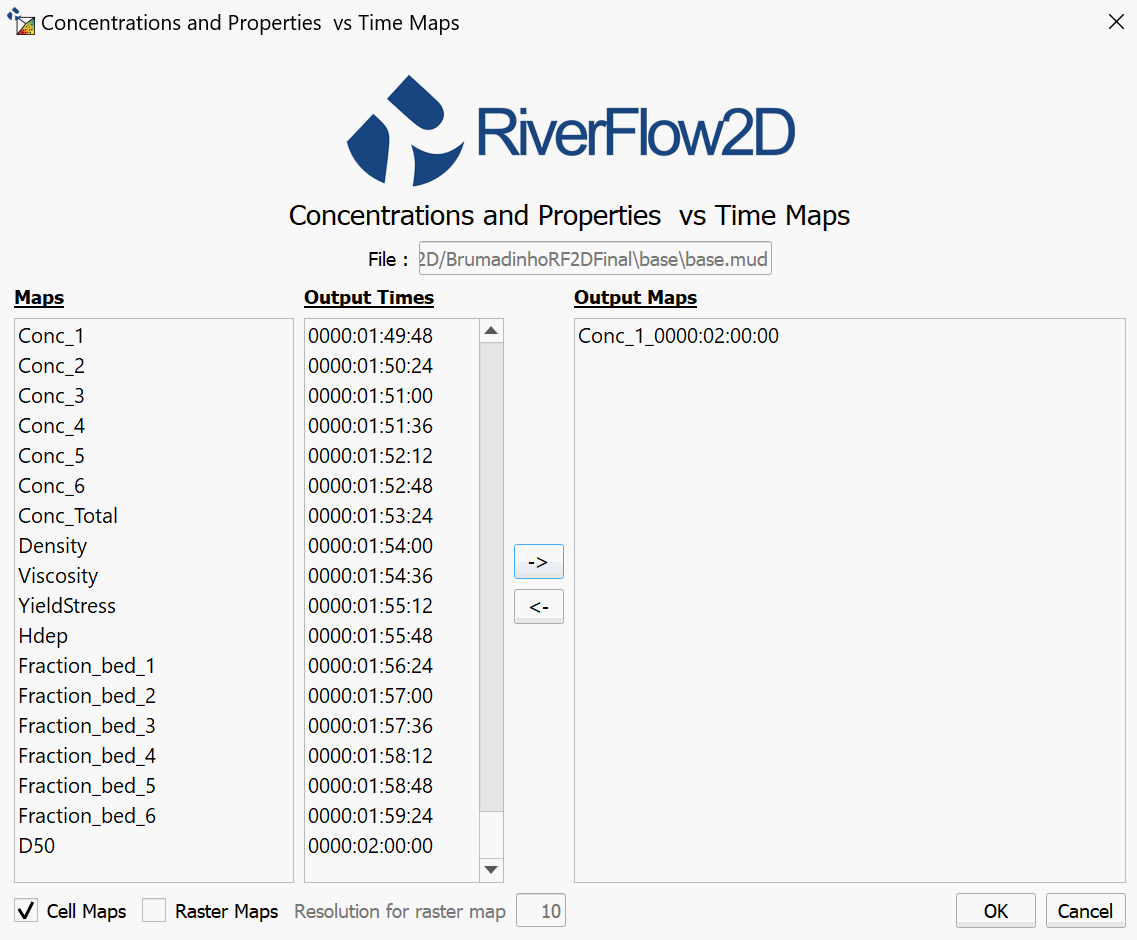
- Haga clic en [OK] para generar los mapas. El panel Layers mostrará el grupo OUTPUT RESULTS.
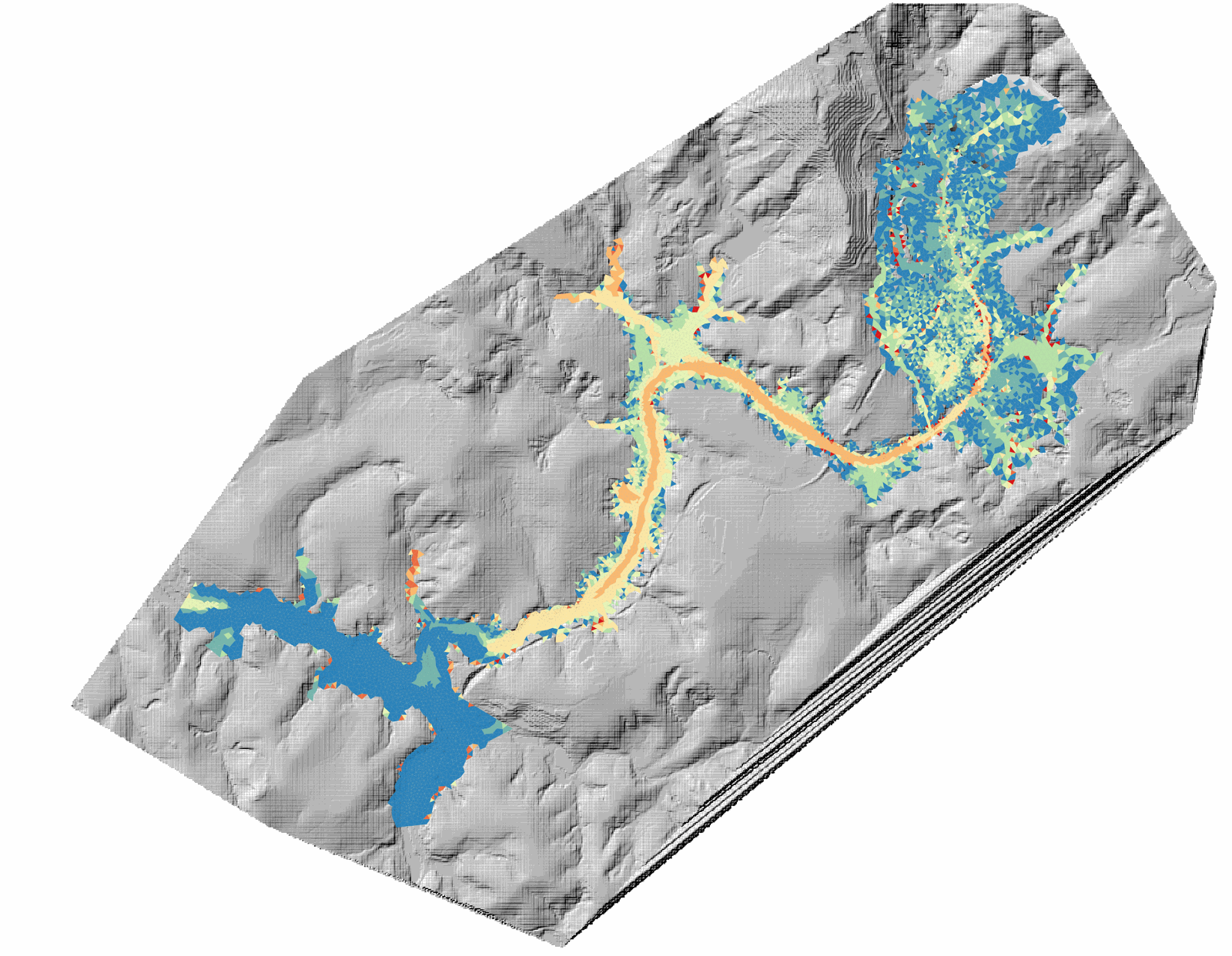
Repita estos pasos para las concentraciones que necesite.
Generar animaciones para el módulo Mud/Tailings Flow
Una animación puede ilustrar el flujo de lodos y relaves a lo largo del tiempo.
En el menú Project de QGIS, haga clic en Save para guardar el proyecto en el mismo directorio elegido al crear el proyecto. Esto es necesario para que funcione el panel Animations.
-
Active el panel Animations en la barra de herramientas del complemento RiverFlow2D

Aparecerá un panel debajo del panel Layers.
-
En Select layer, seleccione Mud/Tailings Flow.
-
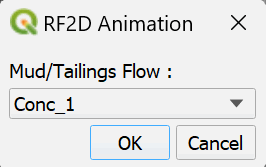
Haga clic en Add Layer. Aparecerá un diálogo para elegir la animación:
-
Seleccione una salida y haga clic en [OK]. Elija el rango de salida y vuelva a hacer clic en [OK].
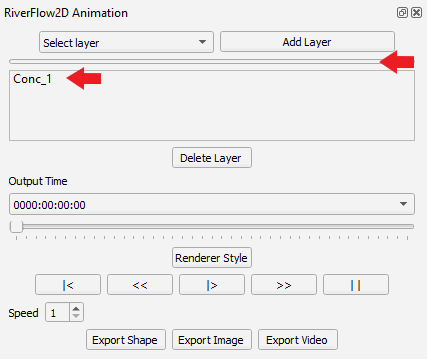
Una barra de estado mostrará el progreso; cuando termine, la capa de animación aparecerá debajo de la barra.
-
Mueva el grupo ANIMATION sobre las capas ráster para que la animación sea visible.
-
Seleccione la capa generada en el panel RiverFlow2D Animation y haga clic en Play
 para ver la animación.
Repita estos pasos para crear animaciones de las concentraciones que necesite.
Esto concluye el tutorial para simular fallas de presas de relaves con el módulo Mud/Tailings Flow de RiverFlow2D.