Estado del borrador: traducción basada en la rama
EspanoldeAdvanced.tex. Las capturas de pantalla con texto visible permanecen sin revisar y requieren captura o aprobación en español.Tareas pendientes: completar la revisión lingüística, validar las etiquetas de interfaz conservadas en inglés y aprobar las capturas antes de publicar.
Digitalización avanzada/ajuste
En muchos casos se requiere dibujar polígonos que comparten bordes (contiguos). Intentar hacerlo manualmente suele producir errores de superposición de polígonos, o puede generar huecos como se ilustra en la siguiente figura:
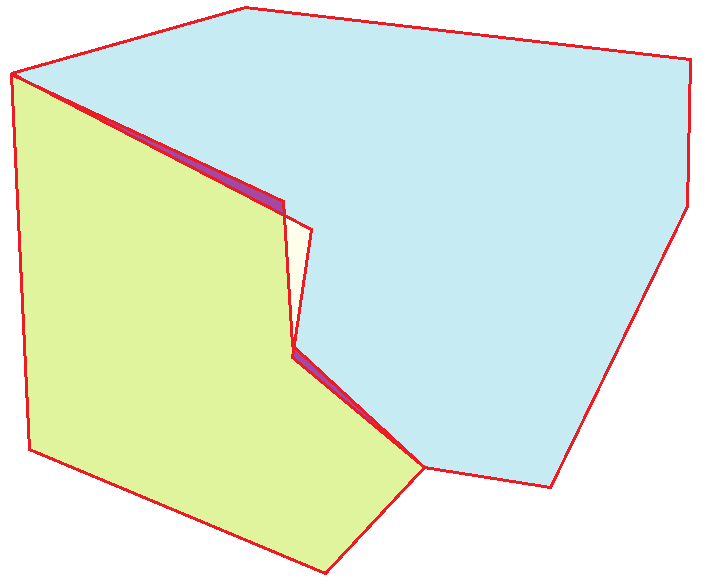
Este tutorial ilustra cómo usar la herramienta Snapping de QGIS para facilitar el trazado de polígonos adyacentes. El procedimiento incluye los siguientes pasos:
-
Abrir un proyecto existente de RiverFlow2D.
-
Activar la herramienta Snapping.
-
Configurar la herramienta Snapping.
-
Dibujar polígonos contiguos o adyacentes usando la herramienta Snapping.
Los archivos requeridos para seguir este tutorial se pueden extraer del archivo zip 'ExampleProjects' en la carpeta 'SnappingTutorial'. Este zip se descarga por separado de los materiales de instalación.
Abrir un proyecto existente
-
Abra QGIS
-
En el menú principal vaya a Project > Open... y busque el proyecto existente: 'SnappingTutorial.qgz'.
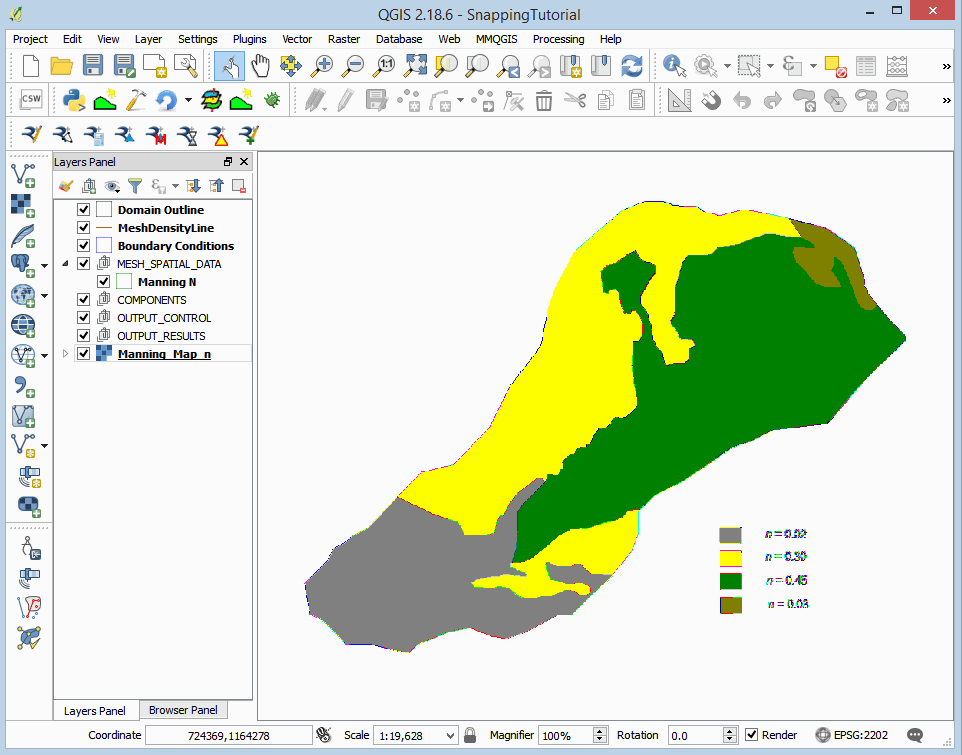
Este proyecto contiene las plantillas básicas de un proyecto RiverFlow2D y un ráster con 4 áreas con diferentes coeficientes de Manning n derivados de mapas de cobertura y uso del suelo. A partir de este ráster se dibujarán los polígonos de la capa Manning N. Cuando se abre el proyecto, se cargará una imagen del proyecto en QGIS como se muestra en la Figura 18.2.
Activar y configurar la herramienta Snapping
Para usar la herramienta Snapping, debe activarla primero:
-
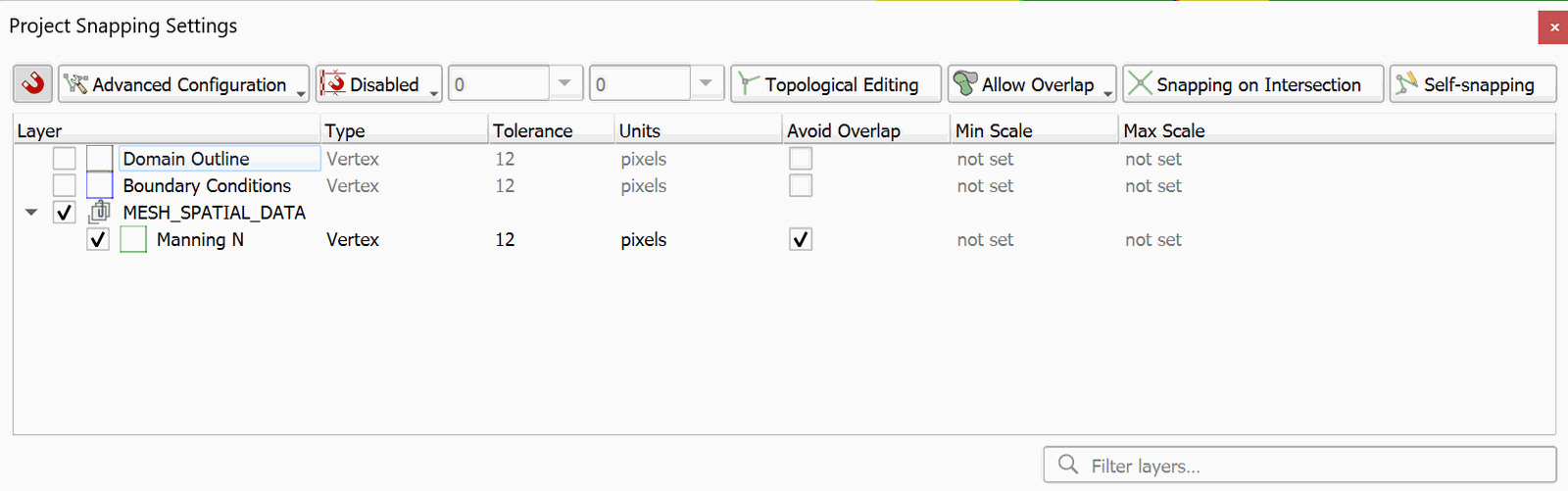
Abra la ventana de opciones de configuración: en el menú Project > Snapping Options...

-
En la ventana Project Snapping Settings, haga clic en el botón Enable Snapping.

-
Junto al botón Enable Snapping se activa el menú desplegable de All Layers. Haga clic en el desplegable y seleccione Advanced Configuration.
-
En la lista de capas, asegúrese de que solo la capa Manning N esté seleccionada.
-
Seleccione la casilla Avoid Overlap en la capa Manning N.
La ventana de configuración de la herramienta Snapping debe ser como se muestra en la siguiente figura:
Dibujar polígonos contiguos o adyacentes usando la herramienta Snapping
Para dibujar los polígonos con la información de los coeficientes de Manning n procedemos de la siguiente manera:
-
Edite la capa Manning N: en el panel Layers, seleccione la capa Manning N.
-
En la barra de herramientas de digitalización haga clic en el botón Toggle Editing.

Aparecerá un icono de lápiz en la capa Manning N, indicando que la capa está en modo de edición:

-
Dibuje el polígono que delimita el área de Manning n: usando el botón Add Toggle Editing en la barra de herramientas de digitalización.

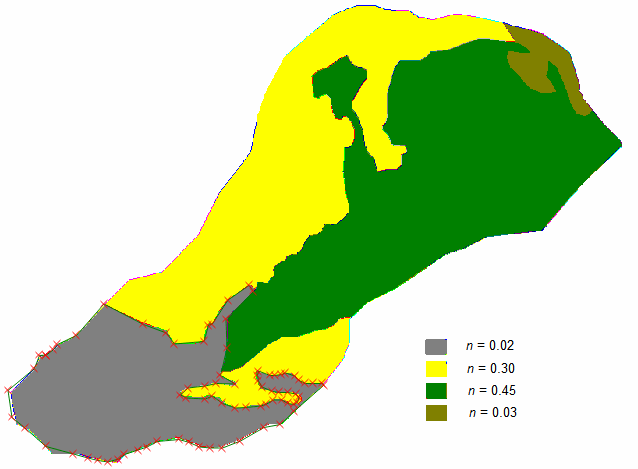
Proceda a dibujar los polígonos. Comience dibujando el polígono en la parte inferior de la cuenca, mostrado en gris, que corresponde a n = 0.02. Al terminar el dibujo debería tener una imagen similar a la mostrada en la siguiente figura:
-
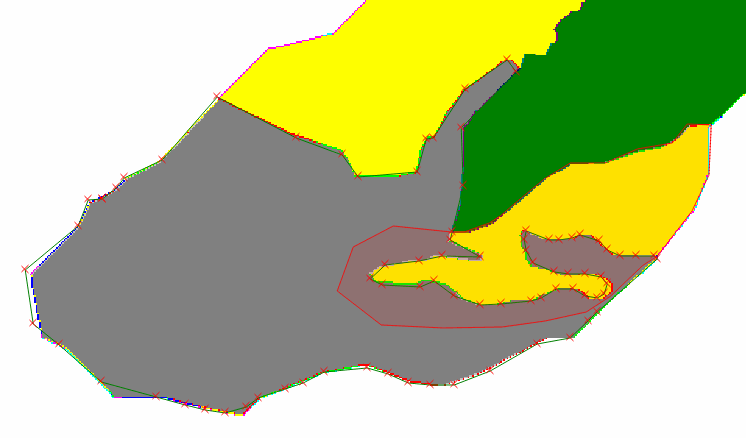
Proceda a dibujar el segundo polígono. Este será el pequeño polígono amarillo que corresponde a n = 0.30. Para dibujar el polígono, siga el borde con el polígono verde según lo indicado por el ráster, pero en el borde con el polígono ya dibujado (el gris) se hará una superposición para que la herramienta Snapping tome el borde que ya existe y complete el polígono. Intente trazar una ruta como se muestra en la figura de abajo:
-
Haga clic derecho para terminar el dibujo.
-
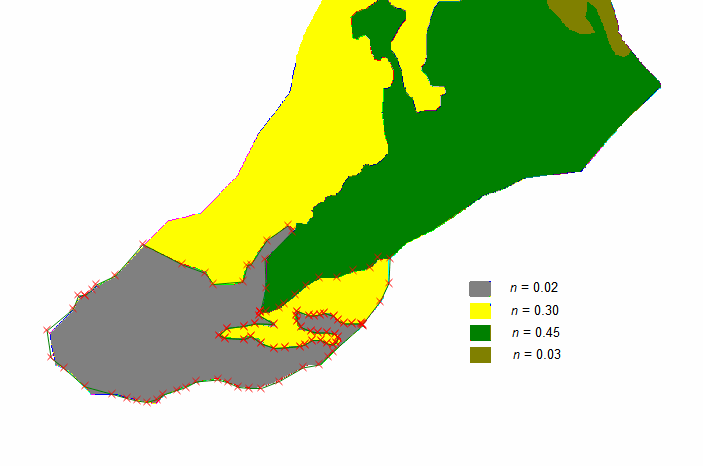
Ingrese el coeficiente de Manning, n = 0.30, y tendrá una imagen como se muestra a continuación, donde puede ver cómo el dibujo final del segundo polígono tomó los vértices del primer polígono adyacente:
-
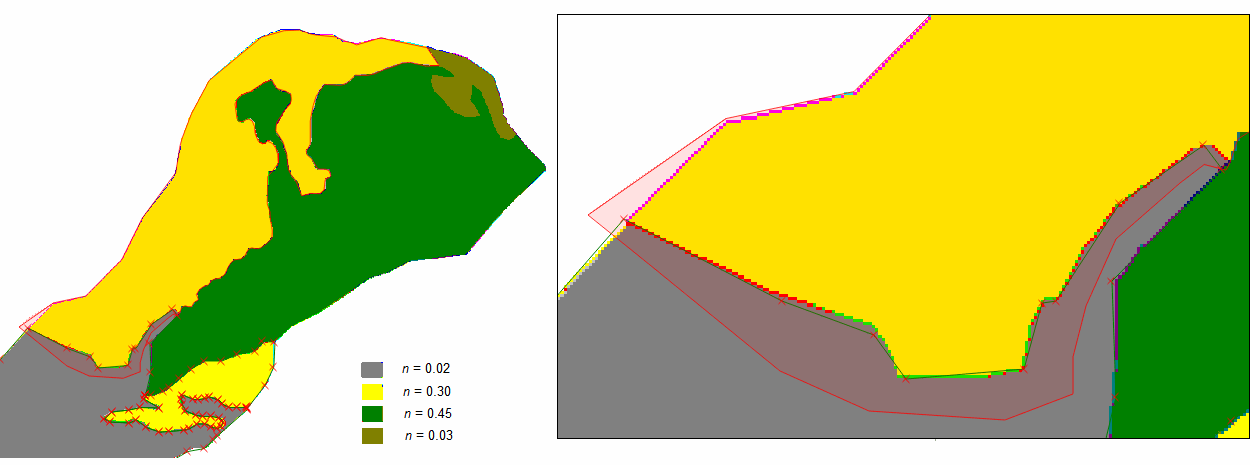
El tercer polígono a dibujar será el polígono amarillo grande. Al igual que en el caso anterior, el contorno del polígono según el ráster se sigue fielmente, pero en los polígonos adyacentes ya se dibuja superpuesto. La figura de abajo muestra el dibujo inicial, con un acercamiento en el área donde se hace la superposición con el polígono existente:
-
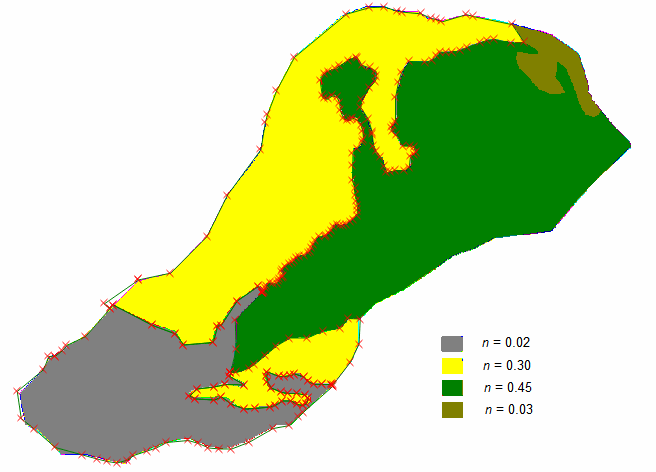
Después de finalizar el dibujo y asignar el número de Manning N al polígono, el dibujo final del tercer polígono se mostrará como se indica a continuación:
-
El cuarto polígono a dibujar será el polígono verde que corresponde a n = 0.45. Para hacerlo se sigue el borde exterior del mismo y el borde con el polígono marrón. Luego se hará una superposición gruesa dentro de los polígonos ya dibujados, los amarillos y el gris, como se muestra en la figura siguiente:
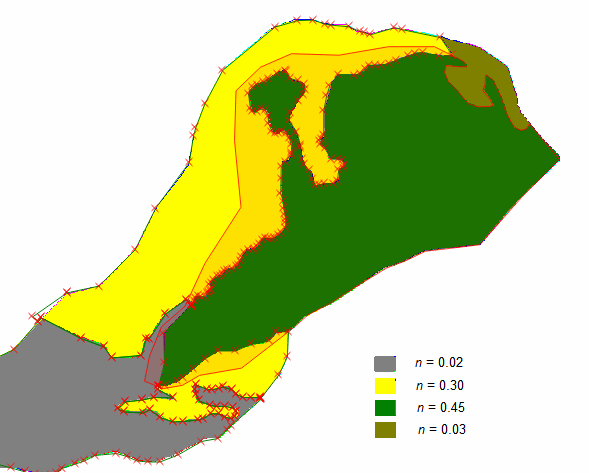
-
Después de finalizar el dibujo y asignar el valor de Manning n al polígono, tendrá el diseño final del cuarto polígono como se muestra a continuación:
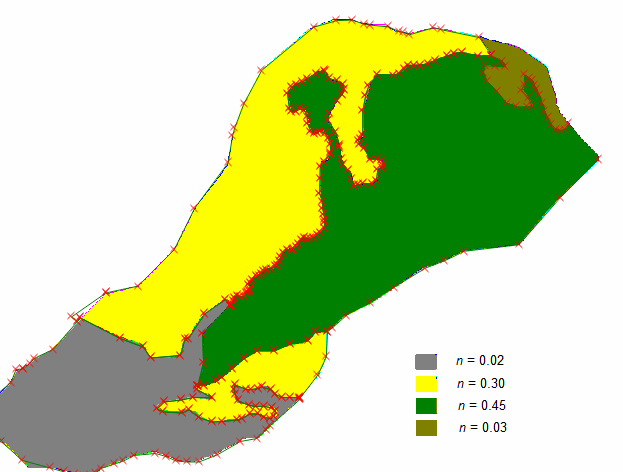
-
Para terminar, dibuje el quinto polígono de color marrón, que corresponde a n = 0.03. Para esto se dibuja el límite exterior siguiendo el contorno del ráster y para los límites compartidos se hace una superposición dentro de los polígonos vecinos, como se muestra en la figura siguiente:
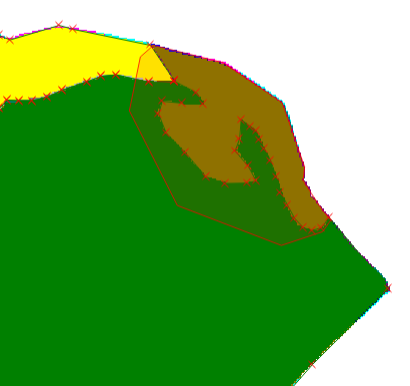
-
Después de finalizar el dibujo e ingresar el coeficiente de Manning al polígono, tendrá el dibujo final del quinto polígono como se muestra a continuación:
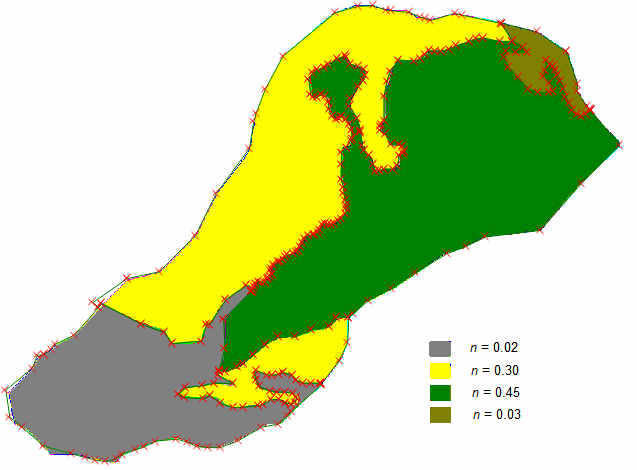
-
Para terminar, haga clic en el botón Toggle Editing.
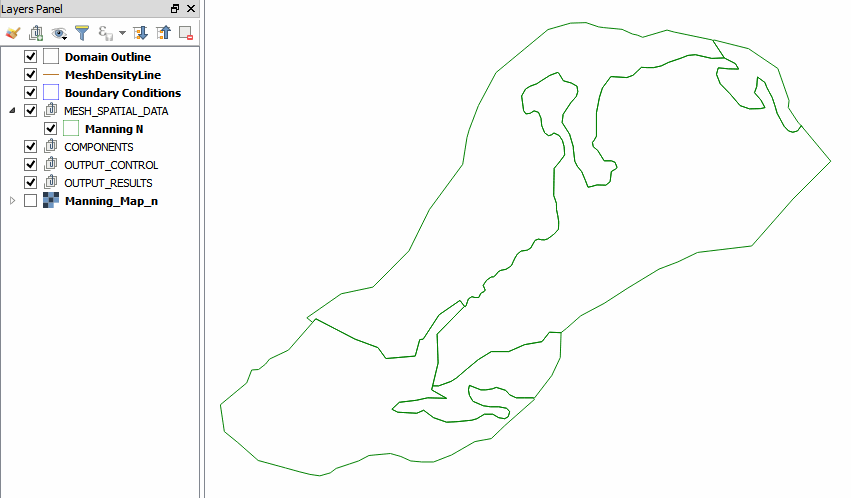
Los cambios se aceptan y se guardan. Luego la capa ráster Manning_Map_n se desactiva, y la capa vectorizada Manning N se puede observar como se muestra en la figura siguiente:
Eliminar un polígono
Suponga que desea eliminar el último polígono creado porque no está satisfecho con el resultado. En ese caso puede proceder de la siguiente manera:
-
Se edita la capa Manning N usando el botón Toggle Editing.
-
Luego se selecciona el polígono a eliminar usando el botón Select Feature.

-
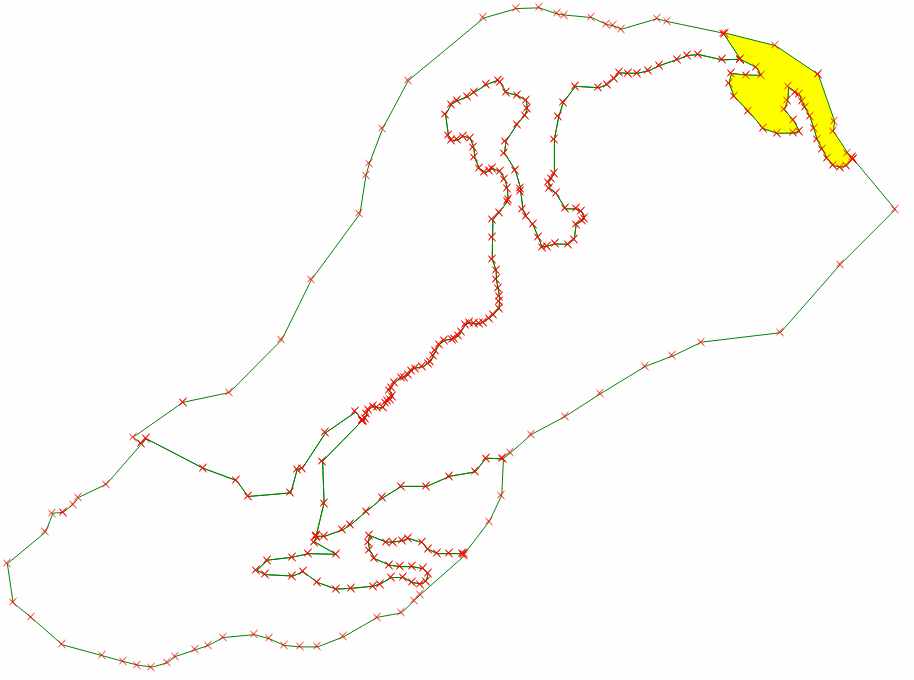
Con la herramienta Select Feature activa, haga clic en el polígono que desea eliminar; se resaltará en amarillo para indicar que está seleccionado (Figura 18.15).
-
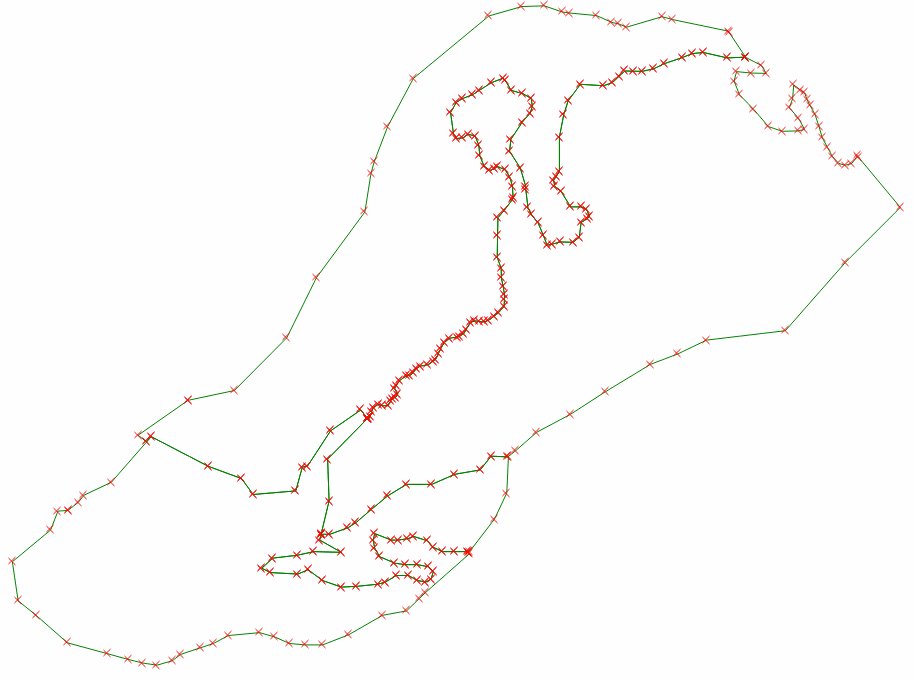
Luego el polígono se elimina ya sea con la tecla Delete del teclado o con el botón Delete selected.

-
Finalmente, los cambios se guardan y el modo de edición de la capa se desactiva haciendo clic en el botón Toggle Editing.
Esto concluye el tutorial de Snapping.