Estado del borrador: traducción de trabajo reconciliada con el Markdown inglés v10 de HydroBID Flood. No se localizó una fuente española legada específica de HydroBID Flood; las capturas de pantalla con texto visible permanecen sin revisar y requieren captura o aprobación en español.
Tareas pendientes: completar la revisión lingüística, validar las etiquetas de interfaz conservadas en inglés y aprobar las capturas antes de publicar.
Simulación de rupturas de presas
Este tutorial ilustra cómo incorporar la simulación de la ruptura de una presa en un proyecto existente de HydroBID Flood mediante la interfaz de QGIS. El ejercicio consiste en modelar una inundación causada por la ruptura de una presa. La presa tiene aproximadamente 1575 pies de longitud, el centro de la brecha está a 550 pies del margen derecho de la presa, la abertura tiene las dimensiones finales mostradas en la figura siguiente, un ancho superior de 160 pies, un ancho inferior de 100 pies y una altura final de 30 pies.
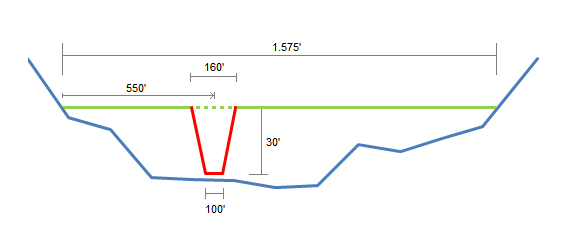
Para este ejercicio se necesita un archivo con la evolución temporal de las dimensiones de la brecha. Este archivo se puede preparar antes de configurar el modelo o crearse al introducir los parámetros de entrada. El procedimiento para modelar la ruptura de la presa comprende los siguientes pasos:
-
Abrir un proyecto existente de HydroBID Flood.
-
Crear una capa DamBreach y dibujar una línea que represente el eje transversal de la presa.
-
Generar la malla.
-
Ejecutar el modelo.
-
Revisar los archivos de salida.
Los archivos necesarios para seguir este tutorial se pueden extraer del archivo zip 'ExampleProjects', dentro de la carpeta 'DamBreachTutorial'. Este archivo zip se descarga por separado de los materiales de instalación.
Abrir un proyecto existente
-
Abra QGIS.
-
En el menú Project, haga clic en Open... y busque el proyecto existente: .
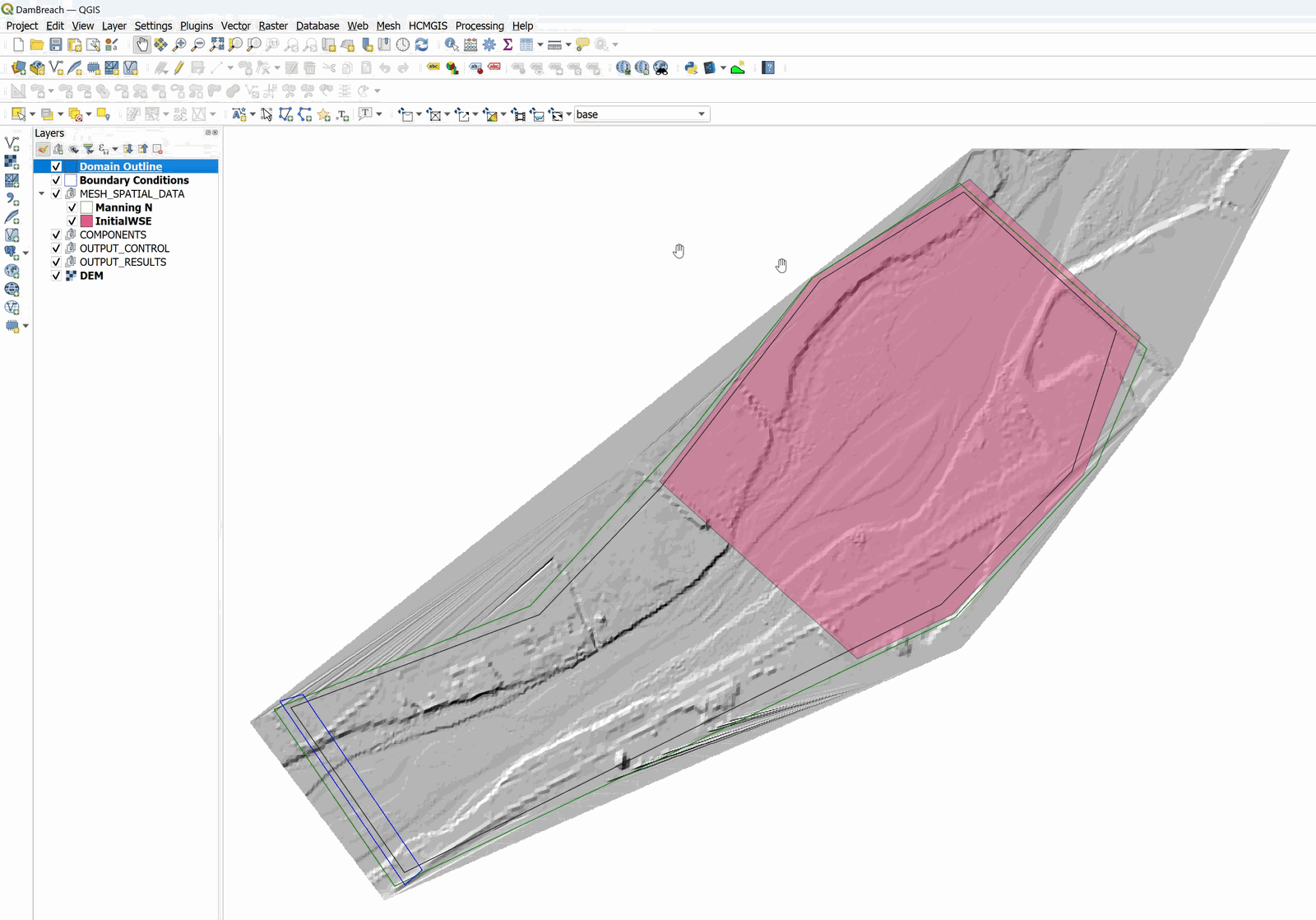
Este proyecto contiene la capa Domain Outline, el modelo digital de elevación DEM en formato ráster, condiciones de salida configuradas como flujo libre en la esquina inferior izquierda y una condición inicial de elevación de la superficie del agua detrás de la presa. La Figura 7.2 muestra el proyecto en QGIS.
Crear la capa DamBreach y dibujar la línea que define la presa
La creación de la presa comprende los siguientes pasos:
-
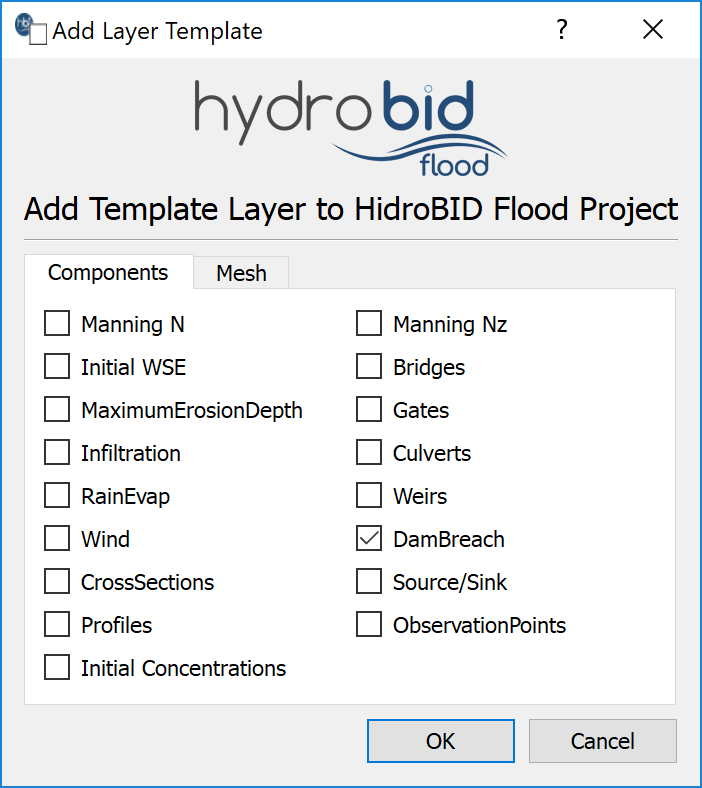
Cree la plantilla para la capa DamBreach: en la barra de herramientas de HydroBID Flood, haga clic en el botón New Template Layer.

-
En el diálogo, seleccione DamBreach, como se muestra en la figura siguiente:
-
Edite la capa DamBreach: en el panel de capas, seleccione la capa DamBreach.
-
En la barra de herramientas de digitalización, haga clic en el botón Toggle Editting.

Aparecerá un icono de lápiz en la capa DamBreach, lo que indica que la capa está en modo de edición:

-
Dibuje la línea que define el eje de la presa mediante la herramienta Add Feature de la barra de herramientas de digitalización.

-
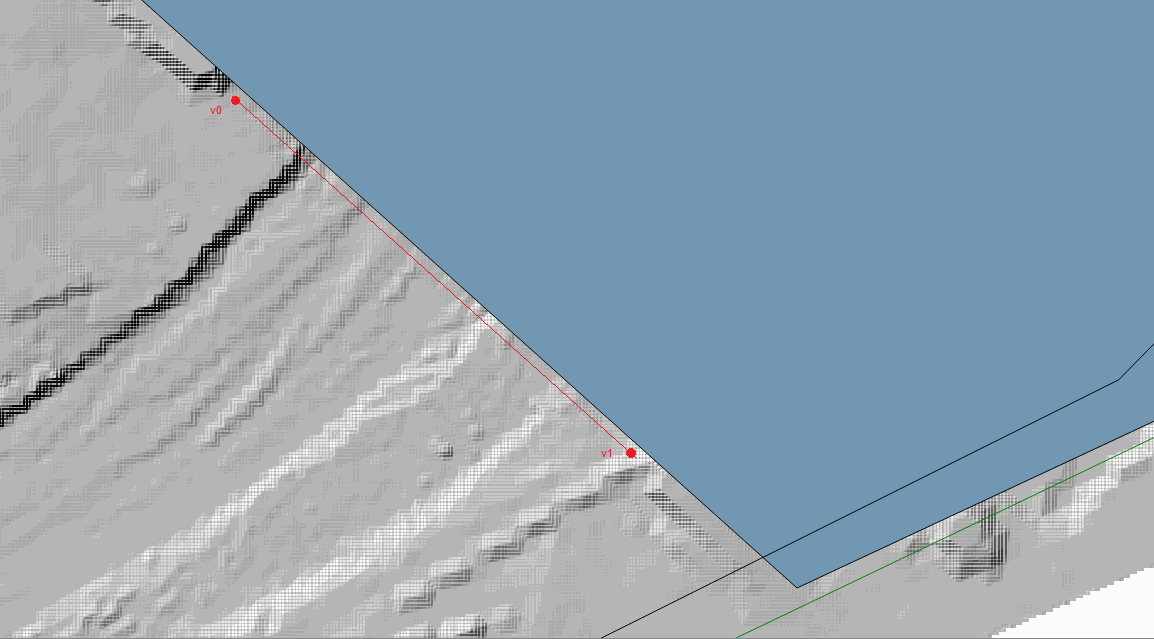
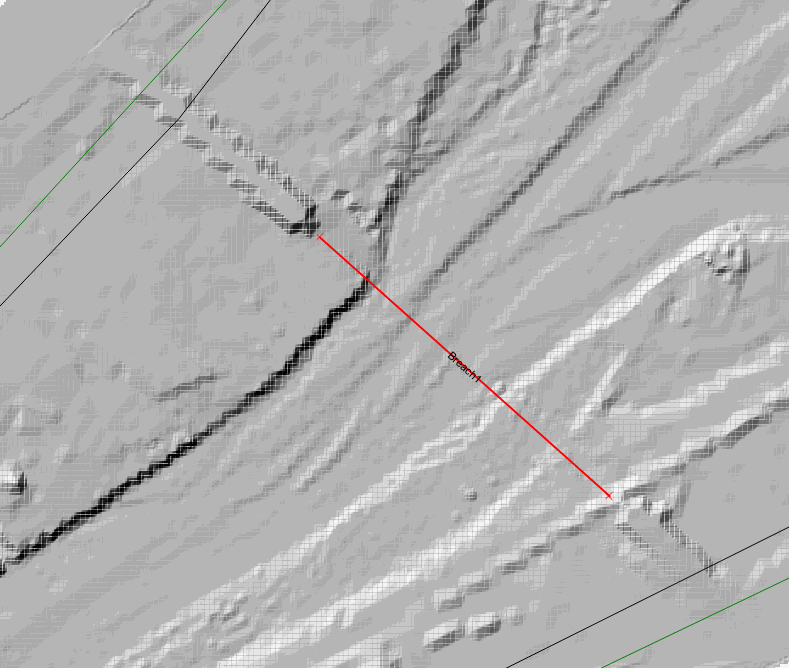
Dibuje la línea que define el eje de la presa. Tenga en cuenta que el centroide de la brecha se mide desde el primer vértice de la línea de la presa. En este ejemplo se encuentra a 550 pies del margen izquierdo de la presa (Figura 7.1). El eje de la presa se dibuja desde la parte superior del canal (punto v0) hasta la parte inferior (punto v1), a lo largo de un lado del polígono que define la elevación inicial de la superficie del agua, como se muestra en la imagen siguiente.
-
Una vez terminado el dibujo del eje de la presa, aparecerá la ventana para introducir los parámetros de DamBreach.
-
Introduzca la información que se muestra en la figura siguiente y haga clic en el botón Check Fields:
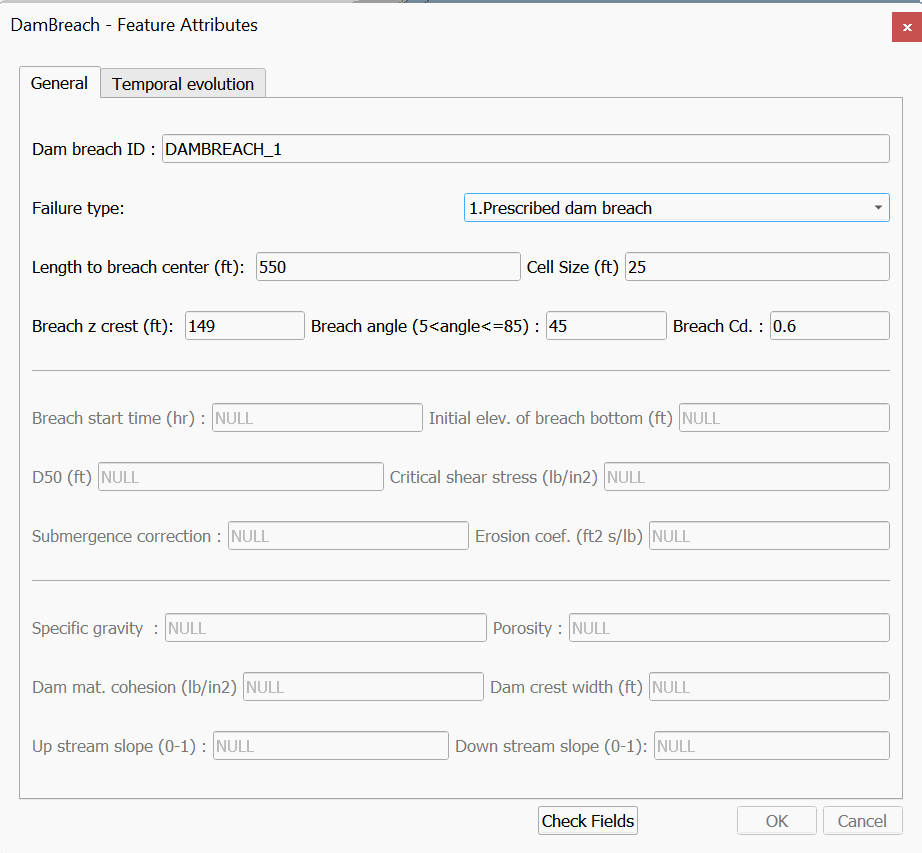
-
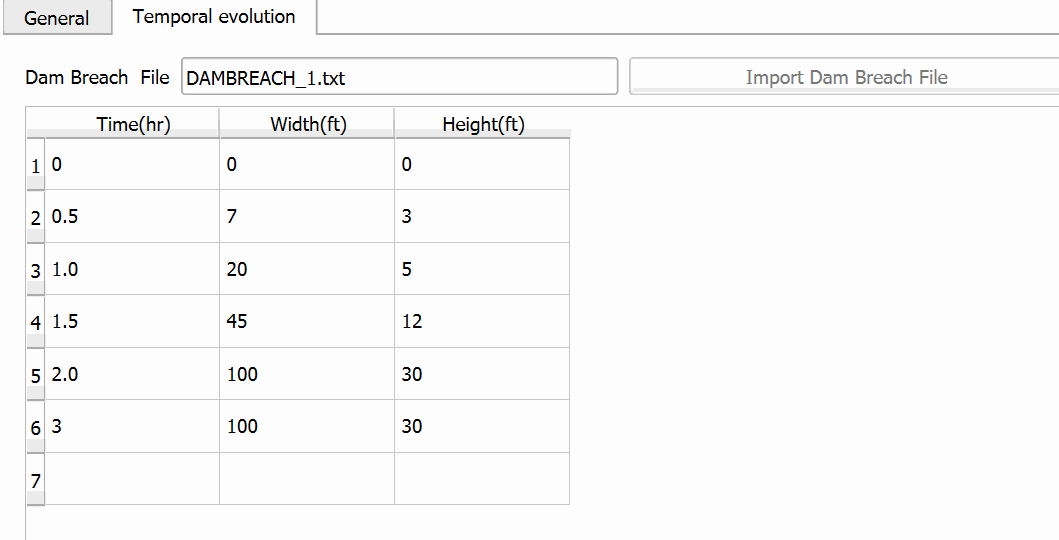
Haga clic en la pestaña Temporal evolution y luego en el botón Import Dam Breach File. Seleccione el archivo 'DAMBREACH_1.txt' en la carpeta del escenario. Haga clic en OK para cerrar.
-
La evolución temporal del archivo 'DAMBREACH_1.TXT' se muestra en la pestaña Temporal evolution siguiente:
Generar la malla
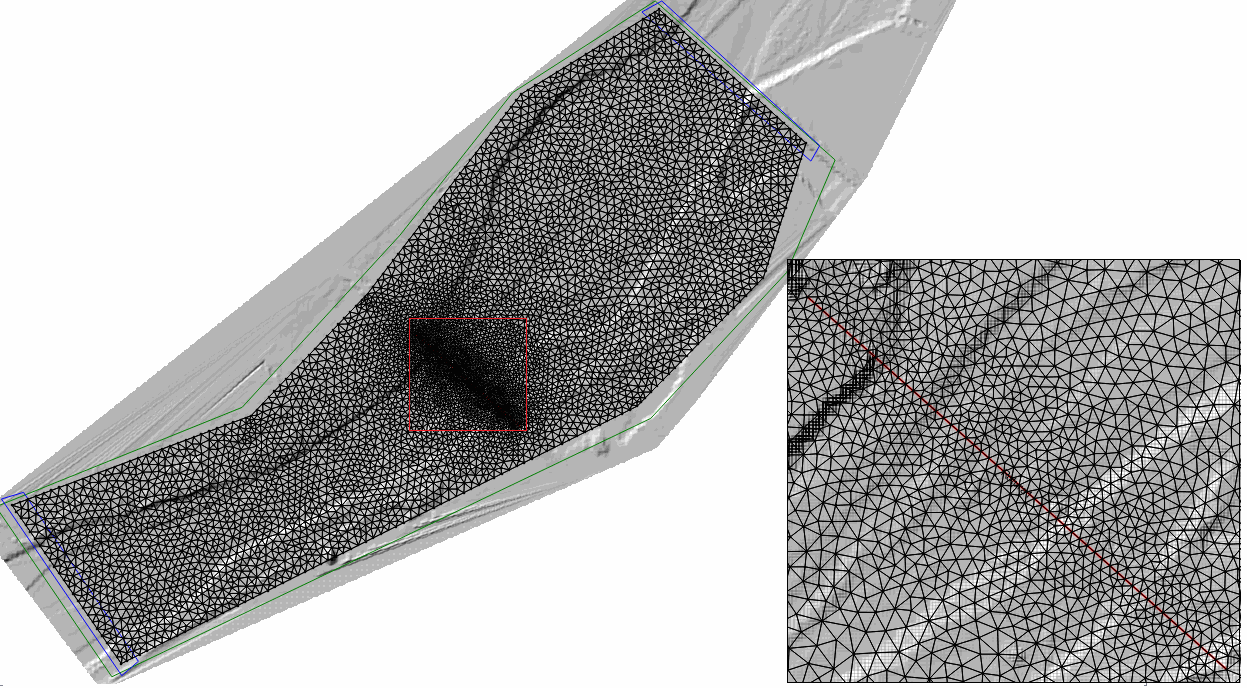
La malla se genera mediante la herramienta Generate TriMesh.

La Figura 7.8 muestra la malla resultante, de casi 11,000 celdas.
Exportar archivos a HydroBID Flood
-
Haga clic en el botón Export HydroBID Flood.

-
Seleccione la capa ráster que contiene el modelo digital de elevación (DEM) y el nombre del proyecto.
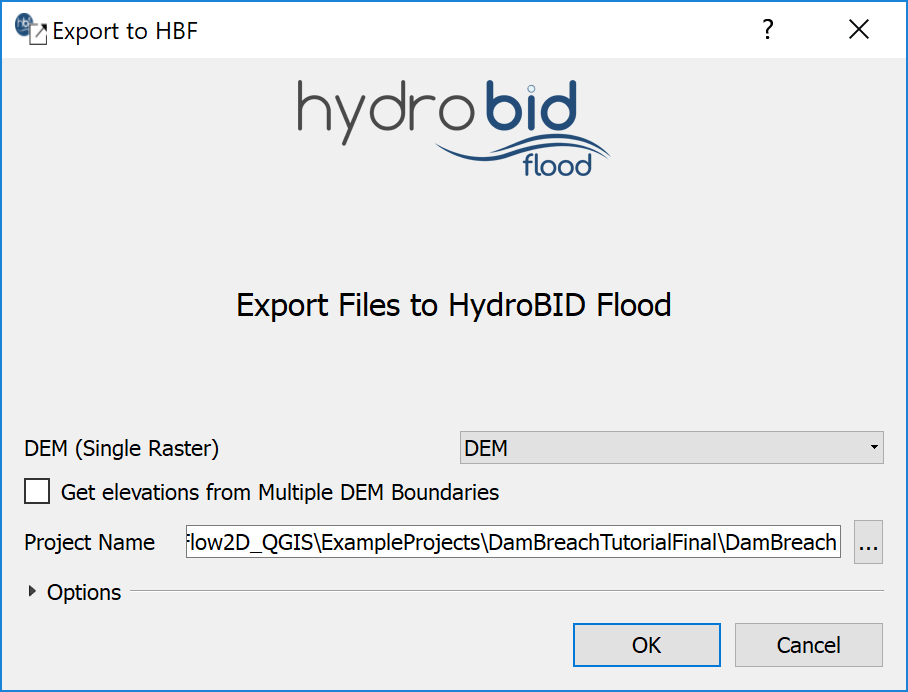
-
Una vez terminado, haga clic en el botón OK y comenzará el proceso de exportación. Cuando finalice, HydroBID Flood se cargará con el archivo 'base.DAT'.
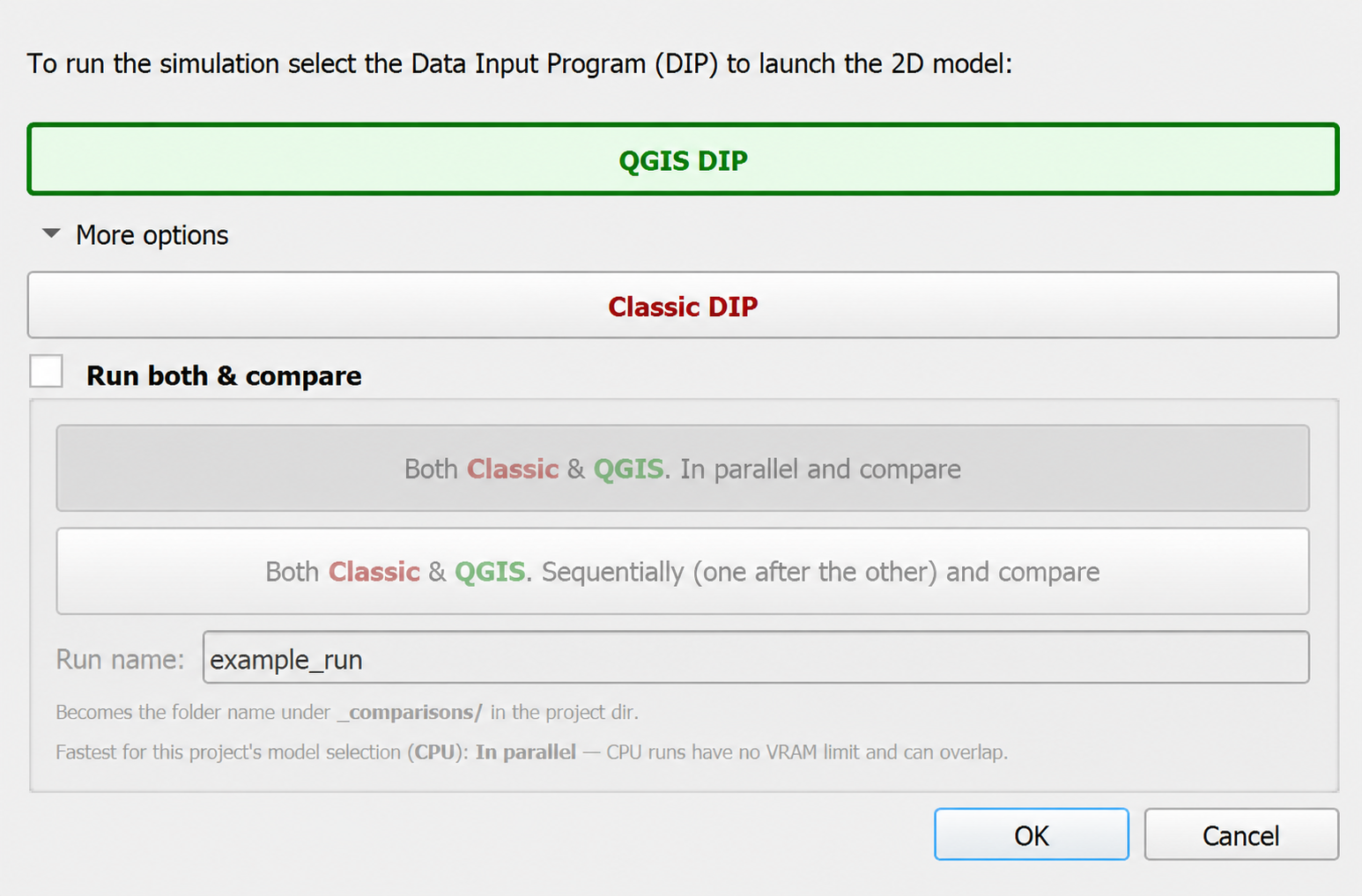
En la versión 10 y posteriores de Hydronia2DMS, después de la exportación aparece el diálogo Open DIP. QGIS DIP está seleccionado de forma predeterminada; haga clic en OK para abrirlo dentro de QGIS. Para consultar la alternativa independiente histórica, expanda More options, seleccione Classic DIP y haga clic en OK.
Ejecutar el modelo
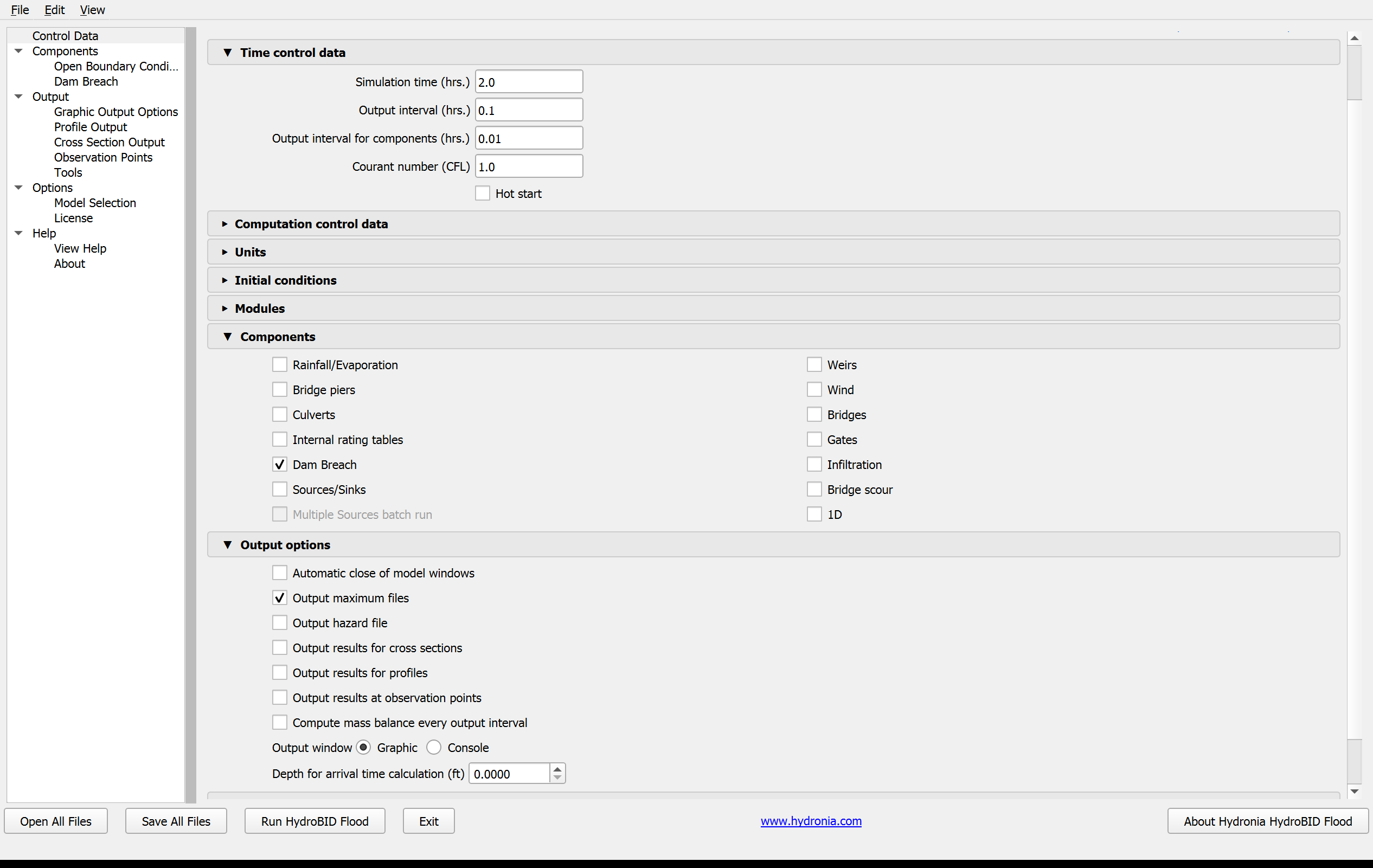
Después de exportar los archivos, Hydronia Data Input Program se carga con el archivo de proyecto del ejemplo 'base.DAT' y muestra el panel Control Data, como se ilustra en la Figura 7.10.
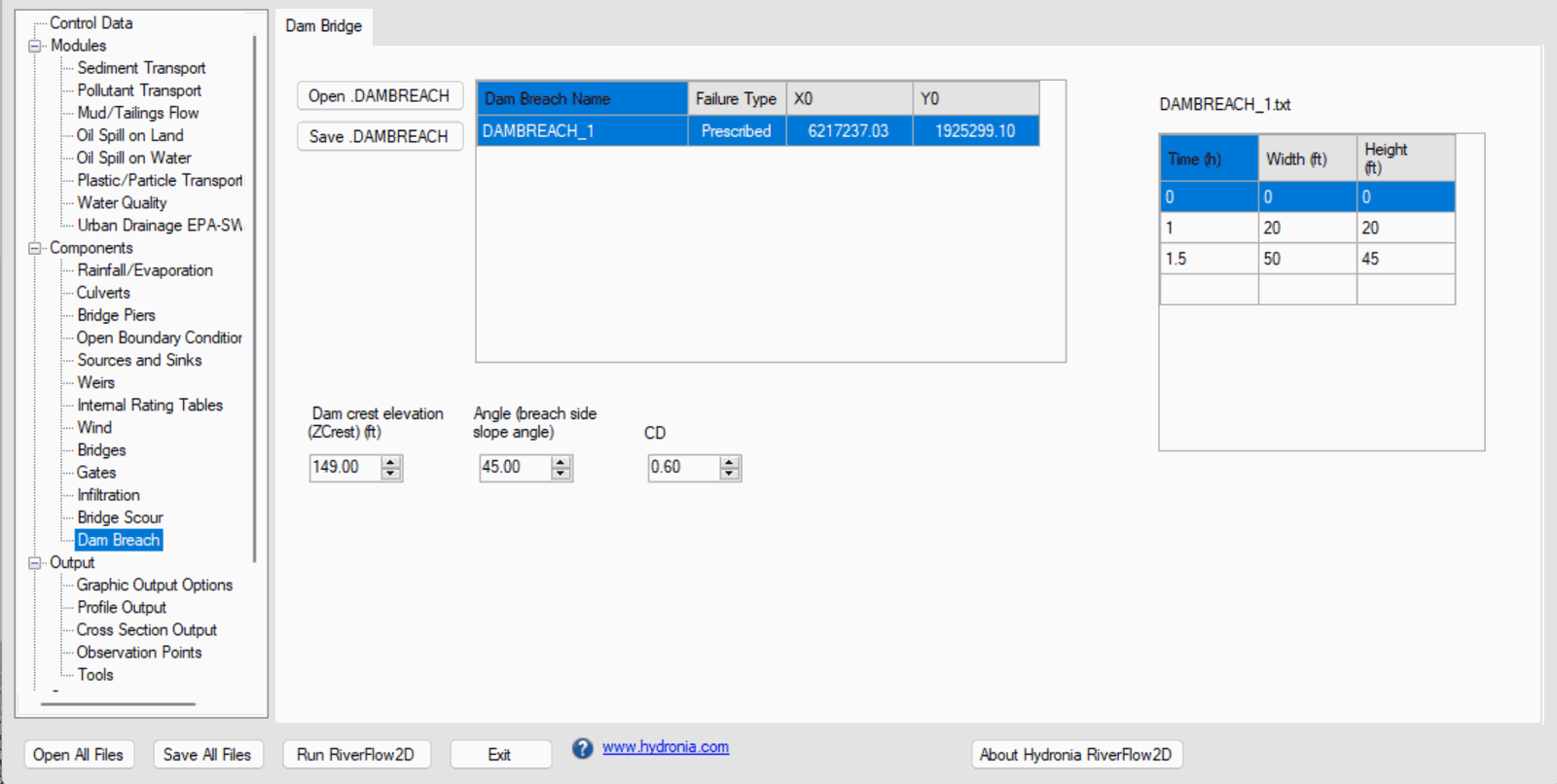
El siguiente panel de Classic DIP se conserva como referencia de los valores heredados:
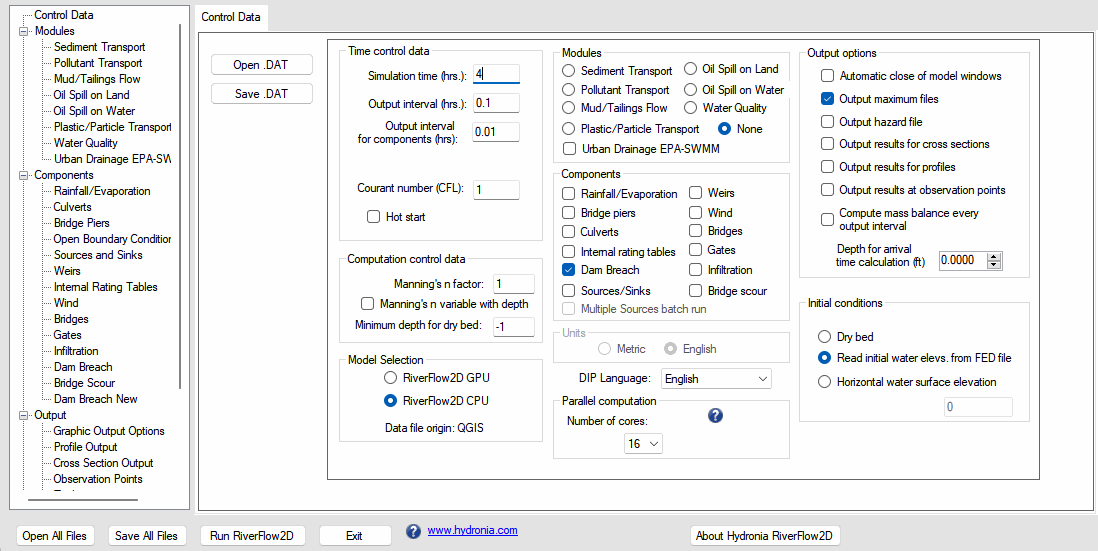
Se observa que el componente Dam Breach está seleccionado, al igual que la condición inicial que indica que se leerá la elevación inicial de la superficie del agua del archivo '.FED'. Al seleccionar el componente Dam Breach en la lista del panel izquierdo, se mostrará el panel donde se pueden consultar sus parámetros, como se muestra en la figura siguiente:
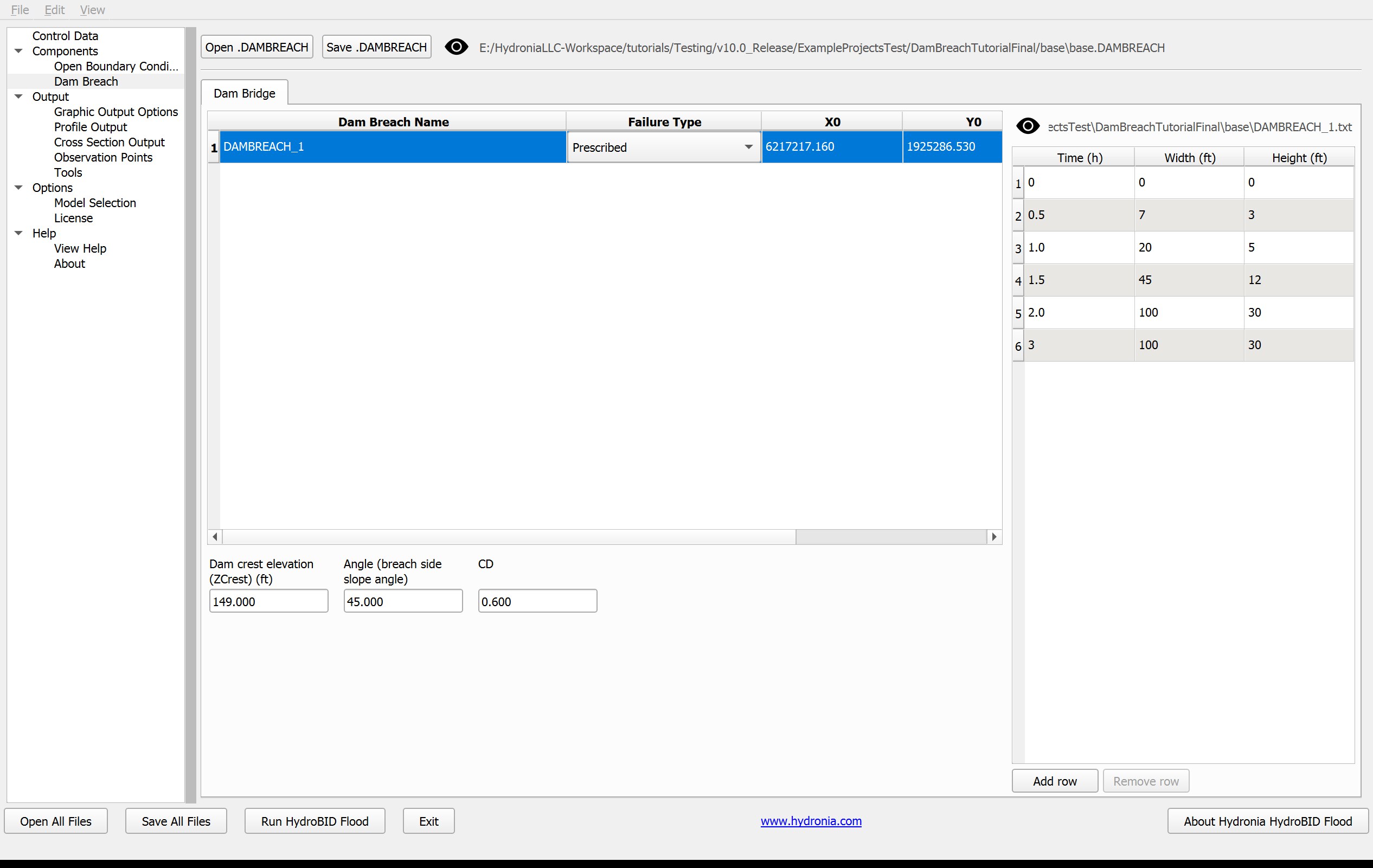
El siguiente panel de Classic DIP se conserva como referencia de los valores heredados:
-
Antes de ejecutar el modelo, establecer el tiempo de simulación en 4 horas.
-
Deje todos los demás parámetros con sus valores predeterminados.
-
Para ejecutar el modelo, haga clic en el botón Run HydroBID Flood en la sección inferior de Hydronia Data Input Program.
-
Guarde los cambios con el mismo nombre que el archivo 'DamBreach.DAT'.
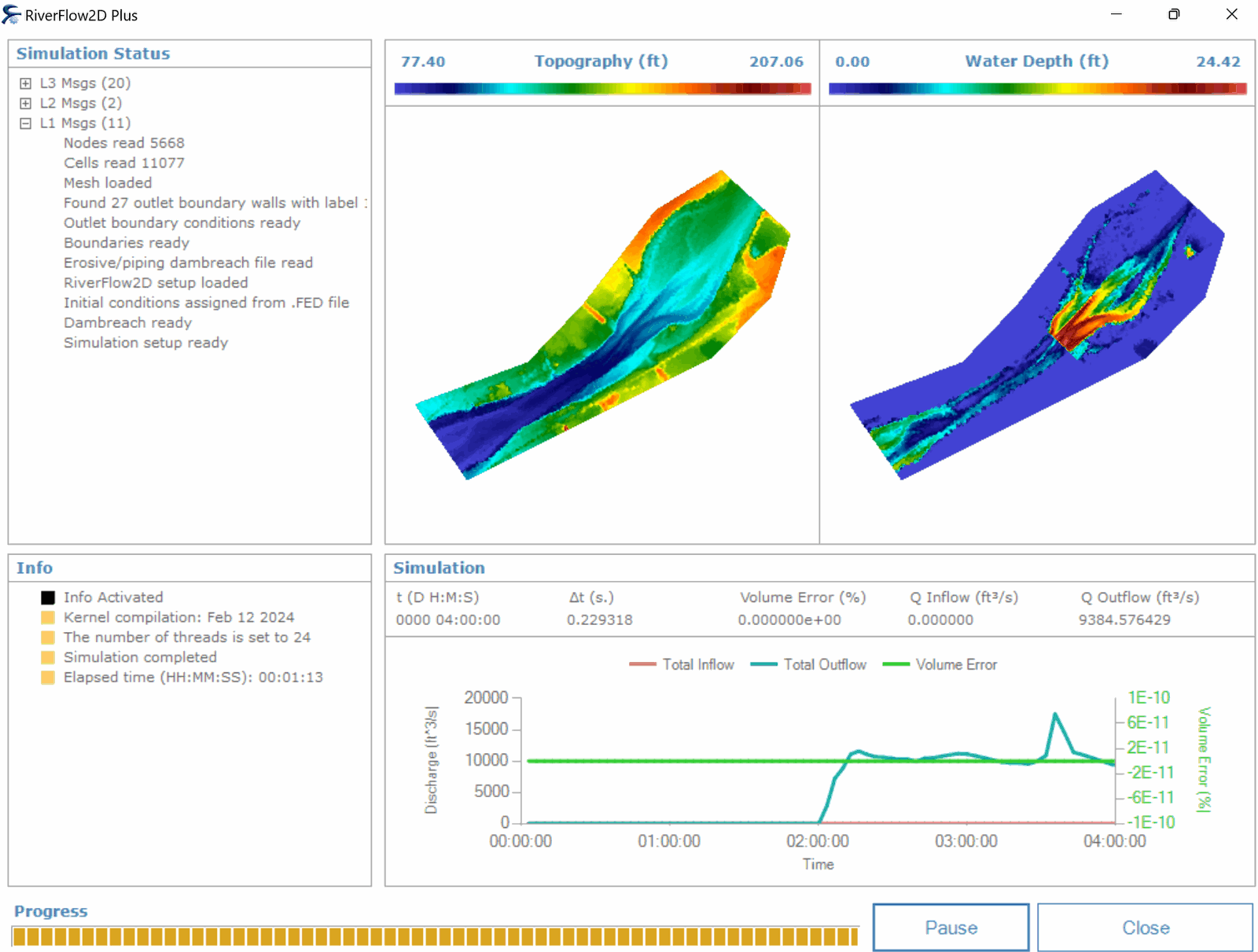
Aparecerá una ventana que indicará que el modelo ha comenzado a ejecutarse. La ventana que HydroBID Flood muestra durante la ejecución contiene información del tiempo de simulación, el error de conservación de volumen, el caudal total de entrada y salida, además de otros parámetros a medida que avanza la ejecución (Figura 7.12).
Revisar los archivos de salida
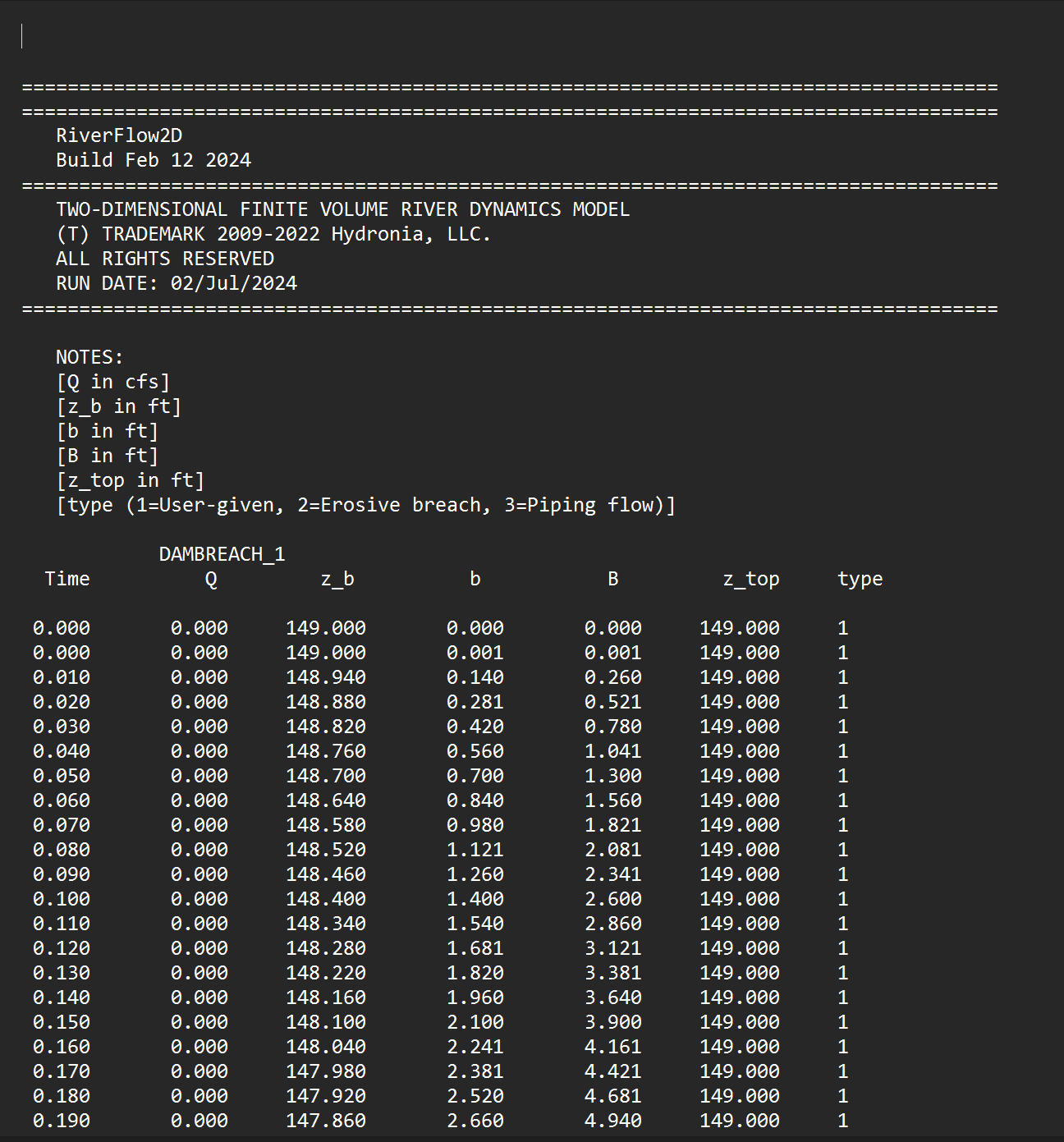
HydroBID Flood genera el hidrograma de la ruptura de la presa en un archivo con extensión '.dambreachh'. La Figura 7.13 muestra una sección de ese archivo para este ejercicio.
Esto concluye el tutorial Simulación de rupturas de presas.