Estado del borrador: Traducción basada en la rama
EspanoldePostprocessing.tex; el Markdown inglés actual controla la estructura v10. Las capturas con texto visible permanecen sin revisar y requieren captura o revisión en español.Tareas pendientes: completar la revisión lingüística, validar las etiquetas conservadas de la interfaz y aprobar las capturas antes de publicar.
Cálculos de posprocesamiento
OilFlow2D tiene tres controles de salida que facilitan al usuario el análisis de los resultados de las ejecuciones en sitios específicos del calculador de dominio. Estos controles de salida son: puntos de observación, secciones transversales y perfiles.
Este tutorial ilustra cómo incorporar los controles de salida en un modelo usando la interfaz de QGIS. El procedimiento incluye los siguientes pasos:
-
Abrir un proyecto existente de OilFlow2D.
-
Crear las capas ObservationPoints, CrossSections y Profiles, y dibujar los controles de salida.
-
Generar la malla.
-
Ejecutar el modelo.
-
Revisar los archivos de salida.
Los archivos requeridos para seguir este tutorial se pueden extraer del archivo zip 'ExampleProjects' en la carpeta 'OutControlTutorial'. Este zip se descarga por separado de los materiales de instalación.
Abrir un proyecto existente
-
Abra QGIS
-
En el menú Project, haga clic en Open... y busque el proyecto existente: 'OutControlTutorial.qgz'.
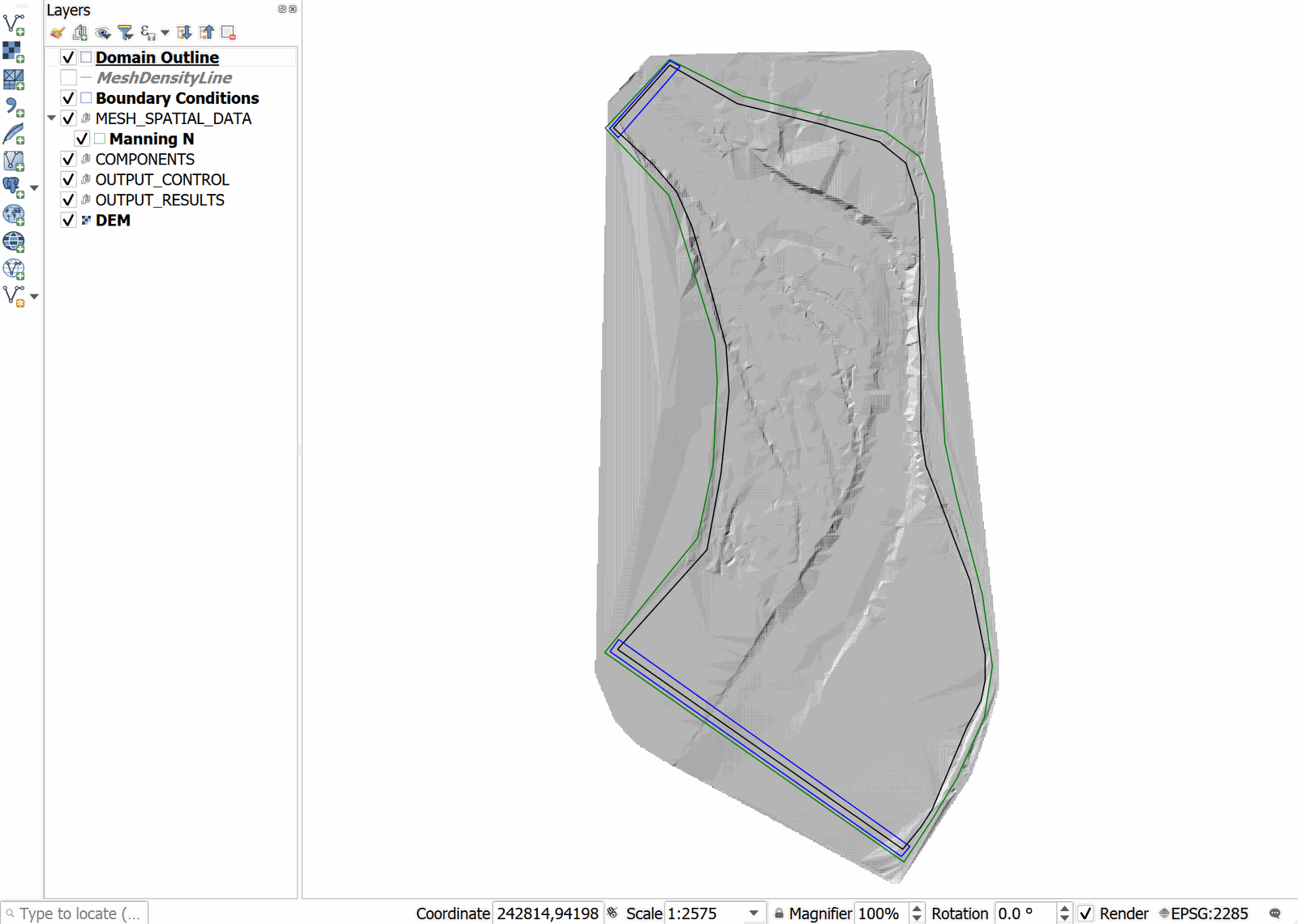
Este proyecto contiene las capas del contorno del dominio, el Modelo Digital de Elevación (DEM) del lecho del río en formato ráster y la capa con las condiciones de frontera, donde la entrada se ubica en la parte superior izquierda y la salida en la parte inferior izquierda. Las condiciones de frontera consisten en un hidrograma con un caudal máximo de 6,500 \(ft^3/s\) y una condición de salida configurada como Free outflow. Al abrir el proyecto, QGIS cargará una imagen como la que se muestra en la Figura 17.1.
Crear una plantilla de las capas ObservationPoints, CrossSections y Profiles y dibujar los controles de salida
Para agregar las plantillas donde se dibujan los diferentes controles de salida, siga los pasos siguientes:
-
Crear las plantillas de las capas ObservationPoints, CrossSections y Profiles: en la barra de herramientas de OilFlow2D haga clic en el botón New Template Layer.

-
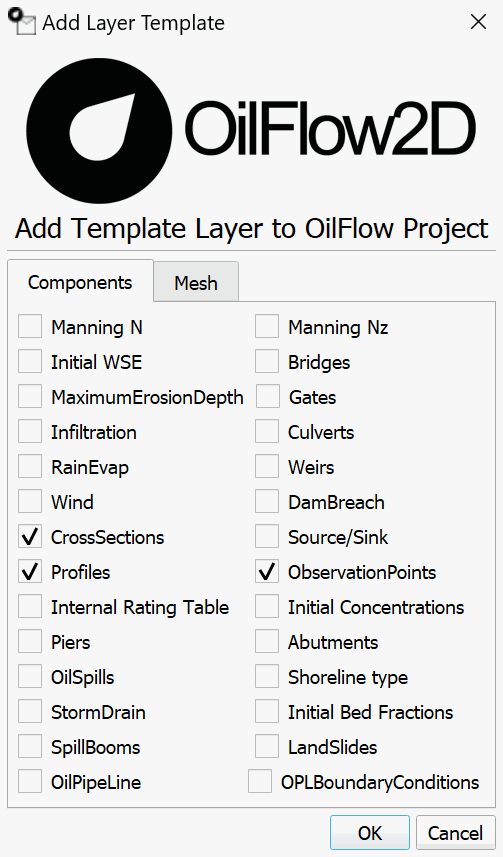
En la ventana del complemento active las casillas ObservationPoints, CrossSections y Profiles, como se muestra en la figura siguiente:
-
Edite las capas y dibuje los controles de salida: en el panel Layers, seleccione las capas ObservationPoints, CrossSections y Profiles una por una.
-
Haga clic en el botón Toggle Editing:

Aparecerá un lápiz en la etiqueta de las capas, lo que indica que están en modo de edición:
{style="width:3.6cm"}
- Dibuje las líneas o puntos que representan el control de salida: para dibujar las secciones transversales, perfiles o puntos de observación, se usará la herramienta Add Feature.
Para las capas CrossSections y Profiles, el icono para el botón Add Feature es
{style="width:1cm"}
en el caso de una capa de puntos como ObservationPoints, el icono es
{style="width:1cm"}
-
Dibujar las secciones transversales: seleccione la capa CrossSection y active el botón Add Feature.
-
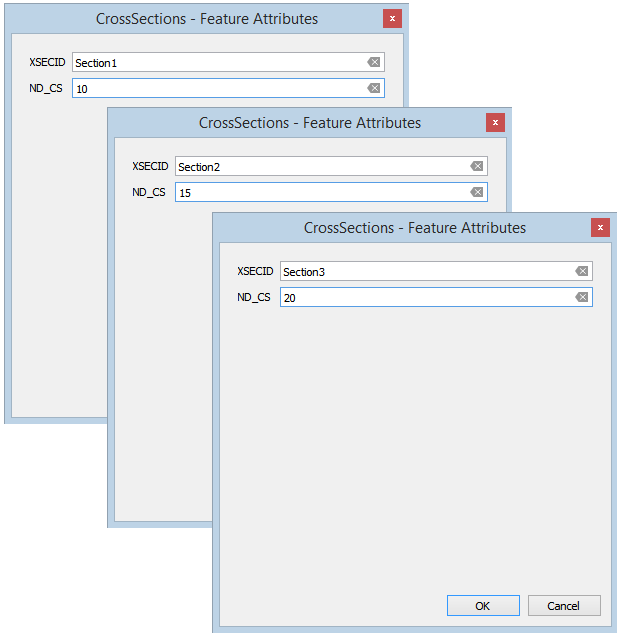
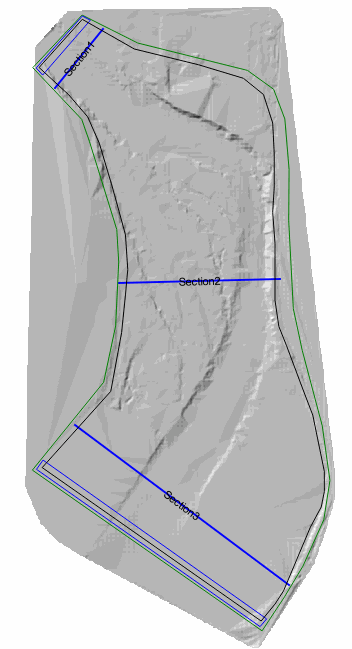
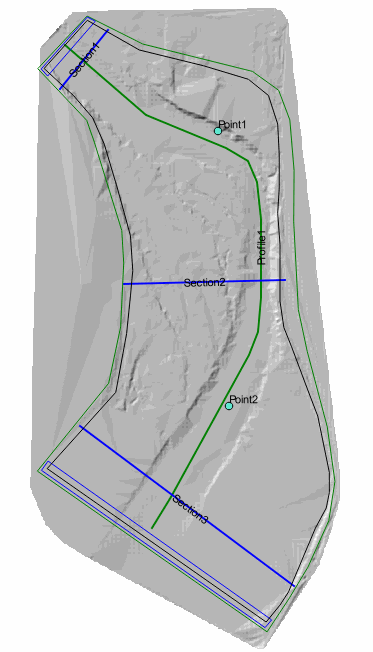
Dibuje tres secciones: una al inicio del canal, otra en el centro y la tercera casi al final del canal. Identifíquelas (XSECID) como Section1, Section2 y Section3, con intervalos (ND_CS) de 10, 15 y 20, respectivamente. Las tablas de atributos de las secciones serán como se muestran en la Figura 17.3 y, al terminar el dibujo, deberá aparecer una imagen similar a la de la Figura 17.4.
-
Guarde el polígono haciendo clic en el botón Save
 y haga clic en el botón Toggle Editing para desactivar el modo de edición de la capa CrossSections.
 -
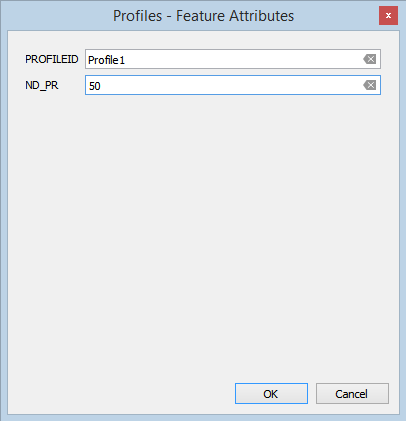
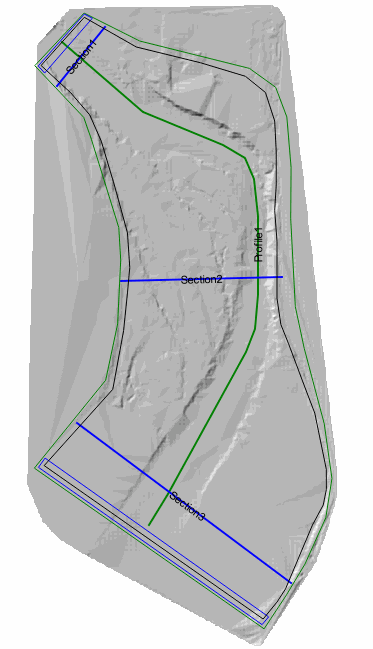
Dibuje el perfil: seleccione la capa Profile y active el botón Add Feature. Dibuje el perfil a lo largo del eje central del canal; el identificador (PROFILEID) es Profile1 y el número de intervalos (ND_PR) es 50. La tabla de atributos será como se muestra en la Figura 17.5. Una vez terminado el dibujo, deberá verse como en la Figura 17.6.
-
Para finalizar el dibujo del perfil, guarde el polígono haciendo clic en el botón Save
y haga clic en el botón Toggle Editing para desactivar el modo de edición de la capa Profile. -
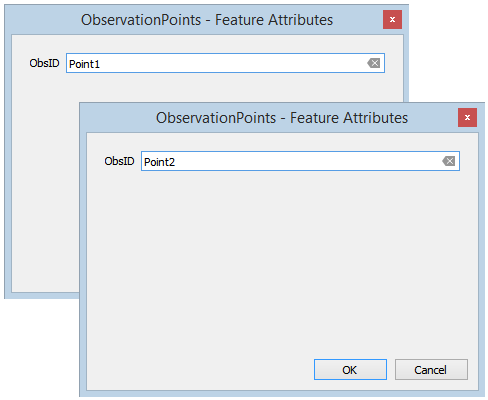
Dibuje los puntos de observación: seleccione la capa ObservationPoints y active el botón Add Feature. Dibuje dos puntos de observación, el primero entre las secciones 1 y 2 y el segundo entre las secciones 2 y 3. Asígneles los identificadores (ObsID) Point1 y Point2, respectivamente. Las tablas de atributos serán como se muestran en la Figura 17.7 y, al terminar el dibujo, deberá tener una imagen similar a la de la Figura 17.8.
-
Para terminar el dibujo de los puntos de observación, haga clic de nuevo en el botón Toggle Editing para desactivar el modo de edición de la capa ObservationPoints.
Generar la malla
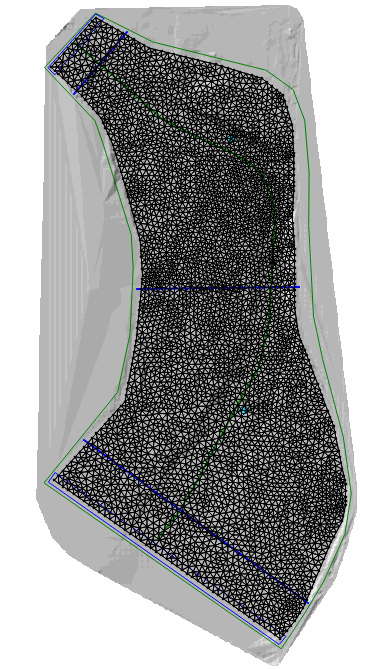
La malla se genera con el botón Generate TriMesh.

El resultado es una malla de aproximadamente 9,000 celdas, como se muestra en la Figura 17.9.
Exportar archivos a OilFlow2D
Ahora que se ha generado la malla y las demás capas contienen los datos necesarios, exporte los archivos en el formato requerido por OilFlow2D.
-
Haga clic en el botón Export OilFlow2D.

-
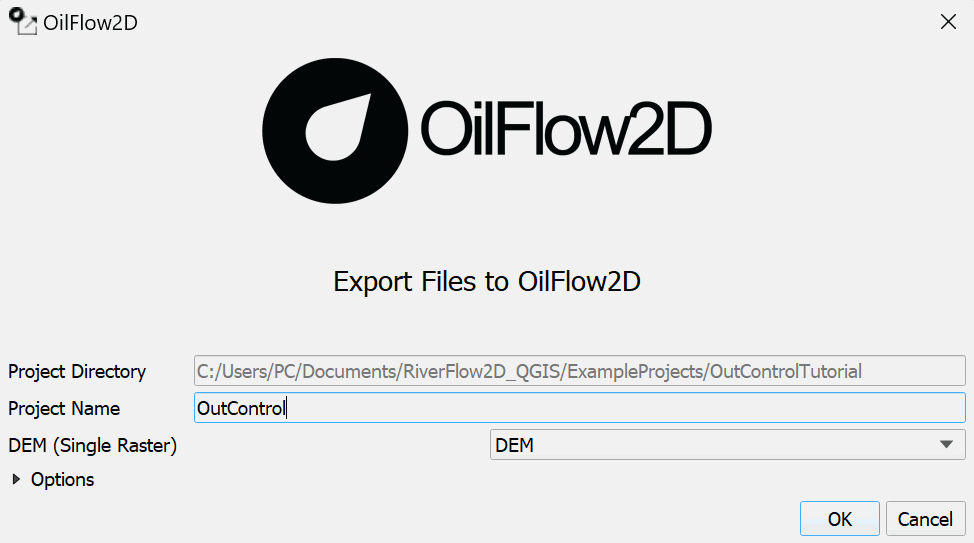
Al ejecutar el complemento se muestra una ventana; seleccione la capa ráster que contiene el Modelo Digital de Elevación (DEM) y el nombre del proyecto a exportar.
-
Antes de ejecutar el complemento, active la capa con el DEM (si esta desactivada).
Al ejecutar el complemento se mostrará una ventana (Figura 17.10), como corresponde a este ejemplo.
-
Una vez finalizada la información, haga clic en el botón [OK] para exportar los archivos al modelo.
Una vez completada la exportación, a partir de la versión 10 se muestra el diálogo
Open DIP.QGIS DIPaparece seleccionado de forma predeterminada; haga clic enOKpara abrirlo dentro de QGIS. Para utilizar la opción independiente histórica, expandaMore options, seleccioneClassic DIPy haga clic enOK.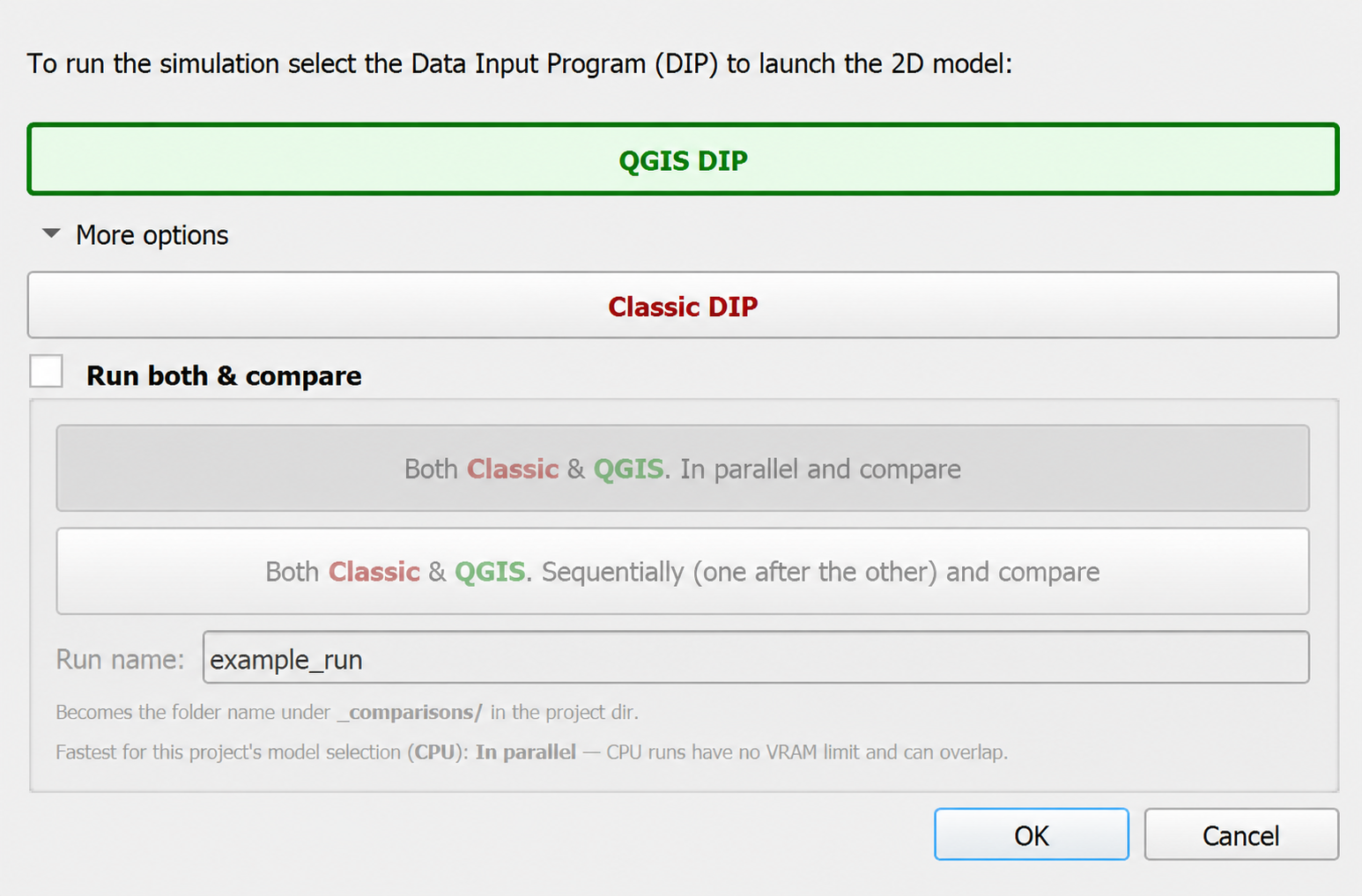
Con
QGIS DIPseleccionado, la interfaz actual se muestra a continuación: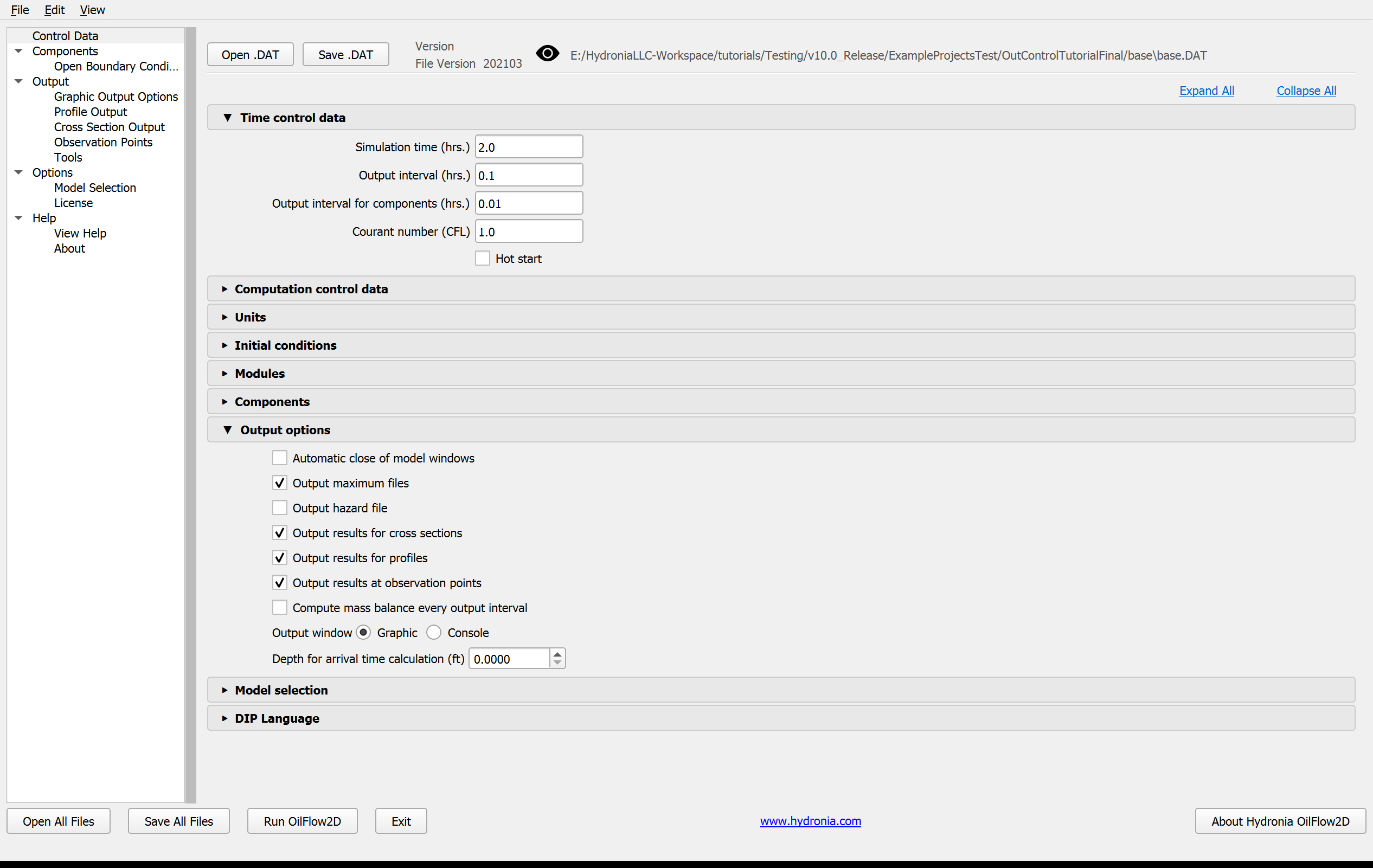
QGIS DIP y Classic DIP utilizan los mismos parámetros del proyecto, pero sus interfaces son diferentes. Las versiones independientes antiguas o las versiones sin mantenimiento pueden abrir Classic DIP automáticamente. Los parámetros específicos del proyecto y los pasos de ejecución de Classic DIP se conservan a continuación.
Una vez terminado, OilFlow2D se cargará con el archivo 'base.DAT'.
Ejecutar el modelo
Después de exportar los archivos, OilFlow2D se abre con el archivo de proyecto de ejemplo 'OutControl.DAT' y muestra el panel Control Data, como se ilustra en la Figura 17.11. El siguiente panel Control Data de Classic DIP se conserva como referencia de valores heredados:
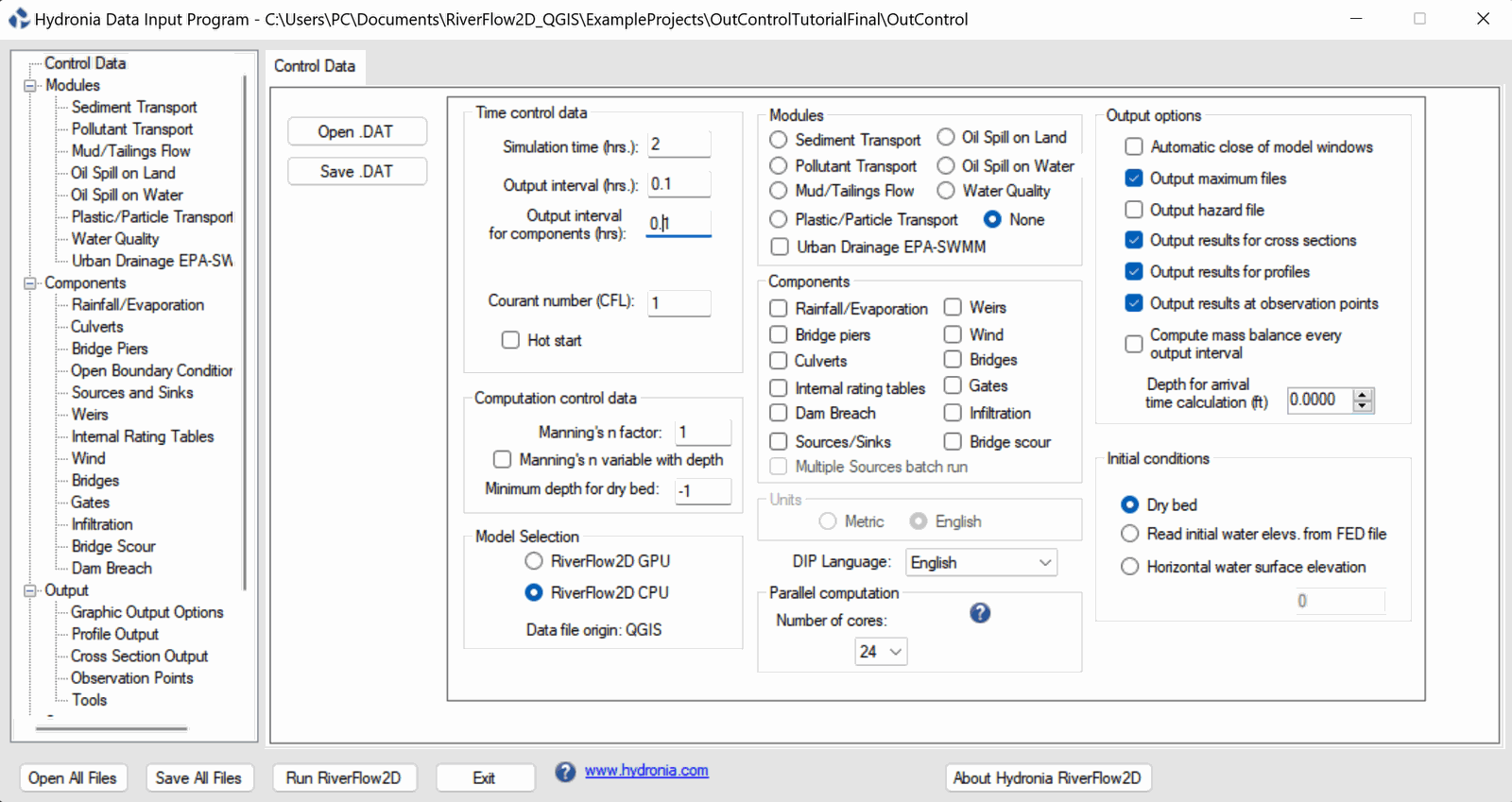
En el panel de control, en Output Options, puede observar que están seleccionadas las salidas de resultados para Cross Sections, Profiles y Observation Points.
Deje todos los demás parámetros con sus valores predeterminados.
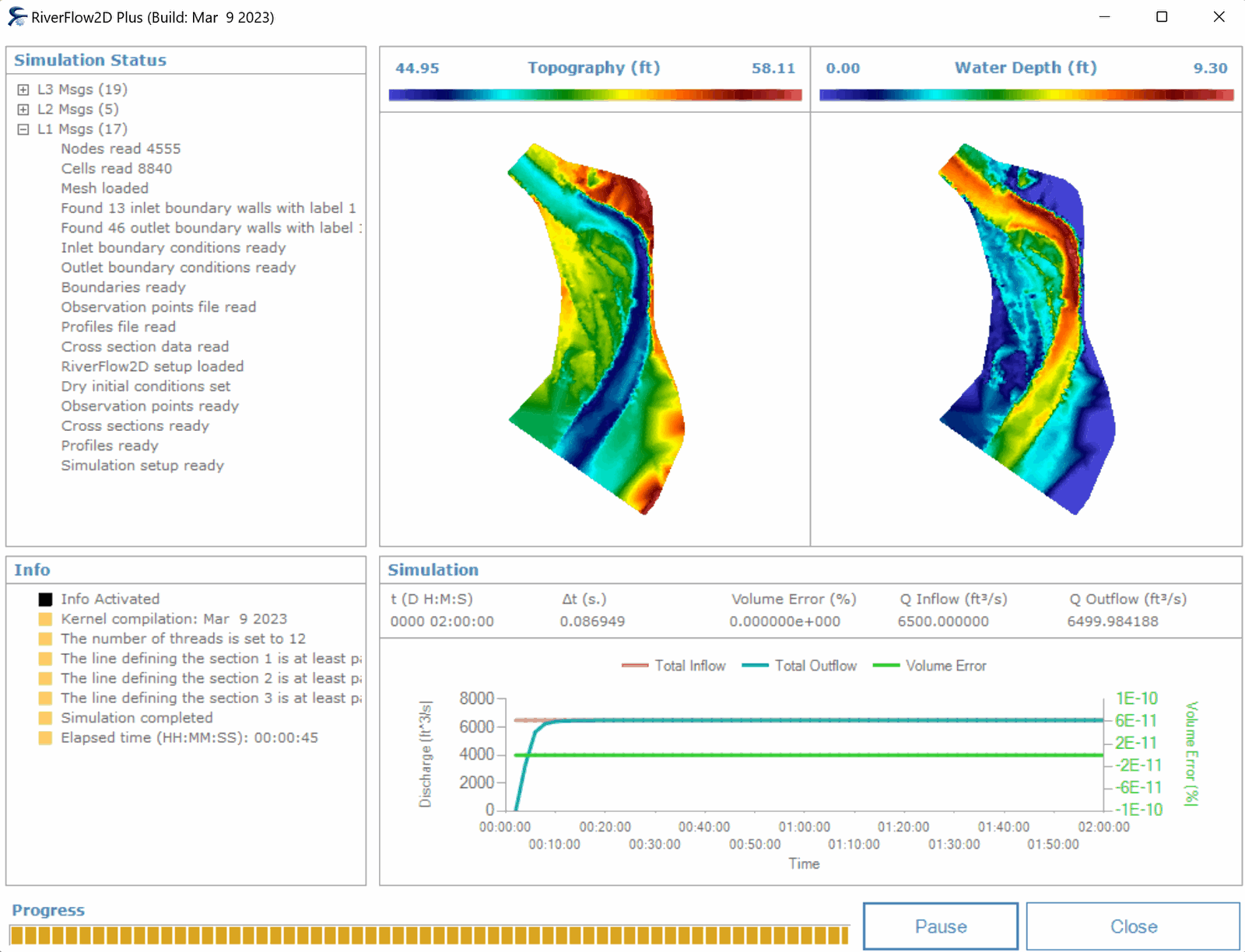
Para ejecutar el modelo, haga clic en el botón Run OilFlow2D. La ventana que OilFlow2D muestra durante la ejecución presenta información del tiempo de simulación, el error de conservación de volumen, el caudal total de entrada y salida, además de otros parámetros a medida que avanza la ejecución (Figura 17.12).
Revisar los archivos de salida
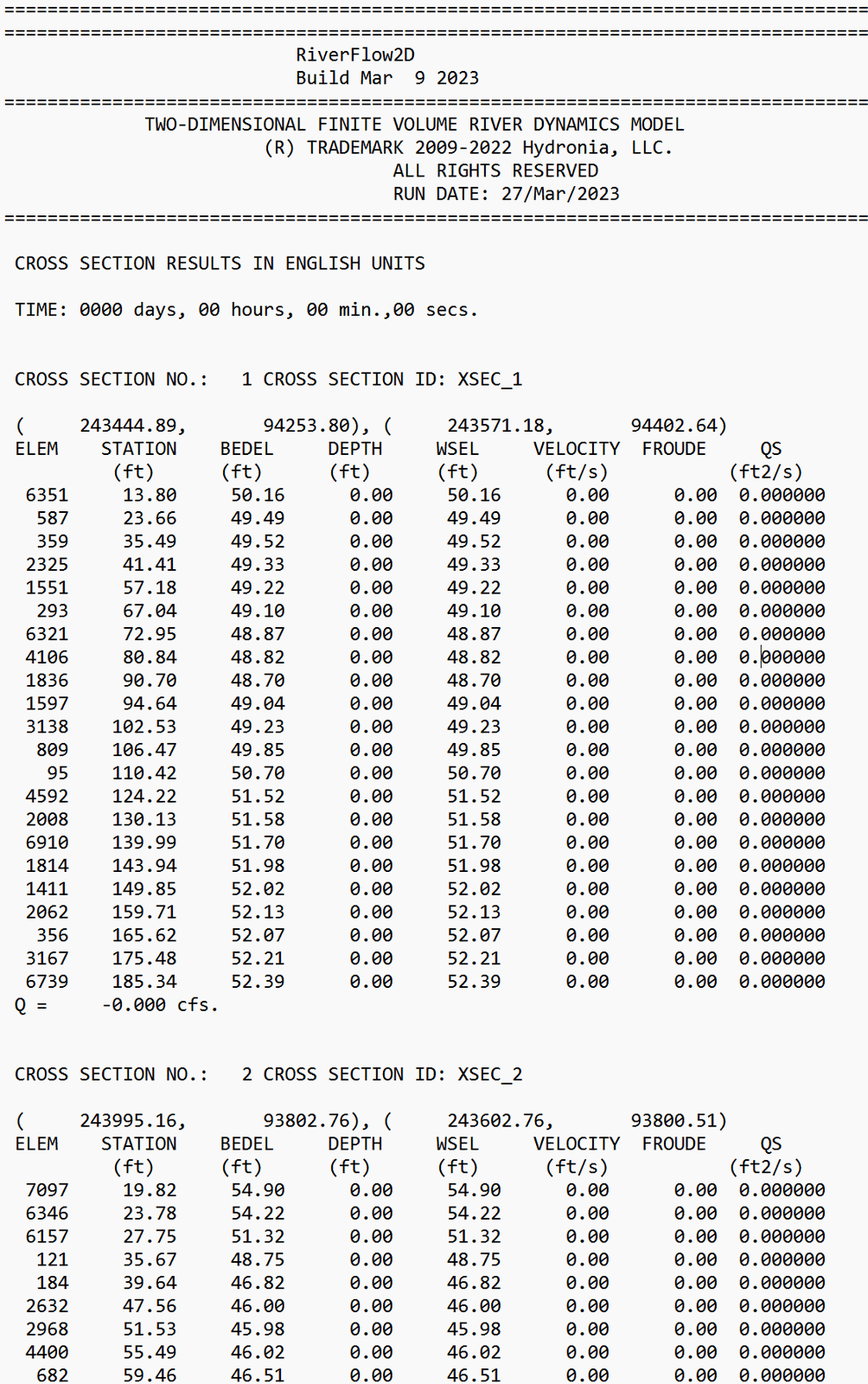
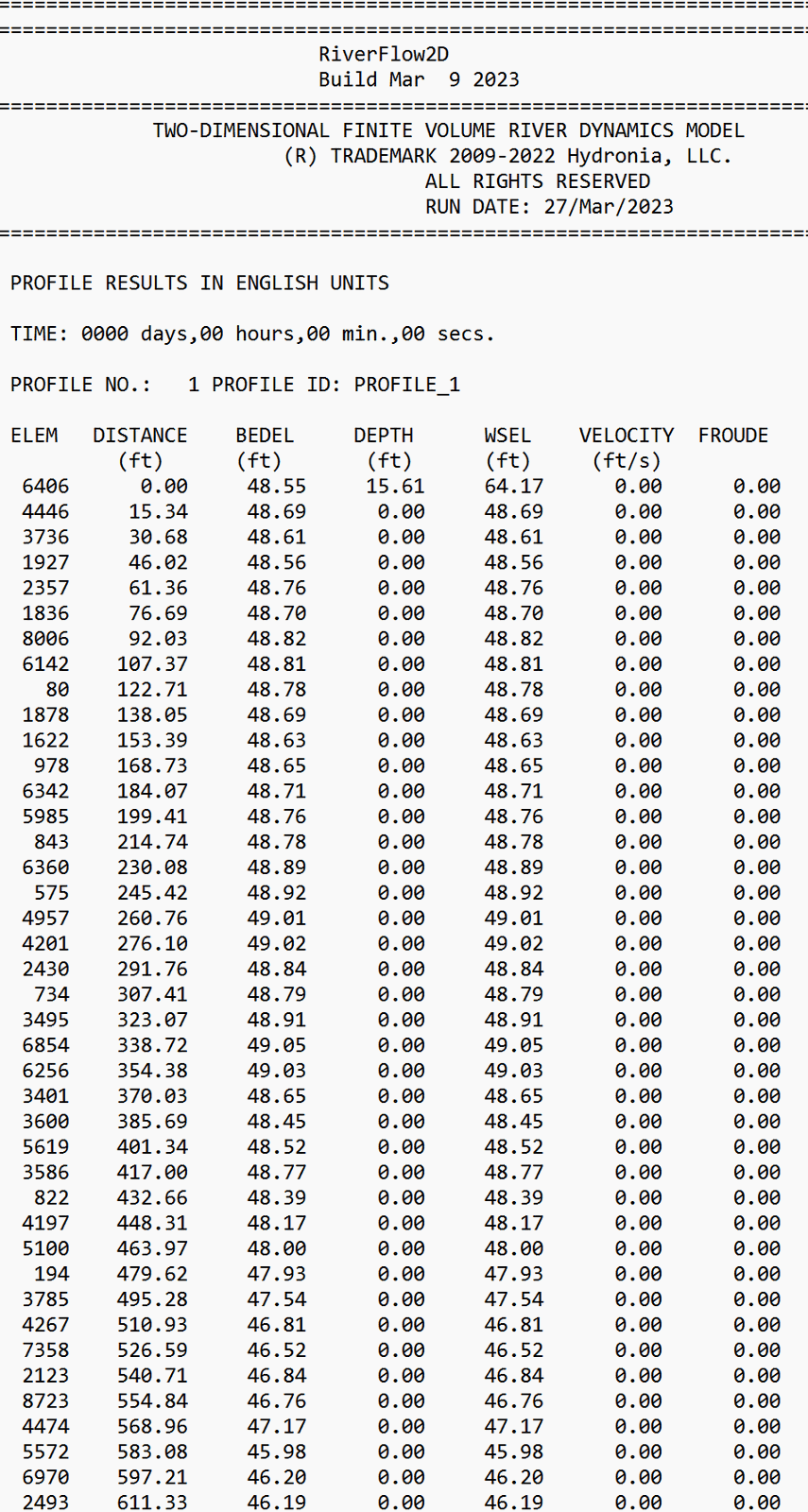
OilFlow2D genera archivos con las extensiones '.xseci' (unidades métricas) y '.xsece' (unidades inglesas) que reportan los resultados a lo largo de las secciones transversales. También genera archivos con las extensiones '.prfi' (unidades métricas) y '.prfe' (unidades inglesas) que reportan los resultados a lo largo de los perfiles, así como archivos con las extensiones '.outi' (unidades métricas) y '.oute' (unidades inglesas) que reportan los resultados en los puntos de observación.
La Figura 17.13 muestra un extracto del archivo 'OutControl.xsece' con resultados de las secciones transversales:
La Figura 17.14 muestra un extracto del archivo 'OutControl.prfe' con el informe de resultados de los perfiles:
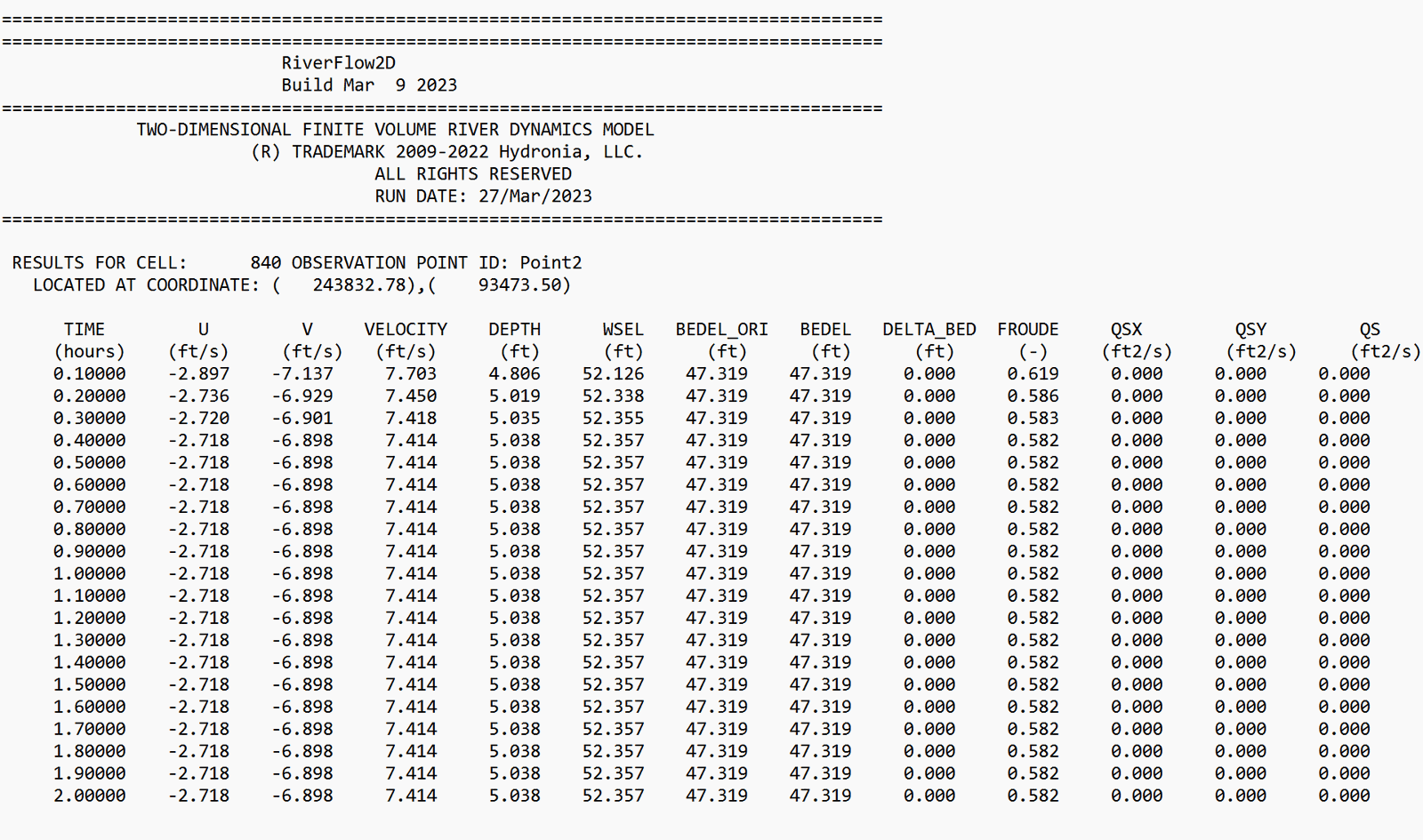
La Figura 17.15 muestra un extracto del archivo 'RESvsT_Point1.oute' con el informe de resultados del punto de observación Point1: