Estado del borrador: Traducción basada en la rama
EspanoldeMultiscenarioproject.tex; el Markdown inglés actual controla la estructura v10. Las capturas con texto visible permanecen sin revisar y requieren captura o revisión en español.Tareas pendientes: completar la revisión lingüística, validar las etiquetas conservadas de la interfaz y aprobar las capturas antes de publicar.
Herramienta de proyecto de múltiples escenarios
Al establecer un modelo matemático de un sistema, es muy habitual realizar varias corridas con diferentes valores de los parámetros más importantes para observar sus efectos. En algunos casos, también es útil que el modelo ejecute el escenario sin un proyecto y dentro de un proyecto. En versiones anteriores del complemento esto debía hacerse en proyectos de QGIS separados, lo que implicaba hacer copias de las carpetas y los datos del proyecto y podía causar problemas con la gestión y el acceso a los datos. Esta versión del complemento OilFlow2D para QGIS permite gestionar varios escenarios dentro del mismo proyecto. Se pueden crear variantes del mismo modelo como subproyectos, manteniendo los escenarios organizados en un solo proyecto.
Nuevos elementos de interfaz para gestionar proyectos de múltiples escenarios en OilFlow2D
La barra de herramientas de OilFlow2D incluye una lista desplegable de escenarios. El primer botón de la barra abre el menú New OilFlow2D Project/Scene, que contiene New OilFlow2D Project, New Scenario y Delete Scenario. El menú OilFlow2D Tools contiene Import Single to MultiScenario Project para convertir un proyecto existente de un solo escenario. Las figuras siguientes muestran estos controles actuales de OilFlow2D en el orden del flujo de trabajo.

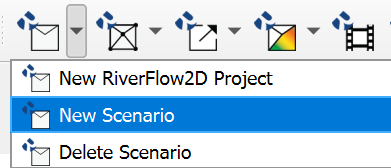
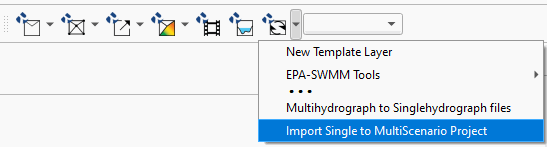
Crear un nuevo proyecto de múltiples escenarios de OilFlow2D usando QGIS
-
Abra
Plugins > OilFlow2D MS > New OilFlow2D Project/Sceney seleccioneNew OilFlow2D Project.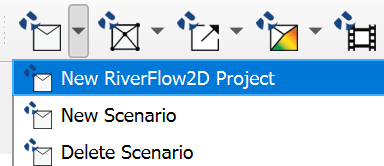
-
En el diálogo
Create New OilFlow2D Project, elija el directorio del proyecto y revise las capas que se incluirán. El campoName initial scenario :es inicialmenteof2d_baseen la interfaz actual. Use un nombre de escenario corto y sin espacios, por ejemplobase, antes de confirmar el proyecto.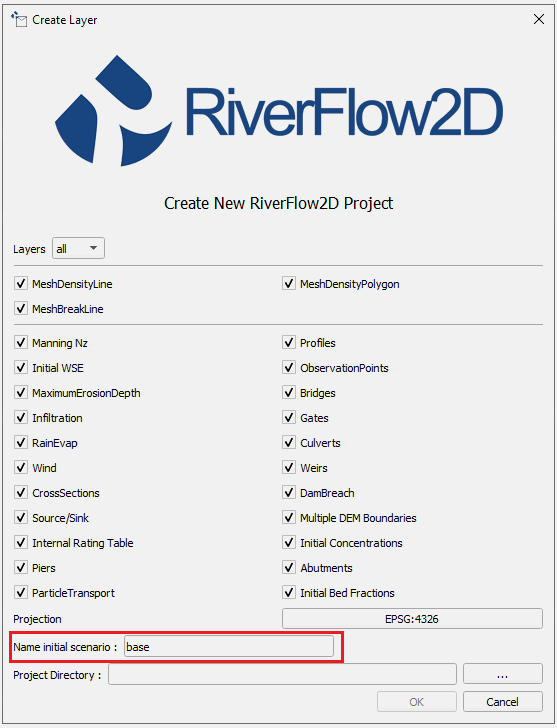
El directorio del proyecto seleccionado contiene una subcarpeta con el nombre del escenario inicial. Esa carpeta de escenario contiene la carpeta de datos shape y los demás datos de capas de OilFlow2D. Cada escenario adicional recibe su propia carpeta de escenario y su propia carpeta de datos shape.
Crear un nuevo escenario
Después de crear un proyecto de múltiples escenarios, o de convertir un proyecto existente como se describe a continuación, cree un escenario adicional a partir del escenario actual.
-
Abra
Plugins > OilFlow2D MS > New OilFlow2D Project/Sceney seleccione la acción visibleNew Scenario. -
En el diálogo
Add New Scenario to OilFlow Project, introduzca un nombre corto y sin espacios enNew Scenario Name :. El ejemplo configurado usascenario_a, como se muestra a continuación; luego, confírmelo conOK.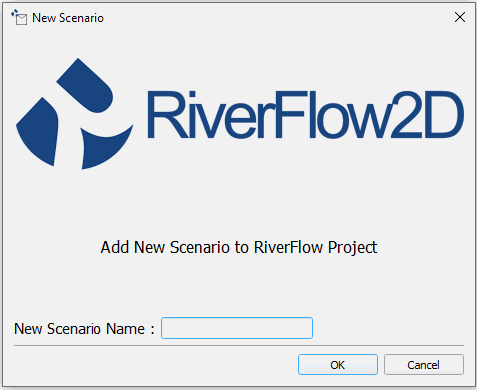
El nuevo escenario se basa en las capas de entrada del escenario actual. OilFlow2D crea la nueva carpeta de escenario, copia los archivos de capas de entrada necesarios, actualiza las rutas de las capas y agrega el nuevo nombre a la lista de escenarios. Los productos de posprocesamiento, como mapas y animaciones, no se copian.
Cambiar de escenario
-
Abra la lista de escenarios en la barra de herramientas de OilFlow2D y seleccione el escenario deseado. El ejemplo siguiente muestra
baseyscenario_aen la lista.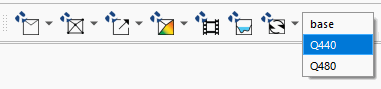
-
Al cambiar desde el escenario actual, OilFlow2D muestra el diálogo de confirmación
OilFlow2Dcon el mensajeDo you want change scenario?. ElijaYespara cambiar oNopara permanecer en el escenario actual.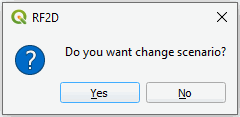
Al cambiar de escenario, el estado de las capas del escenario actual se guarda automáticamente.
Eliminar escenarios
-
Abra
Plugins > OilFlow2D MS > New OilFlow2D Project/Sceney seleccione la acción visibleDelete Scenario.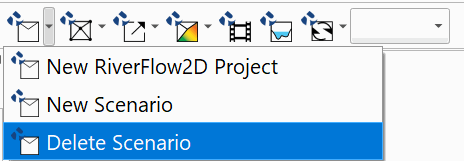
-
Complete la eliminación mediante el diálogo visible de OilFlow2D y sus indicaciones.
No elimine manualmente una carpeta de escenario del directorio del proyecto. El proyecto puede quedar inutilizable; use la acción de OilFlow2D.
Importar un proyecto de OilFlow2D al modo de múltiples escenarios
La herramienta de múltiples escenarios puede convertir un proyecto existente de OilFlow2D de un solo escenario.
-
Abra
Plugins > OilFlow2D MS > OilFlow2D Toolsy seleccione la acción visible exactaImport Single to MultiScenario Project. -
En la ventana de importación visible, seleccione el archivo
.DATde origen y confirme la importación.
OilFlow2D crea una subcarpeta de escenario para el proyecto importado, copia los datos del proyecto en esa carpeta de escenario y actualiza los metadatos del proyecto de QGIS y las fuentes de las capas con las nuevas ubicaciones. A continuación, la lista de escenarios se actualiza con el escenario importado.
Los archivos del proyecto original permanecen en la carpeta del proyecto. Conserve el archivo de proyecto de QGIS (.qgz) y elimine los datos originales únicamente cuando ya no sean necesarios.
Este es el final del tutorial sobre el uso de la herramienta de proyecto de múltiples escenarios dentro de la barra de herramientas de QGIS OilFlow2D.