Herramientas de exportación
Esta sección describe las opciones de exportación disponibles para el modelo activo y cómo se configuran los archivos de salida.
Exportar RiverFlow2D

Ventana de diálogo
El siguiente diálogo es la interfaz principal para configurar e iniciar el proceso de exportación para el modelo RiverFlow2D. Recopila información sobre las capas de entrada y los componentes específicos que se incluirán en la exportación.
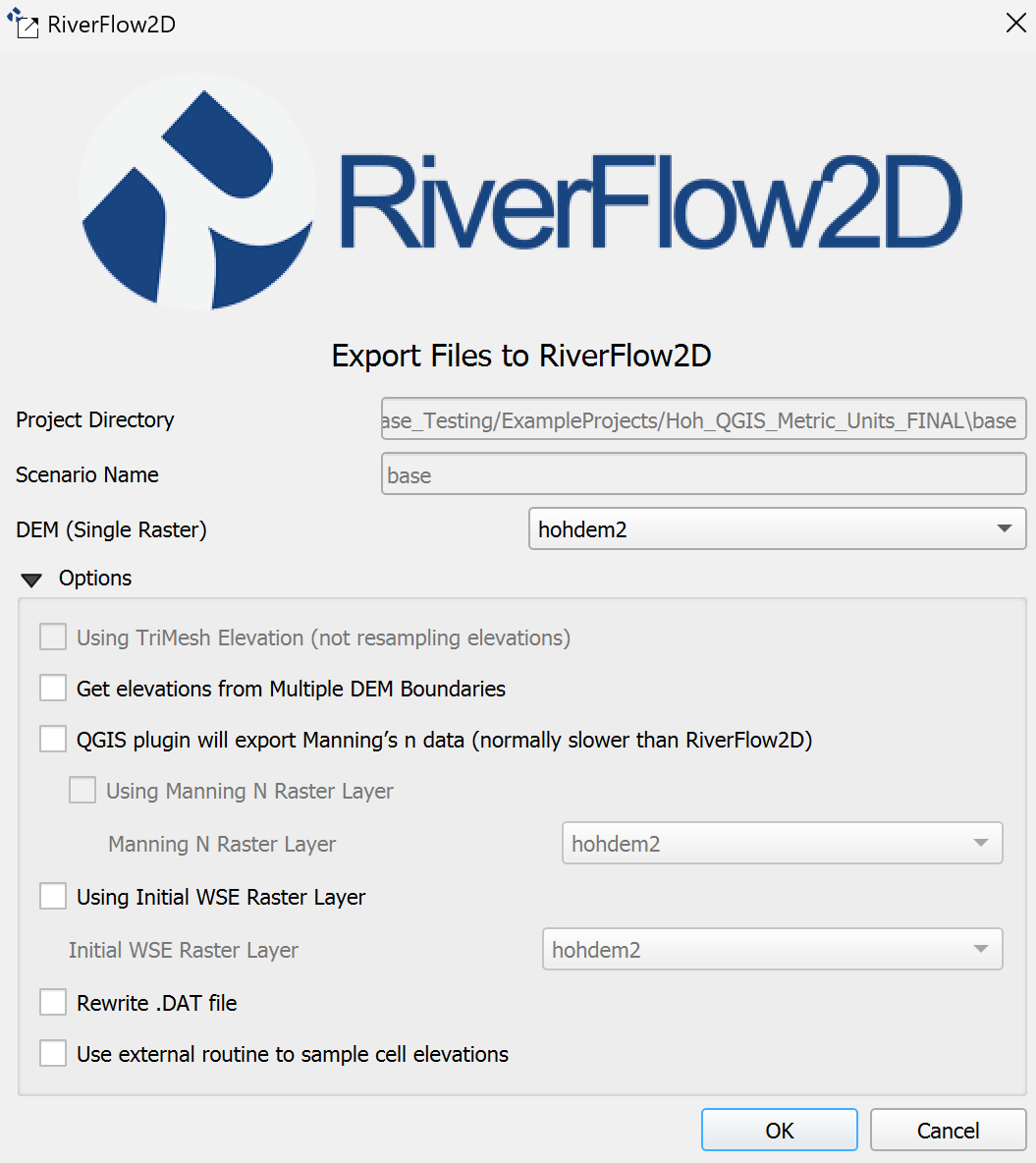
Controles de diálogo
La siguiente tabla describe los controles disponibles en el diálogo de exportación.
| Nombre del control | Tipo | Descripción |
|---|---|---|
| Project Directory | Campo de texto | Muestra la ruta completa al directorio de salida del escenario actual dentro del proyecto. (Solo lectura) |
| Scenario Name | Campo de texto | Muestra el nombre del escenario actual que se está exportando. (Solo lectura) |
| DEM (Single Raster) | Lista desplegable | Seleccione la capa ráster única que representa la topografía/elevación del lecho. Habilitado solo si ni 'Usar elevación TriMesh' ni 'Obtener elevaciones de múltiples límites DEM' están activos. Rellenado con capas ráster disponibles. |
| Using TriMesh Elevation (not resampling elevations) | Casilla | Habilite el uso de datos de elevación directamente desde los vértices/nodos de la capa 'TriMesh' en lugar de volver a muestrear desde un ráster DEM. Deshabilita las opciones de selección de DEM. Se marca automáticamente si la malla se generó usando la herramienta "Generar TriMesh con elevación". |
| Get elevations from Multiple DEM Boundaries | Casilla | Habilite el uso de datos de elevación basados en límites definidos en una capa 'MultipleDemBoundaries'. Deshabilita el menú desplegable 'DEM (Ráster único)'. Requiere que esté presente la capa 'MultipleDemBoundaries'. |
| Using Manning N Raster Layer | Casilla | Habilite el uso de los valores n de Manning muestreados de una capa ráster seleccionada en lugar de una capa vectorial. Habilita el menú desplegable 'Manning N Raster Layer'. |
| Manning N Raster Layer | Lista desplegable | Seleccione la capa ráster que contiene los valores n de Manning. Habilitado solo cuando está marcado 'Usar la capa ráster Manning N'. Rellenado con capas ráster disponibles. |
| Using Initial WSE Raster Layer | Casilla | Habilite el uso de valores de elevación inicial de la superficie del agua (WSE) muestreados de una capa ráster seleccionada. Habilita el menú desplegable 'Capa ráster inicial WSE'. |
| Initial WSE Raster Layer | Lista desplegable | Seleccione la capa ráster que contiene los valores iniciales de WSE. Habilitado solo cuando está marcado 'Usar la capa ráster inicial WSE'. Rellenado con capas ráster disponibles. |
| Rewrite .DAT file | Casilla | Habilite esta opción para forzar la regeneración y sobrescritura del archivo de control principal RiverFlow2D ('.dat'). |
| Use external routine to sample cell elevations | Casilla | Habilite el uso del ejecutable externo ('ASCIISamplingC.exe') para muestrear valores de elevación para celdas/centroides de malla. Esto podría ser más rápido o manejar grandes conjuntos de datos de manera diferente que los métodos internos de QGIS. |
| OK | Botón | Confirma las selecciones e inicia el proceso de exportación en función de las opciones elegidas y las capas detectadas. |
| Cancel | Botón | Cierra el cuadro de diálogo sin exportar ningún archivo. |
Flujo de trabajo
El flujo de trabajo típico para usar la herramienta Export Files to RiverFlow2D es el siguiente:
-
Asegúrese de que todas las capas de entrada requeridas (por ejemplo, 'TriMesh', 'Manning N'/'Nr'/'Nz', capas opcionales como 'Condiciones de límites', 'Weirs', 'Bridges', rásteres DEM, etc.) estén cargadas en el proyecto QGIS y cumplan con los requisitos (consulte la sección Requisitos). Asegúrese de que la capa 'Contorno de dominio', si está presente, no esté en modo de edición.
-
Active la herramienta desde el menú o la barra de herramientas del complemento RiverFlow2D. Esto abrirá el cuadro de diálogo Exportar archivos a RiverFlow2D (Figura 2.2).
-
Verifique que el directorio del proyecto y el nombre del escenario se muestren correctamente y reflejen el proyecto actual y el escenario activo.
-
Haga clic en OK para iniciar el proceso de exportación o, alternativamente, si necesita configurar parámetros adicionales, revise el cuadro de grupo Options.
-
(Opcional) Configure si los datos de rugosidad de Manning deben obtenerse de una capa ráster.
-
(Opcional) Seleccione la casilla de verificación para utilizar un ráster para la elevación inicial de la superficie del agua.
-
(Opcional) Decida si utilizará la rutina de muestreo de elevación externa y si forzará la reescritura del archivo '.dat'.
-
Haga clic en OK.
-
La herramienta realiza comprobaciones de requisitos (por ejemplo, existencia de capas, compatibilidad con CRS, capas vacías).
-
Si se aprueban las comprobaciones, la herramienta continúa con la exportación. Crea una capa de centroides, toma muestras de los datos necesarios (elevación, rugosidad, WSE inicial) en función de las opciones seleccionadas y exporta varios archivos de componentes ('.TGates', '.TWeirs', '.TBridges', '.TDams', '.THydnet', '.OBC', etc.) en función de la presencia de las capas correspondientes en el proyecto QGIS (por ejemplo, 'Gates', 'Vertederos', 'Puentes', 'Brecha de Presa', 'Canales1D', 'Condiciones de Límite', etc.).
-
Finalmente, genera los archivos de entrada del modelo principal: el archivo de geometría/malla ('.fed') y el archivo de datos de control ('.dat'). También se pueden crear otros archivos auxiliares como '.plt' y '.qgisunits'.
-
Todos los archivos exportados se guardan en un subdirectorio que lleva el nombre del escenario actual dentro del directorio principal del proyecto. Aparecerá un mensaje de confirmación al finalizar exitosamente, o se mostrarán mensajes de error si ocurren problemas.
Requisitos
Antes de usar la herramienta de exportación, asegúrese de cumplir los siguientes requisitos:
-
Se debe cargar un proyecto QGIS.
-
El proyecto debe tener un escenario actual definido (escenario). Esto determina el subdirectorio de salida y el nombre del archivo.
-
Debe haber una capa de malla denominada 'TriMesh' presente y activa en el panel de capas. Esto proporciona la geometría de la malla central.
-
Al menos una fuente de rugosidad de Manning debe estar disponible y activa: ya sea una capa vectorial denominada 'Manning N' o capas ráster denominadas 'Manning Nr' o 'Manning Nz'.
-
No se permite tener activos simultáneamente 'Manning N' (vector) y 'Manning Nz' (ráster).
-
No se permite tener activos simultáneamente 'Manning N' (vector) y 'Manning Nr' (ráster).
-
-
Ninguna capa debe estar en modo de edición. Guarde las ediciones y desactive la edición de todas las capas antes de exportar.
-
Si se va a utilizar la opción 'Obtener elevaciones de múltiples límites DEM', debe estar presente una capa denominada 'MultipleDemBoundaries'.
-
Todas las capas de entrada relevantes (malla, DEM, fuentes de rugosidad, capas de componentes) deben tener sistemas de referencia de coordenadas compatibles (CRS).
-
Las capas de entrada activas no deben estar vacías (no deben contener entidades ni datos válidos).
El incumplimiento de estos requisitos probablemente hará que se muestren mensajes de error en la barra de mensajes de QGIS y evitará que la exportación se complete.
Detalles técnicos
-
Los archivos de salida principales generados son el archivo de malla/geometría del modelo ('.fed') y el archivo de datos de control de entrada principal ('.dat'). Normalmente también se generan un archivo de datos de trazado ('.plt') y un archivo de unidades ('.qgisunits').
-
Muchos otros archivos de entrada específicos de componentes se generan de forma condicional, en función de la presencia de capas con nombres específicos en el proyecto QGIS. Estos incluyen:
.dOut('Esquema de dominio'),.TGates('Puertas'),.IRT('InternalRatingTable'),.TWeirs('Weirs'),.TDams('DamBreach'),.TBridges('Puentes'),.THydnet('Channels1D'),.OBC/.OBCP('Condiciones de contorno'),.OBS('Puntos de observación'),.source('Fuentes'),.scour('ScourFromPiers', 'ScourFromAbutment'),.lswmm('LSWMM'),.MannN/.MannN2('Manning N' vector/raster),.Linf/.Lrain/.Wind/.initConc(Infiltración relacionada, lluvia, viento, capas de concentración inicial). -
Todos los archivos exportados se guardan en un subdirectorio que lleva el nombre del escenario del proyecto actual, ubicado dentro del directorio principal del proyecto identificado en el cuadro de diálogo.
-
Se crea una capa de centroides temporal durante el proceso usando
centroide_layer().
Exportar archivo de transporte de plástico/partículas
Este diálogo permite al usuario configurar y exportar el archivo de entrada necesario para ejecutar simulaciones de transporte de plástico o partículas dentro de RiverFlow2D.
Ventana de diálogo
Controles de diálogo
La siguiente tabla describe los controles disponibles en el diálogo Export Plastic/Particle Transport File.
| Nombre del control | Tipo | Descripción |
|---|---|---|
| Compute Degradation | Casilla | Habilita la simulación del proceso de degradación. |
| Compute Shoreline | Casilla | Habilita la simulación de interacción con la costa. |
| SimulationTime (hr) | Campo de texto | Introduzca la duración total de la simulación en horas. |
| Output Interval (hr) | Campo de texto | Introduzca el intervalo de tiempo para escribir los resultados de salida en horas. |
| Time Step (sec) | Campo de texto | Ingrese el paso de tiempo de la simulación en segundos. |
| Velocity Field Path | Campo de texto (solo lectura) | Muestra la ruta al directorio que contiene los datos del campo de velocidad (normalmente el directorio del escenario actual). |
| Wind Velocity File | Campo de texto | Ingrese el nombre del archivo que contiene los datos de velocidad del viento. Utilice el botón de exploración para seleccionarlo. |
| ... (Browse) | Botón | Abre un cuadro de diálogo para seleccionar el archivo de velocidad del viento. |
| OK | Botón | Confirma la configuración e inicia el proceso de exportación. |
| Cancel | Botón | Cierra el cuadro de diálogo sin exportar el archivo. |
Flujo de trabajo
El flujo de trabajo típico para usar la herramienta Export Plastic/Particle Transport File es el siguiente:
-
Asegúrese de que la capa de puntos 'ParticleTransport' requerida esté cargada en el proyecto QGIS y cumpla con los requisitos (consulte la sección Requisitos). Los atributos de esta capa definen las ubicaciones y propiedades del derrame.
-
Asegúrese de que los archivos de simulación principales RiverFlow2D (especialmente
.dat) ya se hayan exportado para el escenario actual utilizando la herramienta de exportación principal (sección Exportar RiverFlow2D). -
Active la herramienta desde el menú o la barra de herramientas del complemento RiverFlow2D (generalmente en un submenú como 'Módulos' o similar).
-
Se abre el cuadro de diálogo Exportar archivo de transporte de plástico/partículas (Figura 2.3).
-
Marque o desmarque las opciones 'Calcular degradación' y 'Calcular costa' según sea necesario para la simulación.
-
Introduzca el 'Tiempo de simulación', el 'Intervalo de salida' y el 'Paso de tiempo' que desee. Estos valores pueden haberse completado previamente a partir de configuraciones anteriores.
-
Verifique que la 'Ruta del campo de velocidad' sea correcta (debe apuntar al directorio del escenario actual).
-
Ingrese el nombre de archivo para el 'Archivo de velocidad del viento' o use el botón de exploración ('...') para seleccionarlo. Este archivo debe existir en el directorio del escenario.
-
Haga clic en OK.
-
La herramienta realiza comprobaciones de requisitos (por ejemplo, existencia de capas, compatibilidad con CRS, campos de control no vacíos).
-
Si se superan las comprobaciones, la herramienta genera el archivo del modelo de transporte de partículas (
PTM) en el directorio del escenario actual utilizando datos del cuadro de diálogo y los atributos de la capa 'ParticleTransport'. -
Luego, la herramienta lee el archivo
.datexistente para el escenario, actualiza un indicador específico para indicar que el transporte de partículas está activo (indicador establecido en 4) y reescribe el archivo.dat. -
El ejecutable RiverFlow2D (específicamente
RiverFlow2DDIP.exe) puede iniciarse automáticamente utilizando los archivos generados. -
Se mostrarán mensajes de confirmación o error en la barra de mensajes de QGIS.
Requisitos
Antes de usar la herramienta Export Plastic/Particle Transport File, asegúrese de cumplir los siguientes requisitos:
-
Debe haber un proyecto QGIS cargado con un escenario actual definido.
-
La exportación principal RiverFlow2D (sección Exportar RiverFlow2D) debe haberse ejecutado previamente para el escenario actual, creando los archivos base necesarios como
.dat. -
Una capa de vector de puntos llamada 'ParticleTransport' debe estar presente y activa en el panel de capas. Esta capa debe contener características que representen las ubicaciones de los derrames y tener los atributos específicos requeridos por el modelo (por ejemplo, densidad, tamaño, tiempo, dispersión, enlaces de archivos de degradación).
-
La capa 'ParticleTransport' no debe estar vacía.
-
Todas las capas involucradas deben tener sistemas de referencia de coordenadas compatibles (CRS). La herramienta realiza una verificación.
-
Los campos de entrada requeridos en el cuadro de diálogo (Tiempo de simulación, Intervalo de salida, Archivo de velocidad del viento) no deben estar vacíos.
El incumplimiento de estos requisitos generará mensajes de error e impedirá que la exportación se complete.
Detalles técnicos
-
El archivo de salida principal generado por esta herramienta es el archivo de entrada del modelo de transporte de partículas (
PTM). -
La herramienta modifica el archivo principal de datos de control existente (
dat) reescribiéndolo (rewriteDAT()) con un indicador específico (índice 15) establecido en 4 para habilitar el módulo de transporte de partículas en el motor del modelo. -
El archivo
.PTMes generado por el modelo, que lee datos de control del cuadro de diálogo e información detallada del derrame de los atributos de las características de la capa 'ParticleTransport'. -
Inicia automáticamente el programa de entrada de datos Hydronia utilizando los archivos
.PTMgenerados y.datmodificados.