Estado del borrador: No existe una rama española exacta para esta página actual de OilFlow2D v10. El material de curso disponible se usó solo como evidencia de terminología; la estructura y el flujo actuales proceden del Markdown inglés. Las capturas con texto visible permanecen sin revisar y requieren captura o revisión en español.
Tareas pendientes: completar la revisión lingüística, validar las etiquetas conservadas de la interfaz y aprobar las capturas antes de publicar.
Derrames de petróleo en zonas costeras. Parte II: Derrame de petróleo
Esta es la segunda parte del tutorial sobre derrames de petróleo en zonas costeras. En la primera parte se explicó cómo configurar y ejecutar la etapa hidrodinámica, en la que el modelo se utilizó para generar el campo de velocidades de una bahía. En esta sección se muestra cómo introducir las ubicaciones de los derrames y otros datos del petróleo para simular sus trayectorias y destino.
Abrir el proyecto con los resultados obtenidos en la Parte I
Utilizaremos los archivos resultantes de la Parte I del tutorial, que deberían haberse generado previamente en \\ExampleProjects\\OilSpillsInaBayPart1.
Abra QGIS y luego abra el proyecto resultante de la Parte I, donde se completó la simulación hidrodinámica de la bahía y se creó un mapa del campo de velocidades:
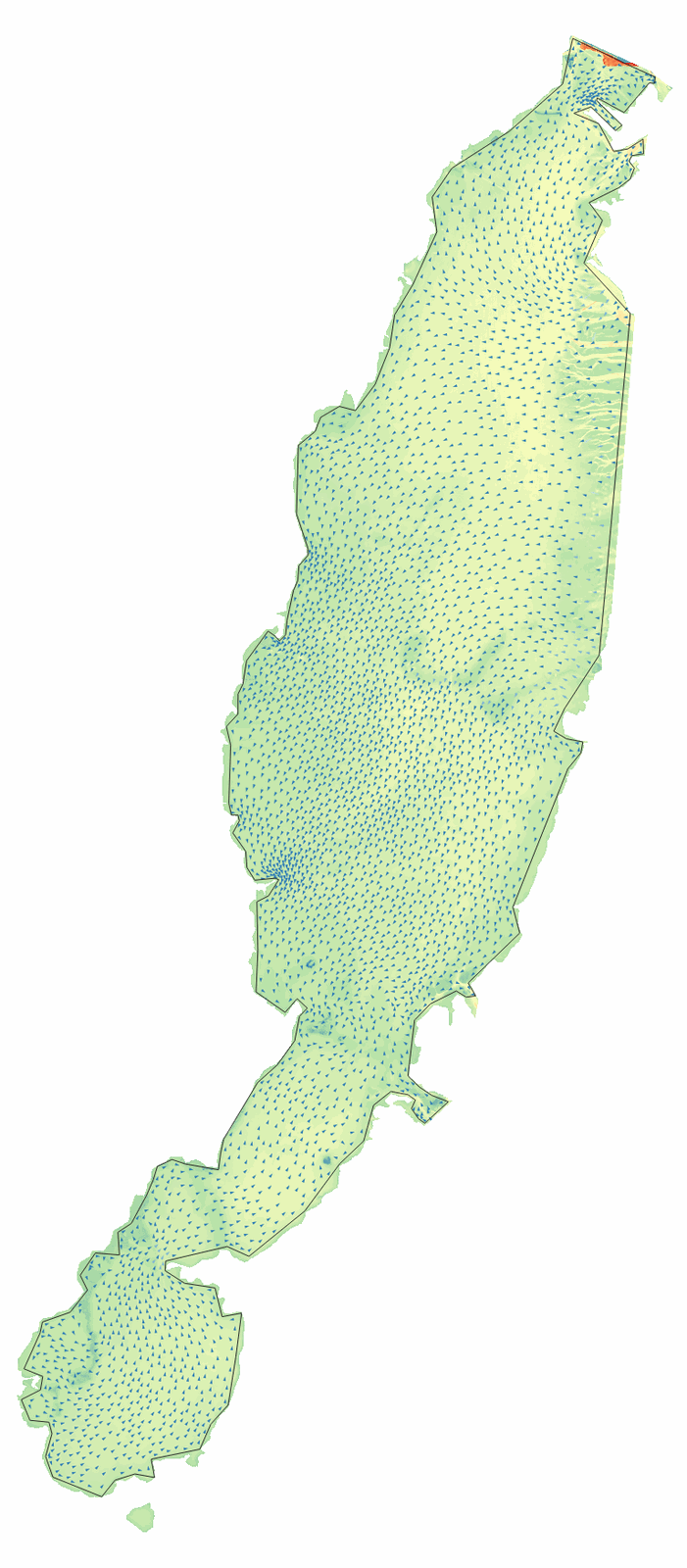
Como alternativa, puede abrir una versión preparada del proyecto de la Parte I ubicada en la carpeta OilSpillsInaBayPart1Final.
Crear la capa OilSpills e introducir la ubicación y los datos del derrame
-
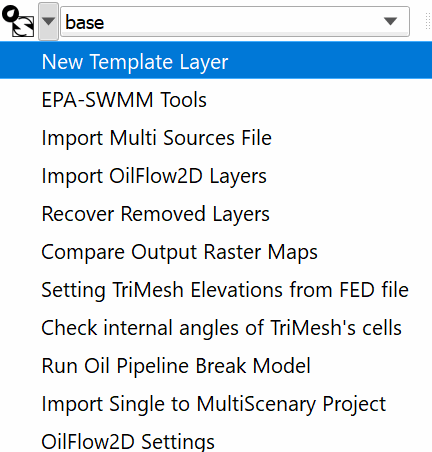
Cree una nueva capa OilSpills: vaya a la barra de herramientas de OilFlow2D y haga clic en New Template Layer.
-
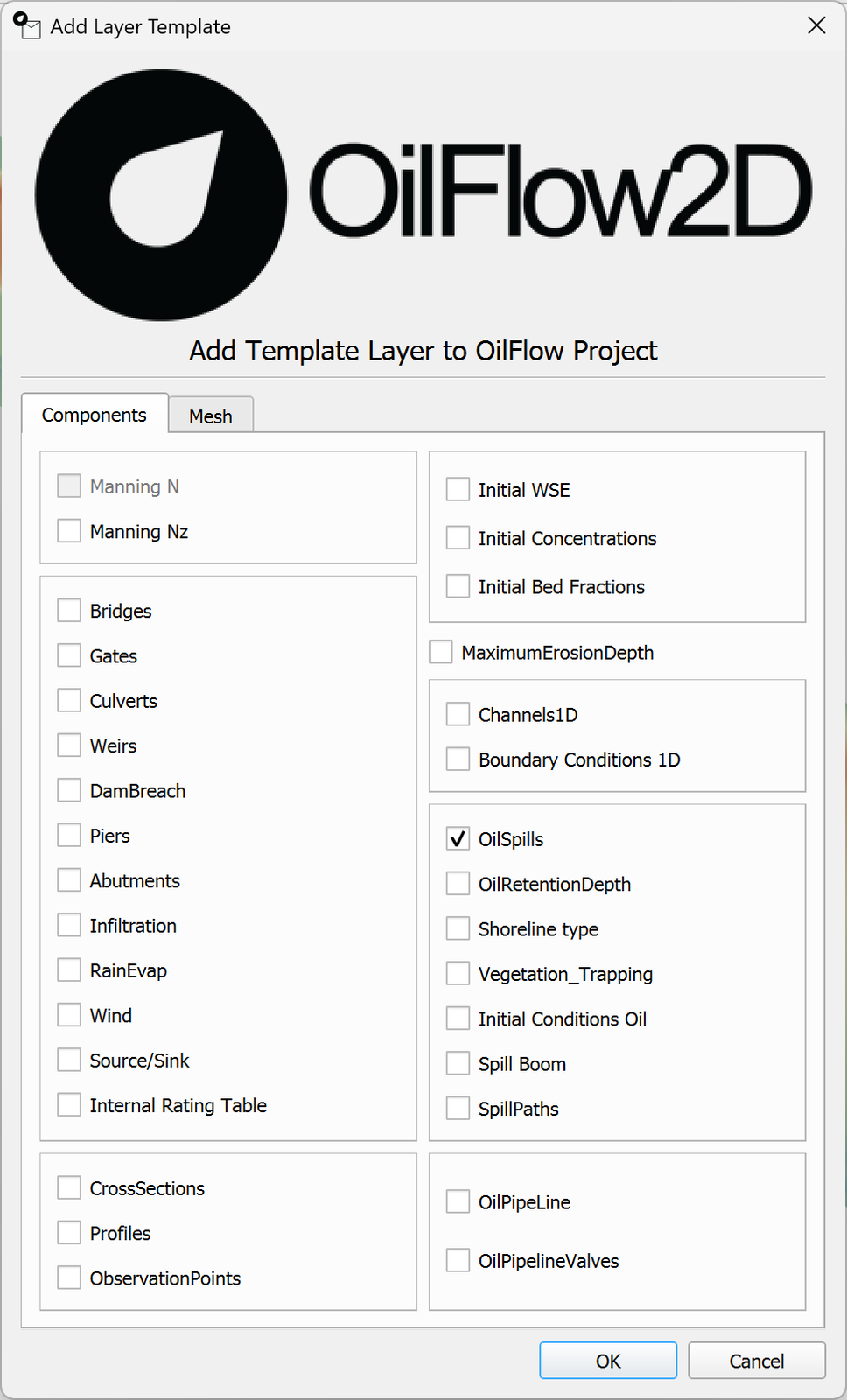
En el diálogo Add Template Layer, seleccione la casilla OilSpills, como se muestra en la figura, y haga clic en OK.
-
Edite la capa OilSpills: en el panel de capas, seleccione la capa OilSpills y haga clic en el botón Toggle Editing de la barra de digitalización

En la capa OilSpills aparecerá un icono de lápiz que indica que está en modo de edición
 .
. -
Para introducir la ubicación del derrame, haga clic en el botón Add Point Feature de la barra de digitalización
 y luego haga clic en el lugar donde desea establecer el punto de derrame. Aparecerá el diálogo del derrame de petróleo. Introduzca los datos que se indican en la figura: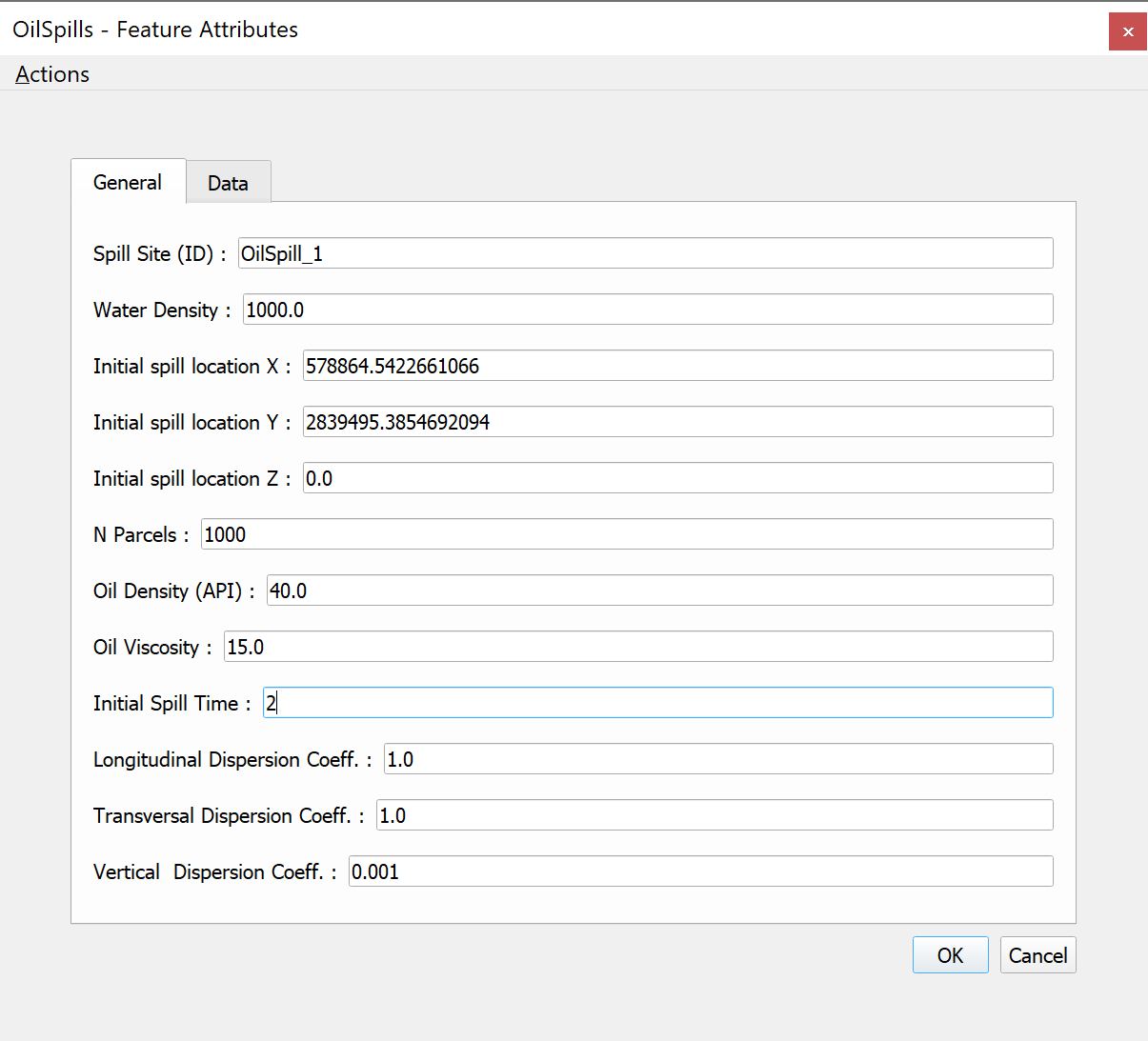
-
Haga clic en el Data panel y abra el archivo de volumen del derrame mediante el botón Import Spill Volume File.
-
Vaya a la carpeta
DATAdel proyecto y seleccioneOilspill_1.txt.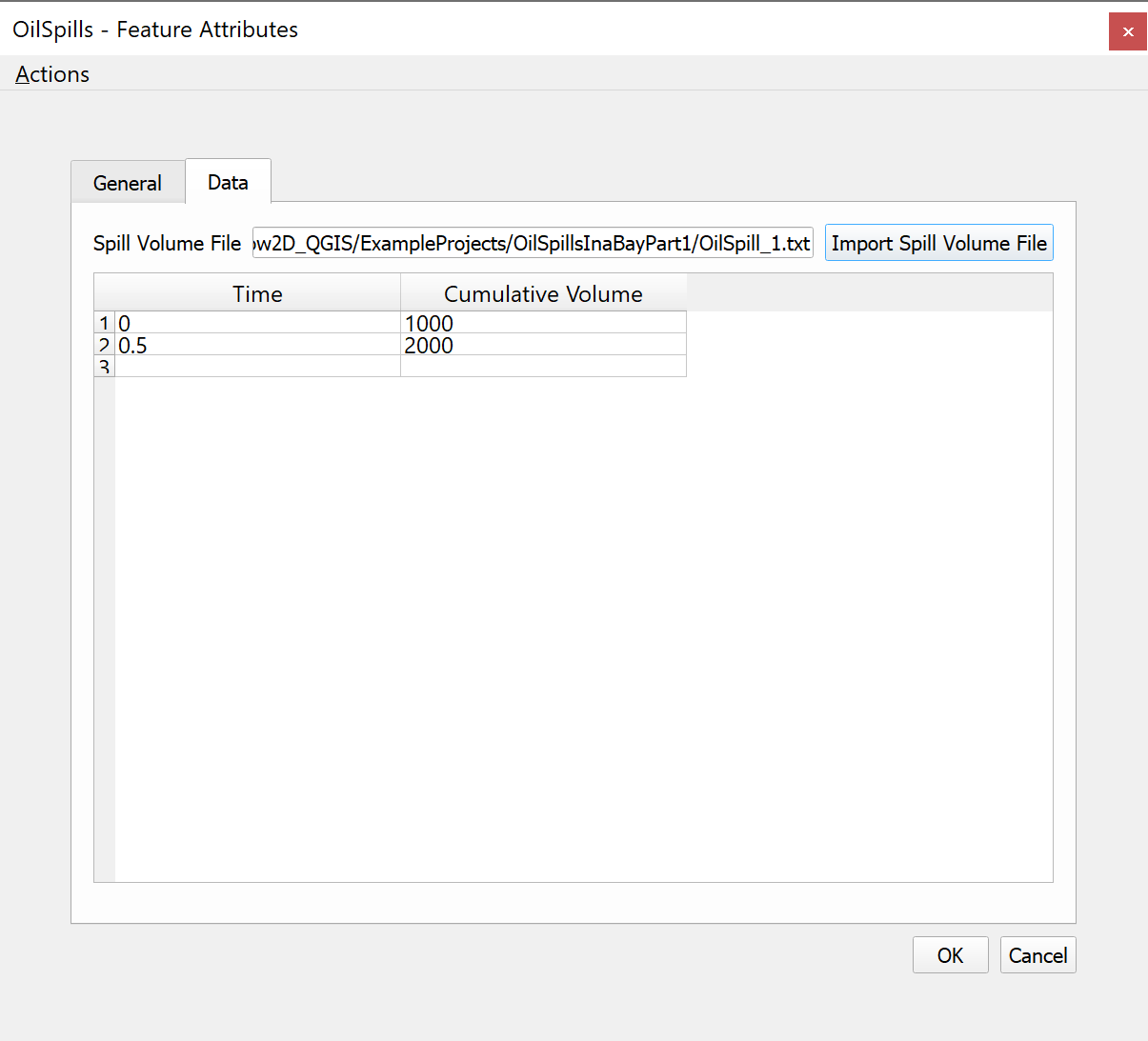
-
Haga clic en OK para cerrar el diálogo; se mostrará el punto de derrame:
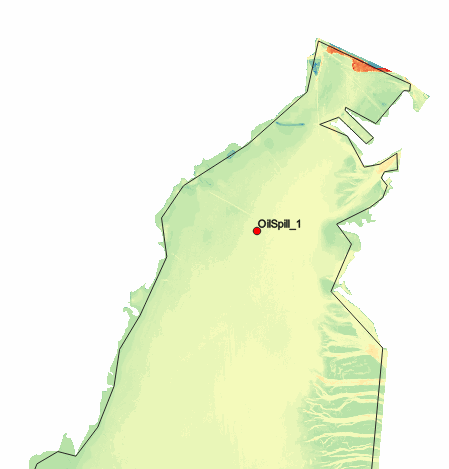
-
Guarde los cambios de la capa haciendo clic en el botón Save
 .
. -
Haga clic en el botón Toggle editing
para finalizar el modo de edición.
Exportar los datos del derrame de petróleo
-
Utilice el comando Export OILW para exportar los datos y ejecutar el modelo.
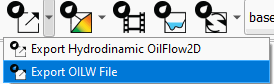
-
En el diálogo, introduzca el tiempo de simulación (48 h), el intervalo de salida (0.25 h) y el paso de tiempo (10 s). Importe los archivos de datos de velocidad del viento (
WindVelocData.DAT) y de temperatura ambiente (Temperature.DAT) desde la carpetaDATA, como se muestra, y haga clic en OK.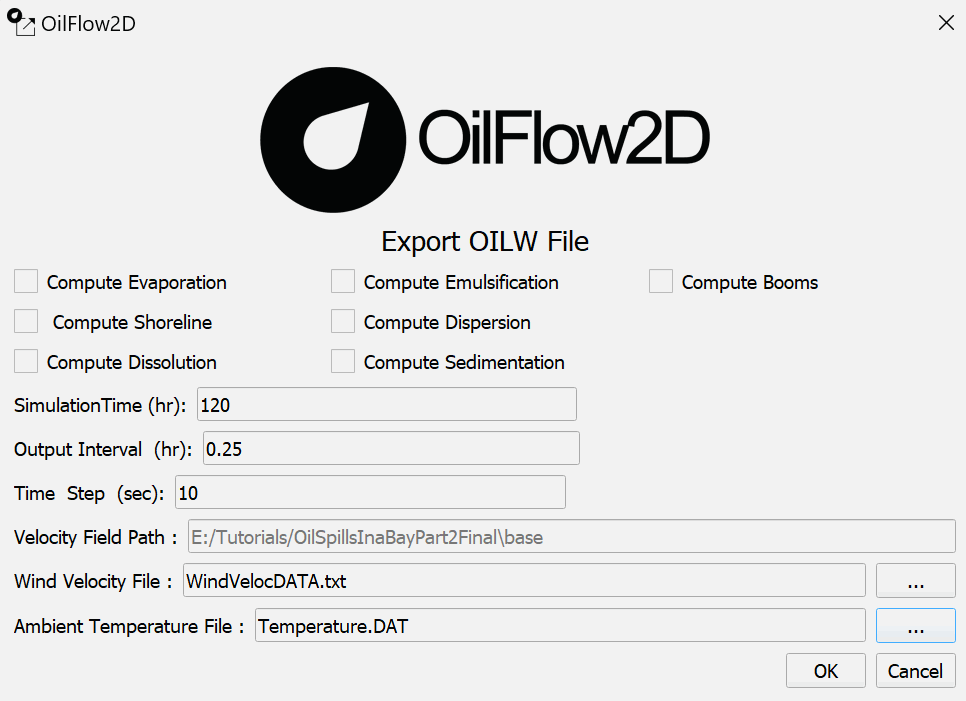
Cuando termine la exportación, los usuarios de la versión 10 o posterior verán el diálogo
Open DIP.QGIS DIPestá seleccionado de forma predeterminada; haga clic enOKpara abrirlo dentro de QGIS. Para utilizar la opción independiente histórica, expandaMore options, seleccioneClassic DIPy haga clic enOK.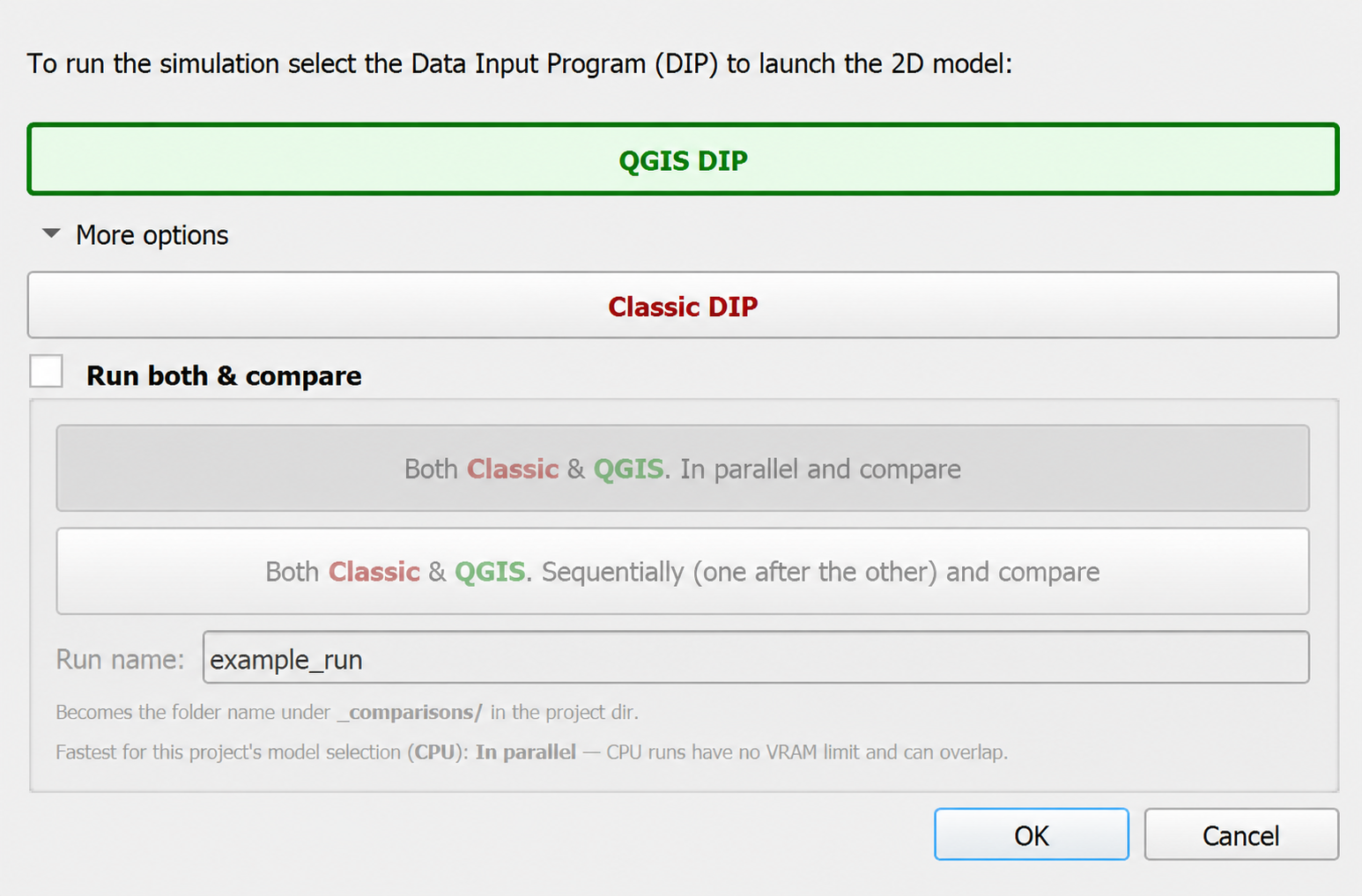
Con
QGIS DIPseleccionado, la interfaz actual se muestra a continuación: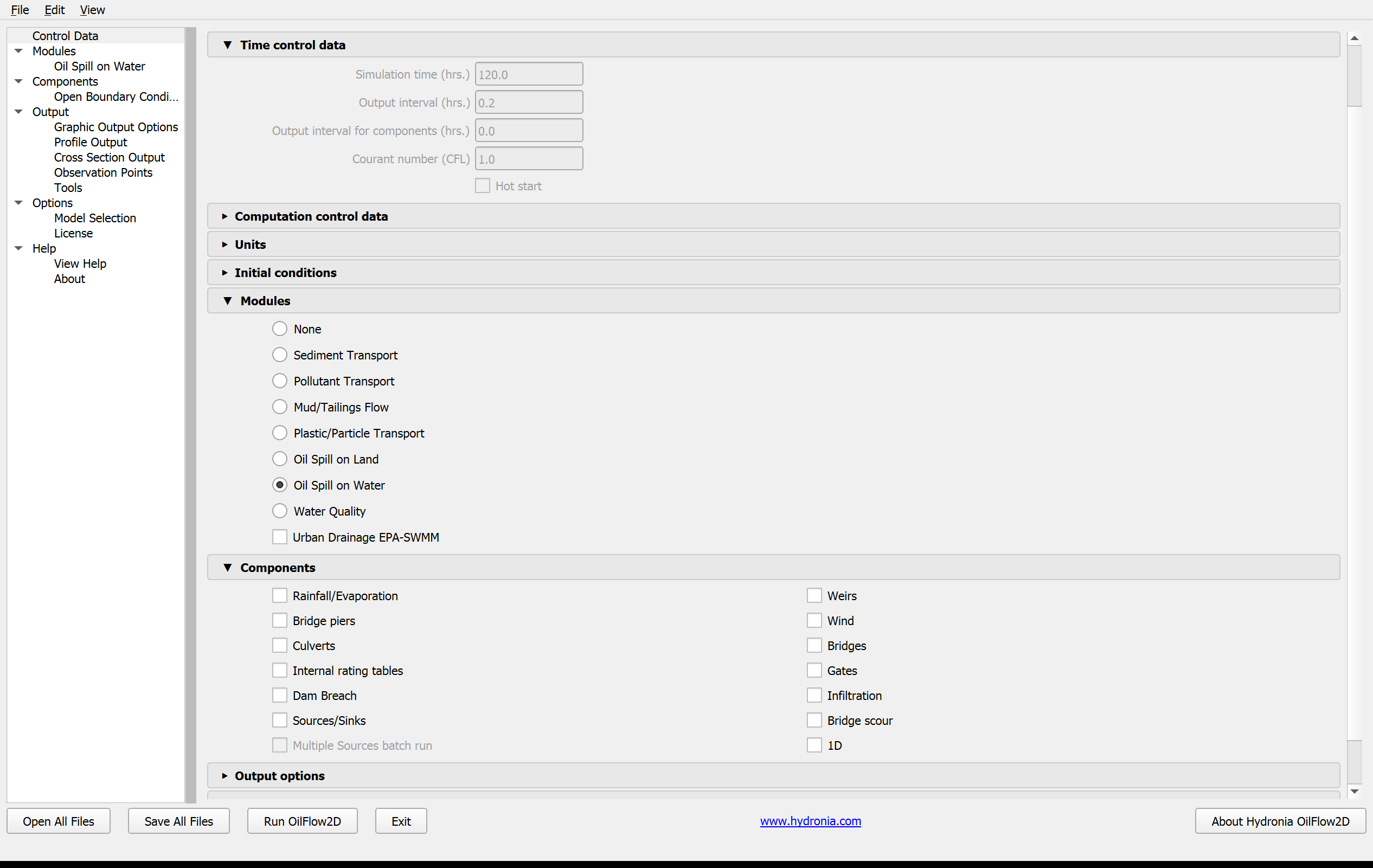
QGIS DIP y Classic DIP utilizan la misma configuración del proyecto, pero sus interfaces son diferentes. Las versiones independientes antiguas o fuera de mantenimiento pueden abrir Classic DIP automáticamente. A continuación se conservan los ajustes específicos del proyecto en Classic DIP y los pasos de ejecución.
Introducir datos adicionales en Hydronia Data Input Program y ejecutar OilFlow2D
-
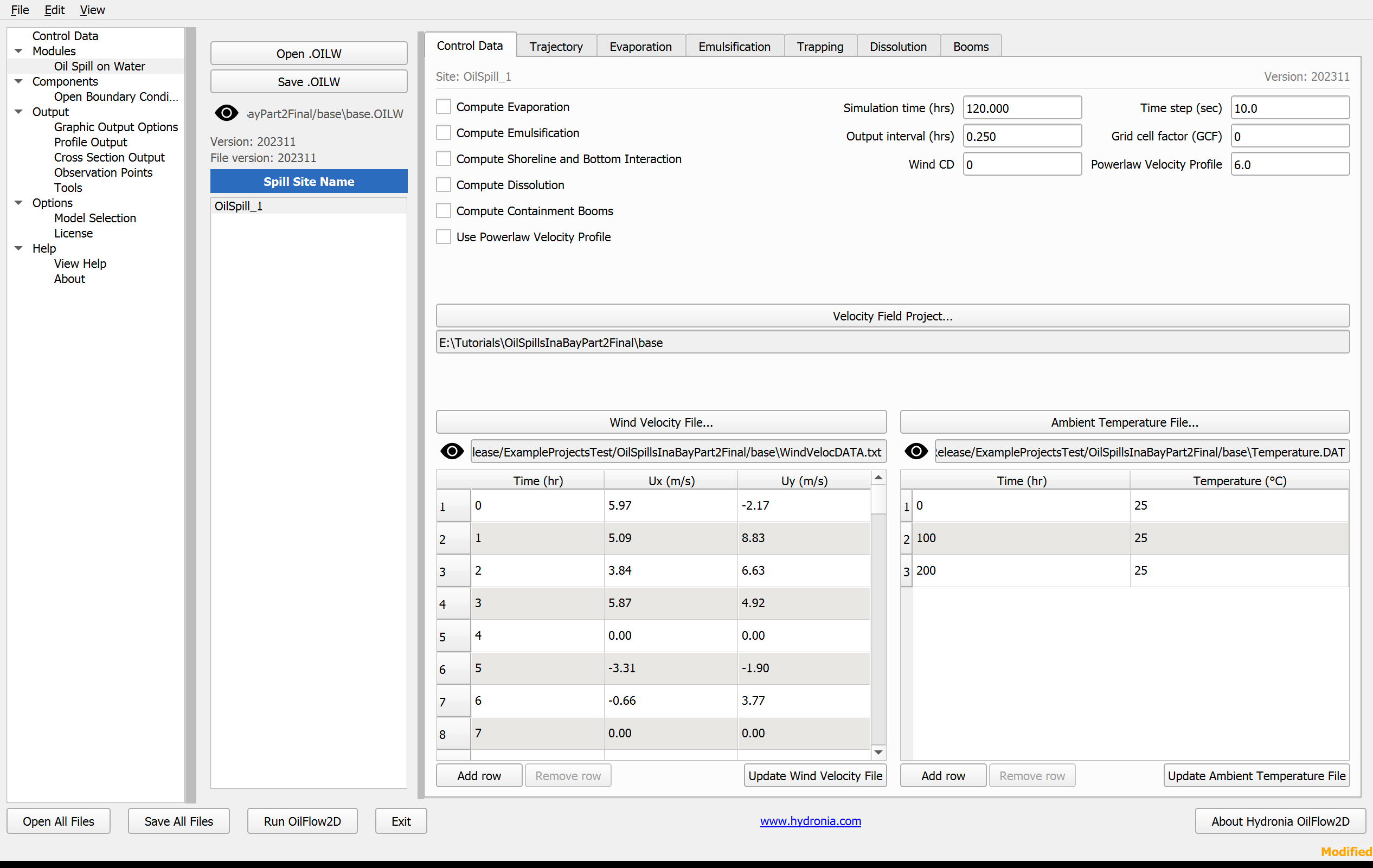
Revise los datos en los paneles de Hydronia Data Input Program:
El siguiente panel Control Data de Classic DIP se conserva como referencia de los valores heredados:
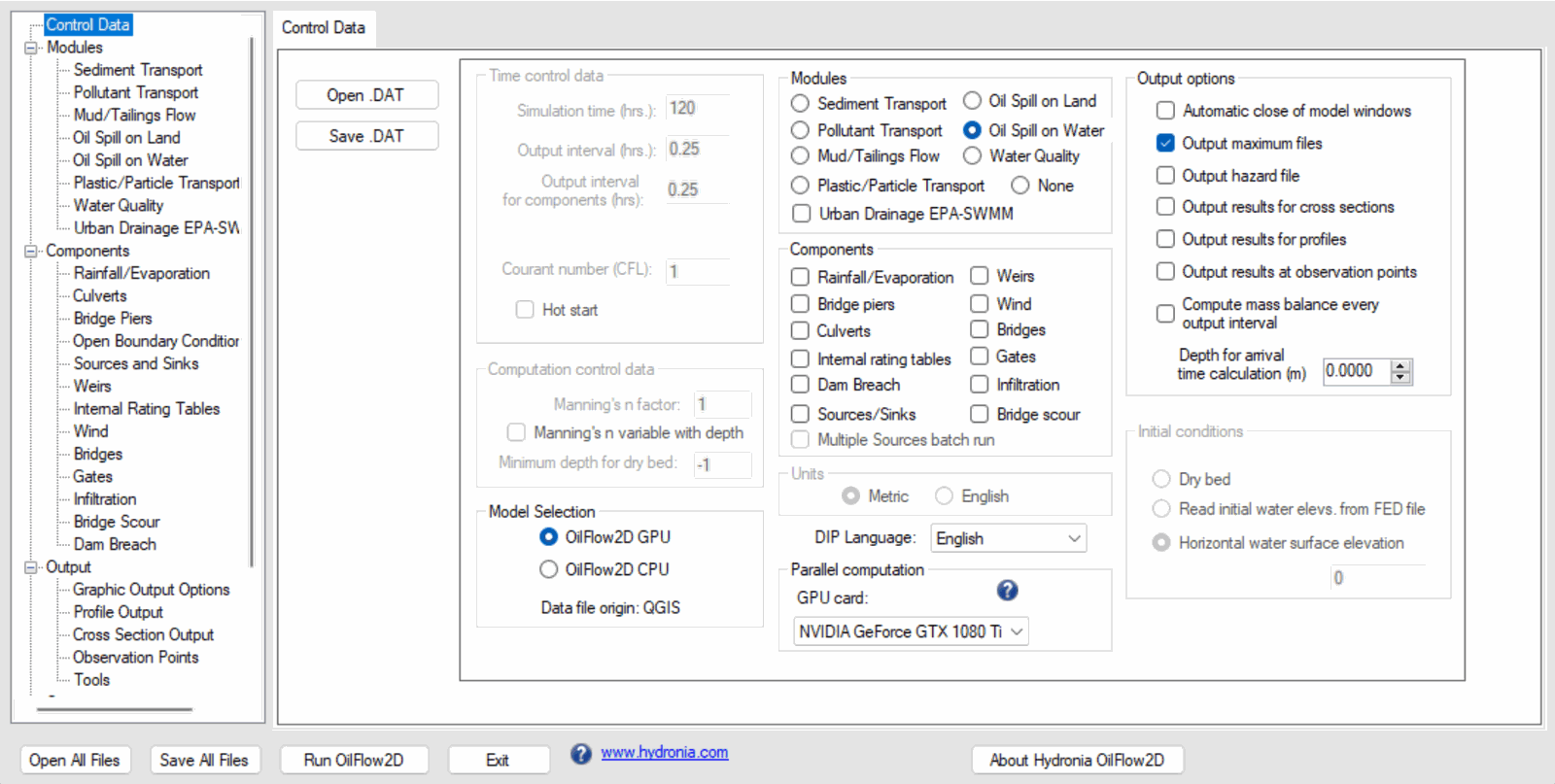
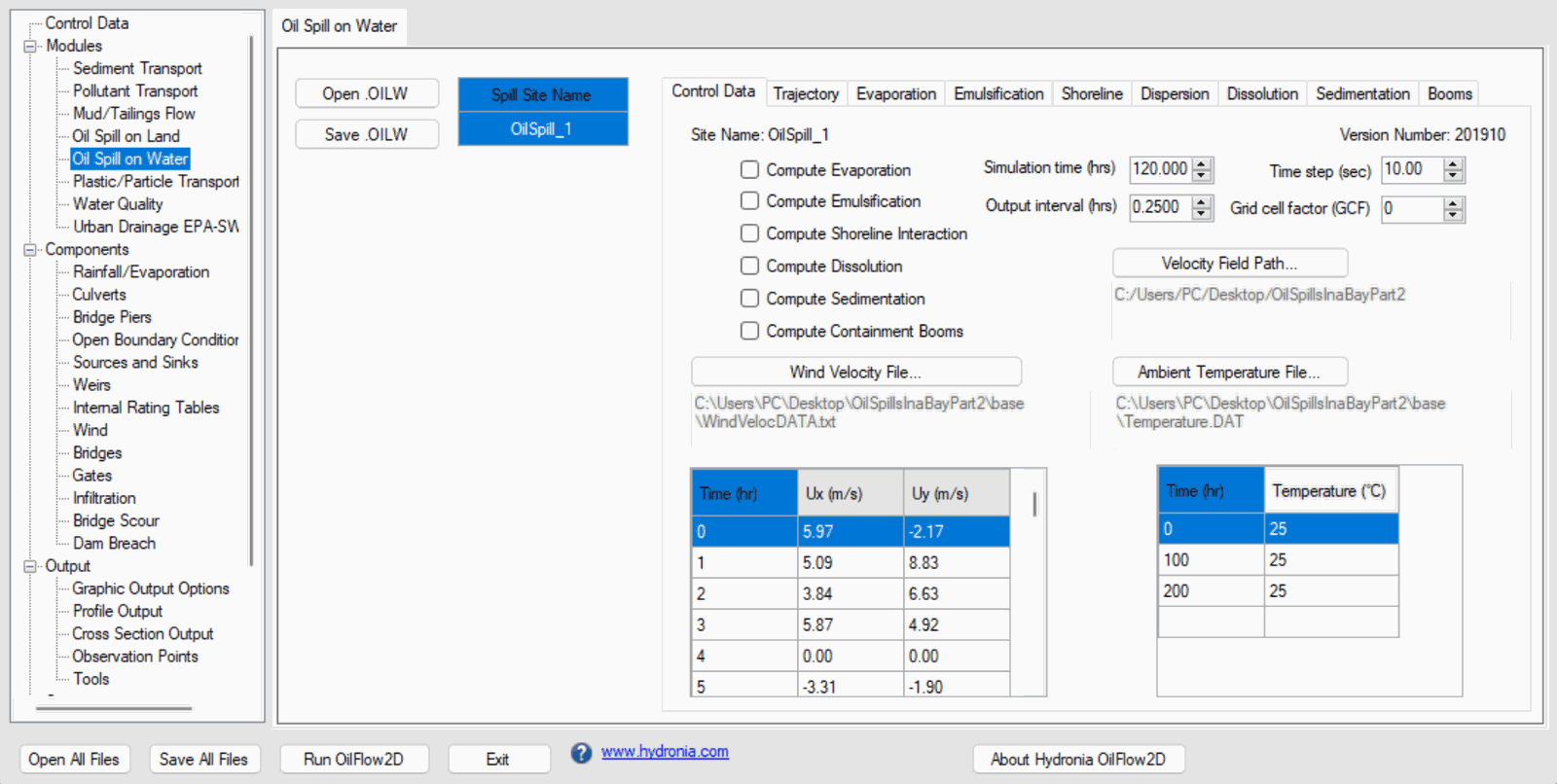
El siguiente panel Oil Spill on Water Control Data de Classic DIP se conserva como referencia de los valores heredados:
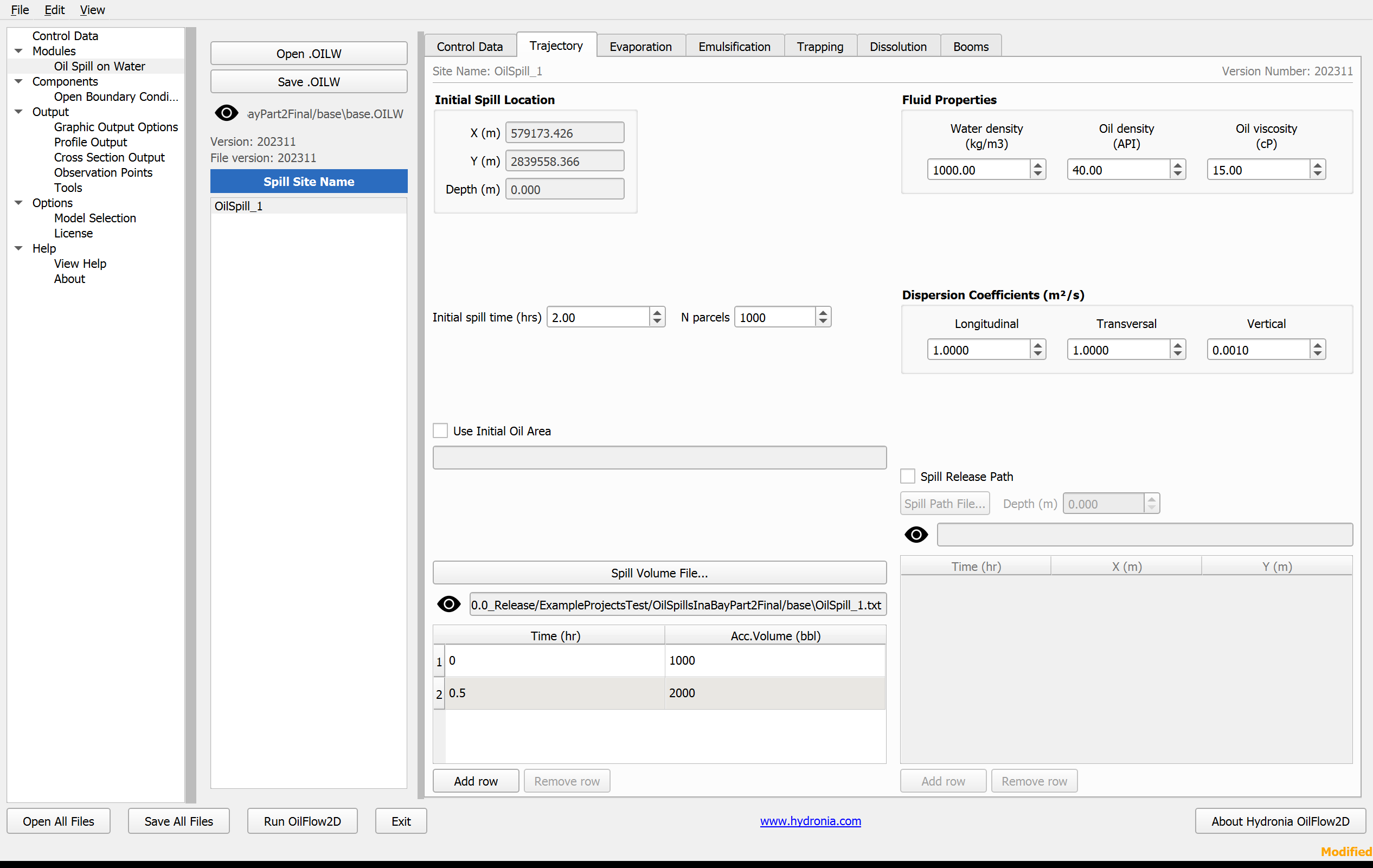
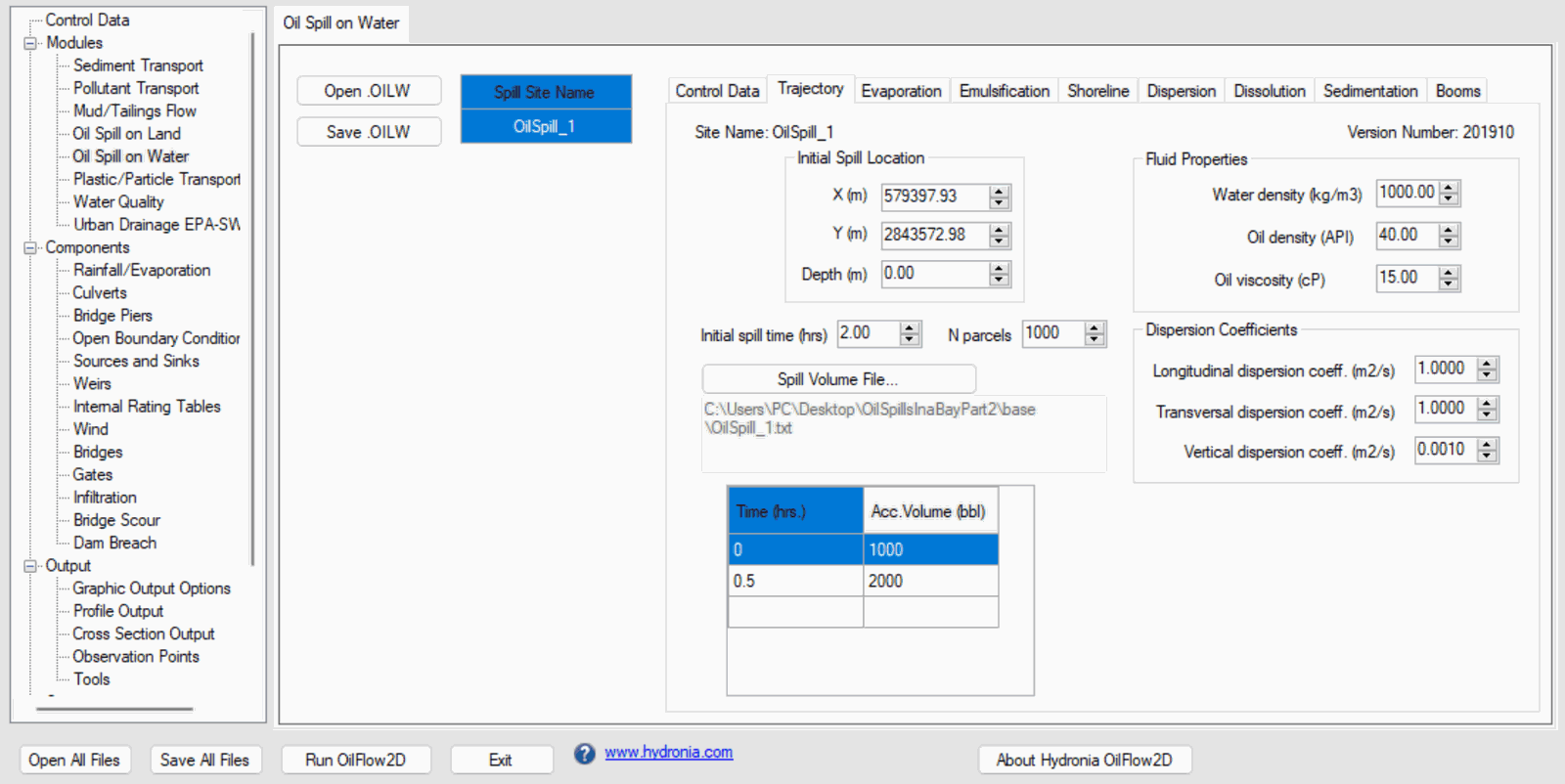
El siguiente panel Oil Spill on Water Trajectory de Classic DIP se conserva como referencia de los valores heredados:
-
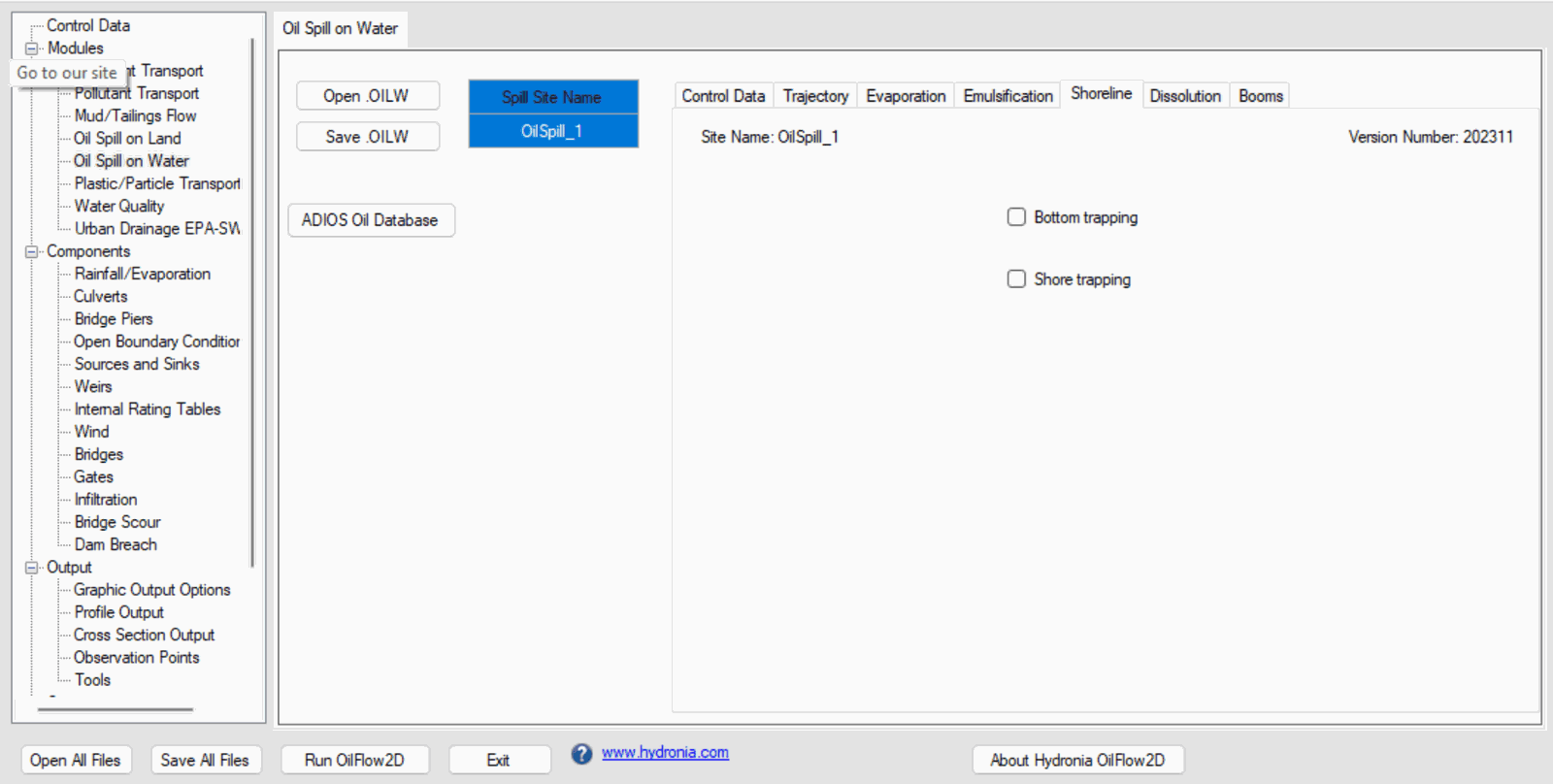
Desmarque la casilla Shoreline trapping en el panel Shoreline.
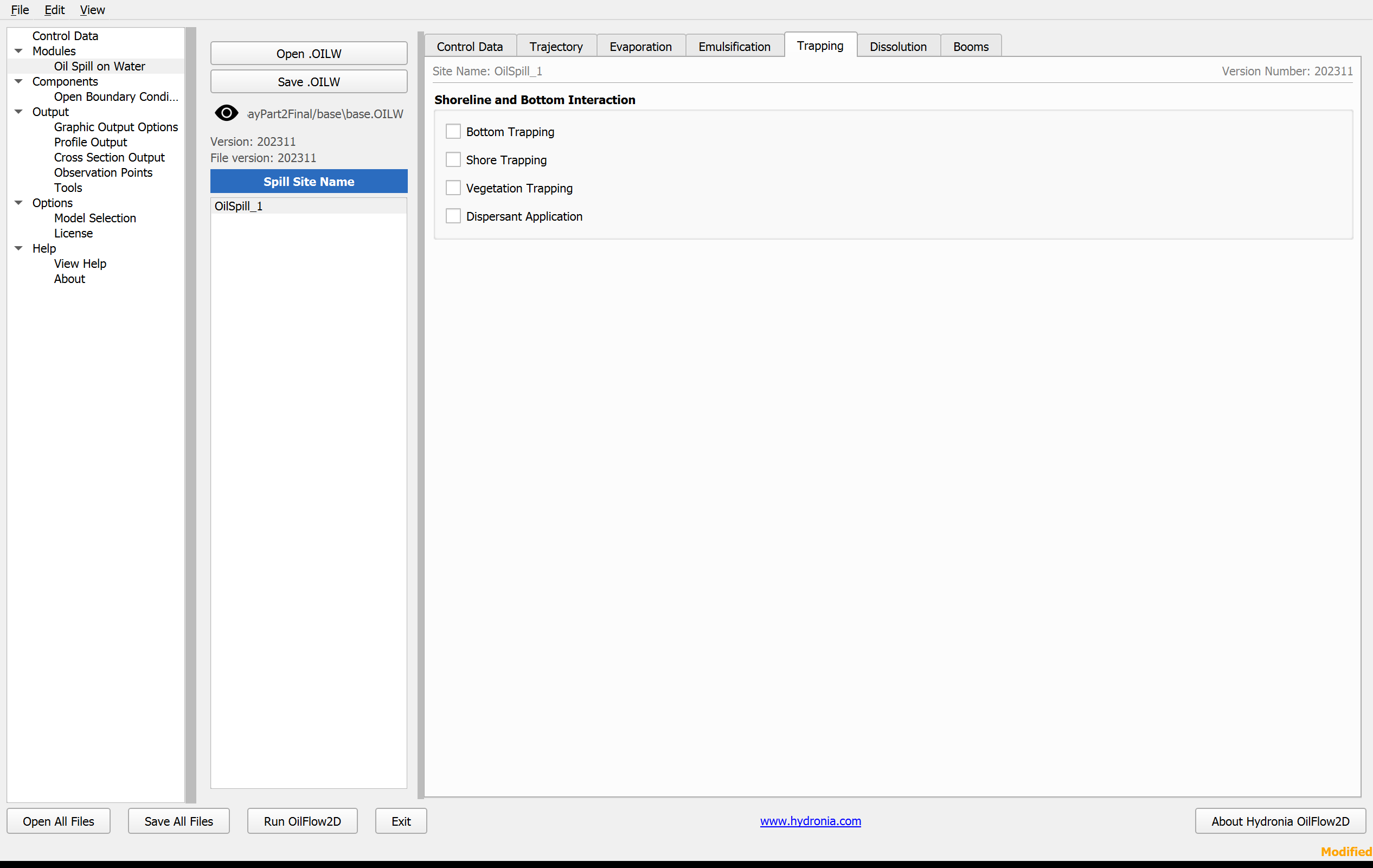
El siguiente panel de línea de costa de Classic DIP se conserva como referencia de los valores heredados:
-
Haga clic en el botón [Save .OILW] para guardar los cambios en el archivo
.OILW. -
Cuando esté listo para ejecutar el modelo, haga clic en Run OilFlow2D.
-
Se abrirá una ventana de gráficos mientras se ejecuta el modelo:
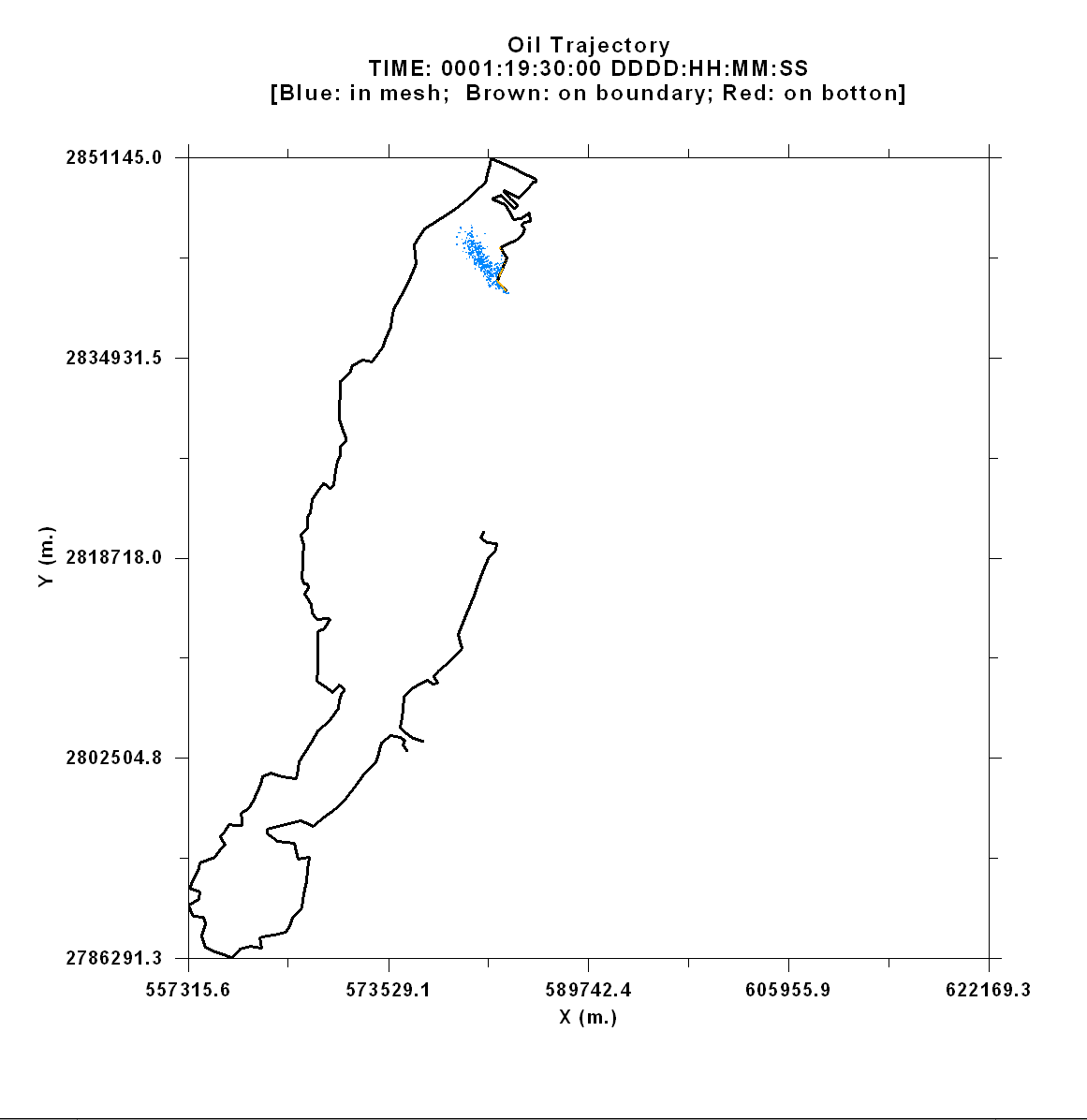
La ventana de ejecución del modelo mostrará los tiempos que se están calculando y un mensaje indicará que el modelo terminó de ejecutarse:
{#3-7 width=70%}
- Haga clic en Yes para cerrar la ventana.
Crear una animación de la trayectoria del derrame de petróleo
Para comprobar los resultados del modelo, podemos crear una animación de la trayectoria del petróleo mediante el siguiente procedimiento:
-
Seleccione la herramienta Animation
 :
: -
En el panel Animation, haga clic en Add Layer y seleccione
Oil Water Particlesen el menú desplegable, como se muestra: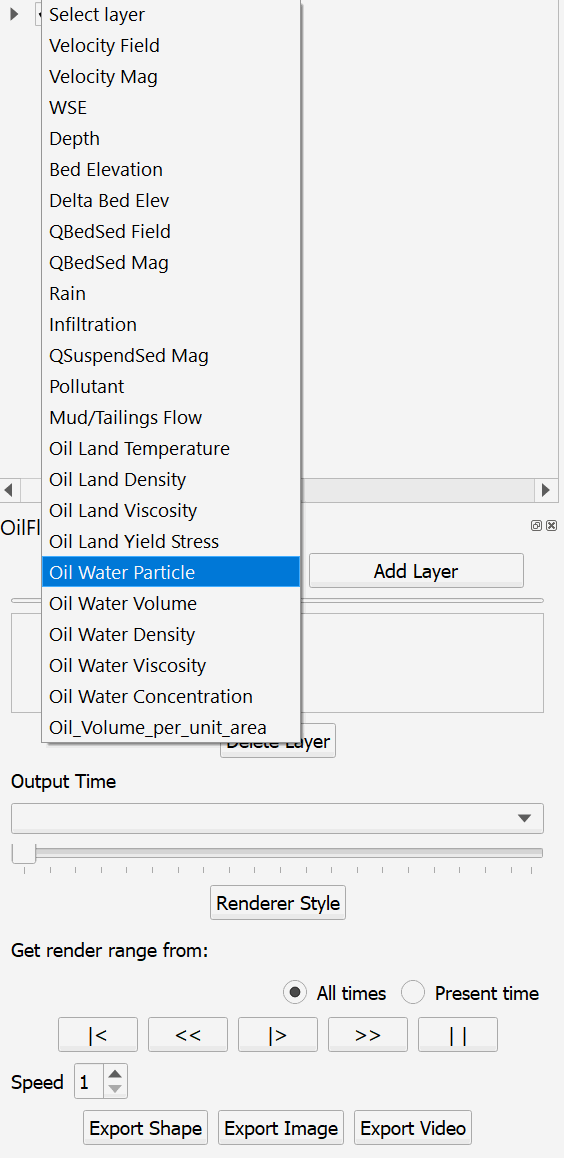
-
Luego, en el panel Animation, seleccione la capa
Oil_Water_Particle_01y haga clic en para ver la animación.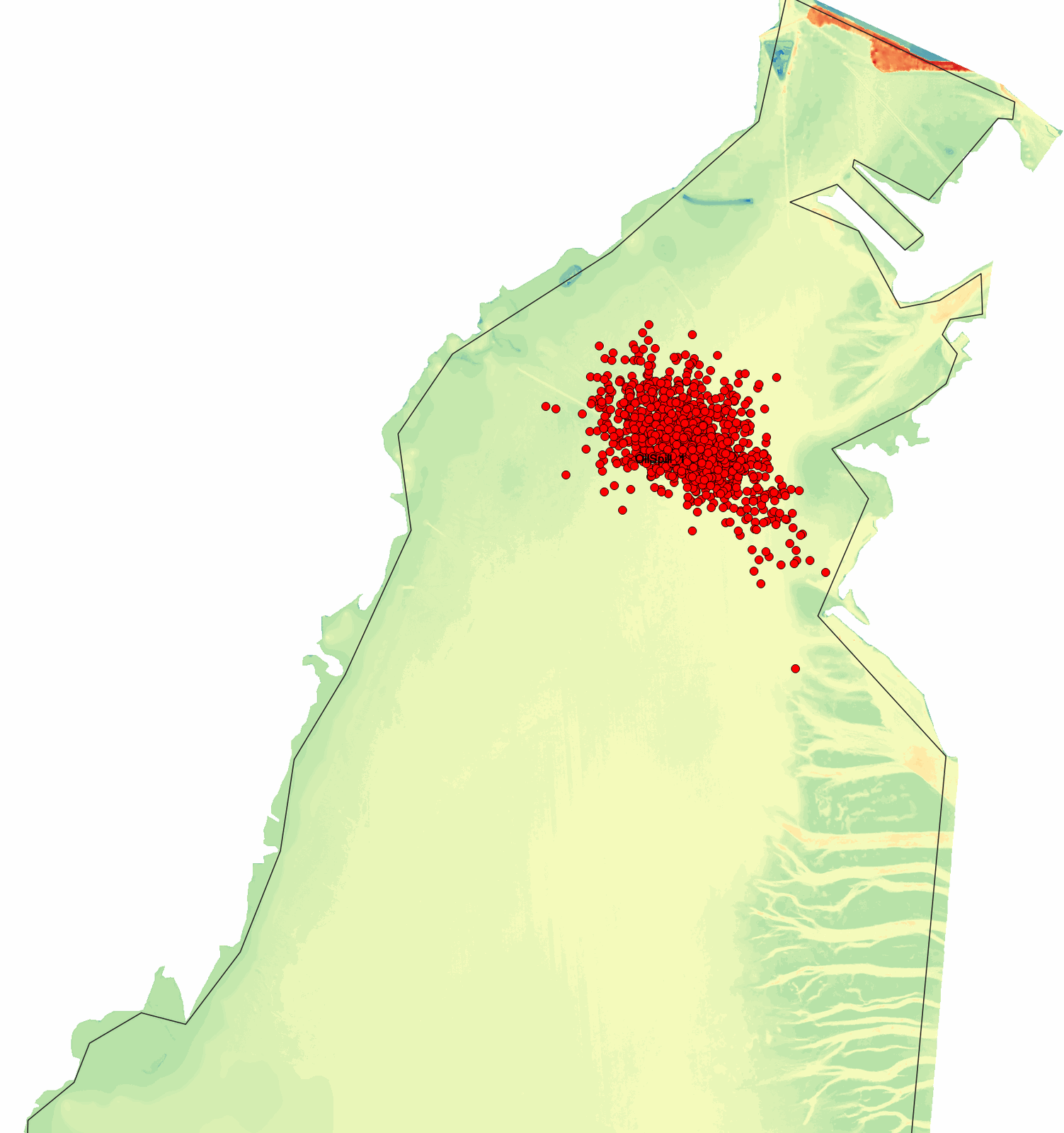
Esto concluye el tutorial Derrames de petróleo en zonas costeras. Parte II: Derrame de petróleo.