Estado del borrador: Traducción basada en la rama
EspanoldeRF2DTutorials_Paraview.tex; el Markdown inglés actual controla la estructura v10. Las capturas con texto visible permanecen sin revisar y requieren captura o revisión en español.Tareas pendientes: completar la revisión lingüística, validar las etiquetas conservadas de la interfaz y aprobar las capturas antes de publicar.
Crear gráficos y animaciones de alto impacto con ParaView
ParaView es una aplicación de análisis y visualización de datos de código abierto y multiplataforma. Puede crear visualizaciones rápidamente para analizar resultados del modelo usando técnicas cualitativas y cuantitativas. La exploración de datos se puede hacer de forma interactiva en 2D y 3D, o usando las capacidades de procesamiento por lotes de ParaView.
Este tutorial explica cómo usar ParaView para generar gráficos de alta calidad, incluidos mapas de profundidad, campos de velocidad, visualizaciones 3D y animaciones de resultados de OilFlow2D.
Note
Este tutorial requiere ParaView versión 5.8.1 o posterior. Puede descargar e instalar ParaView versión 5.8.1 o posterior desde el sitio web www.paraview.org. Para crear los gráficos de ParaView, el modelo OilFlow2D debe generar durante la ejecución los archivos '.vtk' usando la opción Create graphic output files del panel Graphic Output Options del Hydronia Data Input Program.
Los archivos necesarios para seguir este tutorial se pueden extraer del archivo zip 'ExampleProjects', dentro de la carpeta 'ParaviewTutorial'. Este archivo zip se descarga por separado de los materiales de instalación.
Conceptos básicos de ParaView
Después de cargar ParaView, en la ventana principal se pueden identificar los siguientes componentes (véase la Figura 21.1):
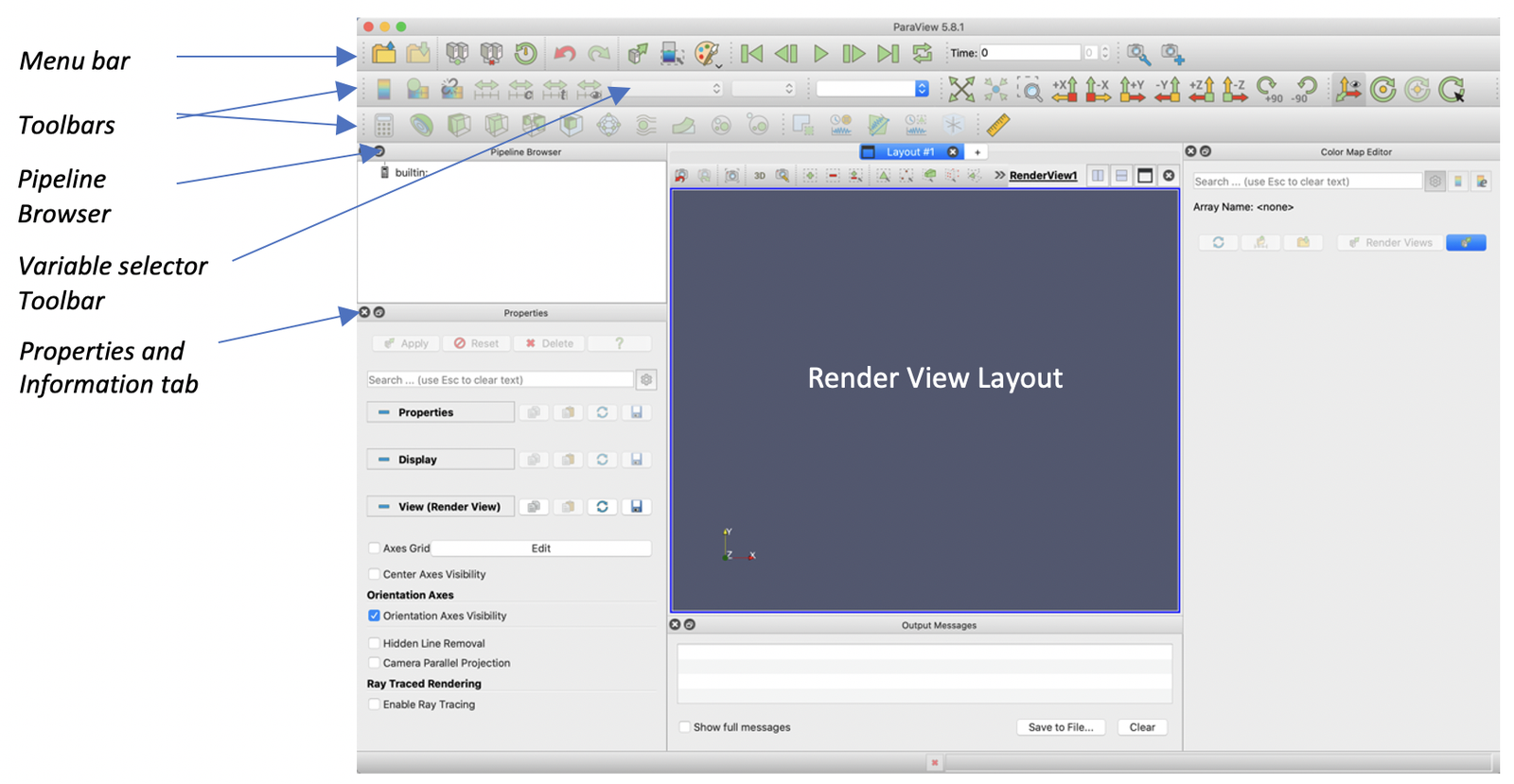
Para abrir el archivo de grupo de ejemplo del tutorial, haga clic en  en la barra de menú y haga doble clic en el archivo de grupo 'BridgeTutorial..vtk' de la carpeta 'ParaviewTutorial'. El grupo contiene varios archivos '.vtk', donde cada archivo corresponde a un tiempo de simulación específico.
Hágalo visible haciendo clic en Apply en la pestaña Properties. El gráfico en el diseño Render View layout se verá así:
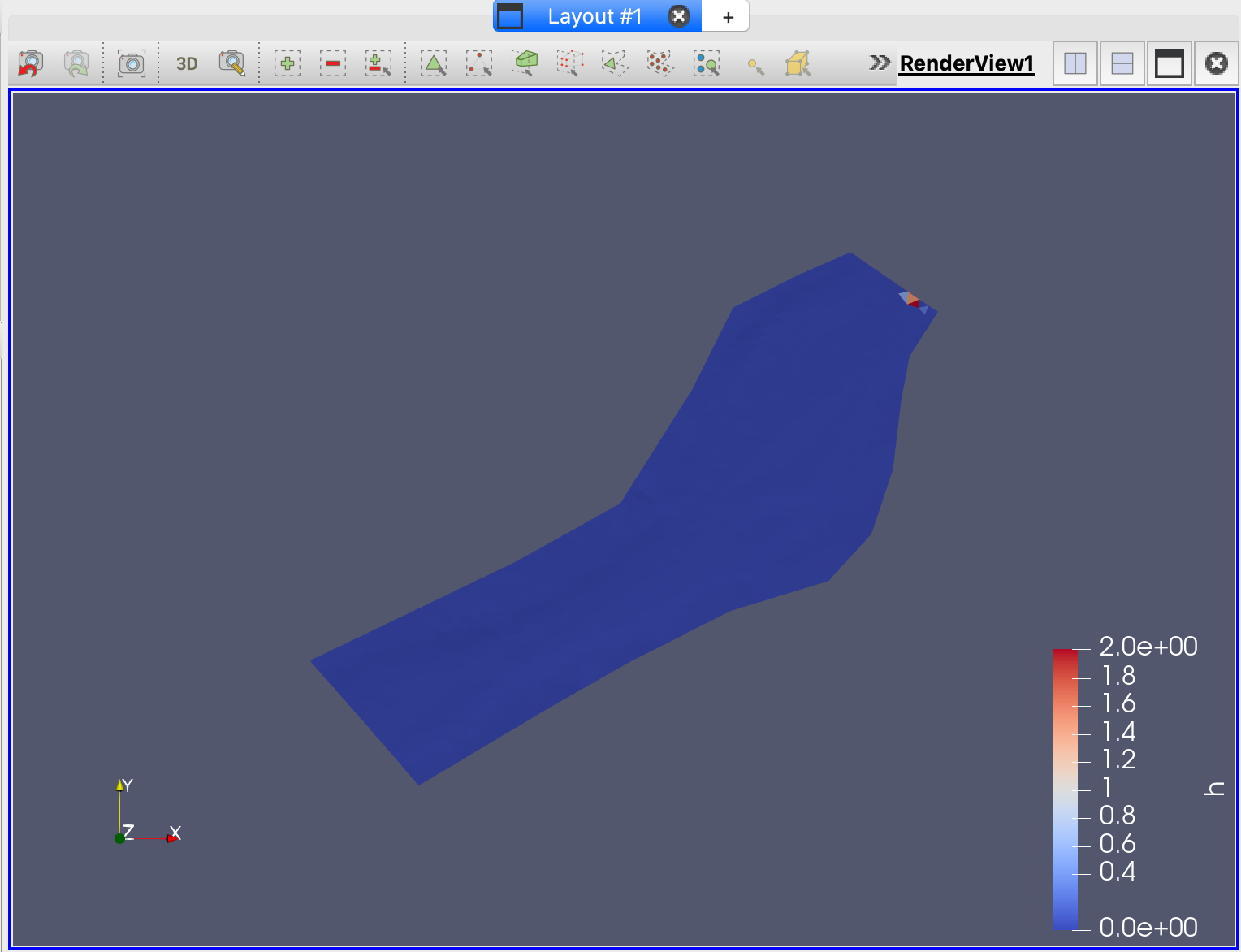
Usando la barra de herramientas de control de tiempo (véase la Figura 21.3), seleccione un tiempo para visualizar la variable seleccionada.

El gráfico cambiará según el tiempo de simulación seleccionado. Por ejemplo, para Time = 2 debería verse similar a esto:
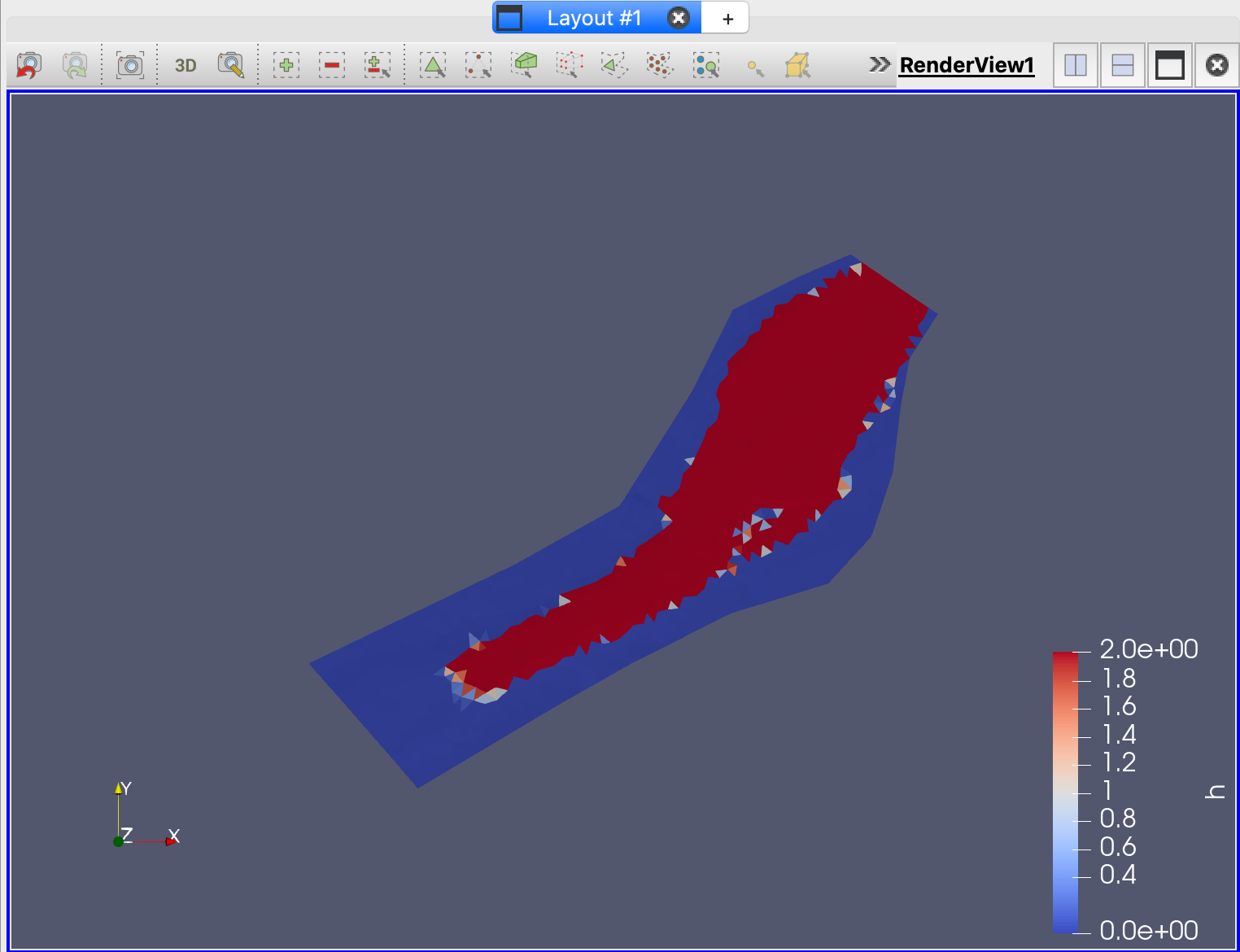
Una visualización adecuada depende de la selección de una escala de colores para una variable definida. En la figura anterior se seleccionó la escala de colores predeterminada asociada con la variable de profundidad (h). La siguiente sección muestra cómo personalizar el renderizado de color.
Visualizaciones bidimensionales (2D)
Crear un mapa 2D de elevación del lecho
ParaView tiene muchos filtros para la visualización completa de datos 1D, 2D y 3D. En esta parte del tutorial crearemos un gráfico 2D de elevación del lecho. Seleccione la variable de elevación del lecho z en el Variable selector:
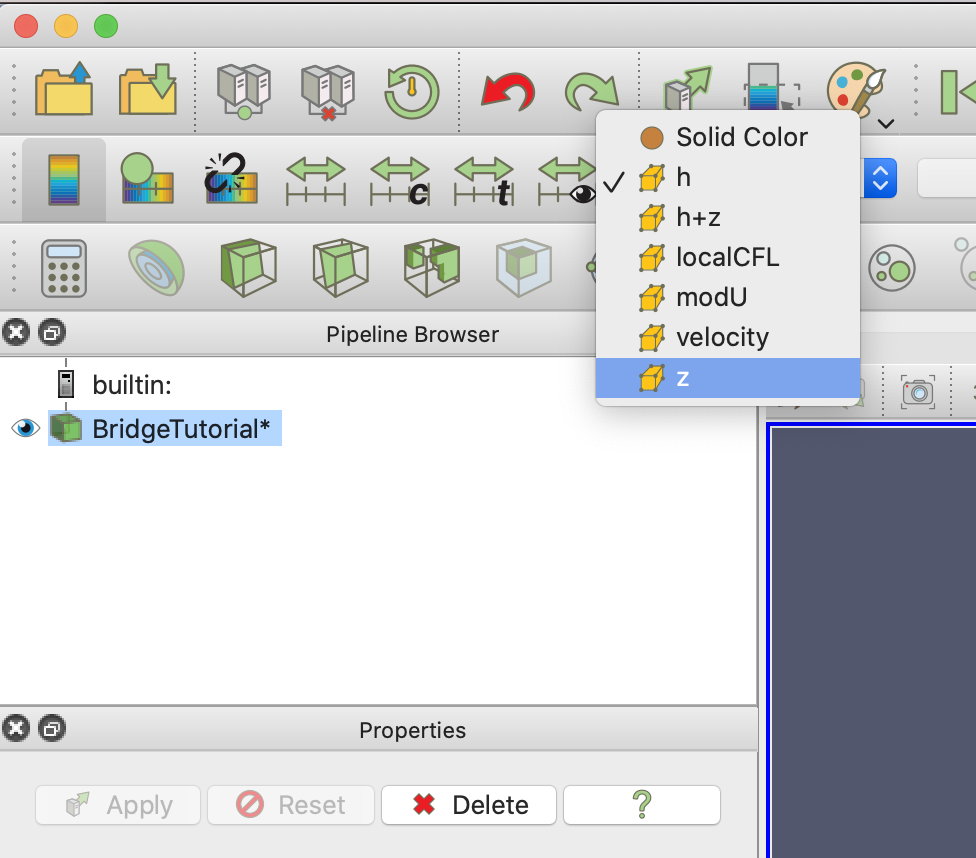
La representación de la elevación del lecho z se verá así:
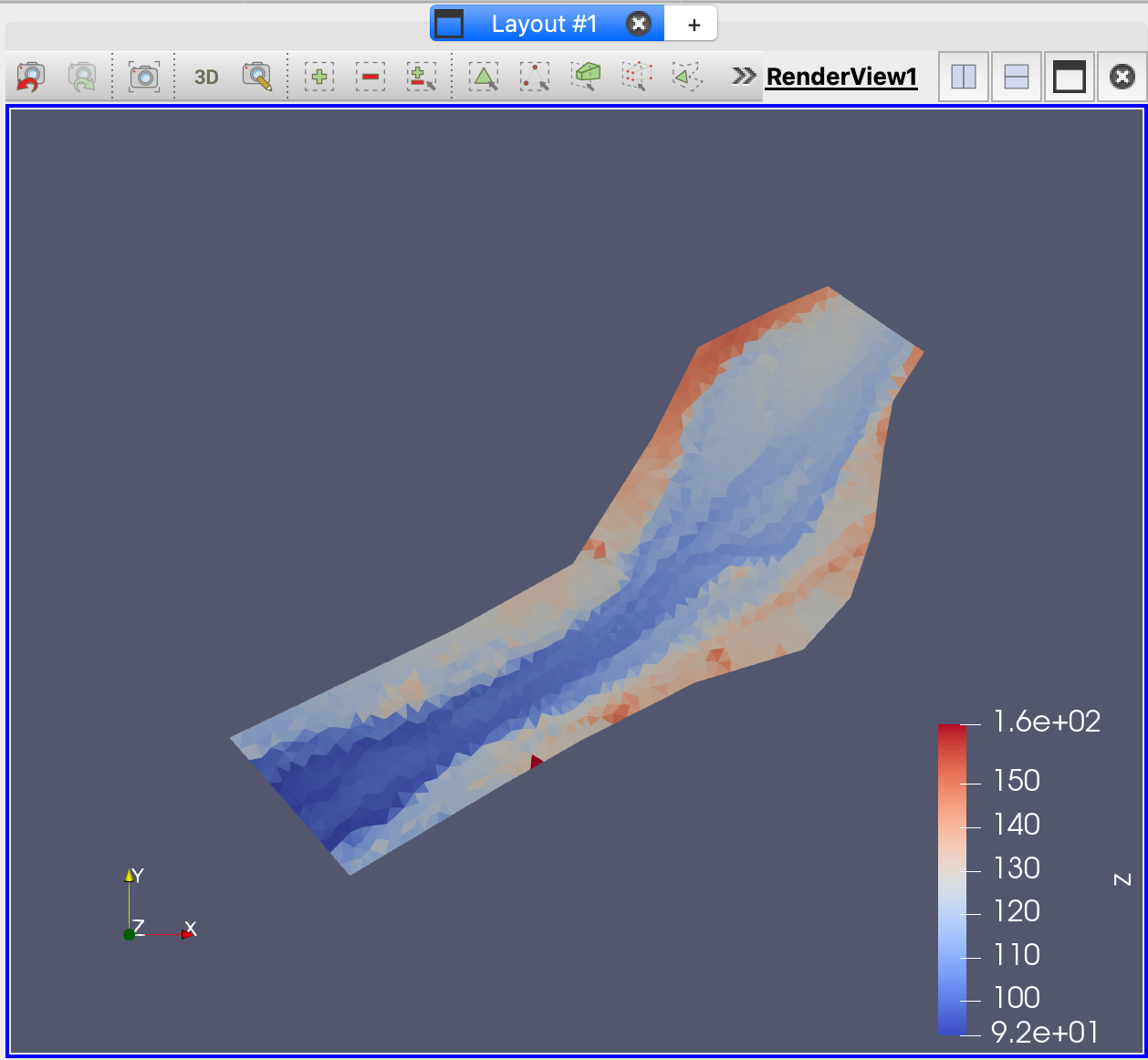
Aunque es posible personalizar los mapas de color, lo veremos más adelante en este tutorial; en este ejemplo usaremos un color predefinido.
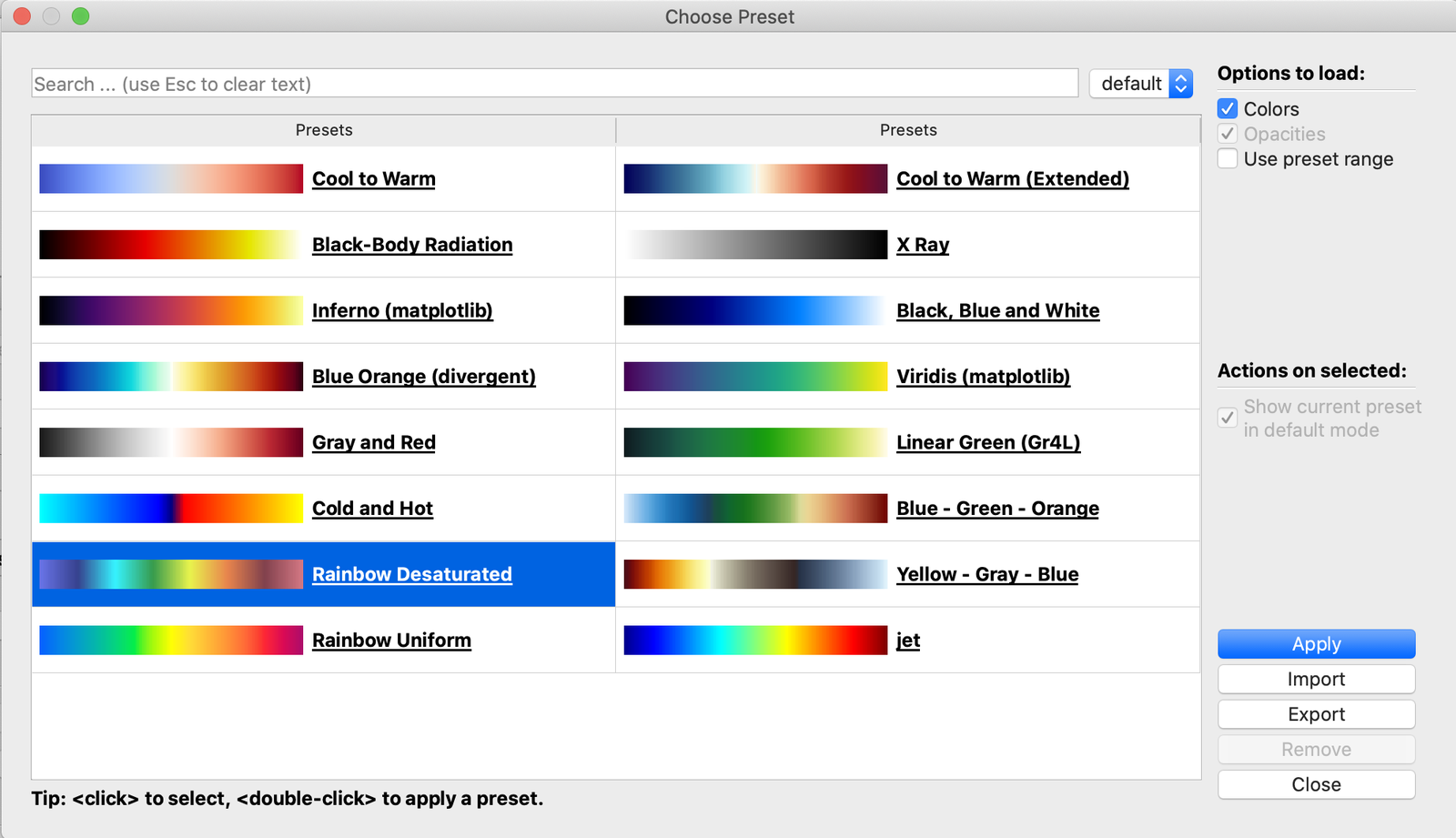
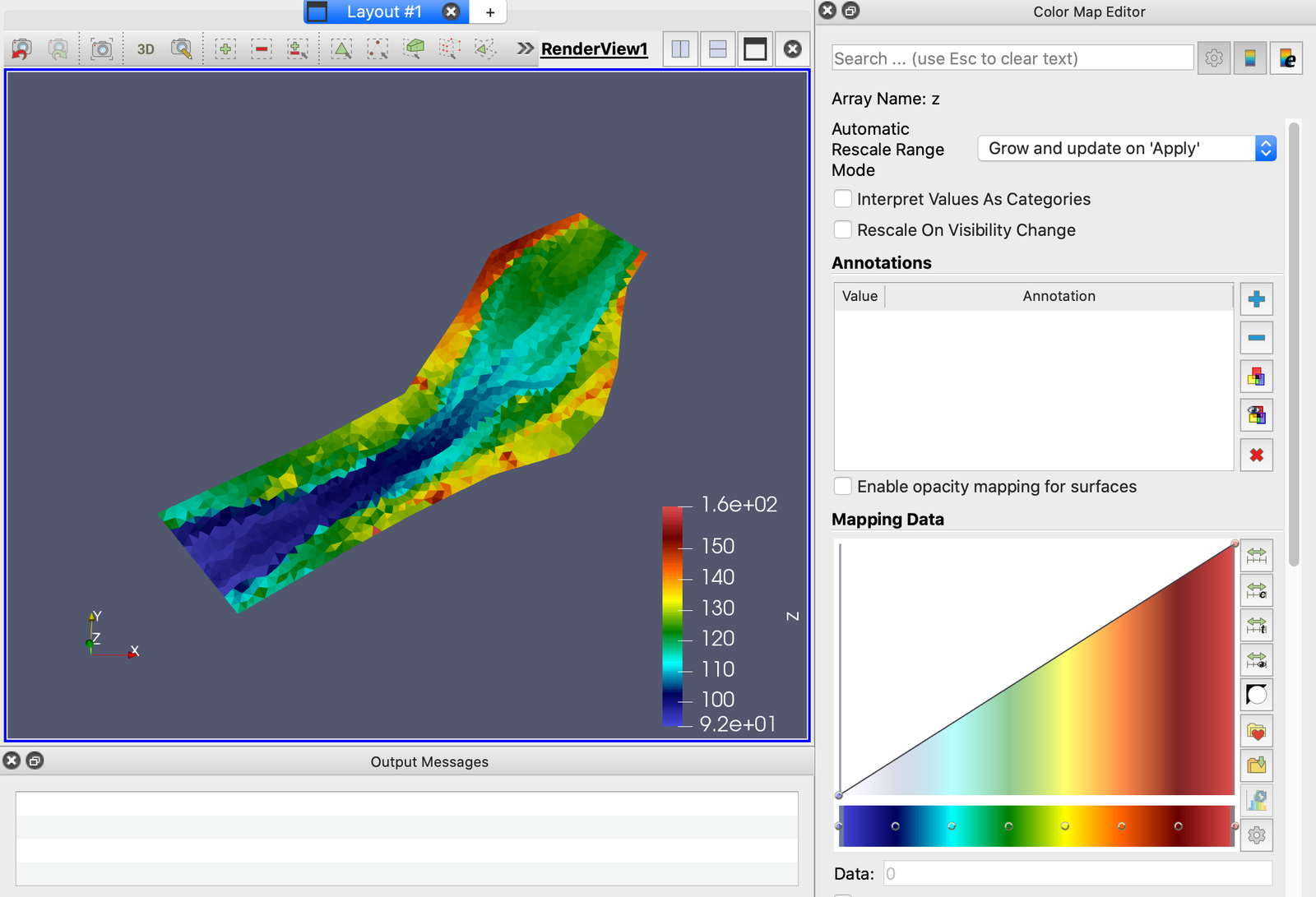
Haga clic en  en la pestaña Properties para elegir el mapa de colores Rainbow Desaturated en el cuadro de diálogo Choose Preset. Una vez seleccionado, haga clic en Apply/Close.
El gráfico resultante visualiza la elevación del lecho z.
Crear campos vectoriales de velocidad 2D
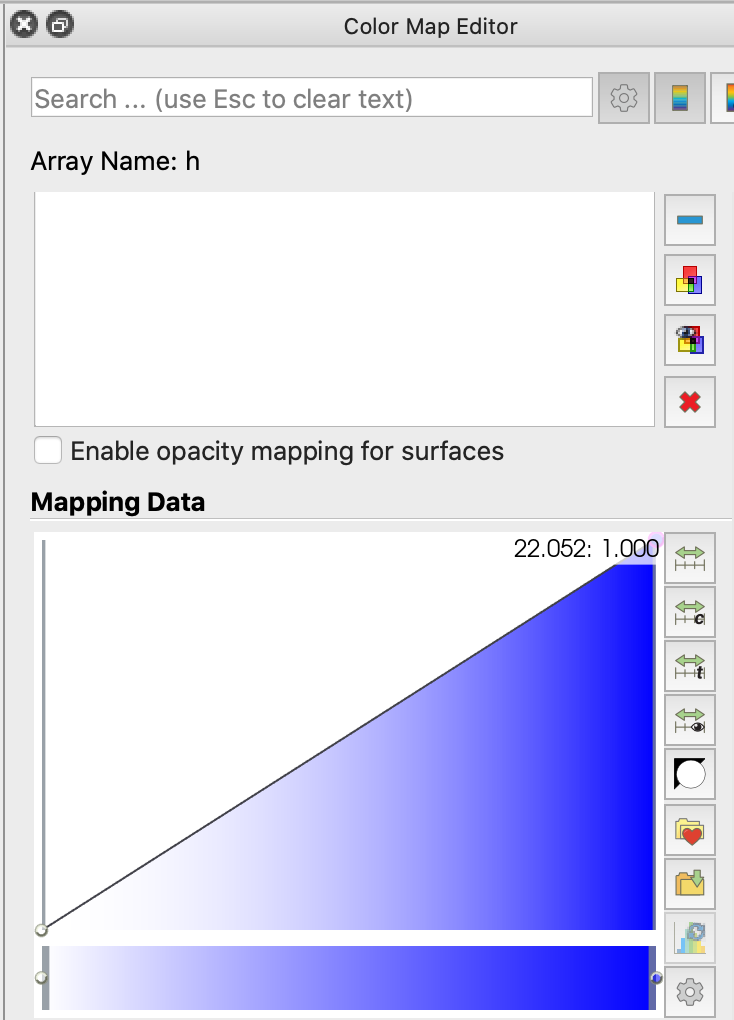
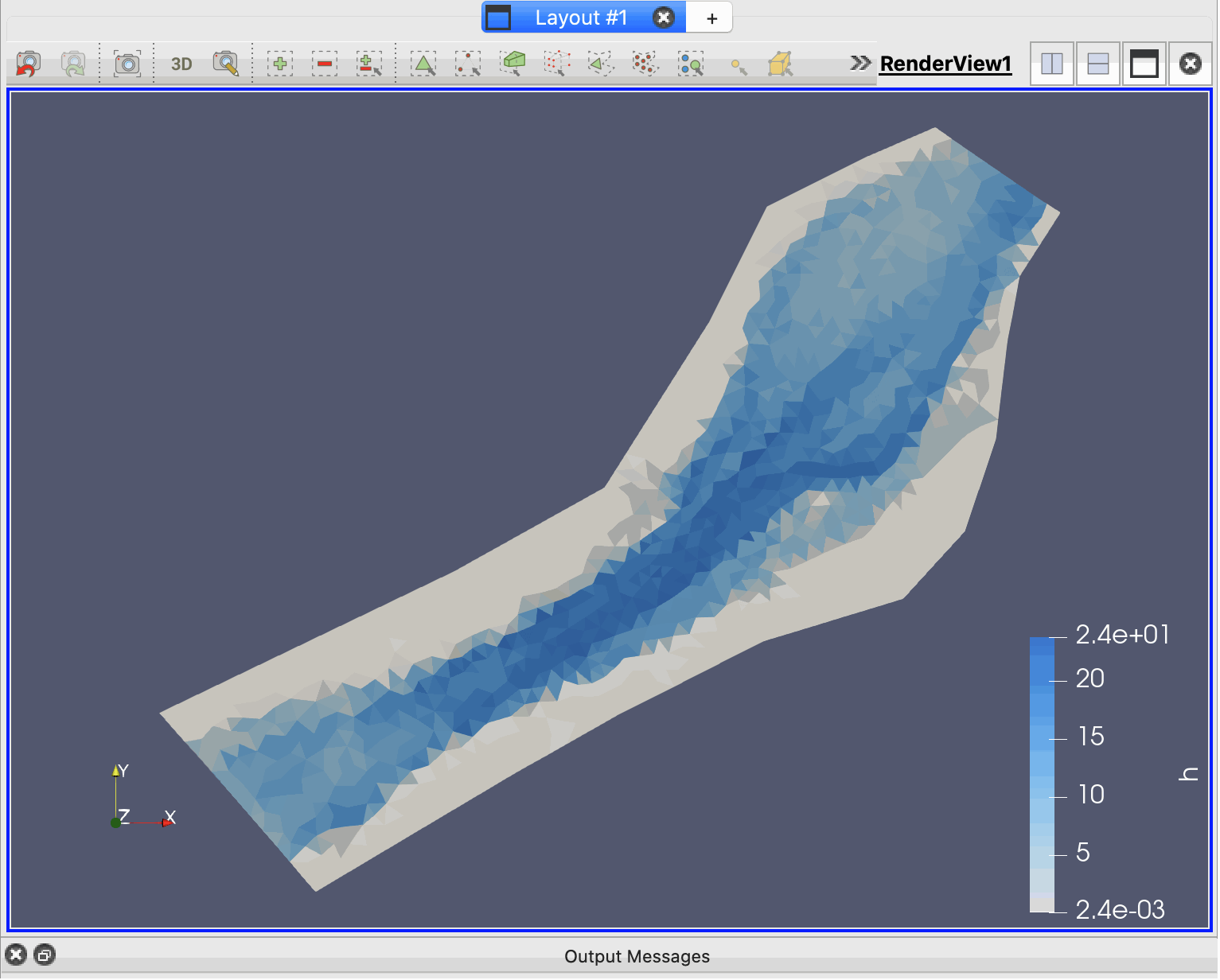
Para crear una visualización 2D del flujo y su magnitud con los datos de nuestro proyecto, comenzaremos con una representación de la profundidad del agua h en una escala de colores de blanco a azul. El primer paso es seleccionar h en el Variable selector. Para cambiar el mapa de colores de la profundidad del agua h a blanco y azul, haga clic en , elija el color predefinido XRay y luego haga clic en Apply/Close. Los Mapping Data deberían verse así:
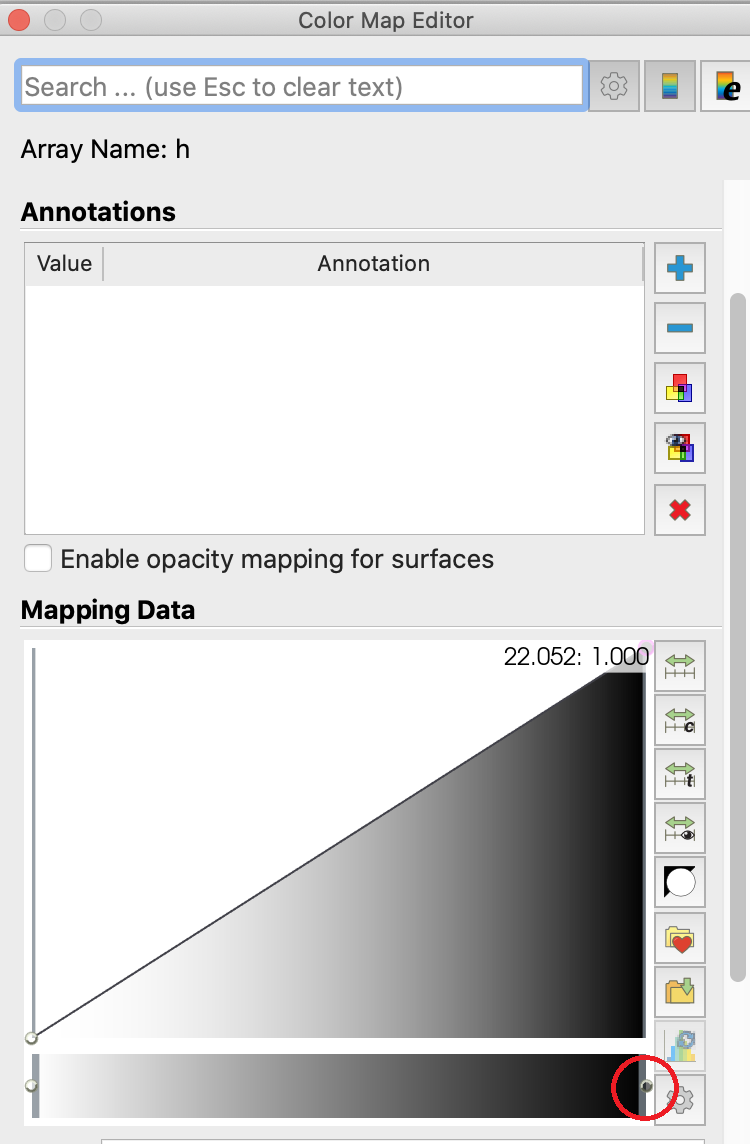
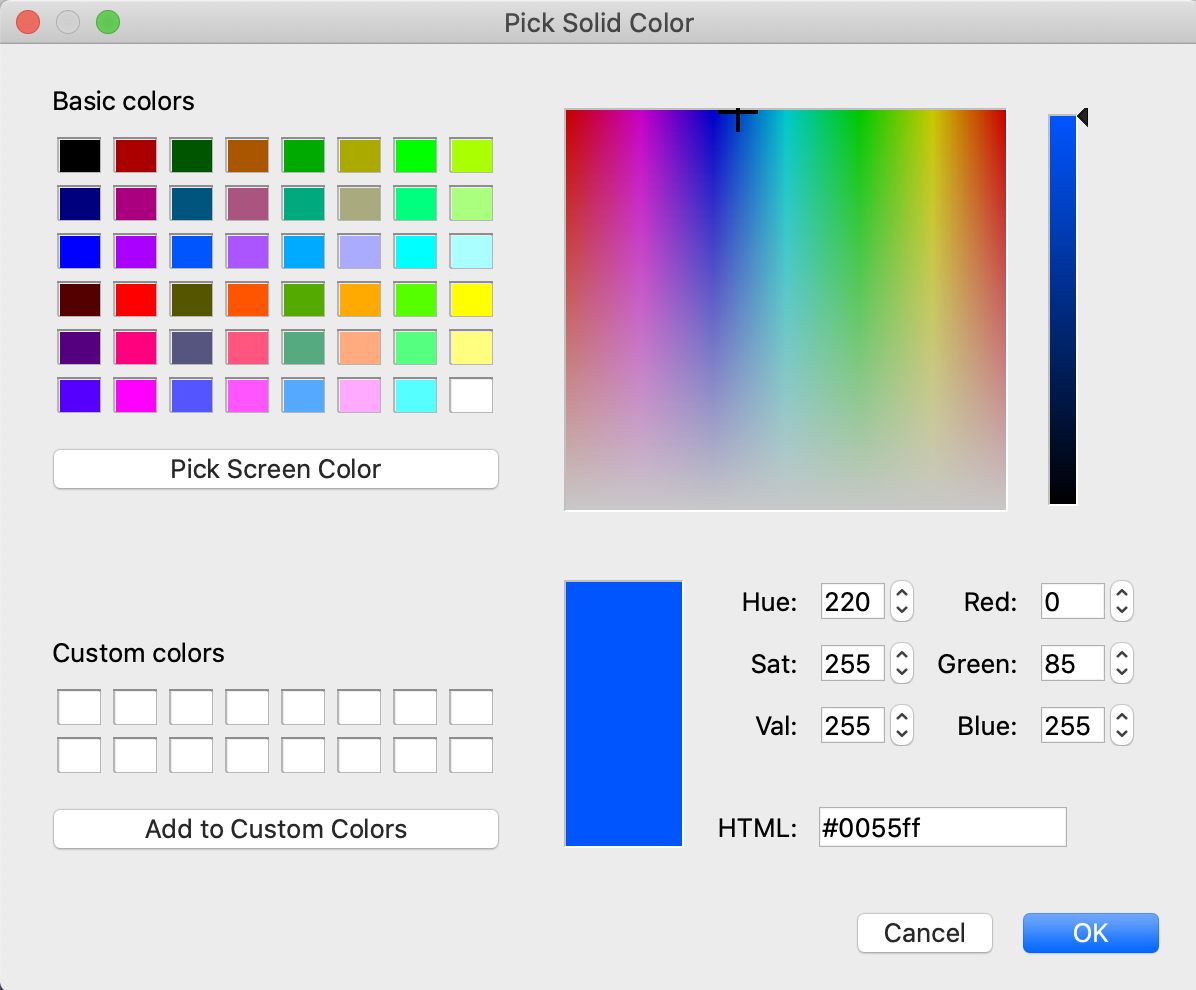
Haga doble clic en el círculo derecho de la barra de marcadores de rango y seleccione cualquier color azul en el cuadro de diálogo Select Color. Este ejemplo usa Red = 0, Green = 85 y Blue = 255; haga clic en OK.
Los Mapping Data se verán de la siguiente manera:
Establezca Time = 20 y el resultado debería verse así:
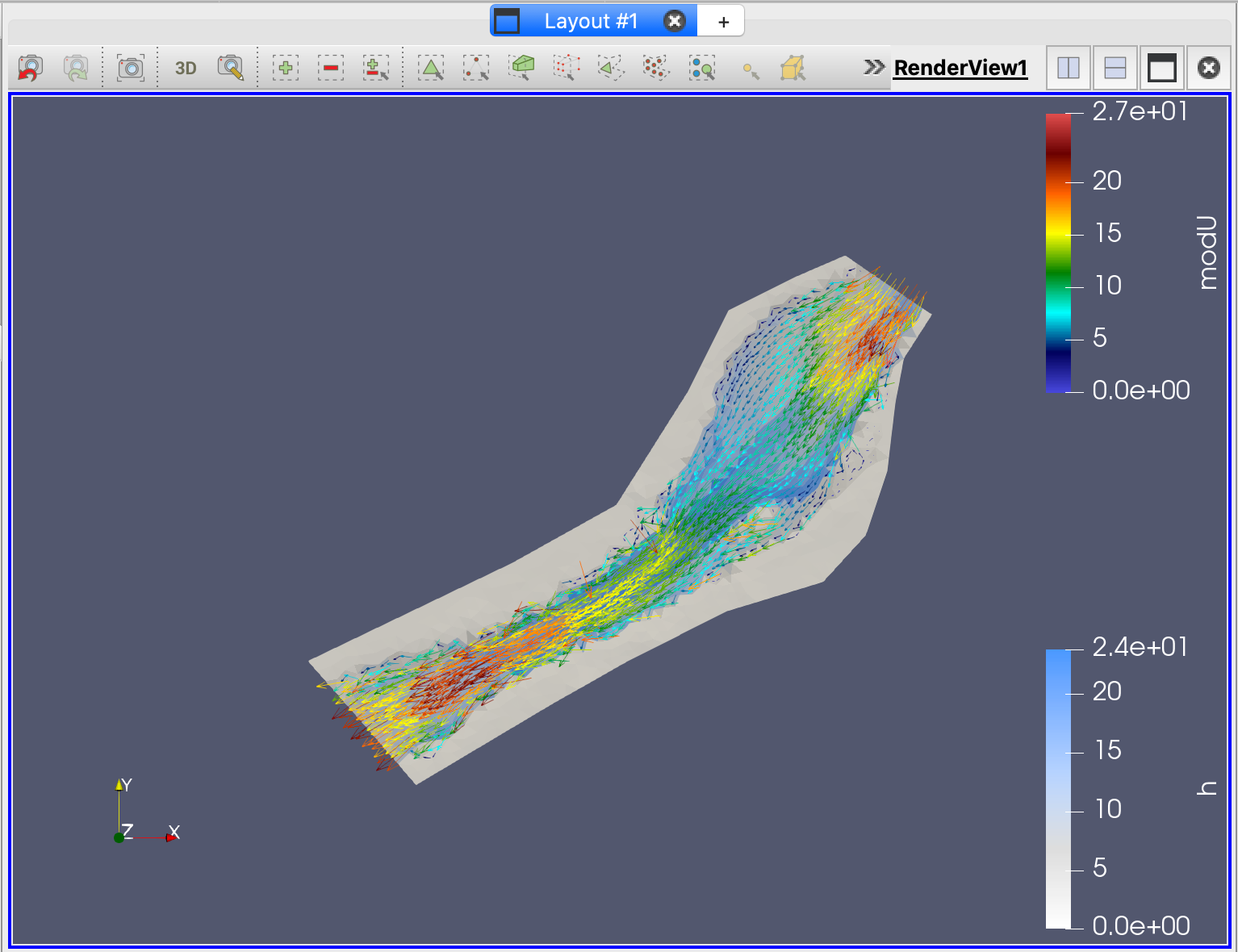
Para crear un mapa 2D de vectores de velocidad para este ejemplo, siga estos pasos:
-
Seleccione BridgeTutorial* en el Pipelines Browser.
-
En el menú Filters, seleccione Common/Glyph.
-
Haga clic en Apply en el panel Properties. Después ajustará las flechas grandes.
-
Configure el campo vectorial en el panel Properties de la siguiente manera:
-
Glyph type: 2D Glyph
-
Scale Array: modU (módulo de velocidad)
-
Scale Factor: 35
-
Glyph mode: Every Nth Point
-
Haga clic en Apply para visualizar la configuración del filtro. Puede presionar este botón cada vez que se hagan cambios.
-
Coloring: modU
-
-
Elija la escala de colores Rainbow Desaturated haciendo clic en
y luego en Apply/Close.
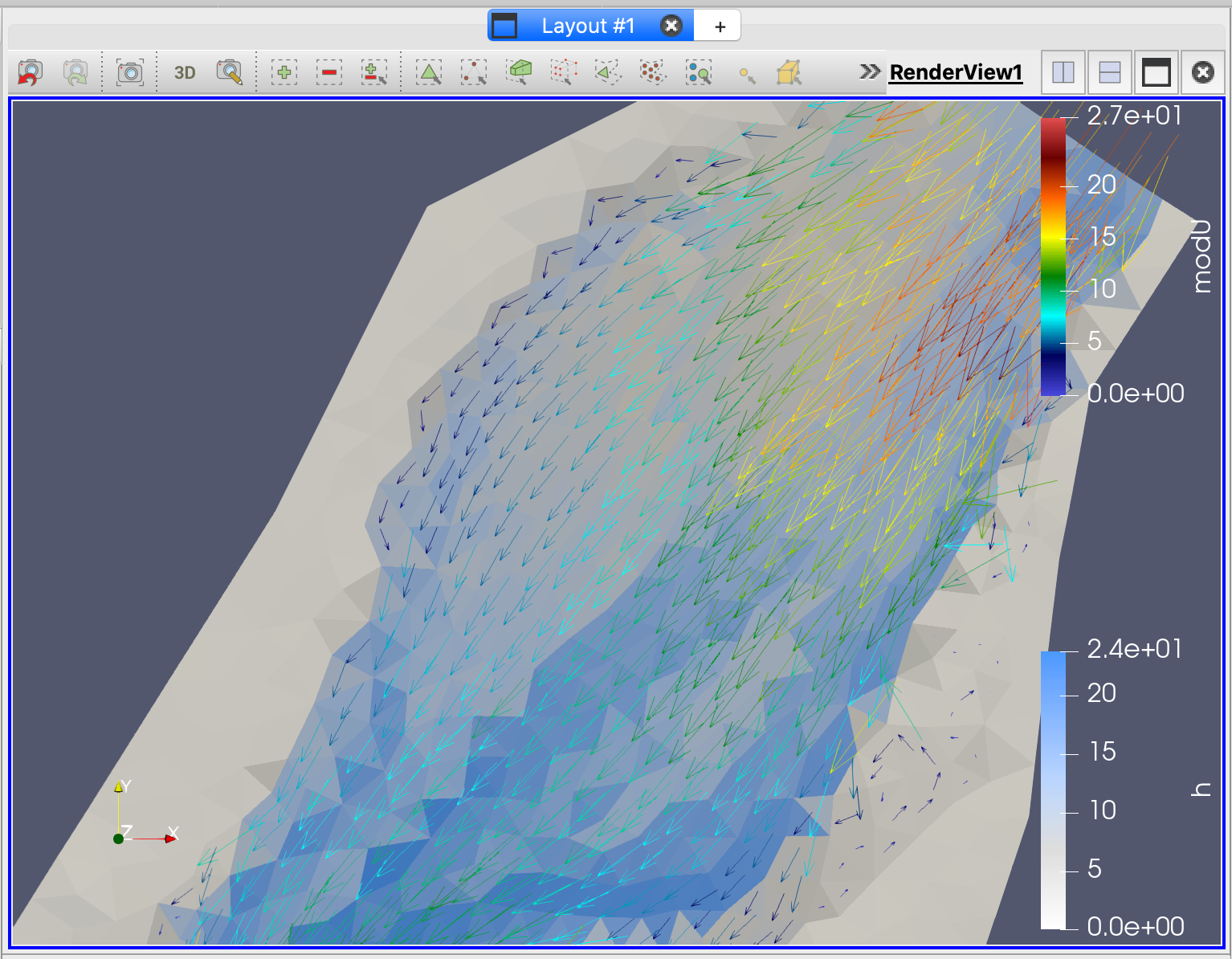
Para guardar el proyecto de ParaView, seleccione File/Save State. Esto guardará un archivo '.pvsm'.
Visualizaciones tridimensionales (3D)
En esta parte del tutorial explicaremos los pasos para crear una visualización 3D usando ParaView. Comenzamos donde termina la sección 21.2. Esto supone que tenemos una visualización de la variable de elevación del lecho (z) usando el mapa de colores Rainbow Desaturated.
Abra el grupo 'BridgeTutorial..vtk' como se explicó en la sección 21.1 y seleccione la variable de elevación del lecho z en el Variable selector. La vista de renderizado debería verse como en la siguiente figura:
Generar una visualización 3D en ParaView requiere una interpolación de Cell Data to Node Data, como se muestra a continuación.
-
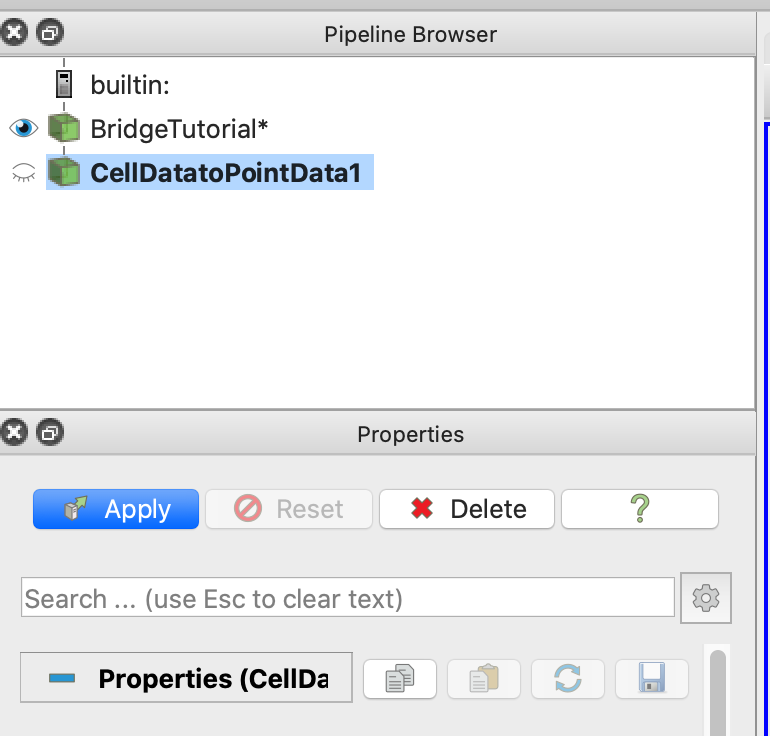
Seleccione Cell Data to Point Data en el menú Filters/Alphabetical. Luego presione el botón Apply en la pestaña Properties.
-
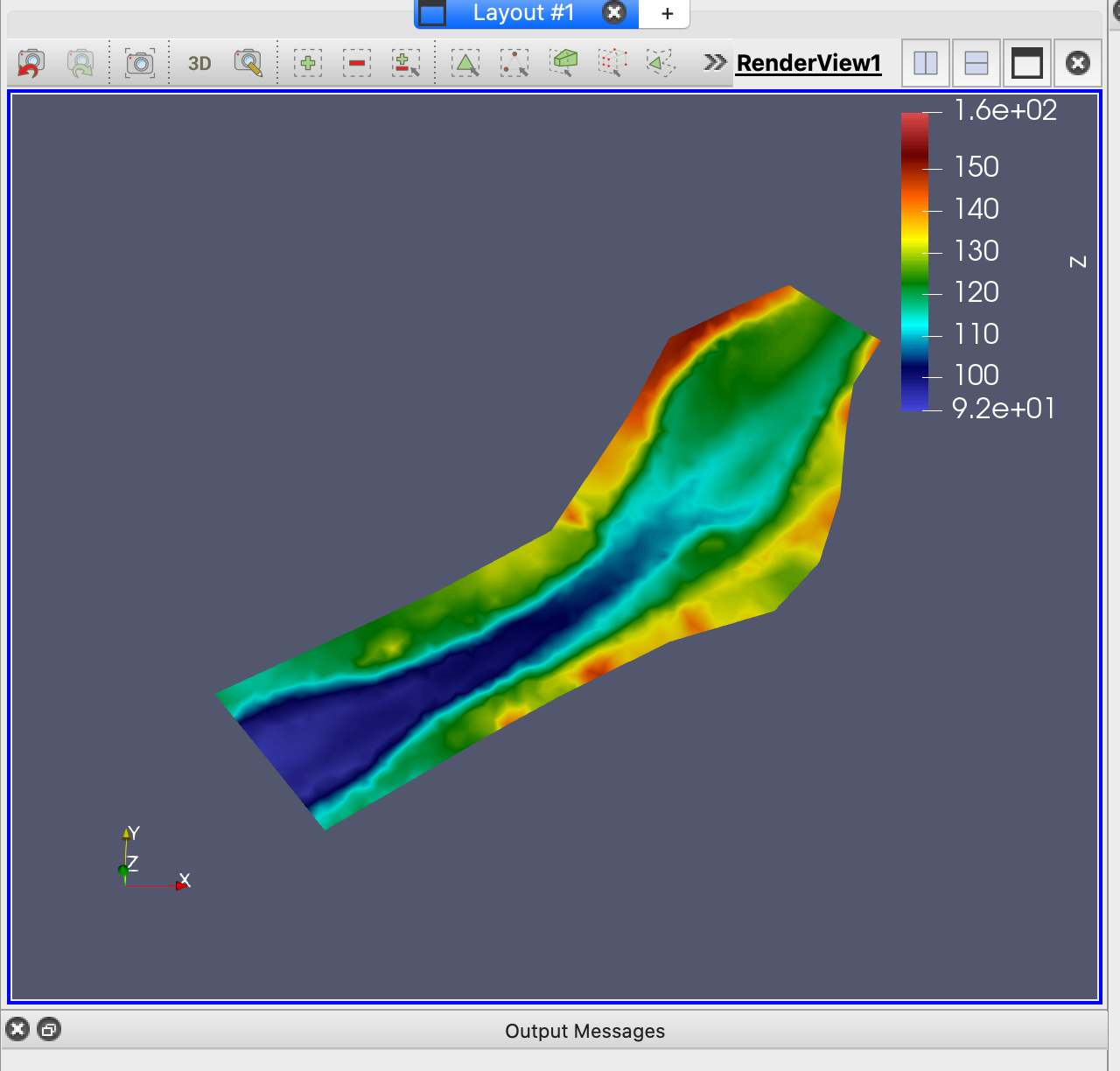
Seleccione nuevamente z en el Variable selector. Observe que la vista de color es más suave debido a la interpolación. El resultado debería verse así:
La apariencia 3D se obtiene extruyendo una de las variables de datos z o (h+z).
-
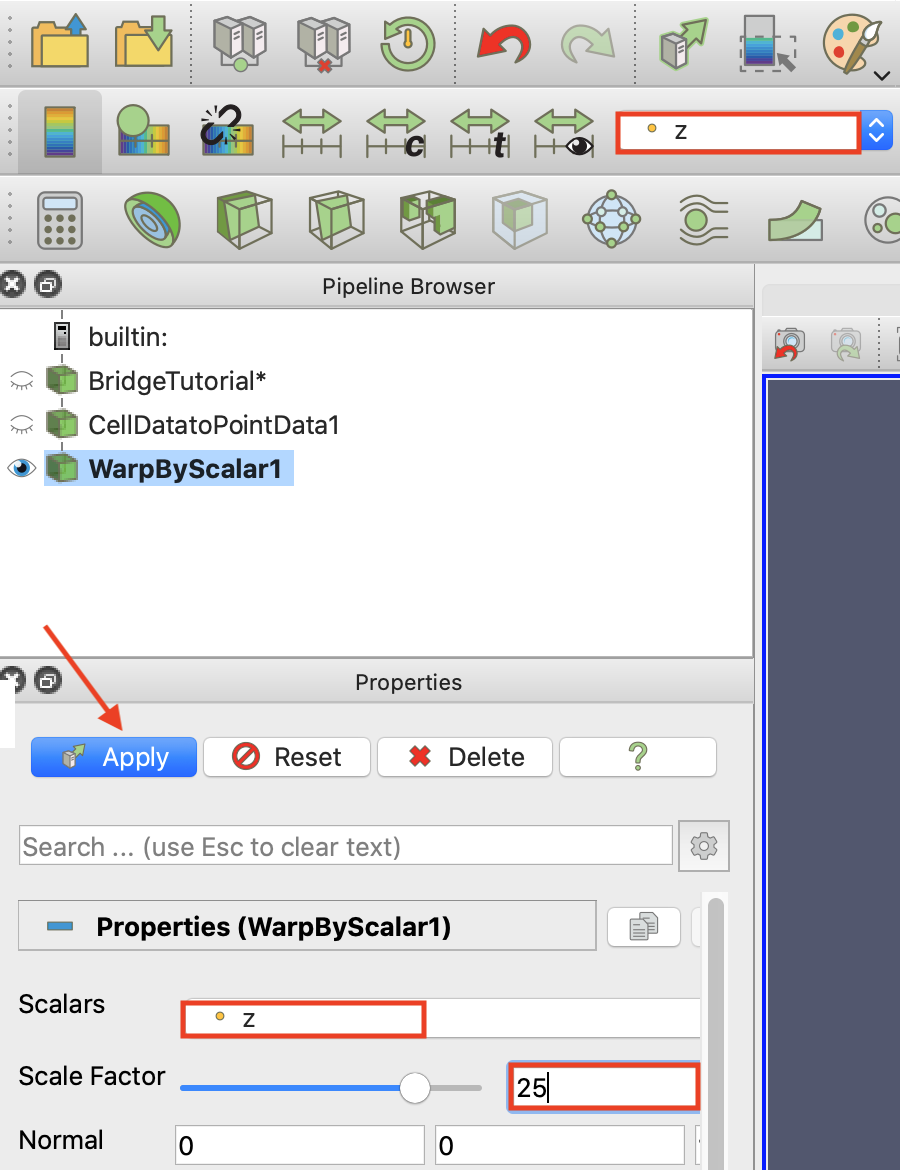
Con CellDatatoPoint seleccionado en el Pipeline Browser, seleccione Warp by Scalar en el menú Filters/Alphabetical para realizar la extrusión y luego haga clic en Apply.
-
Configure la pestaña Properties de la siguiente manera:
-
Scalars = z
-
Scale Factor = 25
-
-
Haga clic en Apply.
-
Elija z en el Variable selector.
-
Cambie de la visualización 2D a 3D en la vista Layout Render view para manipular el proyecto en 3D.

-
Elimine el mapa de colores de la elevación del lecho z seleccionando Solid Color en el menú desplegable Coloring de la pestaña Properties:
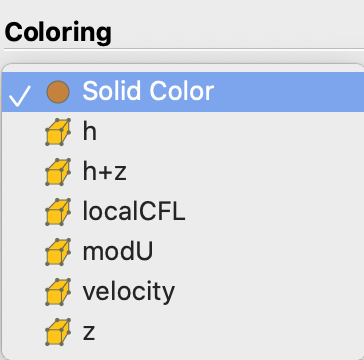
-
El color Solid Color se puede personalizar haciendo clic en el icono Edit color map
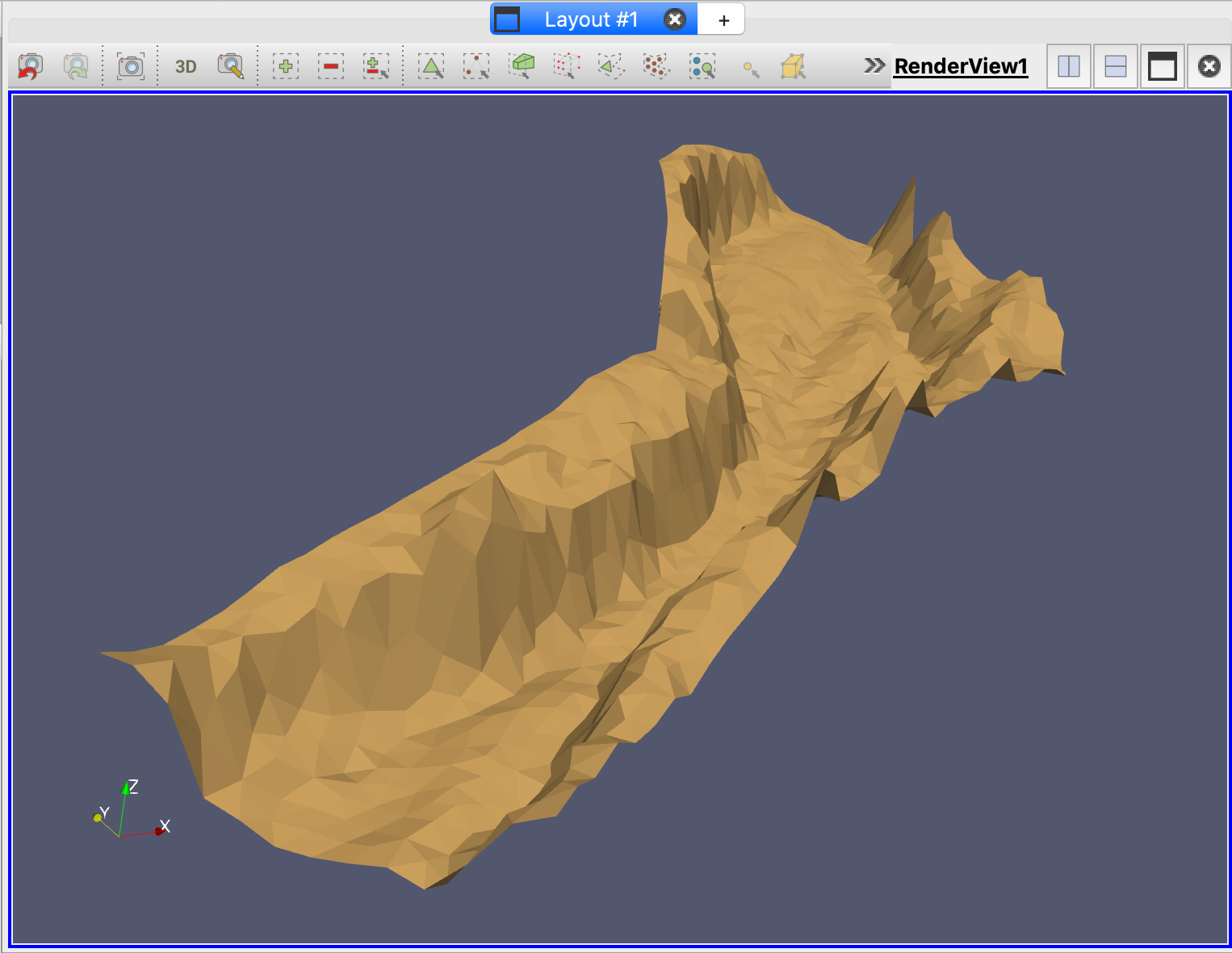
 de la pestaña Properties. Una vez elegido el color deseado en la pestaña Pick Solid Color tab (este ejemplo usa HTML=#ecb57d), la Render view debería verse así: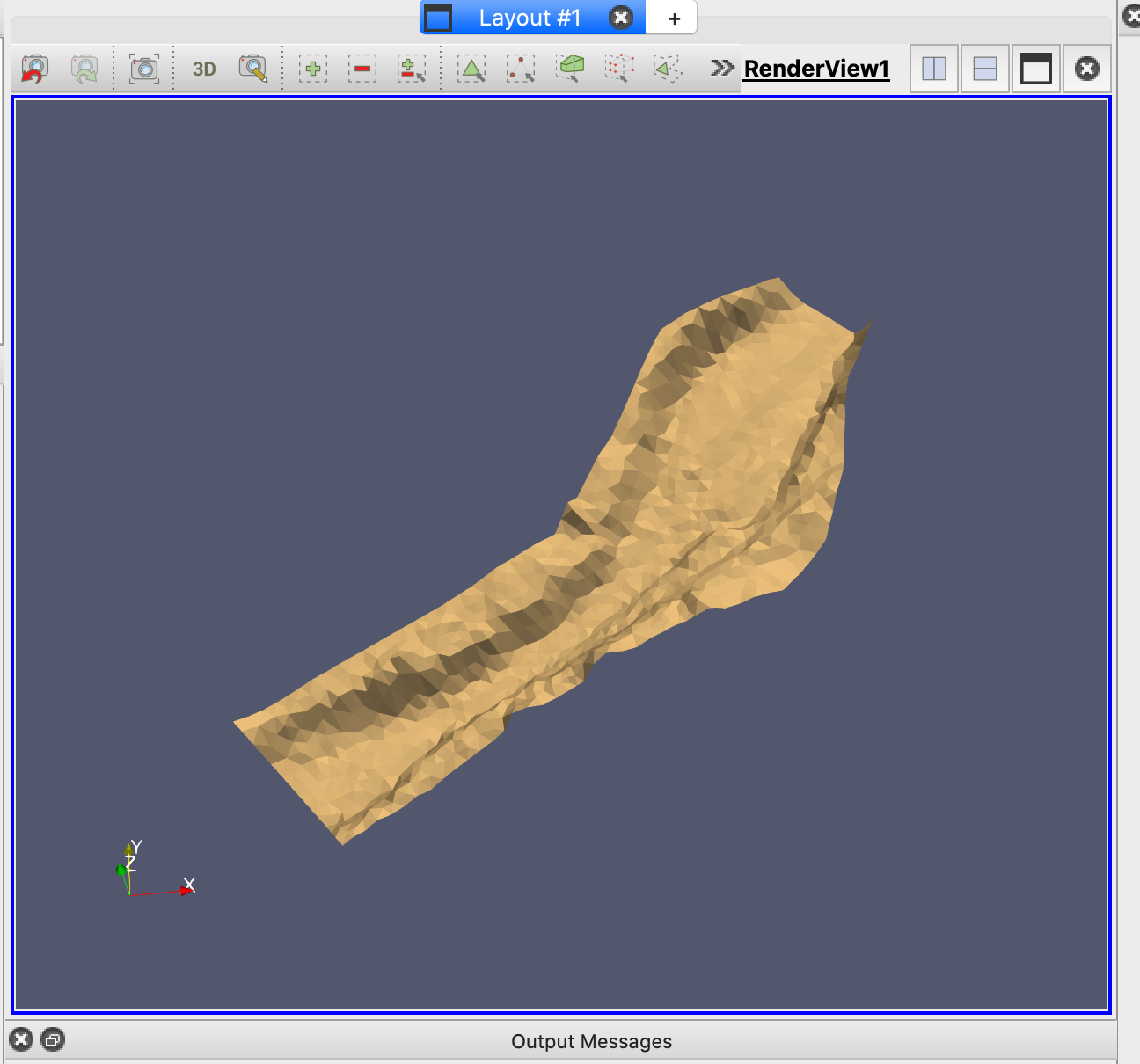
Para ver el terreno desde distintos puntos, use el botón izquierdo del mouse para rotar, presione la rueda del mouse para trasladar y desplácela para acercar o alejar la imagen.
Usando la Viewpoint Toolbar (Figura 21.22), puede agregar diferentes puntos de vista del gráfico haciendo clic en  .
.
La siguiente imagen se generó usando un punto de vista alternativo.
Para volver a las vistas predefinidas, use la barra de herramientas Camera control.

Una visualización más sofisticada puede incluir capas adicionales. En la siguiente sección agregaremos dos capas más: la elevación del agua (h+z) y el campo vectorial de velocidad.
Crear un gráfico 3D de elevación del agua agregando una capa (h+z)
Siga los siguientes pasos para crear la capa (h+z):
-
Haga clic en el elemento CellDataToPointData del Pipeline Browser y seleccione Warp by Scalar en Filter/Alphabetical. Se creará un elemento WrapByScalar2 en el Pipeline Browser.
-
Seleccione un tiempo \(\neq 0\) en la barra de herramientas de control de tiempo Time control toolbar, por ejemplo
-
Configure el panel Properties de la siguiente manera:
-
Scalars = (h+z)
-
Scale factor = 25 (muy importante)
-
-
Haga clic en el botón Apply. Verifique que h esté en el Variable selector.
-
Haga clic en
y elija el mapa de colores Rainbow Desaturated, luego haga clic en Apply/Close.
La vista de renderizado resultante debería verse similar a:
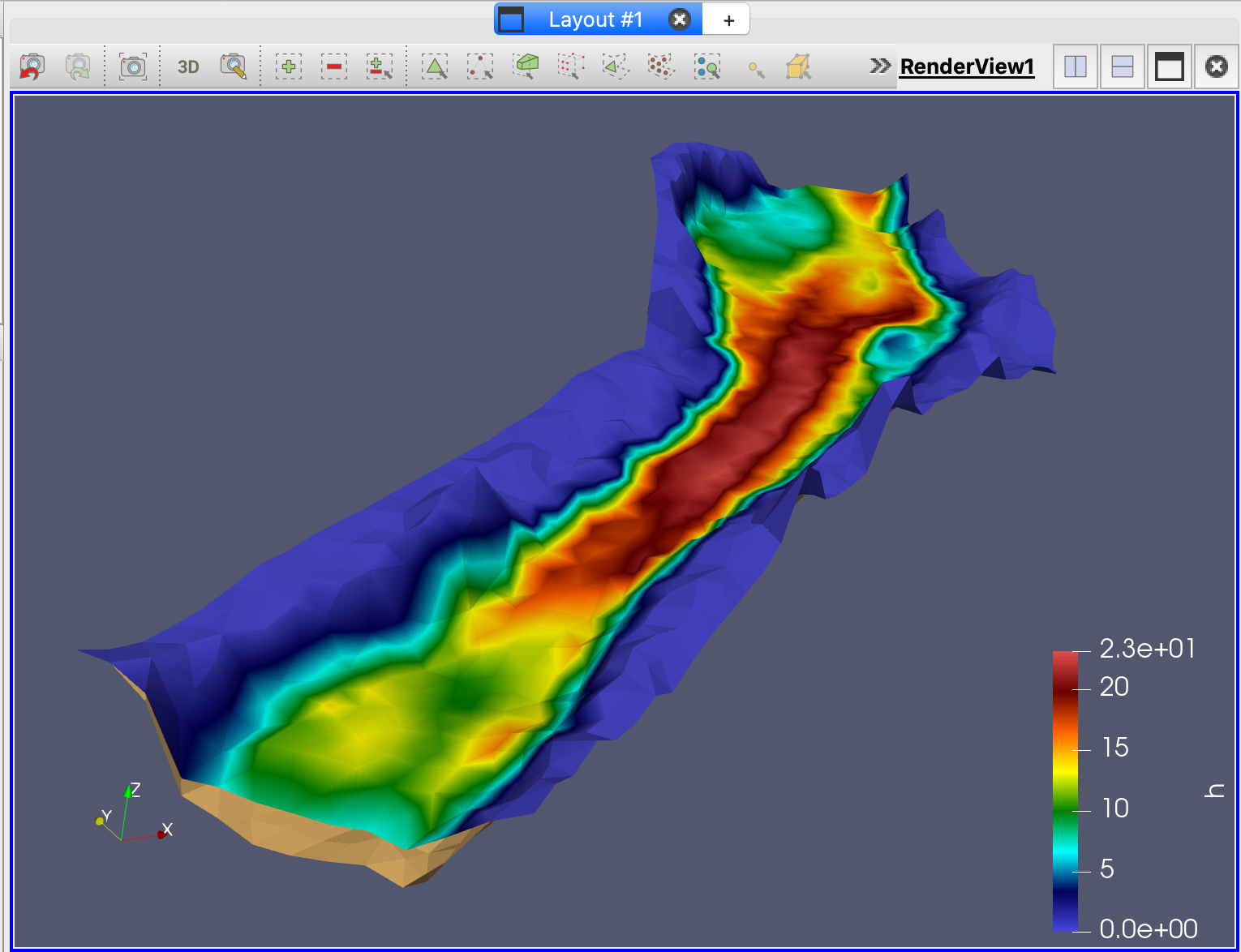
Como se ve en esta figura, las capas correspondientes a las variables z y (h+z) se superponen en las áreas secas del dominio, generando una presentación confusa. Una forma sencilla de corregir este problema es eliminar los valores de profundidad del agua h inferiores a un valor definido por el usuario para evitar la superposición, de la siguiente manera:
-
Haga clic en WrapbyScalar2 en el Pipeline Browser y seleccione Threshold en Filter/Common del menú principal.
-
Haga clic en Apply en el panel Properties y verifique que h esté en el Variable selector.
-
Establezca el valor mínimo en 0.01 m. Las profundidades (h) inferiores a este mínimo no aparecerán en la representación de color.
-
Haga clic en Apply y el resultado debería ser el siguiente:
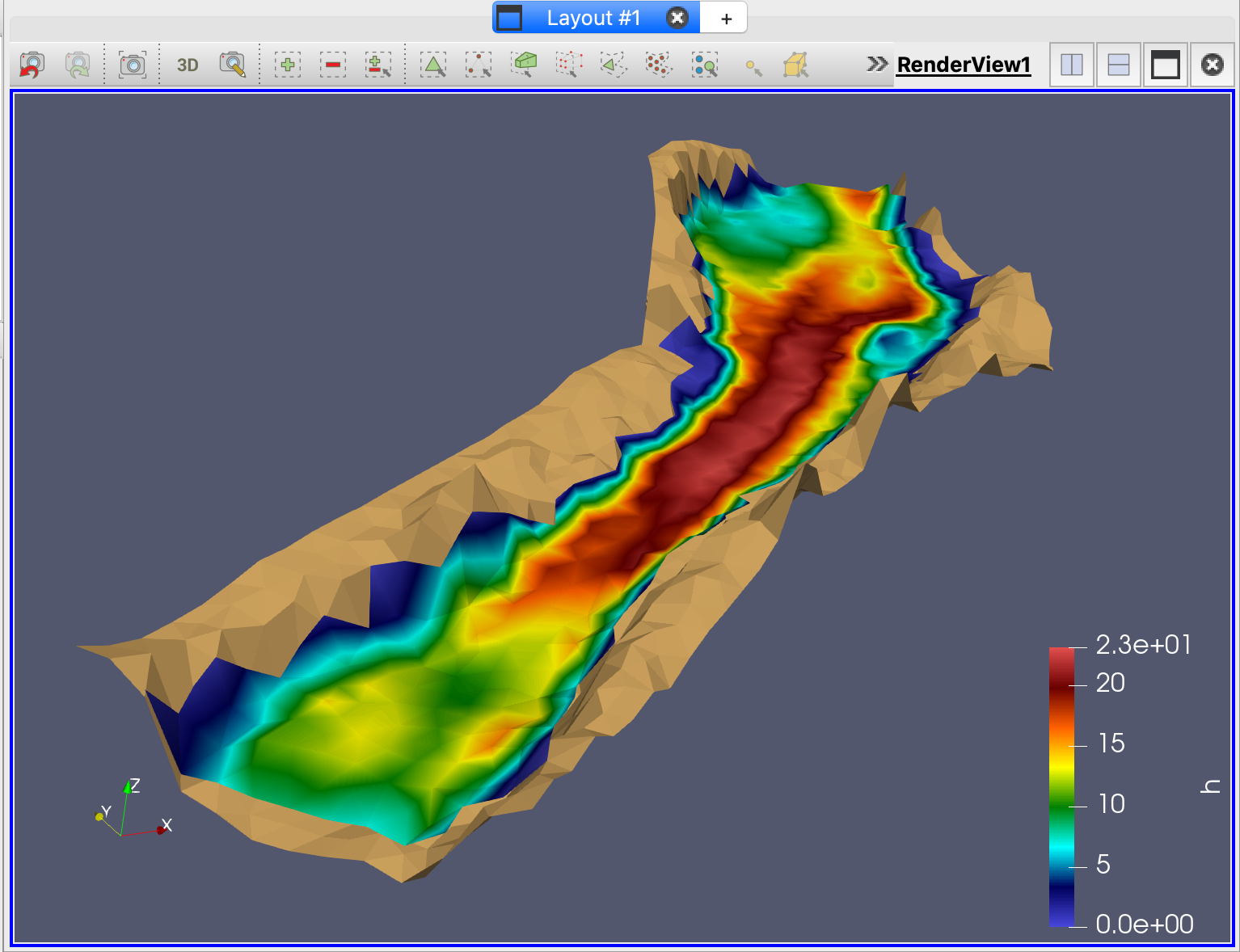
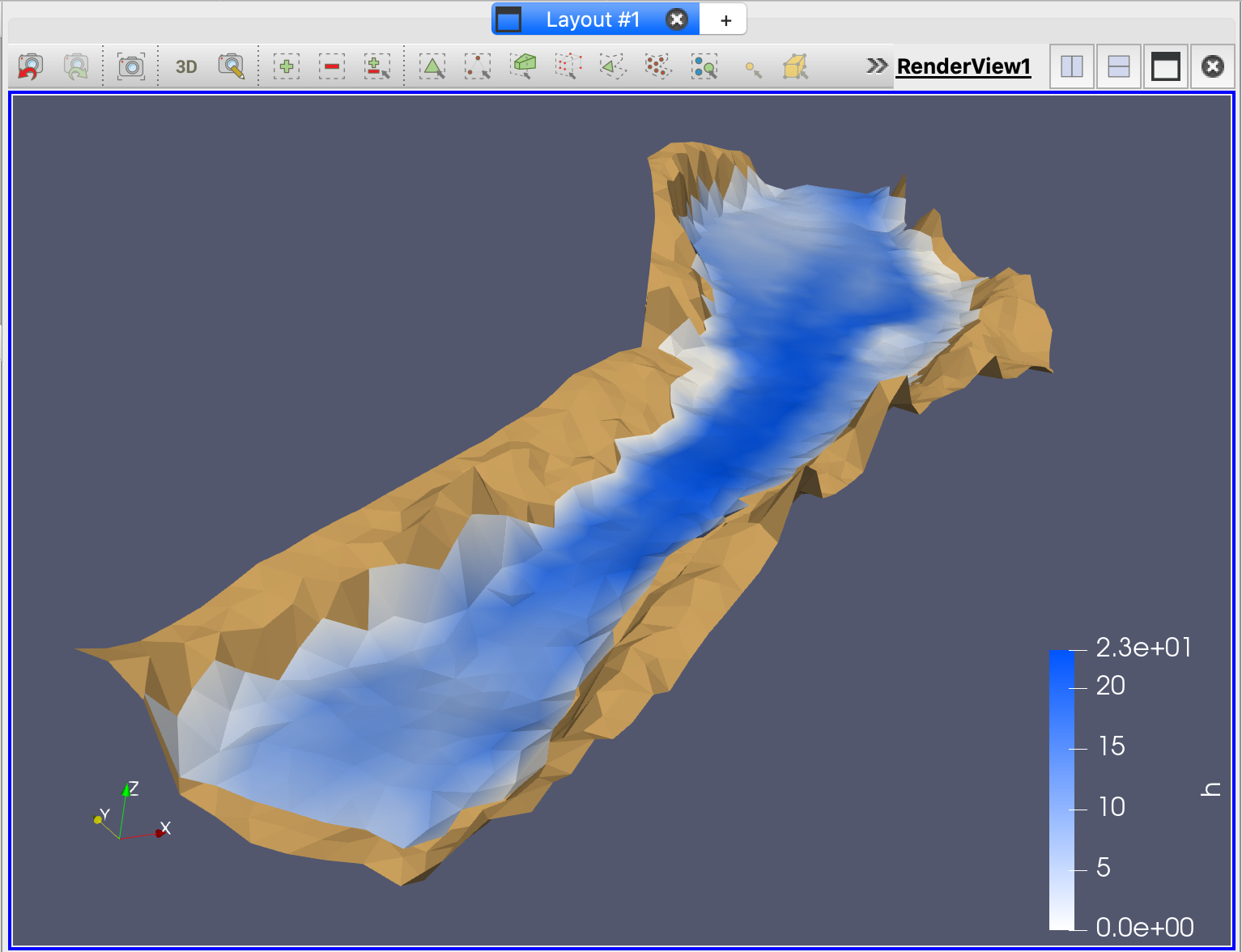
Con la capa Threshold seleccionada, cambie el mapa de colores de la profundidad del agua h a blanco y azul, como se explicó en la sección 21.2.2 de este tutorial. El gráfico resultante debería verse así:
Crear un gráfico del campo de velocidad
Siga los siguientes pasos para crear un gráfico del campo de velocidad:
-
Seleccione el elemento Threshold en el Pipeline Browser.
-
En el menú Filters seleccione Common/Glyph y haga clic en Apply.
-
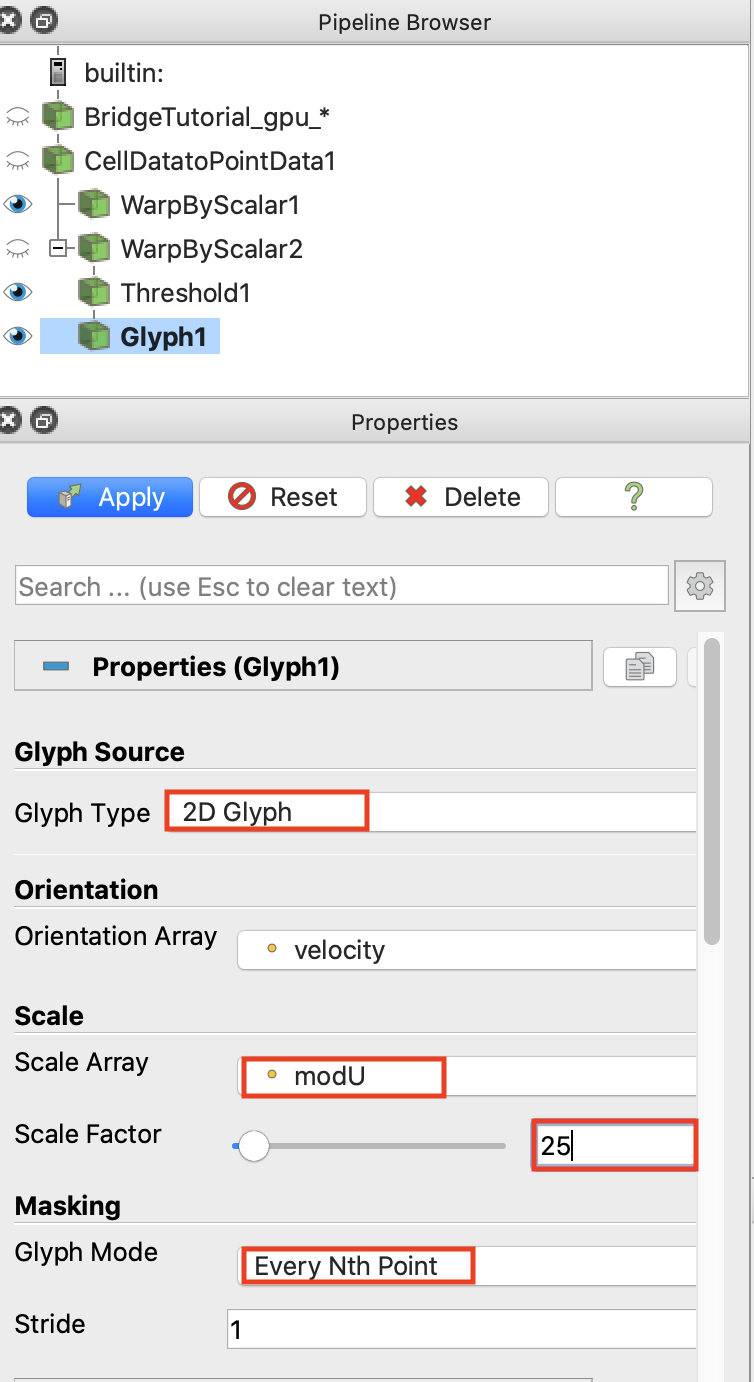
Configure el panel Properties de la siguiente manera:
-
Glyph type = 2D Glyph
-
Orientation Array = velocity
-
Scale Array = modU (módulo de velocidad)
-
Scale Factor = 25
-
Glyph mode = Every Nth Point (para evitar la saturación de flechas en la visualización)
-
Haga clic en el botón Apply para visualizar inmediatamente la configuración del filtro; puede presionar este botón después de cada uno de los pasos anteriores.
-
Establezca Coloring como (modU) para la representación del mapa de colores y elija el color predefinido Rainbow desaturated; luego haga clic en Apply/Close.
-
-
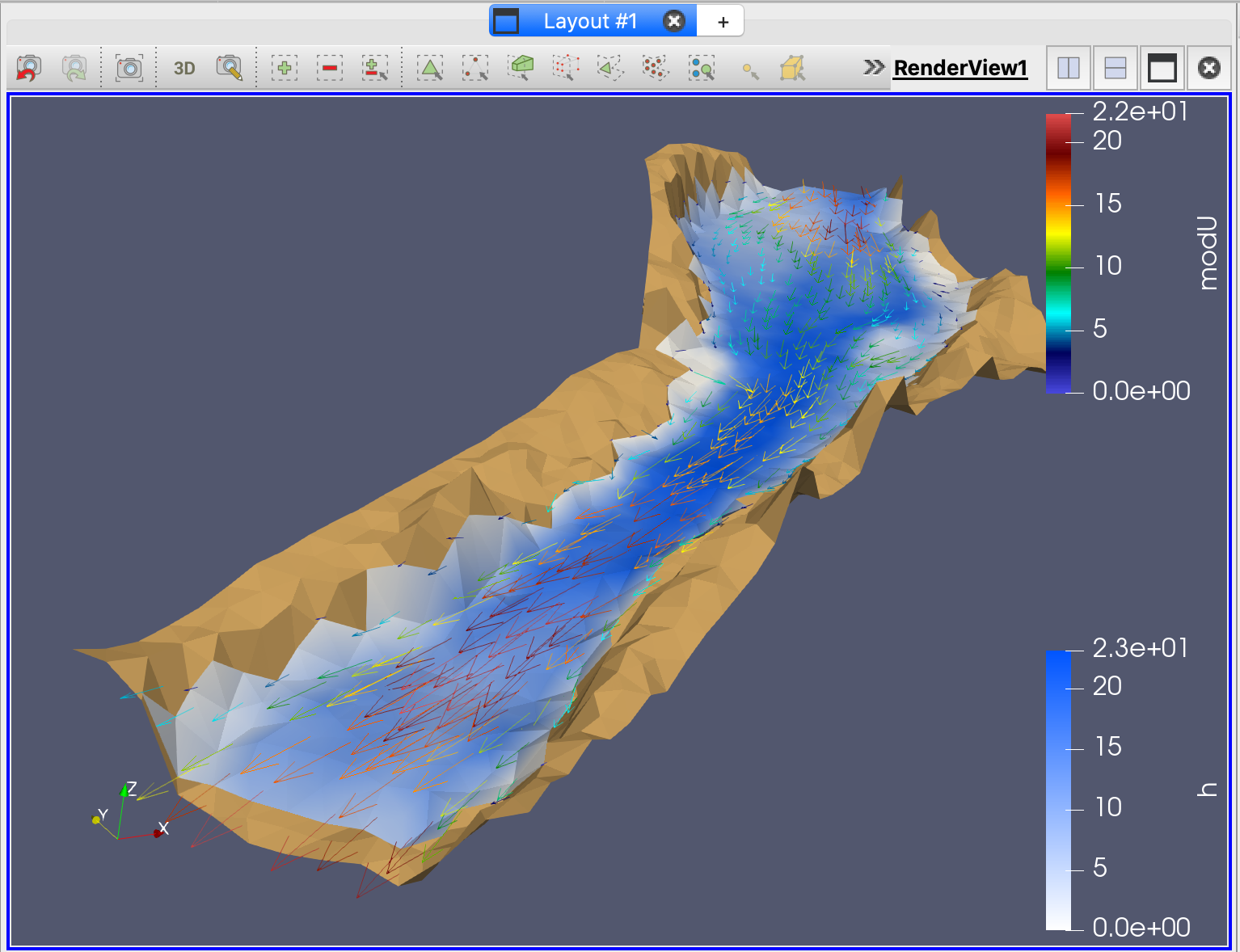
Seleccione Time \(\neq\) 0 como el tiempo actual en la barra de control de tiempo. En este ejemplo, elija por ejemplo Time=3.
Después de estos pasos, el gráfico debería verse así:
Para guardar este proyecto de ParaView, seleccione File/Save State y cree un archivo '.pvsm'. Para cargar cualquiera de los proyectos guardados, seleccione File/Load State y elija un archivo '.pvsm'.
Generar animaciones
Con el proyecto de ParaView cargado en su computadora, para crear una animación o película vaya a File/Save Animation y cree un archivo de tipo '.avi'. Se mostrará el cuadro de diálogo Save Animation Options:
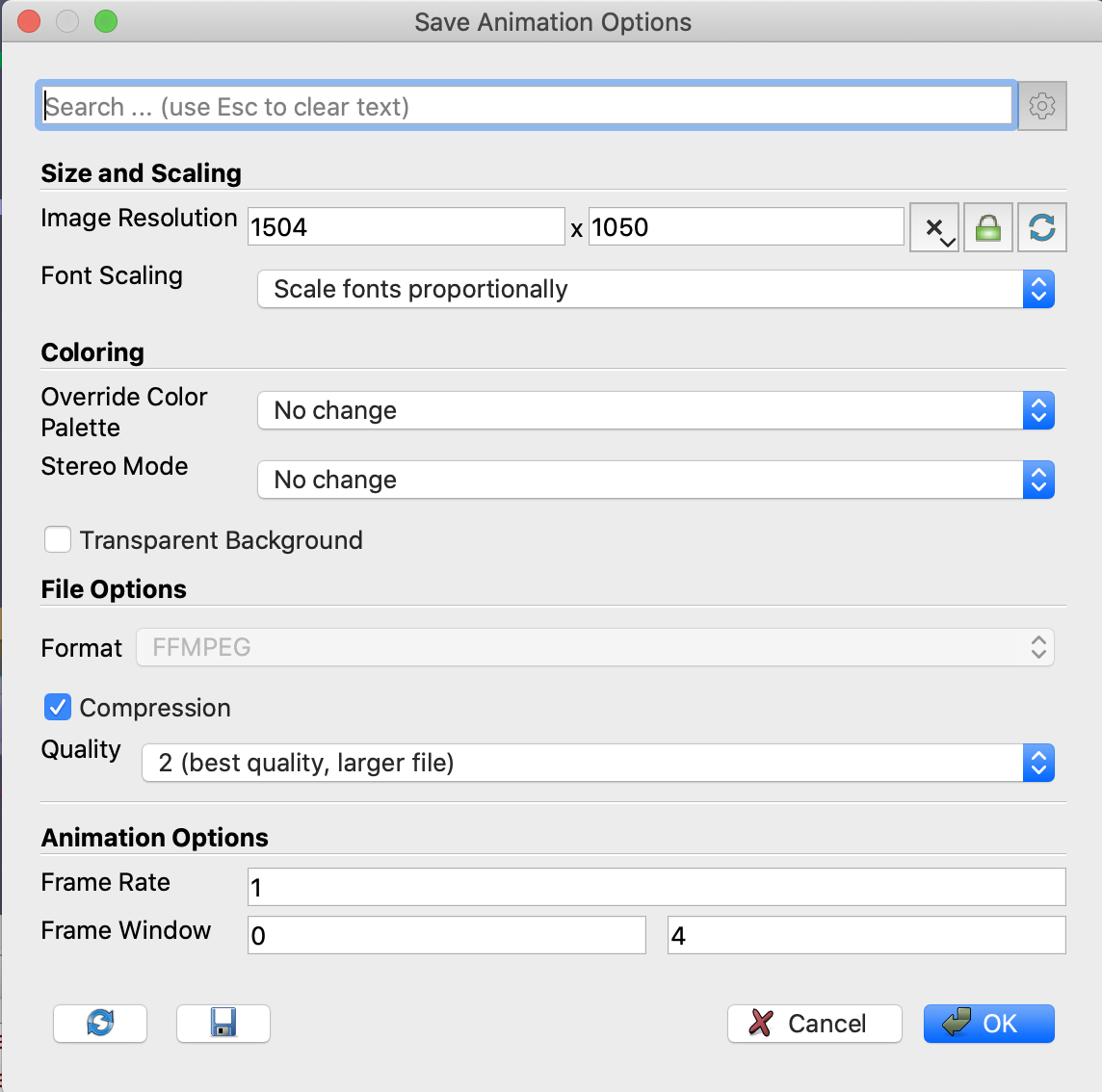
En este diálogo, el usuario puede configurar la velocidad de cuadros del video, el número de cuadros por paso de tiempo, la resolución (en píxeles) y el rango de pasos de tiempo. Para reducir el tamaño del archivo de video de salida, también hay disponible un modo de compresión. Tenga en cuenta que esto también reducirá la calidad del video de la animación. Como ejemplo, las figuras siguientes muestran tres cuadros del video de salida generado de esta manera, correspondientes a seis tiempos de simulación diferentes.
Representación de líneas de corriente
Las líneas de corriente representan la dirección instantánea de la velocidad y se dibujan como líneas indefinidas que pueden converger o divergir entre sí. Se dibujan a intervalos aproximadamente uniformes para capturar el flujo en todas las áreas.
Para crear líneas de corriente con ParaView, siga estos pasos:
-
Abra la aplicación ParaView en su computadora.
-
Cargue el complemento StreamLinesRepresentation en Tools/Manage Plugins del menú principal.
-
Abra el archivo de grupo 'BridgeTutorial..vtk' y seleccione Apply.
-
Seleccione un tiempo diferente de 0 en la barra de herramientas de control de tiempo.
-
Seleccione velocity en el Variable selector.
-
En el panel Properties, seleccione:
-
Representation = StreamLines
-
Step Length = 1
-
Number of Particles = 1000
-
Max Time to Live = 600
-
-
Para que las líneas de corriente tengan un solo color, seleccione Coloring = Solid en el panel Property, haga clic en
y seleccione un color.
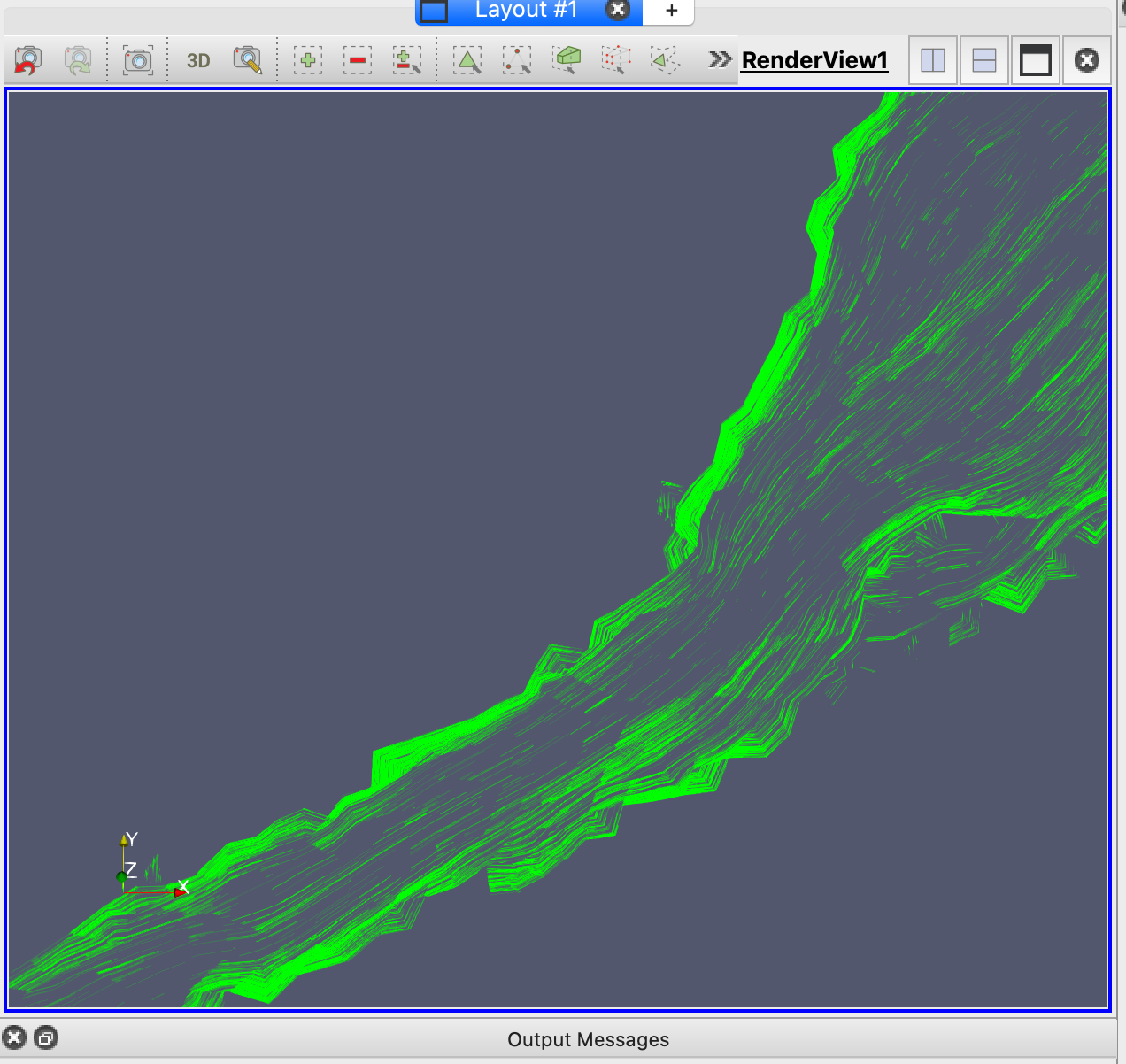
La siguiente figura muestra cómo se ven las líneas de corriente:
Si carga un archivo de proyecto de ParaView '.pvsm', debe desactivar los filtros en el Pipeline Browser haciendo clic en los ojos abiertos para que solo quede abierta la capa del archivo '*.vtk'.