Estado del borrador: traducción basada en la rama
EspanoldeSimulatingPollutants.tex. Las capturas de pantalla con texto visible permanecen sin revisar y requieren captura o aprobación en español.Tareas pendientes: completar la revisión lingüística, validar las etiquetas de interfaz conservadas en inglés y aprobar las capturas antes de publicar.
Simulación de transporte de contaminantes
RiverFlow2D contiene el modulo Pollutant Transport que simula el movimiento y transformacion de contaminantes en un cuerpo de agua. Puede considerar varios procesos que afectan el destino de los contaminantes, tales como:
-
Transporte de sustancia disuelta (solutos)
-
Adveccion-Dispersion-Reaccion
-
Analisis termico
-
Decaimiento en el tiempo
-
Multiples contaminantes
-
Tasas de reaccion entre contaminantes
En este tutorial revisaremos el proceso paso a paso para crear un escenario simple con contaminantes en el río Magdalena en Colombia para mostrar como se usa el modelo para resolver este tipo de casos. En este tutorial haremos:
-
Abrir un proyecto existente RiverFlow2D.
-
Crear un escenario para un solo contaminante.
-
Crear una capa Initial Concentrations.
-
Ingresar datos de contaminantes.
-
Generar la malla y exportar los archivos a RiverFlow2D.
-
Ejecutar el modelo RiverFlow2D.
-
Revisar los archivos de salida.
Los archivos requeridos para seguir este tutorial se pueden extraer del archivo zip 'ExampleProjects' en la carpeta 'SimulatingPollutants'. Este zip se descarga por separado de los materiales de instalación.
Consulte el RiverFlow2D Reference Manual para especificaciones y requisitos adicionales para ejecutar el modelo Pollutant Transport.
Crear un escenario para modelar un solo contaminante como condición inicial
Hay algunas capas involucradas en el manejo de la introducción de contaminantes en las áreas de interes, dependiendo de las condiciones que se simularan. Para esta sección, crearemos un escenario llamado SinglePollutant que mostrará un contaminante existente que ya esta presente inicialmente y es parte de la descarga del río. El cuerpo de agua utilizará una capa Initial Concentrations para tener la concentracion deseada del mismo contaminante presente.
-
En QGIS, en el menu File haga clic en Open. Busque la carpeta del tutorial y seleccione el proyecto 'SimulatingPollutants.qgz' y haga clic en [OK].
-
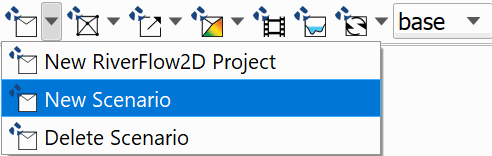
En la barra de herramientas de RiverFlow2D haga clic en el botón New Project y seleccione New Scenario:
-
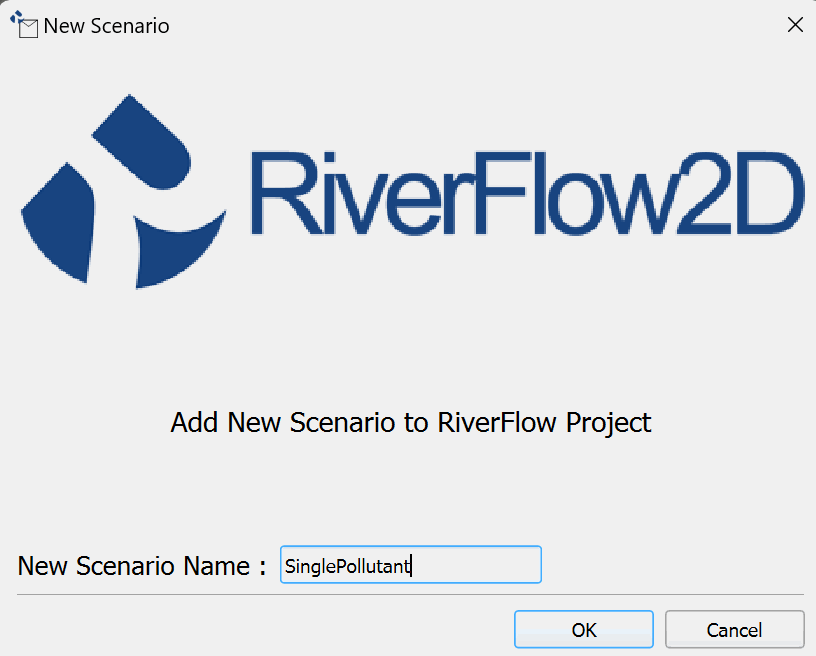
Escriba \"SinglePollutant\" sin comillas como nombre del nuevo escenario. Se creara una copia del proyecto actual y se guardara en una subcarpeta separada llamada \"SinglePollutant\"
Crear una capa Initial Concentrations.
-
En la barra de herramientas de RiverFlow2D, haga clic en el botón desplegable de herramientas RF2D y haga clic en New Template Layer:

-
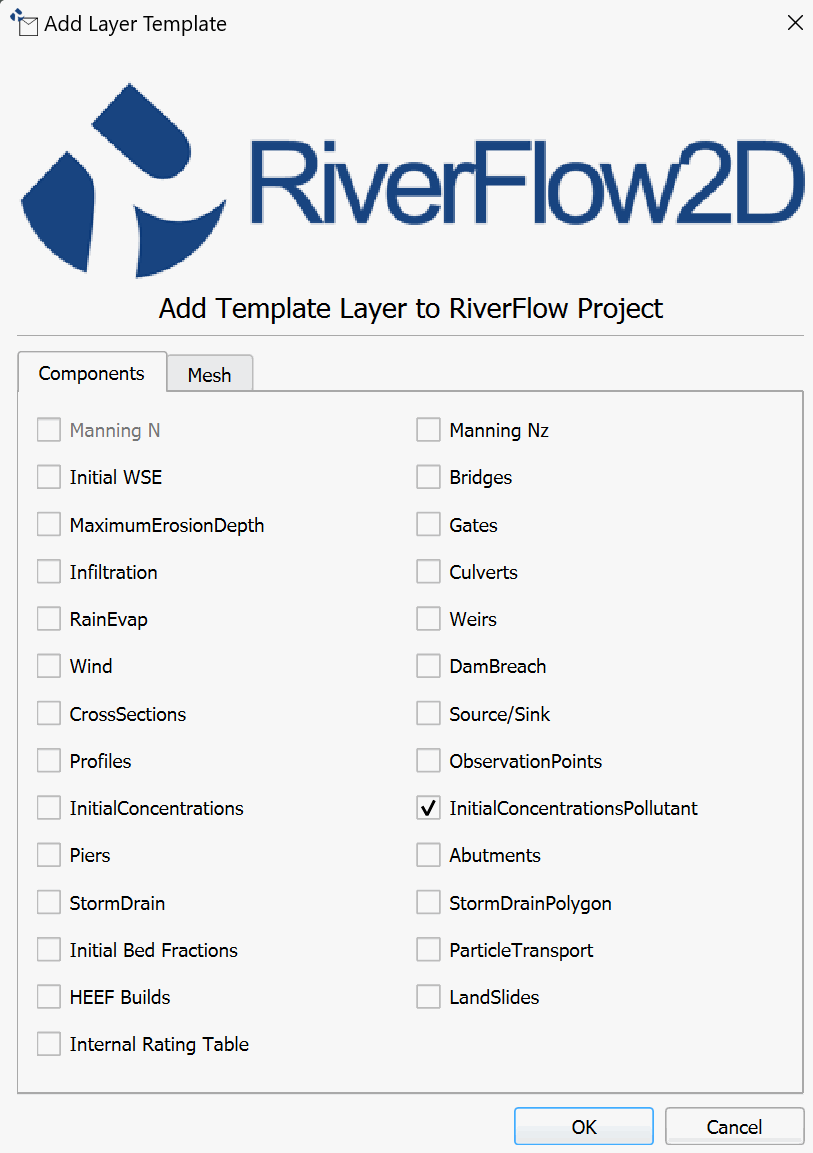
En la ventana Add Layer Template, seleccione la casilla InitialConcentrationsPollutant y haga clic en [OK].
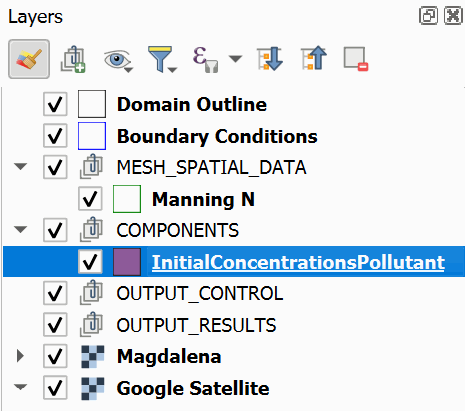
Una nueva capa debe aparecer en el panel Layers en el lado izquierdo:
Necesitamos crear un polígono en la capa Initial Concentrations que cubra todo el río. Podemos usar la capa Domain Outline y copiar el mismo polígono en nuestra nueva capa.
-
Seleccione la capa Domain Outline en el panel Layers.
-
Haga clic en el botón Select Feature by Area or Single Click
 , luego haga clic dentro del polígono Domain Outline en el área del mapa para resaltarlo: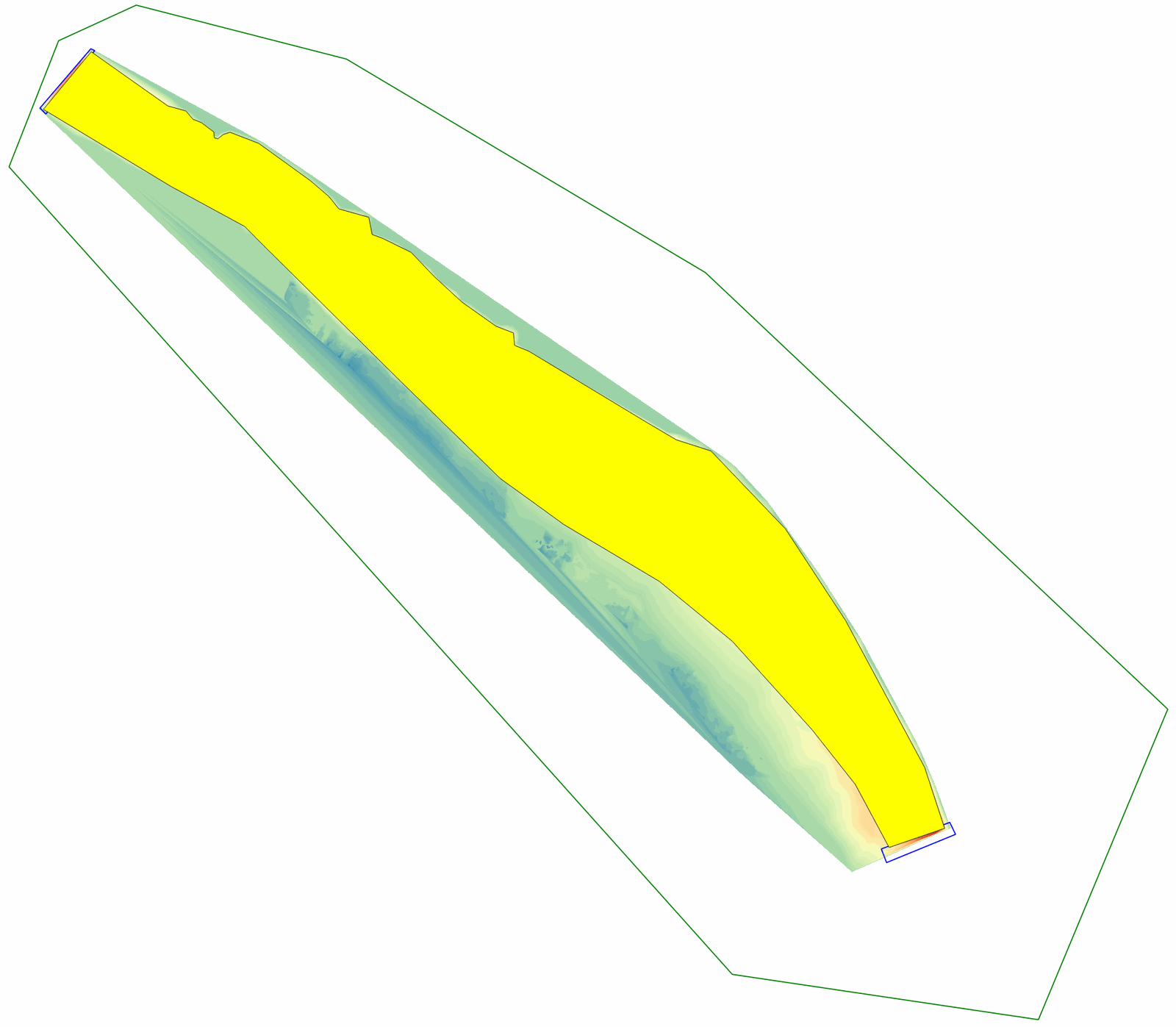
-
Haga clic en el botón Copy Features
 de la barra de herramientas de QGIS.
 -
Seleccione la capa Initial Concentrations en el panel Layers y haga clic en el botón Toggle Editing
 para poner la capa en modo de edicion.
 -
Haga clic en el botón Paste Features
 .
.
Ingresar datos de contaminantes.
-
Haga clic derecho en la capa InitialConcentrationsPollutant en el panel Layers y seleccione Open Attribute Table.
-
En la ventana de entidades InitialConcentrationsPollutant, haga clic en el botón [Browse] del campo Initial Concen.
-
En la carpeta del proyecto, navegue a la carpeta del proyecto y seleccione 'InitialConcentration.txt', copielo, luego vuelva a la carpeta principal del proyecto y navegue a la carpeta SinglePollutant y pegelo alli. Haga clic en el archivo nuevamente y haga clic en [Open].
-
Cierre la ventana de diálogo InitialConcentrationsPollutant Features.
-
Haga clic en el botón Save Layer Edits
 y luego haga clic en el botón Toggle Editing .
Generar la malla y exportar a RiverFlow2D
- Genere la malla haciendo clic en Generate TriMesh with elevations en el menú Generate TriMesh:

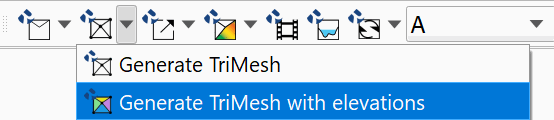
Asegúrese de que el DEM "Magdalena" esté seleccionado en la lista desplegable Raster Layer List.
-
Exporte el proyecto a RiverFlow2D haciendo clic en el botón Export RiverFlow2D de la barra de herramientas RF2D.
-
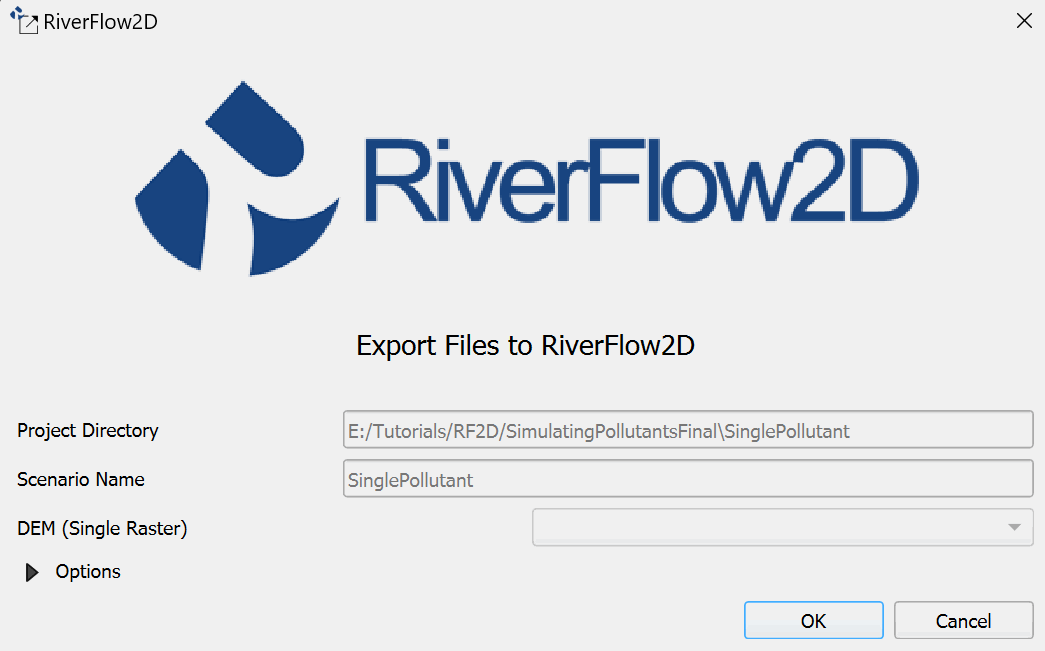
Aparecerá el diálogo Export Files to RiverFlow2D. Deje los parámetros como están y haga clic en [OK].
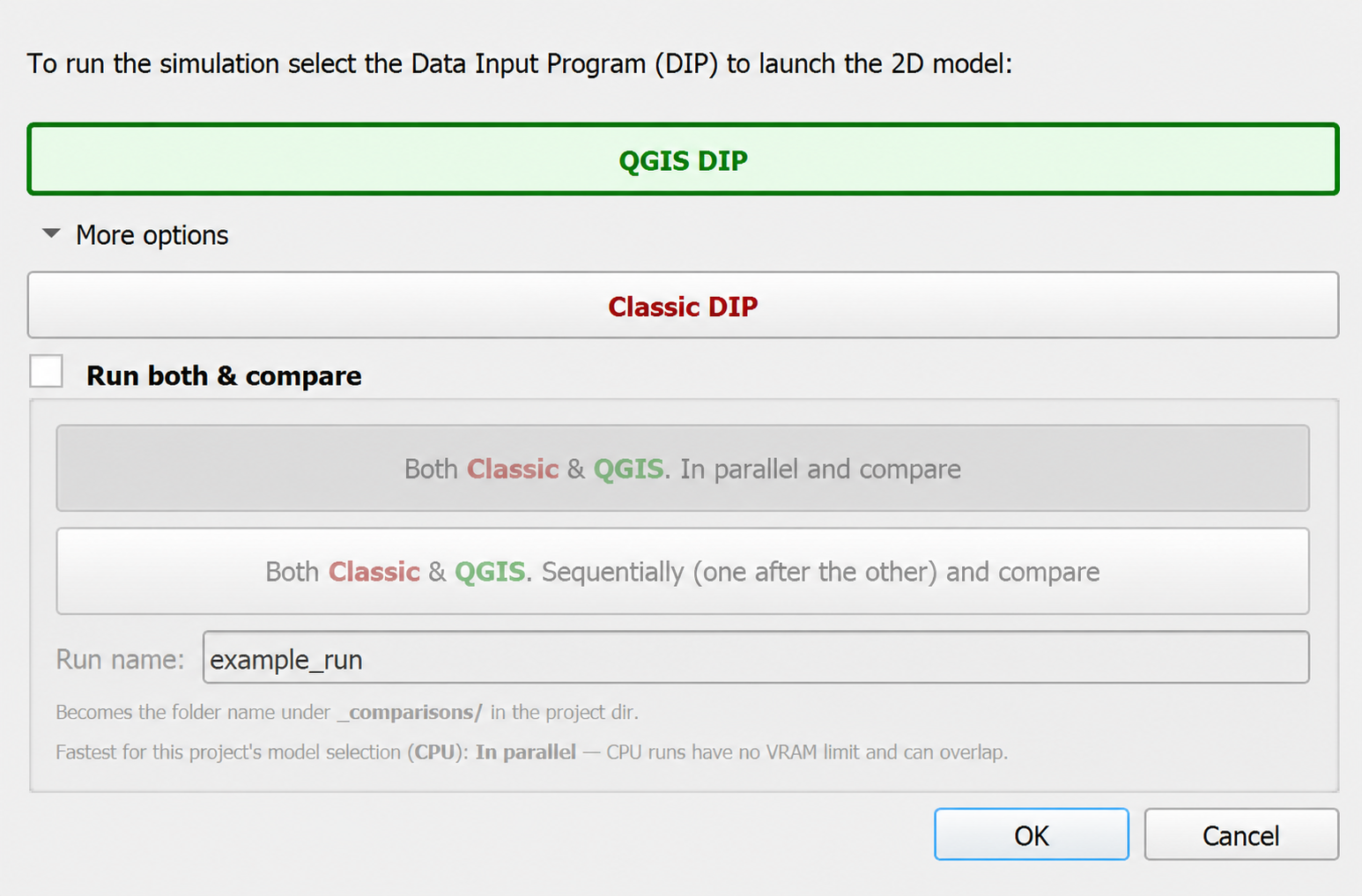
En Hydronia2DMS versión 10 y posteriores, después de exportar aparece el diálogo Open DIP. QGIS DIP está seleccionado de forma predeterminada; haga clic en OK para abrirlo dentro de QGIS. Para consultar la alternativa independiente histórica, expanda More options, seleccione Classic DIP y haga clic en OK.
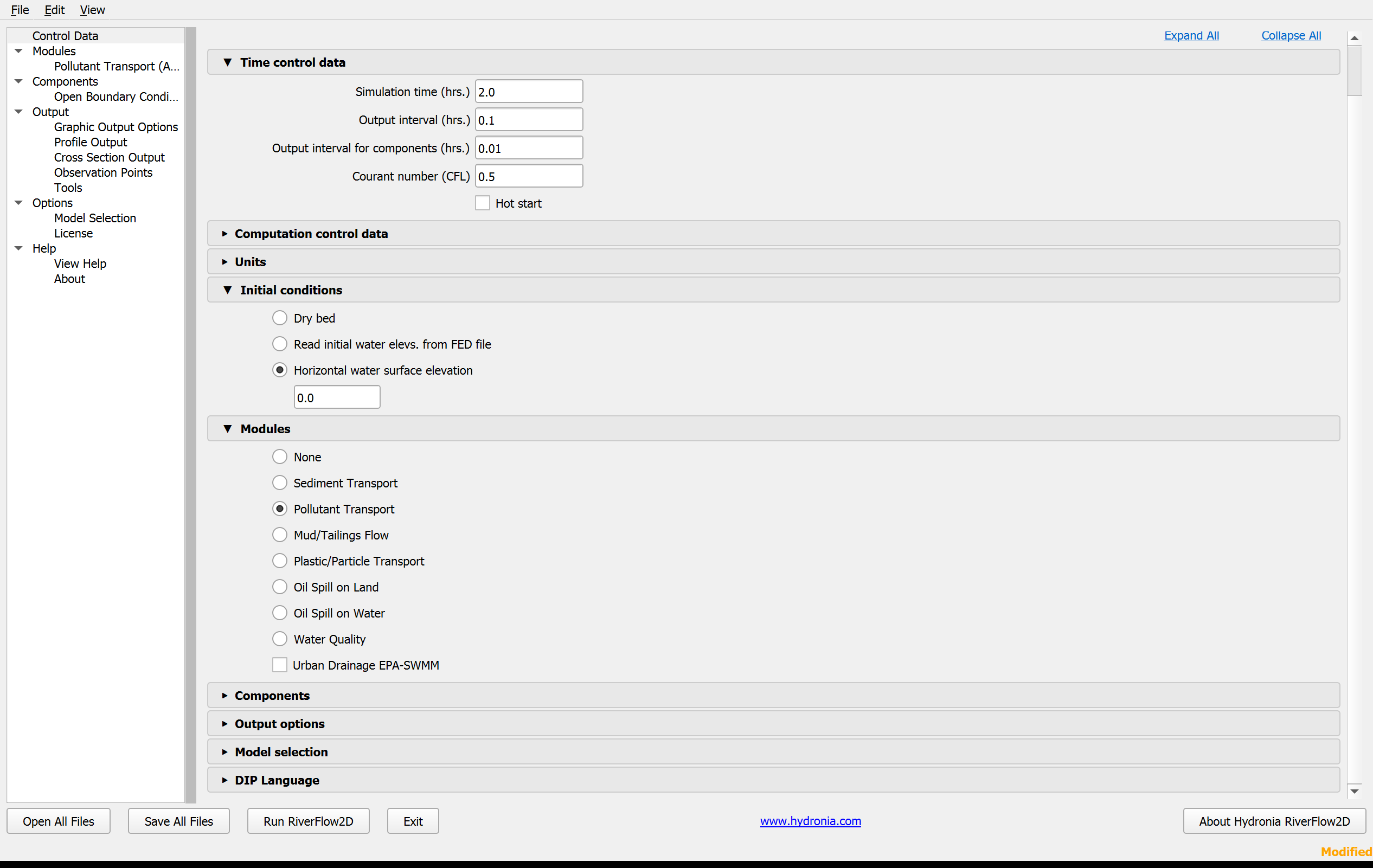
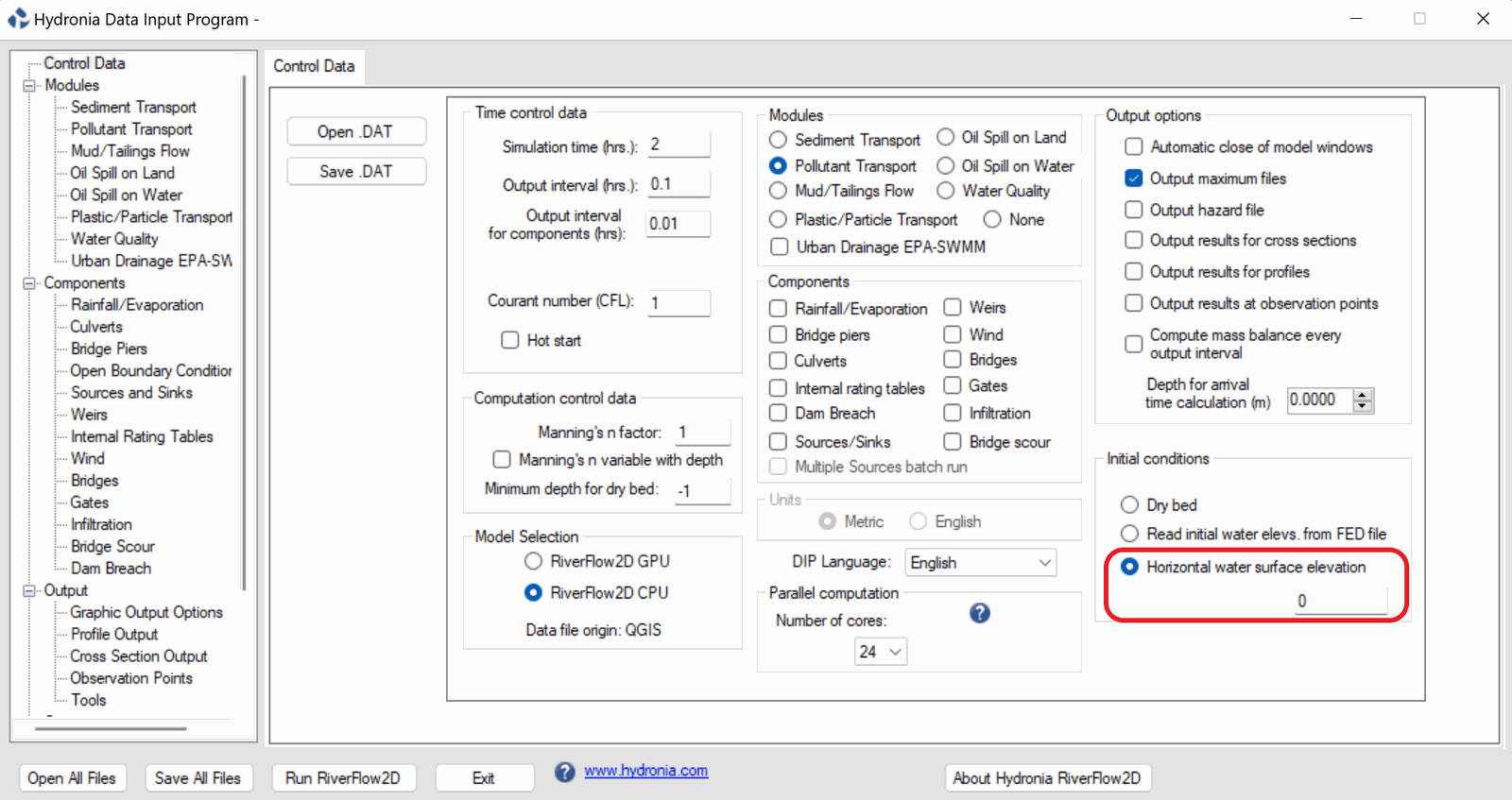
Queremos iniciar el modelo con agua presente en el canal. Como el área está por debajo del nivel del mar, estableceremos una elevación horizontal de la superficie del agua en el DIP.
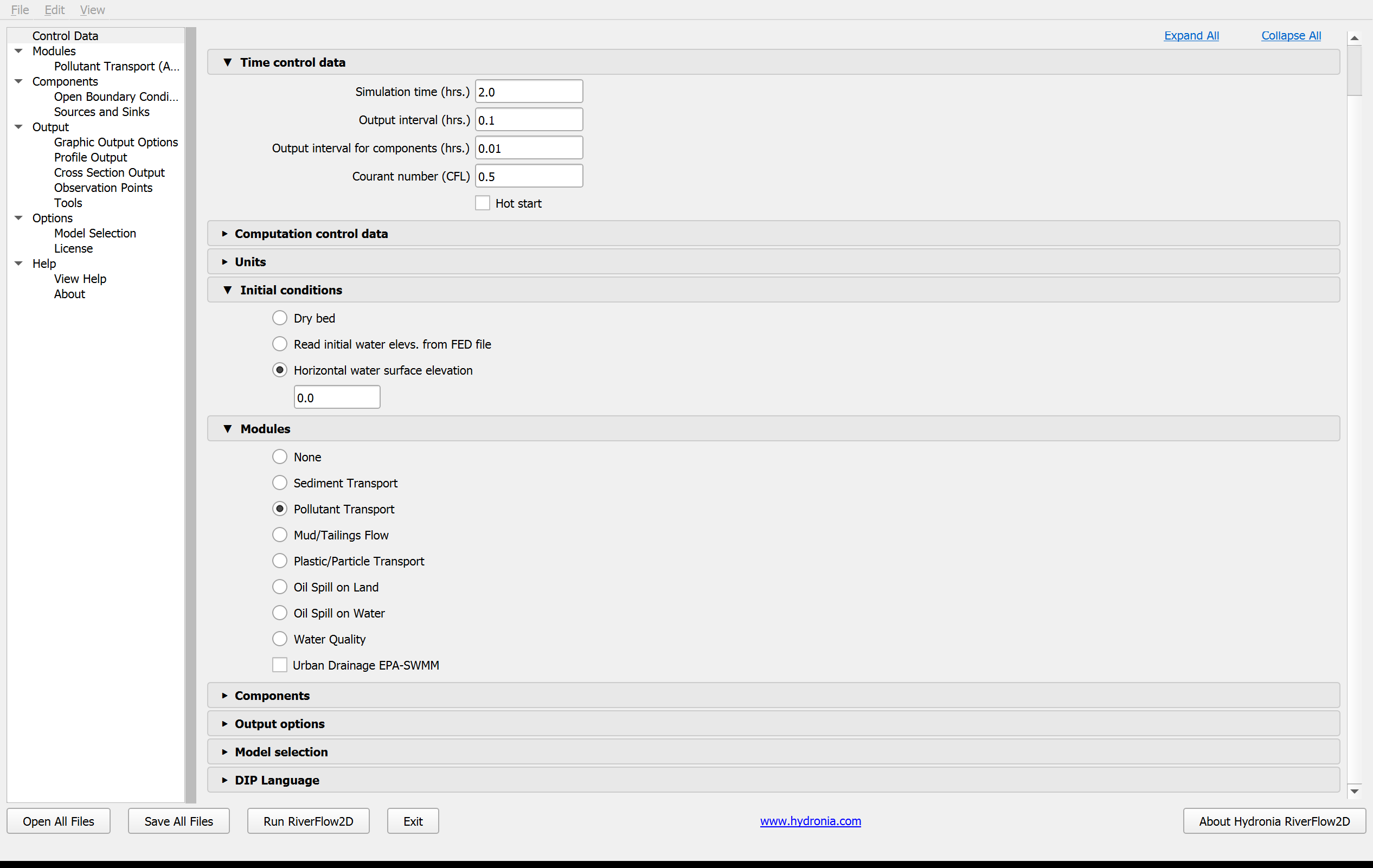
- Se abrirá Hydronia Data Input Program. En Modules, seleccione el botón radial Pollutant Transport. En Initial conditions, seleccione Horizontal water surface elevation, déjelo en 0 y haga clic en Pollutant Transport en el panel izquierdo:
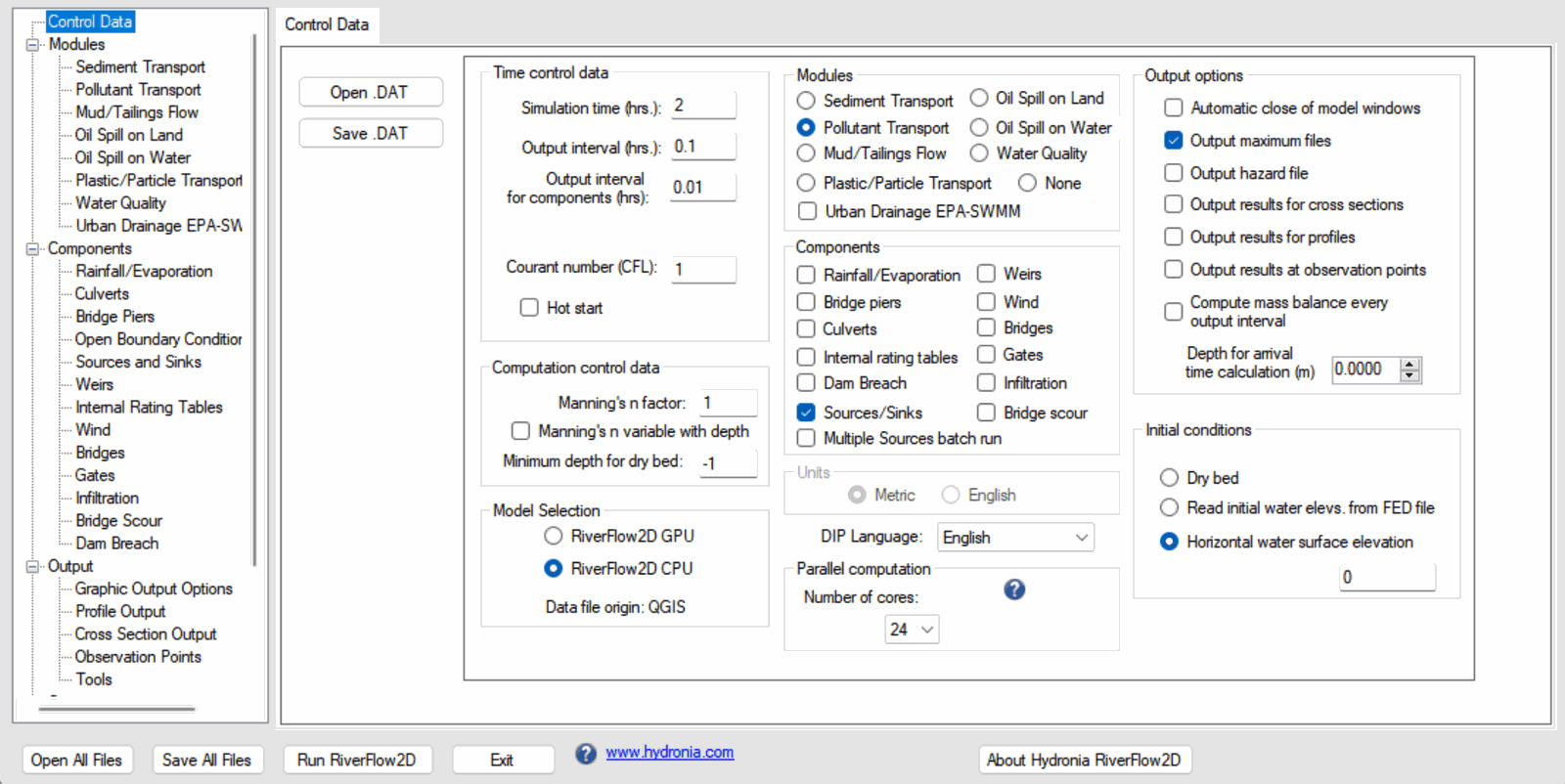
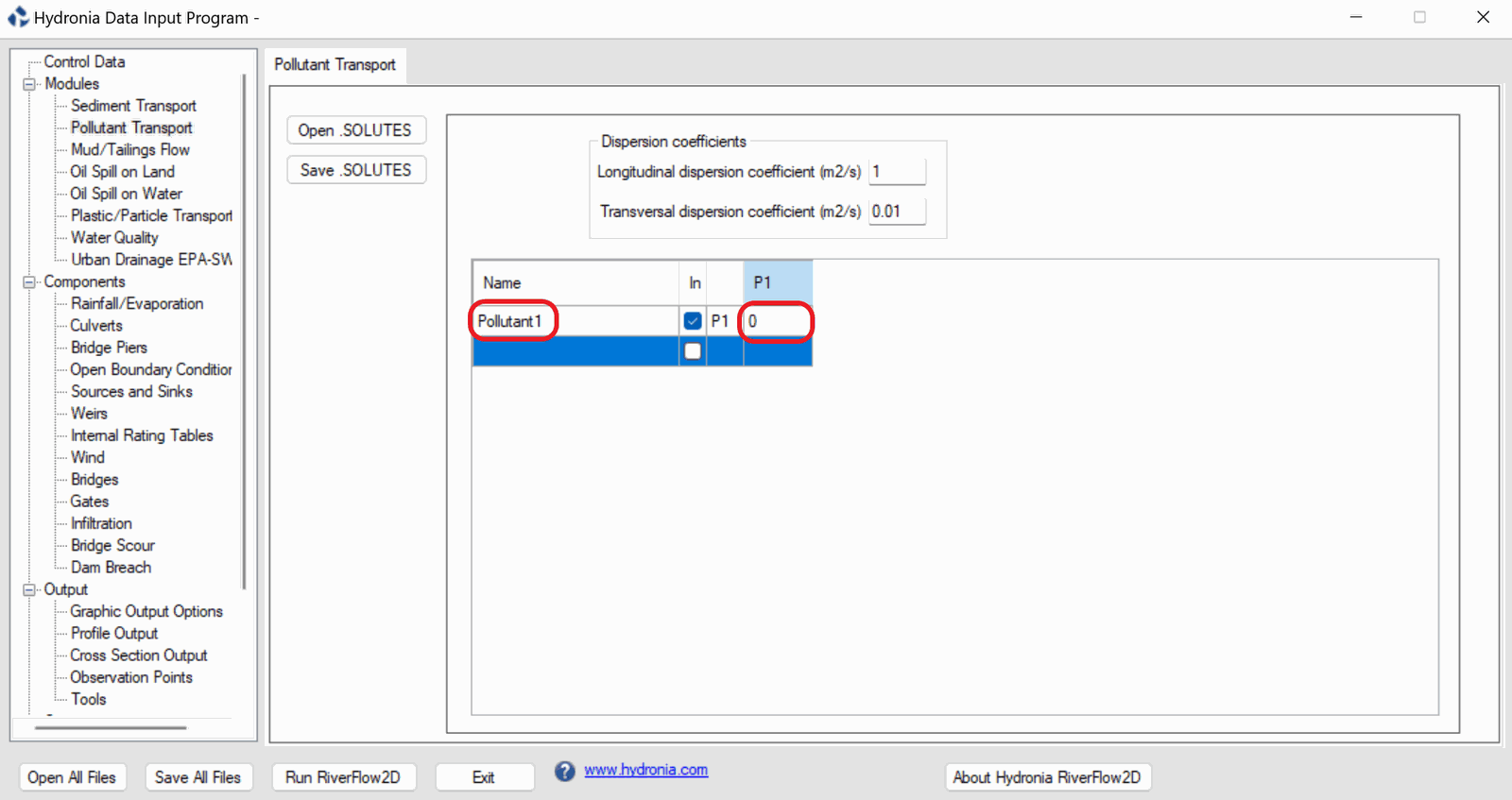
El siguiente panel de Classic DIP se conserva como referencia de los valores heredados:
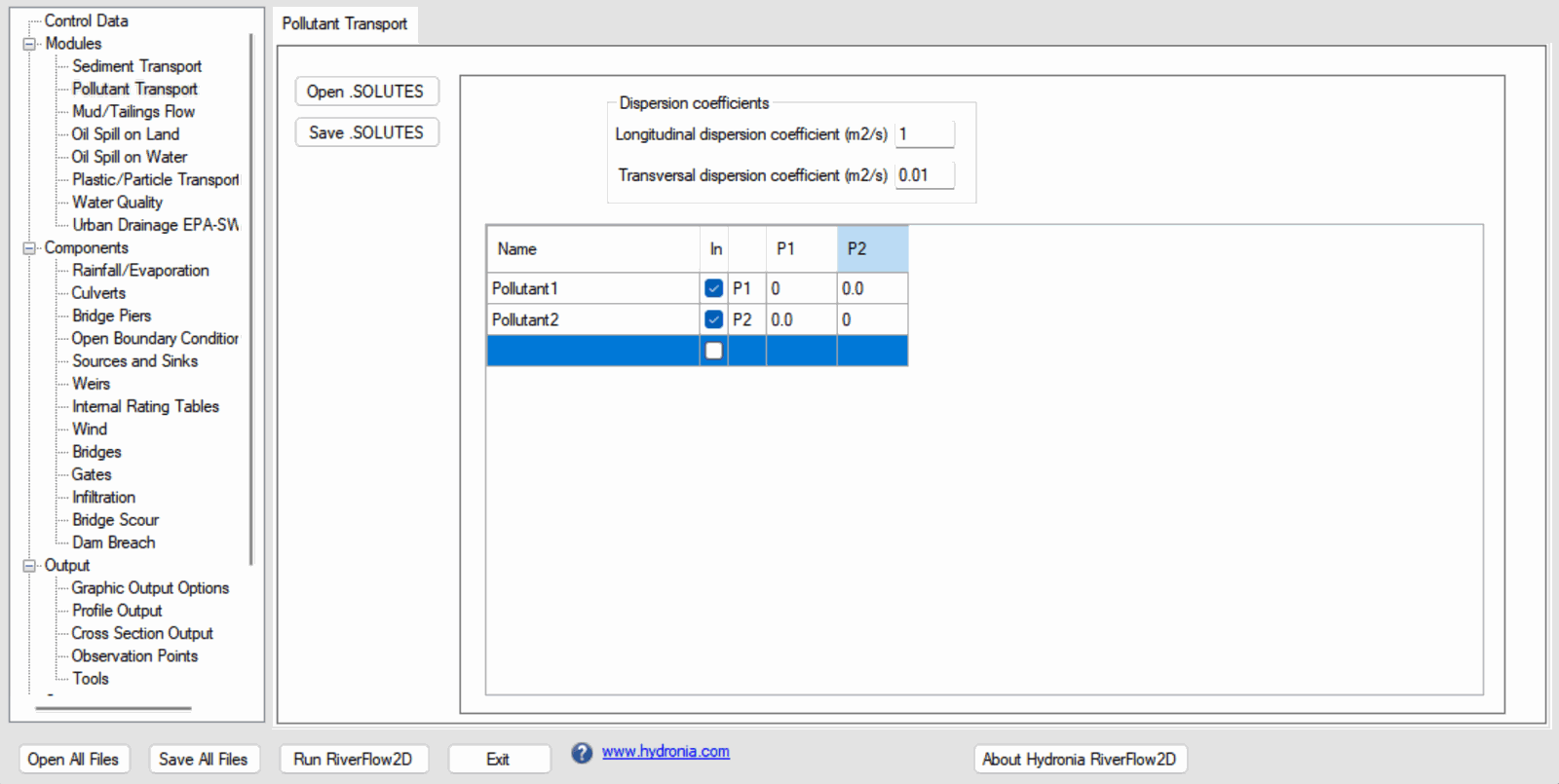
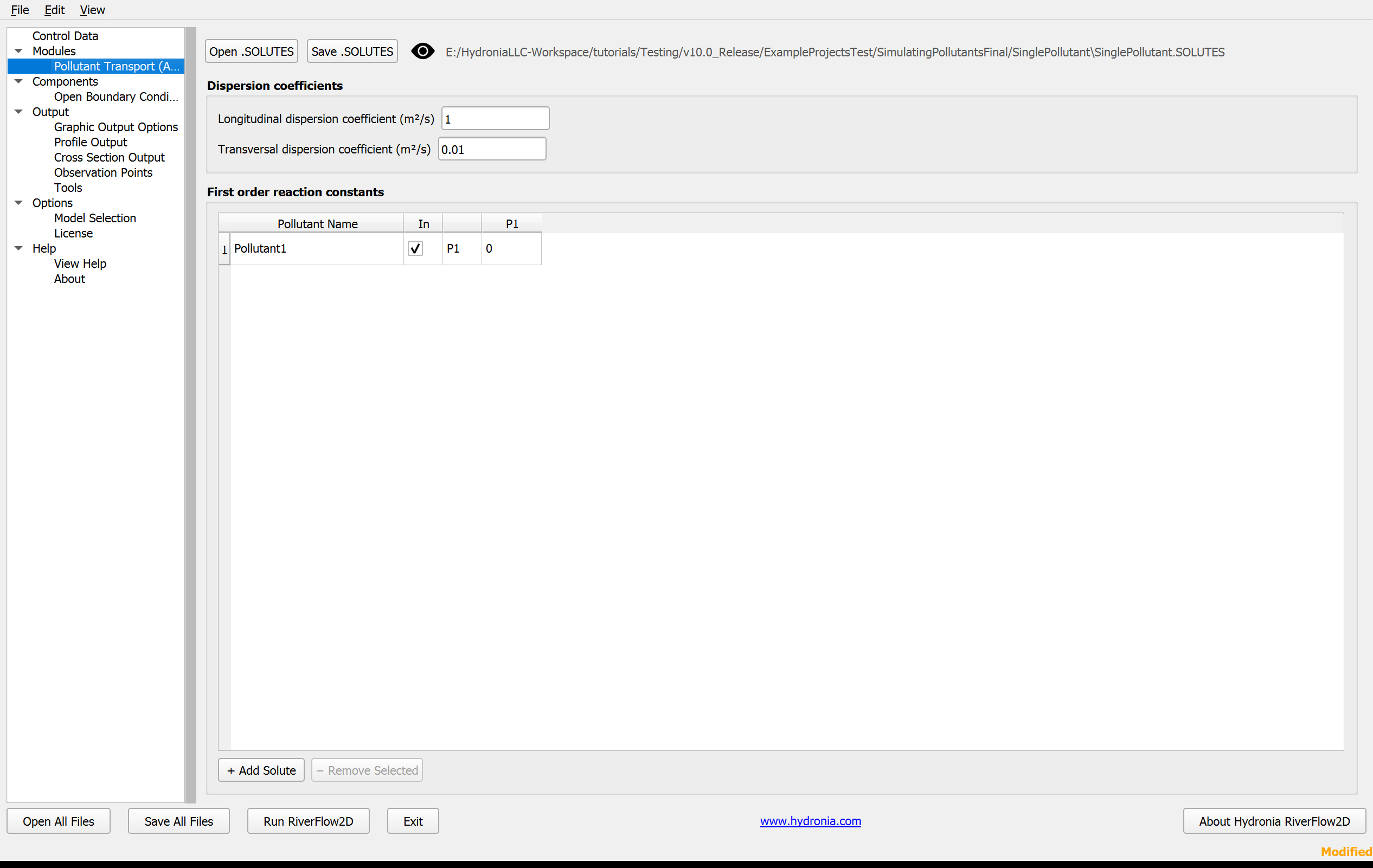
- En la sección Name, haga doble clic en la celda vacía y escriba Pollutant1; establezca en 0 el valor de la columna P1.
El panel Pollutant Transport permite controlar los coeficientes de dispersión y definir la tasa de decaimiento de cada contaminante. Establezca la tasa de decaimiento en 0 y deje el resto de valores predeterminados.
El siguiente panel de Classic DIP se conserva como referencia de los valores heredados:
- Haga clic en [Save .SOLUTES], use el nombre del escenario 'A.SOLUTES' y haga clic en [OK].
Revisar el panel de condición de borde para entrada de contaminantes
El contaminante especificado llegará mediante la condición de borde de entrada presente en los archivos base del tutorial.
Note
Las unidades de concentración son arbitrarias. Puede usar concentración volumétrica Cv (fracción de 1), mg/l, ppt, ppm o cualquier otra unidad adecuada, siempre que las condiciones de borde de entrada sean consistentes.
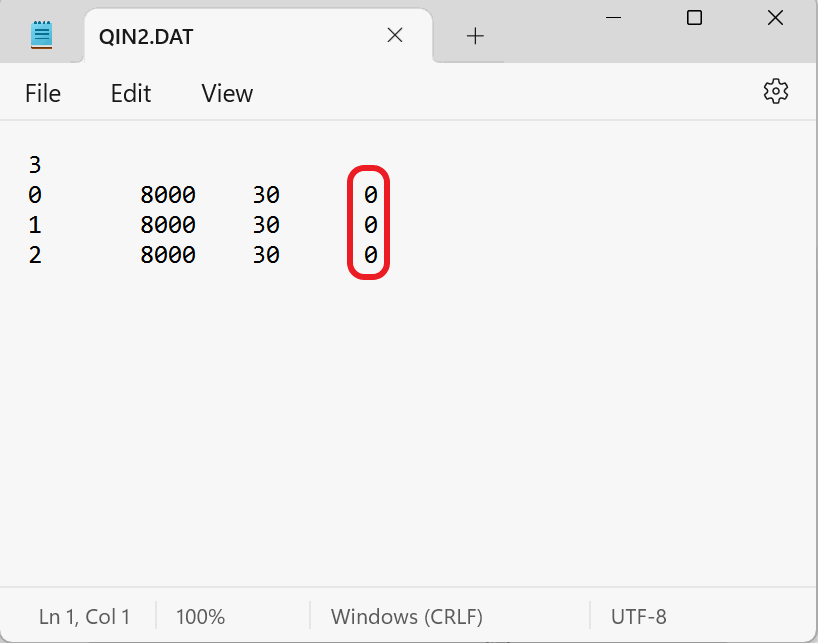
Puede consultar el archivo de condiciones de borde para ver la columna adicional requerida, presente en 'QIN2.DAT':
- Haga clic en el panel Open Boundary Conditions del lado izquierdo.
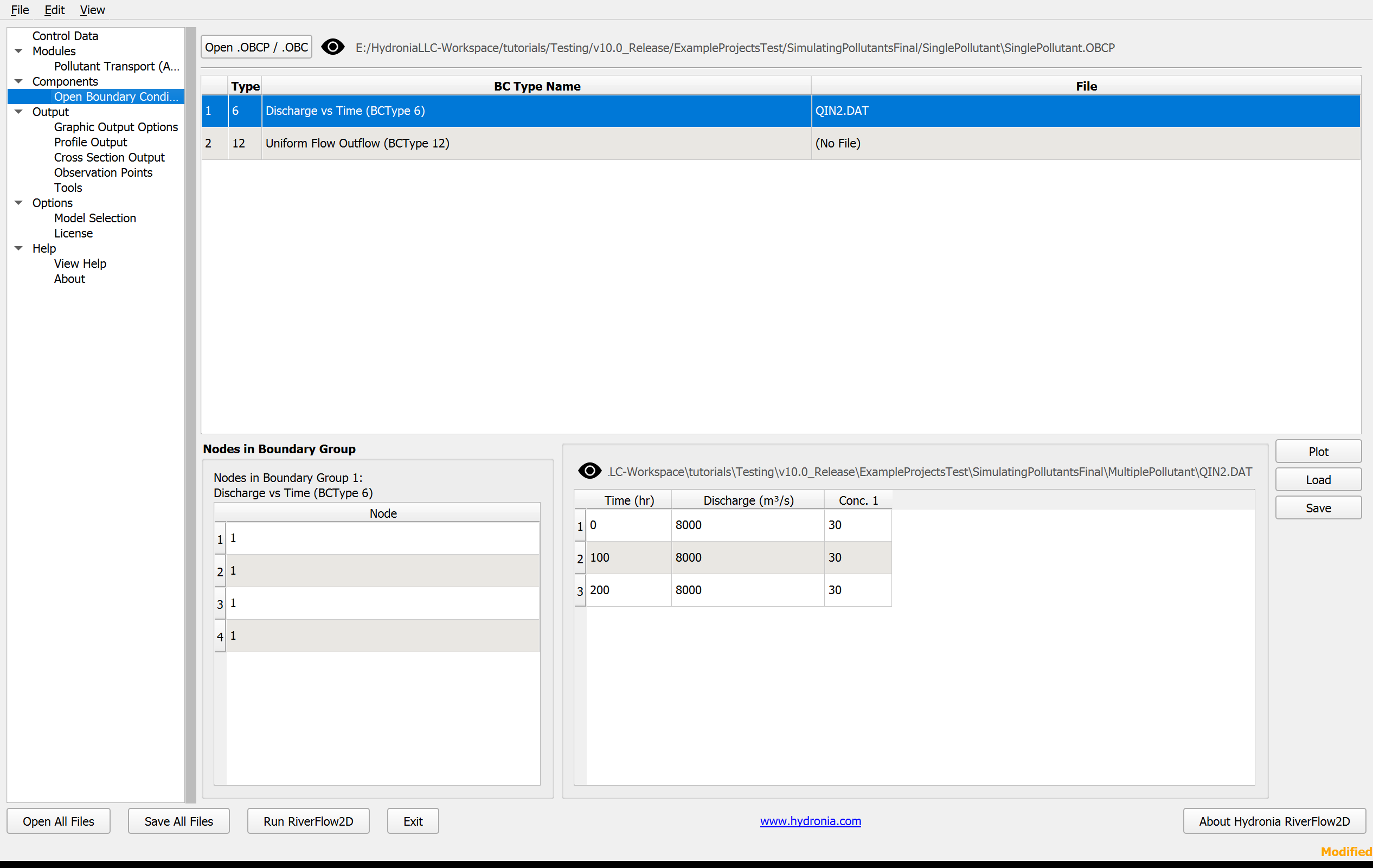
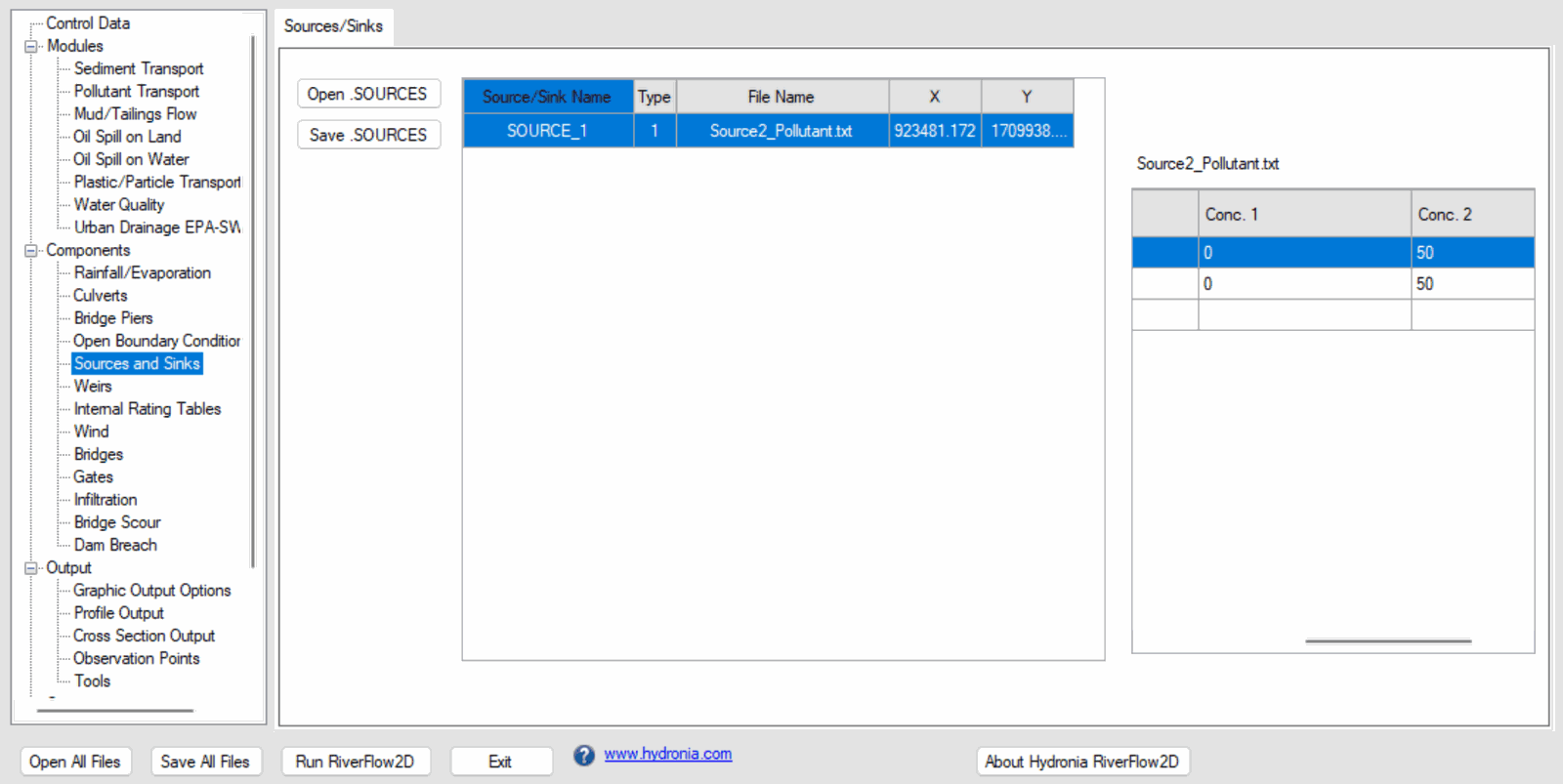
El siguiente panel de Classic DIP se conserva como referencia de los valores heredados:
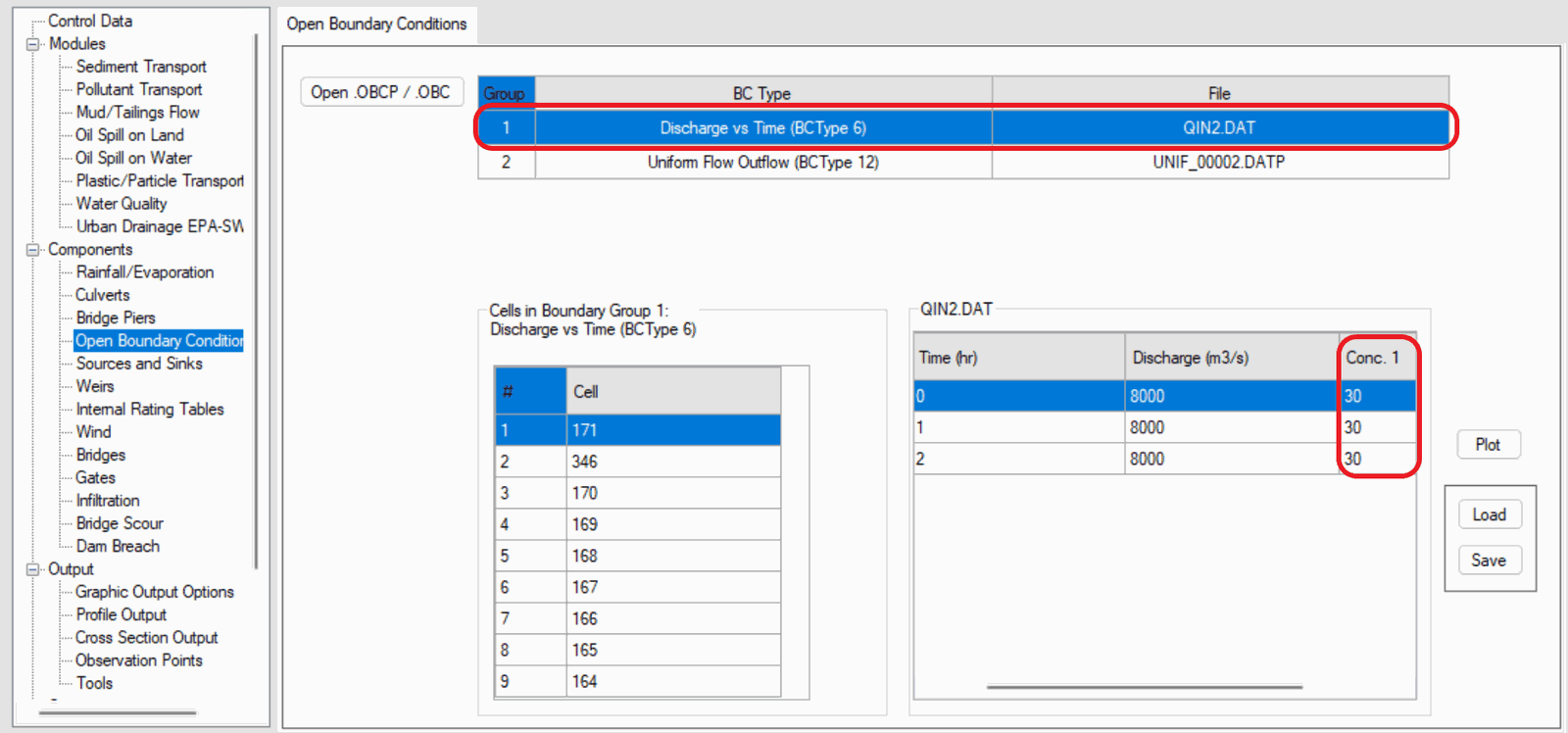
-
Vuelva al panel Control Data y haga clic en [Save .DAT]. Reemplace el archivo 'SinglePollutant.dat' para guardar los cambios.
-
Haga clic en [Run RiverFlow2D] para ejecutar el modelo.
Revisar los archivos de salida
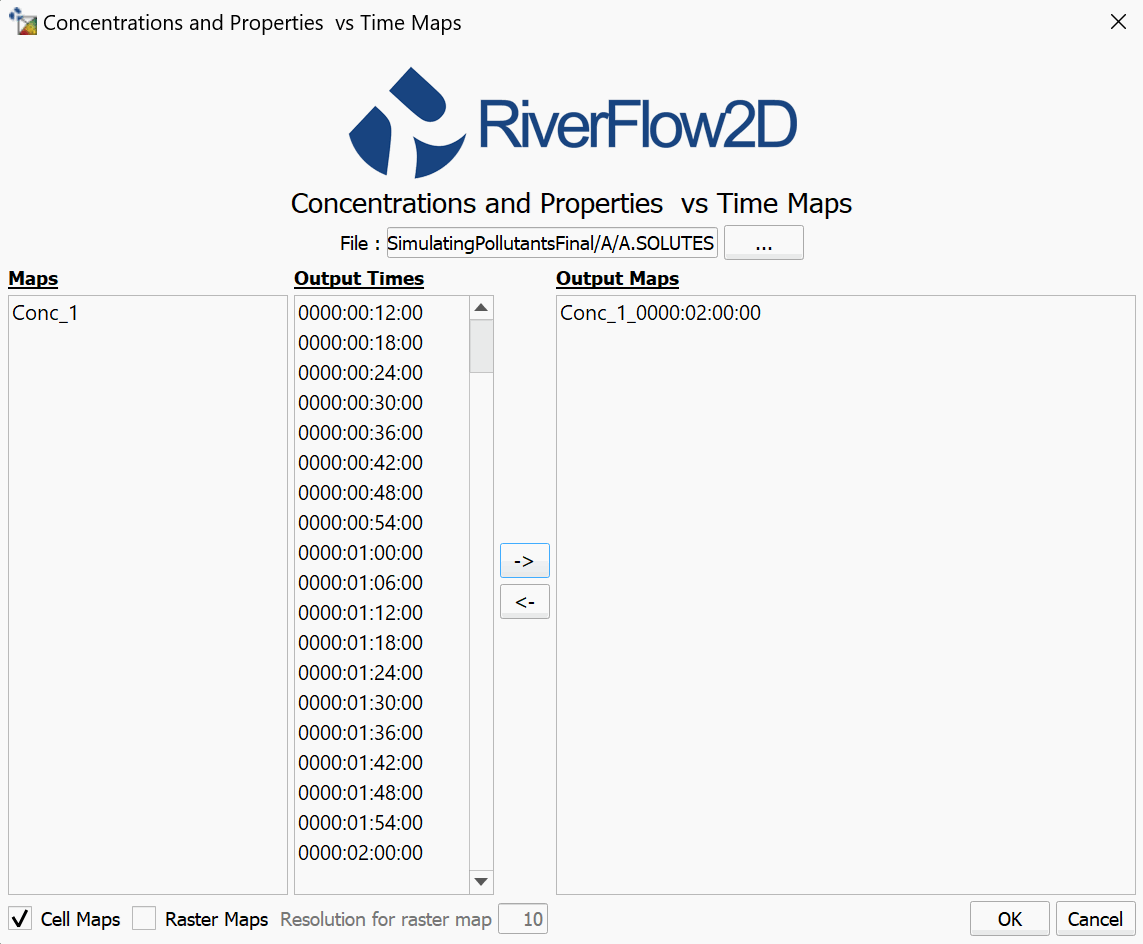
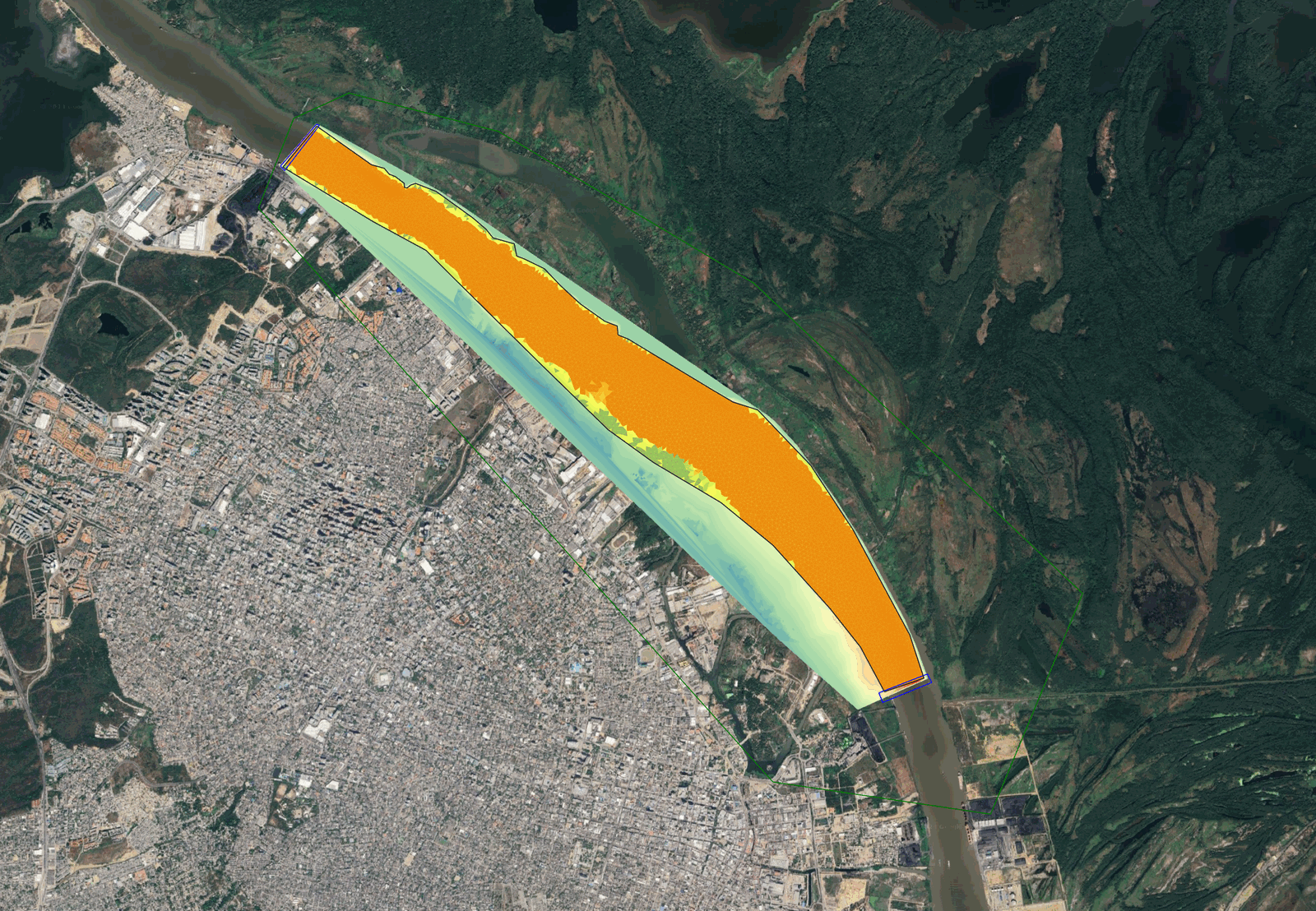
Los mapas de salida mostrarán las concentraciones en el dominio del modelo. Usaremos la herramienta Concentrations and Properties vs. Time Maps para generarlos.
- En QGIS, haga clic en el botón Concentrations and Properties vs. Time Maps.

-
En el diálogo Concentrations and Properties vs. Time Maps, haga clic en [. . .], seleccione 'A.SOLUTES' y haga clic en [OK].
-
Seleccione Conc_1 en Maps, el último tiempo de salida y el botón de flecha derecha; haga clic en [OK] cuando esté listo.
Crear un segundo escenario para agregar una nueva fuente de contaminante bajo condiciones existentes
Ahora crearemos un nuevo escenario para probar que un contaminante adicional entre al río desde un punto especifico utilizando una capa Sources/Sink.
-
En la barra de herramientas de RiverFlow2D haga clic en el botón New Project y seleccione New Scenario:
-
Escriba \"MultiplePollutant\" sin comillas como nombre del nuevo escenario. Se creara una copia del proyecto actual y se guardara en una subcarpeta separada llamada \"MultiplePollutant\"
-
En la barra de herramientas de RiverFlow2D, haga clic en el botón desplegable de herramientas RF2D y haga clic en New Template Layer:
-
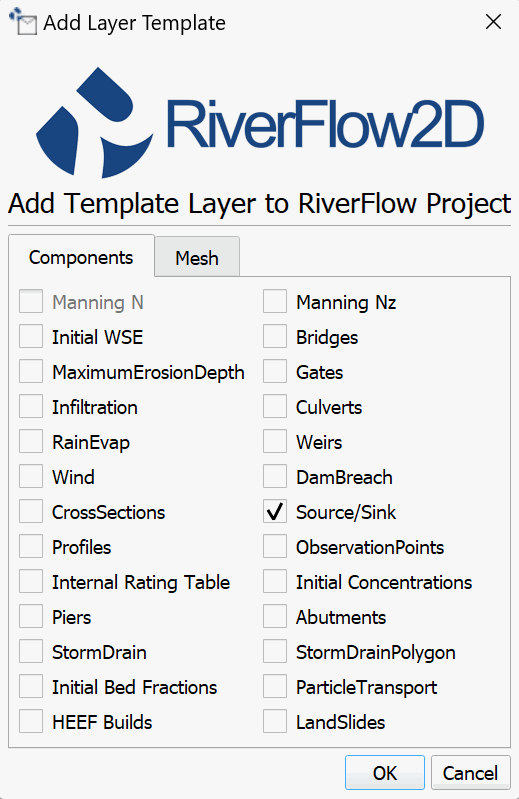
En la ventana Add Layer Template, seleccione la casilla Source/Sink y haga clic en [OK].
Una nueva capa Sources aparecerá en el panel Layers del lado izquierdo, bajo el grupo COMPONENTS.
-
Seleccione la capa Sources y haga clic en el botón Toggle Editing .
Queremos ubicar el segundo contaminante en medio del río, idealmente en algun lugar lejos de nuestra entrada.
-
Haga clic en el botón Add Point Feature
. -
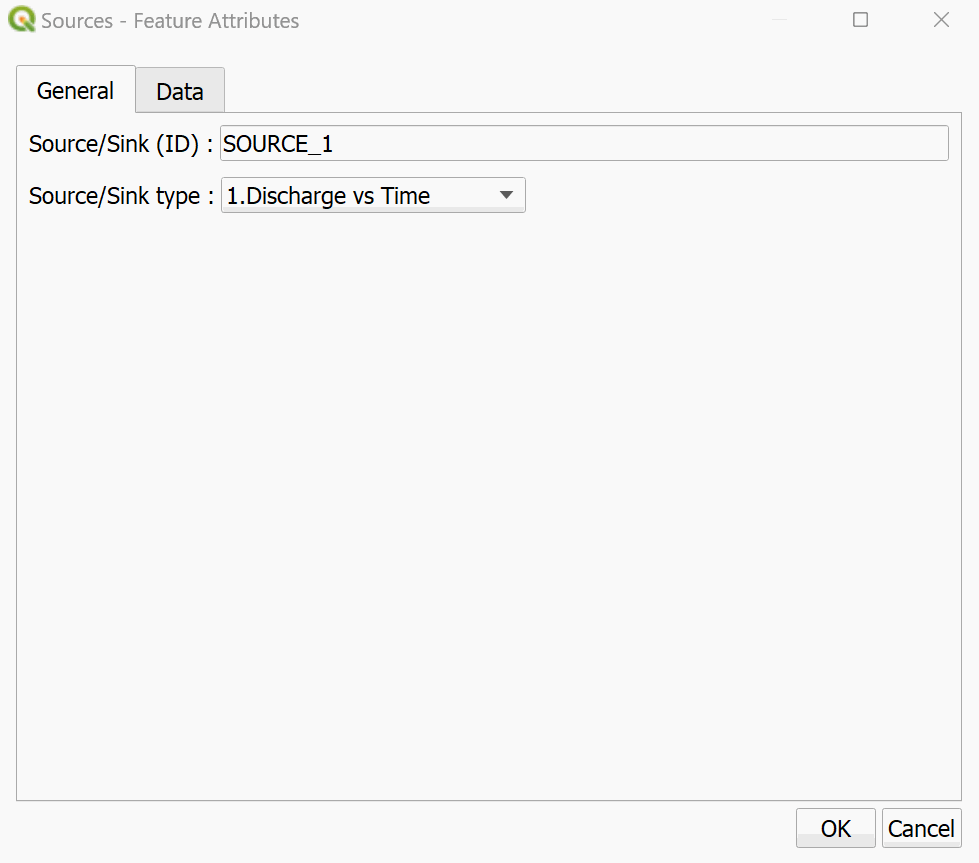
Coloque el punto haciendo clic en la ubicación deseada. Aparecera una ventana de diálogo para ingresar la información de la fuente:
-
Seleccione 1.Discharge vs Time bajo Source/Sink type. Haga clic en la pestaña Data.
El archivo de fuentes debe existir en la carpeta MultiplePollutant, debemos copiar el creado para este tutorial en la carpeta del escenario actual.
-
Navegue haciendo clic en el botón [Import Source/Sink File]. Vaya al directorio del escenario base del proyecto en '/SimulatingPollutants/base' y copie el archivo 'Source2_Pollutant.txt'.
-
Regrese a la carpeta del escenario actual en 'SimulatingPollutants/MultiplePollutant'. Pegue el archivo copiado en este directorio. Seleccione el archivo copiado 'Source2_Pollutant.txt' y luego haga clic en [OK] dos veces para guardar la información de Sources.
-
Haga clic en el botón Save Layer Edits
 y luego haga clic en el botón Toggle Editing .
 -
Exporte el proyecto a RiverFlow2D haciendo clic en el botón Export RiverFlow2D en la barra de herramientas RF2D. Deje todos los valores por defecto.
Agregar información requerida de concentraciones para múltiples contaminantes
Esta sección explicara como editar las entradas y concentraciones iniciales necesarias en el escenario actual B para ejecutar la simulación con múltiples contaminantes.
Necesitamos copiar el archivo 'InitialConcentration.txt' desde la carpeta del proyecto al escenario actual:
-
En File Explorer, navegue a 'ExampleProjects/SimulatingPollutants/' y copie el archivo 'InitialConcentration.txt'.
-
Navegue a 'ExampleProjects/SimulatingPollutants/MultiplePollutant' y pegue el archivo.
-
Haga doble clic en 'InitialConcentration.txt' para editar su contenido en Notepad.
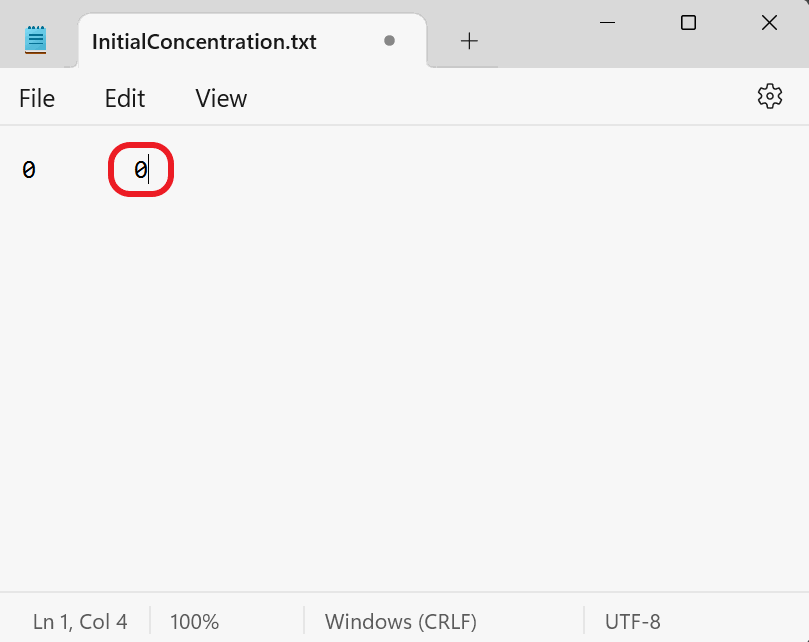
Este archivo debe contener una segunda columna indicando que hay un segundo contaminante, con concentracion 0. Puede establecer esta concentracion con cualquier valor
-
Agregue un 0 junto al actual, pueden separarse por un espacio o tab. Debe verse así:

-
Guarde el archivo y cierralo.
-
En File Explorer, haga doble clic en 'QIN2.txt' para editarlo en Notepad.
-
Agregue una cuarta columna de datos comenzando en la segunda fila. Estableceremos el caudal de entrada para este contaminante en 0 ya que solo queremos un contaminante entrando por la condición de borde de entrada:
Agregar los parámetros del nuevo contaminante en el Hydronia Data Input Program y ejecutar el modelo RiverFlow2D
Antes de ejecutar el modelo debemos asegurarnos de que se guarden algunos ajustes adicionales.
-
En el panel Control Data en la sección Modules, asegúrese de que Pollutant Transport este habilitado.
-
En la sección Components, asegúrese de que Sources/Sinks este habilitado.
-
En Initial conditions, asegúrese de que el botón radial Horizontal water surface elevation este habilitado y tenga un valor 0, luego haga clic en Pollutant Transport en el panel izquierdo.
Necesitamos agregar la información del segundo contaminante.
-
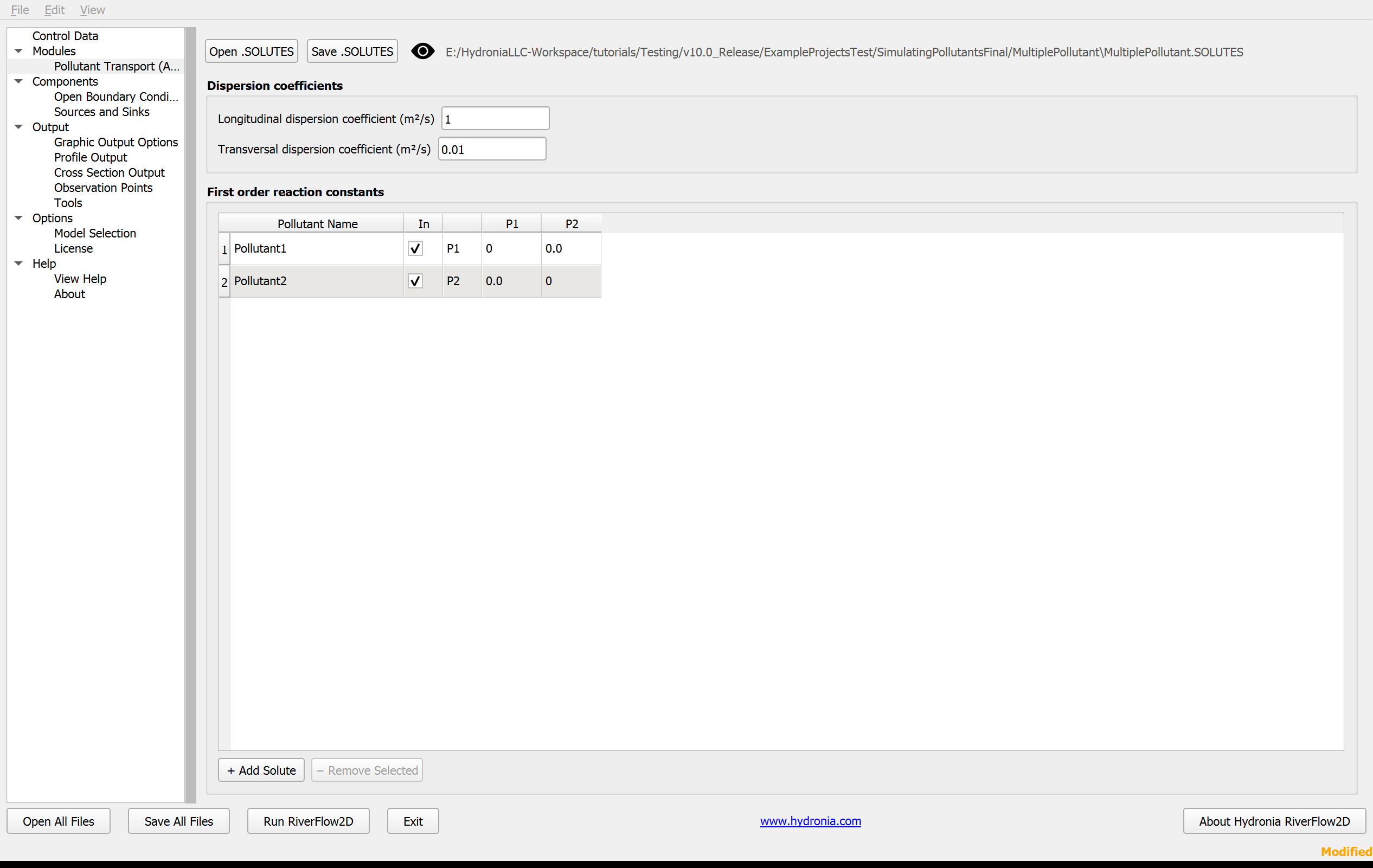
En la sección Name debajo de Pollutant1, cree un contaminante adicional haciendo doble clic en la fila vacia y establezca el valor de la columna P2 para la segunda fila en 0. El panel Pollutant Transport debe verse así:
-
Haga clic en el botón [Save .SOLUTES], usará el nombre del escenario 'MultiplePollutant.SOLUTES'. Haga clic en [OK] para sobrescribir el archivo existente.
-
Haga clic en el botón Sources and Sinks en el panel izquierdo.
-
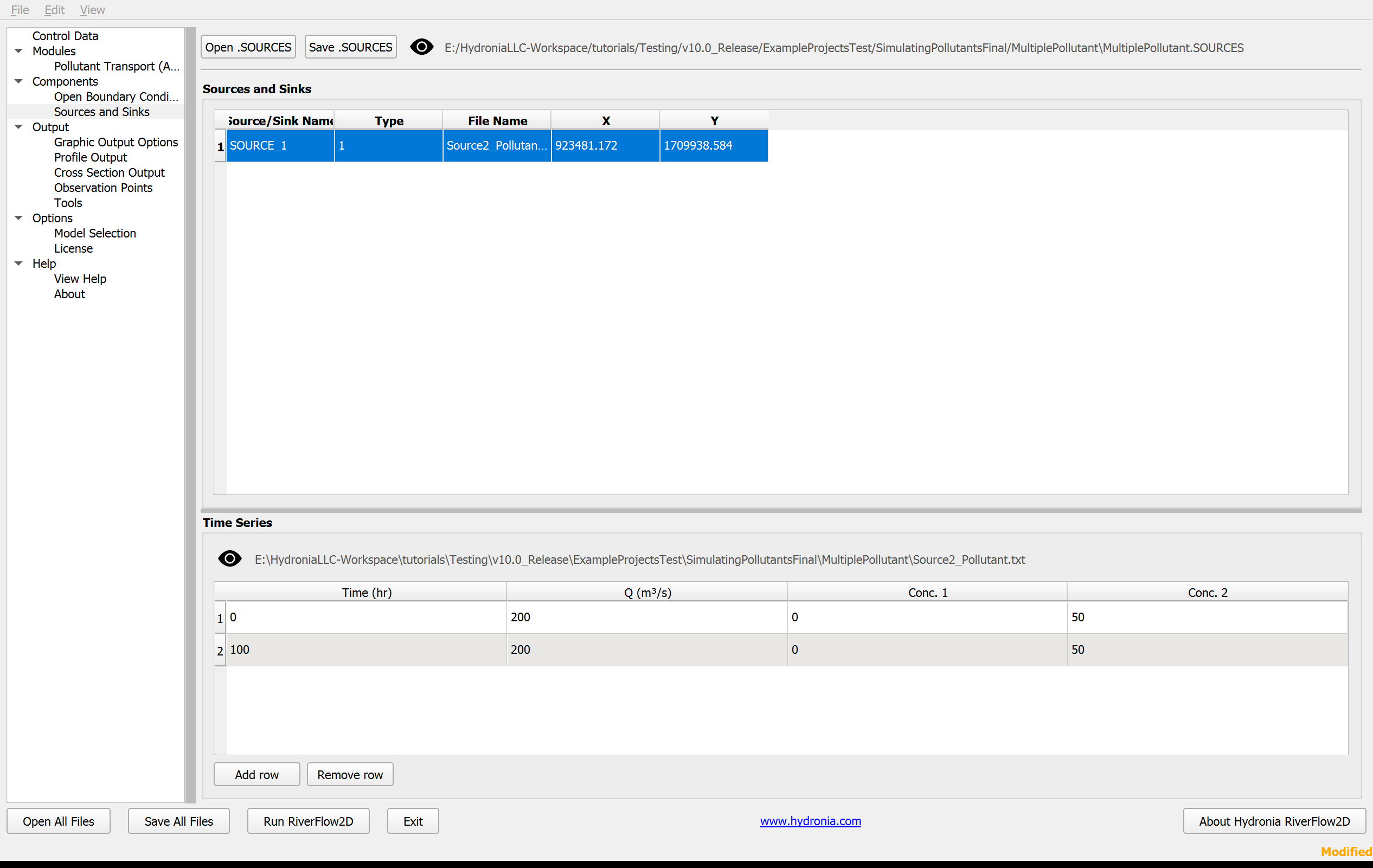
Haga clic en [Open .SOURCES]. Seleccione el archivo 'MultiplePollutant.SOURCES'. Debe ver la tabla para el nuevo caudal de fuente de contaminante en la cuarta columna.
-
Haga clic en Control Data en el panel izquierdo.
El panel Control Data debe tener los siguientes parámetros configurados:
-
Haga clic en [Run RiverFlow2D]. Cuando se solicite guardar, haga clic en [Yes] para sobrescribir el archivo MultiplePollutant.DAT con los cambios hechos en el Hydronia Data Input Program.
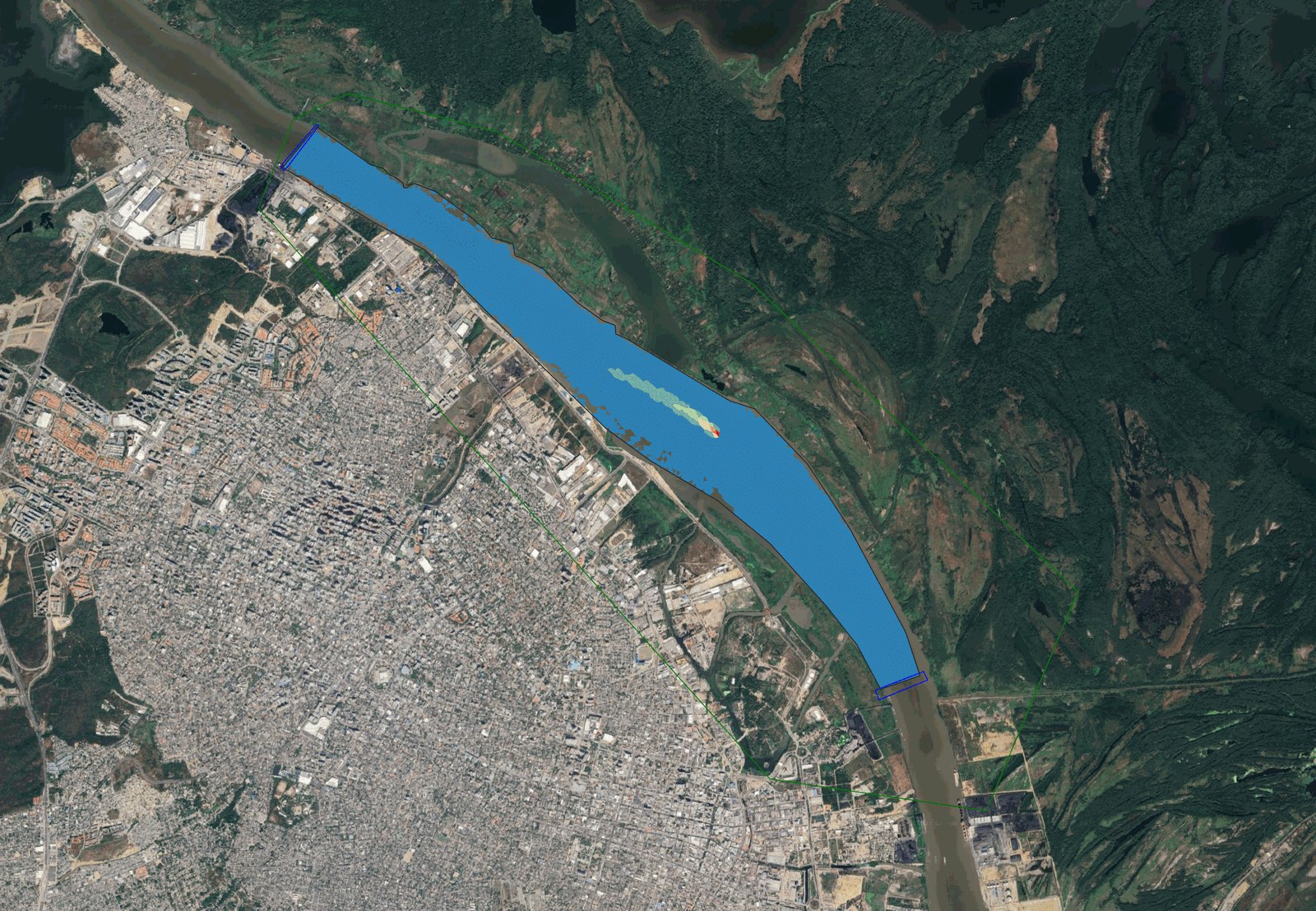
Una vez que el modelo termine, puede seguir los mismos pasos descritos en la sección Revisar los archivos de salida de este tutorial. Notará que hay dos concentraciones en la lista. La salida para la nueva fuente Conc_2 debe verse como esto, dependiendo de dónde colocó su fuente:
Esto concluye el tutorial para simular transporte de contaminantes con RiverFlow2D.