Estado del borrador: Traducción basada en la rama
EspanoldeManningShapefiles.tex; el Markdown inglés actual controla la estructura v10. Las capturas con texto visible permanecen sin revisar y requieren captura o revisión en español.Tareas pendientes: completar la revisión lingüística, validar las etiquetas conservadas de la interfaz y aprobar las capturas antes de publicar.
Usar archivos shape ESRI de Manning's n
Este tutorial muestra cómo usar archivos de Manning's n en formato shape de ESRI para asignar valores de Manning's n a un proyecto existente mediante la interfaz de QGIS. El procedimiento incluye los siguientes pasos:
-
Abrir un proyecto existente de OilFlow2D.
-
Cargar los archivos shape con los polígonos de Manning's n.
-
Importar la geometría y los valores de Manning's n a la capa Manning N.
Los archivos requeridos para seguir este tutorial se pueden extraer del archivo zip 'ExampleProjects' en la carpeta 'ManningsNShapefileTutorial'. Este archivo zip se descarga por separado de los materiales de instalación.
Abrir un proyecto existente
-
Abra QGIS
-
En el menú Project, haga clic en Open... y busque el proyecto existente: .
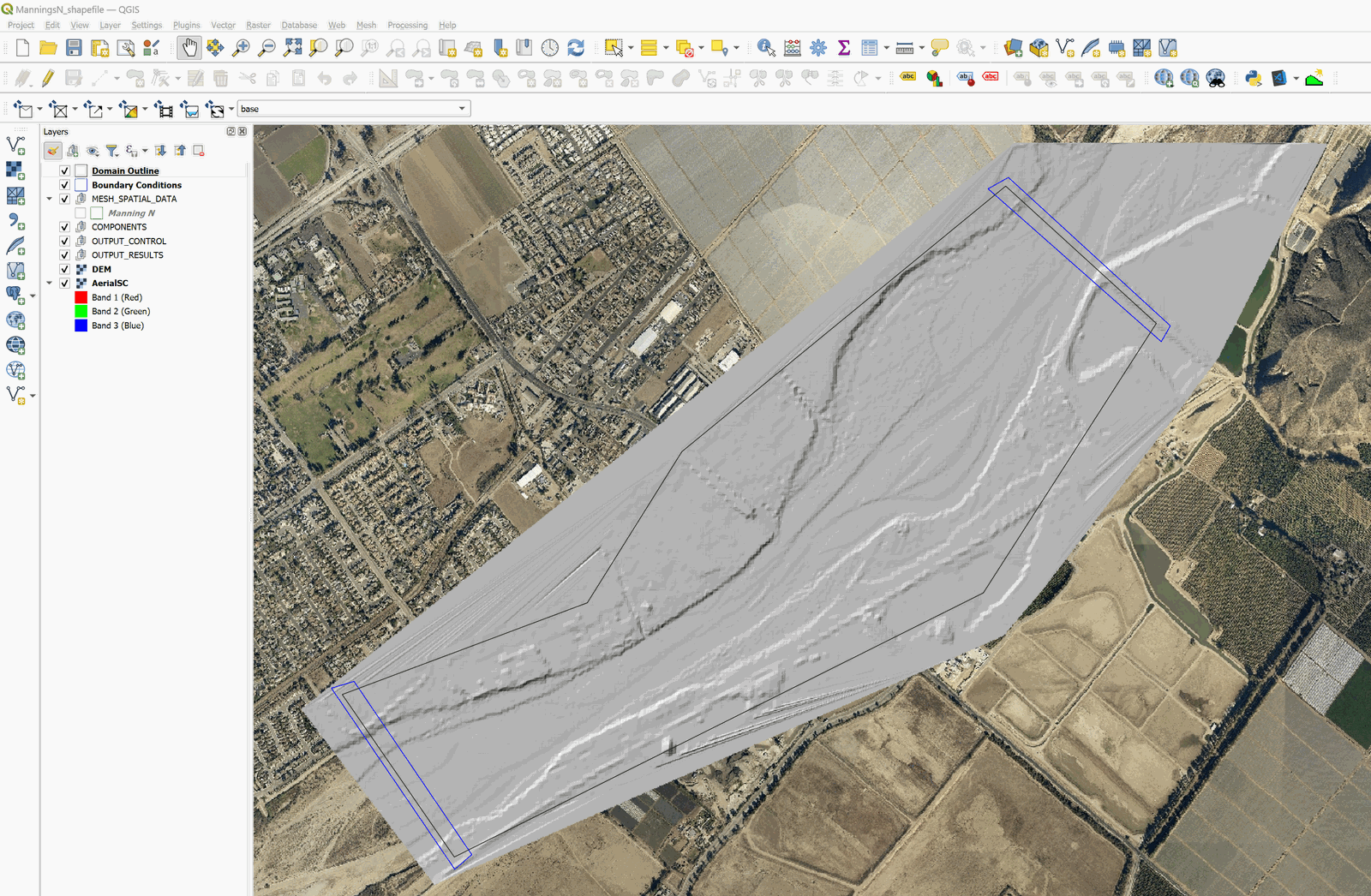
Este proyecto contiene las capas del contorno del dominio, el modelo digital de elevación (DEM) del lecho del río en formato ráster, una fotografía aérea y la capa de condiciones de contorno, donde la entrada se encuentra en la parte superior derecha y la salida en la parte inferior izquierda. La condición de contorno de entrada es un hidrograma con un caudal máximo de 220,000 ft\(^3\)/s, y la condición de salida está configurada como Free outflow. Al abrir el proyecto, verá una imagen del proyecto cargado en QGIS, como se muestra en 16.1.
Cargar el archivo shape con los polígonos de Manning's n
-
Para cargar el archivo shape con los polígonos que contienen los valores de Manning's n, haga clic en el botón Add Vector Layer.

en la barra de herramientas de gestión de capas o en el menú principal Layer > Add layer > Add Vector Layer....
-
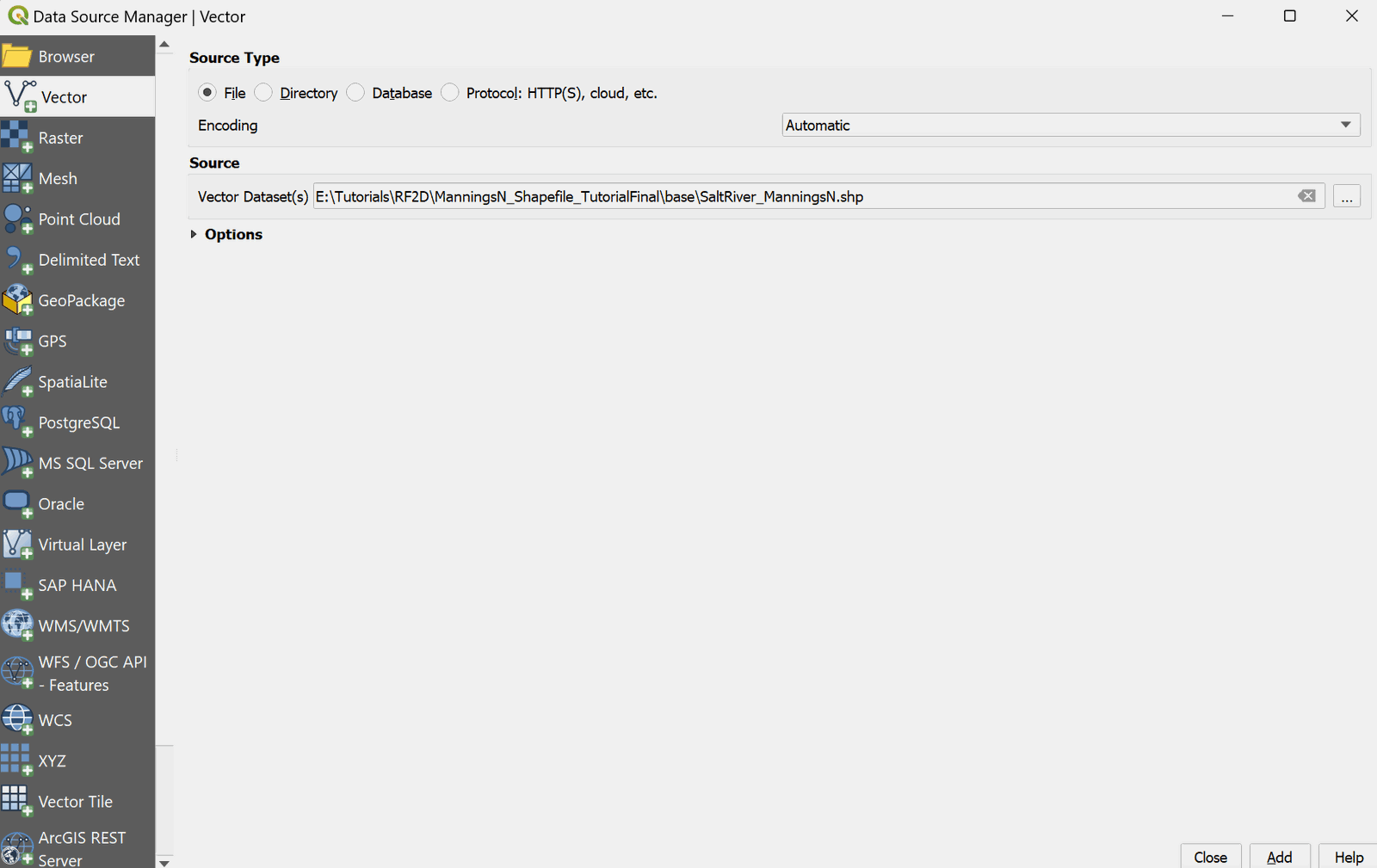
En la carpeta del tutorial, dentro de la subcarpeta base, seleccione el archivo 'SaltRiver_ManningsN.shp' (Figura 16.2).
Al cargar el archivo, se mostrará en pantalla una imagen similar a la de la siguiente figura:
{ width=90% }
Importar la geometría y los valores de Manning's n a la capa Manning N
Para transferir la información espacial y de atributos del archivo shape a la capa Manning N, se realiza una operación de copiar y pegar, pero debe asegurarse de que ambas capas tengan un campo o columna con el mismo nombre. El procedimiento es el siguiente:
- Compruebe los nombres de los campos del archivo shape: haga clic derecho en la etiqueta de la capa SaltRiver_ManningsN y, en el menú emergente, seleccione la opción Open attribute table (Figura 16.4).
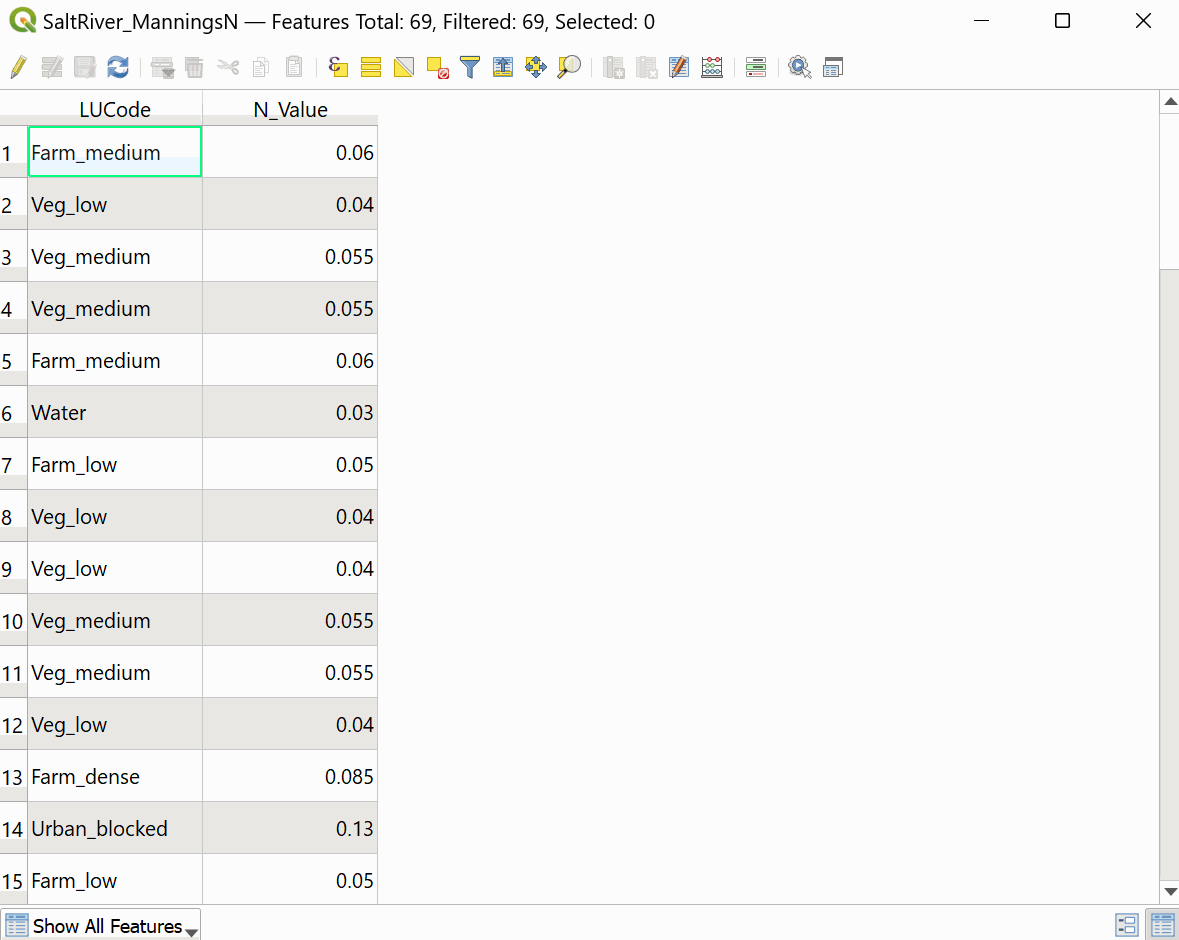
Puede ver que el archivo shape cargado tiene dos campos, LUCode y N_Value: el primero contiene la codificación del tipo de cobertura del suelo y el segundo corresponde al valor de Manning's n. En el caso de la capa Manning N, hay un solo campo llamado ManningN.
-
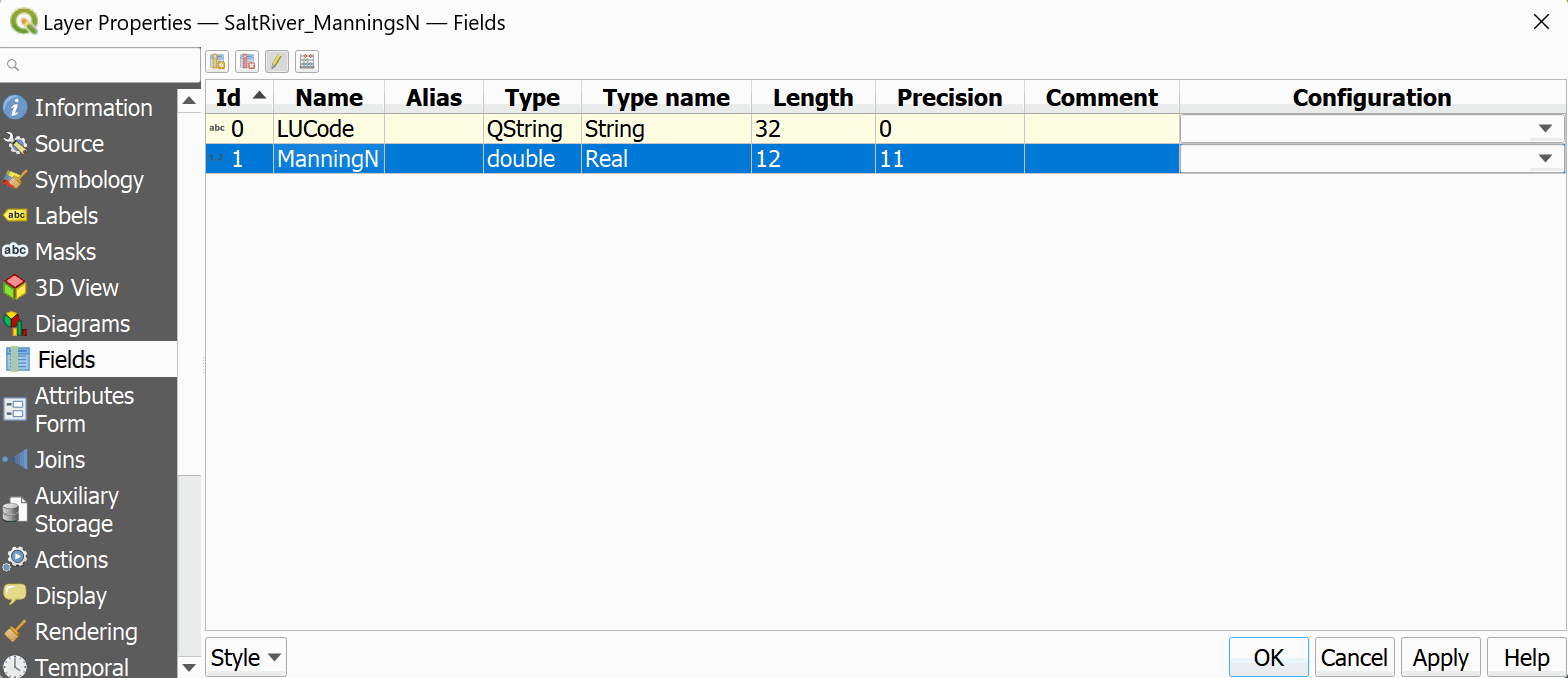
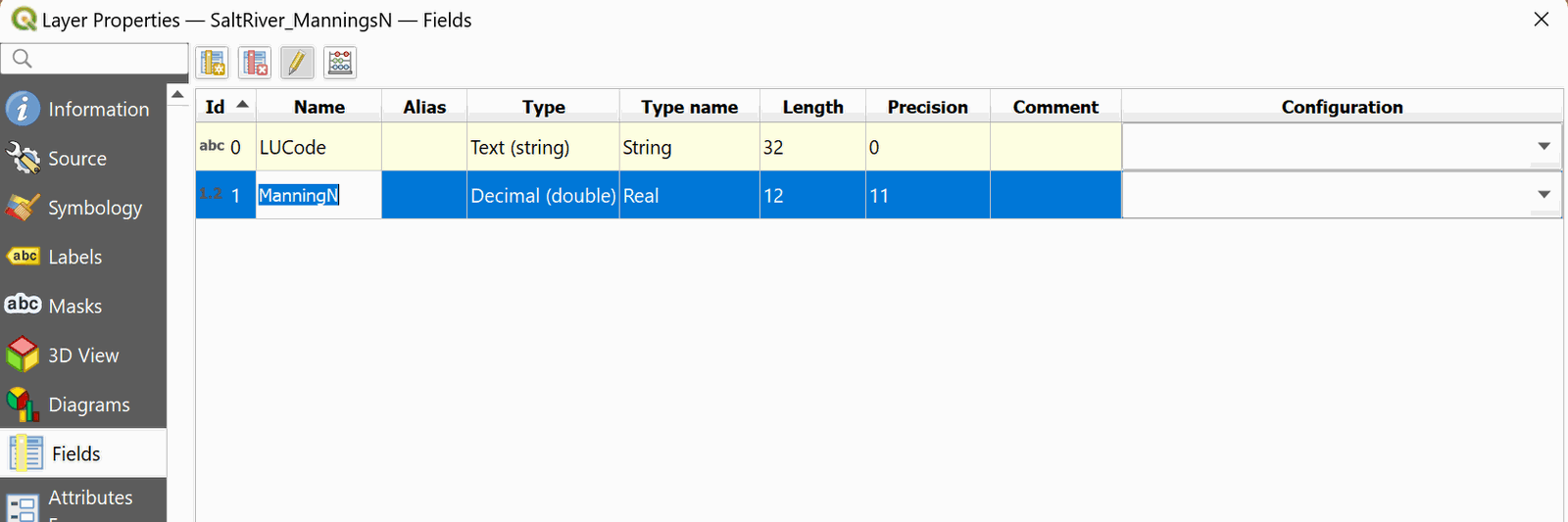
Cambie el nombre del campo N_Value a ManningN. Cierre la tabla de atributos y haga clic derecho en la etiqueta de la capa. En el menú emergente, seleccione Properties y, en la ventana que se abre, seleccione la pestaña Fields, como se muestra en la Figura 16.5:
-
Haga clic en el botón Toggle Editing.

Luego cambie el nombre del campo N_Value a ManningN (Figura 16.6), vuelva a hacer clic en el botón Toggle Editing y guarde.
-
Copie los polígonos del archivo shape: seleccione la capa SaltRiver_ManningsN en el panel
Layers. -
Con la herramienta de selección
 , dibuje un rectángulo que cubra toda la capa: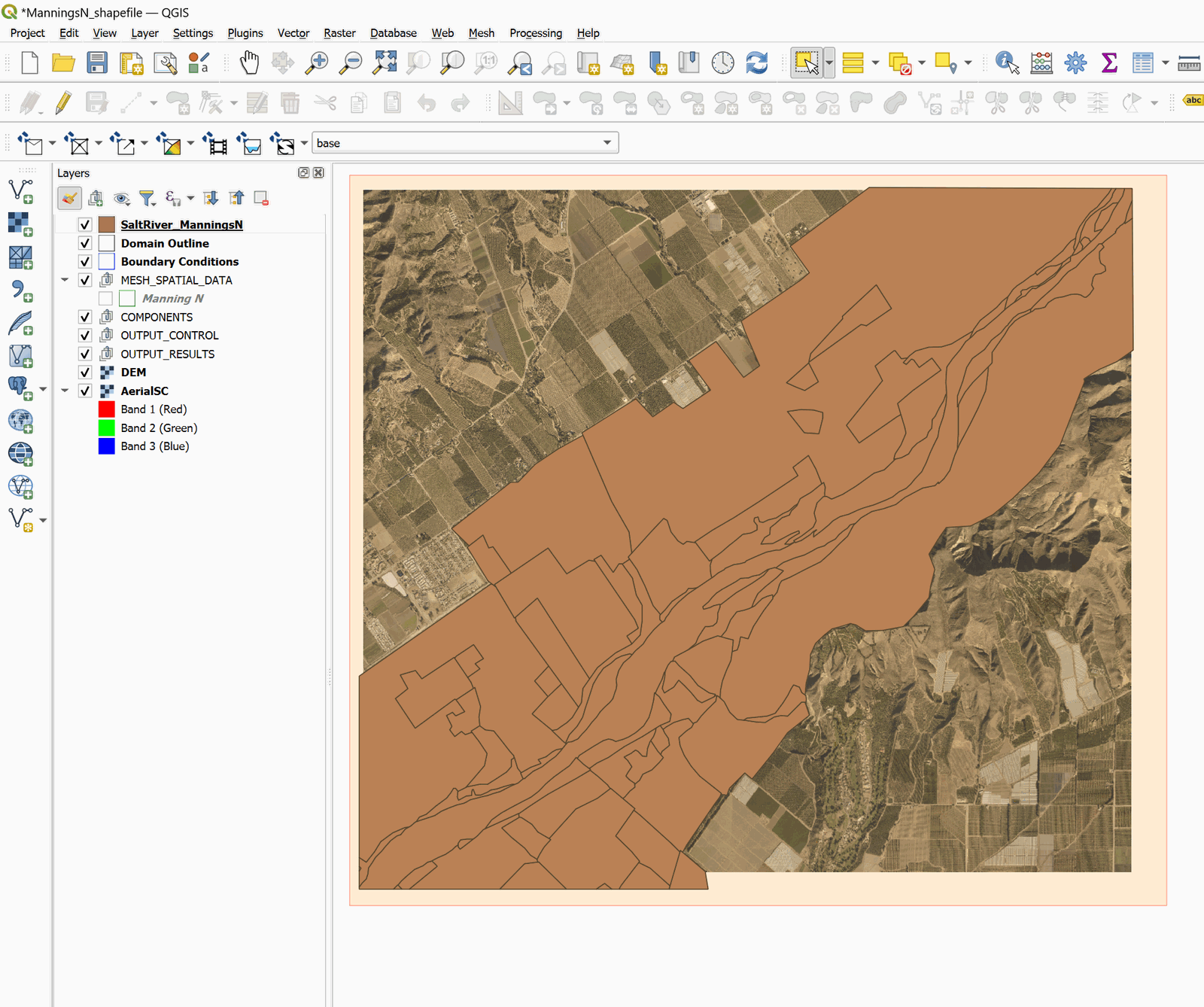
-
Copie los elementos espaciales haciendo clic en el botón Copy
 de la barra de herramientas de digitalización.
 -
Pegue los elementos espaciales en la capa Manning N: seleccione la capa Manning N en el
Layers Panely active el modo de edición haciendo clic en el botón Toggle Editing. -
Haga clic en el botón Paste Feature
 .
.
y aparecerá un mensaje que indica que las entidades se pegaron correctamente.
{style="width:8.5cm"}
- Vuelva a hacer clic en el botón Toggle Editing .
Confirme y guarde los cambios realizados en la capa.
Para verificar que la operación se realizó correctamente, abra la tabla de atributos de la capa Manning N y podrá ver que los polígonos se copiaron con sus valores de Manning's n, como se muestra en la siguiente figura:
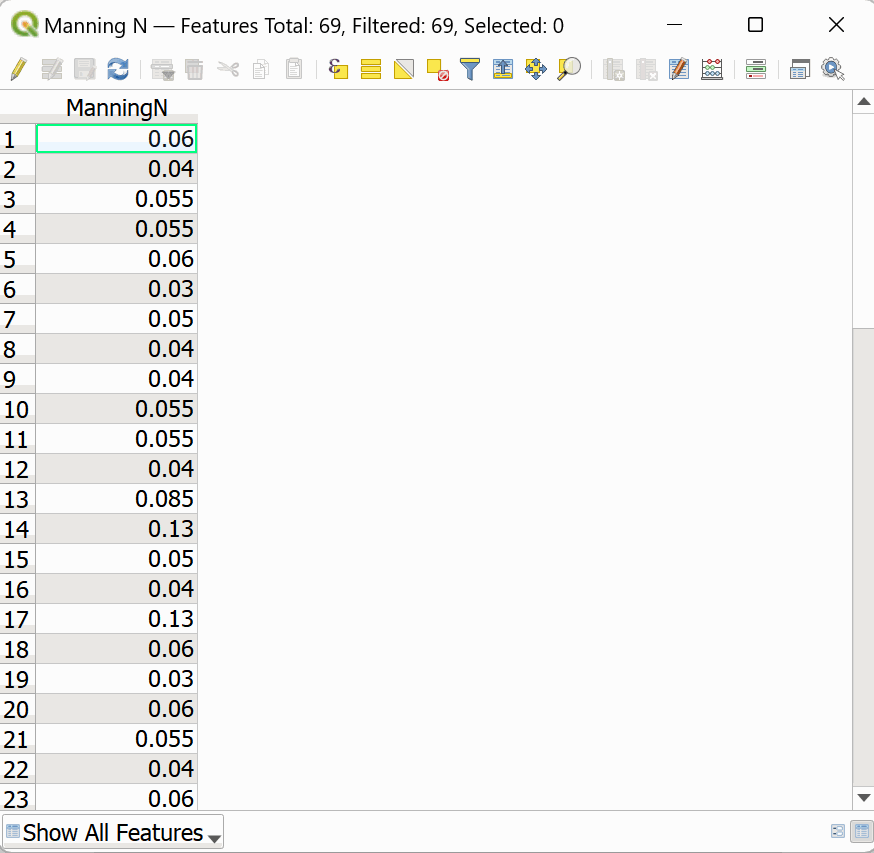
Ahora puede eliminar la capa SaltRiver_ManningsN del Layer Panel.
Esto concluye el tutorial Usar archivos shape ESRI de Manning's n.