Estado del borrador: No existe una rama española exacta para esta página actual de OilFlow2D v10. El material de curso disponible se usó solo como evidencia de terminología; la estructura y el flujo actuales proceden del Markdown inglés. Las capturas con texto visible permanecen sin revisar y requieren captura o revisión en español.
Tareas pendientes: completar la revisión lingüística, validar las etiquetas conservadas de la interfaz y aprobar las capturas antes de publicar.
Derrames de petróleo en zonas costeras. Parte I: Hidrodinámica costera
Este tutorial explica cómo aplicar OilFlow2D para simular derrames de petróleo en una zona costera. La primera parte describe cómo configurar y ejecutar la etapa hidrodinámica, en la que el modelo genera el campo de velocidades de la zona. La segunda parte, incluida en un capítulo independiente, explica cómo introducir las ubicaciones de los derrames y otros datos del petróleo para simular sus trayectorias y destino.
Datos del tutorial
Antes de iniciar el proyecto con QGIS, se recomienda crear una carpeta que contenga todos los datos necesarios, como los archivos de condiciones de contorno y los archivos de elevación, ya sea en formato ASCII o ráster.
Los archivos necesarios para seguir este tutorial se pueden extraer del archivo comprimido ExampleProjects, en la carpeta OilSpillsInABayPart1. Este archivo se descarga por separado con los materiales de instalación.
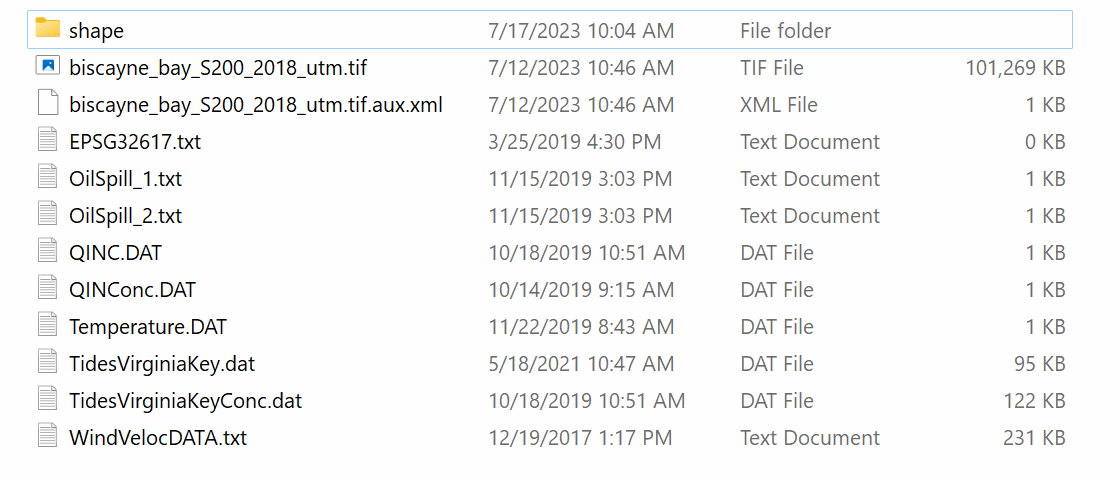
La carpeta contiene los archivos que se muestran a continuación:
Iniciar QGIS
El primer paso es iniciar el software QGIS. Después de cargar QGIS, verá una ventana similar a la que se muestra a continuación:
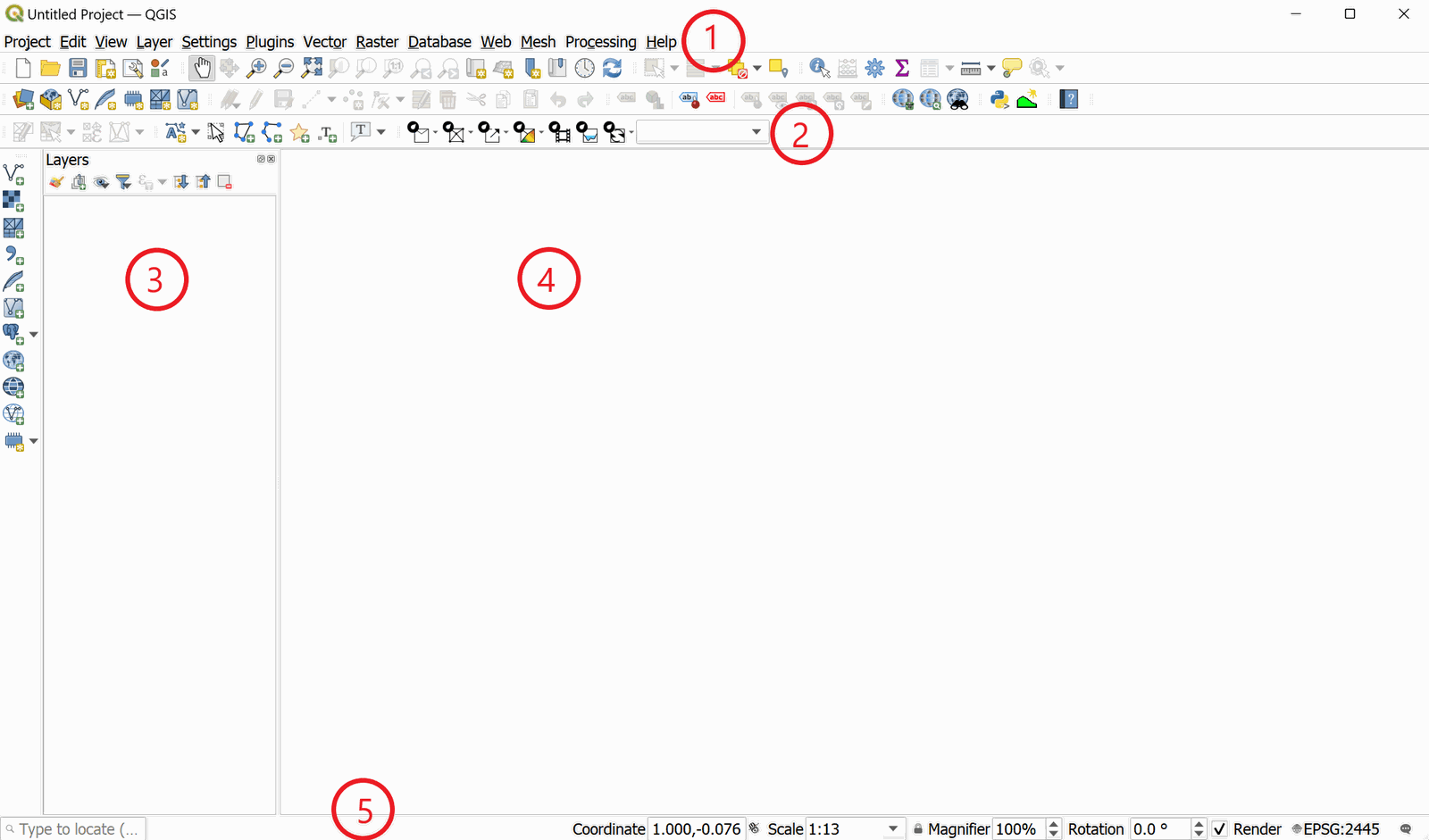
Tenga en cuenta que la barra de herramientas contiene iconos que dan acceso a todos los componentes de OilFlow2D. Algunos iconos tienen una lista desplegable que permite acceder a más herramientas.
Iniciar un nuevo proyecto de OilFlow2D
-
Para crear un proyecto nuevo de OilFlow2D, haga clic en el botón New OilFlow2D Project
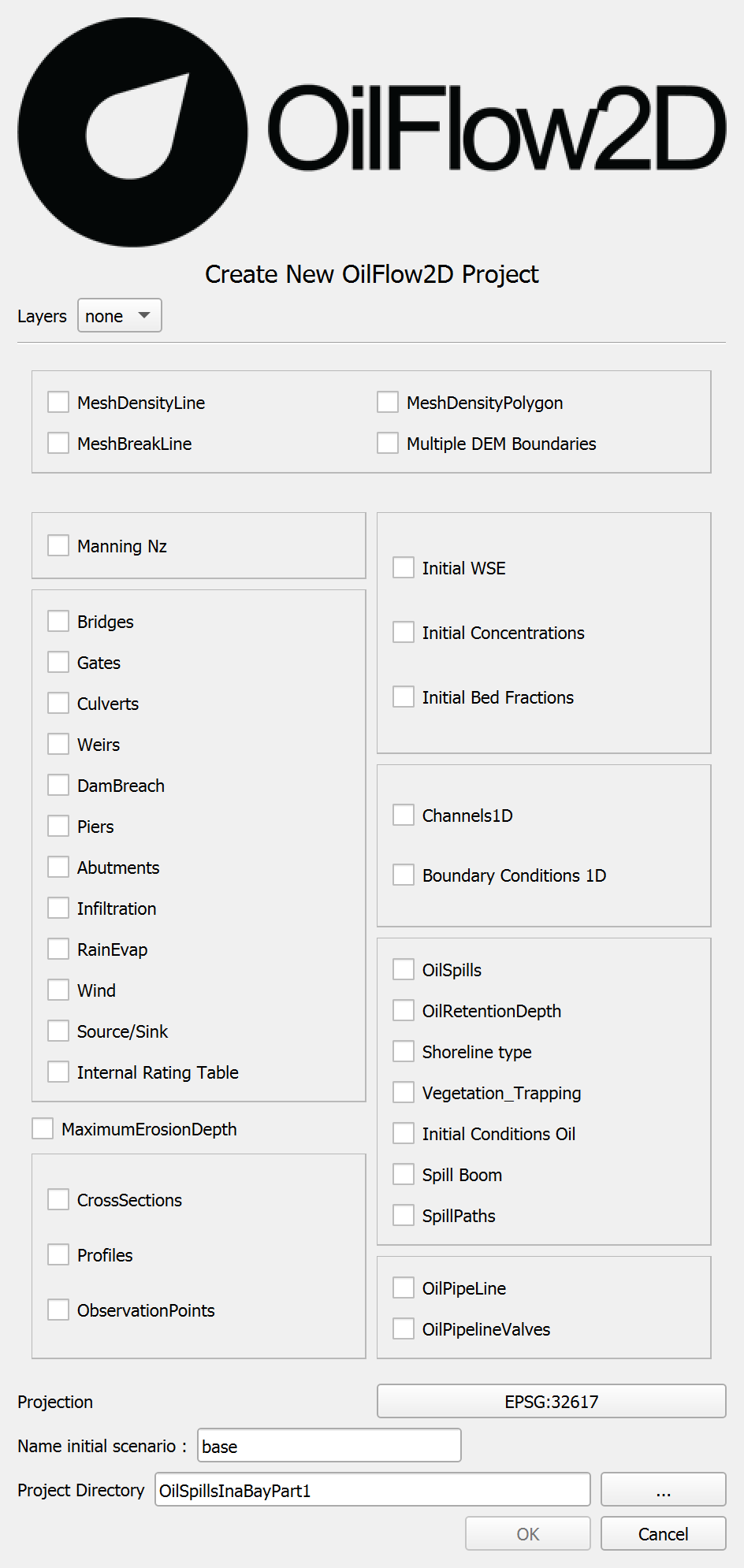
 de la barra de herramientas. Aparecerá una ventana donde puede seleccionar las capas de componentes opcionales, el sistema de referencia de coordenadas (CRS), el nombre del escenario inicial y el directorio del proyecto.
 -
Seleccione None en el menú desplegable Layers.
-
Seleccione el botón Projection y elija el sistema de referencia de coordenadas (CRS) EPSG 32617, correspondiente a WGS 84 / UTM zone 17N - Projected (meters); luego haga clic en OK.
-
Mantenga
baseen Name initial scenario. Haga clic en el botón "..." y seleccione la carpetaOilSpillsInaBayPart1como Project Directory. En esta carpeta el modelo escribirá todos los resultados y archivos de salida. -
Después de hacer clic en OK, se crearán las plantillas de capas y se mostrarán en el Layers Panel:
OilFlow2D utilizará el sistema de unidades definido en la proyección seleccionada. Si la proyección tiene coordenadas en pies, las unidades serán inglesas. Si las coordenadas están en metros, las unidades serán métricas o SI.
- En el menú Project de QGIS, haga clic en Save para guardar el proyecto con el nombre OilwPart1, en el mismo directorio seleccionado anteriormente en el diálogo Create New Project.
Cargar datos de elevación
OilFlow2D utiliza datos de elevación en formato ráster. Para cargar un archivo de cuadrícula ASCII, en el menú Layer haga clic en Add Layer y luego en Add Raster Layer.... También puede hacer clic en el botón Add Raster Layer  .
.
Aparecerá el siguiente diálogo, donde puede seleccionar el archivo ráster que contiene las elevaciones. En este caso, seleccione biscayne_bay_S200_2018_utm.tif de ExampleProjects\OilSpillsInABayPart1\DATA.
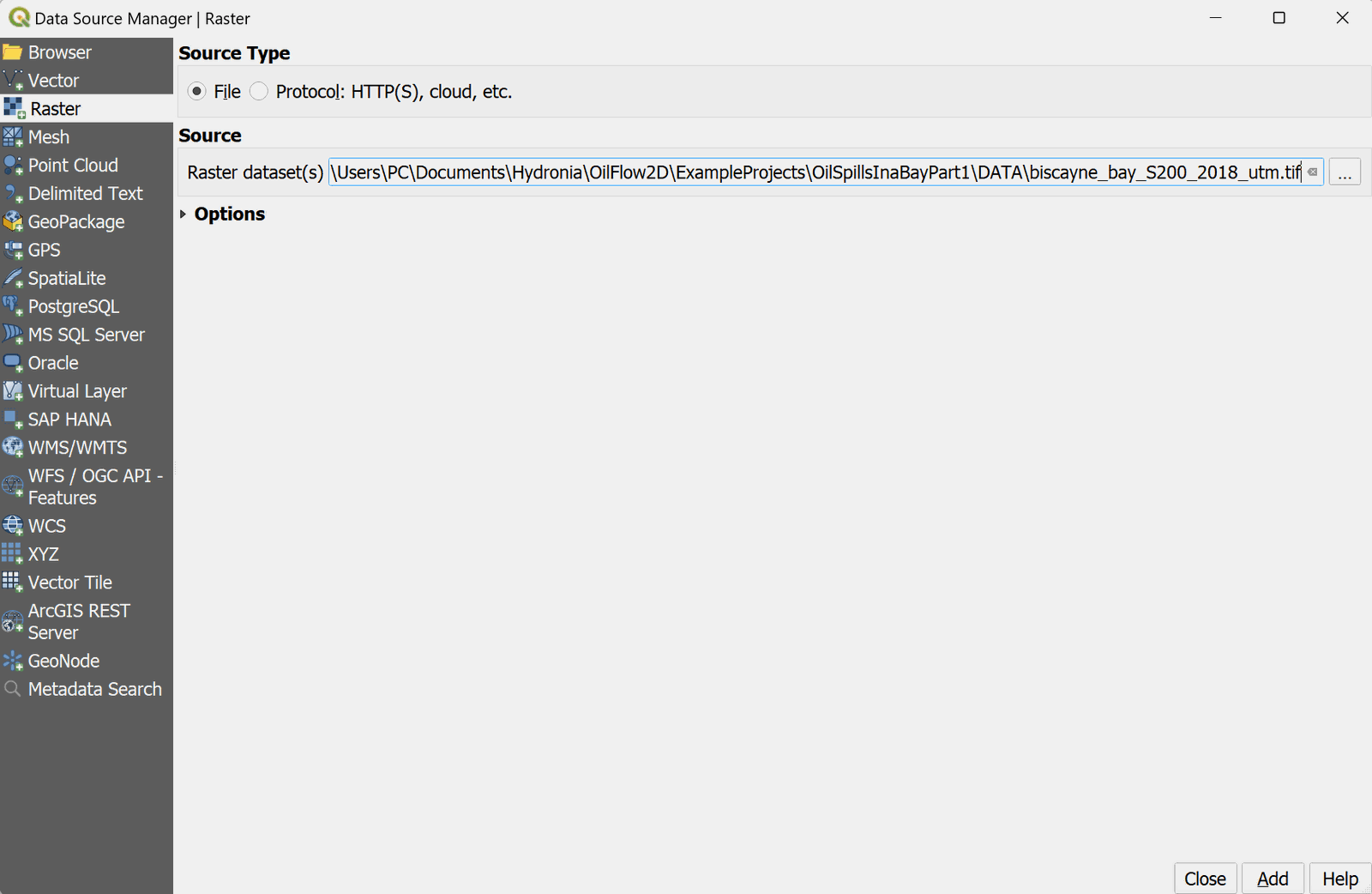
Haga clic en Add, cierre el diálogo y haga clic en el botón Zoom Full  .
.
El ráster se mostrará en la pantalla y, de forma predeterminada, se representará con un degradado gris. Al hacer clic derecho en la etiqueta de la capa creada y seleccionar Properties, puede cambiar el estilo de representación por una paleta más informativa. Al cambiarlo a Singleband pseudocolor, se verá así:
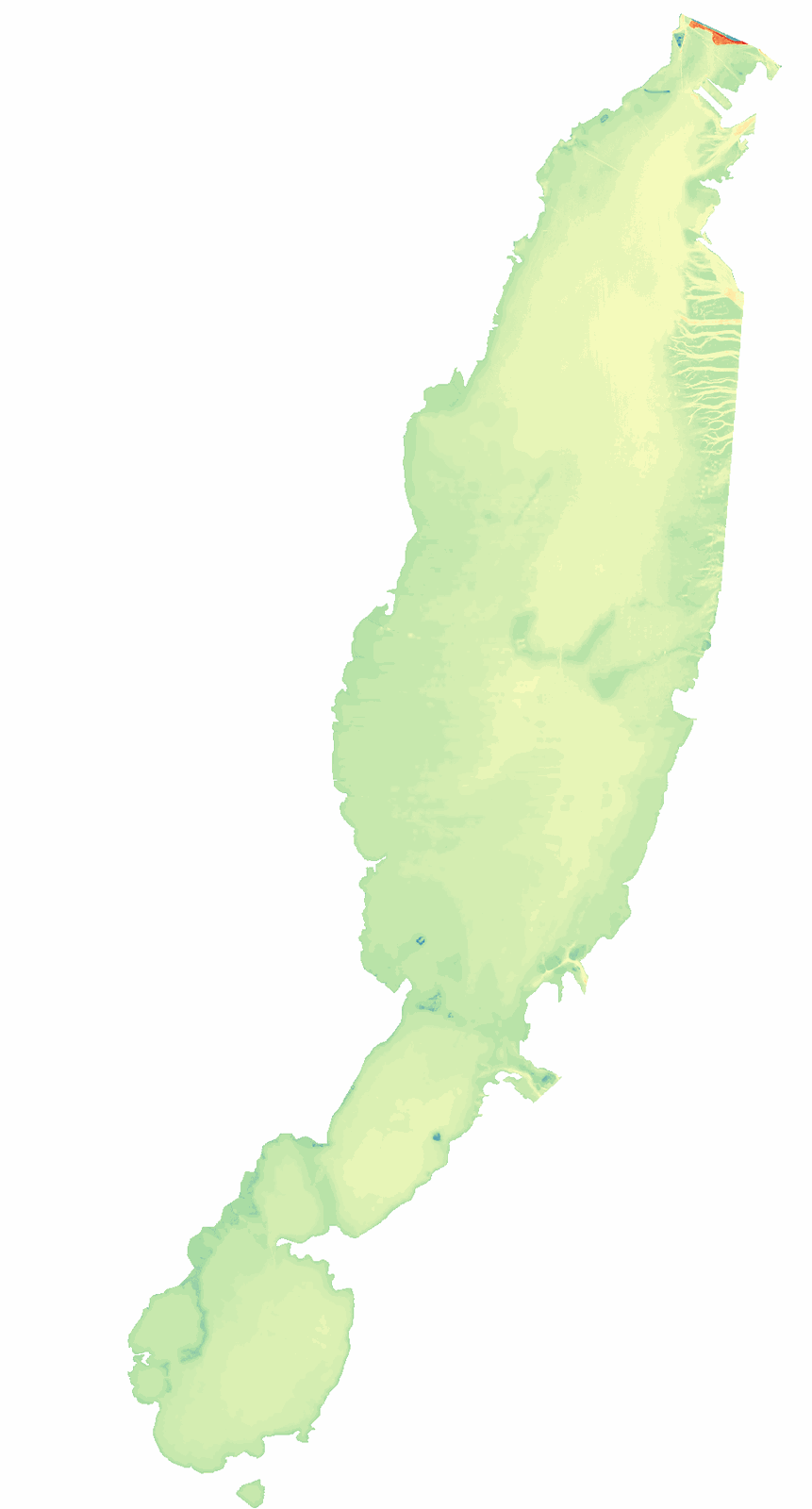
Es conveniente mover la capa ráster al final de la lista de capas para que no interfiera con la visualización de las demás capas.
Crear los límites del área de modelado (Domain Outline)
Los límites del área de modelado se definen mediante un polígono en la capa Domain Outline. Para crearlo, proceda de la siguiente manera:
-
Haga clic en la capa Domain Outline para activarla y luego en Toggle Editing (lápiz) en la barra de herramientas:

-
Al hacer clic en el botón se activan los demás botones de edición. Haga clic en la herramienta Add Polygon Feature, representada por un polígono con forma de frijol
 .
.
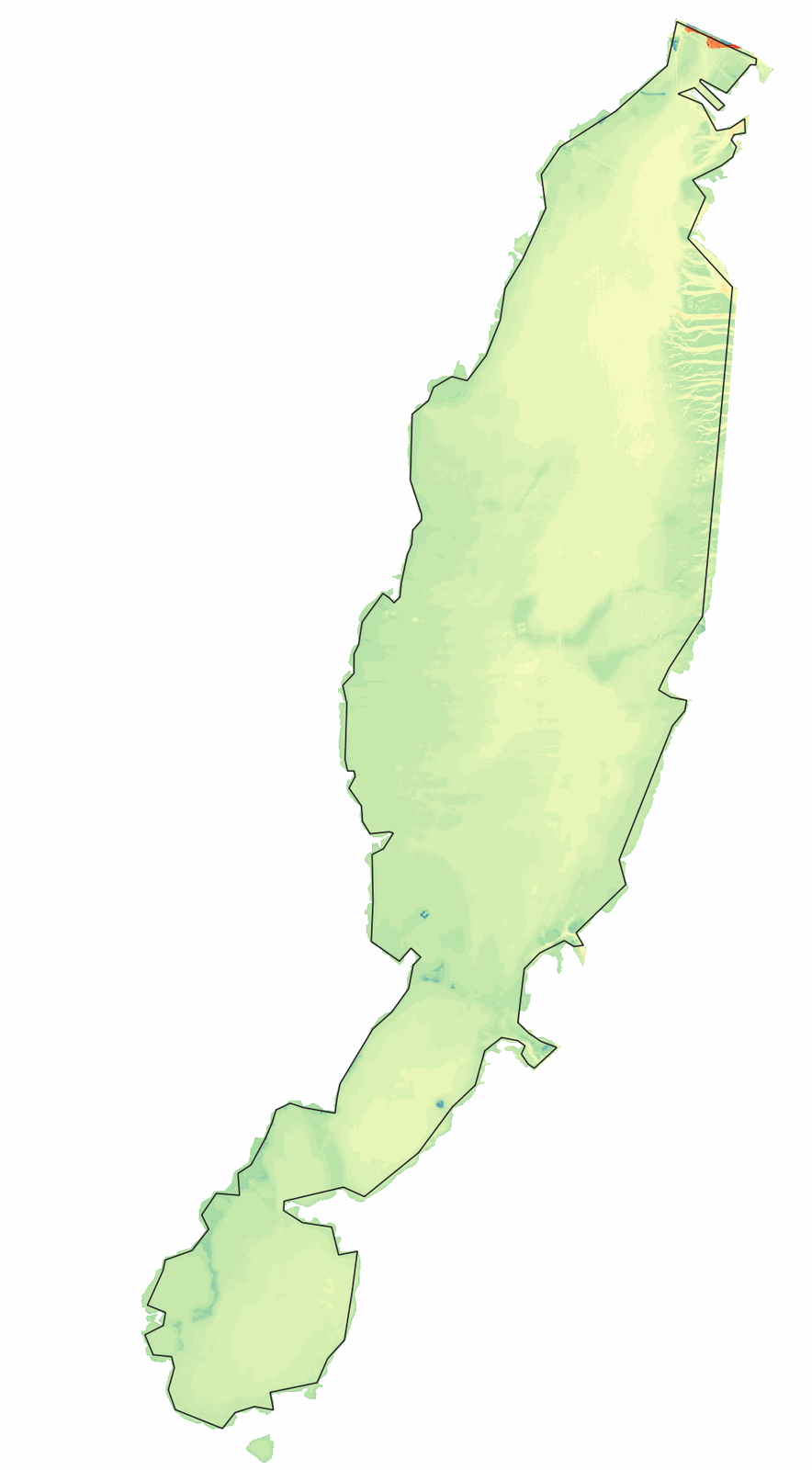
Delimite el contorno del polígono marcando los vértices con el botón izquierdo del ratón.
Asegúrese de que el polígono esté contenido dentro de los límites de la capa ráster, ya que OilFlow2D no extrapolará elevaciones a las áreas que estén fuera de los datos disponibles.
-
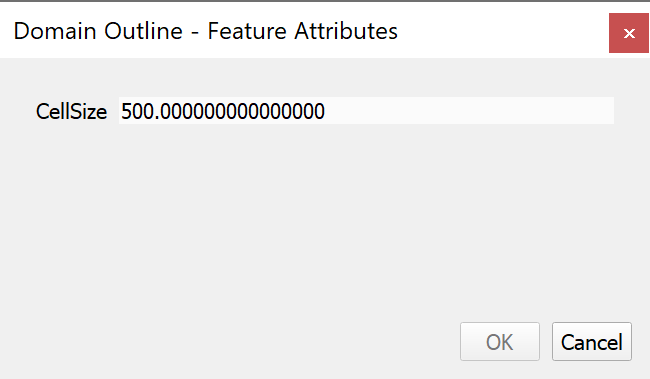
Para finalizar y cerrar el polígono, haga clic derecho en cualquier lugar de la pantalla. Aparecerá un diálogo para introducir el atributo de tamaño de celda del polígono recién creado. Se indica el tamaño de referencia de la celda de malla. Introduzca un valor de 500 m.
Si necesita corregir el polígono, utilice la herramienta Node
 para mover, agregar o eliminar nodos según sea necesario.
 -
Guarde el polígono haciendo clic en el botón Save
 .
.Luego haga clic en el icono Toggle Editing
 para desactivar el modo de edición y completar el Domain Outline.
Generar la malla de celdas triangulares
Ahora que se ha creado la capa Domain Outline, proceda a crear la malla.
Para generar la malla, haga clic en el icono  .
.
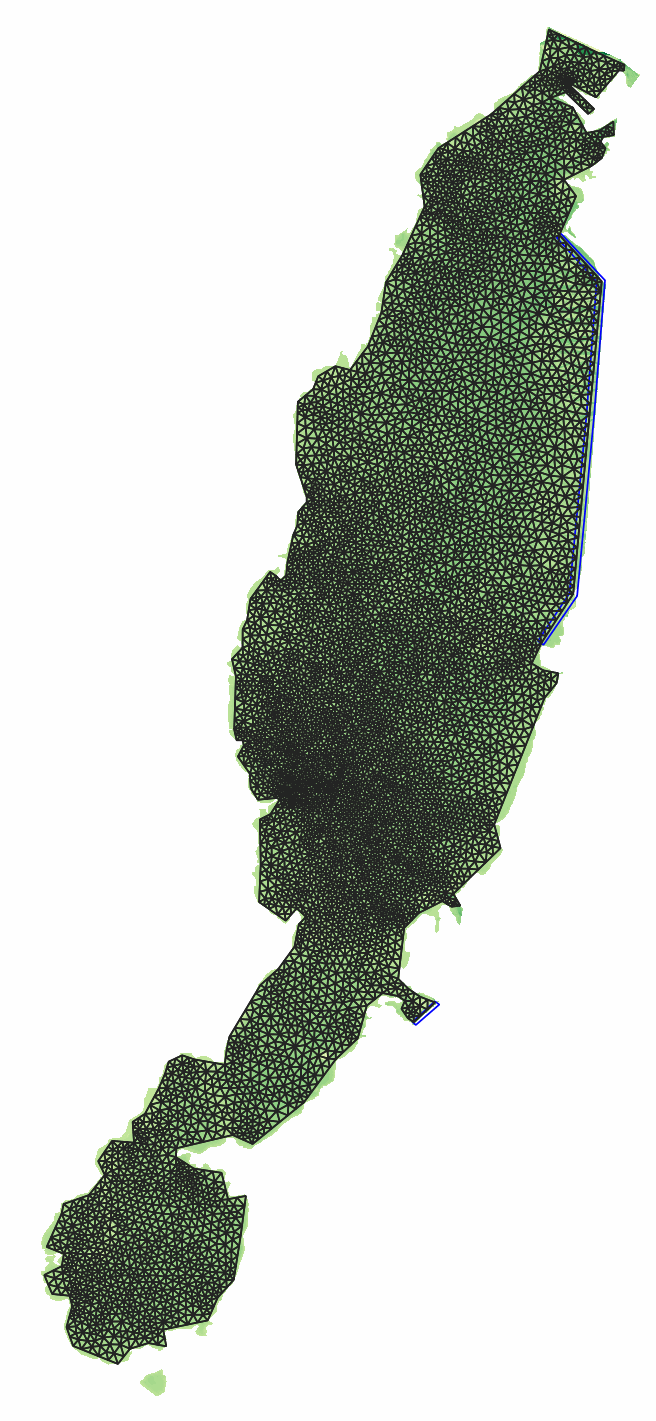
La siguiente figura muestra la malla generada. También encontrará una nueva capa, Trimesh, en el panel Layers:
Configurar las condiciones de contorno
En este tutorial definiremos una condición de nivel de marea en los límites abiertos. Para definirla, proceda de la siguiente manera:
-
Haga clic en el botón Toggle Editing
para agregar los polígonos que indicarán los nodos donde se impone la condición de entrada. -
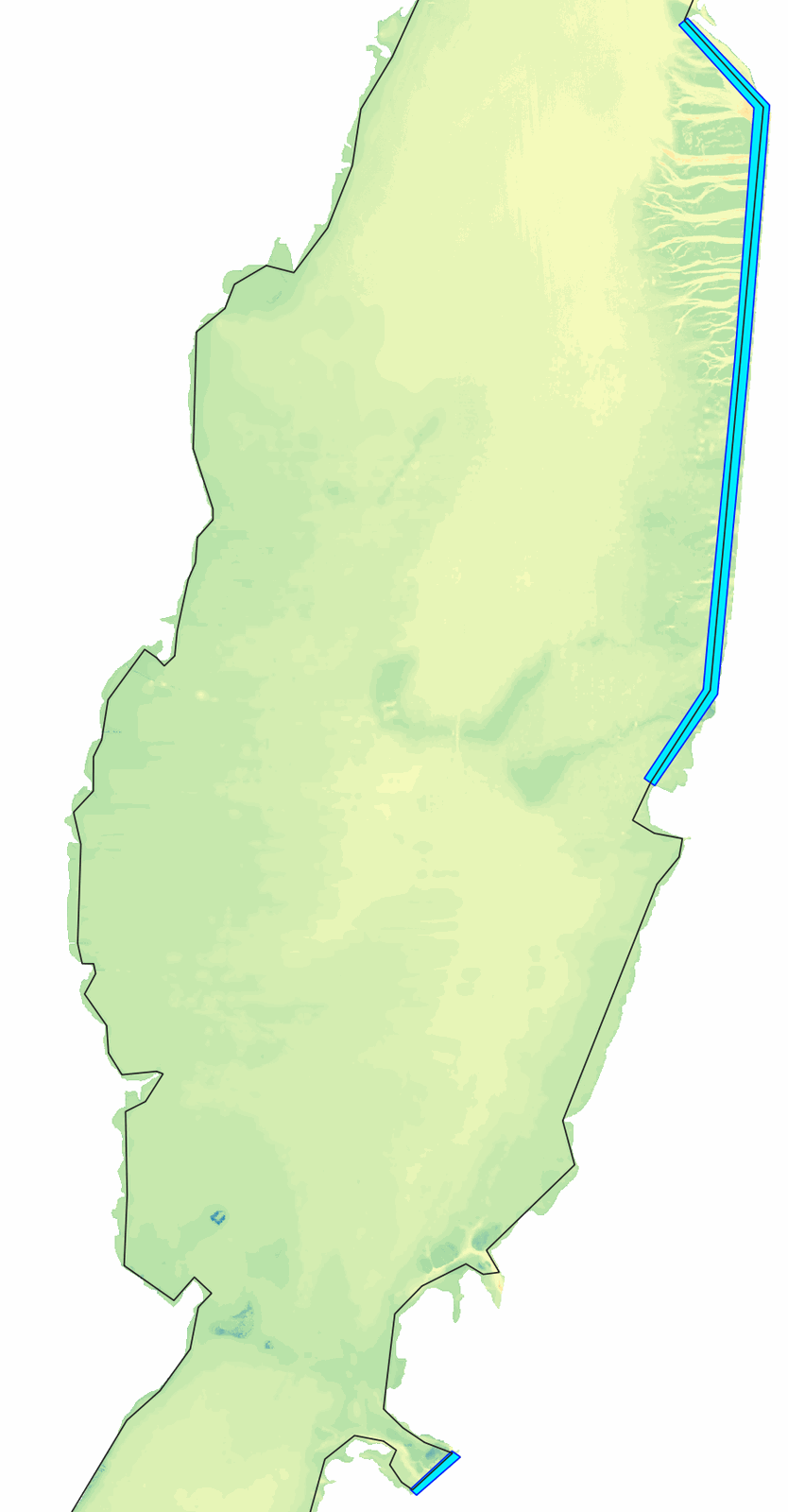
Dibuje un polígono que incluya los nodos o vértices del extremo inferior de la malla, como se indica en la figura:
-
Para finalizar el polígono, haga clic derecho en el último vértice. Se mostrará una ventana para introducir los atributos del polígono recién creado. Es importante que el polígono de condición de contorno cubra completamente el segmento de entrada/salida.
-
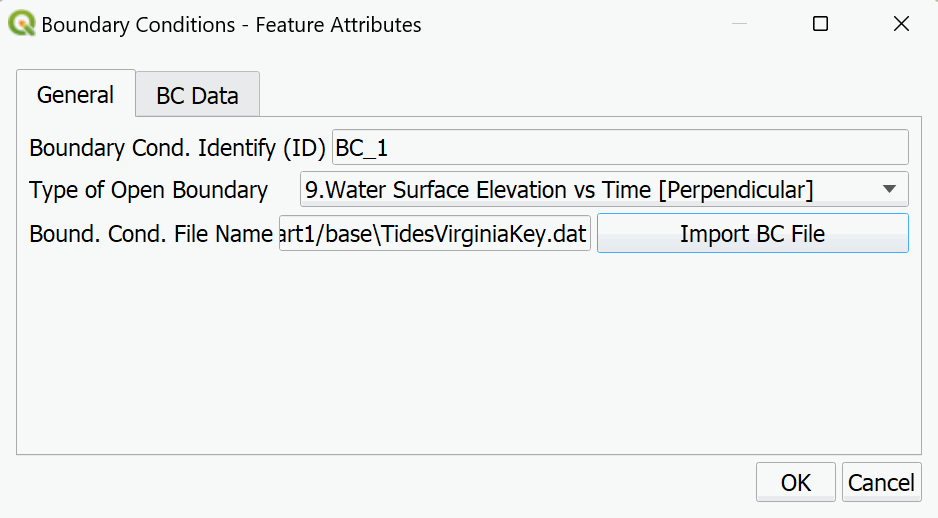
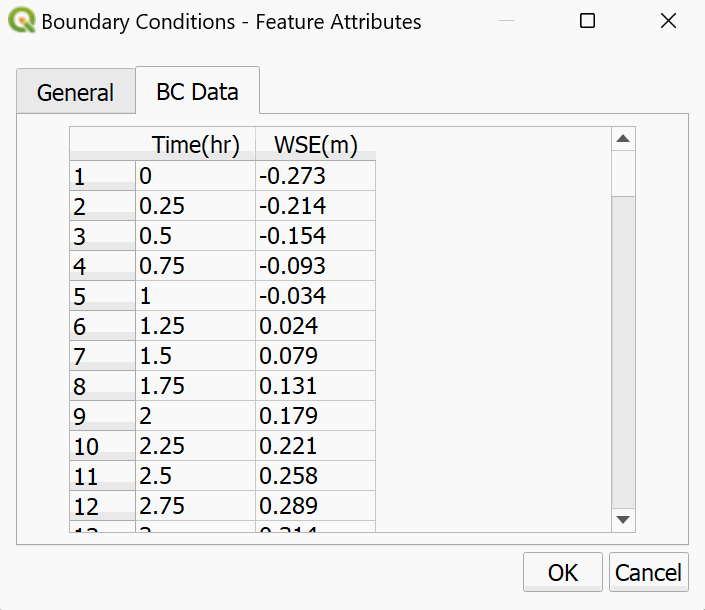
En la ventana, el (Boundary Cond. ID) es BC_1 y el tipo de condición de contorno es 9. Water Surface Elevation vs. Time[Perpendicular].
-
Repita el proceso para los demás límites de marea según sea necesario.
En este caso no hay condiciones de salida, ya que los límites abiertos considerarán entrada y salida durante el ciclo de marea.
Asignar los coeficientes de rugosidad n de Manning
Los coeficientes de Manning se utilizan en OilFlow2D para representar la rugosidad del terreno. Para asignar valores de n de Manning, introduciremos polígonos con valores específicos de n. Puede haber tantos polígonos como sean necesarios para reproducir la variabilidad espacial de este parámetro. En este ejemplo se utilizará un único polígono para toda el área.
-
Seleccione la capa Manning N y haga clic en el botón Toggle Editing
. -
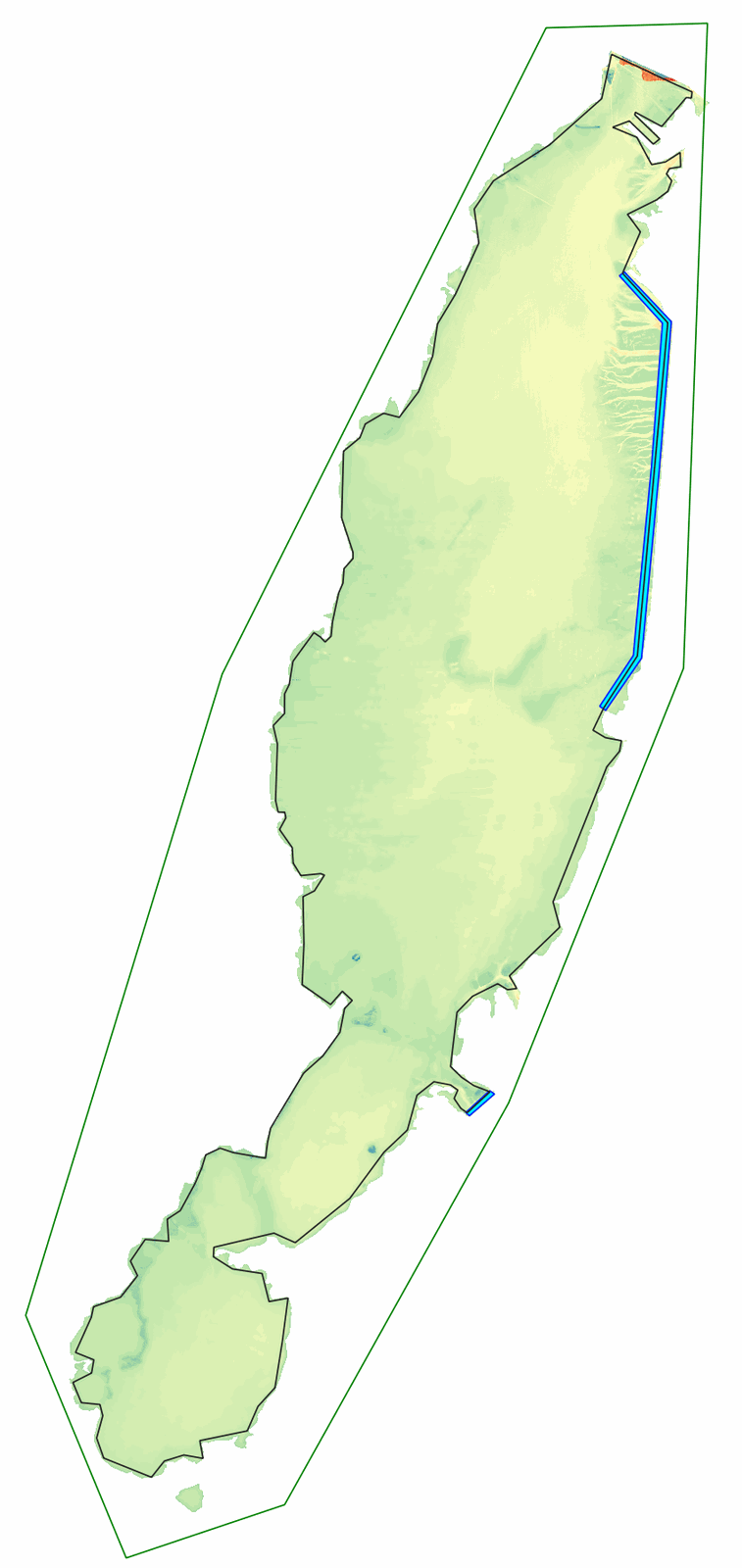
Dibuje el polígono alrededor de todo el dominio, procurando que cubra todas las celdas. Debería obtener una imagen como la que se muestra a continuación:
-
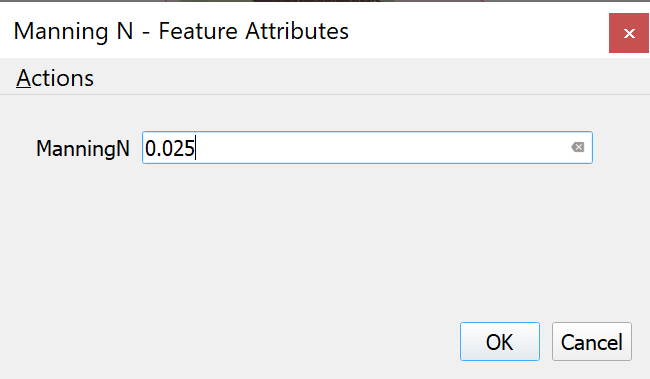
Cierre los últimos vértices del polígono haciendo clic derecho en la posición deseada. Aparecerá el siguiente diálogo, donde debe introducir el valor de n de Manning asociado al polígono (0.025):
-
Haga clic en el icono Save
y luego en el icono Editing Tool para desactivar el modo de edición.
Exportar los archivos a OilFlow2D y ejecutar el modelo
Una vez creadas las capas con la información de entrada del modelo, el siguiente paso es ejecutar la herramienta que exporta los archivos de datos en el formato requerido por OilFlow2D. El proceso es el siguiente:
-
Desactive las capas MeshDensityLine y MeshBreakline, ya que no se utilizan en este ejemplo.
-
Ejecute el complemento Export Hydrodynamic OilFlow2D:

-
Aparecerá un diálogo donde indicaremos la capa ráster Magdalena que contiene el modelo digital de elevación (DEM).
-
Haga clic en OK para iniciar el proceso de exportación.
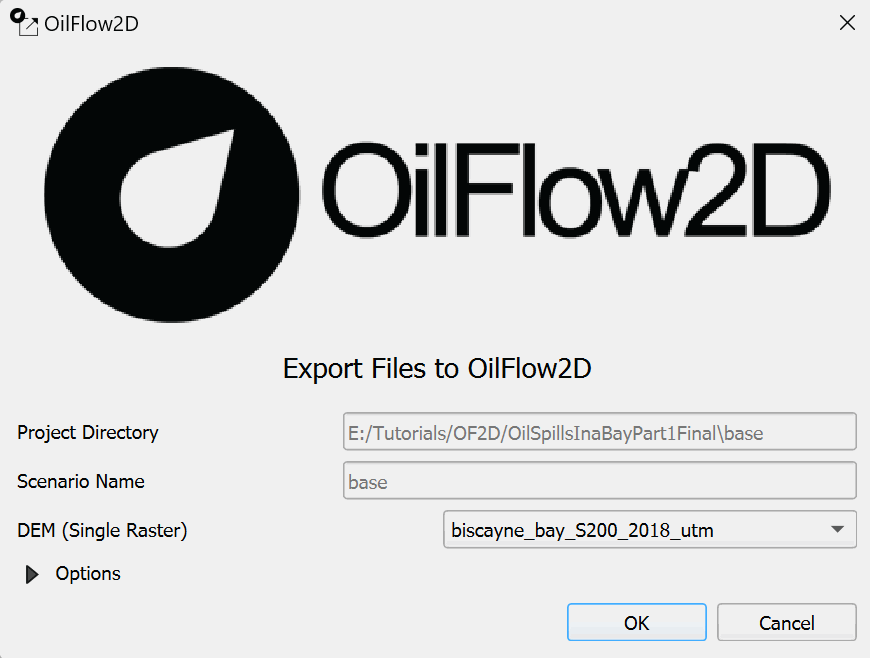
Durante la exportación verá el progreso de la tarea en la parte superior de la barra de mensajes. Cuando termine la exportación, los usuarios de la versión 10 o posterior verán el diálogo
Open DIP.QGIS DIPestá seleccionado de forma predeterminada; haga clic enOKpara abrirlo dentro de QGIS. Para utilizar la opción independiente histórica, expandaMore options, seleccioneClassic DIPy haga clic enOK.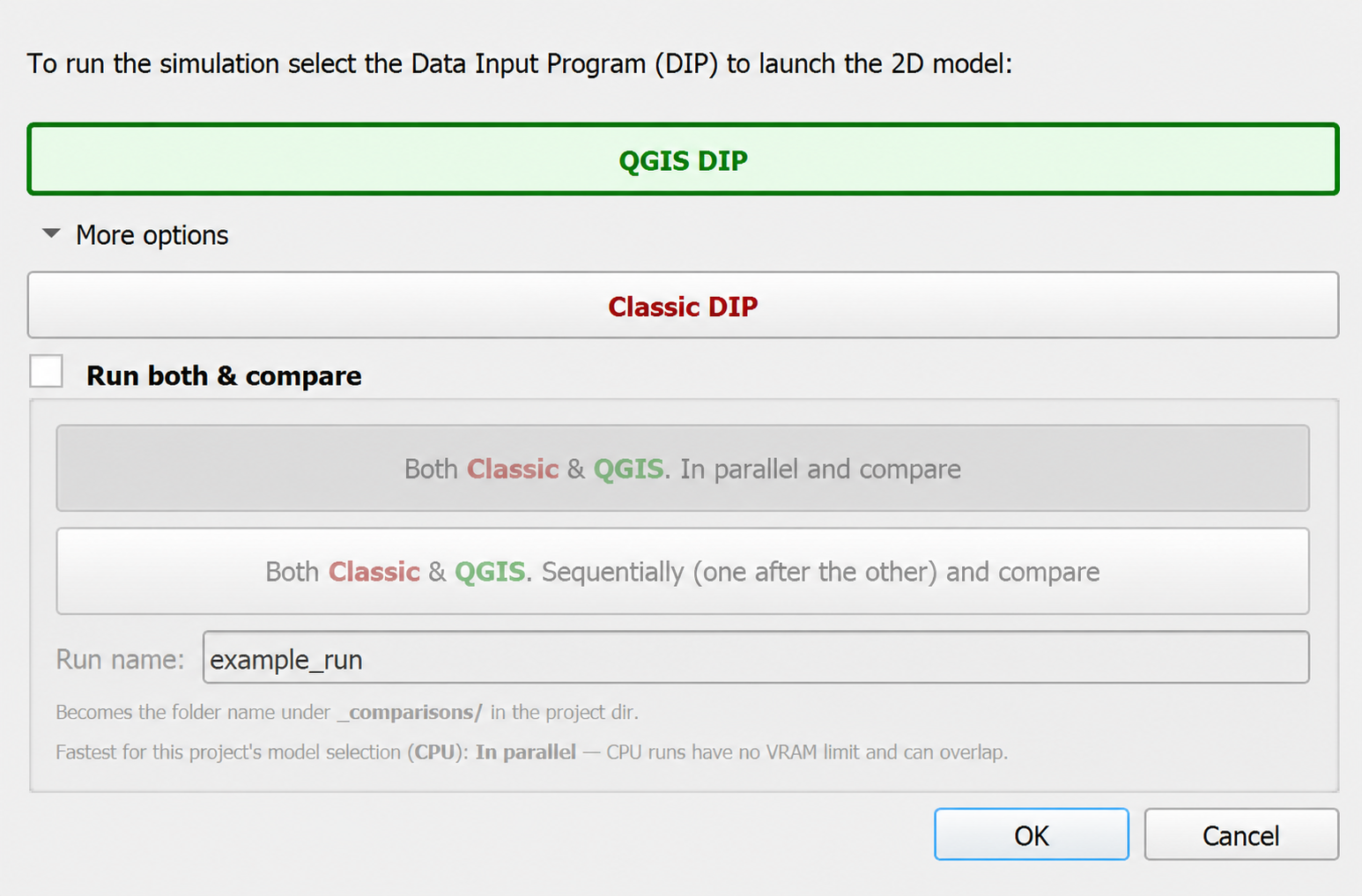
Con
QGIS DIPseleccionado, la interfaz actual se muestra a continuación: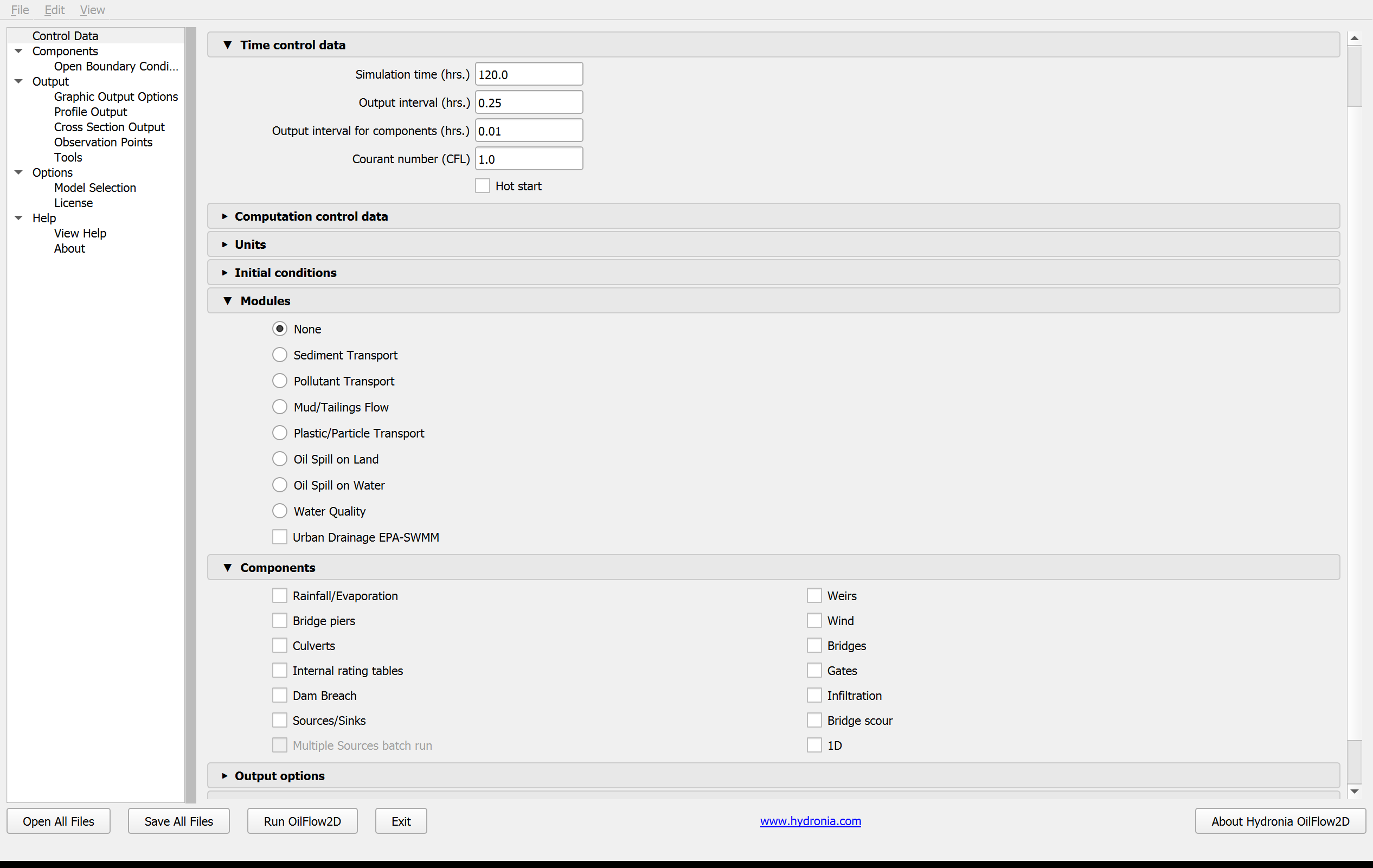
QGIS DIP y Classic DIP utilizan la misma configuración del proyecto, pero sus interfaces son diferentes. Las versiones independientes antiguas o fuera de mantenimiento pueden abrir Classic DIP automáticamente. A continuación se conservan los ajustes específicos del proyecto en Classic DIP y los pasos de ejecución; en este caso,
base.DATya debería estar configurado. -
Introduzca los parámetros como se muestra:
La siguiente configuración de Classic DIP se conserva como referencia de los valores heredados:
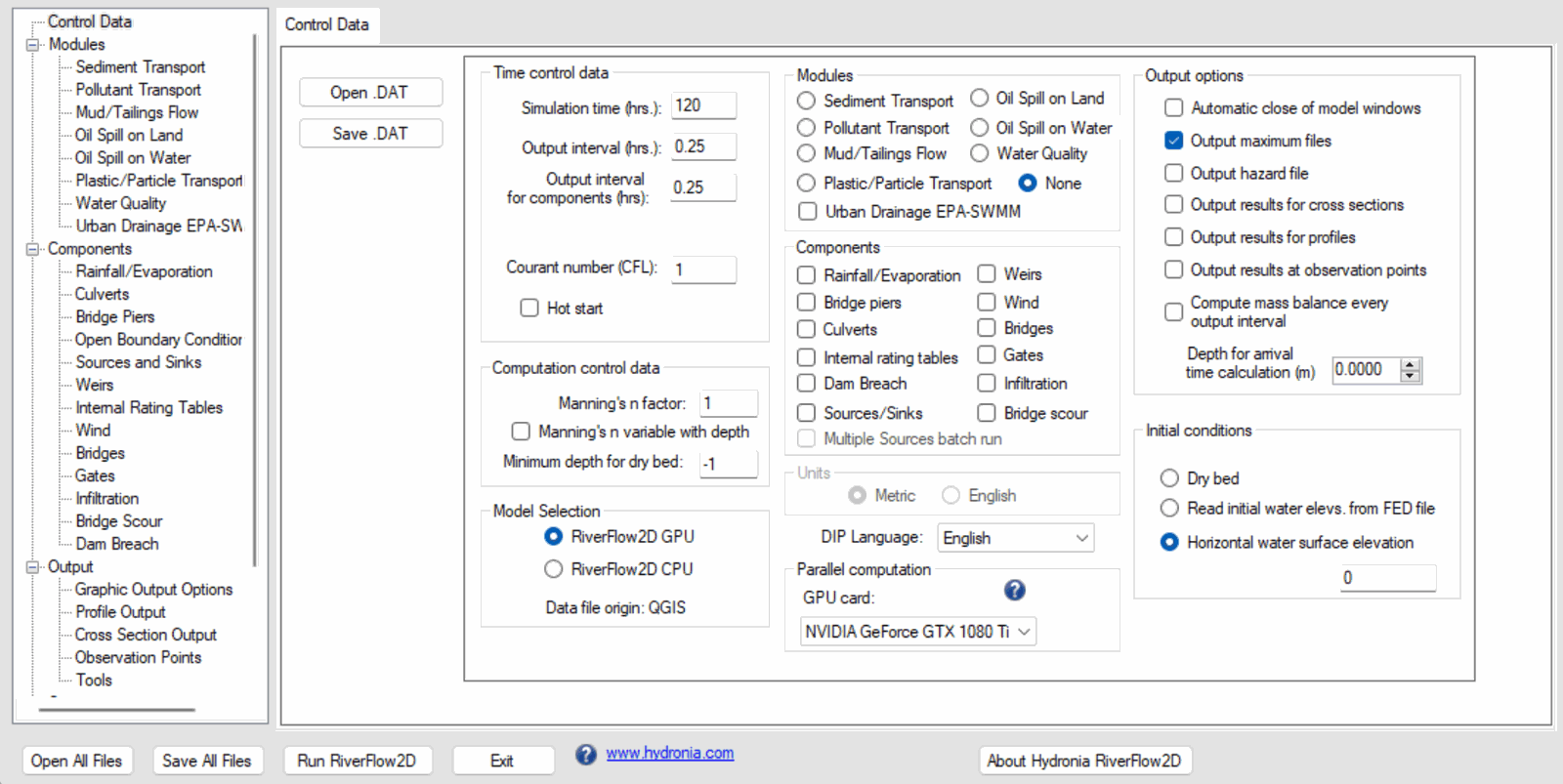
-
Luego haga clic en el botón Run OilFlow2D para ejecutar el modelo.
-
Aparecerá un diálogo que le pedirá guardar los cambios; haga clic en [Yes]. De forma predeterminada, utilizará el nombre del Scenario como nombre del archivo .dat. Confirme que desea sobrescribir el archivo.
-
Aparecerán varias ventanas de consola para iniciar el modelo y luego debería aparecer una imagen similar a la siguiente.
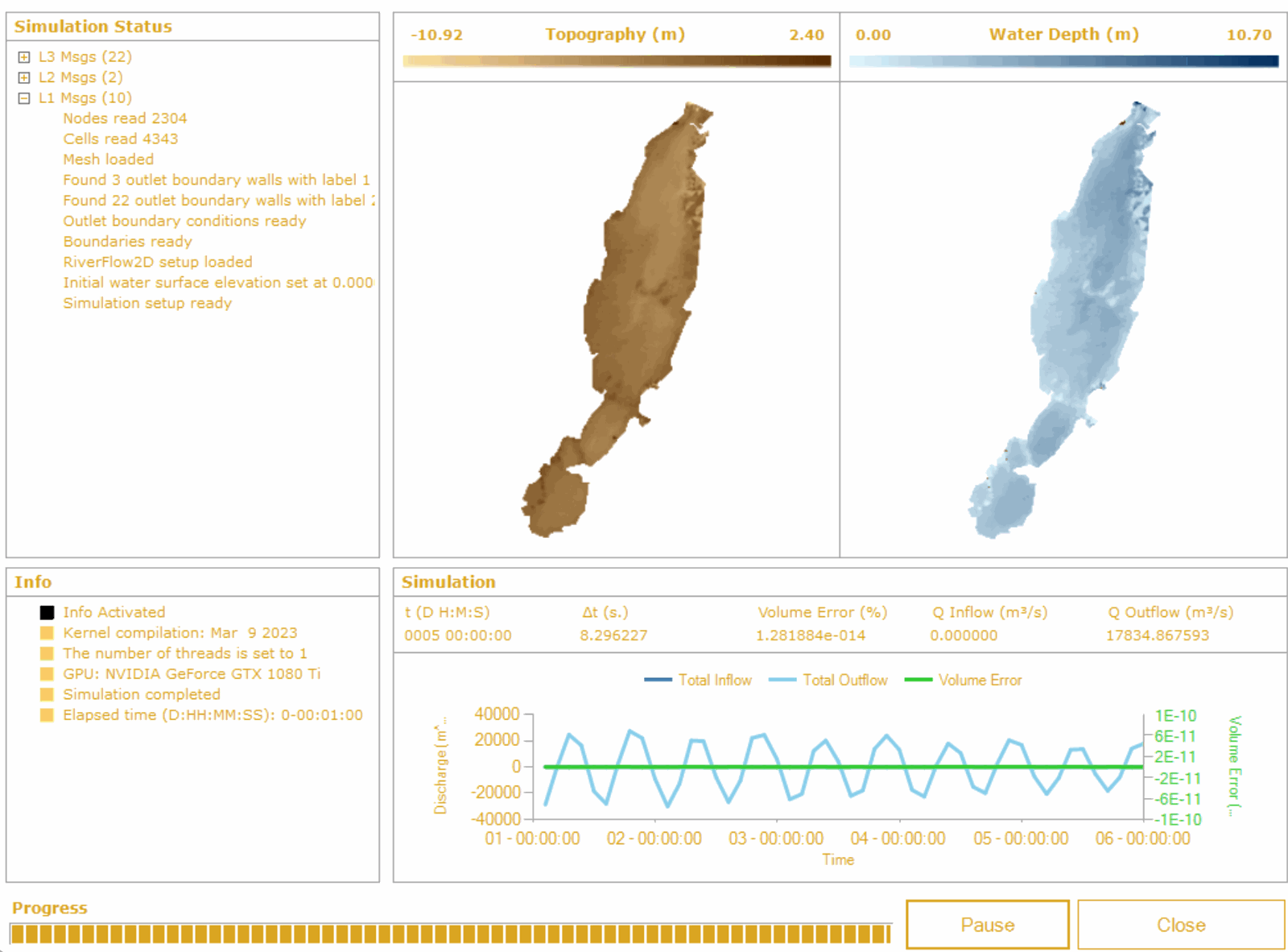
-
Cuando termine de revisar la información de esta ventana, ciérrela. Aparecerá la ventana de posprocesamiento, que indicará la tarea final realizada por el modelo OilFlow2D. La ventana se cerrará automáticamente.
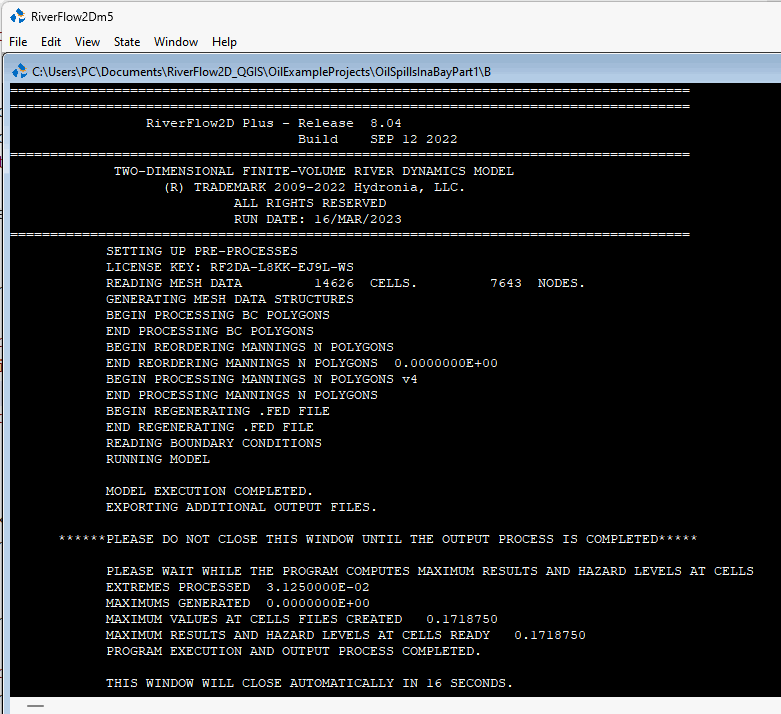
Crear una animación del campo de velocidades de la bahía
Para comprobar los resultados del modelo, podemos crear una animación del campo de velocidades de la bahía mediante el siguiente procedimiento:
- Seleccione la herramienta Animation
 :
:
Espere a que se cargue la animación. Aparecerá en la Animation list.
-
En el panel Animation, haga clic en Add Layer y seleccione
Velocity Field. -
Luego, en el panel Animation, seleccione la capa
Velocity_fieldy haga clic en para ver la animación.
Para ver la animación, la capa debe moverse por encima del DEM o de las demás capas de mapas satelitales.
{#3-7 width=60%}
Esto concluye el tutorial Derrames de petróleo en una zona costera. Parte I: Hidrodinámica costera.